

Für Windows-Benutzer ist VEGAS Pro seit langem einer dieser bekannten Namen in der professionellen Videobearbeitung. Es gibt Ihnen Zeitleiste-Bearbeitung, Farbwerkzeuge, Effekte,KI-Funktionen, Audio-Steuerungen undVEGAS Pro Bewegungsunschärfe, auch.
Das sagte,Bewegungsunschärfe VEGAS ProEinstellungen sind nicht immer offensichtlich, wenn Sie neu in der software sind. Einige Unschärfoptionen leben in den Projekteinstellungen, einige benötigen die Videobusspur, und plugin-basierte Bewegungsunschärfe funktioniert wieder anders. Also, dieser Leitfaden läuft durch, was der Effekt macht,Wie man Bewegungsunschärfe in VEGAS Pro hinzufügt, wann plugins Sinn machen, und warum sich ein anderer editor leichter anfühlen kann, wenn Sie nur eine reibungslose Bewegung wollen, ohne durch zu viele panels zu graben.
Teil 1. Motion Blur in VEGAS Pro: Was es eigentlich tut
Motion blur ist einer dieser Effekte, die Sie am meisten bemerken, wenn es fehlt. Ein schnelles Pannen, Zoomen, Whip-Übergang, laufendes Motiv oder animierter text kann ohne ihn zu scharf und nervös aussehen. Fügen Sie die richtige Menge an Unschärfe hinzu, und die Bewegung fühlt sich glatter, schneller und näher an, wie echte Kameras Bewegung erfassen.
In VEGAS Pro, BewegungsunschärfeKann für:
| Anwendungsfall | Warum es hilft |
| Schnelle Kamerapfannen | Reduziert den rauen, zerschütterten look |
| Geschwindigkeitsrampen | Macht plötzliche Beschleunigung sanfter |
| Gaming-Bearbeitungen | Fügt Energie zu schnellen Schnitten und Flickshots hinzu |
| Textanimation | Bewegte Titel fühlen sich weniger steif an |
| Übergänge | Hilft clips, sich natürlicher zu vermischen |
| Aktionsaufnahmen | Weichmacht schnelle Bewegung, ohne sie vollständig zu verbergen |
| Bewegungsgrafik | Macht Keyframe-Bewegung realistischer |
|
Mehr anzeigen
Weniger zeigen
|
|
VEGAS Pro Motion Blur Preise & Zugang
Hier ist die Sache: Der nativeVEGAS Pro BewegungsunschärfeWerkzeuge sind in der software enthalten, so dass Sie keine zusätzliche Zahlung für Bewegungsunschärfe, sobald Sie die app besitzen. Das Problem ist, dass VEGAS Pro selbst eine kostenpflichtige software ist. Derzeit gibt es drei Hauptstufen: VEGAS Pro, VEGAS Pro Plus und VEGAS Pro Ultimate. Schauen Sie sich die folgende Tabelle an, um die Unterschiede zu sehen:
| planen | Preis | Wichtige Merkmale | am besten für |
| VEGAS Pro | $17.95/Monat | Native motion blur, KI-Tools, Farbbewertung, Titel-Tools, Storyblocks | Kernbearbeitung und grundlegende Bewegungsunschärfe |
| VEGAS Pro Plus | $24,95/Monat | Mocha VEGAS, CrumblePop VST, Particle Illusion, Sound Forge | Tracking, Audio-Bereinigung und zusätzliche Effekte |
| VEGAS Pro Ultimate | $39.95/Monat | Continuum Plugins, Mocha Pro, CrumblePop SoundApp, Optik | Erweiterte Effekte und Plugin-Schwere Bearbeitung |
Glücklicherweise bietet das VEGAS Pro selbst eine 15-tägige kostenlose Testversion mit vollem Zugriff auf Funktionen, sodass Sie dieBewegungsunschärfe VEGAS Proworkflow vor dem Kauf. Ein weiterer wichtiger Hinweis: VEGAS Pro ist ein Windows editor. Die aktuellen Systemanforderungen konzentrieren sich auf Microsoft Windows 11, sodass Mac-Benutzer eine andere option benötigen, es sei denn, sie verwenden eine Windows-Setup.
Teil 2. Wie man Bewegungsunschärfe in VEGAS Pro hinzufügt
Hinzufügen von Bewegungsunschärfe in VEGAS ProKann einfach oder ein wenig aufwendig sein, je nachdem, welche Methode Sie wählen. Aber im Allgemeinen kommt es auf zwei Hauptwege:native toolsundplugins. Schauen wir uns an, wie beide Methoden funktionieren, damit Sie die beste für Ihr aktuelles Projekt auswählen können.
Wie man Motion Blur in VEGAS Pro ohne Plugin hinzufügt
Am besten für:Grundlegende Bewegungsunschärfe bei sich schnell bewegenden clips, Übergängen oder Zeitlinienabschnitten.
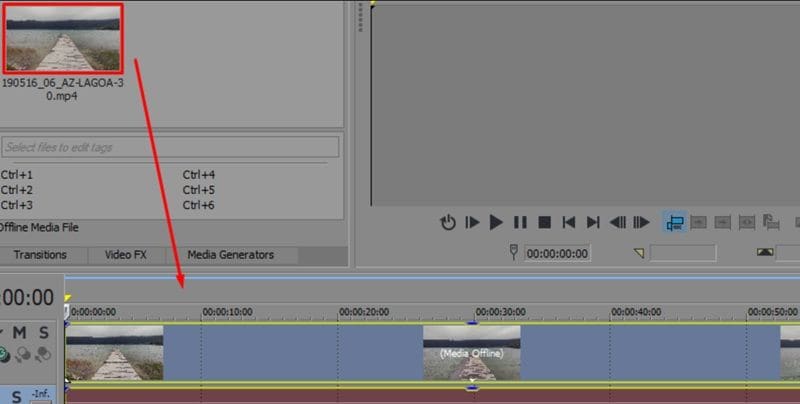
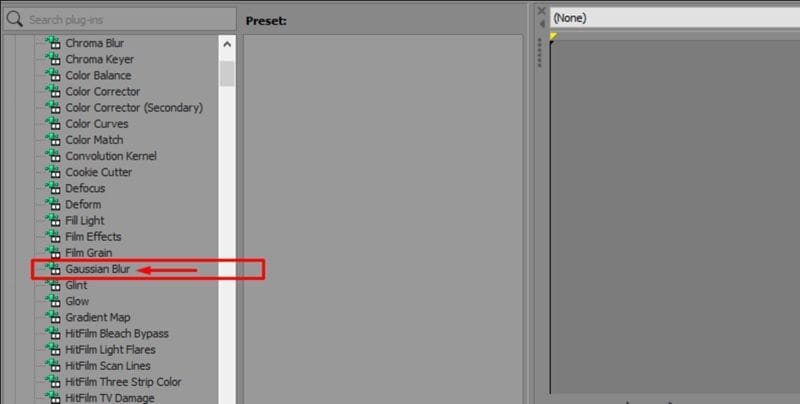
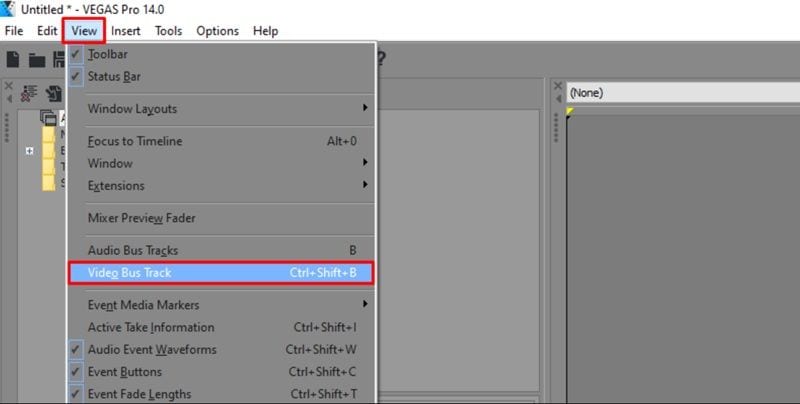
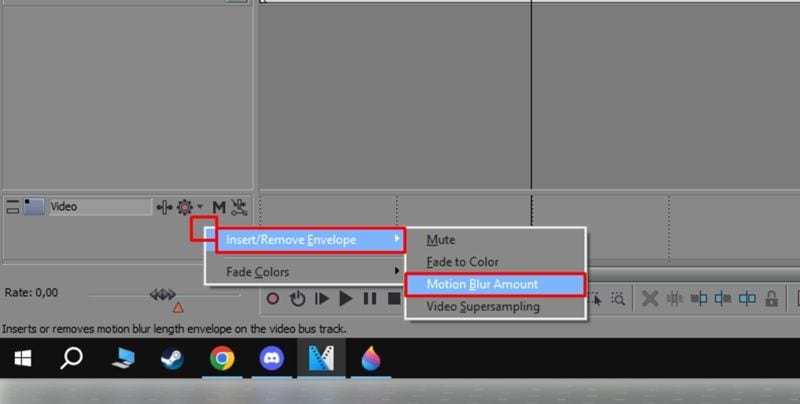
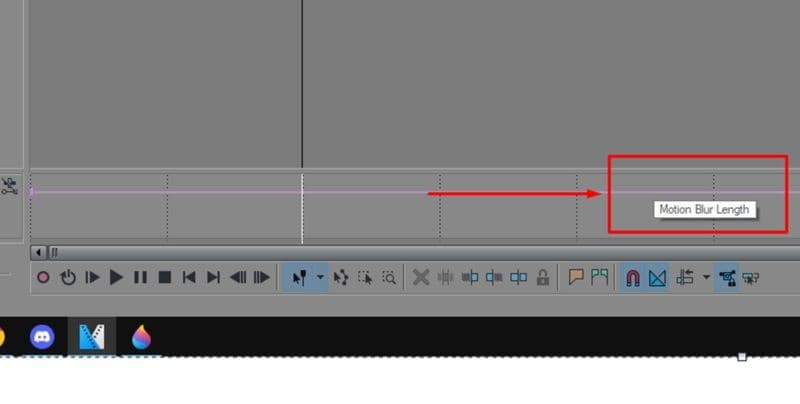
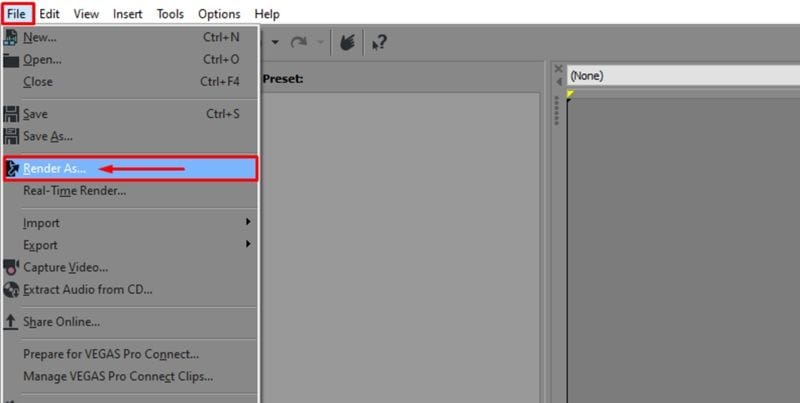
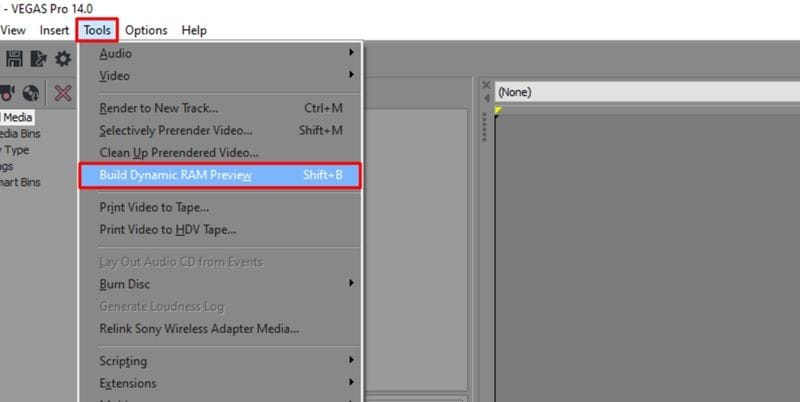
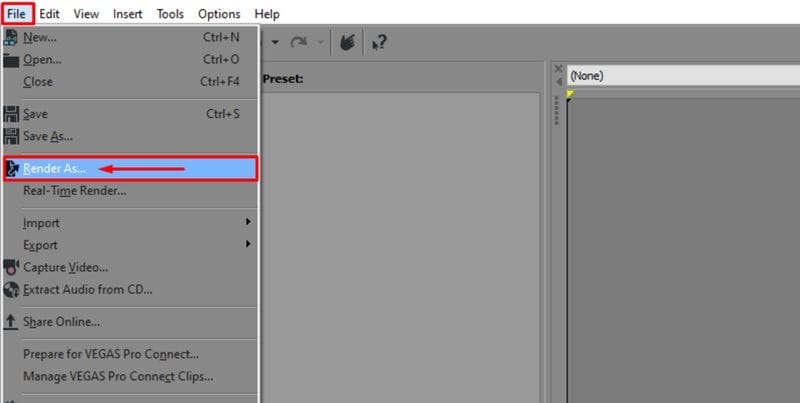
der EingeboreneVEGAS Pro BewegungsunschärfeDer workflow arbeitet hauptsächlich über die Videobusspur und die Bewegungsunschärfe-Mengenumschlag. Geleitet von einem offiziellen tutorial vonBorisFX, ein Unternehmen, das jetzt VEGAS Pro übernommen hat, folgen Sie den folgenden Schritten, um mehr zu erfahrenWie man Bewegungsunschärfe in VEGAS Pro hinzufügt:
So fügen Sie Motion Blur in VEGAS Pro mit einem Plugin hinzu
Die eingebauten Optionen vonVEGAS Pro BewegungsunschärfeFunktion kann funktionieren, aber plugin-basierte Unschärfe gibt Ihnen normalerweise mehr Kontrolle, insbesondere für Action-Aufnahmen, Animationen, schnelle Bearbeitungen und Aufnahmen, die eine Glättung im optischen Flussstil benötigen.
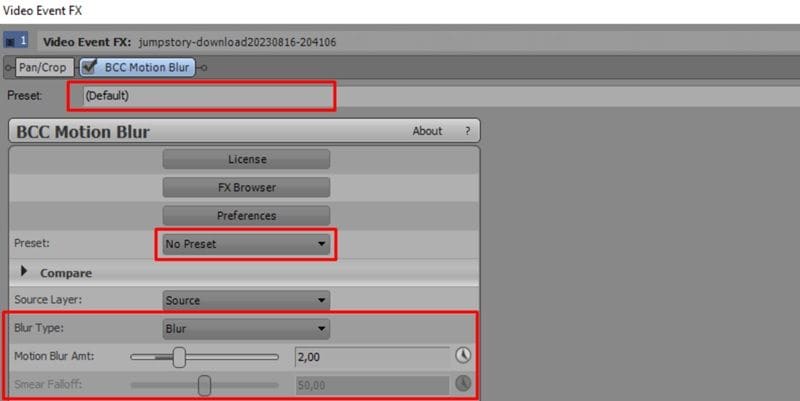
Zwei gängige Plugin-Optionen sindReelSmart Bewegungsunschärfe(RSMB) oderBoris FX Kontinuum:
| Plugin | am besten für | Hauptvorteil |
| Boris FX Kontinuierliche Bewegungsunschärfe | Professionelle Effekte und stilisierte Unschärfe | Starke Steuerungs-und Maskierungsmöglichkeiten |
| ReelSmart Bewegungsunschärfe | Natürlich aussehende Bewegungsunschärfe | Pixel-Tracking-Unschärfe für glattere Bewegung |
Beide plugins machen eine viel bessere Aufgabe, sich bewegende Pixel automatisch zu verfolgen. Aber für dieses tutorial versuchen wir, das Boris FX Continuum zu verwenden, da Boris FX jetzt mit VEGAS Pro verbunden ist.
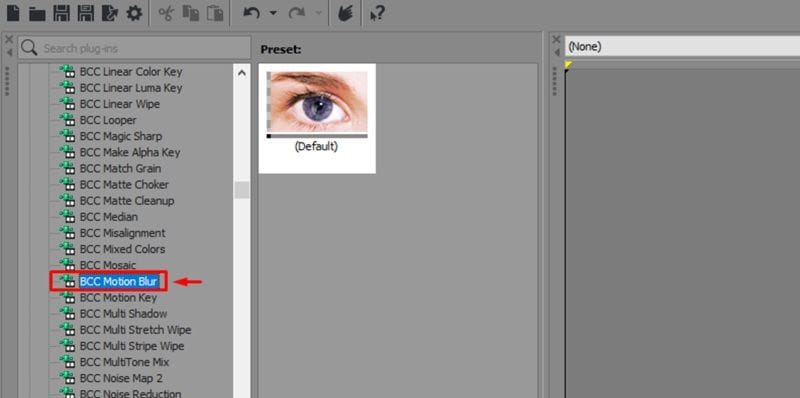
- Unschärfungsbetrag
- Unschärfe Typ
- Richtung
- Fokus
Teil 3. Vor-und Nachteile: Das Gute und das Schlechte wiegen
Nachdem Sie die native route ausprobiert und Plugin-Methoden betrachtet haben, haben Sie jetzt sicherlich ein besseres Verständnis für dieBewegungsunschärfe VEGAS Proworkflows. Jetzt ist es leicht zu erkennen, wo diese software glänzt und wo sie anfängt zu stolpern. Schließlich hat jede Bearbeitungsfunktion ihre eigenen Eigenheiten, also schauen wir uns die ehrliche Aufschlüsselung darüber an, was funktioniert und was nicht.
- Umschlagsteuerung fühlt sich präzise an:Sobald Sie die rosa Umschlaglinie verstehen, wird es leicht, Bewegungsunschärfe in bestimmten Teilen der Zeitleiste zu verblassen.
- Nützlich zum Verbergen von leichtem Jitter:Es wird schlechte Aufnahmen nicht vollständig beheben, aber es kann einige schäbige Bewegungen mildern und Bewegungen weniger rau anfühlen.
- Mehrere mathematische Stile:Die Auswahl zwischen Gauss-, Box-und Pyramiden-Rendering gibt Ihnen verschiedene stilistische Optionen.
- Pro Plugin-Integration:Die software verbindet sich perfekt mit professionellen toolsets wie Boris FX, ohne dass sie abstürzt.
- Plugin-Kosten summieren sich:Wenn Sie die besten motion Blur-Ergebnisse wünschen, benötigen Sie möglicherweise kostenpflichtige plugins oben auf der VEGAS Pro-Lizenz.
- Windows-Only beschränkt einige Schöpfer:VEGAS Pro ist hauptsächlich für Windows-Benutzer geeignet, was ein dealbreaker ist, wenn Ihre Bearbeitungseinstellung auf dem Mac ist.
- Unbequeme interne Tracking:Der native Pixel-Tracking-Filter ist nicht annähernd so intelligent wie moderne tools für künstliche Intelligenz.
- Schwere Renderzeiten:Durch das Hinzufügen dieser Effekte kann die Zeit, die für den export Ihrer endgültigen Datei benötigt wird, leicht verdoppelt oder verdreifacht werden.
Teil 4. Eine einfachere und schnellere Alternative, die Sie jetzt versuchen können
Während man herumspieltBewegungsunschärfe in VEGAS ProKann großartige Ergebnisse liefern, der gesamte Prozess kann für Anfänger zu viel sein. Es ist kompliziert, schwer auf Ihre Systemressourcen und völlig nicht verfügbar, wenn Sie zufällig einen Mac verwenden.
Wenn Sie also müde sind, mit versteckten Timeline-Umschlägen und abstürzenden Vorschauen zu kämpfen, schadet es absolut nicht, sich andere Optionen anzusehen, die den gesamten Prozess mühelos machen. Eine anfängerfreundliche option istWondershare Filmora.

 Sicherer Download
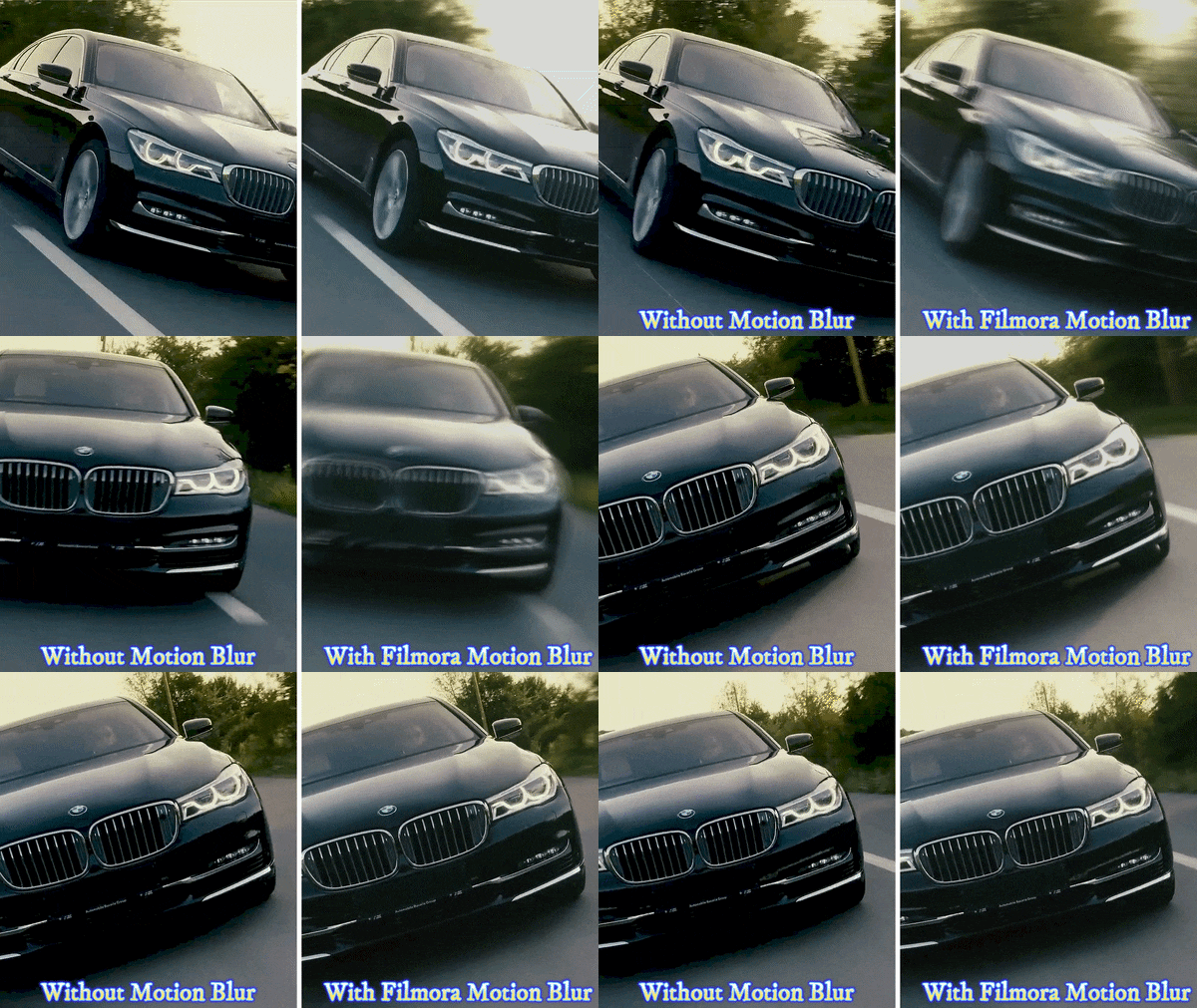
In ihren neuesten updates stellte Filmoras slick creative suite eine dedizierte,Bewegungsunschärfe Funktion, die alle manuellen Rechnungen umgeht. Es ist leicht, funktioniert wunderbar auf Windows und Mac und verwandelt eine frustrierende 15-minütige Bearbeitungsaufgabe in einen kurzen Klick.
Was Filmora Motion Blur großartig macht
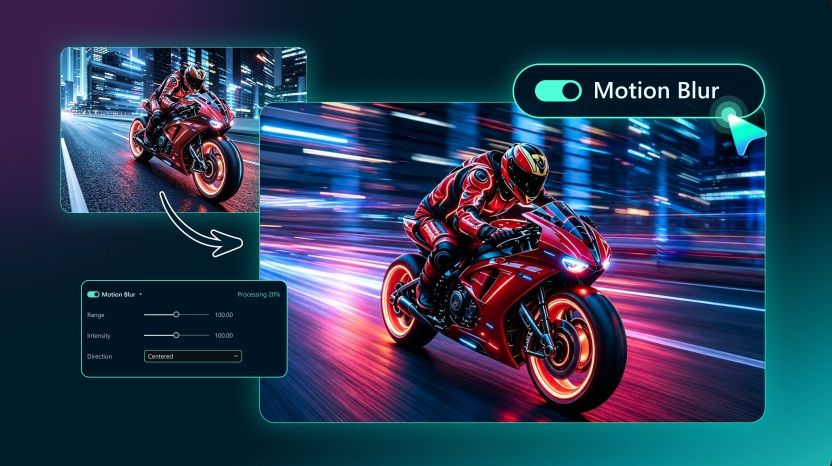
- Ein-Klick-Anwendung:Sie müssen nicht nach versteckten Busgleisen suchen oder Tastaturkürzungen verwenden. Sie aktivieren einfach ein Kästchen im Videobearbeitungsfeld und die software wendet den Effekt sofort auf Ihren clip an.
- Regelbereich und Intensität:Sie können mithilfe von Schiebereglern steuern, wie weit sich die Unschärfe ausbreitet und wie stark sie aussieht. Dies ist für Anfänger einfacher, da Sie sich anhand des Gefühls anpassen können, anstatt durch versteckte Timeline-Steuerelemente zu raten.
- Steuerungsrichtung:Mit Filmora können Sie dem Motor genau sagen, wie die Unschärfe gestreckt werden soll. Sie können es so einstellen, dass es vorwärts zieht, rückwärts zieht oder perfekt über die sich bewegenden Objekte zentriert bleibt, um eine vollständige künstlerische Kontrolle zu gewährleisten.
- Echtzeit-Vorschau:Wenn Sie die Einstellungen anpassen, wird die Vorschau aktualisiert, sodass Sie den Effekt vor dem Export sehen können. Dies spart Zeit, da Sie nicht nur um jede kleine Änderung zu überprüfen müssen.
- Verfügbar auf Mac: VEGAS Pro BewegungsunschärfeDie Funktion ist auf Windows aufgebaut, während Filmora sowohl auf Windows als auch auf Mac funktioniert. Das macht es flexibler für Ersteller, die über verschiedene Geräte hinweg bearbeiten.
- Besser für schnelle soziale Videos:Wenn Sie Rollen, Shorts, TikToks, Spielclips, Produktvideos oder schnelle Promo-Inhalte bearbeiten, können die einfacheren Steuerungen von Filmora Ihnen helfen, den look schneller zu bekommen.

Wie man Bewegungsunschärfe in Filmora hinzufügt
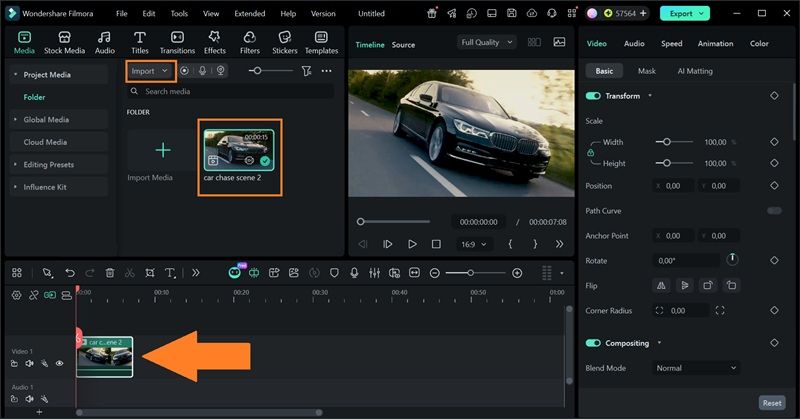
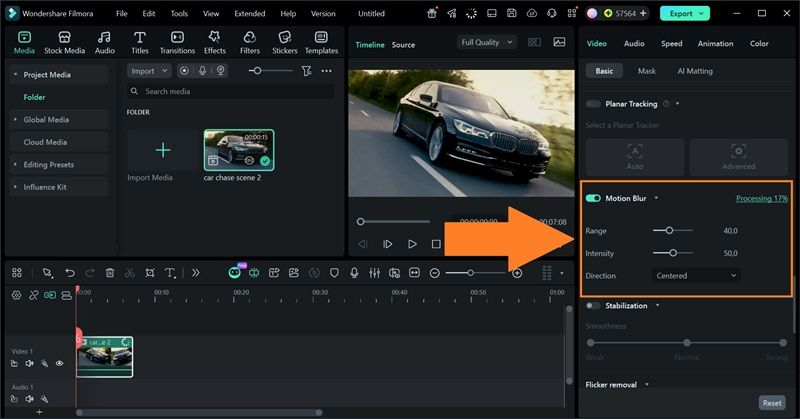
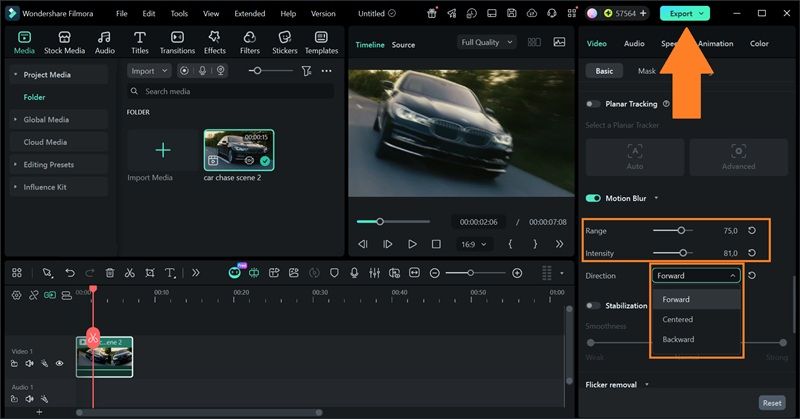
Schneller Vergleich: VEGAS Pro vs. Filmora für Bewegungsunschärfe
| Funktion | VEGAS Pro | Filmora |
| Native Bewegungsunschärfe | Ja | Ja |
| Lernkurve | Höher | Niedriger |
| Plugin-Unterstützung | Stark | Stark |
| Bewegungsunschärfe-Steuerungen | Envelope-/Einstellungen-basiert | Schieberegler-basiert |
| Plattformunterstützung | Nur Windows | Windows, macOS |
| am besten für | Profis, die manuelle Kontrolle bevorzugen | Kreative, die schnellere Ergebnisse möchten |
|
Mehr anzeigen
Weniger zeigen
|
||
Fazit
VEGAS Pro Bewegungsunschärfe ist nützlich, besonders wenn Sie schnelle Bewegungen glätten, Energie zu Übergängen hinzufügen oder animierte Elemente weniger steif wirken lassen möchten. Nach dem Erlernen von Wie man Bewegungsunschärfe in VEGAS Pro hinzufügt wissen wir, dass das Tool eine ausgezeichnete Wahl für Power-User sein kann, die jede kleine Einstellung auf einer PC-Timeline anpassen möchten. Der Nachteil ist, dass der Arbeitsablauf weniger direkt wirkt, besonders für Anfänger.
Wenn Sie etwas Schnelleres möchten, ist Filmora die einfachere Option. Die Bewegungsunschärfe-Steuerungen sind visueller, die Schieberegler leicht verständlich und es funktioniert sowohl auf Windows als auch auf Mac. VEGAS Pro bleibt stark für tiefere manuelle Bearbeitung, aber Filmora ist die bessere Wahl, wenn Sie eine sanfte Bewegungsunschärfe möchten, ohne zu viel Zeit mit der Einrichtung zu verbringen.
FAQs
-
Funktioniert die Bewegungsunschärfe in VEGAS Pro für jede Art von Filmmaterial?
Sie kann auf das meiste Material angewendet werden, aber das Ergebnis hängt von der Bewegung im Clip ab. Schnelle Schwenks, Action-Aufnahmen und animierte Objekte zeigen den Effekt normalerweise deutlich. Statische Aufnahmen profitieren wenig von Bewegungsunschärfe. -
Warum lässt die Bewegungsunschärfe in VEGAS Pro mein Video zu weich aussehen?
Die Unschärfe ist wahrscheinlich zu stark eingestellt oder betrifft einen größeren Teil der Timeline als beabsichtigt. Verringern Sie das Bewegungsunschärfe-Envelope oder wenden Sie die Unschärfe nur auf den Abschnitt an, der sie benötigt. -
Kann ich den VEGAS Video Bus Blur nur auf einen einzelnen Clip anwenden?
Nicht direkt über das Master-Track-Envelope. Die Video Bus-Spur wendet den Effekt global auf alles darunter an. Wenn Sie nur einen bestimmten Clip unscharf machen möchten, müssen Sie das native Motion Blur OFX-Plugin aus dem Video FX-Fenster verwenden und es direkt auf dieses einzelne Ereignis ziehen.
