4,7



In diesem Artikel
- Kurzantwort: DJI Osmo 360 Material für Filmora vorbereiten
- Was der OSV-zu-MP4-Workflow leistet
- Aufnahme sichern und Materialübersicht anlegen
- OSV-Datei in der offiziellen DJI-Software vorbereiten
- MP4-Test in Filmora: Runduminformation kontrollieren
- Blickrichtung und Sichtfeld für die Szene wählen
- Blickwechsel mit Keyframes planen
- Kameradistanz und Rollwinkel im Zusammenspiel beurteilen
- Hochformat- und Querformatfassungen getrennt gestalten
- Schnitt, Titel und Ton nach dem Reframing ergänzen
- Export als normales Video und klare Formatgrenzen
- Fehler bei OSV-Vorbereitung und Reframing eingrenzen
- Qualitätskontrolle vom OSV bis zum finalen Clip
- Fazit: DJI-Videomaterial kontrolliert in Filmora weiterbearbeiten
- Häufig gestellte Fragen
Kurzantwort: DJI Osmo 360 Material für Filmora vorbereiten
Wenn Sie ein DJI Osmo 360 Video bearbeiten möchten, beginnen Sie bei einer OSV-Datei mit dem von DJI vorgesehenen Export: Wandeln Sie das Material zuerst in der offiziellen DJI-Software in eine geeignete MP4-Datei um. Importieren Sie anschließend diese vorbereitete Datei in Filmora und bearbeiten Sie dort den Clip. Verlassen Sie sich nicht auf einen direkten OSV-Import in Filmora. Der beschriebene Ablauf setzt die vorherige Umwandlung voraus.
Wenn das exportierte MP4 weiterhin die 360-Information für den Reframing-Workflow enthält, können Sie in Filmora Perspektive, Sichtfeld und zeitliche Blickwechsel bearbeiten und eine normale Videoausgabe gestalten. Prüfen Sie die Datei zunächst an einer kurzen Testsequenz, denn Einstellungen und Daten können je nach Aufnahme- und Exportworkflow variieren. Ein fertiger reframter Clip zeigt einen festgelegten Ausschnitt und ist keine interaktive Rundumdatei.
Was der OSV-zu-MP4-Workflow leistet
OSV ist ein Aufnahmeformat, das Sie in diesem Ablauf nicht als direktes Schnittformat behandeln. Die offizielle DJI-Software dient als vorbereitender Schritt, mit dem Sie die Aufnahme für die Weiterbearbeitung als MP4 ausgeben. Filmora übernimmt anschließend den Videoschnitt und – bei passend vorbereiteter 360-Datei – die Wahl einer 2D-Perspektive aus der Rundumaufnahme.
Diese Aufgabenteilung verhindert eine häufige Fehlannahme: Dass eine Datei eine Videodateiendung besitzt, bedeutet nicht automatisch, dass sie sich in jedem Editor samt vollständiger 360-Metadaten öffnen lässt. Prüfen Sie nach dem DJI-Export, ob der Clip in der Vorschau korrekt dargestellt wird und die erwartete Runduminformation erhalten bleibt. Wenn die Datei bereits als normales perspektivisches Video ausgegeben wurde, kann Filmora keine fehlende Rundumsicht rekonstruieren.
Unterscheiden Sie drei Ausgaben: das ursprüngliche OSV, die von DJI vorbereitete MP4-Datei und den final bearbeiteten Clip. Benennen Sie jede Version klar. Das erleichtert den Vergleich, macht Fehlersuche möglich und verhindert, dass Sie versehentlich eine bereits flache Ausgabe als 360-Quelle weiterbearbeiten.
Aufnahme sichern und Materialübersicht anlegen
Schritt 1Originaldateien sichern und sortieren
Kopieren Sie die Originaldateien an einen gesicherten Ort, bevor Sie sie vorbereiten. Behalten Sie die Ordnerstruktur, wenn DJI-Dateien zusammengehörige Zusatzinformationen enthalten. Ändern oder verschieben Sie die Originale nicht, solange der Export noch nicht geprüft wurde. Eine zweite Kopie schützt davor, dass eine fehlerhafte Konvertierung die einzige verfügbare Quelle ersetzt.
Erstellen Sie für längere Projekte eine Materialübersicht mit Dateiname, Aufnahmezeit, Szenenbeschreibung und gewünschtem Einsatz. Notieren Sie, ob ein Clip als vollständige Rundumquelle oder bereits als flacher Ausschnitt vorliegt. Markieren Sie außerdem, welche Szenen für Hochformat und welche für Querformat vorgesehen sind. Das spart Zeit, wenn mehrere Clips von einer Tour oder einem Reisetag importiert werden.
Hören Sie die Tonspur an und prüfen Sie, ob Umgebungsgeräusche, Wind oder Kommentare wichtig sind. Bei einer Outdoor-Aufnahme kann der Wind das Mikrofon stark beeinträchtigen; ein späterer Bildausschnitt löst dieses Tonproblem nicht. Wenn Audio nicht gebraucht wird, planen Sie den Schnitt entsprechend, statt eine unverständliche Tonspur unkommentiert mitzuliefern. Die Videoquelle und die Tonquelle sollten bewusst geprüft werden.
OSV-Datei in der offiziellen DJI-Software vorbereiten
Schritt 2OSV in DJI-Software als MP4 vorbereiten
Öffnen Sie die Osmo-360-Aufnahme in der offiziellen DJI-Software, die für den Umgang mit dem Format vorgesehen ist. Wählen Sie eine MP4-Ausgabe, die sich in den nächsten Schritt importieren lässt. Die genaue Bezeichnung von Schaltflächen und Exportoptionen kann sich je nach Softwarestand unterscheiden; prüfen Sie daher die aktuelle DJI-Anwendung und übernehmen Sie nicht blind eine Menüfolge aus einer anderen Version.
Wählen Sie, sofern der Exportdialog entsprechende Optionen anbietet, ob Sie eine vollständige 360-Perspektive für späteres Reframing oder bereits einen festgelegten Ausschnitt ausgeben möchten. Für die hier beschriebene Bearbeitung in Filmora ist die Runduminformation relevant. Prüfen Sie das Ergebnis direkt nach dem Export: Ist der Clip vollständig? Stimmen Bild und Länge? Sieht die Vorschau so aus, wie Sie es für den weiteren 360-Workflow erwarten?
Speichern Sie die MP4 in einem separaten Arbeitsordner und versehen Sie sie mit einem Versionshinweis. Bewahren Sie die OSV-Quelle unverändert auf. Wenn Sie eine kurze Probe exportieren können, testen Sie zunächst einen repräsentativen Abschnitt mit Bewegung und einem klaren Blickwechsel. Eine gelungene Probe zeigt, ob die Datei in Filmora passend interpretiert wird, bevor Sie mehrere Stunden Material vorbereiten.
Sie können Filmora kostenlos herunterladen und ausprobieren:


 100% Sicherheit verifiziert | Keine Malware

MP4-Test in Filmora: Runduminformation kontrollieren
Schritt 3MP4-Test in Filmora durchführen
Importieren Sie zuerst eine kurze MP4-Testdatei. Prüfen Sie, wie die Vorschau das Bild darstellt. Eine korrekt vorbereitete Rundumquelle sollte Material für eine veränderbare Perspektive enthalten; ein bereits flaches Video zeigt dagegen nur den beim DJI-Export festgelegten Ausschnitt. Wenn Sie nicht sicher sind, vergleichen Sie das Ergebnis mit derselben Szene im DJI-Viewer und dokumentieren Sie die Unterschiede.
Wenn die Datei nicht wie erwartet erscheint, untersuchen Sie den Vorbereitungsschritt, statt sofort den gesamten Filmora-Clip mit manuellen Einstellungen zu reparieren. Kontrollieren Sie den gewählten Exportmodus und ob das Projekt ein geeignetes 360-Material enthält. Einige Aufnahmen können abhängig von Quelle und Exportoption anders interpretiert werden. Eine kurze Testdatei hilft, Fehler einzugrenzen, ohne die komplette Aufnahme erneut zu konvertieren.
Halten Sie fest, welche Version funktioniert hat: verwendete DJI-Software, Exportmodus, Dateiname und Filmora-Projekt. Das ist besonders hilfreich, wenn Sie später weitere Osmo-Aufnahmen aus derselben Session bearbeiten. Die grundlegende 360-Grad-Bearbeitung in Filmora liefert ergänzenden Kontext, aber die Vorbereitung des OSV-Formats bleibt ein eigener Schritt vor dem Schnitt.
Blickrichtung und Sichtfeld für die Szene wählen
Schritt 4Blickrichtung und Sichtfeld wählen
Wenn die MP4-Datei im 360-Modus korrekt bearbeitbar ist, bestimmen Sie den ersten Blickausschnitt. Entscheiden Sie, was im fertigen Clip die Aufmerksamkeit tragen soll: Landschaft, Person, Sportbewegung oder ein bestimmtes Detail. Filmora bietet Steuerungen für Sichtfeld und horizontale sowie vertikale Blickrichtung. Mit ihnen stellen Sie ein, wie weit und in welche Richtung die virtuelle Kamera schaut.
Ein weites Sichtfeld erhält mehr Umgebung, lässt ein Motiv aber kleiner erscheinen. Ein engerer Ausschnitt lenkt den Blick, kann jedoch Bewegungsraum und Kontext verlieren. Testen Sie beide Varianten an einem markanten Punkt der Aufnahme. Wenn der Horizont schief ist, kontrollieren Sie außerdem Rollwinkel. Eine Szene kann bewusst geneigt sein, doch unbeabsichtigtes Kippen lenkt von der Handlung ab.
Wählen Sie eine Perspektive, die das Motiv zuverlässig im Bild hält. Wenn die Kamera oder die Person sich schnell bewegt, lassen Sie ausreichend Platz in Bewegungsrichtung. Vermeiden Sie es, den Clip nur nach einem einzelnen Standbild einzustellen. Ein guter Startausschnitt muss auch während der folgenden Sekunden funktionieren oder über Keyframes sinnvoll angepasst werden.
Blickwechsel mit Keyframes planen
Schritt 5Perspektivwechsel mit Keyframes planen
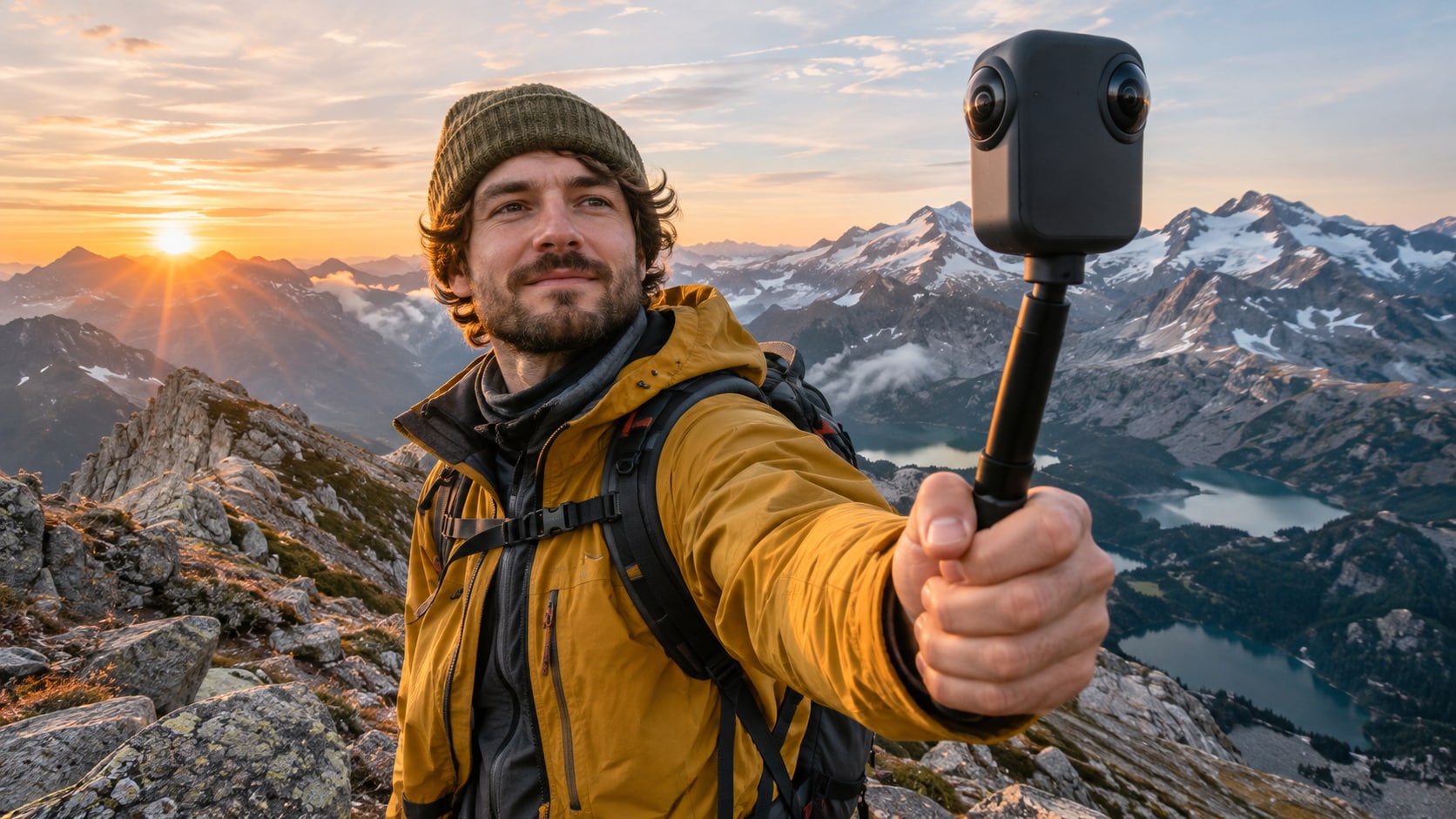
Keyframes können festlegen, wann sich Blickrichtung oder Sichtfeld ändern. Setzen Sie den ersten Punkt an einem klaren Startmoment und einen weiteren dort, wo die Szene einen anderen Blick verlangt. Bei einer Bergtour kann ein langsamer Wechsel von der Person zur Landschaft sinnvoll sein; bei einer Sportaufnahme sollte die Bewegung dem Hauptmotiv folgen, ohne den Blick abrupt herumzureißen.
Legen Sie die Punkte nach der Handlung, nicht nach gleichen Zeitabständen. Ein Richtungswechsel, der zu früh beginnt, kann die Szene verlassen, bevor das Motiv sichtbar ist. Ein Wechsel, der zu spät startet, kann es am Rand verlieren. Spielen Sie den Übergang in normaler Geschwindigkeit ab und kontrollieren Sie ihn nach dem Export erneut.
Zu viele Keyframes erschweren die Bearbeitung und können die virtuelle Kamera unruhig wirken lassen. Beginnen Sie mit den entscheidenden Momenten und ergänzen Sie nur Zwischenpunkte, wenn die Bewegung ohne sie nicht nachvollziehbar ist. Wenn Sie mehr zum Grundprinzip erfahren möchten, sehen Sie sich den Filmora-Beitrag über Keyframes im Videoschnitt an.
Kameradistanz und Rollwinkel im Zusammenspiel beurteilen
Kameradistanz beeinflusst, wie nah ein Motiv erscheint; Rollwinkel verändert die Neigung der Perspektive. Beurteilen Sie beide Einstellungen im Zusammenhang mit dem Sichtfeld. Eine stärkere Nähe kann ein Detail hervorheben, während ein weiter Blick die Umgebung zeigt. Wenn Sie alle Werte gleichzeitig drastisch ändern, ist die Ursache einer Verbesserung oder Verschlechterung nicht erkennbar.
Suchen Sie eine Szene mit stabilen Referenzpunkten – etwa Horizont, Gebäudekante oder Weg – und verändern Sie zunächst nur einen Regler. Spielen Sie den Abschnitt ab und prüfen Sie, ob das Motiv nachvollziehbar bleibt. Wiederholen Sie den Vorgang mit der nächsten Einstellung. Eine saubere Vergleichsmethode hilft, die gewünschte Perspektive zu finden, ohne ständig auf den Ausgangswert zurückspringen zu müssen.
Behalten Sie die Ausgabegröße im Blick. Ein sehr enger Ausschnitt kann bei einer kleinen Vorschau gut wirken und im finalen Video an Schärfe verlieren. Vergrößern Sie eine Perspektive nicht stärker, als die Quelle es sinnvoll trägt. Wenn die gewünschte Detailansicht nicht klar ist, verwenden Sie eine andere Szene oder lassen Sie den Ausschnitt weiter.
Hochformat- und Querformatfassungen getrennt gestalten
Osmo 360-Aufnahmen bieten bei passender Vorbereitung Raum, unterschiedliche Perspektiven für verschiedene Ausgabeformate zu wählen. Legen Sie zunächst fest, ob das Video für eine Querformatseite oder ein vertikales Kurzformat bestimmt ist. Im Hochformat sollte die Handlung in der Bildmitte bleiben, ohne dass Kopf, Lenker oder wichtige Landschaftspunkte abgeschnitten werden. Querformat kann mehr seitlichen Kontext zeigen.
Erstellen Sie bei Bedarf getrennte Fassungen und speichern Sie das Projekt jeweils mit einem klaren Formatnamen. Kopieren Sie nicht einfach die Keyframes aus einer Querformatversion in eine vertikale Version, ohne den Ausschnitt zu prüfen. Ein Bewegungsweg, der auf der breiten Fläche ruhig wirkt, kann im schmalen Bild sehr schnell oder zu eng erscheinen. Kontrollieren Sie Text, Bildrand und Motivgröße in jedem Verhältnis.
Wenn Sie beide Formate brauchen, planen Sie die Szene so, dass zentrale Informationen nicht ganz außen liegen. Das ist eine Kompositionshilfe, keine Garantie, dass ein automatischer Zuschnitt perfekt passt. Die 360-Perspektive kann Ihnen mehr Auswahl geben, doch Sie müssen jede Fassung bewusst ausarbeiten und testen.
Schnitt, Titel und Ton nach dem Reframing ergänzen
Nachdem die Perspektive feststeht, schneiden Sie unnötige Pausen und ordnen Sie die Szenen. Prüfen Sie, ob der Blickwechsel an einem sinnvollen Moment stattfindet und der nächste Clip eine verständliche Fortsetzung bietet. Ein 360-Clip kann dem Publikum zunächst eine weite Übersicht geben und danach auf ein bestimmtes Motiv führen. Ein Titel oder eine Ortsangabe sollte die Szene ergänzen, nicht auf Kosten des Hauptbilds im Zentrum stehen.
Legen Sie Texteinblendungen erst dann fest, wenn der Bildausschnitt stabil ist. Andernfalls kann ein Titel später ein Motiv verdecken oder außerhalb der sicheren Fläche liegen. Verwenden Sie kurze Angaben und prüfen Sie sie in der finalen Ausrichtung. Wenn Sie mehrere Versionen exportieren, kontrollieren Sie die Textposition in jeder einzeln.
Hören Sie den Ton unabhängig vom Bild ab. Outdoor-Material kann Wind, Schritte oder Motorgeräusche enthalten. Entscheiden Sie, welche Geräusche die Szene tragen und welche störend sind. Ergänzen Sie Musik nur, wenn Sie die erforderlichen Nutzungsrechte besitzen und sie die Originalatmosphäre nicht unpassend überdeckt. Eine 360-Aufnahme kann visuell viel erzählen; die Tonspur benötigt dennoch eine eigene redaktionelle Entscheidung.
Export als normales Video und klare Formatgrenzen
Schritt 6Als normales Video exportieren
Wenn Sie aus dem reframten Projekt exportieren, erhalten Sie ein normales Video mit festgelegter Perspektive. Das Publikum kann nicht selbst in die Rundumaufnahme schauen. Wählen Sie Ausgabegröße und Seitenverhältnis passend zum Ziel und kontrollieren Sie nach dem Export, ob die Perspektive, der Horizont und die Übergänge stimmen. Verwenden Sie nicht die Bezeichnung „interaktives 360-Video“, wenn der Clip nur einen rechteckigen Ausschnitt zeigt.
Wenn Sie ein interaktives 360-Erlebnis benötigen, prüfen Sie einen dafür geeigneten Ausgabeworkflow in den Tools des Kameraherstellers oder auf der Zielplattform. Der hier beschriebene Filmora-Schritt konzentriert sich auf Bearbeitung und Reframing eines vorbereiteten Clips als normale Videoausgabe. Die Ausgabe sollte also als vorab gerahmtes Video geplant werden.
Bewahren Sie sowohl das Original als auch die vorbereitete MP4 und die fertige Ausgabe auf, sofern Ihre Projektregeln das vorsehen. So können Sie später eine andere Blickrichtung wählen, ohne erneut bei null zu beginnen. Kennzeichnen Sie jedes Format eindeutig, damit ein Team nicht aus Versehen die falsche Fassung veröffentlicht.
Fehler bei OSV-Vorbereitung und Reframing eingrenzen
Wenn Filmora eine Datei nicht wie erwartet öffnet, prüfen Sie zuerst, ob Sie tatsächlich die in DJI-Software vorbereitete MP4-Datei importiert haben. Wenn die Vorschau keine 360-Blicksteuerung ermöglicht, kontrollieren Sie, ob beim Export die erforderliche Runduminformation erhalten blieb. Eine normale Perspektivdatei kann nicht rückwirkend alle Blickrichtungen verfügbar machen.
Wenn die Perspektive beim Abspielen ruckartig springt, überprüfen Sie Keyframepositionen und die Abstände zwischen den Einstellungen. Reduzieren Sie unnötige Punkte und lassen Sie die virtuelle Kamera länger für die Bewegung. Wenn ein Motiv verschwindet, setzen Sie einen Blickwechsel früher oder erweitern das Sichtfeld. Wenn der Horizont kippt, prüfen Sie den Rollwinkel an einer klaren Referenzlinie.
Wenn der Export im Hochformat wichtige Inhalte verliert, ändern Sie die Komposition für diese Fassung, statt die Querformatversion einfach abzuschneiden. Wenn die Bildqualität in einem Nahbereich leidet, verwenden Sie einen weniger engen Ausschnitt oder einen anderen Moment. Bei Unsicherheit vergleichen Sie eine kurze Testausgabe mit der Rohquelle und dokumentieren, an welcher Stelle die Abweichung auftritt.
Qualitätskontrolle vom OSV bis zum finalen Clip
Eine verlässliche Prüfung betrachtet die drei Projektstufen getrennt. Erstens: Ist die OSV-Originaldatei intakt und gesichert? Zweitens: Hat der DJI-Export eine passende MP4 erzeugt und die benötigte Runduminformation erhalten? Drittens: Zeigt der Filmora-Export den gewünschten Ausschnitt in einem normalen Videoformat? So lässt sich ein Fehler dem richtigen Bearbeitungsschritt zuordnen.
Prüfen Sie die fertige Ausgabe vollständig. Beobachten Sie, ob die Blickführung der Handlung folgt, ob Keyframe-Übergänge natürlich wirken und ob Text oder Untertitel innerhalb des Bildes bleiben. Hören Sie den Ton und kontrollieren Sie Anfang, Mitte und Ende. Wenn mehrere Seitenverhältnisse erstellt wurden, führen Sie den Check für jede Version durch.
Achten Sie auch auf Dateinamen und Quellenhinweise im Projektordner. Ein finaler Name sollte angeben, ob es sich um Querformat, Hochformat oder eine Testausgabe handelt. Eine kleine Übergabenotiz kann Exportmodus, verwendete Quelle und besondere Reframing-Punkte festhalten. Das ist besonders nützlich, wenn jemand anderes die Osmo-Aufnahme später weiterbearbeitet.
Fazit: DJI-Videomaterial kontrolliert in Filmora weiterbearbeiten
Für den hier beschriebenen Ablauf exportieren Sie OSV-Aufnahmen zunächst mit offizieller DJI-Software als MP4 und prüfen diese Datei, bevor Sie sie in Filmora weiterbearbeiten. Wenn die Runduminformation erhalten ist, können Sie Blickwinkel, Sichtfeld und Keyframes einsetzen, um eine normale 2D-Perspektive zu gestalten. Eine kurze Testdatei vor dem Projekt spart Zeit und macht Formatprobleme früh sichtbar.
Das Ergebnis ist ein fest gerahmter Clip und keine automatisch interaktive 360-Ausgabe. Bewahren Sie die Originale auf, arbeiten Sie mit klaren Dateiversionen und prüfen Sie jede exportierte Ausrichtung. Weitere technische Informationen zu DJI-Software finden Sie im Filmora-Beitrag über den DJI Studio Workflow und die Software; dieser Leitfaden konzentriert sich auf die Verarbeitung von Osmo-360-Material.
Häufig gestellte Fragen
-
Kann Filmora OSV-Dateien direkt öffnen?
Dieser Artikel setzt keinen direkten OSV-Import voraus. Exportieren Sie die Aufnahme zunächst mit der offiziellen DJI-Software als MP4 und testen Sie die Datei anschließend in Filmora. -
Wie bereite ich DJI Osmo 360 Videos für Filmora vor?
Sichern Sie die OSV-Quelle, verwenden Sie DJI-Software für den MP4-Export und prüfen Sie, ob die Runduminformation für das geplante Reframing erhalten geblieben ist. -
Kann ich nach dem DJI-Export noch den Blickwinkel ändern?
Das hängt davon ab, ob die exportierte MP4 die nötigen 360-Informationen enthält. Testen Sie zunächst einen kurzen Clip in Filmora, bevor Sie das gesamte Material vorbereiten. -
Ist der Filmora-Export danach noch ein interaktives 360-Video?
Der hier beschriebene Reframing-Export ist ein normales Video mit festgelegtem Ausschnitt. Zuschauer können die Blickrichtung darin nicht frei verändern. -
Soll ich das OSV-Original löschen, wenn die MP4 fertig ist?
Bewahren Sie das Original nach Ihren Projekt- und Speicherregeln auf. Es kann nötig sein, wenn Sie später eine andere Perspektive oder eine neue Ausgabe erstellen möchten. -
Warum ist mein Osmo-Clip nach dem Export nicht mehr 360°?
Möglicherweise wurde beim vorbereitenden Export bereits eine feste Perspektive gewählt. Prüfen Sie den Exportmodus in der DJI-Software und vergleichen Sie eine kurze Testdatei. -
Kann ich ein Osmo-360-Projekt im Hochformat ausgeben?
Planen Sie den vertikalen Ausschnitt bewusst und prüfen Sie Keyframes und Motivposition für dieses Verhältnis. Eine Querformatkomposition sollte nicht ungeprüft übernommen werden. -
Welche Reframing-Einstellungen sind in Filmora wichtig?
Sichtfeld, horizontale und vertikale Blickrichtung, Kameradistanz und Rollwinkel beeinflussen den Ausschnitt. Die geeigneten Werte hängen von Szene und gewünschter Ausgabe ab.