4,7




Sie möchten einen Gaming-Jahresrückblick als Video erstellen und Ihre Spielmomente aus 2026 in einer persönlichen Geschichte festhalten? Sammeln Sie zuerst passende Aufnahmen, wählen Sie ein Thema und ordnen Sie die Clips in Kapitel. Anschließend können Sie das Material in Filmora schneiden, mit Text und Kommentar ergänzen und als Video exportieren.
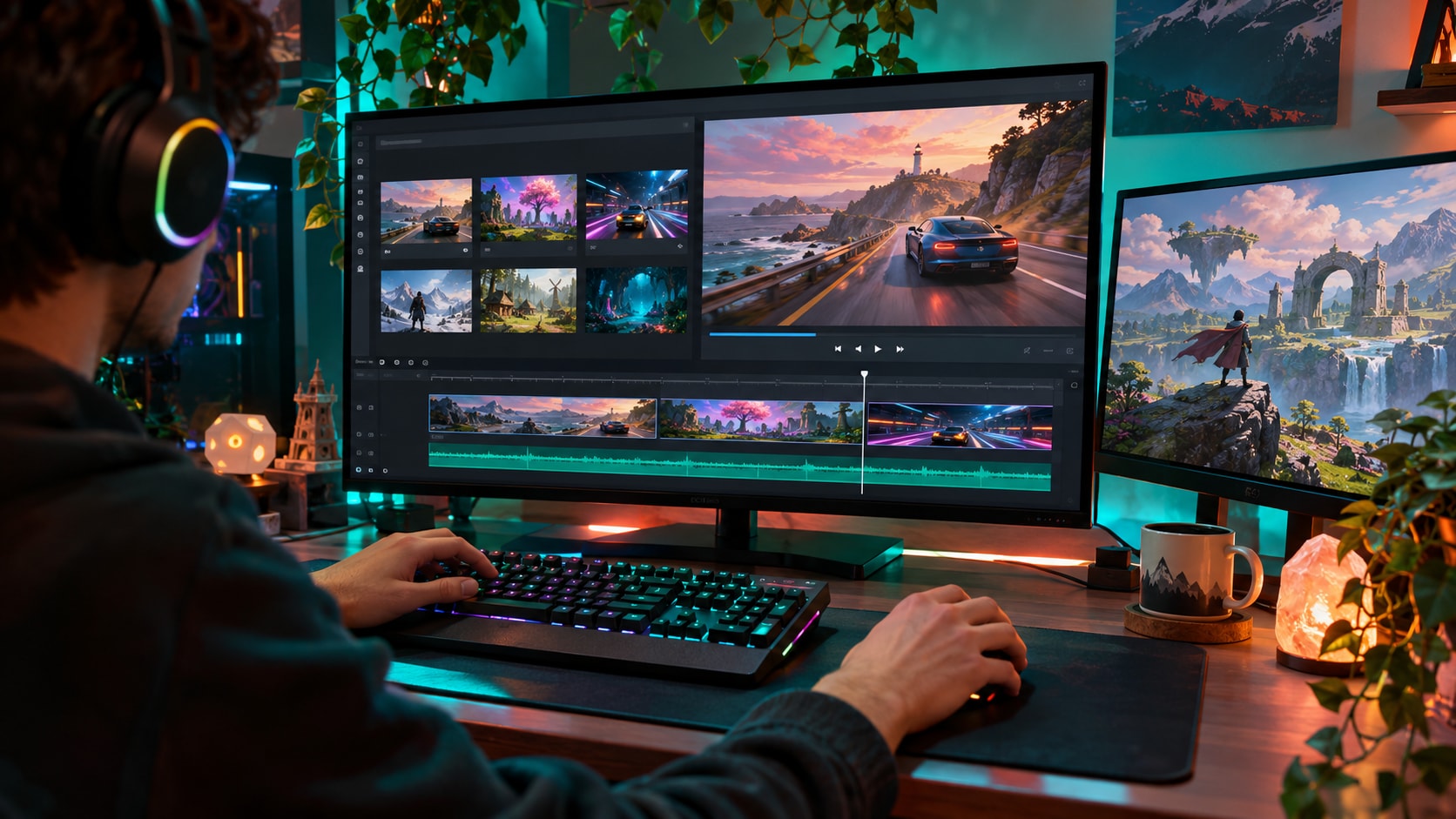
Kurzantwort: Wählen Sie eine Geschichte für Ihr Gaming-Jahr, sammeln Sie eigenes oder für Ihren Zweck freigegebenes Material und stellen Sie daraus eine verständliche Reihenfolge zusammen. Prüfen Sie vor dem Veröffentlichen Bild, Ton, Untertitel und Rechte.
Die Saison rund um The Game Awards kann ein Anlass sein, auf persönliche Erlebnisse zurückzublicken. Sie brauchen dafür weder Aufnahmen der Preisverleihung noch offizielle Auszeichnungen: Im Mittelpunkt steht Ihr eigenes Gaming-Jahr.
In diesem Artikel
Was macht einen guten Gaming-Jahresrückblick aus?
Ein Rückblick verbindet mehrere Momente zu einer Geschichte. Eine reine Highlight-Sammlung zeigt vielleicht die auffälligsten Szenen; ein Jahresrückblick erklärt zusätzlich, was diese Erlebnisse miteinander verbindet. Das kann die Entwicklung einer Fähigkeit, ein gemeinsames Ziel oder einfach die Freude an unterschiedlichen Spielen sein.
Persönliche Geschichte statt zufälliger Clip-Sammlung
Fragen Sie sich vor dem Schnitt, was jemand nach dem Video über Ihr Gaming-Jahr wissen soll. Vielleicht erinnert es Sie an einen langen gemeinsamen Versuch, an ein neu entdecktes Spiel oder an regelmäßige Abende mit Freunden. Ein kurzer Leitsatz hilft bei der Auswahl: „Dieses Jahr haben wir gemeinsam neue Herausforderungen ausprobiert“ ist eine andere Geschichte als „Meine überraschendsten Spielmomente“.
Nicht jeder gute Clip passt automatisch in jeden Rückblick. Eine Szene kann für sich genommen lustig sein, aber die Erzählung unterbrechen, wenn ihr Zusammenhang fehlt. Legen Sie solche Aufnahmen zunächst separat ab. So bleiben sie für ein späteres Highlight verfügbar, ohne dass Ihr Recap überladen wirkt.
Welches Thema passt zu Ihrem Gaming-Jahr?
- Persönliche Entwicklung: Zeigen Sie einen Anfang, wichtige Versuche und einen späteren Moment, der Ihre Erfahrung zusammenfasst.
- Gemeinsame Erlebnisse: Sammeln Sie Szenen, die Sie mit Freunden erlebt haben, und achten Sie auf deren Zustimmung zur Veröffentlichung.
- Spiele des Jahres: Wählen Sie pro Spiel einen persönlichen Moment und erklären Sie kurz, warum er Ihnen wichtig war.
- Überraschungen: Verbinden Sie unerwartete Situationen durch kurze Kapitel oder einen Kommentar.
Diese Ideen sind Vorschläge, keine offiziellen Kategorien oder Aussagen über bestimmte Spiele. Entscheiden Sie sich für eine Perspektive, die Ihre vorhandenen Aufnahmen tatsächlich hergeben. Ein kleiner, nachvollziehbarer Rückblick ist hilfreicher als eine Geschichte, für die wichtige Belege im Material fehlen.
Für wen ist das Video gedacht?
Freunde, die dabei waren, verstehen möglicherweise eine kurze Anspielung sofort. Für ein neues Publikum müssen Sie unter Umständen zeigen, was vor der Reaktion geschah oder welches Ziel Sie verfolgten. Passen Sie deshalb Einleitung und Kommentar an die Menschen an, die das Video sehen sollen.
Überlegen Sie auch, wo die Fassung später angesehen wird. Auf einem großen Bildschirm können Details anders wirken als auf einem Smartphone. Kontrollieren Sie Texte und wichtige Bildelemente im gewählten Format, statt für alle Ausspielwege dieselbe Gestaltung vorauszusetzen.
Gameplay-Material sammeln und auswählen
Eigene Aufnahmen sichten und ordnen
Legen Sie auf Ihrem Computer einen Ordner für das Projekt an und sichern Sie die Originaldateien. Sortieren Sie Material nach Spiel, Datum, Thema oder der Person, die aufgenommen hat. Notieren Sie zu jedem Clip, was passiert und an welcher Stelle der relevante Moment beginnt. So müssen Sie bei der späteren Bearbeitung nicht immer wieder die vollständige Sitzung durchsuchen.
Eine einfache Liste reicht: Dateiname, ungefährer Zeitpunkt, kurze Beschreibung und möglicher Abschnitt des Rückblicks. Prüfen Sie bereits beim Sichten, ob der Ton vorhanden ist und die Datei vollständig abgespielt werden kann. Bei mehreren ähnlichen Szenen wählen Sie diejenige, die den Zusammenhang am klarsten zeigt.
Welche Spielmomente erzählen wirklich etwas?
Stellen Sie jedem Kandidaten drei Fragen: Was geschieht? Warum gehört der Moment in diese Geschichte? Was müssen Zuschauer vorher wissen? Ein kurzer Versuch kann mehr über Ihre Entwicklung erzählen als ein langer, beeindruckender Ausschnitt ohne Kontext. Genauso kann eine ruhige Reaktion ein wichtiges Ende sein, selbst wenn sie für sich genommen nicht wie ein klassischer Höhepunkt wirkt.
Wählen Sie zunächst mehr Material aus, als Sie voraussichtlich benötigen. Ordnen Sie dann die Szenen nach ihrer Funktion: Einstieg, Erklärung, Herausforderung, Ergebnis oder Abschluss. Wenn mehrere Clips dieselbe Information liefern, entscheiden Sie sich für den verständlichsten und bewahren die anderen als Reserve auf.
Rechte, Stimmen und persönliche Daten prüfen
Nutzen Sie eigene Aufnahmen oder Material, für dessen konkrete Verwendung Sie die nötigen Rechte haben. Prüfen Sie die Regeln des jeweiligen Spieleherausgebers und der Plattform. Musik im Spiel, fremde Stimmen, Bilder und Livestream-Material können eigene Rechte betreffen. Dass ein Clip selbst aufgenommen wurde, ist keine pauschale Erlaubnis für jede Veröffentlichung.
Sehen Sie die Aufnahme auch auf Nutzernamen, Nachrichten und andere persönliche Informationen durch. Fragen Sie Beteiligte, bevor Sie ihre Stimmen oder personenbezogenen Angaben veröffentlichen. Verwenden Sie keine Aufnahmen der Preisverleihung oder fremdes Gameplay ohne die jeweils erforderliche Erlaubnis.
Den Gaming-Jahresrückblick planen
Drei mögliche Strukturen
| Struktur | Geeignet, wenn ... | Darauf achten |
| Chronologisch | Sie eine Entwicklung über das Jahr zeigen möchten. | Nicht jeder Monat benötigt zwingend ein eigenes Kapitel. |
| Nach Themen | Sie Aufnahmen aus verschiedenen Spielen nach Erlebnissen bündeln. | Kapitel so benennen, dass der Zusammenhang verständlich bleibt. |
| Persönliche Geschichte | Ein Ziel oder Erlebnis die Aufnahmen verbindet. | Ausgangslage, wichtige Versuche und Ergebnis nachvollziehbar zeigen. |
Die chronologische Variante funktioniert gut, wenn sich Anfang und Ende sichtbar unterscheiden. Eine thematische Ordnung hilft dagegen, wenn ähnliche Erlebnisse über das Jahr verteilt sind. Bei einer persönlichen Geschichte dürfen Ereignisse zusammengefasst werden, solange die Darstellung nicht irreführend wird.
Einstieg, Kapitel und Schluss festlegen
Der Einstieg beantwortet eine einfache Frage: Worum geht es in diesem Rückblick? Ein kurzer Satz oder eine passende Szene kann bereits genügen. Danach führen Kapitel durch die wichtigsten Stationen. Am Ende kann ein Bild, eine Reaktion oder ein Kommentar zeigen, was Ihnen von diesem Jahr geblieben ist.
Planen Sie Kapitel nicht nach einer festen Zahl. Wenn Sie nur drei starke Stationen haben, müssen Sie keine zwölf Monatsabschnitte füllen. Ein gutes Kapitel hat eine Aufgabe: Es stellt eine Situation vor, zeigt eine Veränderung oder rundet ein Erlebnis ab. Lassen Sie weg, was sich lediglich wiederholt.
Einen einfachen Schnittplan erstellen
| Teil | Beispiel für Material | Prüfung |
| Einstieg | Eine Szene, die das Thema erkennen lässt. | Ist der Zusammenhang ohne lange Erklärung klar? |
| Kapitel | Ein bis mehrere passende Clips mit kurzem Kontext. | Ist die Reihenfolge verständlich und der Ton verwendbar? |
| Schluss | Eine Reaktion oder ein persönlicher Abschluss. | Bleibt das Ergebnis sichtbar und sind Rechte geklärt? |
Ergänzen Sie für Ihre eigene Planung Dateinamen, gewünschte Textinformationen und offene Rechtefragen. Die Tabelle beschreibt keine echten Spielszenen, sondern eine Vorlage für Ihre Auswahl. Aktualisieren Sie den Plan nach dem ersten Rohschnitt, wenn Sie erkennen, dass ein Kapitel länger oder kürzer sein sollte.
Gaming-Jahresrückblick in Filmora erstellen
Wenn Thema und Material feststehen, können Sie die ausgewählten Dateien in Filmora zu einem Video zusammenstellen. Der folgende Ablauf beginnt mit bereits auf dem Computer gespeicherten Aufnahmen. Prüfen Sie bei Bedarf die Filmora-Systemanforderungen und Dateiformate für Windows; für andere Systeme gelten die jeweiligen Spezifikationen.
Sie können Filmora kostenlos herunterladen und ausprobieren:


 100% Sicherheit verifiziert | Keine Malware

Clips importieren und auf der Timeline anordnen
- Erstellen Sie ein Projekt und importieren Sie die kopierten Videodateien.
- Ziehen Sie die ausgewählten Clips auf die Zeitleiste und ordnen Sie sie nach Ihrem Schnittplan.
- Spielen Sie den groben Ablauf durch. Prüfen Sie, ob jedes Kapitel eine erkennbare Aufgabe erfüllt.
- Verschieben Sie Szenen, wenn der Zusammenhang an einer anderen Stelle leichter zu verstehen ist.
Beginnen Sie mit einer überschaubaren Auswahl und ergänzen Sie erst später weiteres Material. Wenn ein Clip nicht importiert wird, prüfen Sie, ob die Datei vollständig ist und ob Format und Codec von Ihrer Version unterstützt werden. Behalten Sie das unveränderte Original für eine erneute Übertragung oder spätere Fassung.
Spielszenen teilen, kürzen und neu sortieren
Wählen Sie einen Clip auf der Zeitleiste, setzen Sie den Abspielkopf an die Schnittstelle und teilen Sie das Material. Um einen Abschnitt in der Mitte zu entfernen, setzen Sie einen Schnitt vor und einen nach der betreffenden Stelle. Entfernen Sie den nicht benötigten Teil und ordnen Sie die verbleibenden Segmente. Anfang und Ende können Sie bei Bedarf über die Clipkanten kürzen.
Arbeiten Sie in zwei Durchgängen. Im ersten geht es um die Geschichte: Reihenfolge, unnötige Wiederholungen und fehlende Informationen. Im zweiten prüfen Sie die Übergänge zwischen den Szenen genauer. Bleibt nach einem Schnitt verständlich, was vorher geschah? Endet ein Kommentar mitten im Satz? Wird die Reaktion gezeigt, die ein Kapitel abschließt?
Eine Szene darf etwas Zeit bekommen, wenn sie eine wichtige Entwicklung zeigt. Schneiden Sie nicht nach einem starren Sekundenwert, sondern danach, ob der Abschnitt seine Aufgabe erfüllt. Die Gaming-Videobearbeitung mit Filmora bietet weitere Anregungen für die Arbeit mit Spielaufnahmen.
Kapitel mit Text und Untertiteln verständlich machen
Kurze Texteinblendungen können einen Spielnamen, einen Zeitraum oder den Grund für eine Szene erklären. Formulieren Sie so konkret, dass ein neuer Zuschauer den Zusammenhang versteht. Verzichten Sie auf lange Texte, die die Handlung verdecken oder mehr Aufmerksamkeit verlangen als das Bild.
Für gesprochenen Kommentar bietet Filmora Sprache-zu-Text. Prüfen Sie erkannte Aussagen, Namen und Fachbegriffe sorgfältig. Dynamische Untertitel lassen sich bearbeiten und mit Animationseffekten gestalten. Kontrollieren Sie im fertigen Video, ob Text und Sprache zeitlich zusammenpassen und die Schrift auf dem vorgesehenen Bildschirm lesbar ist.
Untertitel sollten wichtige Bereiche nicht verdecken. Prüfen Sie jede Fassung im tatsächlichen Seitenverhältnis, besonders wenn Sie aus demselben Rückblick später eine kürzere Version für ein anderes Format erstellen. Automatisch erzeugter Text bleibt ein Entwurf, den Sie inhaltlich überprüfen sollten.
Spielton und Kommentar abstimmen
Aufnahmen aus verschiedenen Situationen können sehr unterschiedlich klingen. Hören Sie jede Szene einzeln und anschließend im Zusammenhang ab. Mit Filmoras Audioanpassung können Sie unter anderem Lautstärken bearbeiten und unterstützte Werkzeuge zur Reduzierung von Störgeräuschen nutzen.
Prüfen Sie, welche Quellen getrennt vorliegen. Sind Spielton und Stimme bereits in einer einzigen Aufnahme zusammengemischt, verändert eine Anpassung der Gesamtlautstärke zunächst beide zusammen. Eine nicht aufgenommene Stimme wird durch bloßes Verstärken nicht wiederhergestellt. Vergleichen Sie ruhige und laute Kapitel und hören Sie den fertigen Rückblick auch über ein anderes Wiedergabegerät ab.
Übergänge mit Augenmaß einsetzen
Ein direkter Schnitt eignet sich, wenn zwei Szenen inhaltlich klar zusammengehören. Ein Übergang kann einen Wechsel zwischen Kapiteln verdeutlichen, sollte aber keine fehlende Erklärung ersetzen. Prüfen Sie, ob die Verbindung zu Ihrem Thema passt und ob wichtige Wörter oder Bildinformationen dabei sichtbar und hörbar bleiben.
Spielen Sie das Video ohne Unterbrechung ab. Wirkt ein Kapitelwechsel überraschend, kann ein kurzer Text oder eine andere Reihenfolge helfen. Fühlt sich der Übergang zu lang an, kürzen Sie ihn oder verwenden Sie einen direkten Schnitt. Eine wiedererkennbare, sparsame Gestaltung ist oft verständlicher als ein anderer Effekt zwischen jedem Clip.
Drei Ideen für Ihren Gaming-Recap
Die folgenden Beispiele sind fiktive Schnittkonzepte. Sie beschreiben keine tatsächlichen Spielerlebnisse und sind keine Bewertungen bestimmter Spiele.
1. Mein Gaming-Jahr in Kapiteln
Für wen: Für Menschen, die mehrere Spiele oder unterschiedliche Phasen ihres Jahres zeigen möchten. Wählen Sie pro Kapitel eine Szene, die persönlich etwas bedeutet, statt aus jedem Spiel möglichst viele Ausschnitte aufzunehmen.
Aufbau: Beginnen Sie mit einem kurzen Überblick, ordnen Sie die Kapitel chronologisch oder nach Spielen und schließen Sie mit einem Moment, der das Jahr für Sie zusammenfasst. Ein kurzer Text kann den Wechsel erklären.
Prüfung: Versteht jemand ohne Vorwissen, warum die Szenen zusammengehören? Stimmen die Spielnamen und sind Stimmen sowie Musik für die Veröffentlichung geklärt?
2. Unsere besten gemeinsamen Momente
Für wen: Für eine Gruppe, die gemeinsame Spielsitzungen in einem Video festhalten möchte. Suchen Sie Aufnahmen, in denen nicht nur die Reaktion, sondern auch der Anlass zu sehen oder zu hören ist.
Aufbau: Stellen Sie die Gruppe oder das gemeinsame Vorhaben kurz vor. Verbinden Sie einige unterschiedliche Erlebnisse und beenden Sie den Rückblick mit einem Moment, der das gemeinsame Jahr abrundet.
Prüfung: Holen Sie vor einer Veröffentlichung die erforderliche Zustimmung für Stimmen und persönliche Angaben ein. Prüfen Sie, ob ein interner Witz genug Kontext erhält, um auch außerhalb der Gruppe verständlich zu sein.
3. Eine Herausforderung, viele Versuche
Für wen: Für einen persönlichen Rückblick auf ein bestimmtes Ziel. Wählen Sie einen nachvollziehbaren Anfang, einige unterschiedliche Versuche und einen Abschluss. Das Ergebnis muss kein Erfolg sein: Auch ein offenes Ziel kann eine ehrliche Geschichte ergeben.
Aufbau: Erklären Sie zunächst, was Sie erreichen wollten. Zeigen Sie danach ausgewählte Versuche, die eine Veränderung oder Entscheidung sichtbar machen. Wiederholungen ohne neue Information können Sie kürzen.
Prüfung: Ist die Reihenfolge korrekt? Werden Fehler oder Reaktionen durch den Schnitt nicht aus ihrem Zusammenhang gerissen? Achten Sie darauf, dass die finale Aussage durch Ihre Aufnahmen gedeckt ist.
Die Game-Awards-Saison als kreativen Anlass nutzen
The Game Awards sind ein Anlass, über persönliche Spielerlebnisse nachzudenken. Laut offizieller Ankündigung ist die Veranstaltung 2026 für den 10. Dezember vorgesehen. Ob Sie Ihren Rückblick davor oder danach erstellen: Ihre eigene Geschichte steht im Mittelpunkt, nicht die Vorhersage von Preisträgern.
Eigene Kategorien statt offizieller Ergebnisse
Sie können persönliche Kapitel wie „Mein überraschendster Moment“, „Mein schwierigster Versuch“ oder „Unser schönster gemeinsamer Abend“ entwickeln. Sagen Sie deutlich, dass es Ihre eigene Auswahl ist. Vermeiden Sie Formulierungen, die den Eindruck erwecken, diese Kategorien oder Entscheidungen seien offizielle Auszeichnungen.
Wenn Sie auf ein öffentliches Ereignis Bezug nehmen, prüfen Sie Datum und aktuelle Angaben vor der Veröffentlichung erneut. Schreiben Sie keine Ergebnisse, die noch nicht bekannt oder nicht überprüft sind. Ein persönlicher Rückblick kann auch vollständig ohne Bezug auf eine Preisverleihung funktionieren.
Bild- und Musikrechte beachten
Verwenden Sie keine Bühnenbilder, Livestream-Ausschnitte, offiziellen Videos oder Musik allein deshalb, weil sie öffentlich zugänglich sind. Prüfen Sie, ob die geplante Nutzung erlaubt ist, und holen Sie bei Bedarf die erforderlichen Rechte ein. Eigene, rechtmäßig verwendbare Aufnahmen und selbst formulierte Kapitel sind eine klare Grundlage für Ihr Recap.
Video exportieren und vor der Veröffentlichung prüfen
Wählen Sie beim Export ein von Ihrer Filmora-Version unterstütztes Format, das zu Ihrem Ziel passt. Öffnen Sie die exportierte Datei anschließend außerhalb des Projekts und schauen Sie sie vollständig an. Prüfen Sie nicht nur die technische Wiedergabe, sondern auch, ob die Geschichte ohne Ihre zusätzliche Erklärung funktioniert.
- Geschichte: Hat jedes Kapitel einen erkennbaren Zweck und führt der Schluss den Rückblick zusammen?
- Bild: Sind die entscheidenden Momente vollständig sichtbar und keine sensiblen Informationen eingeblendet?
- Ton: Sind Kommentare verständlich und die Lautstärken zwischen verschiedenen Aufnahmen ausgewogen?
- Text: Stimmen Namen, Zeitangaben und Untertitel mit den tatsächlichen Aufnahmen überein?
- Rechte: Sind Gameplay, Musik, fremde Stimmen und gegebenenfalls Bilder für den geplanten Zweck freigegeben?
- Datei: Lässt sich das exportierte Video auf dem vorgesehenen Gerät vollständig abspielen?
Eine zweite Person kann helfen, fehlenden Kontext zu finden. Fragen Sie nicht nur, ob ihr der Rückblick gefällt, sondern was sie aus jedem Kapitel verstanden hat. Wenn eine Szene ohne Ihre Erklärung unklar bleibt, ergänzen Sie den nötigen Kontext oder wählen Sie einen verständlicheren Ausschnitt.
Für weitere Ideen zur Struktur eines persönlichen Rückblicks ergänzt der allgemeine Recap-Video-Guide diesen Gaming-Workflow.
Häufig gestellte Fragen
Wie erstelle ich einen Gaming-Jahresrückblick aus mehreren Spielen?
Sammeln und ordnen Sie Ihre rechtmäßig verwendbaren Aufnahmen. Wählen Sie eine gemeinsame Geschichte oder thematische Kapitel, importieren Sie die Dateien in Filmora und stellen Sie die wichtigsten Szenen auf der Zeitleiste zusammen. Ergänzen Sie bei Bedarf kurze Erklärungen und prüfen Sie Ton und Rechte.Welche Clips eignen sich für ein Gaming-Recap?
Geeignet sind Szenen, die zu Ihrer gewählten Geschichte beitragen und deren Zusammenhang nachvollziehbar ist. Das können spannende, ruhige oder gemeinsame Momente sein. Wichtiger als die Menge ist, dass die Auswahl einen persönlichen Rückblick ergibt.Wie ordne ich Gameplay-Aufnahmen zu einer Geschichte?
Wählen Sie eine chronologische, thematische oder persönliche Struktur. Legen Sie einen Einstieg, einige wichtige Stationen und einen Abschluss fest. Prüfen Sie anschließend, ob Zuschauer verstehen, warum die einzelnen Szenen aufeinanderfolgen.Kann ich Kommentare und Untertitel ergänzen?
Sie können vorhandenen Kommentar im Projekt berücksichtigen und mit Filmoras Sprache-zu-Text sowie bearbeitbaren dynamischen Untertiteln arbeiten. Prüfen Sie erkannte Wörter, Zeitpunkte und Lesbarkeit vor dem Export.Darf ich Musik und Aufnahmen anderer Spieler verwenden?
Das hängt von den jeweiligen Rechten und dem beabsichtigten Verwendungszweck ab. Holen Sie nötige Erlaubnisse ein und prüfen Sie die geltenden Vorgaben der Rechteinhaber und der Veröffentlichungsplattform.Brauche ich Material von The Game Awards für ein Gaming-Recap?
Nein. Ein persönlicher Rückblick kann vollständig aus Ihren eigenen, rechtmäßig verwendbaren Aufnahmen bestehen. Die Preisverleihung kann als Anlass dienen, ohne dass Sie deren Bilder oder Ton verwenden.
Ein Gaming-Jahresrückblick muss nicht jeden Spielabend zeigen. Eine klare Idee, sorgfältig ausgewählte Aufnahmen und ein verständlicher Aufbau reichen, um Ihre persönlichen Momente zusammenzuführen. Beginnen Sie mit dem Material, das Ihnen wirklich etwas bedeutet, und gestalten Sie daraus Ihre eigene Geschichte.
Sie können Filmora kostenlos herunterladen und ausprobieren:
100% Sicherheit verifiziert | Keine Malware