4,7




Sie suchen ein Programm, um GTA 6 Gameplay zu bearbeiten, und fragen sich, ob Ihre Konsole dafür ausreicht? Für einen einzelnen Clip können die verfügbaren Konsolenwerkzeuge ein guter Ausgangspunkt sein. Für Projekte mit mehreren Dateien, Kommentar und Untertiteln kann ein PC-Editor wie Filmora sinnvoll sein. Entscheidend sind Ihr Material und Ihr Ziel, nicht die Vorstellung, dass eine Methode für alle Videos besser ist.
Kurzantwort: Prüfen Sie zunächst die Bearbeitungsmöglichkeiten Ihrer Konsole. Wenn Sie lieber am Computer arbeiten oder dort mehrere Quellen und Untertitel zusammenstellen möchten, übertragen Sie die Aufnahme und importieren Sie die Datei in Filmora.
Dieser Vergleich setzt eine bereits vorhandene Aufnahme voraus. Filmora bearbeitet im hier beschriebenen Ablauf die auf den Computer übertragene Datei; eine direkte Aufnahme des Konsolensignals durch Filmora wird nicht vorausgesetzt. Verwenden Sie nur Material, für dessen geplante Nutzung Sie die nötigen Rechte haben.
In diesem Artikel
GTA 6 Gameplay bearbeiten: Welcher Workflow passt?
Beginnen Sie mit dem Ergebnis, das Sie erstellen möchten. Soll nur der Anfang einer Aufnahme entfallen? Möchten Sie mehrere Spielszenen mit einem Kommentar verbinden? Oder soll eine vertikale Kurzfassung mit gut lesbaren Untertiteln entstehen? Je klarer das Ziel, desto leichter lässt sich entscheiden, welche Werkzeuge Sie tatsächlich benötigen.
| Ihr Vorhaben | Erster sinnvoller Blick | Zusätzlich prüfen |
| Einen einzelnen Clip am Anfang oder Ende kürzen | Die verfügbaren Werkzeuge Ihrer Konsole. | Ist die gewünschte Änderung dort möglich? |
| Mehrere Aufnahmen zu einem Video verbinden | Die jeweilige Konsolen-App oder ein PC-Projekt. | Welche Quellen liegen vor und wo möchten Sie arbeiten? |
| Kommentar und Untertitel ergänzen | Die verfügbaren Funktionen und die Qualität der Tonaufnahme. | Sind Stimme und Spielton getrennt oder bereits zusammengemischt? |
| Eine Fassung für unterschiedliche Geräte erstellen | Format und Exportmöglichkeiten des gewählten Editors. | Bleiben wichtige Bildteile und Texte sichtbar? |
Eine Konsole kann mehr können als schnelles Trimmen. Umgekehrt kann ein Computer zusätzliche Vorbereitung erfordern: Die Dateien müssen übertragen und gegebenenfalls sortiert werden. Wählen Sie daher nicht allein nach dem Gerätenamen, sondern nach der Aufgabe und den Möglichkeiten, die auf Ihrem konkreten System verfügbar sind.
Wann reicht die Bearbeitung auf der Konsole?
PS5-Mediengalerie für schnelle Anpassungen
In der PS5-Mediengalerie können Sie einen gespeicherten Videoclip öffnen und bearbeiten. PlayStation beschreibt unter anderem das Kürzen von Anfang und Ende, eine Vorschau vor dem Speichern und die Auswahl eines Titelbildes. Das ist ein praktischer Ausgangspunkt, wenn Ihr Clip bereits die gewünschte Szene enthält und nur etwas Vorlauf oder Nachlauf entfernt werden soll.
Öffnen Sie die Aufnahme, wählen Sie die Bearbeitungsoption und prüfen Sie den zugeschnittenen Clip in der Vorschau. Sehen und hören Sie sich insbesondere Anfang und Ende an: Wurde die entscheidende Handlung abgeschnitten? Ist ein Satz unvollständig? Speichern Sie erst, wenn der gewünschte Zusammenhang erhalten bleibt. Einzelheiten finden Sie in der PlayStation-Anleitung zum Bearbeiten von Videoclips.
Share Factory Studio für umfangreichere PS5-Projekte
Die Mediengalerie ist nicht die einzige Bearbeitungsmöglichkeit auf der PS5. Laut PlayStation können Sie mit Share Factory Studio weitere Video-Projekte erstellen und unter anderem Audiokommentare, Intros, Übergänge und Effekte hinzufügen. Ist die App nicht installiert, beschreibt PlayStation den Download über den PlayStation Store.
Für die Entscheidung ist dieser Unterschied wichtig: Wer mehrere Szenen oder einen Kommentar verwenden möchte, muss nicht automatisch zum PC wechseln. Prüfen Sie zunächst, ob Share Factory Studio die benötigte Aufgabe in Ihrer Umgebung erfüllt. Ein Computer kann trotzdem besser zu Ihrem persönlichen Arbeitsablauf passen, etwa wenn Sie dort bereits weitere Dateien verwalten oder Filmora für die Bearbeitung einsetzen.
Behandeln Sie Mediengalerie und Share Factory Studio nicht als dasselbe Werkzeug. Die einfache Bearbeitung in der Galerie ist für schnelle Änderungen gedacht; die separate App bietet weitere Projektmöglichkeiten. Beachten Sie die aktuelle Anleitung und die auf Ihrer Konsole angezeigten Optionen.
Xbox-Aufnahmen verwalten und weiterbearbeiten
Xbox bietet Möglichkeiten, Spielaufnahmen auf der Konsole zu verwalten. Microsoft beschreibt unter anderem die Captures-App und das Sichern von Aufnahmen auf OneDrive. Die genauen Bearbeitungs- und Übertragungsoptionen können sich je nach Systemversion und Einrichtung unterscheiden. Prüfen Sie daher die aktuelle Xbox-Hilfe und die Optionen Ihres Geräts, bevor Sie sich auf einen bestimmten Schnittweg verlassen.
Aus der PS5-Beschreibung lässt sich nicht ableiten, welche Funktionen auf Xbox verfügbar sind. Vergleichen Sie die auf Ihrer Konsole tatsächlich angebotenen Werkzeuge mit Ihrer Aufgabe: Reicht das Zuschneiden des vorhandenen Clips? Müssen zusätzliche Dateien oder Text hinzukommen? Falls Sie die Aufnahme auf dem Computer bearbeiten möchten, prüfen Sie zuerst den für Ihre Einrichtung geeigneten Übertragungsweg.
Wann lohnt sich der Wechsel zum Videoschnitt am PC?
Mehrere Clips zu einem Video zusammenstellen
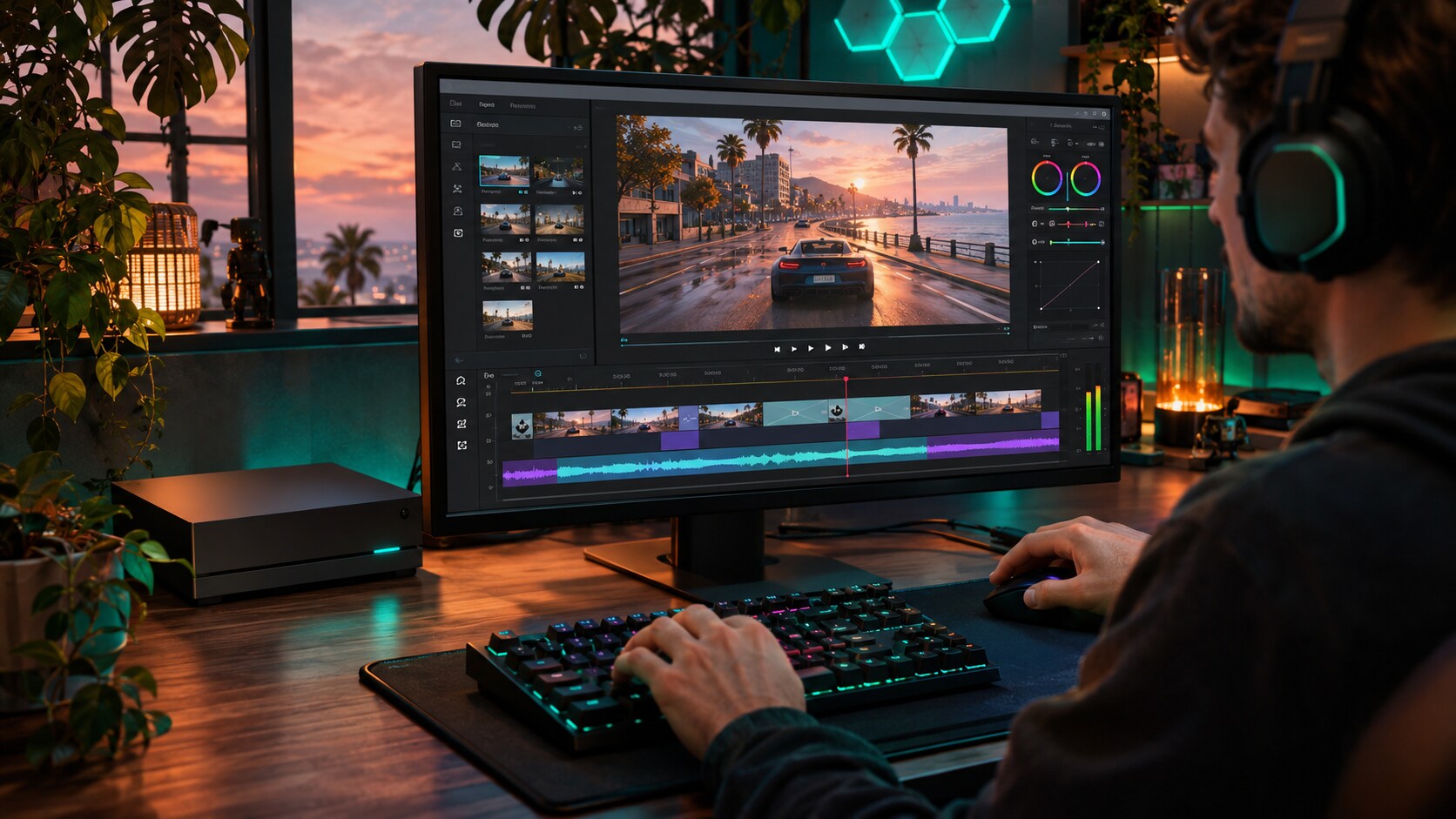
Ein PC-Projekt kann sinnvoll sein, wenn Ihre Dateien bereits auf dem Computer liegen oder Sie dort Material aus mehreren Quellen organisieren möchten. Filmora kann kompatible Videodateien importieren. Sie können Clips auf der Zeitleiste anordnen, teilen, nicht benötigte Abschnitte entfernen und ihre Reihenfolge verändern.
Stellen Sie sich vor, Sie möchten eine Spielsitzung in drei Abschnitte gliedern: Ausgangslage, wichtiger Moment und kurzer Abschluss. Importieren Sie die vorhandenen Dateien, legen Sie eine grobe Reihenfolge fest und prüfen Sie dann, ob der Ablauf ohne zusätzliche Erklärung verständlich ist. Das ist ein Arbeitsbeispiel, keine Behauptung über eine bestimmte GTA-6-Szene.
Kommentar, Spielton und Untertitel gemeinsam prüfen
Wenn ein Video einen Kommentar enthält, prüfen Sie vor dem Schnitt, welche Tonquellen vorliegen. Filmora bietet Werkzeuge zur Audioanpassung, darunter Möglichkeiten zur Lautstärkebearbeitung und Reduzierung von Störgeräuschen. Kontrollieren Sie das Ergebnis nach jeder Änderung mit dem gesamten Clip.
Wenn Spielton und Stimme bereits in einer Datei zusammengemischt sind, verändert eine einfache Lautstärkeanpassung zunächst die gemeinsame Aufnahme. Eine vollständige Trennung der Quellen lässt sich daraus nicht pauschal zusichern. Liegen separate Dateien vor, organisieren Sie die tatsächlich vorhandenen Quellen im Projekt und prüfen Sie, ob die zeitliche Zuordnung stimmt.
Für gesprochene Inhalte bietet Filmora Sprache-zu-Text. Dynamische Untertitel lassen sich bearbeiten und mit Animationseffekten gestalten. Lesen Sie das Ergebnis gegen, insbesondere Namen und Spielbegriffe, und achten Sie darauf, dass der Text keine wichtigen Bildinformationen verdeckt.
Aufwand und Voraussetzungen ehrlich abwägen
Der zusätzliche Weg über einen Computer lohnt sich nicht automatisch für jeden kurzen Clip. Sie benötigen eine übertragene Datei, einen geeigneten Rechner und etwas Zeit, um Projekt und Medien zu organisieren. Prüfen Sie die Filmora-Systemanforderungen und Formate für Windows; für andere Betriebssysteme gelten die jeweiligen Spezifikationen.
Der PC-Weg ist eine mögliche Wahl, wenn Sie die Bearbeitung dort bevorzugen oder bereits benötigte Quellen auf dem Computer haben. Möchten Sie dagegen nur eine kleine Anpassung vornehmen und erfüllt Ihr Konsolenwerkzeug die Aufgabe, ist ein zusätzlicher Transfer möglicherweise nicht notwendig. Der beste Workflow ist der, der Ihre Anforderungen mit den verfügbaren Mitteln erfüllt.
Konsolen-Editor und Filmora im Vergleich
| Aufgabe | Auf der Konsole | Mit Filmora am Computer |
| Material vorbereiten | Gespeicherte Aufnahme auf dem jeweiligen System auswählen. | Die Datei zunächst auf den Computer übertragen und importieren. |
| Einen Clip kürzen | Die PS5-Mediengalerie unterstützt das Kürzen von Anfang und Ende; Xbox-Optionen für das eigene System prüfen. | Clips auf der Zeitleiste teilen und unerwünschte Teile entfernen. |
| Mehrere Szenen bearbeiten | Share Factory Studio bietet auf PS5 Video-Projekte; Xbox separat prüfen. | Importierte Clips auf der Zeitleiste anordnen und neu sortieren. |
| Kommentar und Text | Share Factory Studio unterstützt Audiokommentare; weitere Möglichkeiten hängen vom jeweiligen Werkzeug ab. | Vorhandene Audioquellen bearbeiten und Sprache-zu-Text sowie dynamische Untertitel nutzen. |
| Export und Weitergabe | Die verfügbaren Optionen der jeweiligen Konsole und App prüfen. | Ein unterstütztes Ausgabeformat für die eigene Filmora-Version wählen. |
Die Tabelle beschreibt keinen vollständigen Funktionsvergleich aller Versionen. Sie zeigt die Entscheidungspunkte für dieses Vorhaben. Insbesondere sollte fehlende Information zu einem Xbox-Werkzeug nicht als Beweis dafür gelten, dass eine Funktion dort nicht existiert. Prüfen Sie bei Bedarf die aktuelle Dokumentation Ihres Systems.
PS5- und Xbox-Aufnahmen für den PC vorbereiten
PS5-Clips auf ein USB-Laufwerk kopieren
- Schließen Sie ein geeignetes USB-Laufwerk an die PS5 an. Sichern Sie vorhandene Daten, bevor Sie ein Laufwerk gegebenenfalls formatieren.
- Öffnen Sie die Mediengalerie und wählen Sie die gewünschte Aufnahme aus.
- Wählen Sie unter „Mehr“ die Option „Auf USB-Laufwerk kopieren“.
- Schließen Sie das Laufwerk an den Computer an und kopieren Sie die Datei in einen Projektordner.
- Spielen Sie Anfang und Ende der Kopie ab und behalten Sie das Original, bis die Übertragung geprüft ist.
PlayStation beschreibt diese Möglichkeit in der Anleitung zur Mediengalerie. Nicht jedes Laufwerk ist geeignet; beachten Sie die aktuellen Anforderungen Ihrer Konsole.
Xbox-Clips auf den Computer übertragen
Microsoft beschreibt in der Xbox-Information zur Sicherung von Aufnahmen, wie Aufnahmen über die Captures-App verwaltet und nach OneDrive gesichert werden können. Prüfen Sie auf Ihrem Gerät, ob und wie dieser Weg für Ihre Aufnahme eingerichtet ist. Eine automatische Sicherung darf nicht vorausgesetzt werden.
Stellen Sie sicher, dass die benötigte Datei tatsächlich auf Ihrem Computer verfügbar ist, bevor Sie Filmora öffnen. Spielen Sie die lokale Kopie zur Kontrolle ab und behalten Sie die ursprüngliche Aufnahme, bis Sie deren Inhalt überprüft haben. Bei Problemen nutzen Sie die aktuelle Xbox-Hilfe für Ihr Gerät und Ihre gewählte Speicheroption.
Datei und Kompatibilität kontrollieren
Prüfen Sie, ob die kopierte Datei vollständig ist und sowohl Bild als auch Ton enthält. Falls sie sich nicht importieren lässt, testen Sie zuerst die Wiedergabe außerhalb des Editors. Vergleichen Sie anschließend das Dateiformat und den Codec mit den technischen Angaben für Ihr Betriebssystem. Eine Dateiendung allein beschreibt nicht alle Eigenschaften eines Videos.
GTA 6 Gameplay in Filmora bearbeiten
Haben Sie sich für den Computer entschieden, können Sie den importierten Clip in einem Filmora-Projekt bearbeiten. Die folgenden Schritte zeigen einen einfachen Ablauf und setzen keine direkte Konsolenverbindung voraus.
Sie können Filmora kostenlos herunterladen und ausprobieren:


 100% Sicherheit verifiziert | Keine Malware

- Importieren: Erstellen Sie ein Projekt und importieren Sie die auf dem Computer gespeicherten Aufnahmen.
- Ordnen: Ziehen Sie die gewünschten Dateien auf die Zeitleiste und legen Sie eine verständliche Reihenfolge fest.
- Schneiden: Wählen Sie einen Clip, setzen Sie den Abspielkopf an die Schnittstelle und teilen Sie ihn. Entfernen Sie unnötige Segmente und prüfen Sie die verbleibenden Übergänge.
- Ton prüfen: Hören Sie Spielton und gegebenenfalls Kommentar ab. Passen Sie die vorhandenen Audioinhalte an und kontrollieren Sie, ob der Kommentar verständlich bleibt.
- Untertitel ergänzen: Nutzen Sie bei Bedarf Sprache-zu-Text oder dynamische Untertitel. Lesen Sie die Texte gegen und prüfen Sie ihre Position im Bild.
- Exportieren: Wählen Sie ein unterstütztes Format und prüfen Sie die exportierte Datei auf Bild, Ton, Text und vollständigen Ablauf.
Behalten Sie für jeden Schnitt genug Kontext, damit Zuschauer verstehen, was geschieht. Beginnen Sie mit einer groben Fassung und korrigieren Sie anschließend einzelne Schnittstellen. Prüfen Sie im fertigen Video, ob wichtige Spielinformationen nicht von Text verdeckt werden und ob persönliche Angaben oder fremde Stimmen enthalten sind.
Der Gaming Video Editor von Filmora bietet einen Einstieg in die weitere Bearbeitung von Spielvideos. Welche Funktionen für Ihr Projekt sinnvoll sind, hängt vom vorhandenen Material und dem gewünschten Ergebnis ab.
Drei Entscheidungsszenarien
Ein Clip, nur Anfang und Ende sind zu lang
Sie haben einen einzelnen Clip gespeichert und möchten lediglich etwas Vorlauf entfernen. Auf der PS5 kann die Mediengalerie dafür ein geeigneter erster Schritt sein. Prüfen Sie die Vorschau, damit der entscheidende Moment vollständig bleibt. Für einen Xbox-Clip kontrollieren Sie die auf Ihrem System verfügbaren Bearbeitungsoptionen.
Ein PC-Projekt ist für diese Aufgabe nicht zwingend nötig. Es kann dennoch sinnvoll sein, wenn die Datei bereits auf dem Computer liegt oder Sie dort weitere Versionen erstellen möchten. Entscheiden Sie anhand Ihres konkreten Ablaufs und nicht nach einer pauschalen Regel.
Ein längeres Video mit gesprochenem Kommentar
Sie möchten mehrere Stellen verbinden und Ihre eigenen Erklärungen verständlich halten. Prüfen Sie auf PS5 Share Factory Studio und dessen Audiokommentar-Funktion. Möchten Sie dagegen auf dem PC mit Ihren dort vorhandenen Dateien und Filmoras Text- und Audiofunktionen arbeiten, übertragen Sie die Aufnahme und organisieren Sie die Quellen im Projekt.
Hören Sie zuerst das Original ab: Ist die Stimme enthalten? Ist sie mit Spielton zusammengemischt? Ein Editor kann nur mit dem vorhandenen Material arbeiten; fehlender Kommentar lässt sich nicht durch eine reine Lautstärkeänderung wiederherstellen.
Mehrere Dateien und eine Fassung mit Untertiteln
Sie haben mehrere Clips sowie zusätzlichen Text oder Audio auf Ihrem Computer und möchten eine gemeinsame Fassung erstellen. Filmora kann die kompatiblen Dateien importieren und auf der Zeitleiste zusammenführen. Teilen und ordnen Sie die Clips und prüfen Sie die Untertitel im fertigen Bild.
Das bedeutet nicht, dass entsprechende Projekte auf einer Konsole grundsätzlich unmöglich wären. Vergleichen Sie das konkrete Werkzeug und Ihre Anforderungen: Verfügen Sie über alle nötigen Quellen, sind die gewünschten Änderungen möglich und lässt sich das Ergebnis in der benötigten Form ausgeben?
Häufig gestellte Fragen
Welches Programm eignet sich, um GTA 6 Gameplay zu bearbeiten?
Das hängt von Ihrer Aufgabe ab. Für einfache Änderungen können verfügbare Konsolenwerkzeuge reichen. Für eine Bearbeitung auf dem Computer können Sie kompatible Aufnahmen in Filmora importieren, schneiden und mit vorhandenen Audio- und Textinhalten bearbeiten.Kann ich PS5-Clips direkt auf der Konsole schneiden?
Ja. In der Mediengalerie können Sie laut PlayStation Anfang und Ende eines Videoclips kürzen. Share Factory Studio bietet weitere Möglichkeiten für Video-Projekte.Wann sollte ich Gameplay auf den PC übertragen?
Wenn Sie Ihre Dateien dort verwalten oder einen PC-Editor für Ihr Projekt verwenden möchten. Prüfen Sie den geeigneten Übertragungsweg und spielen Sie die Kopie ab, bevor Sie das Original löschen.Kann ich Spielton und Kommentar getrennt bearbeiten?
Das hängt davon ab, wie Ihre Aufnahme vorliegt. Bei getrennten Quellen können Sie die vorhandenen Dateien getrennt organisieren. Sind sie bereits zusammengemischt, verändert eine einfache Gesamtlautstärke zunächst beide; vollständige Trennung ist nicht garantiert.Kann Filmora meine PS5 oder Xbox direkt aufnehmen?
Der hier beschriebene Workflow setzt keine direkte Aufnahme des Konsolensignals durch Filmora voraus. Die Aufnahme wird zunächst auf der Konsole erstellt und als Datei auf den Computer übertragen.Ist ein PC für jedes GTA-6-Video nötig?
Nein. Prüfen Sie zunächst die Werkzeuge Ihrer Konsole und ob sie Ihre Aufgabe erfüllen. Ein PC ist eine zusätzliche Möglichkeit, wenn Sie dort bearbeiten möchten.
Für ein kurzes GTA-6-Video kann die Konsole bereits passende Werkzeuge bieten. Bei einem anderen Projekt passt die Bearbeitung am Computer besser zu Ihren Quellen und Ihrer Arbeitsweise. Prüfen Sie zuerst Ihre Anforderungen und wählen Sie anschließend den Weg, den Sie nachvollziehbar und zuverlässig nutzen können.
Sie können Filmora kostenlos herunterladen und ausprobieren:
100% Sicherheit verifiziert | Keine Malware