4,7



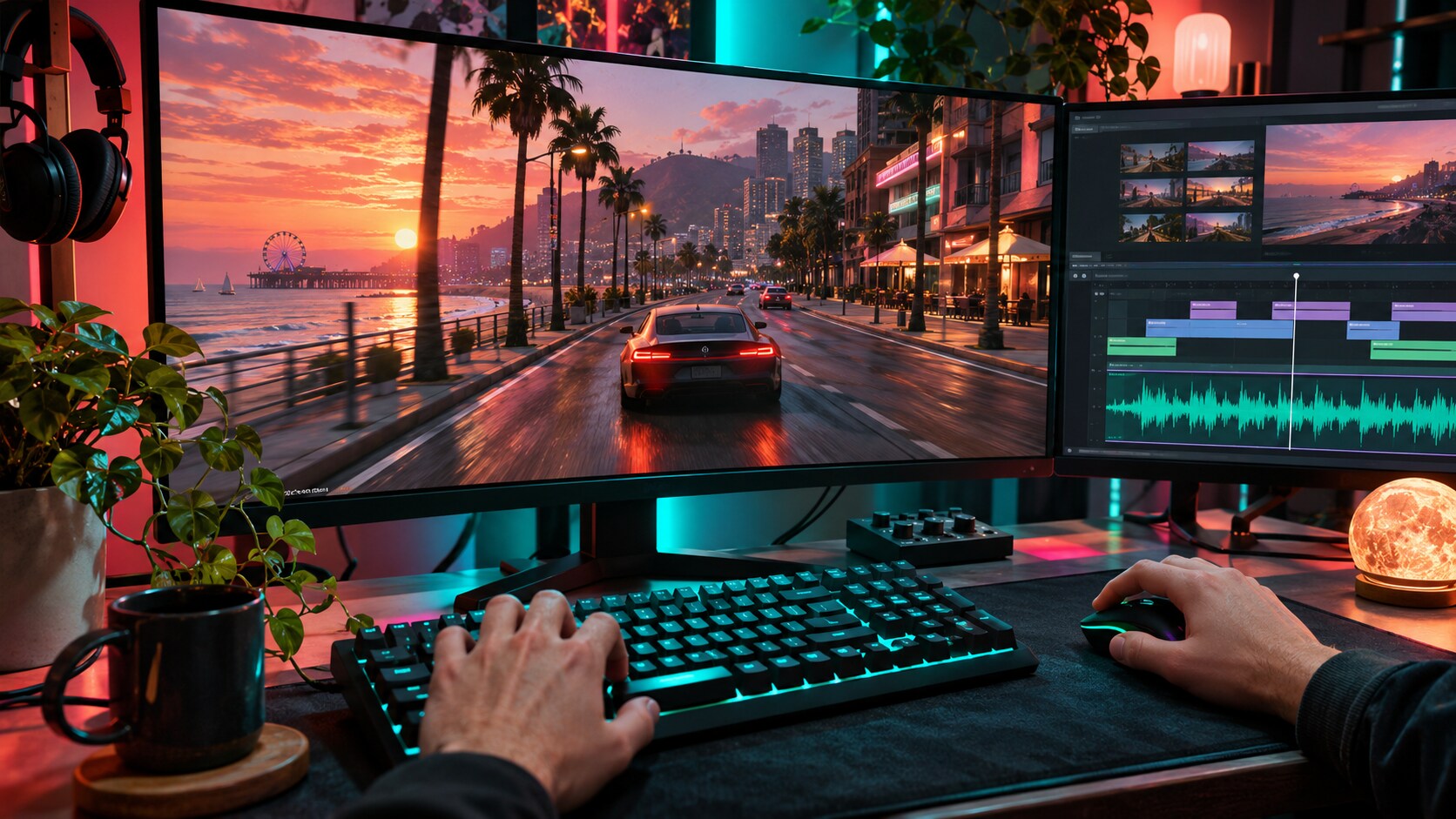
Sie möchten GTA 6 Highlights schneiden und aus einer längeren Gameplay-Aufnahme einen Clip machen, den andere sofort verstehen? Wählen Sie zunächst einen Moment mit erkennbarem Anfang und Ergebnis. Kürzen Sie anschließend alles, was für die Szene nicht nötig ist, prüfen Sie Spielton und Kommentar und ergänzen Sie bei Bedarf Untertitel. Für Shorts kontrollieren Sie zusätzlich den Bildausschnitt im Hochformat.
Kurzantwort: Sichten Sie Ihre Aufnahme, wählen Sie einen verständlichen Moment und behalten Sie die nötige Vorgeschichte und Reaktion. Danach schneiden Sie den Clip in Filmora, passen den Ton an, prüfen Untertitel und exportieren die passende Fassung.
Dieser Guide setzt eine bereits vorhandene Aufnahme voraus. Verwenden Sie eigenes Material oder Material, für dessen beabsichtigte Nutzung Sie die nötigen Rechte haben. Die Beispiele sind fiktiv und zeigen keine getesteten GTA-6-Spielszenen.
In diesem Artikel
Welche GTA-6-Momente eignen sich für Highlights?
Ein guter Gaming-Clip braucht nicht unbedingt die längste oder schnellste Szene. Entscheidend ist, dass Zuschauer erkennen, was passiert und warum der Moment interessant ist. Fragen Sie beim Sichten: Was ist die Ausgangssituation? Was verändert sich? Welche Reaktion oder welches Ergebnis macht die Szene vollständig?
Eine Szene auswählen, die ohne langen Kontext funktioniert
Stellen Sie sich vor, jemand sieht Ihren Clip ohne den Rest Ihrer Spielsitzung. Wenn eine Reaktion nur verständlich ist, weil vorher eine längere Erklärung lief, suchen Sie einen kürzeren Hinweis auf den Anlass. Das kann ein Satz aus dem Kommentar oder ein kurzer Teil der vorausgehenden Handlung sein. Schneiden Sie nicht allein auf den lautesten oder auffälligsten Moment: Ohne Ursache wirkt eine Reaktion oft beliebig.
Andererseits muss nicht jede Entscheidung erklärt werden. Wenn Ausgangssituation und Ergebnis im Bild klar erkennbar sind, kann eine Szene auch ohne zusätzliche Einleitung funktionieren. Zeigen Sie den Rohschnitt einer Person, die die Aufnahme nicht kennt, oder schauen Sie ihn selbst nach einer Pause erneut an. Können Sie den Ablauf in einem Satz beschreiben?
Action, Reaktion oder überraschender Moment?
| Art des Clips | Was erhalten bleiben sollte | Häufiger Schnittfehler |
| Action | Ausgangslage, entscheidende Bewegung und Ergebnis. | So eng schneiden, dass die Handlung nicht mehr nachvollziehbar ist. |
| Reaktion | Der Auslöser und die anschließende Stimme oder Reaktion. | Nur das Lachen oder den Ausruf zeigen. |
| Überraschung | Eine kurze Erwartung und das, was anders verläuft. | Den Ausgang zu früh verraten oder den Kontext entfernen. |
Diese Kategorien sind Entscheidungshilfen, keine festen Spielregeln. Ein Clip kann mehrere Elemente verbinden. Wählen Sie trotzdem einen Schwerpunkt: Wenn mehrere Ereignisse um Aufmerksamkeit konkurrieren, lohnt sich möglicherweise mehr als ein einzelner Clip.
Aufnahmen sichten und Stellen notieren
- Sehen Sie die Aufnahme zunächst grob durch und notieren Sie Zeitpunkte, die eine klare Handlung oder Reaktion enthalten.
- Spielen Sie jede markierte Stelle noch einmal mit etwas Vorlauf und Nachlauf ab. Suchen Sie den Punkt, an dem ein fremder Zuschauer die Situation verstehen kann.
- Notieren Sie, ob Ton, Stimme oder sichtbare Informationen zum Verständnis nötig sind und ob persönliche Daten im Bild erscheinen.
- Wählen Sie zunächst eine Szene aus und erstellen Sie einen Rohschnitt. Weitere Ideen können Sie später aus dem Original bearbeiten.
Es hilft, vor dem ersten Schnitt eine einfache Frage zu formulieren: „Was soll jemand nach diesem Clip verstanden oder gesehen haben?“ Was dazu nichts beiträgt, ist ein Kandidat zum Kürzen. Was den Sinn erklärt, darf bleiben, auch wenn es kein spektakulärer Moment ist.
Gameplay für den Schnitt vorbereiten
Bevor Sie GTA 6 Gameplay schneiden, prüfen Sie die Originaldatei und legen Sie eine Kopie auf Ihrem Computer ab. So können Sie jederzeit zum Ausgangsmaterial zurückkehren. Sortieren Sie mehrere Aufnahmen nach Spielsitzung und benennen Sie sie so, dass Sie wichtige Szenen wiederfinden.
Bild, Ton und Rechte kontrollieren
Spielen Sie den Anfang, das Ende und die ausgewählte Szene ab. Ist der Clip vollständig? Ist der Kommentar vorhanden und verständlich? Werden Nachrichten, Kontonamen oder andere persönliche Informationen eingeblendet? Falls Stimmen anderer Personen enthalten sind, klären Sie vor der Veröffentlichung, ob Sie diese verwenden dürfen.
Auch Musik im Spiel oder aus anderen Quellen kann gesonderte Rechte betreffen. Prüfen Sie die Regeln des Rechteinhabers und Ihrer Veröffentlichungsplattform. Eine eigene Aufnahme bedeutet nicht automatisch, dass alle darin enthaltenen Inhalte für jede Nutzung freigegeben sind.
Datei auf den Computer übertragen und sichern
Übertragen Sie die gespeicherte Konsolenaufnahme mit einem für Ihr Gerät geeigneten Verfahren. Kontrollieren Sie die Kopie, bevor Sie das Original löschen. Importieren Sie anschließend die Videodatei in Filmora. Falls das nicht gelingt, vergleichen Sie Dateiformat und Codec mit den technischen Spezifikationen für Filmora unter Windows; für andere Betriebssysteme gelten die jeweiligen Angaben.
Geben Sie dem Projekt und den exportierten Fassungen unterscheidbare Namen, zum Beispiel nach Szene und Format. Eine horizontale und eine vertikale Fassung lassen sich so leichter auseinanderhalten. Bewahren Sie die Ausgangsaufnahme und das Projekt auf, falls Sie später eine andere Version benötigen.
GTA 6 Highlights in Filmora schneiden
Für den Rohschnitt brauchen Sie zunächst nur Ihre Aufnahme und eine klare Idee für die Szene. Filmora kann bereits auf den Computer übertragene Dateien importieren, auf der Zeitleiste teilen, nicht benötigte Abschnitte entfernen und Clips neu anordnen. Die Konsole bleibt dabei die Quelle der Aufnahme; dieser Ablauf setzt keine direkte Konsolenaufnahme durch Filmora voraus.
Sie können Filmora kostenlos herunterladen und ausprobieren:


 100% Sicherheit verifiziert | Keine Malware

1. Gameplay importieren und den Höhepunkt finden
Erstellen Sie ein Projekt und importieren Sie die kopierte Aufnahme. Ziehen Sie den Clip auf die Zeitleiste und suchen Sie die zuvor notierte Stelle. Sehen Sie zunächst genügend Material davor und danach an. Entscheiden Sie dann, welchen kurzen Abschnitt der Clip mindestens benötigt, um ohne zusätzliche Erklärung zu funktionieren.
Behalten Sie zunächst lieber etwas mehr Material. Wenn Anfang, Handlung und Ergebnis auf der Zeitleiste liegen, lässt sich leichter entscheiden, was wirklich entfallen kann. Bei mehreren Aufnahmen fügen Sie nur die Dateien hinzu, die für die Geschichte relevant sind, und ordnen die Teile in einer verständlichen Reihenfolge.
2. Den Clip teilen und unerwünschte Teile entfernen
- Wählen Sie den Clip auf der Zeitleiste aus und setzen Sie den Abspielkopf an die erste gewünschte Schnittstelle.
- Teilen Sie den Clip. Setzen Sie den Abspielkopf an das Ende des Abschnitts und teilen Sie erneut, wenn Sie einen Teil in der Mitte entfernen möchten.
- Wählen Sie das nicht benötigte Segment aus und entfernen Sie es. Ordnen Sie die verbleibenden Teile so, dass der Ablauf verständlich bleibt.
- Kürzen Sie Anfang oder Ende bei Bedarf über die Clipkanten. Spielen Sie das Ergebnis vor und nach jeder Schnittstelle ab.
Ein Rohschnitt muss nicht sofort perfekt sein. Entfernen Sie zuerst offensichtliche Wartezeiten und doppelte Stellen. Hören und sehen Sie danach genauer hin: Setzt der Kommentar zu früh ein? Fehlt ein Bild, das eine Reaktion erklärt? Bleibt nach dem eigentlichen Höhepunkt nur noch eine lange Pause? Verschieben Sie Schnittpunkte entsprechend.
3. Einstieg und Ende bewusst gestalten
Ein verständlicher Einstieg zeigt, worauf es in der Szene ankommt. Beginnen Sie beispielsweise kurz vor einer Entscheidung, wenn diese den Ausgang erklärt. Ist der Zusammenhang bereits im Bild erkennbar, kann der Clip näher am Ereignis starten. Ein Einstieg ohne Zusammenhang ist nicht automatisch spannend: Zuschauer sollten erkennen können, worauf sie achten.
Beim Ende gilt dieselbe Überlegung. Ein Ergebnis oder eine kurze Reaktion kann die Szene abrunden. Bleibt danach nur noch Leerlauf, kürzen Sie ihn. Hören Sie dabei auch den Kommentar bis zum Satzende ab: Ein abrupt abgeschnittenes Wort kann störender wirken als eine halbe Sekunde zusätzlicher Laufzeit.
4. Den Schnitt auf Verständlichkeit prüfen
Sehen Sie den Clip einmal ohne Unterbrechung und einmal ohne Ton. Im ersten Durchlauf prüfen Sie Rhythmus und Verständlichkeit des Kommentars. Im zweiten sehen Sie, ob wichtige Informationen nur im Ton vorkommen und ob zusätzliche Untertitel sinnvoll wären. Ein Schnitt kann schnell sein und trotzdem zu wenig Kontext enthalten; kürzen Sie nach Inhalt, nicht nach einer festen Zahl von Sekunden.
Für weitere Ideen zur Bearbeitung mehrerer Gaming-Aufnahmen bietet der Gaming Video Editor von Filmora einen thematisch passenden Überblick.
Spielton, Kommentar und Untertitel verständlich gestalten
Spielton und Stimme ausbalancieren
Eine gelungene Szene verliert Wirkung, wenn der Kommentar nicht zu verstehen ist. Hören Sie zunächst die Originaldatei ab und prüfen Sie, welche Tonquellen tatsächlich aufgenommen wurden. Passen Sie dann die Lautstärke der vorhandenen Audioinhalte an. Filmoras Audioanpassung umfasst unter anderem Lautstärkeregelung und Werkzeuge zur Bearbeitung von Störgeräuschen.
Bei getrennt vorliegenden Tonspuren können Sie die vorhandenen Quellen im Schnitt getrennt prüfen. Sind Stimme und Spielton dagegen bereits in einer einzigen Datei zusammengemischt, verändert eine Anpassung der Gesamtlautstärke zunächst die gemeinsame Aufnahme. Gehen Sie deshalb nicht davon aus, dass sich jede Quelle nachträglich vollständig isolieren lässt.
Vergleichen Sie ruhige und laute Stellen, etwa vor und nach dem Höhepunkt. Prüfen Sie die Mischung sowohl mit Kopfhörern als auch, wenn möglich, über Lautsprecher. Ton, der auf einem Gerät angenehm wirkt, kann auf einem anderen zu leise sein. Eine nicht aufgenommene Stimme lässt sich durch reine Lautstärkeregelung nicht wiederherstellen.
Sprache als Untertitel aufbereiten
Untertitel helfen, einen gesprochenen Kommentar auch ohne Ton zu verstehen. Filmora bietet Sprache-zu-Text, um gesprochene Inhalte als Text aufzubereiten. Kontrollieren Sie das Ergebnis nach der Erstellung: Hintergrundgeräusche, mehrere Sprecher oder ungewöhnliche Namen können eine zusätzliche Prüfung erforderlich machen.
Lesen Sie den Text nicht nur isoliert, sondern im fertigen Video. Stimmen Aussage und Zeitpunkt überein? Ist der Text lange genug sichtbar? Verdeckt er wichtige Informationen im Bild? Korrigieren Sie Schreibweisen, die nicht zur tatsächlichen Aussage passen. Verzichten Sie auf Untertitel, die mehr Platz einnehmen, als der Clip zum Verständnis benötigt.
Dynamische Untertitel gezielt einsetzen
Dynamische Untertitel lassen sich in Filmora bearbeiten und mit eigenen Animationseffekten gestalten. Das kann helfen, einen gesprochenen Moment visuell hervorzuheben. Wählen Sie eine Gestaltung, die zur Szene passt, und prüfen Sie, ob Text und Bewegung auch auf einem kleinen Bildschirm gut lesbar bleiben.
Platzieren Sie Untertitel nicht direkt über der zentralen Handlung oder wichtigen Anzeigen. Wenn ein Text mehrere Zeilen benötigt, achten Sie auf ausreichenden Kontrast und darauf, dass die Zuschauer das Bild weiterhin verstehen. Prüfen Sie die konkrete Version und die verwendeten Ressourcen, bevor Sie den endgültigen Clip exportieren.
Aus einem Gameplay-Highlight ein Short machen
Für einen vertikalen Clip reicht es nicht, nur das Seitenverhältnis zu ändern. Eine breite Aufnahme enthält oft Informationen an den Bildrändern, die im Hochformat nicht mehr sichtbar sind. Entscheiden Sie deshalb zunächst, welcher Teil der Handlung im Zentrum stehen muss, und prüfen Sie den gesamten Ablauf im gewählten Ausschnitt.
Querformat und Hochformat unterscheiden
In einer horizontalen Fassung können nebeneinanderliegende Bildbereiche sichtbar bleiben. Bei einem vertikalen 9:16-Bild ist der verfügbare Ausschnitt schmaler. Eine wichtige Aktion am Rand, eine Karte oder eine Texteinblendung kann dadurch angeschnitten werden. Legen Sie nicht automatisch denselben Schnitt als passend für beide Formate fest.
Die Ausgangsaufnahme und der geplante Veröffentlichungsort bestimmen, welche Fassung sinnvoll ist. Ein längerer Zusammenschnitt mit viel räumlichem Kontext kann im Querformat besser lesbar sein; ein einzelner, klar fokussierter Moment kann sich für einen vertikalen Clip eignen. Entscheidend ist, was im fertigen Bild sichtbar bleibt, nicht eine pauschale Empfehlung.
Den Bildausschnitt für 9:16 kontrollieren
- Erstellen Sie aus dem ausgewählten Highlight eine Fassung für das vorgesehene Hochformat.
- Prüfen Sie den Bildausschnitt zu Beginn, während der entscheidenden Handlung und am Ende.
- Kontrollieren Sie, ob Figuren, Fahrzeuge oder andere für den Ablauf wichtige Bildelemente sichtbar bleiben.
- Prüfen Sie Untertitel und eingeblendete Spielinformationen auf einem kleinen Bildschirm.
- Spielen Sie den fertigen Clip vollständig ab und passen Sie die Auswahl an, wenn wichtige Zusammenhänge verloren gehen.
Wandert das entscheidende Geschehen außerhalb des gewählten Ausschnitts, wählen Sie eine andere Einstellung oder einen anderen Teil der Szene. Erzwingen Sie nicht jeden Moment in ein vertikales Bild: Wenn der Kontext nur in der Breite verständlich bleibt, kann die horizontale Fassung die bessere Wahl sein.
Lange und kurze Fassung getrennt prüfen
Ein Highlight und ein Short können dieselbe Aufnahme verwenden, müssen aber nicht identisch geschnitten sein. Die längere Fassung kann mehr Kontext enthalten; die kürzere konzentriert sich auf eine Handlung und ihr Ergebnis. Prüfen Sie beide Fassungen unabhängig voneinander, besonders die Lesbarkeit von Untertiteln und die Verständlichkeit des Einstiegs.
Vorgaben für Länge, Format und Upload können sich je nach Plattform ändern. Kontrollieren Sie die aktuellen Anforderungen dort, wo Sie den Clip veröffentlichen möchten, anstatt eine einzige Zeitvorgabe für alle Dienste anzunehmen.
Drei Schnittbeispiele für unterschiedliche Gaming-Clips
Die folgenden Beispiele sind frei erfunden. Sie veranschaulichen Schnittentscheidungen und behaupten weder bestimmte GTA-6-Inhalte noch eine praktische Erprobung des Spiels.
Beispiel 1: Ein spannender Moment mit klarem Ergebnis
Ausgangsmaterial: Eine längere Fahrt enthält eine kurze, unerwartete Situation. Davor und danach gibt es längere Passagen ohne Bezug zum Ereignis.
Schnittidee: Beginnen Sie kurz vor der Situation, sodass die Ausgangslage sichtbar ist. Lassen Sie den entscheidenden Moment und das Ergebnis stehen. Entfernen Sie danach die lange Weiterfahrt, sofern sie nichts zur Szene beiträgt.
Prüfung: Ist erkennbar, wo das Ereignis beginnt? Ist das Ergebnis zu sehen? Ein Schnitt direkt auf den Höhepunkt kann zwar kurz wirken, aber den Grund für die Spannung entfernen.
Beispiel 2: Kommentar und Reaktion
Ausgangsmaterial: Eine Person kommentiert einen Versuch und reagiert überrascht auf dessen Ausgang. Die Erklärung davor ist länger als nötig.
Schnittidee: Behalten Sie einen Satz, der das Ziel erklärt, zeigen Sie den relevanten Teil des Versuchs und lassen Sie die Reaktion stehen. Kürzen Sie Wiederholungen, ohne den Sinn der Aussage zu verändern. Untertitel können den gesprochenen Inhalt ergänzen.
Prüfung: Ist der Auslöser der Reaktion sichtbar und die Stimme gegenüber dem Spielton verständlich? Lesen Sie automatisch erstellte Untertitel gegen und kontrollieren Sie, ob die Reaktion nicht mitten im Wort endet.
Beispiel 3: Ein einzelner Moment im Hochformat
Ausgangsmaterial: Eine horizontale Aufnahme zeigt ein Ereignis, dessen relevante Handlung überwiegend in einem begrenzten Bildbereich stattfindet.
Schnittidee: Wählen Sie einen vertikalen Ausschnitt, in dem die Handlung sichtbar bleibt. Entfernen Sie Material, das den Moment nicht erklärt, und platzieren Sie Untertitel außerhalb der wichtigsten Bildinformation.
Prüfung: Spielen Sie den Clip vollständig im Hochformat ab. Ist der Schwerpunkt während der ganzen Szene sichtbar? Geht eine für das Verständnis nötige Anzeige verloren, passen Sie den Ausschnitt oder die Szenenauswahl an.
Export und Veröffentlichung vorbereiten
Wenn der Schnitt steht, wählen Sie ein unterstütztes Exportformat und prüfen Sie die Einstellungen passend zu Ihrem Ziel. Nach dem Export öffnen Sie die Datei außerhalb des Projekts. Achten Sie darauf, dass Anfang und Ende vollständig sind und Bild, Ton und Untertitel zusammenpassen.
- Inhalt: Ist die Szene ohne zusätzliche Erklärung verständlich und enthält sie keine unbeabsichtigten Spoiler?
- Bild: Sind die entscheidenden Elemente im gewählten Seitenverhältnis sichtbar?
- Ton: Sind Kommentar und Spielton verständlich und treten keine störenden Lautstärkesprünge auf?
- Text: Sind Namen, Aussagen und Timing der Untertitel korrekt?
- Rechte und Privatsphäre: Haben Sie die nötigen Berechtigungen für verwendete Inhalte und Stimmen? Sind persönliche Informationen geschützt?
- Datei: Lässt sich die exportierte Fassung vollständig abspielen?
Kontrollieren Sie vor dem Upload die aktuellen Bedingungen der Plattform sowie die Regeln der jeweiligen Rechteinhaber. Für fremde Streams oder Aufnahmen benötigen Sie eine passende Erlaubnis; die eigene Aufnahme allein klärt nicht automatisch die Rechte an jeder enthaltenen Musik oder Stimme.
Häufig gestellte Fragen
Wie schneide ich aus einer langen GTA-6-Aufnahme einen kurzen Clip?
Sichten Sie die Aufnahme, wählen Sie eine verständliche Szene und notieren Sie Anfang und Ende. Importieren Sie die Datei in Filmora, teilen Sie den gewünschten Bereich auf der Zeitleiste und entfernen Sie unnötige Abschnitte. Prüfen Sie anschließend, ob Handlung und Ergebnis noch verständlich sind.Wie mache ich aus einem Gameplay-Video ein Short im Hochformat?
Wählen Sie einen einzelnen Moment aus und erstellen Sie eine vertikale Fassung. Kontrollieren Sie während des gesamten Clips, ob der wichtige Bildbereich sichtbar bleibt und Untertitel keine entscheidenden Informationen verdecken. Prüfen Sie vor dem Upload die aktuellen Plattformvorgaben.Wie verhindere ich, dass Untertitel wichtige Spielinformationen verdecken?
Spielen Sie den Clip im endgültigen Seitenverhältnis ab und achten Sie auf Handlung, Anzeigen und Textposition. Verschieben oder kürzen Sie Untertitel, wenn sie wichtige Bildbereiche verdecken, und kontrollieren Sie ihre Lesbarkeit auf einem kleinen Bildschirm.Was kann ich tun, wenn der Spielton meinen Kommentar überlagert?
Prüfen Sie, ob die Quellen getrennt vorliegen, und passen Sie die verfügbaren Audioinhalte behutsam an. Sind Stimme und Spielton bereits zusammengemischt, beeinflusst eine einfache Änderung der Gesamtlautstärke beide. Hören Sie das Ergebnis vor dem Export erneut ab.Darf ich Gameplay und Musik aus GTA 6 veröffentlichen?
Das hängt von den geltenden Rechten, der konkreten Nutzung und den Plattformregeln ab. Prüfen Sie insbesondere die Regeln für Gameplay, Musik und Stimmen Dritter. Eigene Aufnahmen allein sind keine pauschale Freigabe für jede Veröffentlichung.Brauche ich eigene Aufnahmen für ein Highlight?
Eigene Aufnahmen sind eine mögliche Grundlage. Bei Material anderer Personen klären Sie vor der Bearbeitung und Veröffentlichung, ob Sie die erforderlichen Rechte für Ihren konkreten Zweck besitzen.
Ein gutes Highlight entsteht durch bewusste Auswahl: Behalten Sie genug Kontext, um den Moment verständlich zu machen, und entfernen Sie nur, was nichts zur Szene beiträgt. Mit einem geprüften Schnitt, verständlichem Ton und einem passenden Bildausschnitt können Sie aus Ihrer Gameplay-Aufnahme eine eigene Fassung für Ihr Publikum gestalten.
Sie können Filmora kostenlos herunterladen und ausprobieren:
100% Sicherheit verifiziert | Keine Malware