
 4,7
4,7


Bei der Erstellung von Videoprojekten lässt sich die Verständlichkeit deutlich erhöhen, wenn Sie erklärungsbedürftige Inhalte oder zentrale Punkte als Text im Video einblenden. Sobald Sie Text in ein Video einfügen, wird das Video für Zuschauer leichter erfassbar – und damit steigt auch die Chance auf mehr Watchtime und mehr Aufrufe. Wenn Sie Texte ohnehin einsetzen, lohnt es sich, Schrift, Farben und Layout an Ihren Stil anzupassen: So unterstreichen Sie den Look Ihres Videos und sorgen für Wiedererkennung. Gleichzeitig fragen sich viele: Womit lässt sich Text am besten individualisieren – und wie kann man einmal erstellte Texteinstellungen speichern, um sie später erneut zu verwenden?
Um benutzerdefinierten Text ins Video einzufügen und Ihre Texteinstellungen als Vorlage zu speichern, empfiehlt sich eine Videobearbeitungssoftware. Eine besonders beliebte Lösung mit übersichtlicher Oberfläche und leicht verständlicher Bedienung ist „Wondershare Filmora“. In diesem Beitrag zeigen wir Ihnen, wie Sie Ihre bevorzugten Texteinstellungen in Filmora als benutzerdefinierte Textvorgabe speichern.

 Sicherer Download – geprüft & vertrauenswürdig

Teil 1. So speichern Sie Ihre bevorzugten Texteinstellungen als benutzerdefinierten Text – Methode & Schritte
„Filmora“ ist ein leistungsstarkes Videobearbeitungsprogramm, das sowohl Einsteiger als auch Fortgeschrittene unterstützt. Sie können die Software auch als kostenlose Testversion ausprobieren.
Schritt1Installieren Sie zunächst Filmora über die offizielle Website.
Nach der Installation starten Sie Filmora und wählen im Startfenster den Modus für die Bearbeitung (z. B. ein neues Projekt im erweiterten Editor).
Schritt2Wählen Sie anschließend die Videodatei aus, die Sie bearbeiten möchten.
Importieren Sie sie per Drag-&-Drop in die Medienbibliothek.
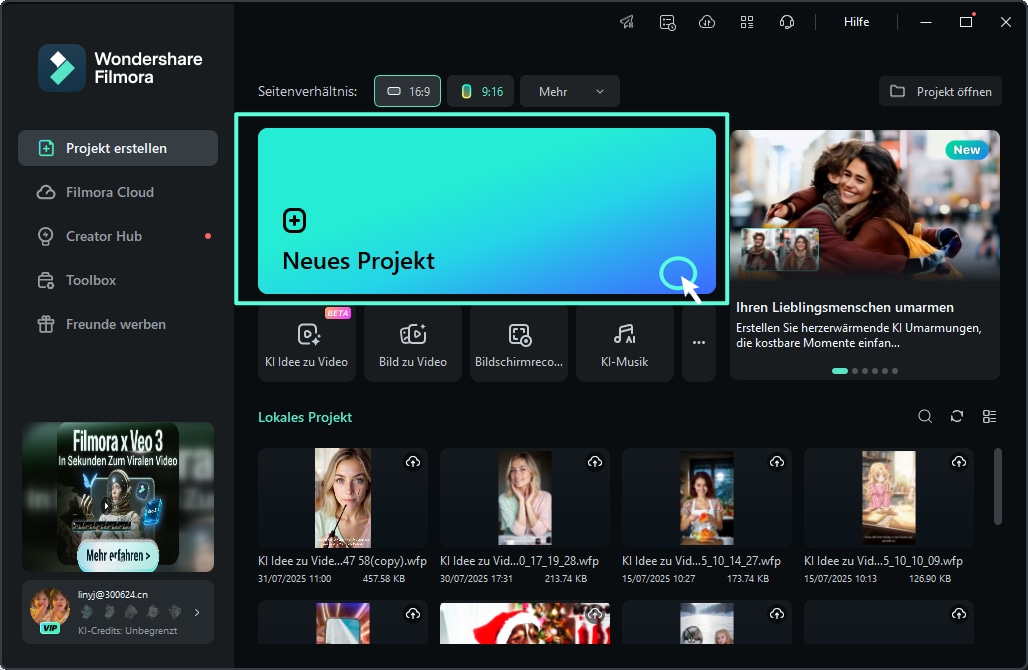
Schritt3In Filmora gibt es zwei gängige Wege, Text zu individualisieren.
Entweder Sie bearbeiten eine vorhandene Textvorlage (Titel-Template) – oder Sie erstellen Ihren Text frei von Grund auf.
Vorhandene Textvorlage bearbeiten:
In Filmora können Sie Titelvorlagen anpassen und daraus Ihren eigenen Wunschtext erstellen. Klicken Sie oben auf „Titel“ und wählen Sie links eine passende Kategorie bzw. Vorlage aus. Laden Sie die Vorlage herunter und ziehen Sie sie in die Timeline. Klicken Sie anschließend auf den Text-Clip in der Timeline, um das Textbearbeitungsfenster zu öffnen. Klicken Sie danach auf „Erweitert“, um die erweiterten Textoptionen zu nutzen.
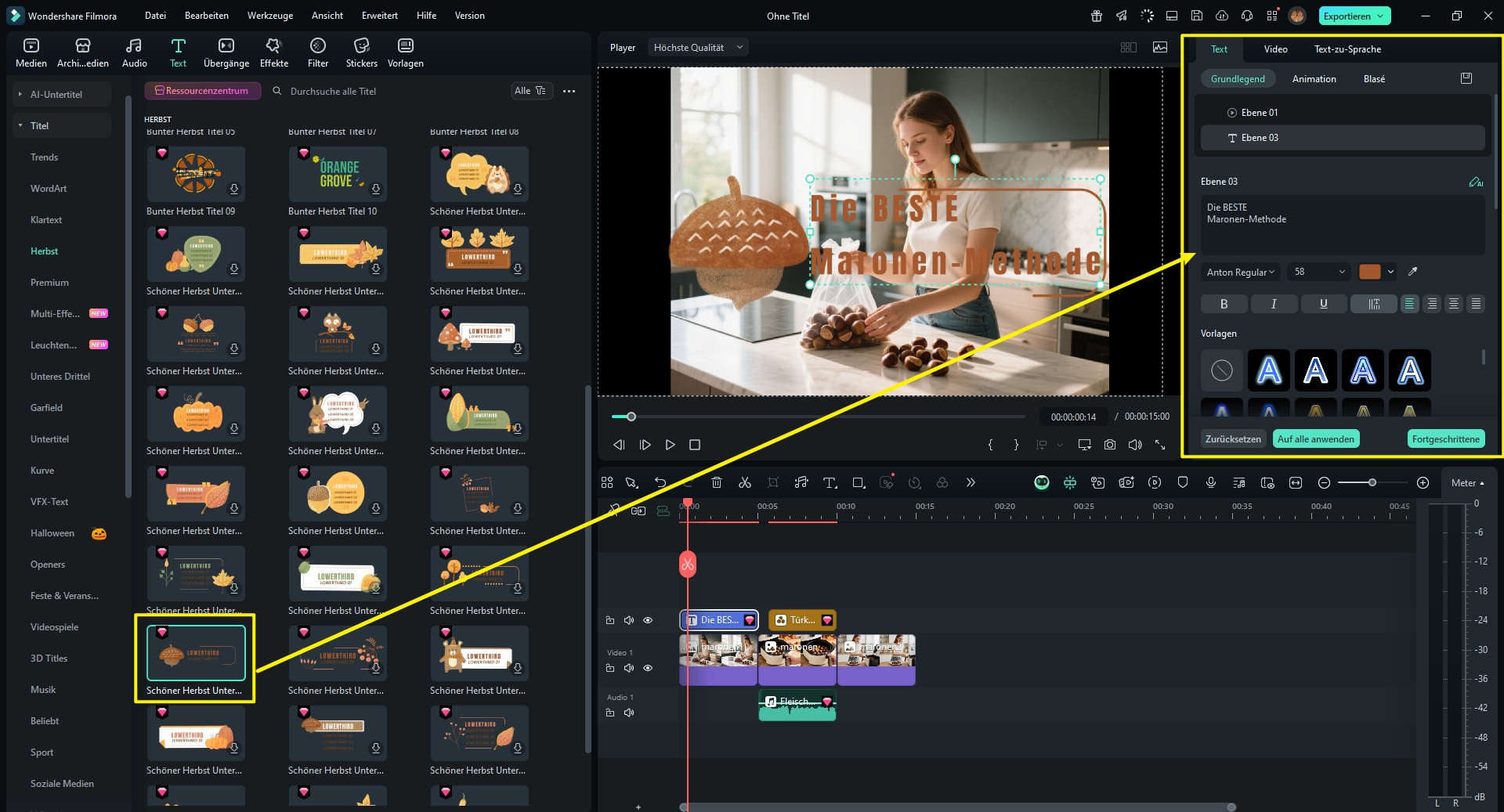
Frei von Grund auf erstellen:
Natürlich können Sie Ihren Text auch komplett frei erstellen und nach Ihren Wünschen gestalten. Drücken Sie dazu die Taste „T“, um schnell ein Textelement hinzuzufügen und das Textbearbeitungsfenster zu öffnen. Klicken Sie anschließend auf „Erweitert“, um detaillierte Einstellungen vorzunehmen.
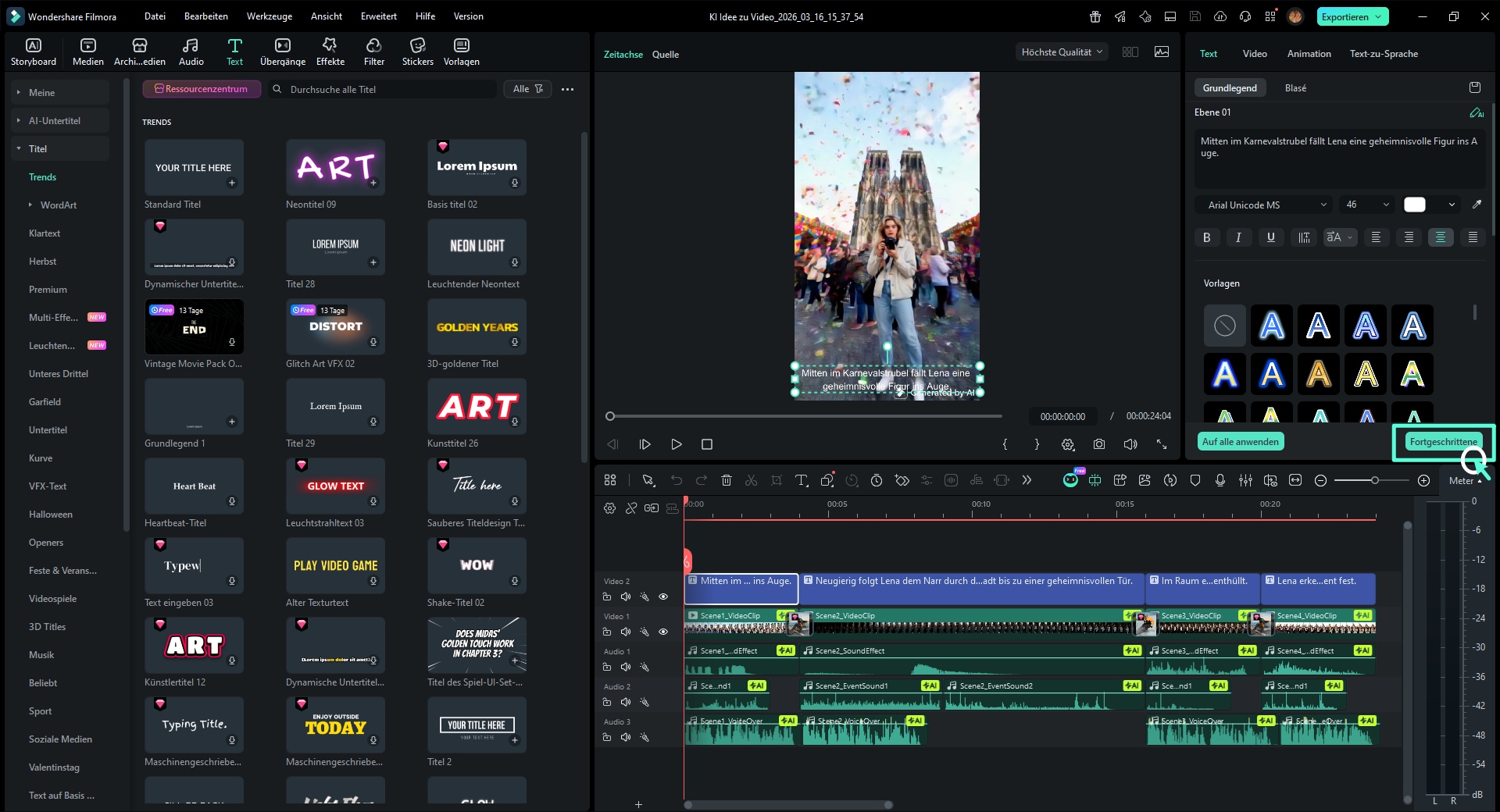
Schritt4In der erweiterten Textbearbeitung können Sie zahlreiche Einstellungen anpassen.
Sie können Schriftart, Größe, Farbe, Layout, Position, Deckkraft und weitere Details flexibel anpassen. Sobald alles passt, speichern Sie Ihre Einstellungen als eigene Vorgabe (z. B. über „Als Vorgabe speichern“) und vergeben einen Namen. Die gespeicherte Textvorgabe finden Sie später im Titel-Bereich im benutzerdefinierten Ordner und können sie in anderen Projekten schnell wiederverwenden.
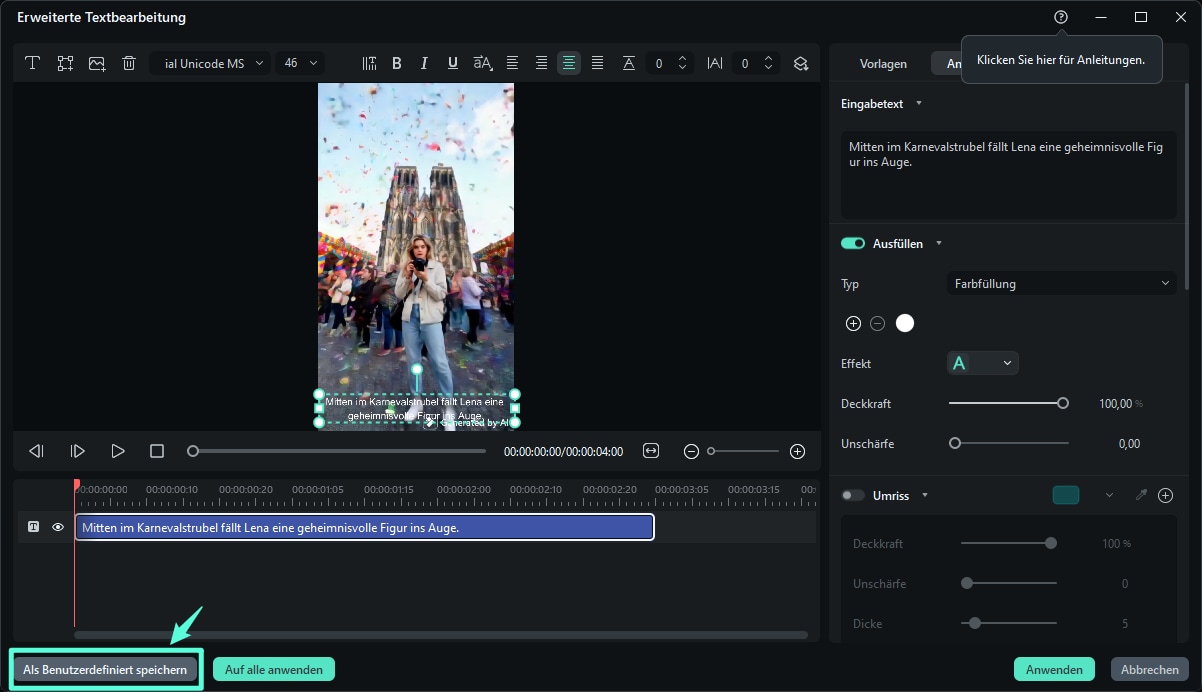
Neben den Texteinstellungen bietet Filmora viele weitere Funktionen für effiziente Videobearbeitung. Ein Highlight ist, dass Sie mit Effekten und Animationen schnell auffällige Titel erstellen können, die Aufmerksamkeit erzeugen und den Stil Ihres Videos unterstreichen.
Außerdem lassen sich neben Intros und Abspännen auch Untertitel und Captions hinzufügen. Wenn Sie „möglichst unkompliziert Text ins Video einfügen“ möchten, ist die Textbibliothek mit vielen Vorlagen besonders praktisch. Zusätzlich können Sie animierte Titel verwenden, um Einblendungen lebendiger wirken zu lassen. Im erweiterten Editor stehen zudem typische Funktionen wie Schnitt, Übergänge (Transitions), Effekte, Bild-in-Bild (PIP) sowie Audio-/Musik-Optionen zur Verfügung. Besonders stark sind dabei die Effekt- und Compositing-Funktionen. Auch Features wie Geschwindigkeitsanpassung, Rückwärtswiedergabe oder Chroma Key sind integriert und helfen dabei, Videos ansprechend und professionell wirken zu lassen. Wer „mit einfachen Schritten ein Video mit gutem Look erstellen“ oder „ein attraktives Ergebnis ohne komplizierte Workflows“ erreichen möchte, findet in Filmora eine passende Lösung. Zusätzlich können Sie nicht nur klassische Videodateien importieren, sondern beispielsweise auch Bildschirmaufnahmen oder Webcam-Clips bearbeiten.
Sicherer Download – geprüft & vertrauenswürdig Teil 2. Häufige Fragen zur Textanpassung & Texterstellung
F1:Kann ich eine gespeicherte Textvorgabe auch in anderen Projekten nutzen?
Ja. Sobald Sie eine Textvorgabe gespeichert haben, steht sie Ihnen im Titel-Bereich im benutzerdefinierten Ordner zur Verfügung. Dadurch können Sie dieselben Texteinstellungen bequem in anderen Projekten wiederverwenden.
F2:Kann ich beim Erstellen von Text Animationen hinzufügen?
Ja. Im erweiterten Editor von Filmora können Sie Texte mit Animationen versehen. Wählen Sie den Text in der Timeline aus und fügen Sie in der erweiterten Textbearbeitung passende Animationseffekte hinzu.
Fazit
Mit Filmora können Sie schnell und einfach eigene Textvorgaben erstellen und Text in Ihr Video einfügen. Da sich Schriftart, Farbe, Größe, Layout und weitere Details flexibel anpassen lassen, können Sie den Stil Ihres Videoprojekts klar hervorheben. Besonders praktisch: Einmal erstellte Textvorgaben lassen sich speichern und wiederverwenden – ideal, wenn Sie mehrere Videos mit einem einheitlichen Look produzieren möchten. So erstellen Sie übersichtliche und ansprechende Videos effizienter. Laden Sie Filmora herunter und testen Sie es selbst.
Sicherer Download – geprüft & vertrauenswürdig 

