
 4,7
4,7



Untertitel sind heute für viele Videoformate kein Extra mehr, sondern ein fester Teil guter Videobearbeitung. Sie verbessern die Verständlichkeit, erhöhen die Zugänglichkeit und helfen dabei, Informationen klarer zu vermitteln. Besonders bei Tutorials, Interviews, Talking-Head-Videos, Kursinhalten und Social-Media-Clips machen gut gesetzte Untertitel oft den Unterschied zwischen einem schnellen Rohschnitt und einem wirklich ausgereiften Video.
Wer in Filmora Untertitel erstellen möchte, merkt aber schnell: Es reicht nicht, einfach nur Text ins Bild zu setzen. Gute Untertitel müssen klar formuliert sein, angenehm lesbar bleiben und vor allem sauber zum gesprochenen Inhalt passen. Schon kleine Timing-Probleme auf der Timeline können dazu führen, dass Untertitel unruhig wirken oder den Lesefluss stören.
Genau hier spielt Filmora seine Stärke im praktischen Workflow aus. Du kannst Untertitel als Textclips auf der Timeline anlegen, überarbeiten und gezielt optimieren. Besonders hilfreich ist dabei die Funktion „Textlücken automatisch füllen“. Sie schließt freie Abstände zwischen benachbarten Textclips und sorgt so für eine gleichmäßigere Untertitelspur, ohne dass du jeden Clip einzeln verlängern musst.
Wenn du zusätzlich mit gesprochenen Erklärungen arbeitest, kann auch Text-zu-Sprache in Filmora eine sinnvolle Ergänzung sein. So lassen sich Untertitel und Voiceover innerhalb eines einheitlichen Workflows besser aufeinander abstimmen.

Sie können Filmora kostenlos herunterladen und ausprobieren:


 100% Sicherheit verifiziert | Keine Malware
In diesem Artikel
Kurzantwort: Ja. In Filmora kannst du Untertitel als Textclips auf der Timeline erstellen, bearbeiten und zeitlich anpassen. Für eine gleichmäßigere Untertitelspur hilft zusätzlich die Funktion „Textlücken automatisch füllen“. Wenn du Text außerdem vertonen möchtest, bietet Filmora auch Text-zu-Sprache.
Warum Untertitel für Videos so wichtig sind
Viele Nutzer suchen nach „untertitel erstellen“, weil sie zunächst an einen reinen Bearbeitungsschritt denken. In der Praxis erfüllen Untertitel aber mehrere Aufgaben gleichzeitig. Sie machen Inhalte nicht nur lesbarer, sondern helfen auch dabei, ein Video klarer, strukturierter und professioneller wirken zu lassen.
- Bessere Verständlichkeit: Zuschauer können Gesprochenes leichter verfolgen, besonders bei schneller Sprache, Fachbegriffen oder dicht gepackten Informationen.
- Mehr Zugänglichkeit: Untertitel machen Inhalte auch dann nutzbar, wenn Videos ohne Ton geschaut werden oder zusätzliche Leseunterstützung sinnvoll ist.
- Klare Struktur: Textblöcke gliedern das Gesagte und geben dem Video einen ruhigeren, professionelleren Rhythmus.
- Mehr Nutzen für Tutorials und Lernvideos: Gerade bei Schulungen, Produktdemos oder Schritt-für-Schritt-Anleitungen erleichtern Untertitel das Wiederholen und Nachvollziehen einzelner Punkte.
Wenn du dich grundlegend damit beschäftigst, Untertitel in ein Video einzufügen, solltest du deshalb nicht nur an den Textinhalt denken, sondern auch an Lesbarkeit, Timing und die Gesamtwirkung auf der Timeline.
Untertitel in Filmora erstellen: So baust du einen sauberen Workflow auf
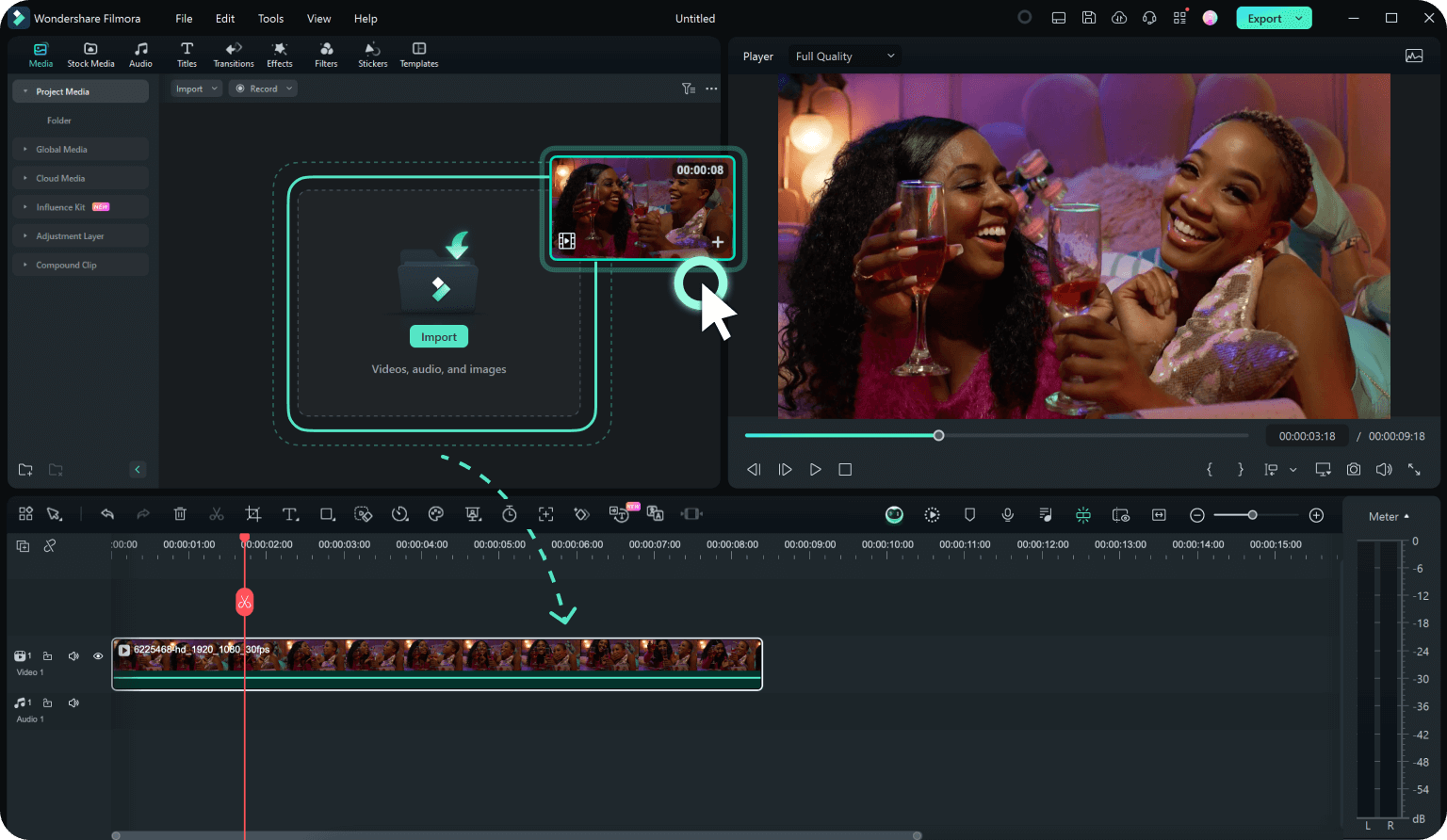
Wer in Filmora Untertitel erstellen möchte, arbeitet idealerweise nicht nur Clip für Clip, sondern mit einem klaren Ablauf. Genau das spart später Zeit bei der Korrektur. Ein guter Untertitel-Workflow besteht meist aus fünf Schritten:
- Textclips anlegen
- Textinhalte einfügen oder überarbeiten
- Start- und Endzeiten sauber abstimmen
- Lesbarkeit und Rhythmus prüfen
- Lücken und Übergänge auf der Timeline optimieren
Dadurch wird aus einer reinen Texteingabe ein wirklich sauberer Bearbeitungsschritt. Wer direkt strukturiert arbeitet, muss später weniger korrigieren.
Wenn du zusätzlich ähnliche Themen abdecken willst, passen auch diese Seiten gut in denselben Themencluster: Untertitel zu einem Film hinzufügen und ein passendes Untertitel-Programm finden.
Textclips anlegen: Der praktische Einstieg
Schritt 1 Lege deine Untertitel als einzelne Textclips auf der Timeline an. So kannst du Sprecherpassagen sauber voneinander trennen und später leichter überarbeiten.
Schritt 2 Ordne jede Texteinheit möglichst einer klaren gesprochenen Aussage zu. Das hilft dabei, Untertitel später natürlicher wirken zu lassen.
Schritt 3 Achte von Anfang an darauf, dass die Clips nicht unnötig lang oder zu stark zerstückelt sind. Beides erschwert die spätere Feinarbeit.
Lesbare Untertitel formulieren
Viele Untertitel wirken nicht wegen der Software unruhig, sondern wegen der Textgestaltung selbst. Gute Untertitel sind kurz, klar und visuell leicht zu erfassen. Das bedeutet nicht, dass jeder Satz extrem knapp sein muss, aber die Information sollte auf einen Blick verständlich sein.
- Kurze Sinneinheiten sind oft besser als lange Blöcke.
- Wichtige Aussagen sollten nicht überfrachtet werden.
- Ein natürlicher Lesefluss ist wichtiger als wortwörtliche Perfektion.
Wenn du neben Untertiteln auch Titel, Kapitel oder Hinweistexte ins Video einbauen möchtest, passt als ergänzende Lektüre auch Text-Overlay zum Video hinzufügen.
Untertitel bearbeiten: So wirken Timing und Lesefluss natürlicher
Das eigentliche Erstellen der Untertitel ist nur die halbe Arbeit. Mindestens genauso wichtig ist die Bearbeitung auf der Timeline. Hier entscheidet sich, ob Untertitel hektisch, stockend oder angenehm lesbar wirken.
Ein häufiger Fehler ist, Untertitel nur inhaltlich zu prüfen. In Wirklichkeit solltest du sie immer auch rhythmisch betrachten. Bleibt der Text lang genug sichtbar? Entsteht zwischen zwei Aussagen eine unnötige Pause? Oder läuft ein Textblock weiter, obwohl der Sprecher schon beim nächsten Punkt ist?
Saubere Untertitel orientieren sich deshalb an drei Dingen gleichzeitig:
- Inhalt: Der Text muss verständlich formuliert sein.
- Timing: Die Einblendung muss zum Gesprochenen passen.
- Rhythmus: Die gesamte Untertitelspur sollte ruhig und gleichmäßig wirken.
Gerade bei Tutorials, Schulungsvideos oder Interviewformaten verbessert diese Feinarbeit das Ergebnis deutlich. Ein Zuschauer nimmt die einzelnen Untertitel vielleicht nicht bewusst wahr, merkt aber sofort, wenn das Timing holprig ist.
Ein häufiges Problem auf der Timeline: Lücken zwischen Untertiteln
Selbst wenn der Text gut geschrieben ist, entstehen nach Schnittanpassungen oft kleine freie Bereiche zwischen zwei Untertitelclips. Solche Lücken wirken auf der Timeline zunächst harmlos, stören im fertigen Video aber häufig den Lesefluss.
Das Problem tritt besonders oft auf, wenn:
- ein Video mehrfach umgeschnitten wurde
- Textclips manuell verschoben oder gekürzt wurden
- viele kurze Sprechersegmente direkt hintereinander liegen
- Untertitel erst nachträglich an einen bestehenden Schnitt angepasst werden
Die Folge: Untertitel erscheinen weniger flüssig, Übergänge fühlen sich unruhiger an und die Korrektur kostet mehr Zeit, als sie eigentlich müsste.
So schließt du Textlücken in Filmora automatisch
Für genau diesen Fall bietet Filmora die Funktion „Textlücken automatisch füllen“. Sie erkennt freie Abstände zwischen benachbarten Textclips und verlängert den vorherigen Clip bis zum Anfang des nächsten Clips. Dadurch wirkt die Untertitelspur auf derselben Spur geschlossener und ruhiger.
Schritt 1 Markiere auf der Timeline mindestens zwei Textclips, zwischen denen eine zeitliche Lücke besteht.
Schritt 2 Prüfe, ob zwischen benachbarten Textclips mindestens 1 Frame Abstand liegt. Nur dann wird die Funktion angezeigt.
Schritt 3 Öffne mit der rechten Maustaste das Kontextmenü in der Timeline.
Schritt 4 Wähle „Textlücken automatisch füllen“ aus. Filmora verarbeitet die markierten Textclips anschließend automatisch.
Schritt 5 Kontrolliere das Ergebnis direkt auf der Timeline und prüfe, ob die Untertitelspur nun gleichmäßiger verläuft.

Sie können Filmora kostenlos herunterladen und ausprobieren:
100% Sicherheit verifiziert | Keine Malware
So arbeitet die Funktion im Hintergrund:
- Filmora prüft die ausgewählten Textclips
- Die Bearbeitung erfolgt spurweise
- Benachbarte Textclips werden auf freie Abstände geprüft
- Wird eine Lücke erkannt, wird der vorherige Textclip bis zum Start des nächsten verlängert
- Danach wird die Timeline aktualisiert
Wichtig ist: Die Funktion erzeugt keine neuen Untertitel und verändert keine Textinhalte. Sie dient ausschließlich dazu, vorhandene Textclips sauberer miteinander zu verbinden.
Text-zu-Sprache in Filmora: Eine sinnvolle Ergänzung zu Untertiteln
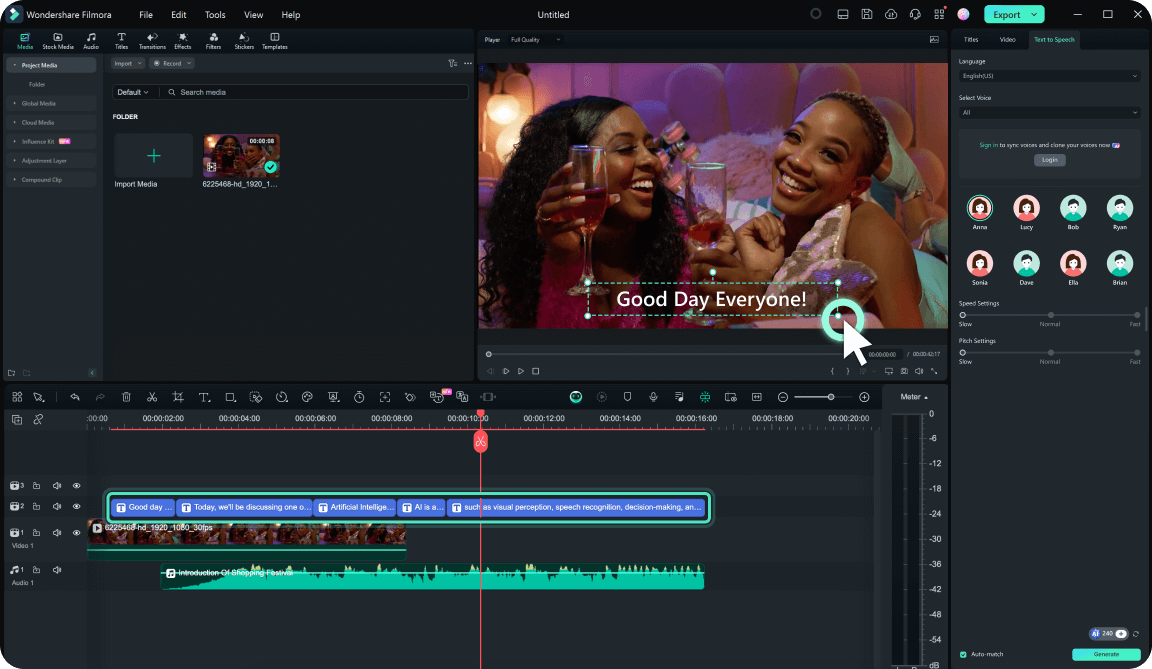
Wenn du nicht nur Untertitel erstellen, sondern Inhalte zusätzlich vertonen möchtest, kann Text-zu-Sprache in Filmora deinen Workflow sinnvoll ergänzen. Gerade bei Erklärvideos, Schulungsinhalten, Produktdemos oder Social-Media-Formaten mit viel Information ist es oft hilfreich, wenn Text und gesprochene Ausgabe aufeinander abgestimmt sind.
Auf der Filmora Seite zu Text-zu-Sprache werden unter anderem diese Funktionen hervorgehoben:
- 40 natürliche Stimmen
- 33 unterstützte Sprachen
- Stimmenklonen
- automatische Segmentierung von Sätzen
Der eigentliche Vorteil liegt im Zusammenspiel: Untertitel verbessern die Lesbarkeit im Bild, während Text-zu-Sprache gesprochene Inhalte ergänzen kann. Das ist besonders nützlich, wenn du Videos schneller produzieren oder Inhalte klarer für unterschiedliche Zielgruppen aufbereiten möchtest.
Wichtig ist aber auch hier die richtige Erwartung: Text-zu-Sprache ersetzt keine saubere Untertitelbearbeitung. Beide Funktionen haben unterschiedliche Aufgaben und funktionieren am besten, wenn sie bewusst kombiniert werden.
Praktische Tipps für bessere Untertitel in Filmora
Wenn du Inhalte nicht nur technisch korrekt, sondern auch angenehm lesbar gestalten willst, helfen dir diese Tipps in der Praxis besonders:
- Erst schneiden, dann Untertitel finalisieren: Sobald die Hauptschnitte stehen, lassen sich Untertitel genauer abstimmen und ruhiger setzen.
- Den Text in sinnvolle Einheiten aufteilen: Untertitel sollten eher nach Verständlichkeit als nach Satzlänge gedacht werden.
- Nach dem Feinschnitt die ganze Untertitelspur prüfen: Gerade kleine Lücken, zu kurze Einblendungen oder unruhige Übergänge fallen oft erst im Gesamtdurchlauf auf.
- Automatische Lücken-Füllung gezielt für den Feinschliff nutzen: Besonders bei längeren Projekten spart das viel manuelle Nacharbeit.
- Untertitel und Voiceover zusammen denken: Wenn zusätzlich mit Text-zu-Sprache gearbeitet wird, sollte die Textstruktur sowohl beim Lesen als auch beim Hören klar funktionieren.
Wenn dein Fokus stärker auf Tutorials oder Creator-Workflows liegt, kann auch YouTube-Videos erstellen als ergänzende interne Seite gut passen.
Häufige Fehler beim Untertitel-Erstellen
Auch wenn der Text inhaltlich stimmt, wirken Untertitel oft unruhig, wenn kleine Probleme auf der Timeline übersehen werden. Die häufigsten Fehler sind:
- Zu viele kurze Textclips ohne Nachkontrolle: Viele kleine Segmente hintereinander erhöhen die Wahrscheinlichkeit für sichtbare Lücken.
- Untertitel nach dem finalen Schnitt nicht mehr prüfen: Schon kleine Änderungen im Videoschnitt können das Timing ungleichmäßig machen.
- Leere Abstände auf der Timeline übersehen: Was im Editor harmlos aussieht, fällt im fertigen Video oft stärker auf.
- Jede Lücke einzeln manuell korrigieren: Bei wenigen Clips ist das noch machbar, bei größeren Projekten aber schnell ineffizient.
- Text und gesprochene Ausgabe nicht aufeinander abstimmen: Wenn Untertitel und Voiceover gemeinsam eingesetzt werden, sollte beides klar strukturiert sein.
Fazit: Untertitel in Filmora erstellen und sauber optimieren
Wenn du in Filmora Untertitel erstellen möchtest, reicht es nicht, einfach nur Text auf die Timeline zu setzen. Entscheidend ist die Kombination aus gut lesbarem Text, sauberem Timing und einer ruhigen Untertitelspur. Genau dadurch wirken Videos verständlicher, strukturierter und insgesamt professioneller.
Filmora unterstützt dich dabei an mehreren Stellen: Du kannst Untertitel als Textclips auf der Timeline anlegen, sie inhaltlich und zeitlich anpassen und mit „Textlücken automatisch füllen“ freie Abstände schneller bereinigen. Das spart Zeit und verbessert die visuelle Kontinuität deiner Untertitel.
Wenn du zusätzlich mit gesprochenen Erklärungen arbeitest, kann Text-zu-Sprache den Workflow sinnvoll ergänzen. So lassen sich Text und Voiceover innerhalb eines strukturierten Bearbeitungsprozesses besser zusammenführen.
Sie können Filmora kostenlos herunterladen und ausprobieren:
100% Sicherheit verifiziert | Keine Malware
Häufig gestellte Fragen
-
Kann ich in Filmora Untertitel erstellen?
Ja. In Filmora kannst du Untertitel als Textclips auf der Timeline erstellen und anschließend inhaltlich sowie zeitlich bearbeiten. -
Wie bearbeite ich Untertitel in Filmora?
Du kannst Textclips auf der Timeline anpassen, ihre Länge verändern und die Einblendung besser auf den gesprochenen Inhalt abstimmen. -
Wie mache ich Untertitel in Filmora lückenlos?
Dafür kannst du die Funktion „Textlücken automatisch füllen“ nutzen. Sie erkennt freie Abstände zwischen benachbarten Textclips und schließt diese automatisch. -
Warum wirken Untertitel manchmal unruhig?
Oft liegt das nicht am Text selbst, sondern an kleinen Timing-Problemen, zu kurzen Einblendungen oder sichtbaren Lücken zwischen Textclips auf der Timeline. -
Unterstützt Filmora auch Text-zu-Sprache?
Ja. Laut der Filmora Funktionsseite unterstützt Text-zu-Sprache 40 Stimmen in 33 Sprachen. Außerdem wird dort auch die Möglichkeit zum Stimmenklonen genannt. -
Ist Text-zu-Sprache ein Ersatz für Untertitel?
Nein. Untertitel und Text-zu-Sprache erfüllen unterschiedliche Aufgaben. Untertitel verbessern die Lesbarkeit, während Text-zu-Sprache gesprochene Inhalte ergänzt. -
Funktioniert die Textlücken-Füllung auch bei mehreren Spuren?
Ja, aber jede Spur wird separat verarbeitet. Textlücken werden nicht spurübergreifend geschlossen. -
Kann ich Änderungen rückgängig machen?
Ja. Die Bearbeitung durch „Textlücken automatisch füllen“ wird als eine zusammenhängende Aktion behandelt und kann per Undo rückgängig gemacht werden.


