
 4,7
4,7



Sprache in Text umwandeln war noch nie so einfach, dank der Sprache-zu-Text-Modelle von Hugging Face. Ob Sie Interviews transkribieren, Untertitel erstellen oder KI-gestützte Anwendungen entwickeln – Hugging Face bietet modernste Spracherkennung auf Basis fortschrittlicher Machine-Learning-Modelle. Das Beste daran? Es ist hochgradig anpassbar und ermöglicht es Ihnen, Modelle für eine bessere Genauigkeit und Leistung entsprechend Ihren spezifischen Anforderungen zu optimieren.
In diesem Leitfaden führen wir Sie durch die Einrichtung und Nutzung von Sprache-zu-Text Hugging Face API, erkunden die Anpassungsmöglichkeiten und erörtern praktische Anwendungsfälle. Was aber, wenn Sie eine einfachere Alternative benötigen? Keine Sorge – wir stellen auch ein benutzerfreundliches Sprache-zu-Text-Tool vor, das die Aufgabe mühelos erledigt. Ob Entwickler, Content Creator oder Geschäftsprofi – dieser Leitfaden hilft Ihnen, die beste Sprache-zu-Text-Lösung für Ihren Workflow zu finden. Lesen Sie weiter.
In diesem Artikel
Teil 1: Wie Hugging Face Sprache zu Text funktioniert
Hugging Face Speech-to-Text ist eine großartige Funktion innerhalb der Hugging Face Transformers-Bibliothek, mit der Sie gesprochene Wörter mithilfe vortrainierter Modelle in geschriebenen Text umwandeln können. Es verwendet fortschrittliche automatische Spracherkennungstechnologie (ASR) zur Transkription von Sprache. Mit auf Transformern basierenden Architekturen wie Wav2Vec2 verarbeitet das System Audiodaten und wandelt sie in Text um – und das mit hoher Genauigkeit.
Eines der Dinge, die Speech-to-Text in Hugging Face hervorhebt, ist die Pipeline-Integration, die es Entwicklern extrem einfach macht. Mit nur wenigen Codezeilen können Sie Audiodateien verarbeiten und Texttranskripte erhalten. Außerdem verfügt es über vortrainierte Modelle für mehrere Sprachen und Sprachszenarien, sodass es für viele Anwendungsfälle geeignet ist.
Der Sprache-zu-Text-Prozess folgt einer schrittweisen Abfolge, um eine genaue Transkription zu gewährleisten:
- Audioeingabe: Sie stellen eine Audiodatei zur Verarbeitung bereit.
- Merkmalsextraktion: Das System extrahiert Sprachmerkmale, Log-Mel-Filterbänke. Dies hilft bei der Analyse von Klangmustern.
- Modellinferenz: Ein vortrainiertes Transformermodell verarbeitet die Merkmale und erzeugt Text-Tokens, die gesprochene Wörter repräsentieren.
- Textausgabe: Das Modell wandelt diese Tokens in ein Texttranskript um.
Hugging Face Sprache-zu-Text-Modelle, insbesondere SeamlessM4T-v2, verbessern die Effizienz durch die Implementierung eines dualen Sequenz-zu-Sequenz-Frameworks (seq2seq). Es verfügt über separate Sprach- und Textencodierer sowie einen HiFi-GAN-Vokoder, der die Qualität der erzeugten Stimme verbessert. Dies ist ein nützliches Werkzeug für Spracherkennung und Automatisierung mit Anwendungen wie virtuellen Assistenten, Live-Untertitelung, Transkriptionsdiensten und Sprachsuche.
Teil 2: Einrichten von Hugging Face Sprache zu Text
Nachfolgend finden Sie eine schrittweise Anleitung zur Einrichtung und Nutzung von Hugging Face Speech-to-Text:\u00a0
Schritt 1: Hugging Face-Konto erstellen
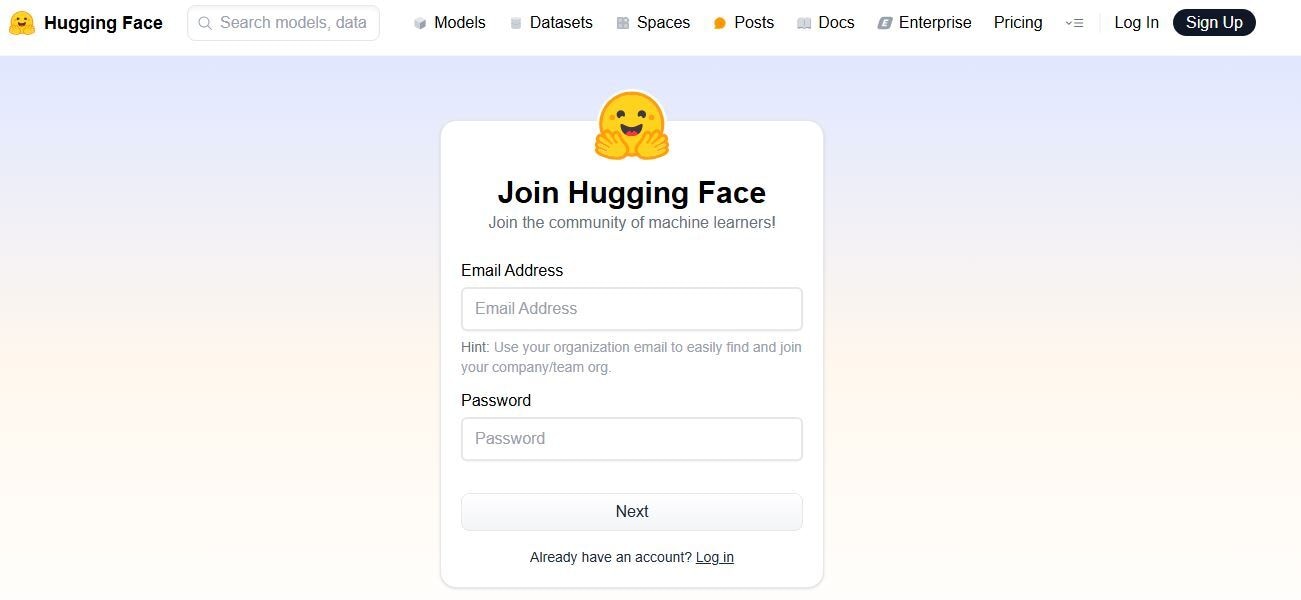
Als Erstes benötigen Sie ein Konto bei Hugging Face. Durch das Erstellen eines Kontos erhalten Sie Zugang zu vortrainierten Modellen und APIs. Falls Sie noch kein Konto haben:
- Gehen Sie zur Hugging Face-Website
- Klicken Sie auf Registrieren
- Geben Sie Ihre Daten ein und erstellen Sie ein Konto
- Gehen Sie nach dem Einloggen zu Ihren Profileinstellungen
- Suchen Sie nach Zugriffstoken und erstellen Sie ein neues Token (wählen Sie "Schreiben" als Berechtigungsstufe)
Dieses Token hilft Ihnen, von Ihrem Code aus eine Verbindung zu Hugging Face herzustellen.
Schritt 2: Erforderliche Bibliotheken installieren
Als Nächstes müssen Sie alle benötigten Bibliotheken installieren. Öffnen Sie dazu Ihr Terminal oder die Eingabeaufforderung und geben Sie ein:
| pip install transformers datasets torchaudio librosa soundfile |
Transformers dient zum Laden von Hugging Face-Modellen, torchaudio hilft bei der Verarbeitung von Audiodaten, während librosa und soundfile beim Laden und Ändern von Audiodateien helfen.
Schritt 3: Modell laden
Nach der Installation aller erforderlichen Bibliotheken müssen Sie als Nächstes das Sprache-zu-Text-Modell laden. Sie können Wav2Vec2 verwenden, da es eines der besten vortrainierten Modelle für die Spracherkennung ist.
|
from transformers import Wav2Vec2ForCTC, Wav2Vec2Processor import torch
# Load the model and processor model_name = "facebook/wav2vec2-large-960h" processor = Wav2Vec2Processor.from_pretrained(model_name) model = Wav2Vec2ForCTC.from_pretrained(model_name) |
Schritt 4: Audio in Text umwandeln
Sie müssen Ihre Audiodatei vorbereiten, damit das Modell sie verstehen kann. Dazu müssen Sie die Audio in Ihre Software laden. Stellen Sie dann sicher, dass sie im richtigen Format vorliegt, damit das Modell sie ordnungsgemäß verarbeiten kann. Sie führen sie durch das Modell, um die Sprache in Text umzuwandeln.
|
import librosa
#Load an audio file and convert to 16kHz def load_audio(file_path): \u00a0\u00a0\u00a0 audio, sr = librosa.load(file_path, sr=16000)\u00a0 \u00a0\u00a0\u00a0 return audio
audio_file = "example.wav" audio_input = load_audio(audio_file) |
Audioeingabe verarbeiten, damit das Modell sie lesen kann
| input_values = processor(audio_input, return_tensors="pt", sampling_rate=16000).input_values |

So passen Sie Sprache-zu-Text-Modelle an
Wenn Sie möchten, dass Ihr Hugging Face Sprache-zu-Text-Modell besser funktioniert, müssen Sie es feinabstimmen. Das Basismodell ist gut, versteht aber möglicherweise keine bestimmten Akzente, Hintergrundgeräusche oder Fachbegriffe. Das Training mit Ihren eigenen Daten hilft ihm, zu lernen und sich zu verbessern, wodurch es für Ihre Bedürfnisse viel genauer wird. So können Sie das Modell feinabstimmen:
- Feinabstimmung mit benutzerdefinierten Daten: Trainieren Sie das Modell mit Ihren eigenen Audio- und Transkriptionsdatensätzen, um die Erkennung bestimmter Akzente oder Fachbegriffe zu verbessern.
- Inferenzeinstellungen anpassen: Ändern Sie Parameter wie Temperatur und Beam-Suche, um die Genauigkeit zu verfeinern.
- Benutzerdefiniertes Vokabular hinzufügen: Bringen Sie dem Modell neue Wörter und Phrasen bei, die für Ihre Domäne relevant sind.
Anpassungen machen das Modell präziser und zuverlässiger für Ihre spezifischen Bedürfnisse. Wenn Sie jedoch eine einfachere Lösung bevorzugen, schauen Sie sich den nächsten Abschnitt für eine einfache Alternative zu Sprache-zu-Text an!
Teil 3: Eine einfachere Alternative: Automatische Sprache-zu-Text-Funktion mit Filmora
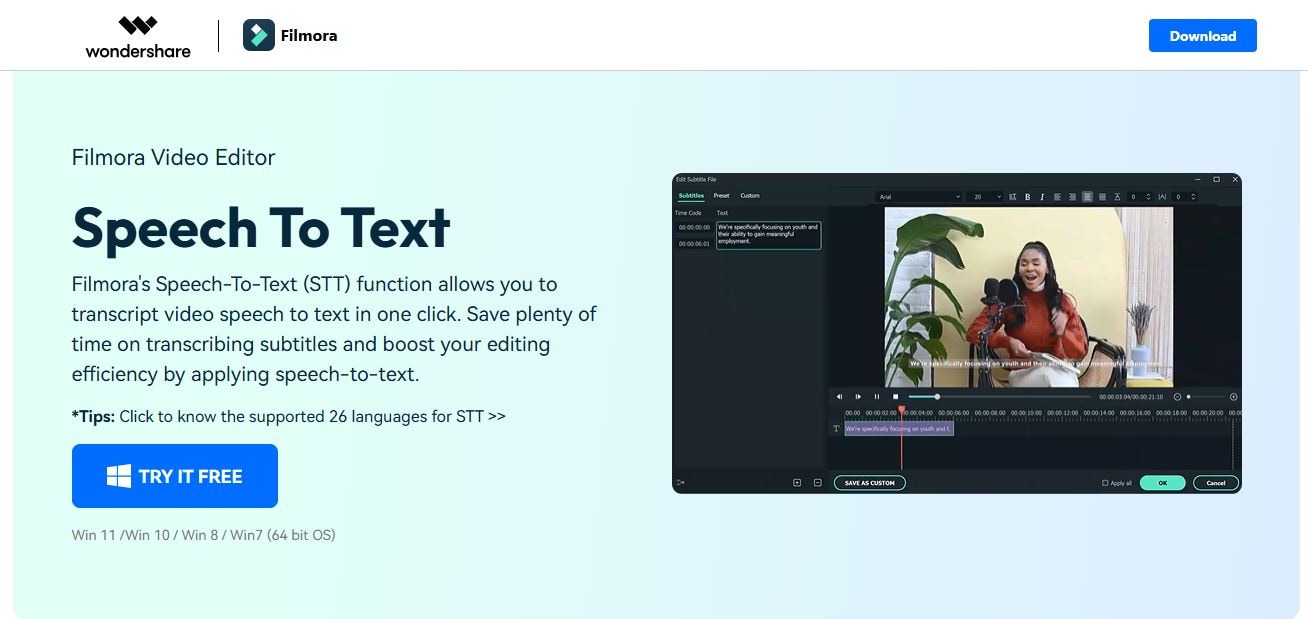
Hugging Face Speech-to-Text scheint zu kompliziert und erfordert technische Kenntnisse wie Programmieren. Aber es gibt eine einfachere Alternative_ Wondershare Filmora ist ein viel einfacherer Ansatz zur Umwandlung von Sprache in Text. Filmora ist eine beliebte Videobearbeitungssoftware mit einem Sprache-zu-Text-Tool, das Audio mit wenigen Klicks automatisch transkribiert.
- Filmora vereinfacht alles für Sie. Sie benötigen also keine Programmierkenntnisse oder komplexe Konfigurationen.
- Es kann Videosprache mit bis zu 99 % Genauigkeit in Text transkribieren. So können Content Creator, Studenten und sogar Geschäftsprofis es verwenden, um schnell und präzise Text aus Audio zu generieren.
- Unterstützt 45+ Sprachen und funktioniert gut für Videountertitel, Sprachnotizen und Interviews.
- Es ist mit der automatischen Untertitelübersetzung für mehrsprachige Inhalte ausgestattet
- Sie können anpassbare animierte Untertitel erstellen, um das Engagement zu steigern
- Intelligente Textkorrektur hebt potenziell falsche Untertitel hervor und liefert Vorschläge, wodurch die Überprüfung und Korrektur von Transkriptionsergebnissen erleichtert wird.
- Außerdem verarbeitet Filmoras integrierte Sprache-zu-Text-Funktion Audiodaten sehr schnell und spart dem Benutzer Zeit. Die Geschwindigkeit und Zeitersparnis machen es zur besten Alternative.
Teil 4: So verwenden Sie Filmora Sprache zu Text
Filmora macht es sehr einfach, Sprache in Text umzuwandeln. Es ist nicht notwendig, Code zu erstellen oder etwas Kompliziertes einzurichten.\u00a0
Befolgen Sie einfach diese einfachen Anweisungen, um Ihr Transkript im Handumdrehen mit der Desktop-Sprache-zu-Text-Funktion zu erhalten:
Schritt 1: Ihre Audio- oder Videodatei importieren
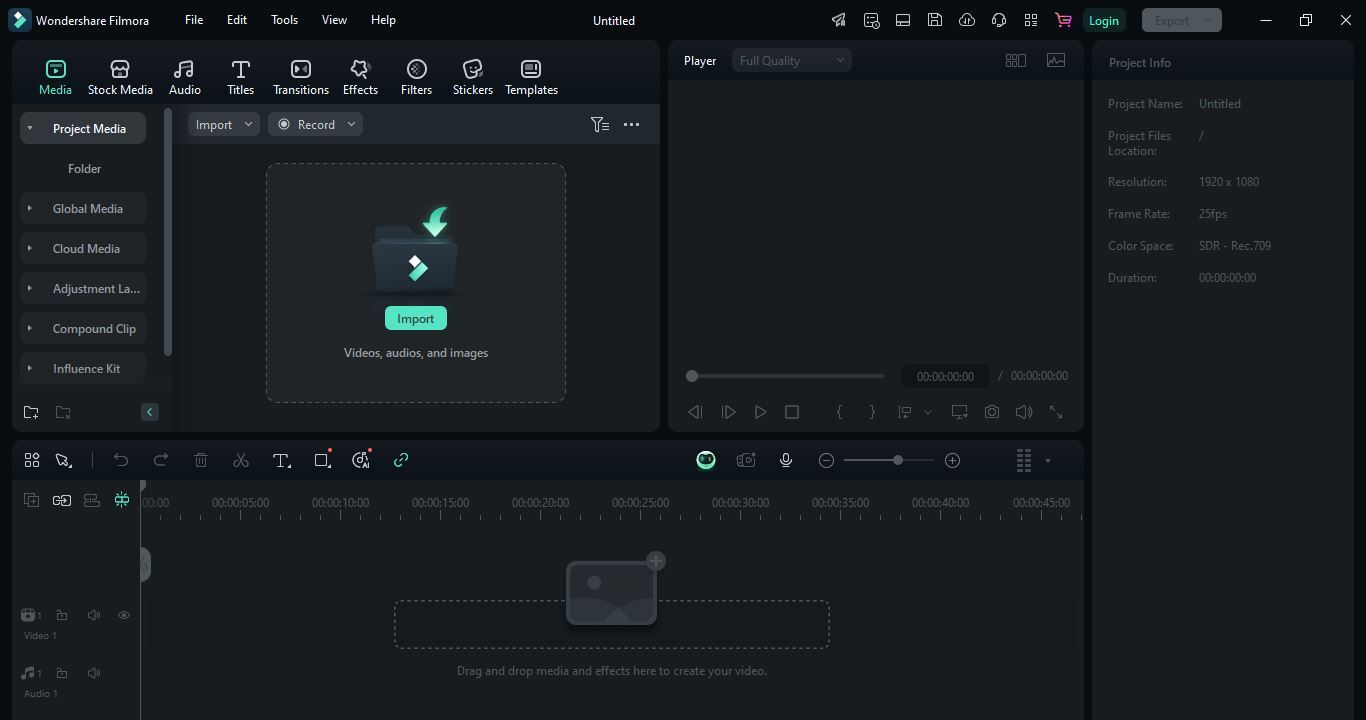
Öffnen Sie Filmora und fügen Sie Ihre Audio- oder Videodatei hinzu. Sie können dies tun, indem Sie sie einfach per Drag-and-Drop auf die Timeline ziehen. Das macht es einfacher für Sie. Sobald Ihre Datei an Ort und Stelle ist, können Sie weitermachen.

 Sicherer Download

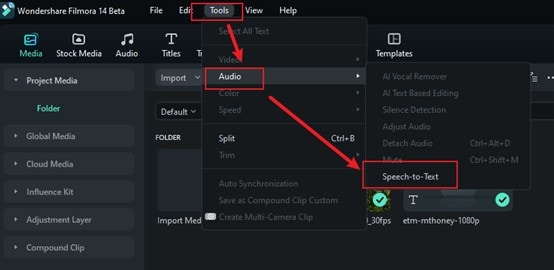
Schritt 2: Die Sprache-zu-Text-Option auswählen
Gehen Sie zu Werkzeuge in der oberen Menüleiste und klicken Sie darauf. Wählen Sie Audio und dann Text zu Sprache Option zur automatischen Analyse Ihres Audios. Sie müssen keine Einstellungen anpassen oder zusätzliche Schritte unternehmen, da alles automatisch für Sie erledigt wird.
Schritt 3: Wählen Sie Ihre Sprache
Filmora unterstützt viele Sprachen. Wählen Sie daher die Sprache aus, die zu Ihrem Audio passt. Dieser Schritt ist wichtig, da die Auswahl der richtigen Sprache Filmora dabei hilft, Ihre Sprache präzise zu transkribieren. Wenn Sie diesen Schritt überspringen, erhalten Sie möglicherweise einige fehlerhafte Ergebnisse.
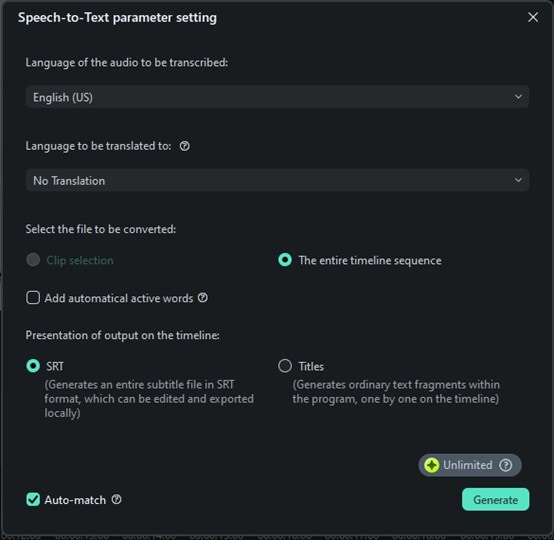
Schritt 4: Transkription starten und speichern
Klicken Sie jetzt einfach auf „Generieren", und Filmora beginnt mit der Transkription Ihrer Sprache. Dieser Vorgang ist wirklich schnell. Innerhalb von Sekunden erscheinen die gesprochenen Wörter als Text. Kein stundenlandes Warten, keine komplexe Einrichtung – nur sofortige Ergebnisse. Klicken Sie auf die Textdatei, wählen Sie „Untertiteldatei exportieren", um sie zu speichern und als Untertitel zu Ihrem Video hinzuzufügen.
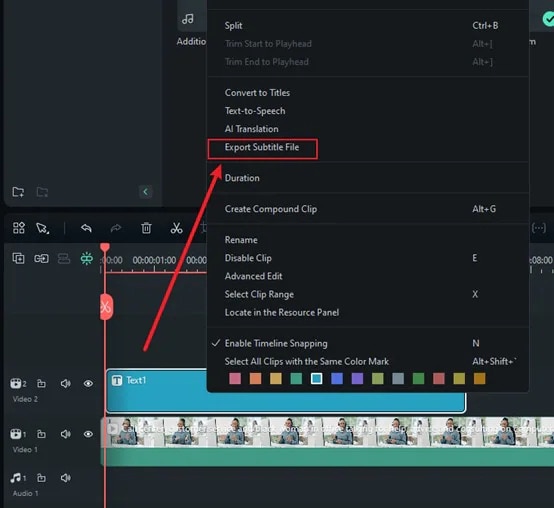
Schritt 5: Untertitel mit der intelligenten Textkorrektur überprüfen und korrigieren
Nach der Erstellung Ihres Transkripts können Sie Intelligente Textkorrektur verwenden, um den Überprüfungsprozess effizienter zu gestalten. In den Sprache-zu-Text-Einstellungen aktivieren Sie Intelligente Textkorrektur, um potenziell fehlerhafte Untertitelabschnitte automatisch hervorzuheben und intelligente Korrekturvorschläge bereitzustellen.
Dies ist besonders hilfreich, wenn Ihr Video Firmennamen, Markennamen, Produktnamen oder andere Begriffe enthält, die leicht falsch erkannt werden können. Anstatt jede Untertitelzeile manuell zu prüfen, können Sie schnell die von Filmora markierten Abschnitte überprüfen und die notwendigen Korrekturen vornehmen, bevor Sie Ihre Untertitel abschließen.
Für mehrsprachige Videos oder Projekte, die häufige Untertitelbearbeitungen erfordern, kann diese Funktion dazu beitragen, den Zeit- und Arbeitsaufwand für die Überprüfung von STT-generierten Untertiteln zu reduzieren.
Wenn Sie Videosprache in Textuntertitel umwandeln möchten, bietet Filmora auch eine KI-Untertitelung-Funktion in seiner mobilen App an. Damit können Sie in weniger als einer Minute Textuntertitel auf Ihrem Mobilgerät erstellen.
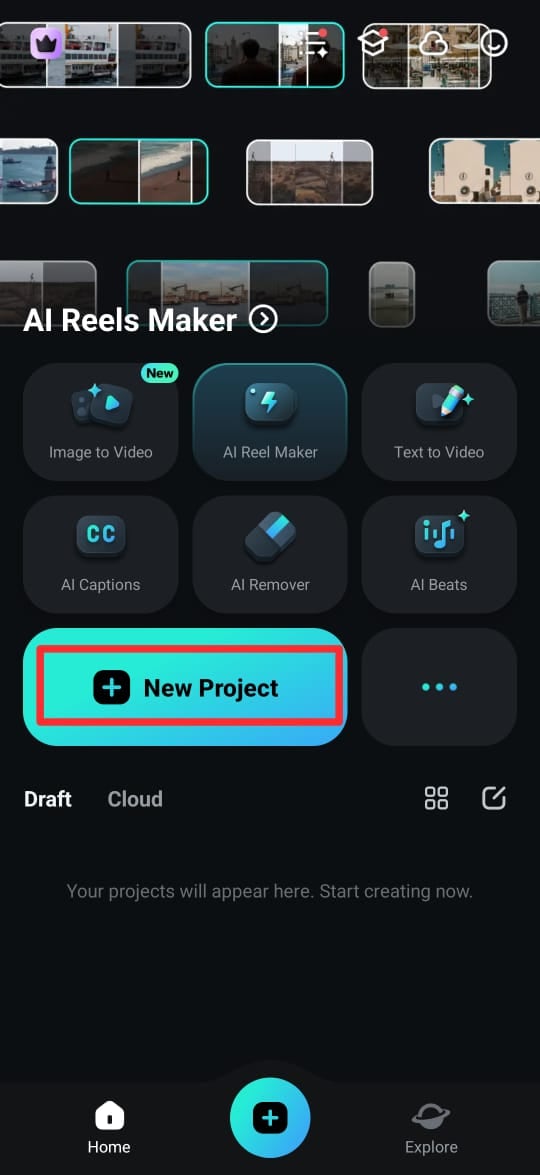
Schritt 1: Laden Sie die Filmora-App aus dem Google Play Store (Android) oder dem App Store (iPhone) herunter. Sie können sie auch von der offiziellen Website herunterladen. Öffnen Sie nach der Installation die App und tippen Sie auf Neues Projekt.
 Sicherer Download
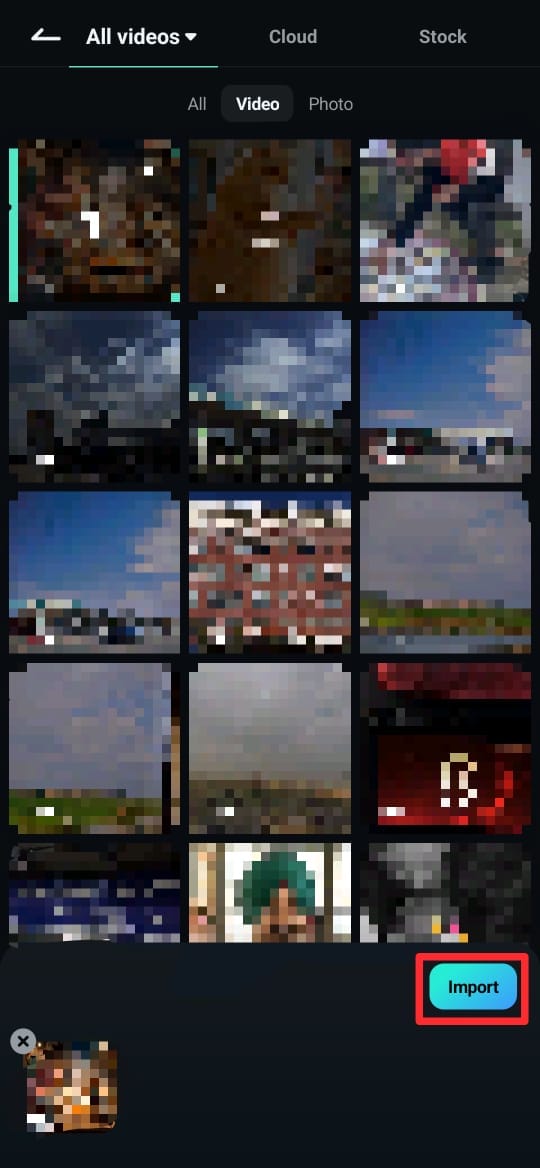
 Schritt 2. Wählen Sie ein Video aus Ihrer Medienbibliothek aus und tippen Sie auf Importieren, um es Ihrem Arbeitsbereich hinzuzufügen.
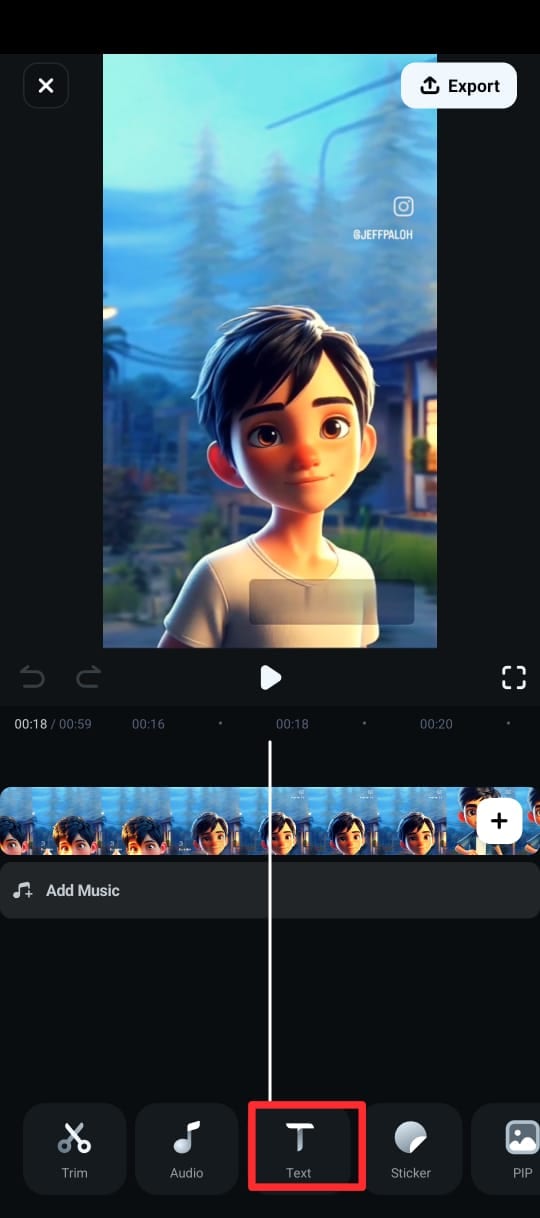
Schritt 3: Tippen Sie im unteren Menü auf Text (gekennzeichnet durch ein T-Symbol) und wählen Sie KI-Untertitel.
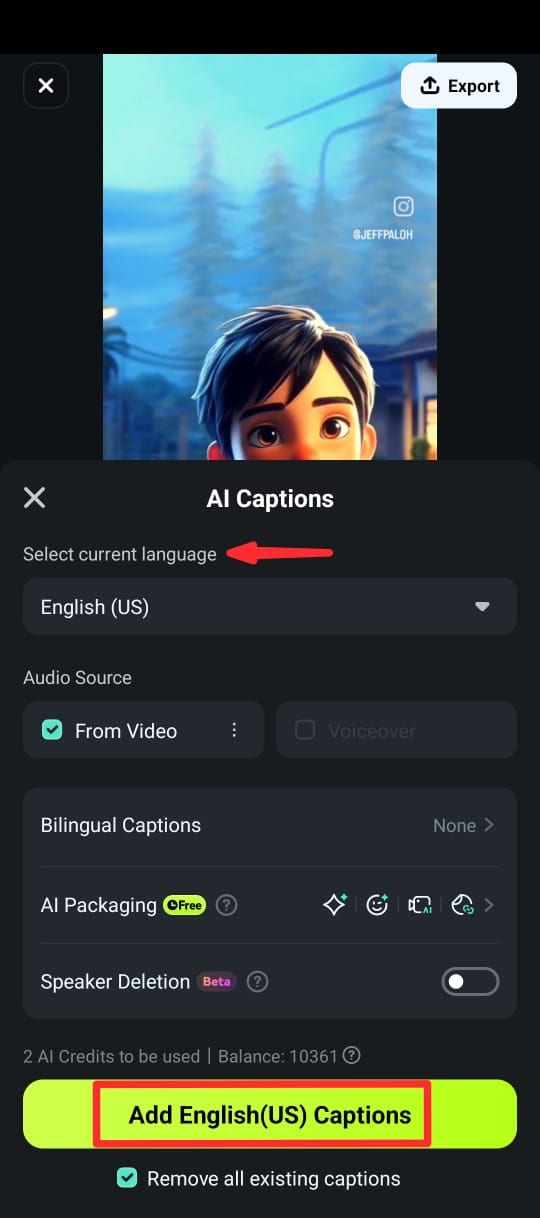
Schritt 4: Wählen Sie auf dem nächsten Bildschirm die Sprache aus, aktivieren Sie Sprechererkennung und tippen Sie auf Untertitel hinzufügen, um Text aus der Sprache des Videos zu generieren.
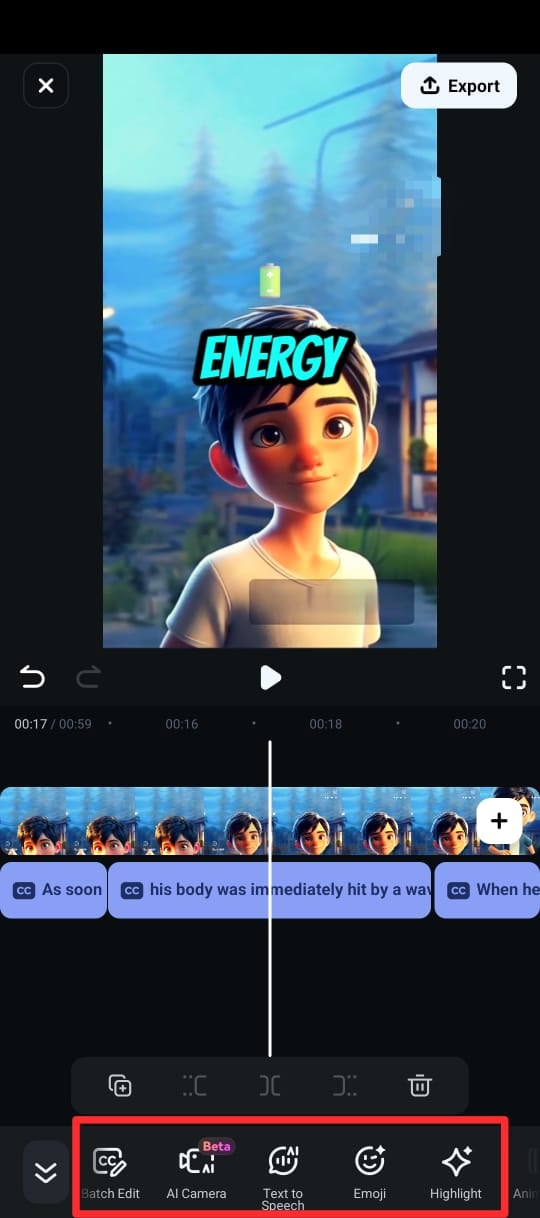
Schritt 5: Sobald die Untertitel generiert wurden, können Sie den Text mit verschiedenen Textvorlagen, Emojis und Schriftarten anpassen. Sie können den Text im Clip auch in der Timeline bearbeiten, indem Sie Sprache bearbeiten aus der Bearbeitungsleiste auswählen.
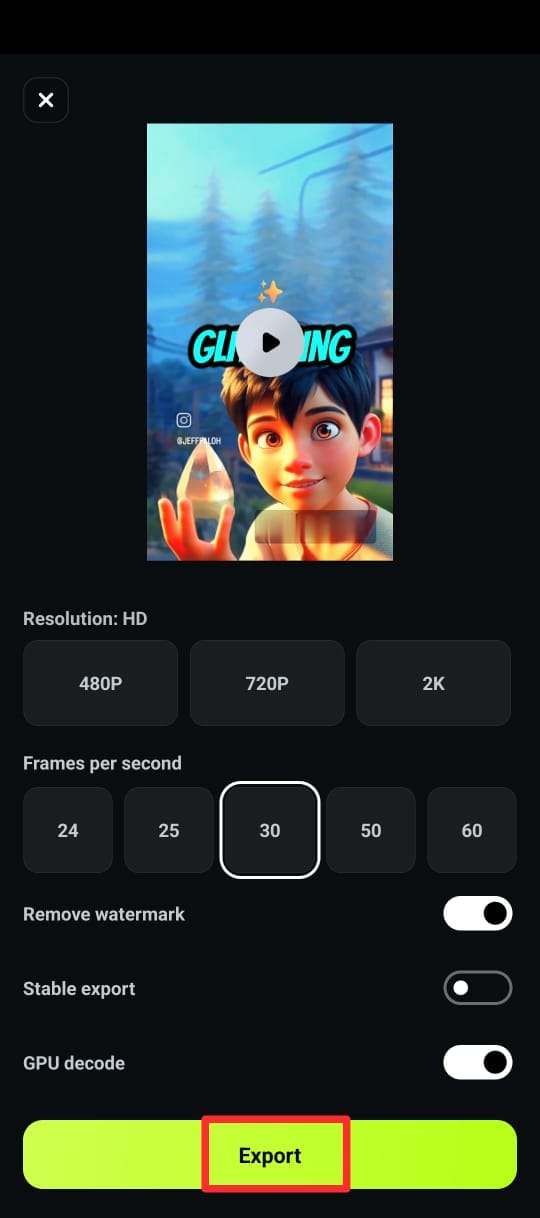
Schritt 6: Exportieren Sie Ihr Video mit Untertiteln im gewünschten Format.
Teil 5. Welches Tool ist das Beste?
Die Wahl zwischen Hugging Face und Filmora hängt von Ihren spezifischen Anforderungen und Ihrem technischen Kenntnisstand ab. Jedes Tool dient einem anderen Zweck. Lassen Sie uns daher anhand verschiedener Szenarien herausfinden, welches das Richtige für Sie ist.
- Wenn Sie erweiterte Anpassungsmöglichkeiten und KI-gestützte Kontrolle benötigen, ist Hugging Face Speech-to-Text die bessere Wahl. Es ist ideal für Entwickler, Forscher und Fachleute, die Modelle trainieren, Parameter feinabstimmen und mit großen Datensätzen arbeiten möchten. Es erfordert jedoch Programmierkenntnisse und Zeit für die Einrichtung, was es für Anfänger oder Personen, die eine schnelle Lösung suchen, weniger geeignet macht.
- Wenn Sie hingegen ein schnelles und präzises Transkriptionstool ohne technische Einrichtung wünschen, ist Filmora die richtige Wahl. Es wurde für Content-Creator, Studierende und Fachleute entwickelt, die eine einfache Ein-Klick-Lösung benötigen.
- Verwenden Sie Filmora, wenn Sie Videos Untertitel hinzufügen, Vorlesungen transkribieren oder Sprache für Berichte in Text umwandeln möchten.
- Für Personen, die in Nischenbereichen arbeiten, die eine domänenspezifische Spracherkennung erfordern, ermöglicht Hugging Face das Training des Modells mit branchenspezifischer Terminologie. Dies gewährleistet eine bessere Genauigkeit bei komplexem Fachjargon, erfordert jedoch wiederum Aufwand und technisches Know-how.
- Wenn Ihr Hauptziel hingegen die Transkription von Videoinhalten ist, ist Filmora die praktischere Option, da es Sprache schnell in Text umwandelt und damit ideal für YouTuber, Podcaster und Social-Media-Creator ist.
Zusammenfassend lässt sich sagen: Wenn Sie das Programmieren lieben und vollständige Kontrolle sowie Anpassungsmöglichkeiten wünschen, entscheiden Sie sich für Text-to-Speech in Hugging Face. Wenn Sie jedoch ein einfaches und sofortiges Transkriptionstool möchten, ist Filmora die perfekte Wahl. Wählen Sie das Tool, das am besten zu Ihrem Workflow und Ihrem Kenntnisstand passt.
Fazit
Die Umwandlung von Sprache in Text muss nicht kompliziert sein. Hugging Face Text-to-Speech ist ein leistungsstarkes Tool, erfordert jedoch Programmierkenntnisse und Einrichtungsaufwand, was für Entwickler interessant ist. Wenn Sie jedoch etwas Schnelles und Einfaches möchten, ist Filmora die beste Alternative. Mit nur wenigen Klicks können Sie Audio mühelos transkribieren – kein Programmieren, kein Stress. Warum Stunden mit komplexen Einrichtungen verbringen? Testen Sie noch heute die Sprache-zu-Text-Funktion von Filmora und wandeln Sie Ihr Audio in Sekunden in Text um.


