TL;DR:
Für gestochen scharfe Videos müssen Sie mindestens in 1080p aufnehmen und die Auflösung sowie das Seitenverhältnis exakt an die Zielplattform anpassen, wie beispielsweise 16:9 für YouTube oder 9:16 für TikTok und Instagram.
● Vermeiden Sie das Hochskalieren von niedrig aufgelösten Aufnahmen (wie 720p) auf 4K beim Export, da dieser Prozess keine Details hinzufügt, sondern das Video unschärfer macht und die Dateigröße unnötig erhöht.
● Nutzen Sie in Wondershare Filmora die Auto-Reframe-Funktion, um das Hauptmotiv bei der automatischen Anpassung von horizontalen Inhalten an vertikale Formate (1:1, 4:5, 9:16) zentriert zu halten.
● Wählen Sie beim Exportieren von 1080p- oder 4K-Dateien eine hohe Bitrate zur Reduzierung von Kompressionsartefakten bei schnellen Bewegungen und aktivieren Sie die „Erweiterte Komprimierung“, um die Dateigröße ohne Qualitätsverlust zu verringern.
In diesem Artikel
-
Definition: Was ist Videoauflösung
-
So verstehen Sie Videoauflösungseinstellungen
-
Praktische Demonstration der Videoauflösung
Videoauflösung verstehen
Wenn wir über Videoqualität sprechen, denken die meisten Menschen sofort daran, wie „klar" oder „scharf" ein Video aussieht. Diese Klarheit wird maßgeblich durch einen entscheidenden Faktor bestimmt: Videoauflösung.
Die Auflösung beeinflusst, wie detailliert Ihr Video wirkt. Sie wirkt sich auch auf die Dateigröße, die Exportzeit, die Wiedergabekompatibilität und die Wahrnehmung Ihrer Inhalte auf verschiedenen Geräten und Plattformen aus. Die gewählte Auflösung beeinflusst sowohl die Dateigröße als auch das Zuschauererlebnis – von YouTube-Videos bis hin zu kinematografischen Produktionen. Daher ist das Verständnis der Auflösung die Grundlage für intelligentes Videobearbeiten.
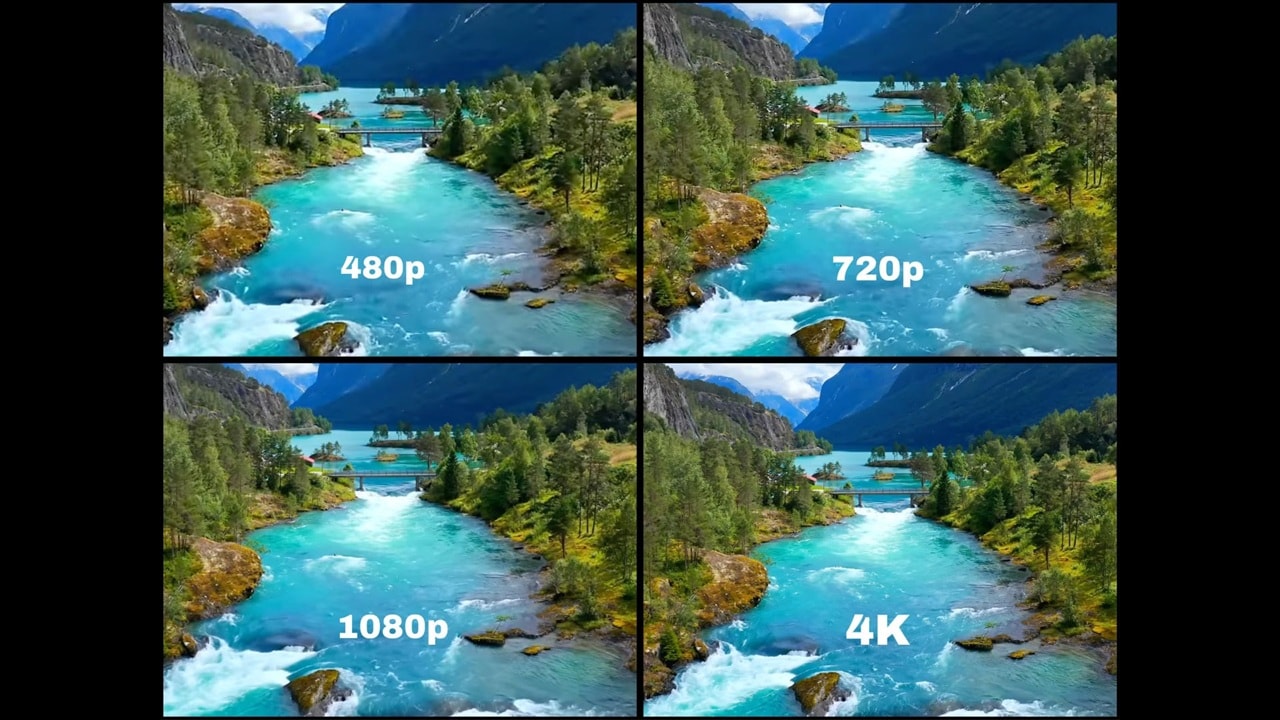
In der Videobearbeitung bezieht sich die Auflösung auf die Menge an Details, die in einem Videobild sichtbar sind. Je höher die Auflösung, desto mehr Pixel werden zur Darstellung des Bildes verwendet, was zu schärferen, klareren Visuals führt. Auf der anderen Seite können niedrigere Auflösungen unscharf oder pixelig wirken, insbesondere auf großen Bildschirmen oder beim Hineinzoomen.
Schlüsselelemente der Videoauflösung
So verstehen Sie Videoauflösungseinstellungen
Wie wird Videoauflösung in der Videoproduktion eingesetzt?
In der modernen Videoproduktion ist die Wahl der richtigen Videoauflösung ebenso wichtig wie die Wahl des richtigen Objektivs oder der richtigen Beleuchtung. Verschiedene Plattformen, Zielgruppen und Zwecke erfordern unterschiedliche Auflösungen. Inhalte für Instagram Stories sehen ganz anders aus als ein kinematografischer Dokumentarfilm, und Ihre Auflösung muss diesen Erwartungen entsprechen.
Beispielsweise kann ein YouTube-Tutorial in 480p wichtige Text- oder Schnittstellendetails nicht klar vermitteln, insbesondere bei technischen Inhalten. Ebenso kann das Hochladen eines vertikalen Videos auf eine Plattform, die das Querformat bevorzugt, zu unerwünschten schwarzen Balken oder ungeschicktem Zuschneiden führen.
Im Folgenden schlüsseln wir die detaillierten Videoauflösungsempfehlungen für verschiedene Plattformen auf.
| Plattform | Empfohlene Auflösung | Verwendungshinweise |
| YouTube | 1080p (Full HD) oder 4K (UHD) | 1080p ist der aktuelle Standard; 4K wird für kinematografische oder technische Inhalte bevorzugt. |
| Instagram Stories/Reels | 1080 × 1920 (Vertikal 9:16) | Vollbild-Hochformat optimiert für die Smartphone-Ansicht. |
| TikTok | 1080 × 1920 (Vertikal 9:16) | Verwenden Sie vertikales Video für die beste Darstellung; vermeiden Sie schwarze Balken oder geringe Bildqualität. |
| Facebook-Videos | 1080p (16:9 oder 4:5) | 4:5 vertikal funktioniert gut auf Mobilgeräten; Querformat 16:9 eignet sich für breitere Bildschirme. |
| TV & Filmproduktion | 4K und höher | Hohe Auflösung gewährleistet kinematografische Qualität und Flexibilität in der Postproduktion. |
Beispiele in populären Medien
Praxisbeispiele zeigen, wie große Plattformen und Studios Videoauflösung priorisieren:


Häufige Fehler, die vermieden werden sollten
Selbst erfahrene Ersteller unterschätzen manchmal, wie die Auflösung das Endprodukt beeinflusst. Hier sind Fallstricke, auf die Sie achten sollten:
Das Aufnehmen in 480p oder 720p mag für gelegentliche Inhalte in Ordnung sein, aber es hält auf größeren Bildschirmen wie TVs oder YouTube-Videos in Vollbildanzeige nicht stand.
Nehmen Sie immer in mindestens 1080p (Full HD) auf, wenn Ihr Video für YouTube, Präsentationen oder professionellen Einsatz bestimmt ist.
Überprüfen Sie das empfohlene Seitenverhältnis der Plattform vor dem Aufnehmen oder Exportieren. Für YouTube verwenden Sie 16:9; für Instagram Reels oder TikTok verwenden Sie 9:16.
Praktische Demonstration der Videoauflösung
Wondershare Filmora bietet eine optimierte Bearbeitungsumgebung, in der die Verwaltung der Videoauflösung sowohl intuitiv als auch effizient ist. Sie können die Auflösung und das Seitenverhältnis Ihres Projekts zu Beginn festlegen und so sicherstellen, dass es Ihrer Zielplattform entspricht.
Beim Export bietet Filmora eine Reihe von Auflösungsvoreinstellungen, mit denen Sie die beste Ausgabequalität mit nur wenigen Klicks auswählen können. Für Social-Media-Ersteller passt die Auto-Reframe-Funktion Ihr Video automatisch an Formate wie 1:1, 4:5 oder 9:16 an. Sie ist ideal für Instagram, Facebook und andere vertikal ausgerichtete Plattformen.
So exportieren Sie Ihr Video in hoher Auflösung in Filmora
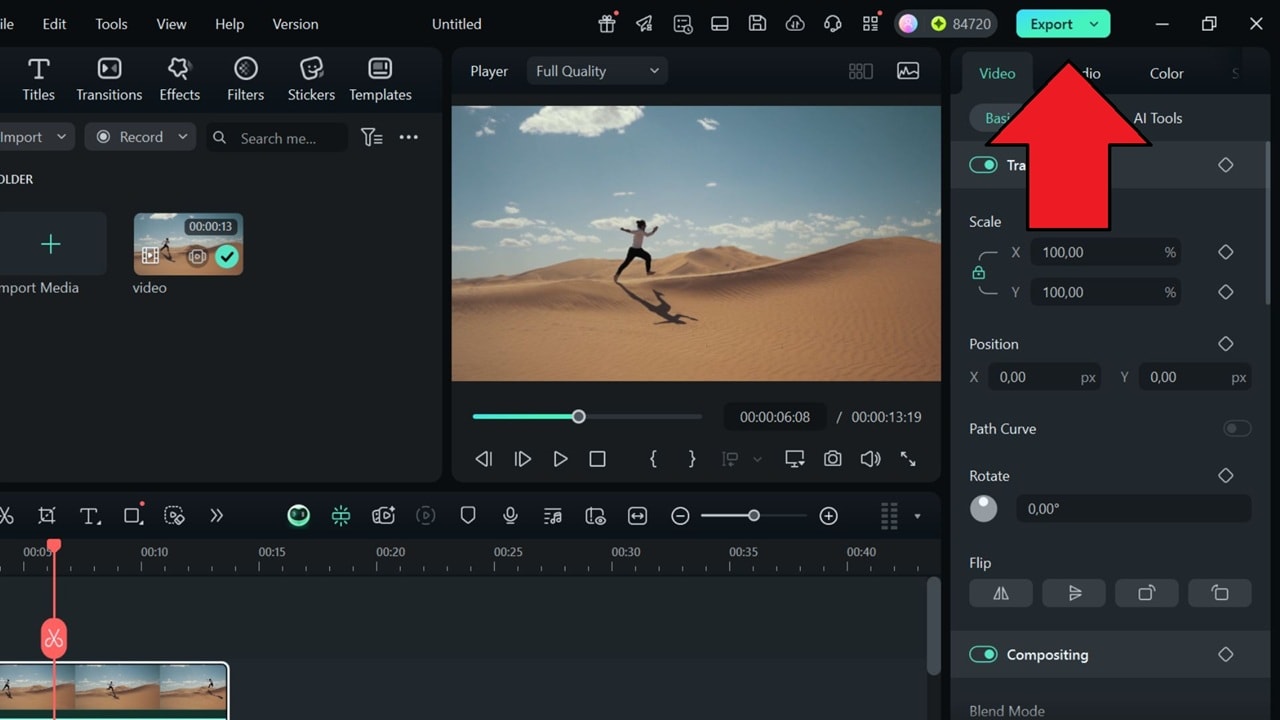
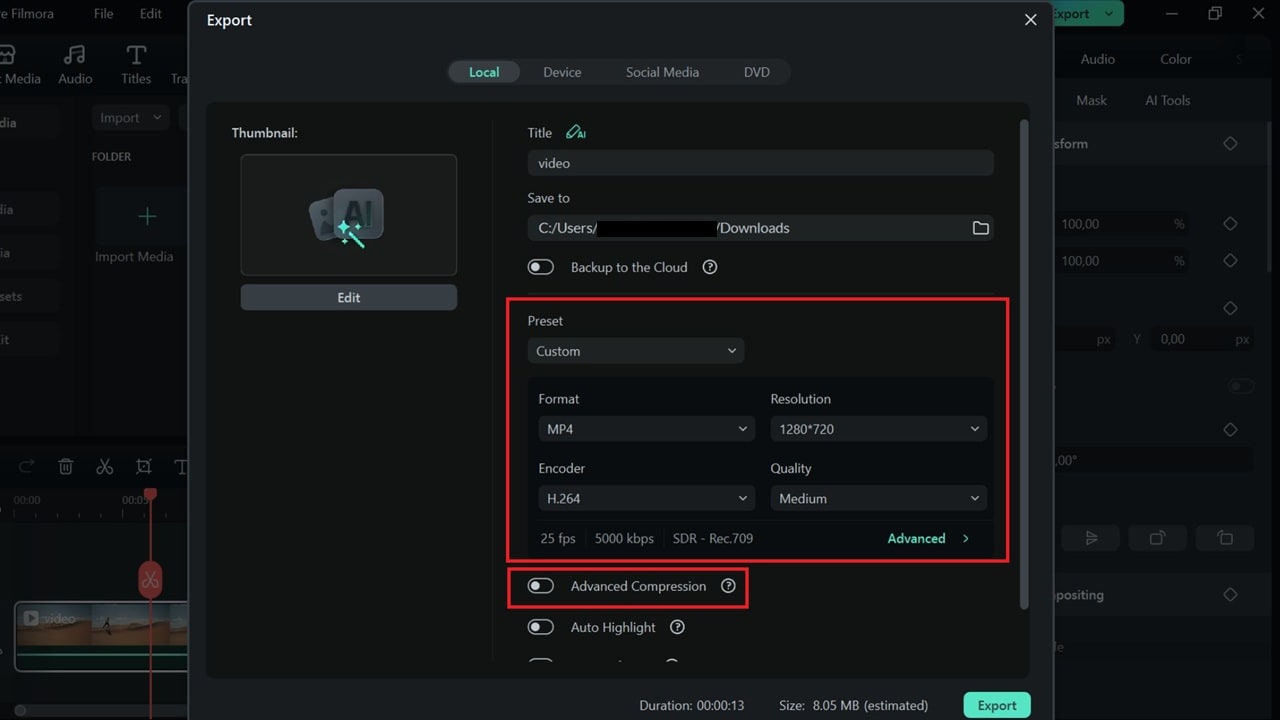
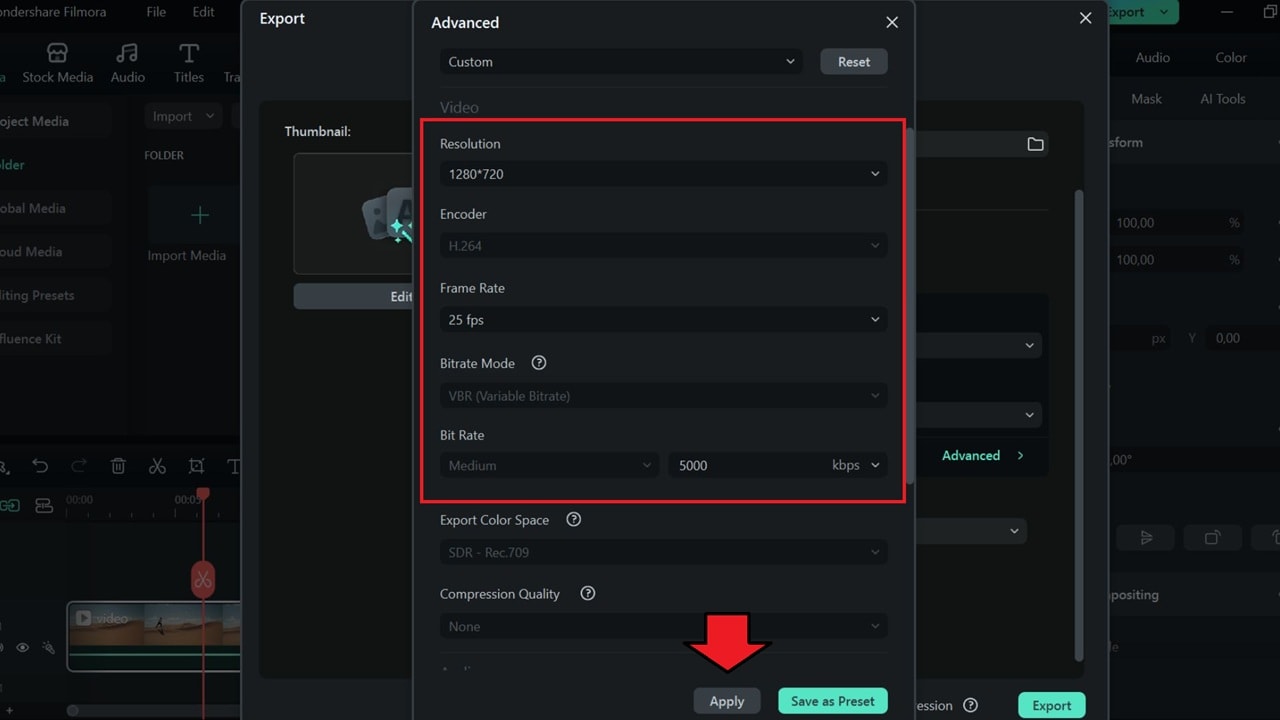
Profi-Tipps für die Videoauflösung in Filmora
Nutzen Sie horizontale Inhalte für vertikale Plattformen mit Auto-Reframe. Es hält Ihr Motiv automatisch zentriert, spart Zeit und bewahrt die Bildgestaltung.


 Sicherer Download