
 4,7
4,7



Ein Video in einem belebten Café oder in einer Bibliothek ansehen, ohne eine Ahnung zu haben, was gesagt wird, weil keine Untertitel vorhanden sind? Frustriert? Untertitel sind mehr als nur eine Barrierefreiheitsfunktion – sie steigern das Interesse und das Verständnis der Nutzer.
Glauben Sie, dass dies auch bei Ihrem Video passieren kann? Zum Glück gibt es eine kostenlose und schnelle Möglichkeit, Untertitel mit Canva zu einem Video hinzuzufügen. Canva kann automatisch Untertitel für Ihre Videos erstellen und sorgt dafür, dass Ihr Inhalt heraussticht, ohne das Budget zu sprengen. Bleiben Sie dran, wir führen Sie schrittweise durch die Anleitung.
In diesem Artikel
So fügen Sie mit Canva Untertitel hinzu
Das Hinzufügen von Untertiteln zu Bildern oder Videos in Canva ist unkompliziert. So funktioniert es:
Videoanleitung: Texte oder Untertitel in Canva einfügen
Die Nutzung von Canva ist unglaublich einfach. Der Zugriff auf Werkzeuge und die intuitive Oberfläche machen es sowohl für Profis als auch für Anfänger zugänglich.
Hier ist eine Videoanleitung, wie Sie Untertitel in Canva einfügen:
Als Nächstes erklären wir die Anleitung im Detail, damit Sie mit Canva Untertitel hinzufügen können.
Schritt-für-Schritt-Anleitung zum Hinzufügen von Untertiteln mit Canva
Das Hinzufügen von Untertiteln zu Ihrem Video kann Verständnis und Interaktion erhöhen. Mit Canva können Sie kostenlos perfekt abgestimmte Untertitel für Ihr Video verfassen.
Hier ist eine Schritt-für-Schritt-Anleitung, wie Sie mit Canva Untertitel hinzufügen:
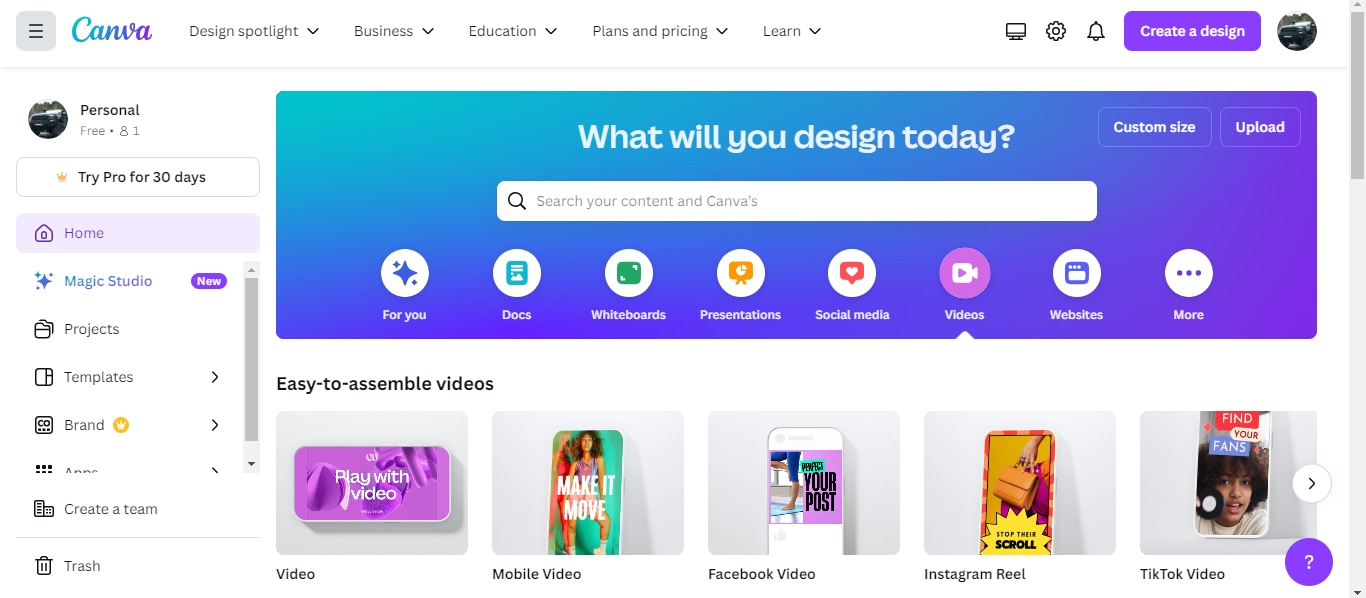
1. Canva öffnen
Öffnen Sie die Canva Web-App im Browser Ihres PCs. Melden Sie sich an oder registrieren Sie sich, um zu starten. Klicken Sie auf das Video Symbol, um verschiedene Videooptionen zu erkunden. Wählen Sie eine Option je nach Art des gewünschten Videos.
2. Ihr Video hochladen
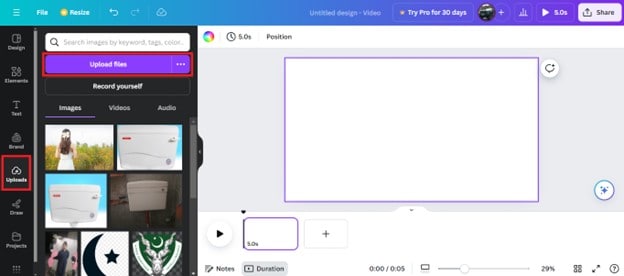
Basierend auf Ihrer Video-Dimension öffnet sich der Canva-Arbeitsbereich. Klicken Sie auf Uploads und wählen Sie Dateien hochladen, um ein Video von Ihrem Gerät hinzuzufügen. Alternativ klicken Sie auf Selbst aufnehmen , um ein Video live aufzunehmen.
3. Untertitel zum Video hinzufügen
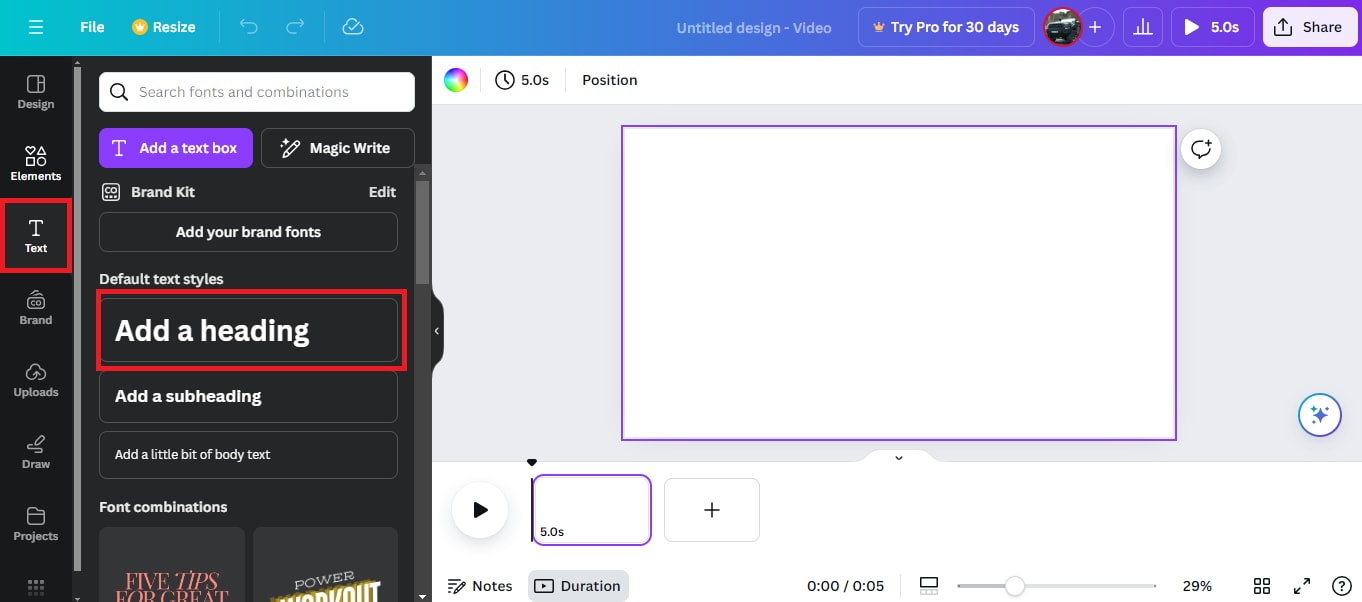
Fügen Sie nun Untertitel zu Ihrem Video hinzu. Bewegen Sie den Cursor auf das Text Symbol im linken Panel. Klicken Sie auf Überschrift hinzufügen und geben Sie den gewünschten Text als Untertitel für das Video ein.
4. Untertitel bearbeiten
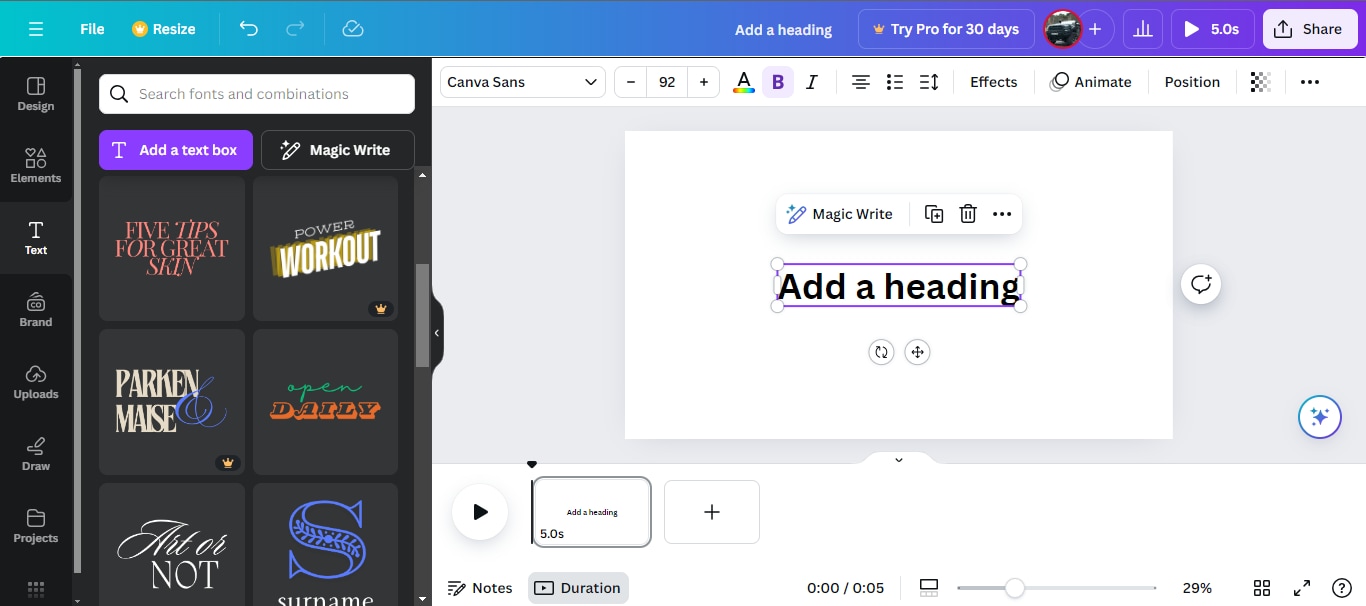
Bearbeiten Sie jetzt den hinzugefügten Untertitel, damit er zum Videostil passt. Wählen Sie Stil, Größe, Farbe, Fett oder Kursivschrift. Canva bietet außerdem Textvorlagen zur Auswahl und Anwendung.
5. Video herunterladen
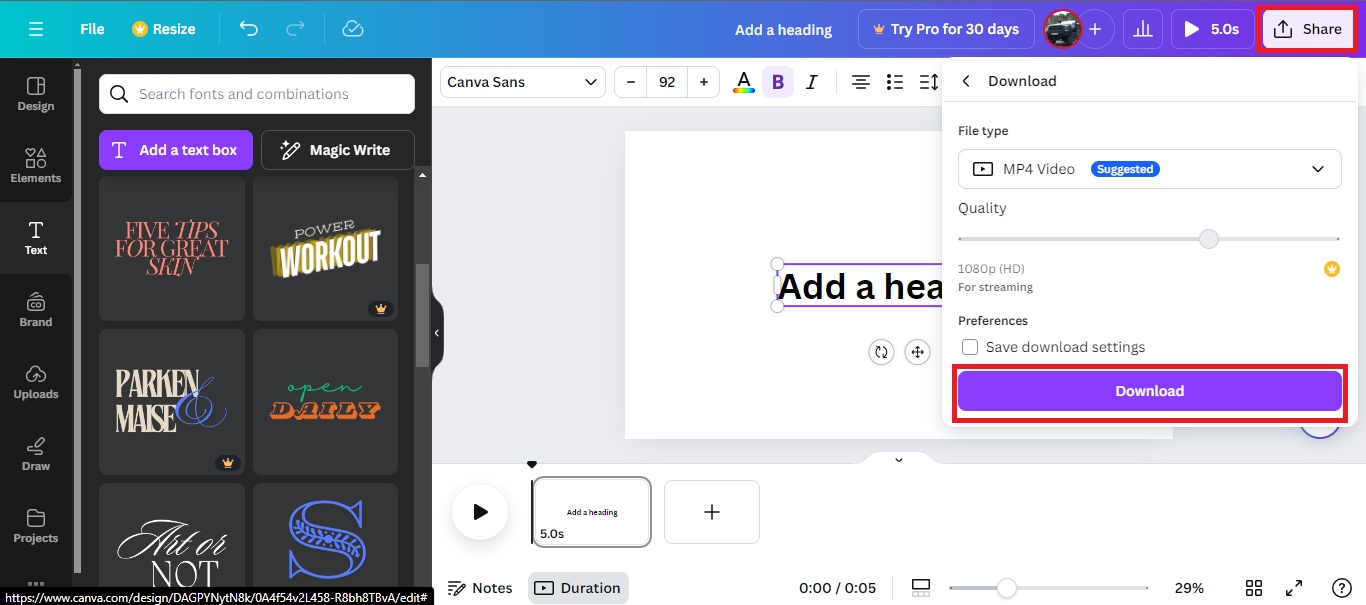
Wenn Sie fertig sind, speichern Sie das Video. Klicken Sie auf Teilen > Herunterladen. Wählen Sie eine Videoauflösung und einen Dateityp und klicken Sie auf Herunterladen, um es auf Ihrem Gerät zu speichern.
Wann verwendet man das Canva-Untertitel-Werkzeug?
Die Freiheit, Untertitel hinzuzufügen und zu bearbeiten, macht Canva sehr benutzerfreundlich. Hier eine Liste von Fällen, in denen die Untertitelfunktion unterstützt wird:
- Videos für soziale Plattformen: Untertitel für Ihre Videos auf Instagram, Facebook, YouTube und anderen sozialen Netzwerken ganz einfach hinzufügen. Gestalten Sie stilvolle Untertitel im passenden Look zu Ihrem Video.
- YouTube-Vorschaubild:Erstellen Sie in Sekunden ein ansprechendes Vorschaubild für Ihr YouTube-Video und ziehen Sie mit attraktiven Covern mehr Zuschauer an.
- Facebook-Videos:Fügen Sie schriftlichen Inhalt für Facebook-Videos hinzu, um das Engagement auch ohne Ton zu steigern.
- LinkedIn-Portfolio: Erstellen Sie Untertitel für LinkedIn-Videos und heben Sie Ihr professionelles Profil hervor.
Das Untertiteln eines Videos in Canva ist kinderleicht. Mit einer großen Auswahl an Textvorlagen können Sie mühelos Texte zu Ihren Videos hinzufügen.
Aber wie cool wäre es, wenn Canva automatische Untertitel anbieten würde?
Kann man in Canva automatische Untertitel hinzufügen?
Wie einfach wäre es, wenn Canva für alle Videos automatisch Untertitel generieren könnte? Wünschen Sie sich, dass dies Realität wird?
Ja. Canva ist ein All-in-One-Tool, das für alle Videos auch automatische Untertitel bietet. Aktivieren Sie diese Funktion, um automatisch Untertitel für Ihr Video zu erzeugen. Hier eine Schritt-für-Schritt-Anleitung, wie Sie automatische Untertitel in Canva hinzufügen:
- Öffnen Sie die Canva-App. Wechseln Sie zur Startseite und klicken Sie rechts oben auf das Einstellungen-Symbol.

- Unter den Kontoeinstellungen scrollen Sie zu Untertitel. Aktivieren Sie die Umschaltfläche, um automatisch Untertitel für alle Ihre Videos zu erstellen.

Ab jetzt generiert Canva automatisch Text für die Audiospur Ihres Projektes. Aber die KI von Canva erkennt Details nicht besonders genau. Sie müssen mit vielen Fehlern rechnen und sie entsprechend korrigieren.
Beste Alternative zu Canva für das Bearbeiten von Videountertiteln: Filmora
Canva ist ein hervorragendes Tool, um Videos reibungslos zu untertiteln. Aber die automatische Untertitelung kann etwas Mühe kosten. Die KI erkennt Untertitel nicht immer präzise, wodurch Inhalte verloren gehen können.

 Sicherer Download

Eine beeindruckende Software wie Wondershare Filmora ist eine leistungsstarke und robuste Alternative. Dank intelligenter KI bietet Filmora präzise automatische Untertitel für Videos. Die professionellen Tools ermöglichen nahtlose Videobearbeitung.
Filmora ist eine umfassende Software, die mit großartigen Funktionen und beeindruckender Benutzerfreundlichkeit überzeugt.
Hauptfunktionen von Wondershare Filmora
- Hochpräzise, KI-gestützte automatische Untertitelung.
- Unterstützt bis zu 23 Sprachen.
- Externe SRT-Untertiteldateien hochladen.
- Untertitel hinzufügen, entfernen oder zusammenführen.
- Vorgefertigte Untertitel-Vorlagen und -Presets anwenden.
Filmora vs. Canva: Welches Tool ist besser zum Hinzufügen von Untertiteln?
| Funktion | Filmora | Canva |
| Automatische Untertitelung | Unterstützt 23 Sprachen | Unterstützt 18 Sprachen |
| Manuelle Bearbeitung der Untertitel | Manuelle Bearbeitung von Untertiteln möglich | Jeder Untertitel muss einzeln eingegeben werden |
| Anpassung der Untertitel | Umfangreiche Optionen für Schriftart, Farbe, Größe, Animation | Grundlegende Optionen zur Textformatierung |
| Untertitel-Timing | Bietet Werkzeuge für präzises Timing der Untertitel | Untertitel müssen manuell getimed werden |
| Exportmöglichkeiten | Mehrere Formate einschließlich SRT-Untertiteln | Begrenzte Exportmöglichkeiten |
| Plattformverfügbarkeit | Windows, macOS, iOS, Android, und iPadOS | Webbasiert, funktioniert auf jeder Plattform |
| Kosten | Kostenpflichtig mit kostenloser Testversion | Kostenlos mit kostenpflichtigen Plänen |
Wie Sie mit Filmora automatisch Untertitel zu Videos hinzufügen
Die Benutzeroberfläche von Filmora eignet sich für alle. Ob Profi oder Amateur, hier ist eine schnelle Schritt-für-Schritt-Anleitung, wie Sie mit Filmora automatisch Untertitel zu Videos hinzufügen:
- Laden Sie Wondershare Filmora herunter
Laden Sie die Filmora-Software auf Ihren Computer herunter und installieren Sie sie. Starten Sie die Anwendung und richten Sie sie ein, um loszulegen.
Sicherer Download
- Importieren Sie Ihr Video
Klicken Sie auf Neues Projekt, um einen neuen Arbeitsbereich zu öffnen. Klicken Sie auf Importieren und wählen Sie Ihr Video von einem lokalen Speicherort auf Ihrem Desktop aus. Alternativ können Sie Ihr Video einfach in die Bibliothek ziehen.

- Sprache-zu-Text-Tool
Navigieren Sie anschließend zum Tool-Tab im Menü und wählen Sie Audio im Dropdown-Menü. Wählen Sie Sprache-zu-Text zum automatischen Untertiteln.

- Sprache auswählen
Wählen Sie im Untertitel-Pop-up eine bevorzugte Sprache zum Transkribieren der Audiodatei. Wählen Sie den Clip aus und klicken Sie auf Ok.

- Untertitel bearbeiten
Lassen Sie die KI Untertitel für die Audiodatei generieren. Finden Sie eine ‘CC’-Datei, die Ihrem Video angehängt ist. Die generierten Untertitel werden auf dem Bildschirm angezeigt. Klicken Sie darauf, um sie zu bearbeiten oder Stil und Thema zu ändern.

- Video exportieren
Wenn Sie fertig sind, klicken Sie auf Exportieren, um das Video zu speichern. Wählen Sie im Pop-up Name, Speicherort und Auflösung, dann klicken Sie auf Exportieren.

Die leistungsstarke KI von Filmora kann Sprache in nur sop wenigen Minuten fast fehlerfrei in Text umwandeln. Mit mehreren Sprachoptionen ist es einfacher, ein breiteres Publikum zu erreichen.
Filmora unterstützt außerdem das Hinzufügen von Untertiteln mit externen Dateien anstelle von KI-basierten Untertiteln. Laden Sie eine SRT-Datei hoch und sehen Sie, wie Untertitel synchron zum jeweiligen Audiomaterial angezeigt werden.
Wie Sie Untertitel mit Filmora anpassen
Filmora ist sehr vielseitig. Zusätzlich zu den automatischen Untertitelungsmodi können Benutzer diese auch manuell zum Video hinzufügen. Hier ist eine Anleitung zum manuellen Erstellen von Untertiteln in Filmora:
- Importieren Sie Ihr Video in die Bibliothek und ziehen Sie es auf die Zeitleiste. Klicken Sie auf die Kachel-Registerkarte oben. Wählen Sie eine Untertitelvorlage und ziehen Sie sie auf Ihr Video. Sie erscheint als ‘T’-Symbol in der Text-Zeitleiste.

- Doppelklicken Sie auf das ‘T’-Symbol, um Text einzugeben. Bearbeiten Sie Stil, Größe, Animation und Farbe in den Texteigenschaften. Klicken Sie auf die Schaltfläche „Erweitert“, um Textanimationen, Ränder, Formen, Füllung und Schatten hinzuzufügen.

- Fügen Sie Ihrem Video die Untertitel manuell hinzu. Klicken Sie auf „Download“, um das Video lokal auf Ihrem PC zu speichern.
Ob manuell oder automatisch erzeugt, das Hinzufügen von Untertiteln in Filmora ist einfach. Die benutzerfreundliche Oberfläche macht professionelles Editieren einfach und die Werkzeuge leicht zugänglich.
Warum Untertitel zu einem Video hinzufügen?
Dieser Artikel befasst sich mit verschiedenen Methoden zur Untertitelung eines Videos. Doch ist das Hinzufügen von Untertiteln wirklich notwendig? Nachfolgend finden Sie einige der wichtigsten Vorteile von Untertiteln:
-
Engagement: Untertitel fördern das Verständnis und die Interaktion der Nutzer. Sie ziehen die Aufmerksamkeit der Zuschauer auch bei stummgeschaltetem Ton auf sich. Geschriebener Text auf dem Bildschirm fesselt das Publikum und hilft ihm, sich zu konzentrieren.
-
Hörgeschädigt oder gehörlos: Schaffen Sie ein inklusives Umfeld für Menschen mit besonderen Bedürfnissen, wie z. B. für Gehörlose und Schwerhörige. Untertitel helfen ihnen, den Kontext des Videos leicht zu verstehen.
-
Wichtige Details hervorheben: Durch das Hinzufügen von Untertiteln können Sie sich auf die wichtigsten Details Ihres Videos konzentrieren. Fügen Sie in einem Werbevideo Stilelemente hinzu, um die Aufmerksamkeit potenzieller Kunden zu gewinnen.
Das Hinzufügen von Untertiteln oder geschlossenen Untertiteln erscheint zunächst komplex, bietet jedoch entscheidende Vorteile. Es sorgt für Klarheit der Inhalte und für ein umfassenderes Nutzererlebnis bei Ihren Videos.
🤩 Weitere Beiträge, die Sie interessieren könnten:
Fazit
Fazit! Canva bietet eine vielseit,ige Plattform für Grafikdesign und -bearbeitung. Am Ende dieses Artikels wissen Sie, wie Sie in nur fünf einfachen Schritten Untertitel zu Canva hinzufügen. Mit einfach zu nutzenden Untertitel-Effekten und unkompliziertem Textstyling verbessern Sie Ihre Videos ganz leicht. Allerdings schränkt die begrenzte automatische Untertitelung seine Nutzungsmöglichkeiten für komplexere Projekte ein.
Probieren Sie dennoch Wondershare Filmora aus. Es bietet drei Untertitelmodi und unterstützt über 16 Sprachen. Wandeln Sie Sprache mit nur einem Klick in Text um!


