
 4,7
4,7




Closed Captioning wird zu einem wichtigen Werkzeug, um Videoinhalte zugänglich und umfassend zu machen. Es stellt sicher, dass Zuschauer mit Behinderungen oder Zuschauer, die Videos in einer schallisolierten Umgebung ansehen, problemlos an den Inhalten teilnehmen können. Diese Untertitel zeigen gesprochene Worte, Soundeffekte und Audioaufforderungen als Text an, um dem Benutzer zu helfen, das Medium vollständig zu verstehen.
Wenn Sie also ein Content-Ersteller sind, der Videos für YouTube oder eine andere Plattform erstellt, kann das Hinzufügen von Untertiteln Ihr Publikum erweitern. Glücklicherweise gibt es verschiedeneApp für geschlossene UntertitelBietet verschiedene Tools, um Untertitel in Videos einzufügen. In diesem Leitfaden werden wir 8 von ihnen entdecken und Ihnen eine Vorstellung davon geben, wie Sie das beste verwenden können.

In diesem Artikel
-
- Filmora-App (Android | iOS)
- Untertitel KI: Videountertitel (Android | iOS)
- Untertitel: für Gesprächsvideos (Android | iOS)
- VEED (iOS)
- Blink-Untertitel für Vozo AI (Android | iOS)
- MixCaptions: Videountertitel (Android | iOS)
- Zeemo: Untertitel und Untertitel (Android | iOS)
- Subcap: KI-Untertitel für Videos (Android | iOS)
Teil 1. Die überzeugendsten Apps für geschlossene Untertitel
Bei der Auswahl der bestenWerkzeug zum Erstellen von UntertitelnSeien Sie sich bewusst, dass Sie keine von ihnen auswählen können, da verschiedene Tools unterschiedliche Funktionen bieten. Daher müssen Sie über die Werkzeuge nachdenken, die Sie benötigen, um Inhalte zu erstellen, anstatt diejenigen auszuwählen, die nicht Ihren Vorlieben entsprechen. Hier sind also einige berühmte Apps, die speziell für geschlossene Untertitel entwickelt wurden:
1. Filmora-Anwendung (Android | iOS)
Ausgehend von der berühmten Filmora-App, die eineAutomatische UntertitelWerkzeug, mit dem Sie Untertitel in mehreren Sprachen automatisch einfügen können. Zusätzlich zur Auswahl der Quellsprache können Sie beim Bearbeiten auch manuell Text hinzufügen.
Darüber hinaus,Die besten Apps für geschlossene UntertitelVerfügt über eine Batch-Verarbeitungsfunktion, mit der Sie 2 oder mehr Videoclips hinzufügen können, um geschlossene Untertitel einzufügen. Darüber hinaus wird die Verwendung ihrerText zu SpracheTool, mit dem Benutzer künstliche Intelligenz Voice-Over zu Videos basierend auf ihren eigenen Skripten hinzufügen können, um der Videobearbeitung etwas Spaß zu verleihen.
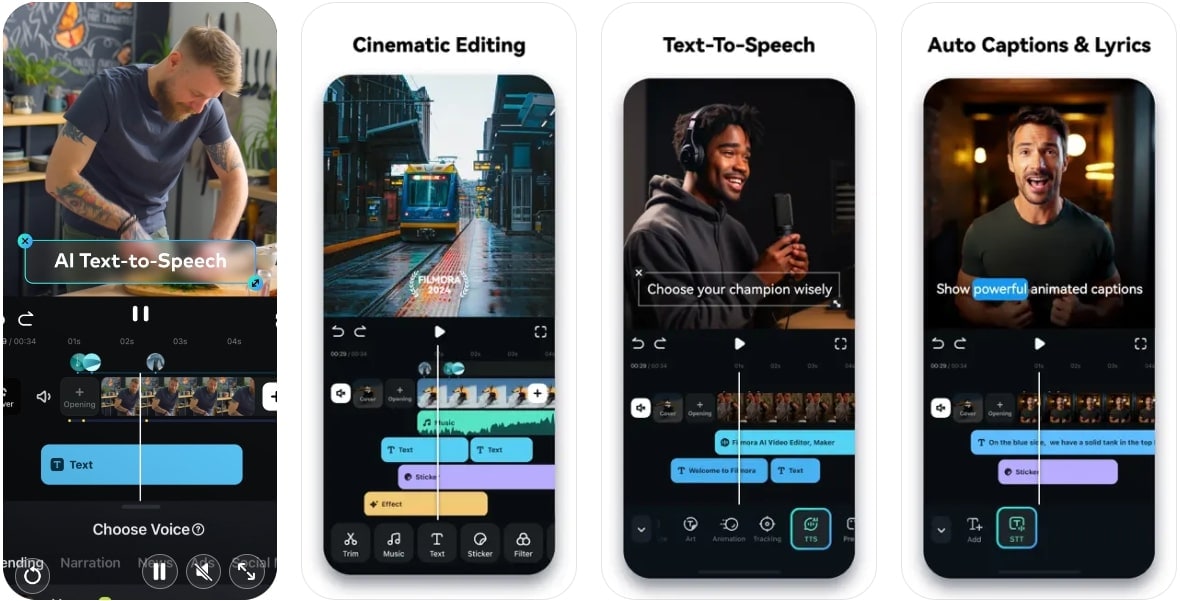
Nachdem Sie die gewünschten Untertitel extrahiert haben, können Sie sie bearbeiten, indem Sie den Stil und die Farbe des Textes ändern. Darüber hinaus kann der Benutzer auch bestimmte Teile oder bestimmte Wörter hervorheben, um den Ton des Wortes zu betonen. Wenn Sie Ihre Änderungen rückgängig machen möchten, ermöglicht Ihnen das Tool Undo, zur vorherigen Version zurückzukehren. Darüber hinaus können Sie aus einer Vielzahl von Vorlagen wählen, die Ihren Inhaltsanforderungen entsprechen.


2. Untertitel-KI: Videountertitel (Android | iOS)
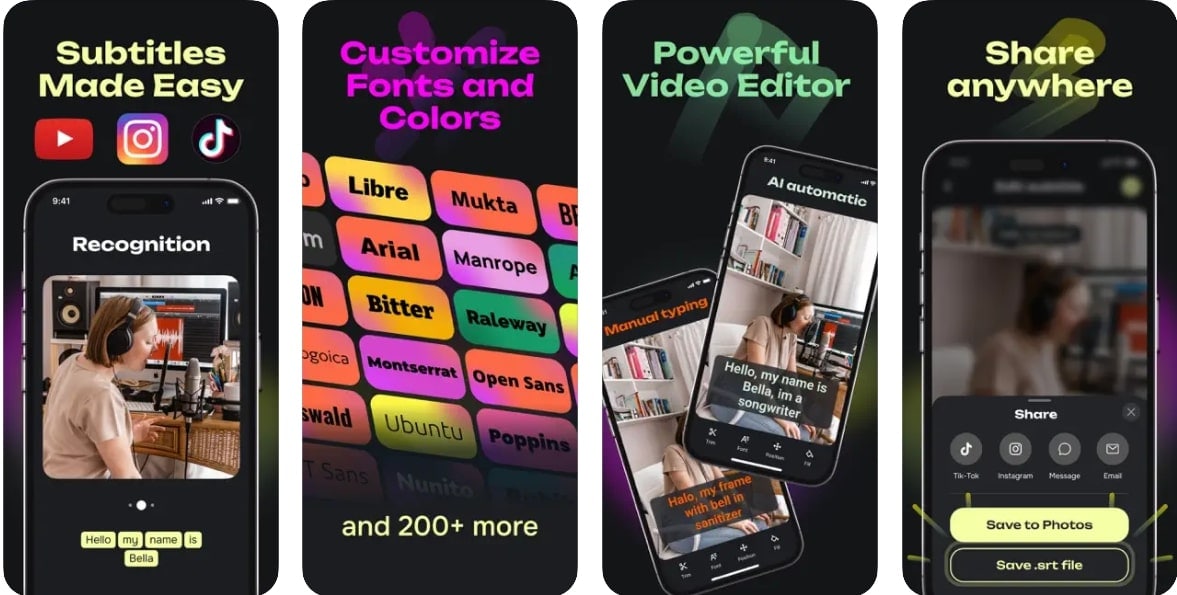
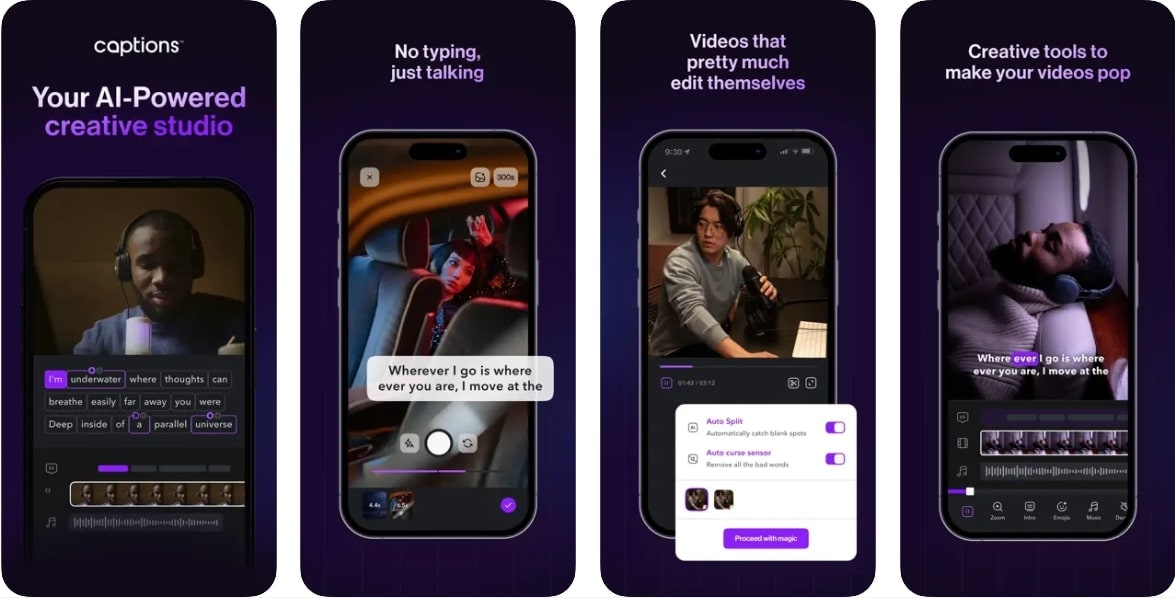
Hier ist ein anderesDie besten Apps für geschlossene UntertitelEs verwendet fortschrittliche Algorithmen, um automatisch Untertitel basierend auf dem Inhalt des Videos zu erstellen. Nachdem die Untertitel generiert wurden, kann der Benutzer die gewünschte Farbe und das gewünschte Format auswählen, um die Sichtbarkeit zu verbessern. Darüber hinaus können sie die Textausrichtung wählen, um die Überschrift einfach anzuzeigen. Ein weiterer guter Aspekt dieser Anwendung ist, dass sie dank seiner Spracherkennungstechnologie Untertitel generiert und automatisch mit dem Video synchronisiert.
3. Untertitel: für Gesprächsvideos (Android | iOS)
DieserWerkzeug zum Erstellen von UntertitelnBietet die Möglichkeit, Untertitel in mehr als 28 Sprachen einzufügen, um Sprachbarrieren zu übersetzen. Wenn Sie Untertitel erstellen, verwenden Sie das Tool "Raise", um die Untertitel zu erhöhen, damit sie besser auf dem Bildschirm sichtbar sind. Darüber hinaus können Sie den Titelstil anpassen, indem Sie verschiedene Vorlagen auswählen. Während dieser Zeit ermöglicht es Ihnen, das Format und den Stil bestimmter Wörter zu ändern, um sie visuell besser zu machen.
4. VEED (iOS)
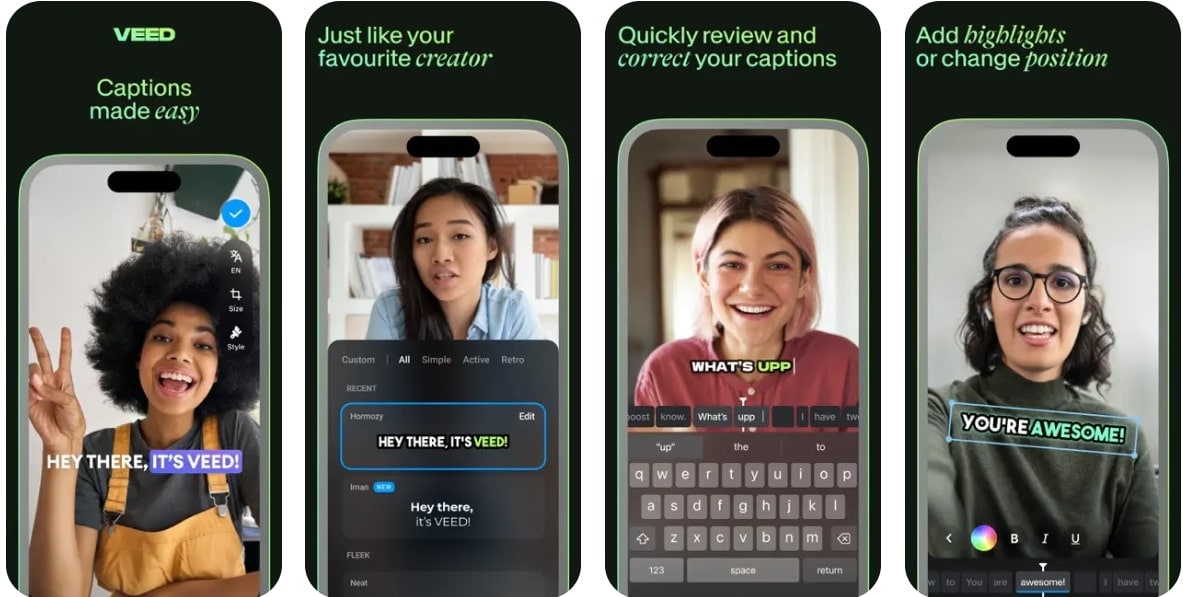
Verwenden Sie dasKostenlose App für geschlossene UntertitelFür iOS können Benutzer Untertitel in mehreren Sprachen einfügen, indem sie die gewünschte Quell- und Zielsprache auswählen. Die generierten Untertitel können in HD, 4K und Standardqualität heruntergeladen werden, um der Auflösung des Videoinhalts entsprechend zu entsprechen. Darüber hinaus können die Untertitel vor dem Speichern in einer Vorschau angezeigt werden, um festzustellen, ob sie grammatikalisch korrekt sind.
5. Blink-Untertitel für Vozo AI (Android | iOS)
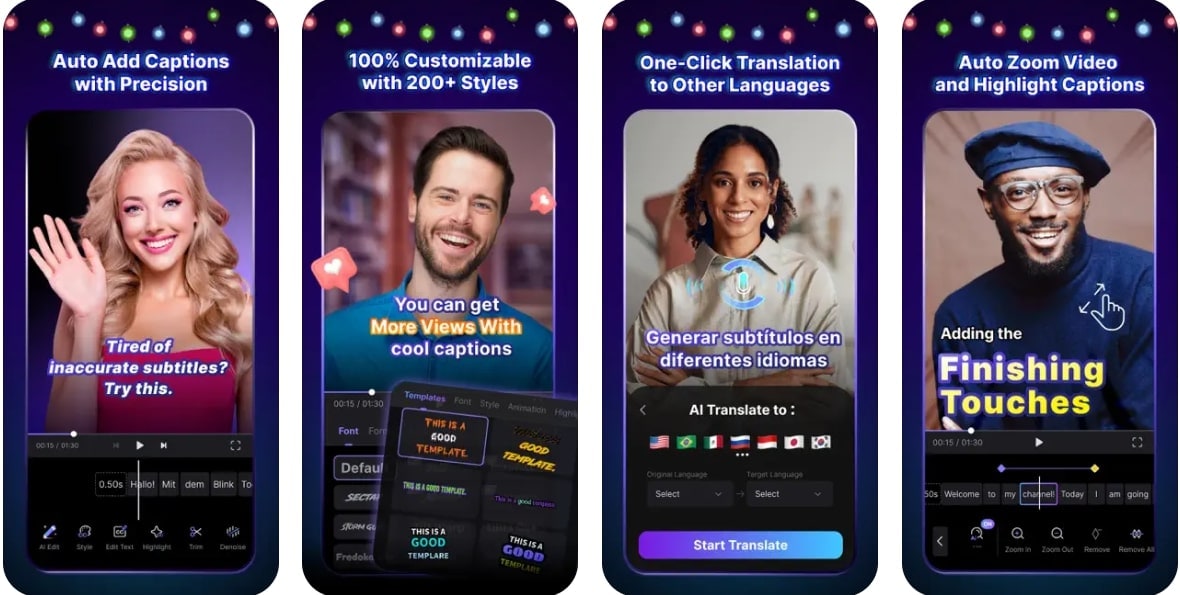
Wenn Sie ein multifunktionales Werkzeug suchenWerkzeug zum Erstellen von UntertitelnBlink ermöglicht es Ihnen, Untertitel gleichzeitig zu generieren und zu bearbeiten. Nachdem Sie ein Referenzvideo hinzugefügt haben, kann es in mehrere Sprachen übersetzt und synchronisiert werden. Während der Bearbeitung können Sie aus über 200 Stilen und anpassbaren Vorlagen wählen, um die Attraktivität Ihrer Untertitel zu verbessern.
6. MixCaptions: Videountertitel (Android | iOS)
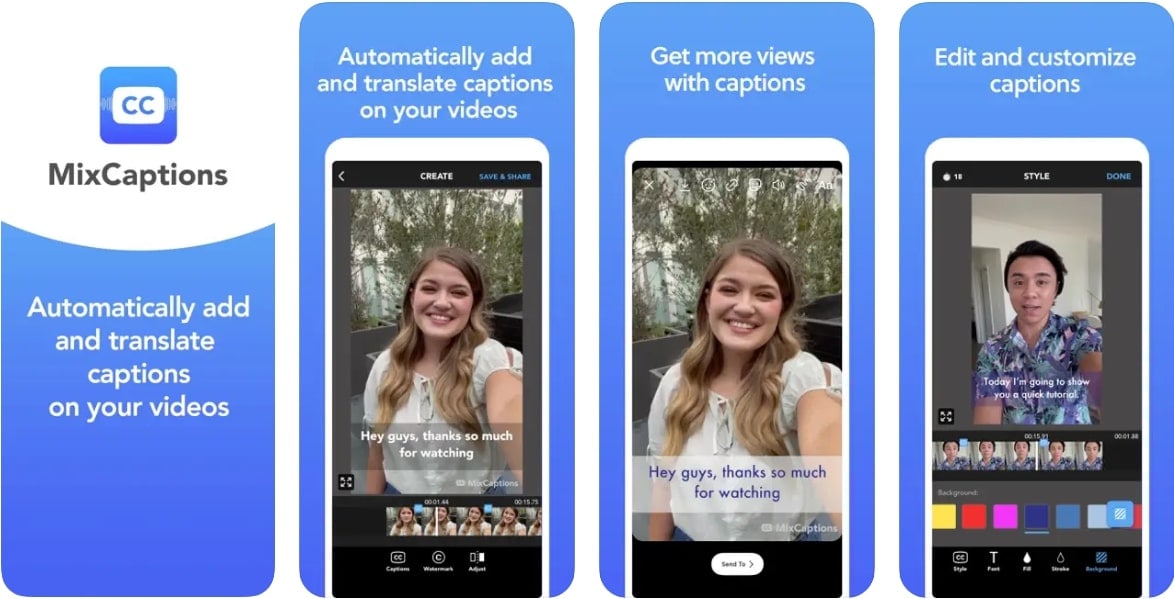
Mit diesemApp für geschlossene Untertitel, kann der Benutzer automatisch und manuell Untertitel in den Zielclip einfügen. Nachdem sie den transkribierten Text erhalten haben, können sie auch den gewünschten Hintergrund hinter den Text einfügen, um die Sichtbarkeit zu verbessern. Die App bietet ihnen die Möglichkeit, die gewünschte Deckkraft auszuwählen, um Lesbarkeit und Ästhetik auszugleichen.
7. Zeemo: UntertitelAndroid | iOS)
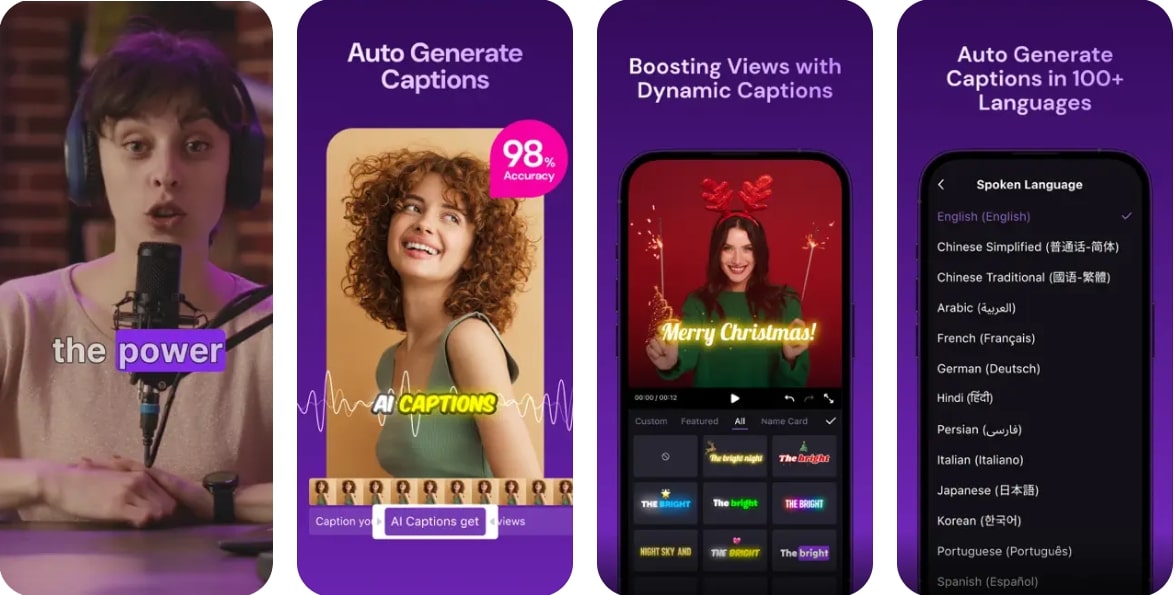
Erspart Ihnen die Mühe, Untertitel manuell zu generieren, dieApp für geschlossene Untertitel für VideoAutomatische Erstellung von Untertiteln mithilfe seiner KI-Technologie. Mit einer behaupteten Genauigkeit von 98% können Benutzer ihre Untertitel anpassen, indem sie den gewünschten Stil auswählen. Darüber hinaus können Sie dem Titel Aufkleber und Emojis hinzufügen, um ein attraktiveres und visuell ansprechenderes Seherlebnis zu erzielen.
8. Subcap: KI-Untertitel für Videos (Android | iOS)
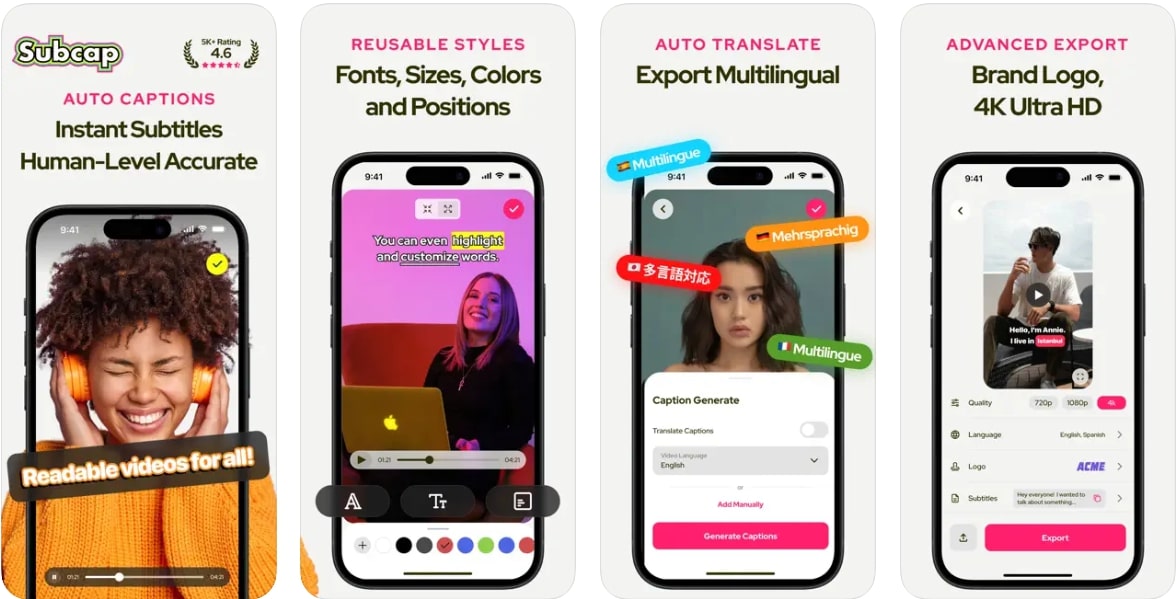
In zahlreichen ListenKostenlose App für geschlossene UntertitelSubcap bietet Ihnen die Möglichkeit, Untertitel automatisch in der gewünschten Sprache mit einer Genauigkeit von 100% zu generieren. Nachdem Sie die gewünschten Ergebnisse erhalten haben, können Sie den Textstil, die Farbe und die Ausrichtung weiter ändern. Darüber hinaus kann das Zielwort zur Betonung hervorgehoben werden.
Zweiter Teil. So erstellen Sie perfekte Untertitel für Ihr Video mit den Top-Apps
In der erwähntenApp für geschlossene Untertitel für Video, die Filmora-App zeichnet sich durch ihre Batch-Bearbeitungsfunktionen aus. Um zu erfahren, wie man dieses Tool benutzt, folgen Sie bitte den oben beschriebenen Anleitungen für eine bessere Klarheit:
Der erste Schritt. Starten Sie die Filmora-App auf Ihrem Gerät und importieren Sie das Video
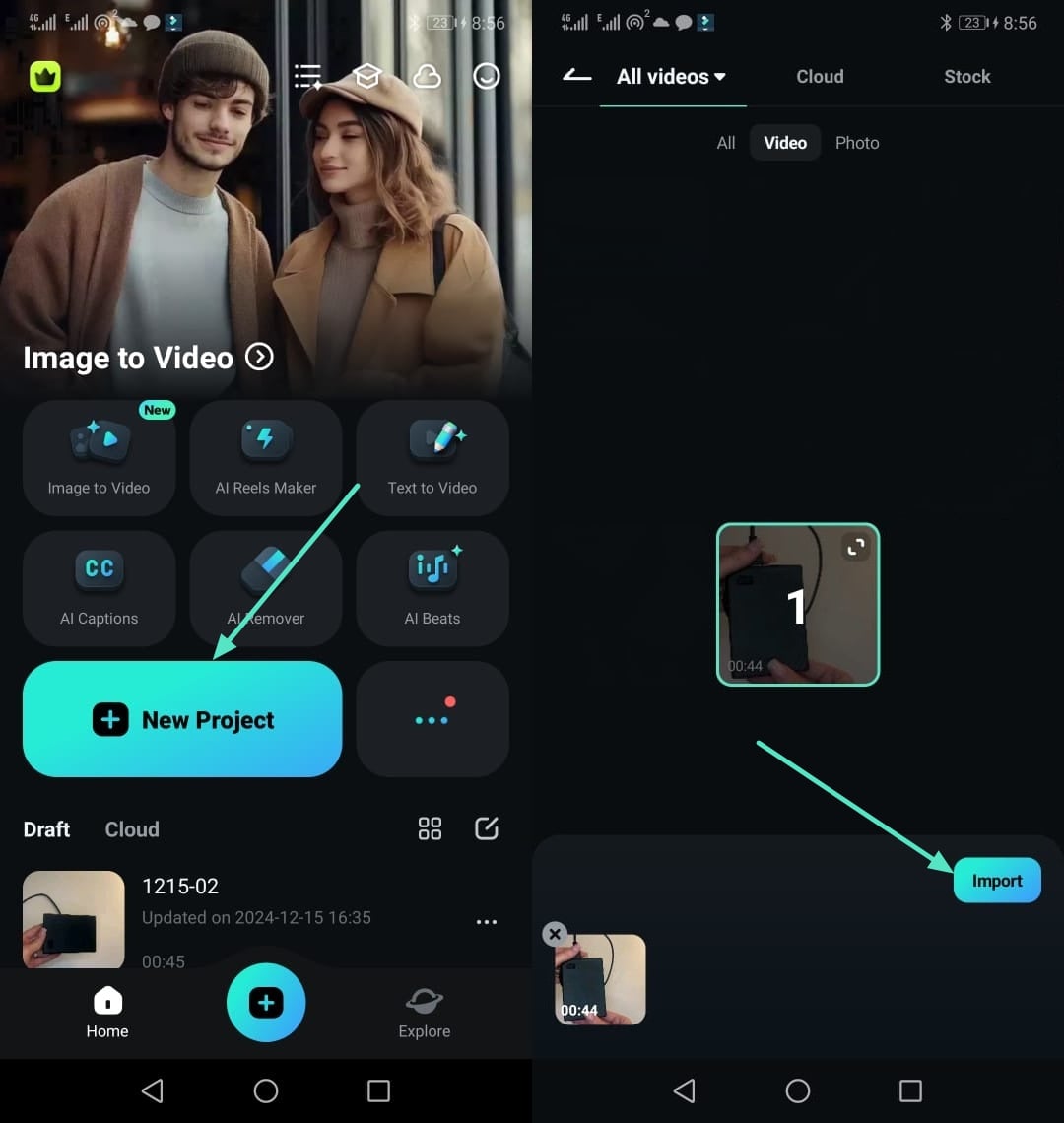
Starten Sie zunächst das Tool auf Ihrem Gerät und klicken Sie von der Hauptschnittstelle auf die Option "Neues Projekt", um die Untertitel für die Videoeinfügung zu deaktivieren. Dadurch öffnet sich ein neuer Bildschirm, in dem Sie das Zielvideo auswählen müssen, um Untertitel einzufügen. Nachdem Sie das Video abgeholt haben, drücken Sie die Option "Import", um den Prozess zu starten.
Schritt 2. Wählen Sie die Quellsprache aus und fügen Sie Untertitel in Ihr Video ein
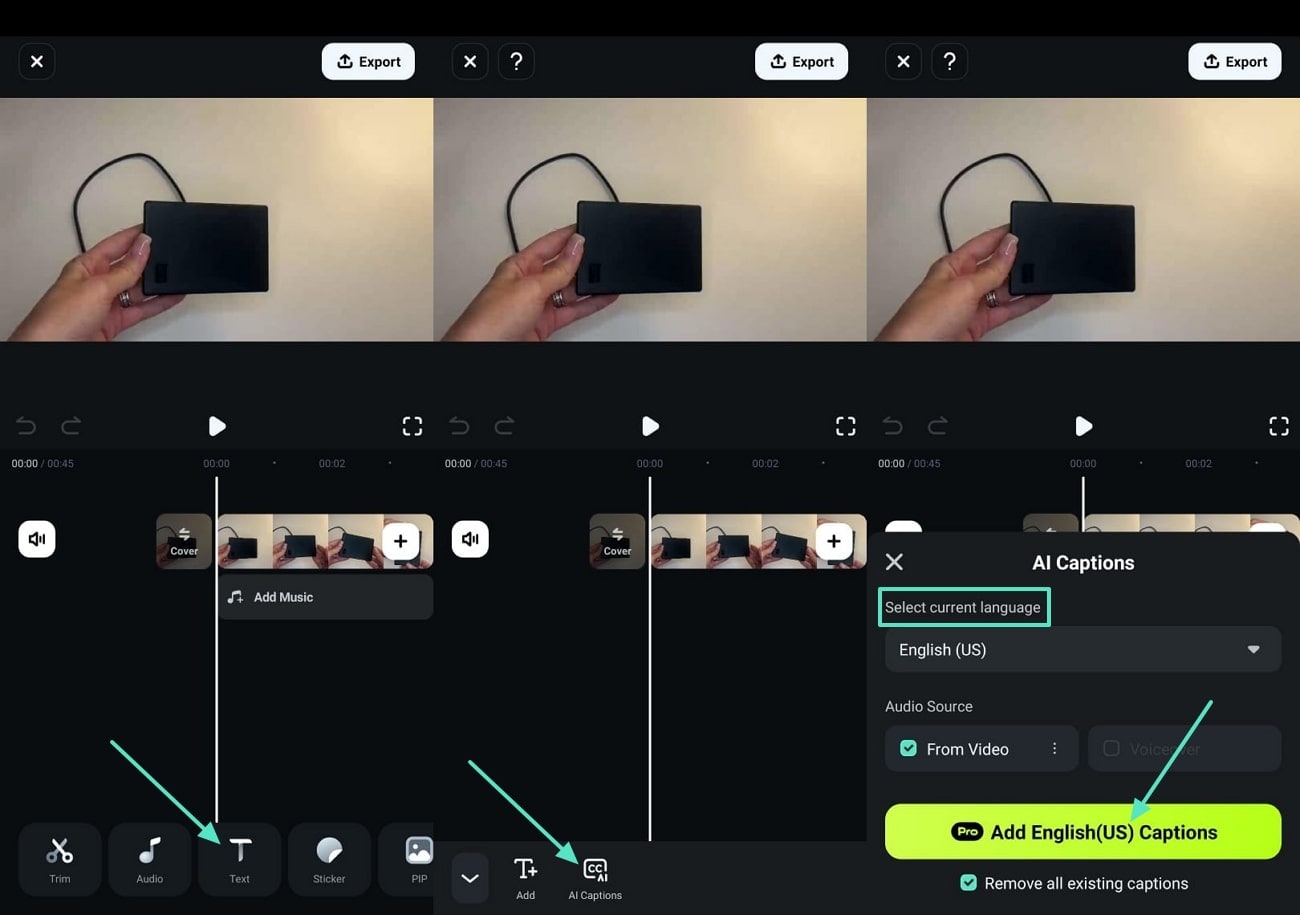
Wenn das Video vorhanden ist, suchen Sie das Symbol „Text“ in der unteren linken Ecke und wählen Sie das Symbol „AI Untertitel“, um den Prozess zu starten. Wählen Sie auf dem neuen Bildschirm die gewünschte Sprache aus, indem Sie im Abschnitt „Aktuelle Sprache auswählen“ navigieren und drücken Sie dann die Schaltfläche „Englisch (US) Untertitel hinzufügen“, um Untertitel in das Video einzufügen.
Schritt 3. Exportieren Sie ein Video mit dem gewünschten Untertitelstil
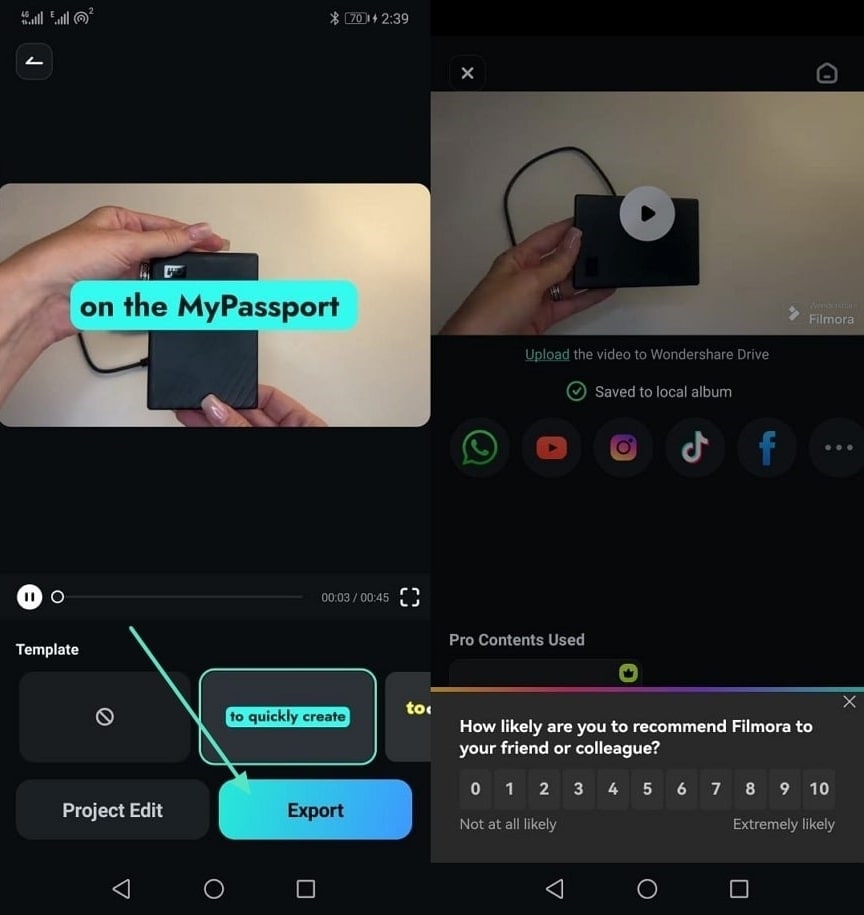
Wenn Sie fertig sind, klicken Sie auf die Option "Untertitel hinzufügen" und lassen Sie das Tool Untertitel für Ihre Inhalte erstellen. Nach einiger Zeit, wenn Sie das Ergebnis erhalten haben, wählen Sie den gewünschten Titelstil aus und wählen Sie unten die Schaltfläche "Exportieren".
Professionelle Tipps:Filmora bietet auch eine Vielzahl von MethodenUntertitel hinzufügen, und Sie können dies ganz einfach direkt auf Ihrem Computer tun.
Fazit
Zusammenfassend können Untertitel den Nutzern helfen, den Inhalt zu verstehen; daher haben wir verschiedeneApp für geschlossene Untertitelin diesem Leitfaden erwähnt. Nach Durchsicht des Artikels können Sie ganz einfach auswählen, mit welcher Methode Sie Untertitel in das Video für eine weltweite Reichweite einfügen möchten. Es wird jedoch empfohlen, für alle die Filmora-App in Betracht zu ziehen, da sie über eine Reihe vonfortschrittlichen Bearbeitungsfunktionen.


