
 4,7
4,7




Wenn Sie sich fragen, wie man Scroll-Credits in iMovie auf dem iPhone erstellt? Hier ist eine kurze Anleitung!
Abspann-Credits werden in der Filmbranche, bei Fernsehproduktionen, in Dokumentationen und anderen Arten von Videoinhalten häufig verwendet. Sie verleihen Ihren Videoprojekten den letzten Schliff und würdigen das Produktionsteam, während sie beim Publikum einen bleibenden Eindruck hinterlassen. Obwohl verschiedene Abspann-Stile existieren, sind Scroll-Credits bei Filmen und Kurzfilmen eine beliebte Wahl.

Mehrere Tools können rollende Credits erstellen, aber iOS-Nutzer, insbesondere iPhone-Nutzer, haben nur eine begrenzte Auswahl an Optionen, da die meisten professionellen Programme auf Mobilgeräten nicht verfügbar sind. iMovie, ein vielseitiges Videobearbeitungstool, das auf verschiedenen Apple-Geräten verfügbar ist, ist eine gute Option. Die iPhone-Version ist jedoch stärker vereinfacht und in erster Linie für grundlegende Bearbeitungen konzipiert, einschließlich der Integration und Bearbeitung von Text.
Dieser Artikel zeigt Ihnen, wie Sie Scroll-Credits in iMovie auf dem iPhone erstellen und Ihren Videoprojekten diese professionelle Note verleihen. Es ist ein einfacher Vorgang, der sich leicht umsetzen lässt!
In diesem Artikel
Teil 1: Wie man Scroll-Credits in iMovie erstellt
Das Hinzufügen von Scroll-Credits in iMovie ist nicht die einzige Möglichkeit, Abspann-Credits in Ihre Videoprojekte einzufügen; es gibt zwei Arten von Abspann-Credits, die Sie mit iMovie zu Ihren Videos hinzufügen können: zentrierte Credits und Scroll-Credits.
Befolgen Sie diese Schritte, um eine dieser beiden Arten von Abspann-Credits mit Ihrem iPhone zu erstellen und zu Ihren Videos hinzuzufügen.
Schritt 1:Importieren Sie Ihr Video in iMovie auf Ihrem iPhone.
Schritt 2:Fügen Sie am Ende Ihres Videos in der Zeitleiste einen Hintergrundclip hinzu, wenn Ihre Credits auf einem schwarzen Hintergrund angezeigt werden sollen. So fügen Sie Ihren Videos einen Hintergrund hinzu.
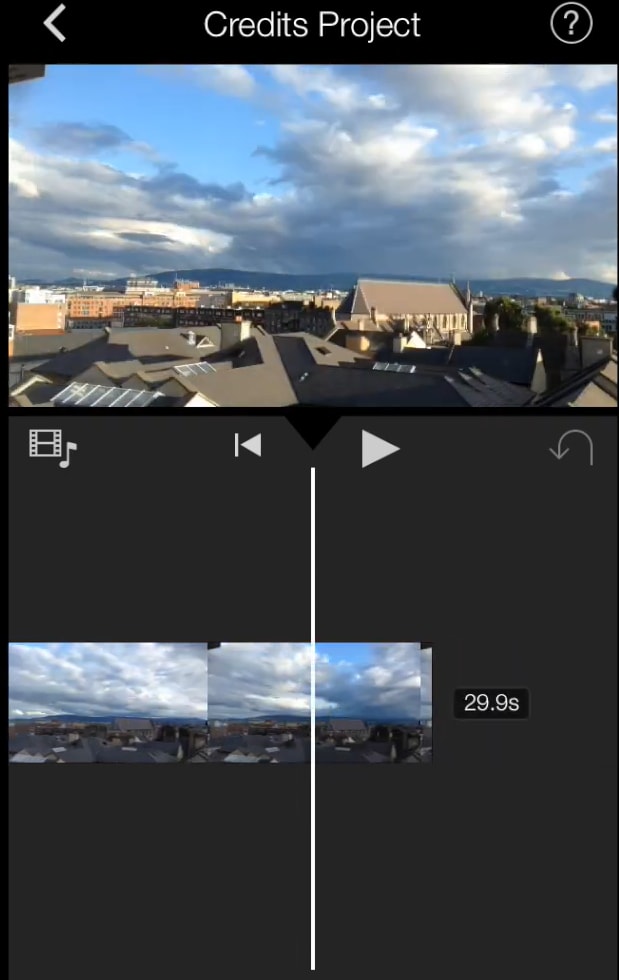
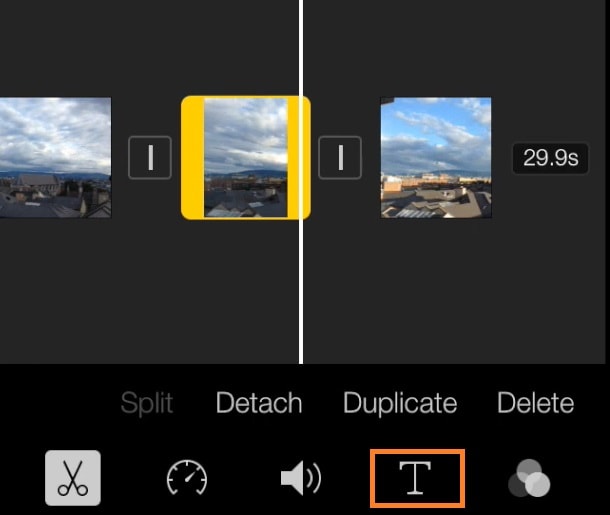
Schritt 3: Bewegen Sie den Cursor zu dem Abschnitt, in dem Sie Ihre Credits haben möchten. Tippen Sie auf die Titel Schaltfläche in der Registerkarte „Inspector“ am unteren Rand des Bildschirms, dargestellt als T.
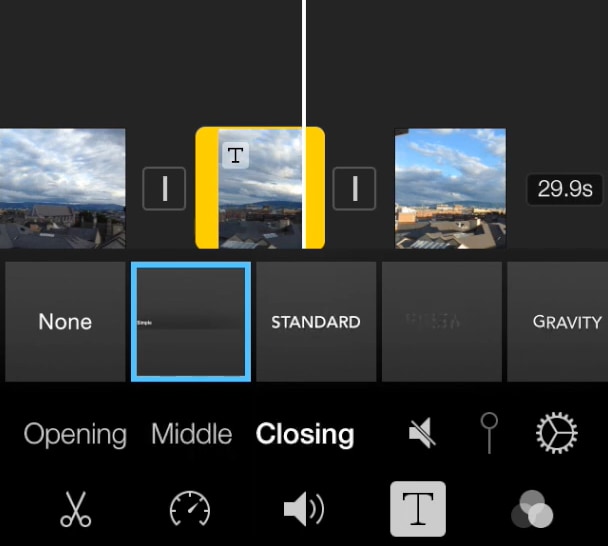
Schritt 4: Wählen Sie unter den Optionen den unten hervorgehobenen Textstil und tippen Sie auf Abspann um Ihre Abspann-Credits hinzuzufügen. Ein Textfeld erscheint auf Ihrem Bildschirm.
Der Vorgang des Hinzufügens von Credits auf dem iPhone ähnelt dem auf dem iPad, ist aber auf dem Mac ganz anders, wo sowohl zentrierte als auch scrollende Textoptionen verfügbar sind. Mit iMovie auf dem Mac haben Sie mehr Textvorlagen zur Auswahl und mehr Bearbeitungsoptionen, die die Anpassung von Abspann-Credits verbessern.
Teil 2: Scroll-Credits in iMovie anpassen
Wenn Sie Ihre Scroll-Credits an Ton und Thema Ihres Videos anpassen, verleihen Sie Ihrem kreativen Projekt ein wenig künstlerische Note. Sie können Textfarbe, Schriftart und sogar die Position auf dem Bildschirm ändern.
Um Ihre Text-Credits zu bearbeiten, tippen Sie auf das Textfeld auf dem Bildschirm oberhalb der Zeitleiste. Geben Sie Ihren Text ein und drücken Sie Fertig auf der Tastatur.
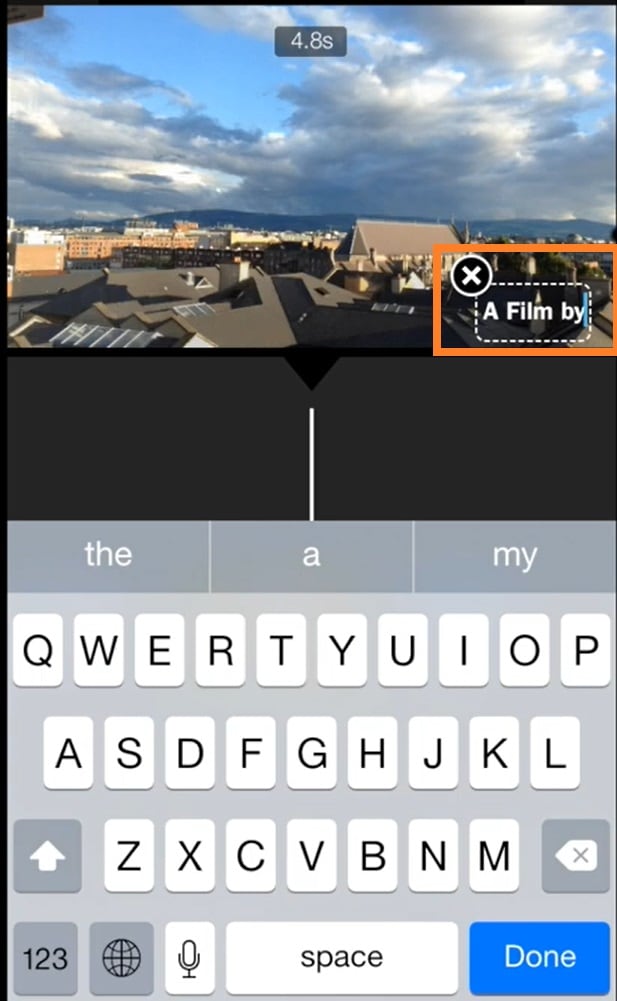
Um die Größe des Textes zu ändern, ziehen Sie den Text auf Ihrem Bildschirm mit zwei Fingern zusammen oder auseinander, um die Größe zu verringern oder zu erhöhen.
Um die Position des Textes zu verschieben, ziehen Sie ihn einfach an eine neue Position.
Um den Schrifttyp zu ändern, tippen Sie auf das Schriftart -Symbol oder die Farbe-Schaltfläche in der Registerkarte „Inspector“.
Teil 3: Zentrierte und scrollende Credits in iMovie kombinieren
Eine Kombination aus zentrierten und scrollenden Credits ist bei bestimmten Videoprojekten beliebt. Je nach Video kann die gemeinsame Verwendung beider Abspann-Arten, richtig umgesetzt, einen ansprechenderen Abschluss schaffen.
Zum Beispiel zentrierte Credits, um wichtige Mitwirkende an Ihrem Projekt oder wesentliche Mitglieder des Produktionsteams hervorzuheben, und dann der Übergang zu Scroll-Credits für die Hauptdarsteller und andere Mitglieder des Produktionsteams.
Allerdings ist das Kombinieren von zentrierten und Scroll-Credits in iMovie auf dem iPhone nicht möglich, da die Scroll-Funktion auf dem iPhone nicht unterstützt wird. Glücklicherweise können Sie dies mit iMovie auf Ihrem Mac erreichen.
Um zentrierte und scrollende Credits in iMovie auf dem Mac zu kombinieren, fügen Sie einfach zentrierte und scrollende Textvorlagen nebeneinander in der Zeitleiste hinzu. Passen Sie die Dauer an und ordnen Sie die einzelnen Textclips in der gewünschten Reihenfolge an.

Teil 4: Eigene Grafiken mit Scroll-Credits in iMovie hinzufügen
Das Hinzufügen eigener Grafiken oder visueller Effekte zu Scroll-Credits in iMovie ist ideal für thematische Videos, Präsentationen oder persönliche Projekte. Die Integration visueller Elemente wie Bilder, Videos, Grafiken usw. in Ihre rollenden Credits kann die Ästhetik Ihres Videos verbessern und dafür sorgen, dass es bei Ihrem Publikum besser ankommt.
Eigene Grafiken können je nach Thema und Zweck Ihres Videos unterschiedliche Formen annehmen. Dazu gehören:
- Logos für Markenwerbung und Unternehmenspräsentationen.
- Bilder und Illustrationen für persönliche Projekte oder Projekte, die darauf abzielen, Menschen zu erreichen oder anzusprechen.
- Symbole für rollen-, abteilungs- oder organisationsbezogene Projekte.
- Dezente Texturen oder Muster im Hintergrund.
- Animierte Grafiken für ein wenig zusätzlichen Effekt.
Befolgen Sie diese Schritte, um eigene Grafiken – in diesem Beispiel einen Hintergrund – zu Scroll-Texten hinzuzufügen.
Schritt 1: Öffnen Sie Ihr Videoprojekt mit iMovie auf Ihrem iPhone oder iPad und scrollen Sie in der Zeitleiste bis zum Ende des Videos.
Schritt 2: Tippen Sie auf Medien hinzufügen , dargestellt durch eine „+“ -Schaltfläche, und wählen Sie dann Hintergründe.
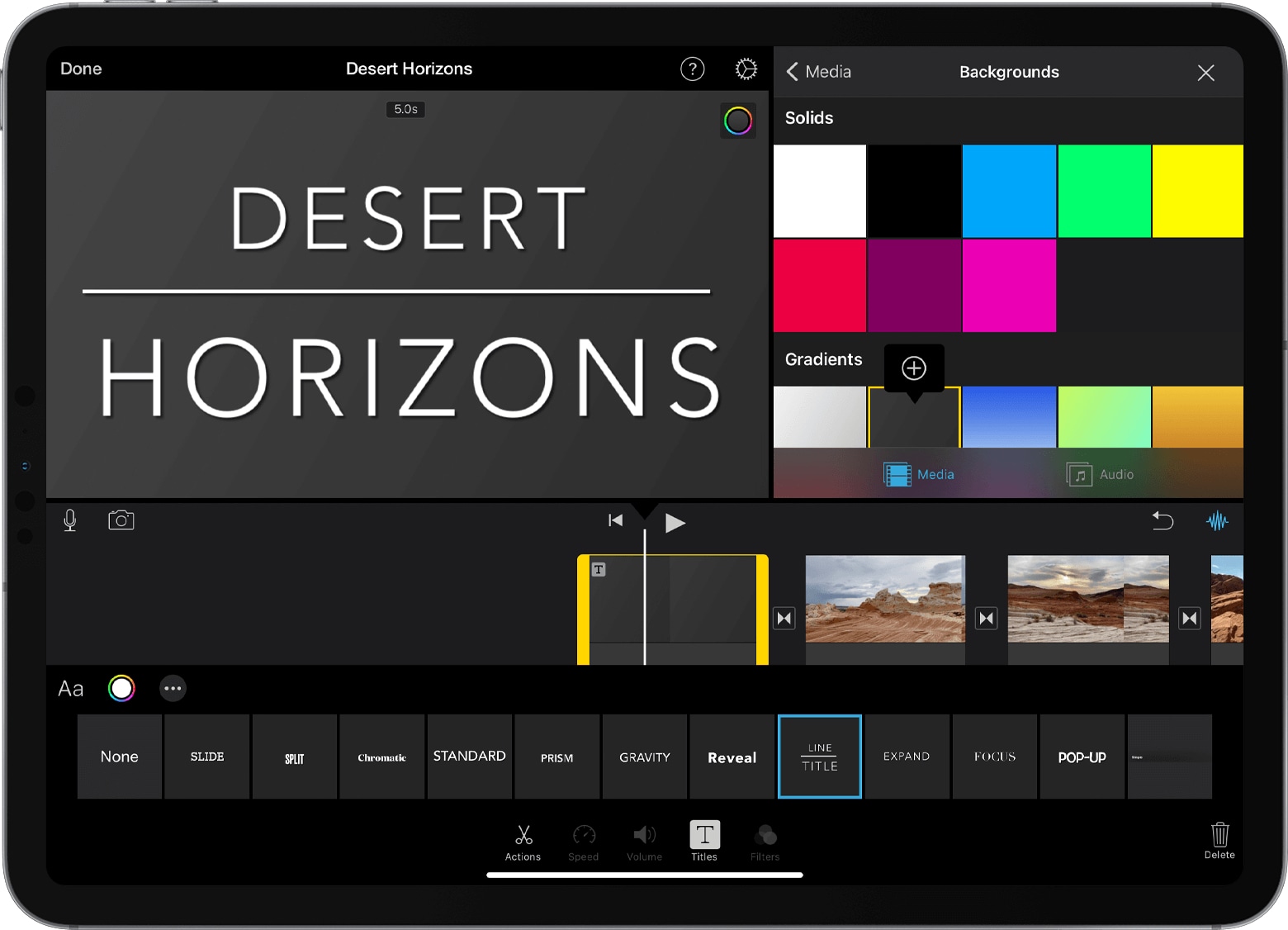
Schritt 3: Wählen Sie einen bevorzugten Hintergrund und fügen Sie ihn Ihrem Videoprojekt hinzu. Ein Hintergrundclip erscheint sofort in der Zeitleiste. Sie können den Clip auf die gewünschte Länge anpassen.
Wenn Ihre Scroll-Credits über verschiedenen Arten von Grafiken oder mehreren Bildern erscheinen sollen, fügen Sie einfach Ihre gewünschten Grafiken wie oben gezeigt zur Zeitleiste hinzu. Wenn Sie mehrere Bilder in Form einer Diashow hinzufügen möchten, bereiten Sie Ihre Diashow vor und laden Sie sie als Medium in iMovie hoch. Platzieren Sie sie dann wie oben gezeigt in der Zeitleiste.
Bonus: Eine einfache Alternative zu iMovie: Scroll-Credits mit Filmora hinzufügen
Scroll-Credits iMovie ist ein empfohlenes Tool zum Erstellen und Hinzufügen von Scroll-Texten zu Videos. iPads und iPhones unterstützen diese Funktion jedoch nicht. Daher sollten iPhone-Nutzer auf ein alternatives Tool wie Wondershare Filmora, zurückgreifen, mit dem sich Abspann-Credits hinzufügen lassen.
Filmora ist eine Videobearbeitungssoftware mit professionellen Werkzeugen zur Bearbeitung von Video, Bild und Audio, die sowohl für Windows- als auch für iOS-Nutzer verfügbar ist. Von der Bearbeitung einfacher Videos bis hin zu Kurzfilmen bietet dieses Tool eine breite Palette an Funktionen, die in verschiedenen Branchen für verschiedenste Effekte eingesetzt werden können.

Ein Beispiel ist die Funktion „End Credits“, die Scroll-Texte zu Videos hinzufügt. Dieses Tool ist in den Web- und Mobilversionen von Filmora verfügbar, einschließlich iPhone und iPad. Wenn Sie also nach wie man Scroll-Credits für iMovie auf dem iPhone erstellt suchen, könnte dies eine perfekte Alternative sein!
So erstellen Sie Scroll-Texte auf Ihrem iPhone mit Filmora
Schritt 1: Laden Sie Ihr Video in Filmora hoch.


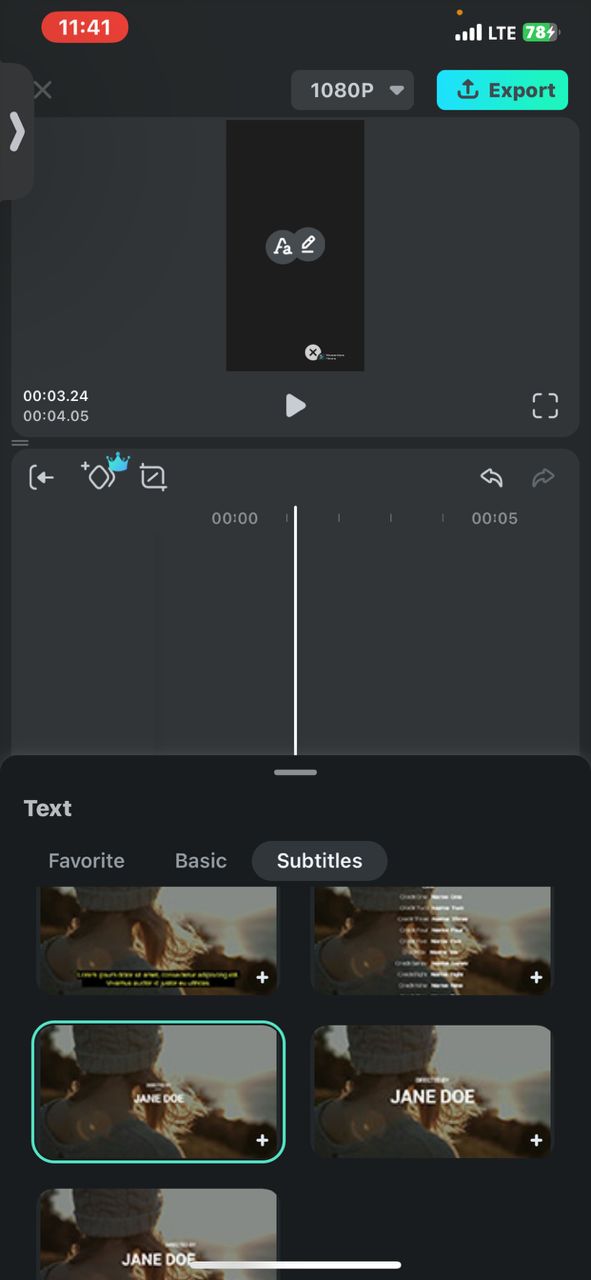
Schritt 2: Tippen Sie auf das Text-Symbol in der Symbolleiste. Gehen Sie zu Untertitel",", scrollen Sie nach unten und wählen Sie die Vorlage für den Abspann Ihrer Wahl. Tippen Sie auf das „+“ -Symbol.
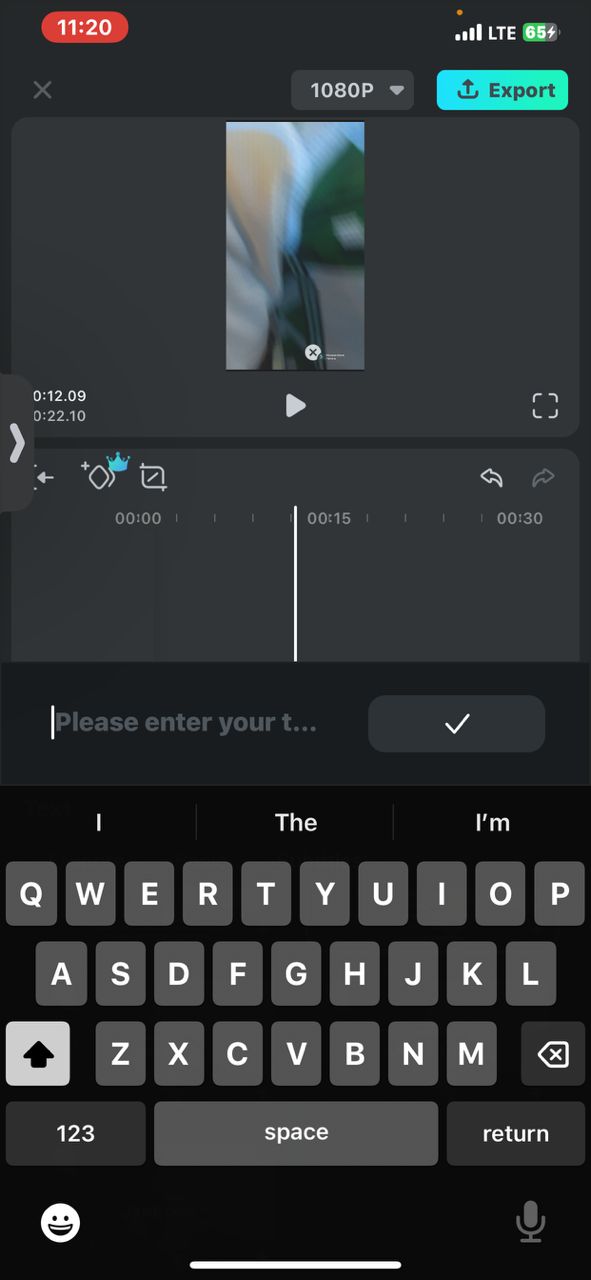
Schritt 3: Das Textbearbeitungsfeld öffnet sich automatisch. Geben Sie Ihren Text ein und tippen Sie auf dieses Symbol, wie gezeigt, um Ihre Änderung zu speichern und sie im Vorschaubildschirm anzuzeigen.
Schritt 4: Wenn Sie mit dem Schreiben Ihres Textes fertig sind, tippen Sie auf den Textclip in der Zeitleiste. Die Symbolleiste wechselt zur Registerkarte Texteditor. Tippen Sie auf Anpassen > Stile und wählen Sie Ihre bevorzugte Abspann-Vorlage. Hier können Sie Ihre Schriftfarbe, Schriftart, Größe und sogar die Textausrichtung ändern.
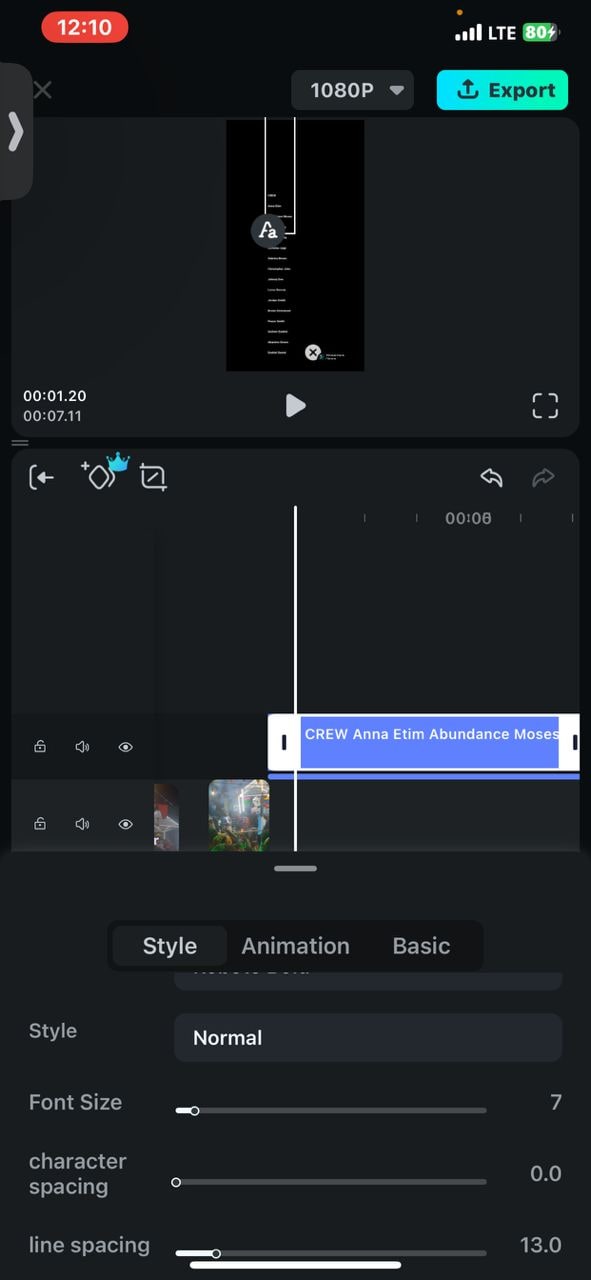
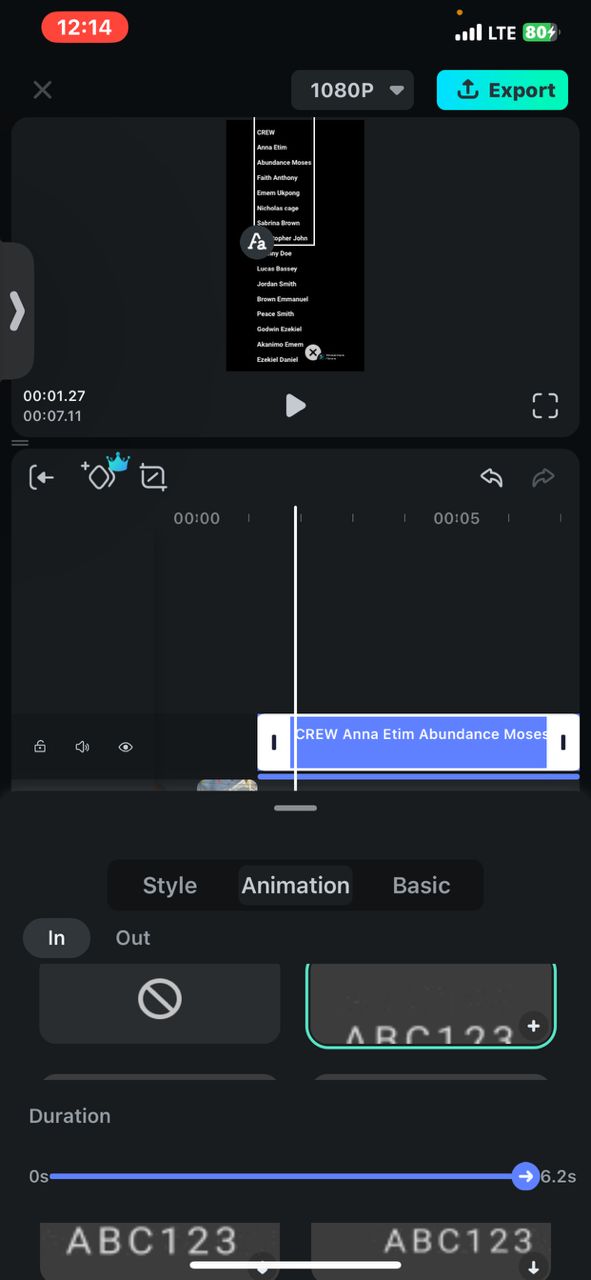
Schritt 5: Gehen Sie zu Animation auf demselben Pop-up. Wähle den ersten Animationseffekt in deiner Liste. Dadurch wird deinem Text ein Bewegungseffekt hinzugefügt, der ihn über den Bildschirm scrollen lässt.
Filmora vs. iMovie – Wer ist am besten für die Erstellung von Abspann-Credits geeignet?
Filmora bietet eine umfassendere Reihe von Funktionen und Anpassungsoptionen für das Hinzufügen von Abspann-Credits und eignet sich damit für Nutzer, die mehr Kontrolle und Flexibilität wünschen. iMovie ist eine gute Wahl für Mac-Nutzer, die eine einfache, kostenlose Lösung für grundlegende Abspann-Credits suchen.
| Funktion/Aspekt | Filmora | iMovie |
| Einfachheit beim Hinzufügen von Credits | Unkomplizierter Prozess unter Verwendung von Vorlagen-Titeln | Einfaches Hinzufügen von Credits, aber weniger Anpassungsoptionen |
| Vorlagen-Titel | Große Auswahl an vordefinierten Abspann-Credits zur Auswahl | Begrenzte Auswahl an Abspann-Credit-Vorlagen |
| Anpassung | Ermöglicht Anpassung von Schriftart, Größe, Farbe, Ausrichtung | Grundlegende Anpassungsoptionen für Credits |
| Textbearbeitung | Einfache Bearbeitung des Textes in den Credits | Kann Text bearbeiten, aber weniger fortgeschrittene Optionen |
| Scroll-Animation | Unterstützt eine flüssige Scroll-Animation für Credits | Scroll-Animation ist grundlegend |
| Workflow | Credits per Drag-and-drop auf die Timeline ziehen | Credits über das Menü „Titel“ hinzufügen |
| Rendering | Echtzeit-Vorschau mit minimalem Rendering-Aufwand | Echtzeit-Vorschau, aber Rendering kann erforderlich sein |
| Preisgestaltung | Abonnement-Pläne | Kostenlos bei Apple-Geräten |
| Plattformen | Windows, Mac, Android, iPadOS, iOS | Nur Mac |
Zusammenfassung der Unterschiede
- Filmora bietet eine größere Auswahl an vordefinierten Abspann-Credits mit mehr Anpassungsoptionen für Schriftart, Größe, Farbe und Ausrichtung. iMovie hat eine begrenztere Auswahl und grundlegende Anpassungsmöglichkeiten.
- Das Hinzufügen von Credits in Filmora ist ein unkomplizierter Drag-and-drop-Prozess auf die Timeline. iMovie erfordert das Hinzufügen von Credits über das Menü „Titel“.
- Filmora bietet eine flüssige Scroll-Animation für Credits, während die Scroll-Animation von iMovie grundlegender ist.
- Filmora ermöglicht eine einfache Bearbeitung des Credit-Textes, während iMovie über begrenztere Textbearbeitungsoptionen verfügt.
- Filmora bietet Echtzeit-Vorschau mit minimalem Rendering-Aufwand. iMovie bietet ebenfalls Echtzeit-Vorschau, kann aber für komplexe Credits Rendering erfordern.
- Filmora ist sowohl für Windows- als auch für Mac- und Mobilgeräte verfügbar, während iMovie nur für Mac erhältlich und bei Apple-Geräten kostenlos ist.
Fazit
Ein ordentlicher Abspann ist der Unterschied zwischen einem kitschigen Filmende und einem professionellen Ergebnis, das einen guten Eindruck bei deinen Zuschauern hinterlässt. Mit seiner Vielseitigkeit sind Tools wie iMovie eine gute Option für das Erstellen von Scroll-Credits auf dem iPhone. Leider unterstützen iPhones und iPads diese Funktion nicht.
Für alle, die wissen möchten, wie man Scroll-Credits in iMovie auf dem iPhone erstellt, ist Filmora eine großartige Alternative, die du ausprobieren solltest!
Filmora für Mobilgeräte Filmora für Mobilgeräte Filmora für Mobilgeräte Filmora für Mobilgeräte Filmora für Mobilgeräte
Bearbeite Videos auf deinem Mobiltelefon mit 1 Klick!
- \u2022 Brandneue KI-Funktionen zur Effizienzsteigerung.
- \u2022 Greife auf eine riesige Bibliothek mit Videoeffekten zu, um sie einzigartig beeindruckend zu machen.
- \u2022 Automatisiere wiederkehrende Aufgaben mit KI und setze gute Videoideen effizienter um.


