
Discord GIFs: Wie man GIFs in Discord einfügt - Ultimativer Guide
Eine der einfachsten Möglichkeiten, ein Discord-GIF zu erstellen, ist die Wahl des richtigen GIF-Maker-Tools für dich. Ausführliche Informationen zu GIFs für Discord findest du im folgenden Artikel.



 100% Sicherheit verifiziert | Kein Abozwang | Keine Malware
Oct 13, 2026• Bewährte Lösungen
 TL;DR:
Das Einfügen von GIFs in Discord erfolgt entweder direkt per Drag-and-Drop in der Desktop- und Browser-Version oder über die Pfeiltaste neben dem Chat-Textfeld für den Upload lokaler Bilddateien.
● Für die Erstellung eigener GIFs unterscheiden sich die Tools nach Anwendungsfall: GIPHY bietet mobile Bearbeitungsfunktionen für Android und iPhone, Droplr fokussiert sich auf PC-Bildschirmaufnahmen inklusive Cloud-Speicherung (mit 7-Tage-Testversion) und MakeaGIF erfordert für Premium-Funktionen wie wasserzeichenfreie Downloads ein Upgrade nach einer 3-tägigen Testphase.
● Die direkte Konvertierung eines bestehenden Videos in ein GIF erfordert eine Software wie Wondershare Filmora, bei der Sie die Videodatei in die Zeitleiste importieren, über Werkzeuge wie Zuschneiden oder Geschwindigkeitsanpassung bearbeiten und das fertige Projekt abschließend explizit im .gif-Format exportieren müssen.
GIFs werden heutzutage im Jahr 2021 für Kommunikationszwecke immer beliebter. GIFs sind eine einfache Idee oder ein einzelner Clip, um sein Gefühl während einer Unterhaltung auszudrücken. Wir alle sehen, dass immer mehr Menschen die Kommunikationsplattform Discord nutzen und dass viele Gamer, Fanclubs und andere Gruppen GIFs verwenden, um sich gegenseitig Gefühle schnell zu übermitteln. Deshalb müssen wir das richtige Discord-GIF finden, um es sofort zu teilen.
In diesem Artikel geht es also um die besten GIFs für Discord und um einen einfachen Weg, Discord-GIFs zu finden.
- Teil 1: 6 beliebte Discord-GIFs, die Sie gesehen haben müssen
- Teil 2: Wie fügt man GIFs zu Discord hinzu?
- Teil 3: 3 beste Discord-GIF-Ersteller
- Teil 4: Wie verwandelt man ein Video in ein GIF?
Teil 1: 6 beliebte Discord-GIFs, die Sie gesehen haben müssen
Lassen Sie uns hier einige der besten Discord-GIFs finden, die Sie jemals finden werden.
1.Sticker mit laufendem Apfel

Dies ist ein Apfel, der Augen und einen kleinen Mund bekommen hat, was sehr lustig und auch kreativ aussieht. Außerdem sind Hände und Beine zu sehen, wodurch wir annehmen können, dass es eine lebendige Apfelversion ist, die ein laufendes GIF ist und sehr lustig aussieht.
2.Lustiges Gesicht

Dieses GIF ist eines der trendigsten und wir haben es ständig in vielen Chats gesehen. Der Ausdruck und das Gefühl, das es vermittelt, ist wirklich lustig, und unter Freunden ist es für uns alle ein Muss.
3.Henneko

Hier wird ein einfaches und süß aussehendes Mädchen gezeigt, das einen Snack zu sich nimmt. Es ist ein elegantes und niedliches animiertes GIF-Beispiel, wie man es nur finden kann.
4.Why Tho

Dies ist auch ein lustiges GIF, das einen Text "why tho" zeigt, und der Zusammenhang war, dass dies die Reaktion ist, die wir bekommen, wenn wir samstags früh um 6 Uhr aufwachen müssen.
5.Wütendes Gesicht
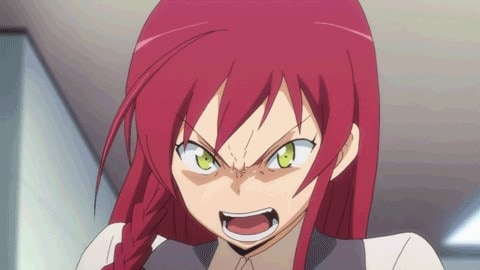
Wenn wir diesen Discord-GIF-Avatar zum ersten Mal sehen, können wir den Hauptkontext dahinter erkennen, der einfach Wut und starkes Anschreien anderer zeigt. Wenn Sie also während einer Unterhaltung von einer anderen Person aus der Fassung gebracht werden, wäre dieses GIF ein besseres Medium, um Ihr Gefühl zu zeigen.
6.Stilles Lachen

Dieses GIF stellt einfach ein stilles Lachen und ein kleines Maß an Aufregung dar, das wir empfinden, wenn wir etwas bekommen, das wir geplant haben. Es ist also ein Ausdruck, der in vielen Unterhaltungen verwendet werden kann, um sie lustig zu machen.
Teil 2: Wie fügt man GIFs zu Discord hinzu?
Wenn Sie sich also fragen, wie man ein GIF auf Discord hochlädt, dann gibt es unten zwei beste Wege, sie zu finden.
- Der erste Weg ist also Drag & Drop, was bedeutet, dass Sie einfach Ihre GIF-Datei ziehen und sie im Discord-Fenster ablegen müssen. Außerdem ist es sowohl in der Desktop-App als auch im Browser möglich. Im Grunde müssen Sie also Discord öffnen und die GIF-Datei hochladen.
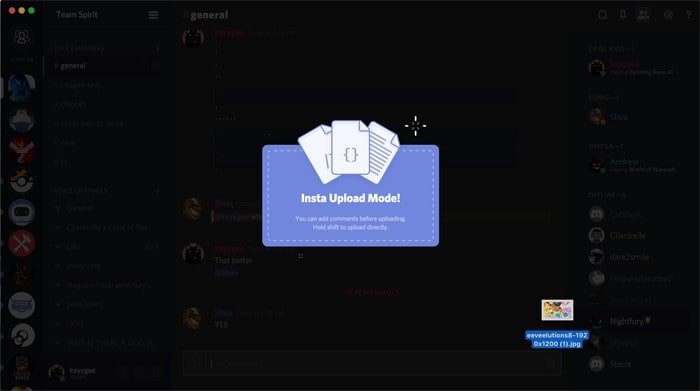
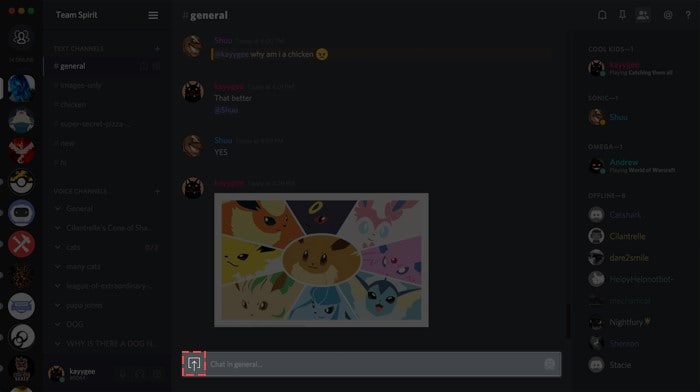
- Eine andere Methode ist das Hochladen aus einer Datei, was bedeutet, dass Sie auf eine Pfeiltaste neben dem Textfeld klicken und den richtigen Ordner oder eine GIF-Datei finden müssen, die Sie hochladen möchten. Dann doppelklicken Sie darauf und laden sie hoch. Außerdem können Sie auch einige Kommentare dazu hinzufügen.
Teil 3: 3 beste Discord-GIF-Ersteller
Wenn Sie planen, selbst GIFs zu erstellen, und keine Ahnung haben, wie das geht, dann gibt es viel Online-Discord-GIF-Ersteller um Ihre Arbeit einfach zu machen. Lassen Sie uns über jeden Einzelnen nacheinander sprechen:
1.GIPHY
Dies ist eines der besten GIF-Ersteller-Tools, die Sie jemals in Betracht ziehen würden, wenn Sie etwas selbst erstellen. Es bietet eine breite Palette an Bearbeitungsoptionen und verfügt auch über eine große Auswahl an Animationen wie Sport, Reaktionen usw. Auf dieses Tool können Sie sowohl auf Android als auch auf dem iPhone zugreifen und so viele GIFs teilen, wie Sie möchten. Sowohl Einzelpersonen als auch Unternehmen können diesen Ersteller nutzen und auch Werbung machen.
2.MakeaGIF
Wenn Sie ein Tool mit einer riesigen Liste von GIF-Bibliotheken suchen, die Sie nutzen können, um das beste zu erstellen, dann ist dieses Tool für Sie. Sobald Sie es erstellt haben, können Sie diese Clips herunterladen und sie auf verschiedenen Social-Media-Kanälen oder Blogs usw. teilen. Hier erhalten Sie auch eine 3-tägige Testversion, um zu prüfen, ob das Tool zu Ihnen passt, und sobald Sie ein Premium-Konto erhalten, haben Sie Zugriff auf Premium-Sticker, hochwertige GIFs, personalisiertes Wasserzeichen und vieles mehr.
3.Droplr
Dies ist auch ein erstaunliches Tool, das Ihnen hilft, GIFs am Computer zu erstellen. Es ist eine Bildschirmaufnahmeanwendung, die erstaunliche GIFs erstellt. Wenn sie fertig ist, speichert sie diese außerdem einfach in der Cloud und wir können sie problemlos jederzeit sofort mit jedem teilen. Außerdem bietet es Ihnen eine 7-tägige Testversion, um die Funktionsweise zu prüfen und die Entscheidung zu treffen. Für die Erstellung von Discord-GIF-PFP und Discord-Banner-GIF ist es also ein effektives Tool.
Teil 4: Wie verwandelt man ein Video in ein GIF?
Ein GIF selbst zu erstellen ist eine sehr lustige und interessante Aufgabe, aber ohne eine richtige Anleitung kann es anfangs etwas schwierig erscheinen. Außerdem ist es manchmal nicht einfach, schwere Videoformate zu verwalten und zu teilen, daher erscheint die Umwandlung in ein GIF einfacher, da es leicht zu teilen und auch eine lustige Sache ist!
Wondershare Filmora Video-Bearbeitungstool wird sehr empfohlen, um ein Video in ein GIF umzuwandeln. Es bietet Ihnen umfangreiche Video-Bearbeitungswerkzeuge und Funktionen, um ein erstaunliches Ergebnis zu erzielen. Sie können es einfach von der Website herunterladen, und sobald es installiert ist, folgen Sie den unten stehenden Schritten.


Hier ist eine einfache Schritt-für-Schritt-Anleitung, um das Video in ein GIF umzuwandeln.
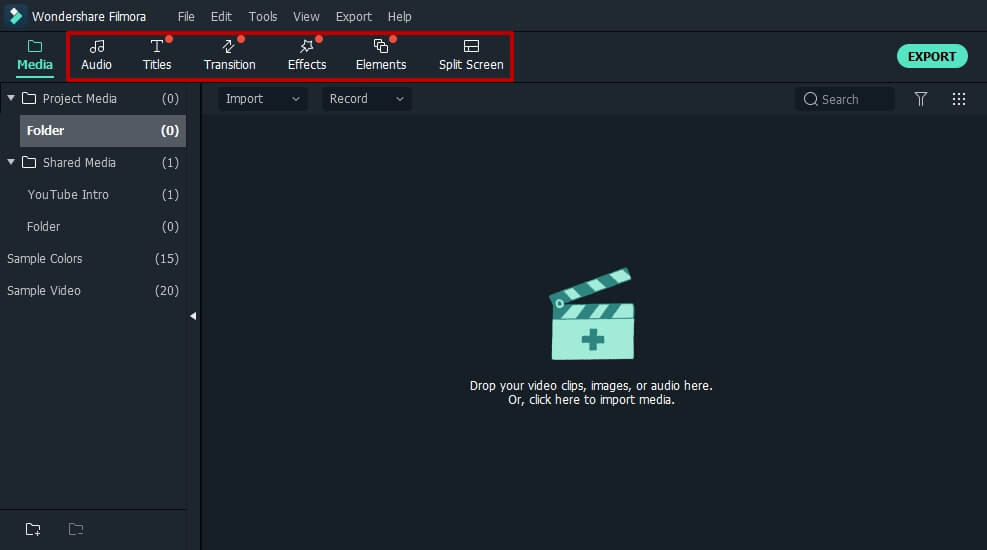
Schritt 1: Zuerst müssen Sie Ihr Video in die Filmora-Zeitleiste importieren und dann nach dem Klicken auf die Option Neues Projekt in die Hauptoberfläche wechseln und dann auf Importieren klicken, um Medien zu laden.
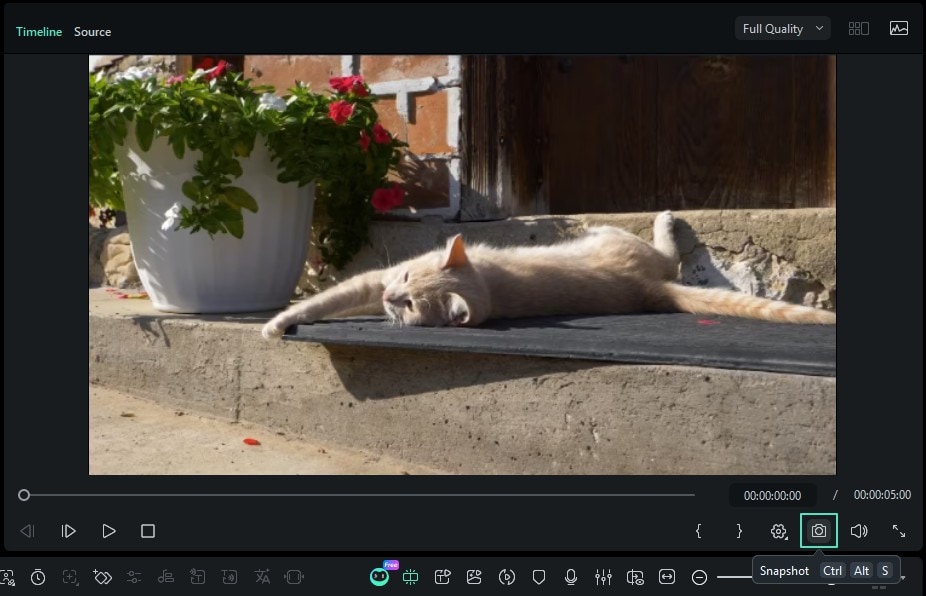
Schritt 2: Ziehen Sie dann ein Video per Drag & Drop, damit Sie verschiedene Bearbeitungswerkzeuge nutzen und großartige Inhalte erstellen können. Außerdem können Sie einen Schnappschuss machen und Frames aus dem Video extrahieren. Hier erhalten Sie extrahierte Bilder, die Sie in Ihrer Medienbibliothek anzeigen.
Schritt 3: Sobald das Video auf der Zeitleiste ist, können Sie das Video mit Schneiden, Zuschneiden, Teilen, Drehen, Kombinieren, Beschleunigen sowie Verlangsamen bearbeiten, um Ihre Videos effektiver und interessanter zu machen.
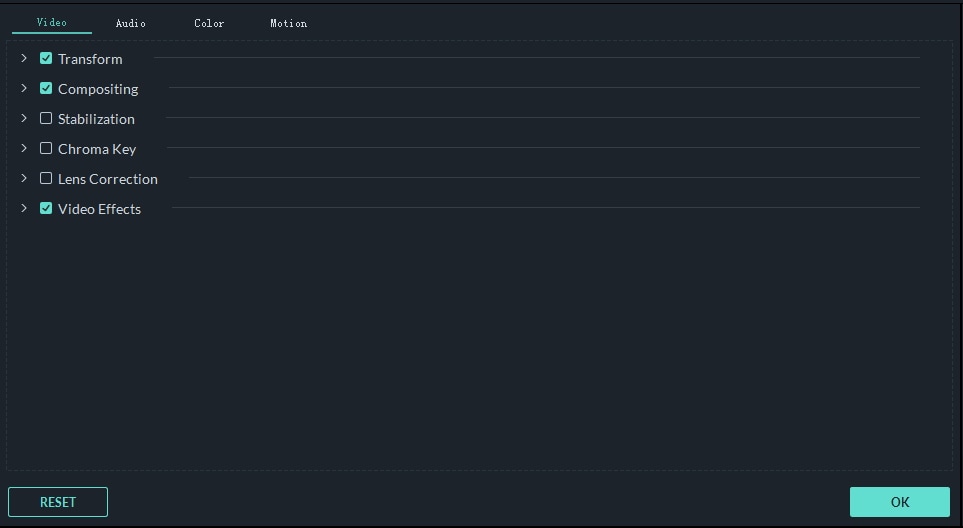
Schritt 4: Sie können dem Video überall, wo es nötig ist, verschiedene Texteffekte und Elemente hinzufügen. Es kann helfen, Ihre gewünschten Informationen oder Nachrichten zu Ihren kleinen Videoclips hinzuzufügen.
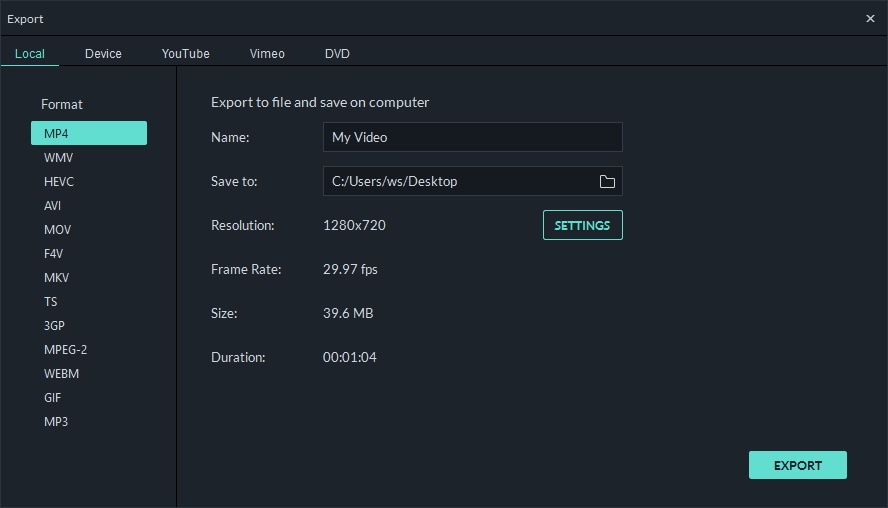
Schritt 5: Sobald Sie mit Ihrer .gif-Datei fertig sind, können Sie sie einfach in einen Social-Media-Kanal exportieren; klicken Sie dazu einfach auf Exportieren und speichern Sie sie auf Ihrem Gerät.
Fazit
Das ist alles, was wir besprechen müssen, um Ihnen zu helfen bei wie man GIFs auf Discord erstellt mit den besten online verfügbaren Tools, und das Hinzufügen von GIFs für Discord ist mit den oben genannten Schritten jetzt ein sehr einfacher Prozess. Hier können Sie Discord-GIF-PFP und Discord-GIF-Avatar in sehr kurzer Zeit erstellen. Wählen Sie also das richtige Discord-GIF für sich und machen Sie Ihre Unterhaltung lustig!
In diesem Artikel führen wir Sie durch alle Schritte, die Sie unternehmen müssen, um private und sensible Informationen aus den von Ihnen aufgenommenen Videos auszublenden.
von Maria Wiedermann Oct 13, 2026 18:03 PM
Einen Screenshot auf Snapchat zu machen, ohne entdeckt zu werden, ist schwierig, aber es gibt eine Möglichkeit. Hier bieten wir dir 5 Methoden, damit sie es nicht erfahren.
von Maria Wiedermann Oct 13, 2026 18:03 PM
Willst du eine IG-Story per Bildschirm aufnehmen? Bekommt die andere Person das mit? Hier findest du die Antwort und entdeckst die drei besten Methoden zur Aufnahme von IG-Stories.
von Maria Wiedermann Oct 13, 2026 18:03 PM
