
 4,7
4,7




In Discord sind GIFs die perfekte Möglichkeit, Gespräche auf dem Server aufzupeppen. Diese geloopten, animierten Bilder machen mehr Spaß als das Senden eines einfachen Emojis oder reinen Textes. Doch wenn dir die perfekten GIFs fehlen, um auszudrücken, was du fühlst, fragst du dich vielleicht wie man Discord-GIFs erstellt und sie mit der Discord-Community teilt.
Glücklicherweise lässt dich Discord deine eigenen GIFs hochladen. Du kannst individuelle GIFs mit deinen Lieblingscharakteren oder lustigen Reaktionen erstellen, um sie mit den Servermitgliedern zu teilen. Jetzt musst du nur noch lernen, wie man ein GIF für Discord erstellt—und wir begleiten dich durch jeden Schritt des Prozesses.

In diesem Artikel
Teil 1. Arten von GIFs, die du für Discord erstellen kannst
Im Gegensatz zu statischen Bildern sind GIFs dynamischer—sie dauern meist nur wenige Sekunden und werden in einer Endlosschleife abgespielt. Aufgrund dieser Eigenschaft werden Discord-GIFs häufig verwendet, um Emotionen, Reaktionen und sogar Witze auszudrücken, was Worte und statische Bilder einfach nicht erreichen können. Hier sind einige Arten von GIFs, die du für Discord erstellen kannst:
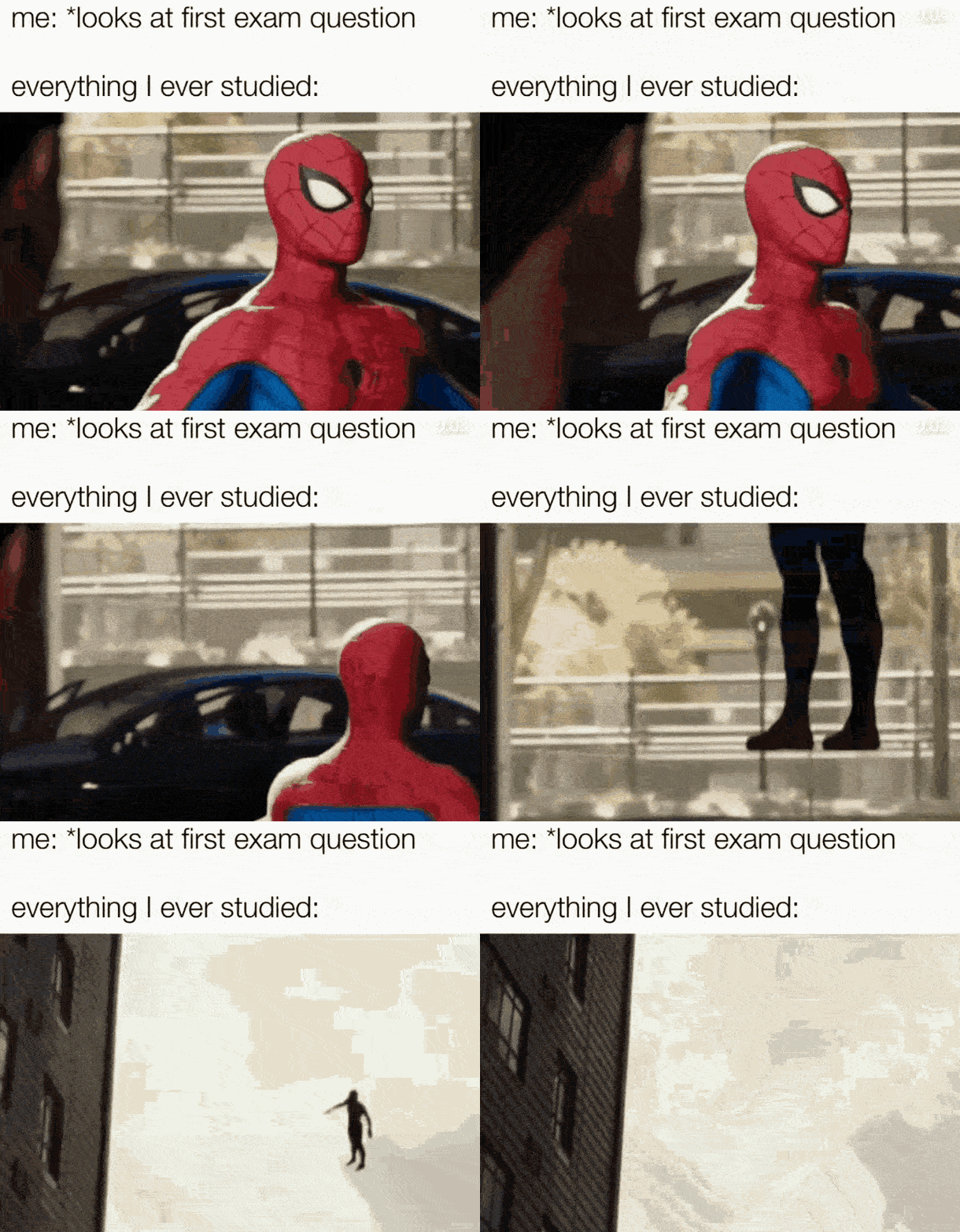
- Meme-GIFs: Jeder liebt Memes, weil sie lustig und nachvollziehbar sind. Doch wenn du das gesuchte Meme nicht findest oder eine eigene Idee hast, kannst du daraus ein GIF für Discord machen.
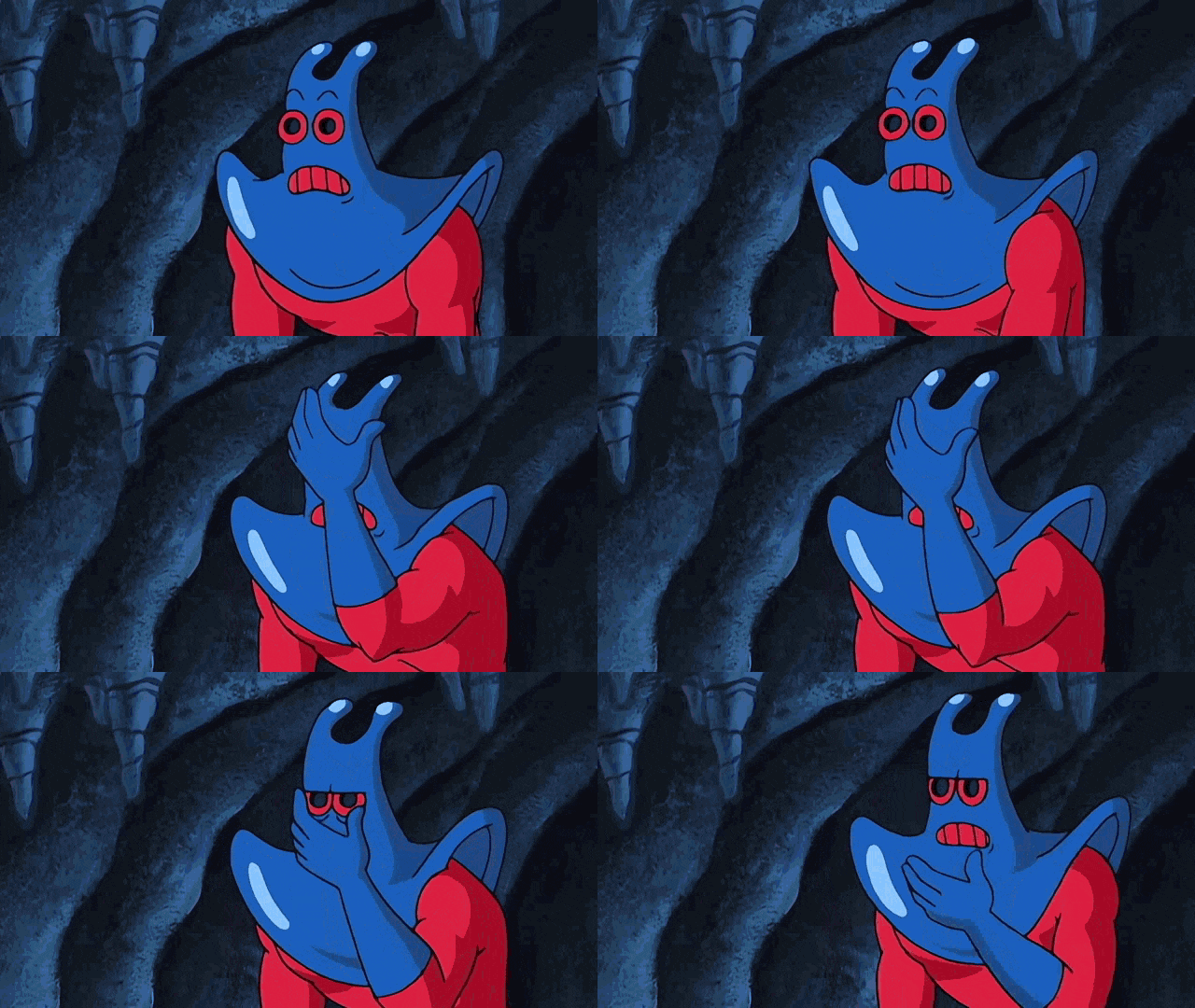
- Reaktions-GIFs: Reaktions-GIFs sind beliebt, um deine Gefühle ohne ein Wort zu vermitteln. Ob du glücklich, schockiert, lachend oder sogar facepalmend bist, ein Reaktions-GIF auf Discord bringt es perfekt auf den Punkt. Diese werden oft aus Filmszenen, Lieblingsserien oder sogar von deinen Freunden oder Streamern auf dem Server erstellt.
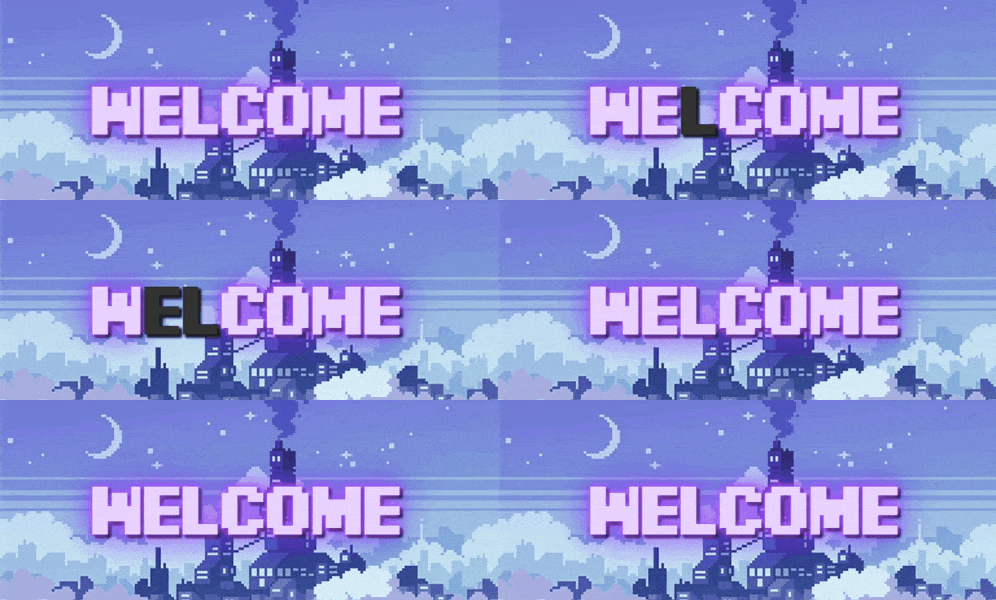
- Animierte Text-GIFs: Manchmal sind Worte allein einfach nicht genug—oder vielleicht doch, aber du möchtest etwas Kreativität hinzufügen. Du kannst blinkenden Text oder bewegte Buchstaben erstellen, die Phrasen wie "Willkommen", "Alles Gute zum Geburtstag!" oder "Neue Ankündigung!" bilden. So kann deine Nachricht stärker hervorstechen.
Sobald du entschieden hast, welche Art von GIF du erstellen möchtest, können wir zum nächsten Schritt übergehen, wie du dein eigenes GIF für Discord erstellst. Doch vorher gibt es einige Anforderungen zu beachten, damit deine Discord-GIFs schnell und ohne Probleme geladen werden. Sieh dir die folgende Tabelle mit den idealen GIF-Spezifikationen für Discord an.
| Anforderungen | Details |
| Dateigröße | Max. 10 MB |
| Auflösungen | Bis zu 720p für beste Qualität |
| Dauer | < 10s for optimal looping |
| Bildrate | 30 fps |
Die Dateigröße und Auflösung des GIFs können seine Leistung auf Discord erheblich beeinflussen. Ist die Dateigröße groß, lädt das GIF möglicherweise langsam und der Upload kann eine Weile dauern. Außerdem sehen hochauflösende GIFs zwar großartig aus, lassen sich aber schwerer schnell teilen. Um eine reibungslose Wiedergabe zu gewährleisten, halte die Dateigröße so klein wie möglich unterhalb des Höchstlimits.
Teil 2. Wie du dein eigenes GIF für Discord erstellst
Nachdem du nun die verschiedenen Arten von GIFs kennst, die du für Discord erstellen kannst, und die spezifischen Anforderungen, die sie erfüllen sollten, ist es Zeit zu lernen, wie man ein Discord-GIF erstellt. Der erste Schritt ist die Wahl des richtigen Tools, da du GIFs nicht direkt auf Discord erstellen kannst. Und eine der besten Optionen ist Wondershare Filmora.
Filmora ist ein Videoeditor mit zahlreichen Funktionen, die es einfach machen, jeden Clip in ein GIF zu verwandeln. Die Software bietet verschiedene Textanimationen, Filter und Effekte, die dir helfen, GIFs für Discord zu erstellen und sie fein abzustimmen, selbst wenn du neu in der Videobearbeitung bist.
Warum Filmora dein bevorzugtes Tool für die GIF-Erstellung ist
- Textanimationen: Filmora bietet eine breite Palette an Textanimationen, mit denen du mühelos dynamische Untertitel und Titel zu deinen GIFs hinzufügen kannst.
- Effekte und Filter: Verleihe deinen GIFs mit Filmoras umfangreicher Sammlung von Effekten und Filtern eine einzigartige, professionelle Note.
- KI-gestützte Tools: Filmoras KI-Funktionen vereinfachen und beschleunigen den GIF-Erstellungsprozess und machen es einfacher, schnell und effizient hochwertige GIFs zu erzeugen.
- Zuschneiden und Geschwindigkeitskontrolle: Schneide Videoclips einfach zu und passe die Wiedergabegeschwindigkeit an, sodass du GIFs mit präzisem Timing und perfekter visueller Wirkung gestalten kannst.
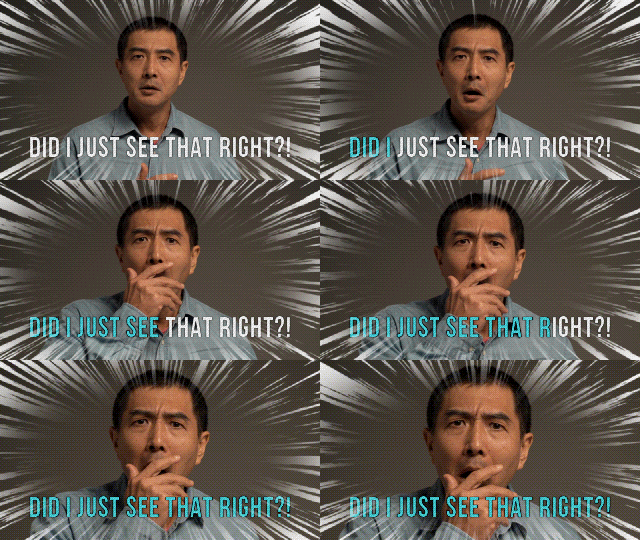
In diesem Tutorial zeigen wir dir, wie du ein Reaktions-GIF für Discord wie dieses erstellst:
Wie man GIFs für Discord erstellt
Schritt 1 Installiere Filmora und erstelle ein neues Projekt
Falls noch nicht geschehen, installiere Filmora zuerst auf deinem Computer. Öffne dann die Software und erstelle ein neues Projekt.

Schritt 2 Importiere deine Bilder oder Videoclips
Klicke auf die 'Import'-Schaltfläche, um die Mediendateien zu importieren, die du für dein GIF verwenden möchtest. Du kannst ein einzelnes Video oder eine Bildsequenz wählen, die du animieren möchtest. Ziehe dann dein Video oder deine Bilder auf die Timeline.

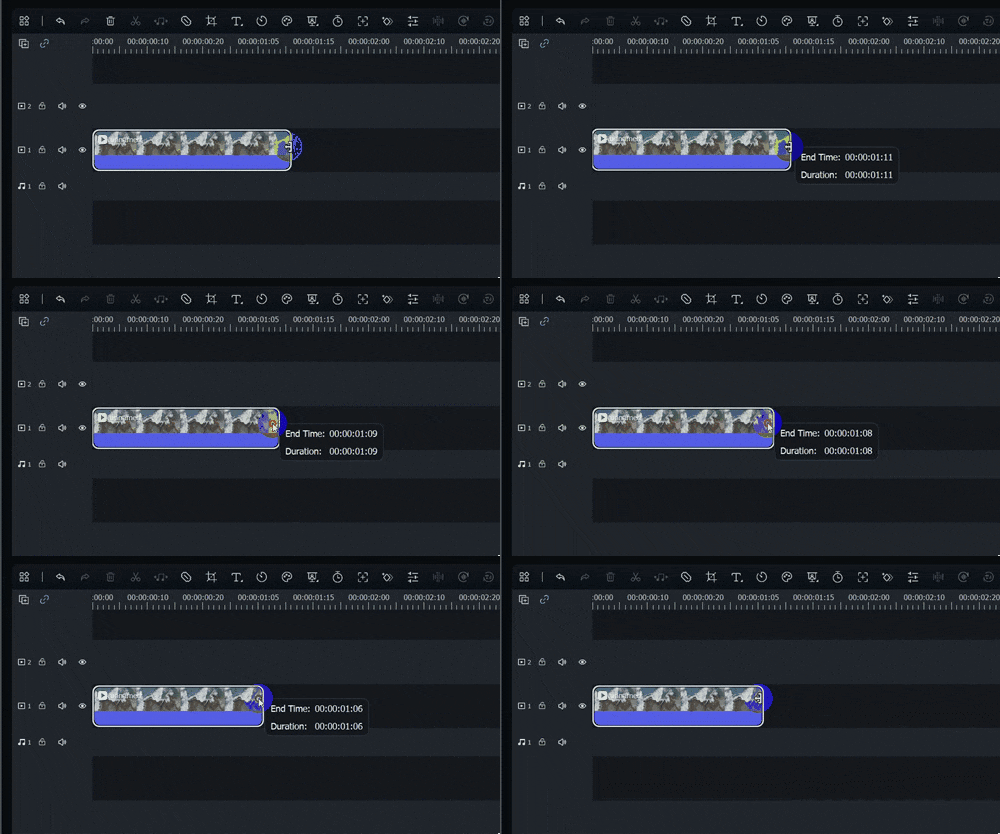
Schritt 3 Schneide dein Material zu und halte es kurz
Da GIFs normalerweise kurz sind und nur wenige Sekunden dauern, kannst du das Zuschneidewerkzeug verwenden, um deinen Clip auf die gewünschte Länge zu kürzen.
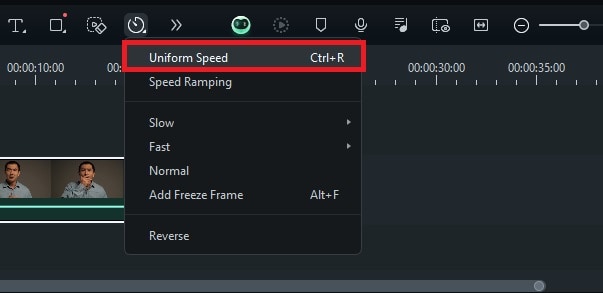
Schritt 4 Ändere die Wiedergabegeschwindigkeit des Videos
Wenn du das Video lieber schnell (oder langsam) machen möchtest, um einen dramatischen Effekt zu erzielen, kannst du die Videogeschwindigkeit ändern, indem du das Geschwindigkeits-Symbol. Wähle dann Einheitliche Geschwindigkeit.
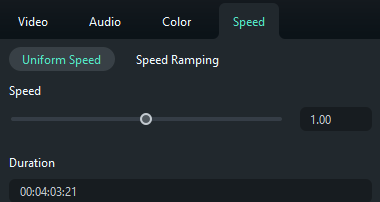
Im Eigenschaften-Panel kannst du die Geschwindigkeit mit dem Schieberegler ändern oder deinen bevorzugten Wert im Feld Dauer festlegen.
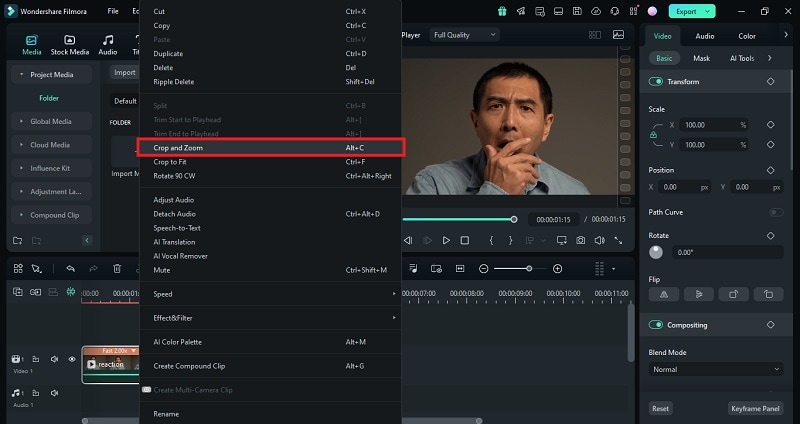
Schritt 5 Verwenden von Schwenken und Zoomen
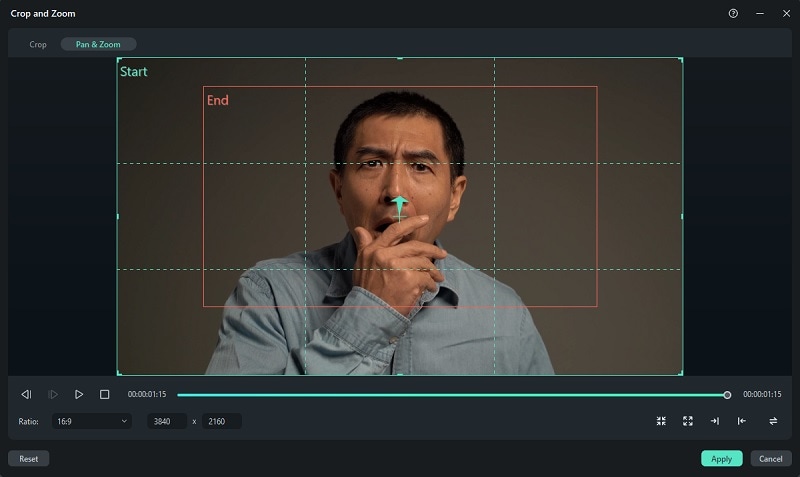
Um deinem GIF ein lustiges, komisches Aussehen zu verleihen, versuche, mit der Funktion Schwenken und Zoomen auf das Gesicht der Person zu zoomen. Klicke einfach mit der rechten Maustaste auf den Clip in der Timeline und wähle "Zuschneiden und Zoomen."
Im Zuschneiden und Zoomen-Fenster klicke auf die Registerkarte Schwenken & Zoomen -Registerkarte. Passe das Rechteck 'Start' an, um festzulegen, wo der Zoom beginnen soll. Passe als Nächstes das Rechteck 'Ende' an, um dich auf den Teil des Bildes zu konzentrieren, den du vergrößern möchtest. Klicke auf Übernehmen , um die Änderungen zu speichern.
Schritt 6 Füge animierte Effekte oder Text hinzu (optional)
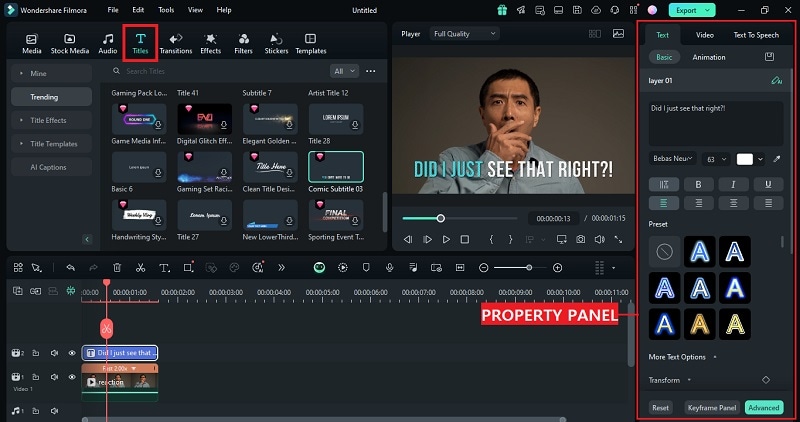
Um deinem Discord-GIF etwas Kontext zu geben, kannst du Text hinzufügen. Gehe zum Titel-Menü und wähle die Textstile aus, die dir gefallen. Nimm dann Anpassungen im Eigenschaften-Panel vor.
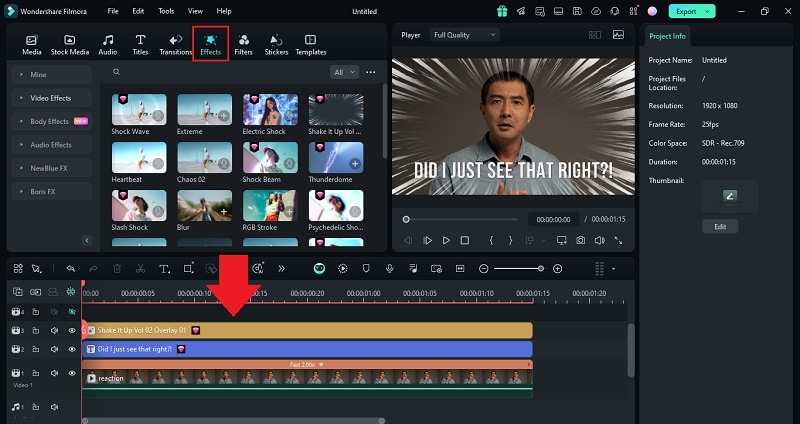
Wenn du einige Effekte hinzufügen möchtest, navigiere zum Effekte-Menü. Finde dann den Effekt, der dein Discord-GIF ergänzt, und füge ihn zur Timeline hinzu. Vergiss nicht, das Timing in der Timeline anzupassen.
Falls nötig, kannst du auch zusätzliche Extras wie animierte Sticker oder Filter hinzufügen. Du kannst sogar individuelle Sticker mit Filmora KI-Sticker-Generator erstellen. Sieh dir Filmoras Richtlinien zur Verwendung an.
Schritt 7 In das GIF-Format exportieren
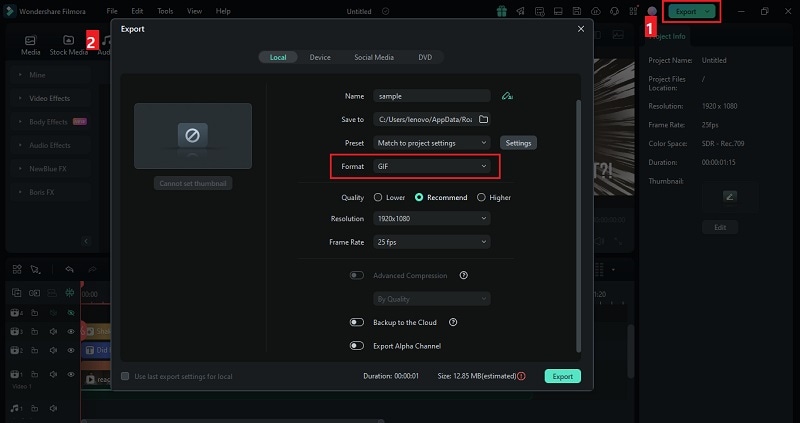
Sobald du mit dem Endergebnis zufrieden bist, ist es Zeit, dein Projekt als GIF zu exportieren. Klicke auf die Exportieren-Schaltfläche oben, wähle GIF als Ausgabeformat und passe alle weiteren Exporteinstellungen wie Auflösung und Bildrate an. Klicke dann auf Exportieren, um dein GIF zu speichern.
In diesem Video findest du eine ausführliche Anleitung.


Teil 3. GIFs auf Discord hochladen und teilen
Nachdem Sie nun gelernt haben, wie Sie Ihre eigenen GIFs für Discord erstellen, ist es Zeit, sie auf der Plattform hochzuladen und zu teilen! Egal, ob Sie Discord im Web, in der Desktop-App oder in der mobilen App verwenden – Discord unterstützt das Hochladen von GIFs in allen Versionen.
1. GIFs in der Discord-Web- oder Desktop-App teilen
Öffnen Sie zunächst den Discord-Server und den Chat, in dem Sie das GIF teilen möchten. Klicken Sie dann auf die "+" Schaltfläche und wählen Sie "Datei hochladen."
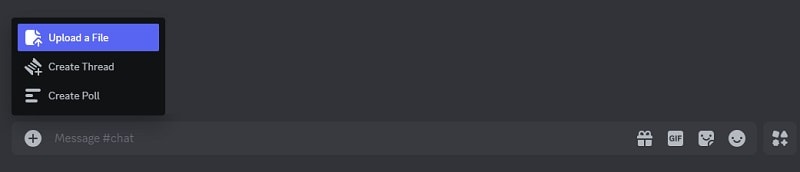
Wählen Sie das von Ihnen erstellte Discord-GIF aus und drücken Sie Eingabe zum Senden. Alternativ können Sie die GIF-Datei auch per Drag and Drop in den Chat des Discord-Raums ziehen.
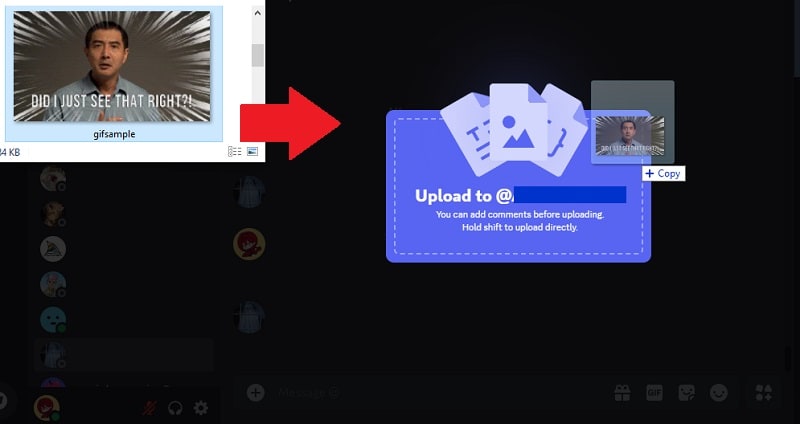
2. GIFs in der Discord-App für Mobilgeräte teilen
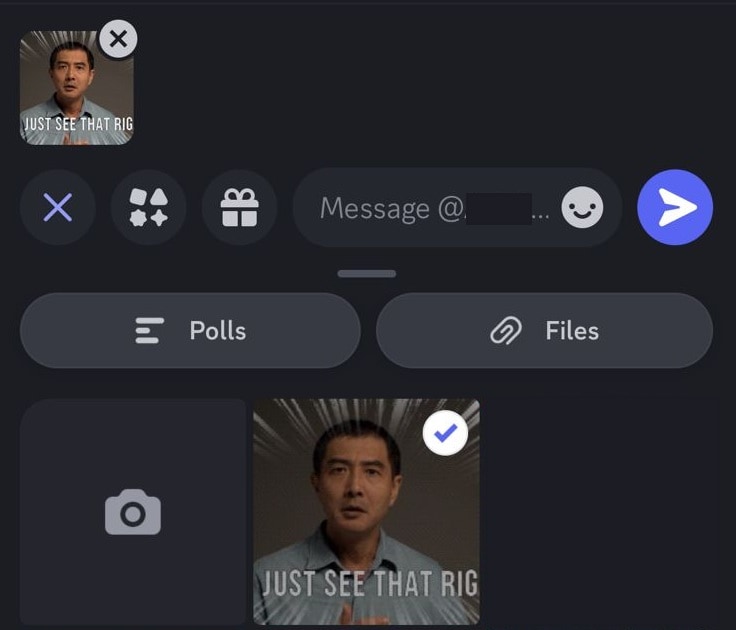
Gehen Sie zum Chat des Raums und tippen Sie auf die Schaltfläche +. Wählen Sie dann das GIF aus Ihrer Galerie aus und drücken Sie die Senden Schaltfläche.
Teil 4. Discord-Community-Richtlinien für GIFs
Obwohl Sie Discord-GIFs nach Belieben erstellen können, gibt es dennoch einige wichtige Richtlinien, die Sie befolgen sollten. Discord hat Community-Richtlinien, die Inhalte verbieten, die anstößig, explizit oder urheberrechtsverletzend sind. Folgendes sollten Sie beachten:
- Schädliche oder anstößige Inhalte vermeiden
Teilen Sie keine GIFs mit Hassrede, Belästigung, expliziter Gewalt oder Gore. Solche Inhalte können dazu führen, dass Ihr Konto markiert oder gesperrt wird.
- NSFW- und Urheberrechtsregeln respektieren
Nachdem Sie GIFs für Discord erstellt haben, veröffentlichen Sie NSFW-GIFs nur in dafür vorgesehenen Kanälen. Stellen Sie außerdem sicher, dass die geteilten GIFs keine Urheberrechte verletzen und keine geschützten Medien ohne Genehmigung verwenden.
- Spamming und störende GIFs einschränken
Vermeiden Sie es, mehrere GIFs schnell hintereinander zu posten oder blinkende GIFs zu verwenden, die den Chat stören oder empfindliche Nutzer beeinträchtigen könnten.
Wenn Sie sich an diese Regeln halten, können Sie GIFs verantwortungsvoll teilen und Discord für alle zu einem sicheren und angenehmen Ort machen!
Fazit
Jetzt wissen Sie, wie Sie wie man Discord-GIFs erstellt ganz einfach erstellen. Mit Filmora können Sie die leistungsstarken Bearbeitungswerkzeuge nutzen, um Ihre eigenen GIFs zu erstellen. Sie sind nicht mehr aufgeschmissen, wenn es darum geht, Ihre Ideen in unterhaltsame, animierte Inhalte für Ihre Chats zu verwandeln.
Denken Sie nur daran, die Regeln von Discord zu befolgen, damit alle einen sicheren und unterhaltsamen Raum genießen können. Jetzt ist es Zeit, kreativ zu werden – beginnen Sie damit, Ihre eigenen GIFs zu erstellen und sie mit Ihren Freunden auf Discord zu teilen! Viel Spaß!


