
 4,7
4,7




Haben Sie schon einmal ein Dokument erstellt, das etwas zu schlicht wirkte, und wollten etwas Design hinzufügen, ohne es zu übertreiben? WordArt kann eine einfache Möglichkeit sein, Ihrem Text einen besonderen Stil zu verleihen. Und wenn Sie normalerweise in Google Docs arbeiten, können Sie WordArt erstellen, ohne zu einem anderen Textverarbeitungsprogramm wechseln zu müssen.
Google Docs ist bereits eine beliebte Wahl für die Online-Arbeit, wobei Exploding Topics berichtet, dass die Plattform mehr als 1 Milliarde monatlich aktive Nutzer hat. Für diejenigen, die es vorziehen, online zu arbeiten oder an demselben Projekt zusammenzuarbeiten, kann WordArt in Google Docs eine praktische Option sein, um Titel, Überschriften und anderen Text hervorzuheben. Um Ihnen zu helfen, zeigen wir Ihnen wie man WordArt in Google Docs erstellt und es an Ihr Dokument anpasst.
In diesem Artikel
Teil 1. Was ist WordArt und was macht es interessant?
WordArt ist eine jener einfachen Funktionen, die ein Dokument etwas weniger schlicht wirken lassen können. Sie ermöglicht es Ihnen, gewöhnliche Wörter in dekorativen Text umzuwandeln, und bietet Ihnen mehrere Möglichkeiten, das Aussehen zu verändern. Sie können eine andere Schriftart wählen, die Füll- und Umrissfarben ändern und den Stil anpassen, um Ihren Text hervorzuheben.
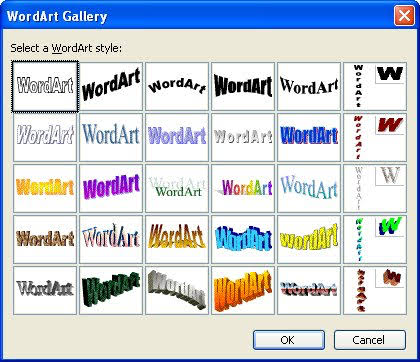
WordArt wird oft mit Microsoft Word in Verbindung gebracht, aber Sie können auch WordArt in Google Docs erstellen. Warum suchen also Menschen nach Möglichkeiten, wie man WordArt in Google Docs verwendet?
- Passt zu Ihrem Stil: WordArt gibt Ihnen die Möglichkeit, mit Schriftarten und Farben zu spielen, damit Sie den Text zum Thema Ihres Dokuments passend gestalten können. Sie können es schlicht halten oder etwas Farbenfrohes und Dekoratives wählen.
- Einfach einzurichten: Alles, was Sie brauchen, ist der Text, den Sie verwenden möchten. Die meisten Anpassungen erfordern nur wenige Klicks.
- Gut für kreative und praktische Zwecke: WordArt eignet sich gut für kreative Projekte wie Poster, Einladungen und Flyer. Sie können es aber auch in Präsentationen, Arbeitsblättern und Schulprojekten verwenden.
Möchten Sie WordArt in Microsoft Word erstellen?
Lesen Sie unsere Anleitung zu wie man WordArt in Microsoft Word verwendet um zu erfahren, wie Sie dekorativen Text in Ihrem Dokument hinzufügen und anpassen können. →
Teil 2. So fügen Sie WordArt in Google Docs hinzu (Schritt für Schritt)
Anstatt sich zu fragen, wie man WordArt in Google Docs einfügt, warum versuchen Sie es nicht einfach selbst? Der Vorgang ist ganz einfach. Sobald Sie wissen, wo Sie die Funktion finden, können Sie Ihren Text hinzufügen und nach Belieben anpassen.
Schritt 1Das Zeichenwerkzeug öffnen
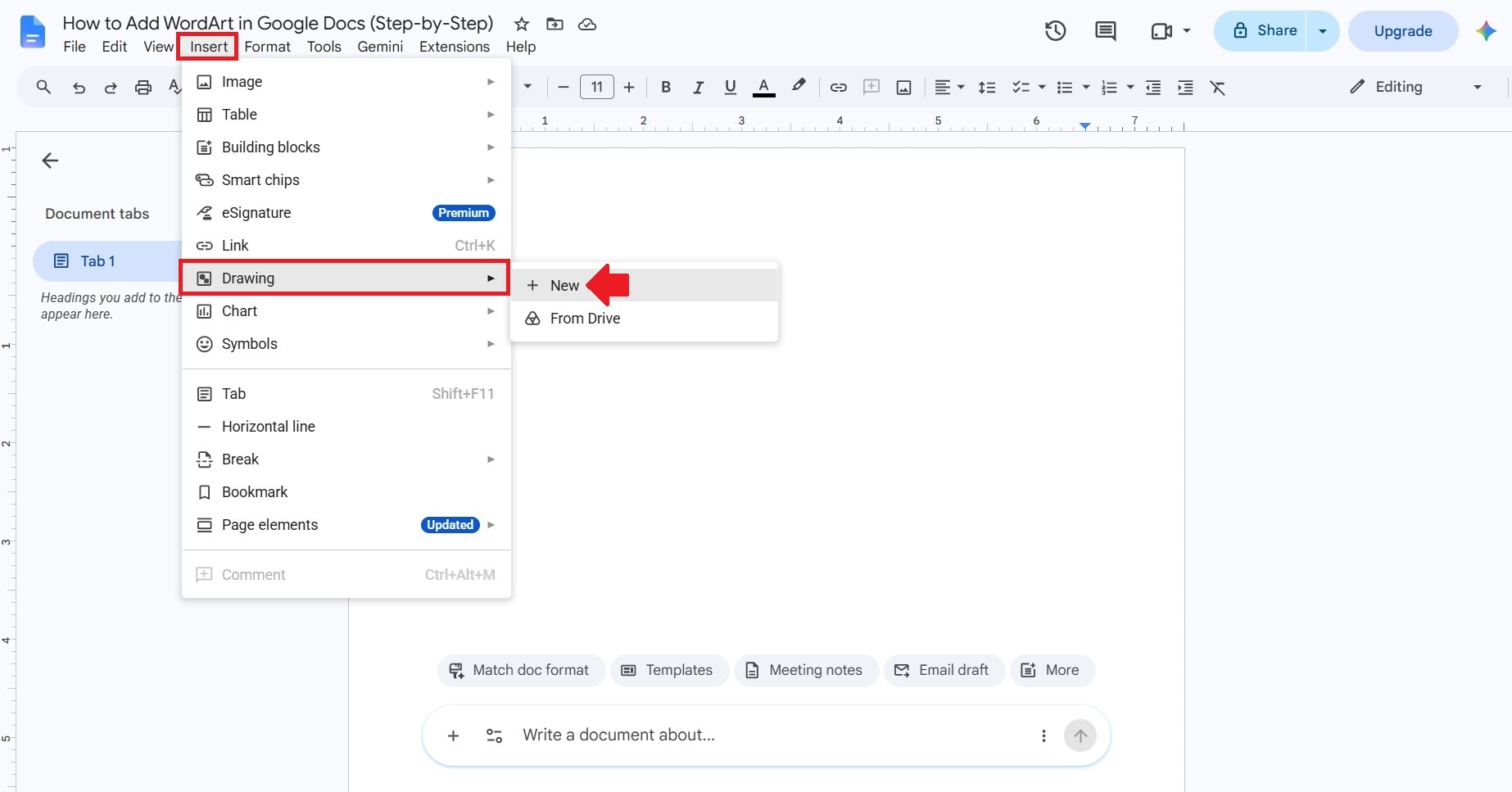
Öffnen Sie Google Docs und erstellen Sie ein neues Dokument. Gehen Sie zu Einfügen > Zeichnung > Neu um das Zeichenfenster zu öffnen.
Schritt 2WordArt auswählen
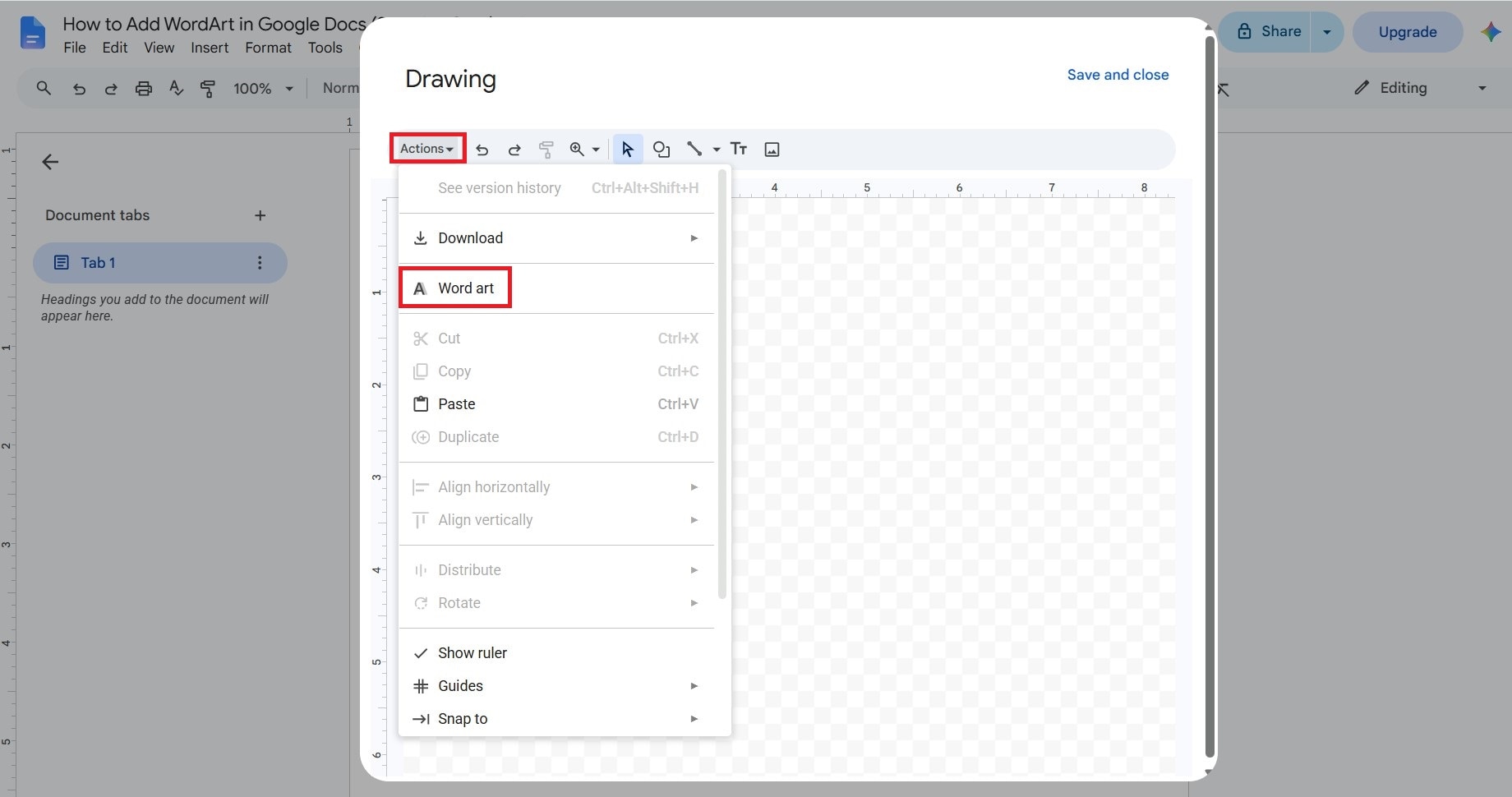
Klicken Sie im Zeichenfenster auf Aktionen und wählen Sie WordArt aus dem Menü.
Schritt 3Den Text eingeben
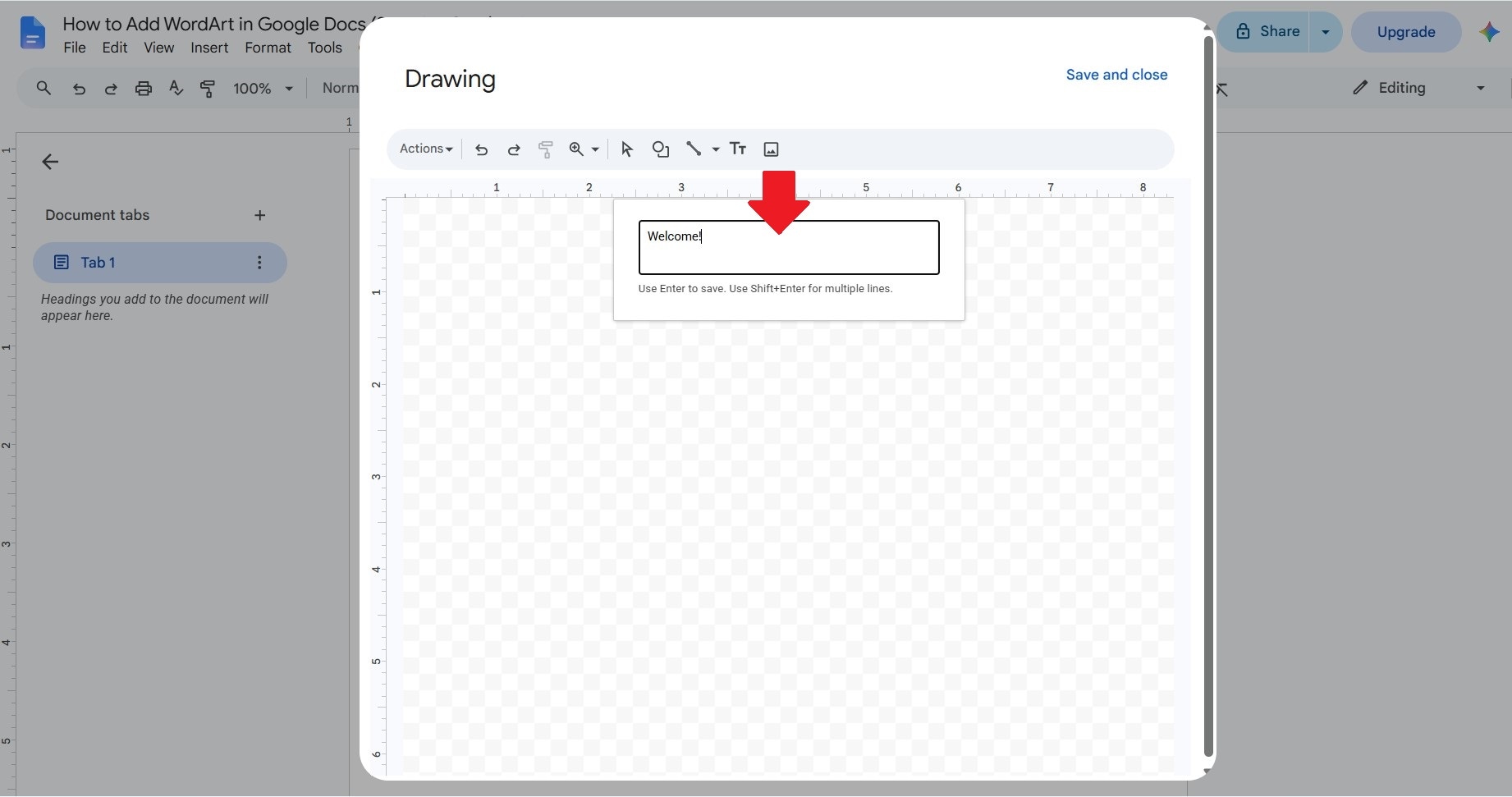
Geben Sie das Wort oder den Satz ein, den Sie in WordArt umwandeln möchten. Wenn Sie den Text auf mehrere Zeilen aufteilen möchten, drücken Sie Umschalt + Eingabe um einen Zeilenumbruch einzufügen. Wenn Sie fertig sind, drücken Sie Eingabe.
Schritt 4Ihr WordArt anpassen
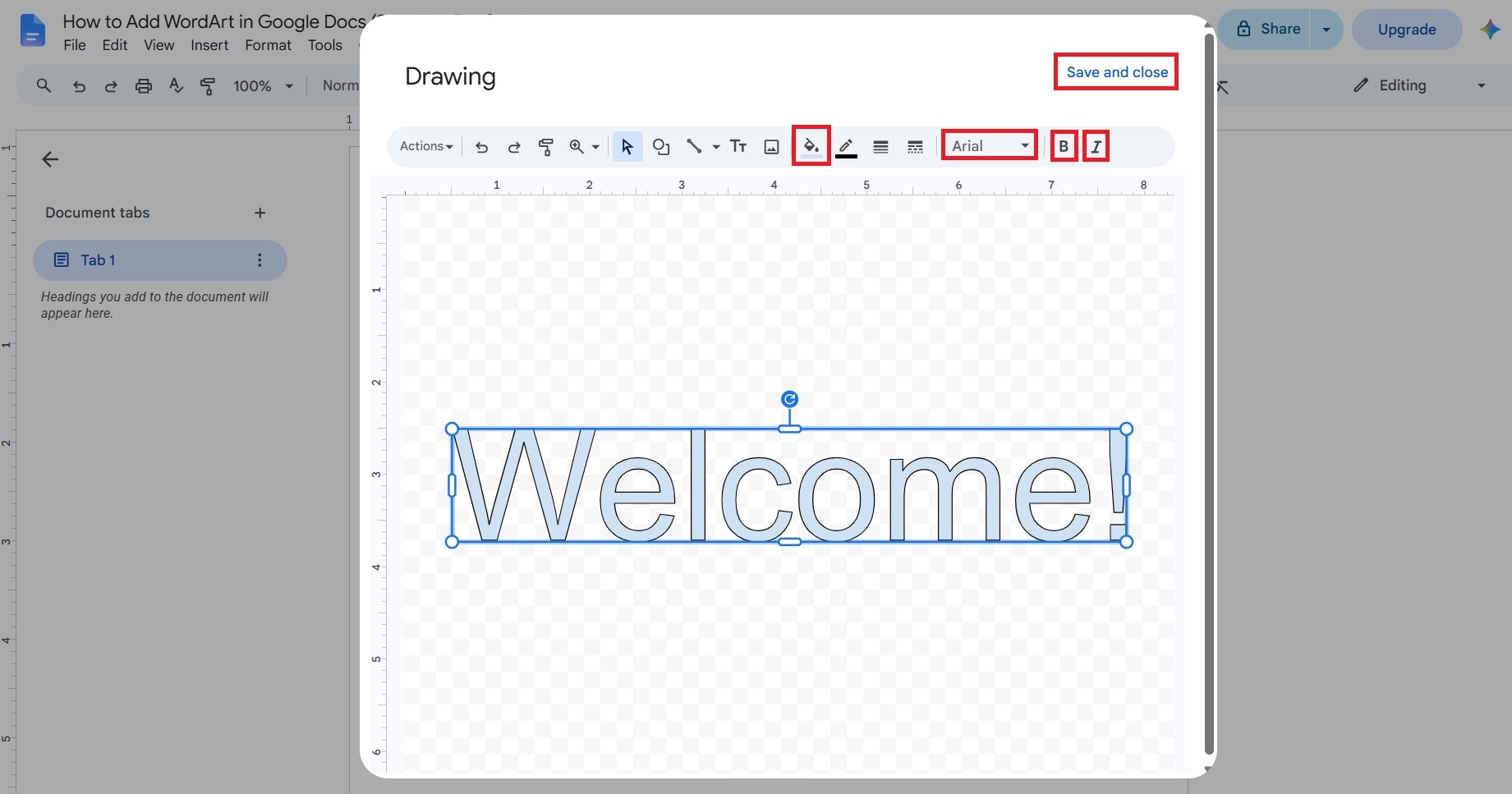
Ändern Sie die Schriftart, wenden Sie Fett- oder Kursivformatierung an, passen Sie die Text- und Füllfarben an und erkunden Sie weitere verfügbare Optionen. Wenn Sie mit dem Ergebnis zufrieden sind, klicken Sie auf Speichern und schließen.
Schritt 5WordArt in Ihr Dokument einfügen
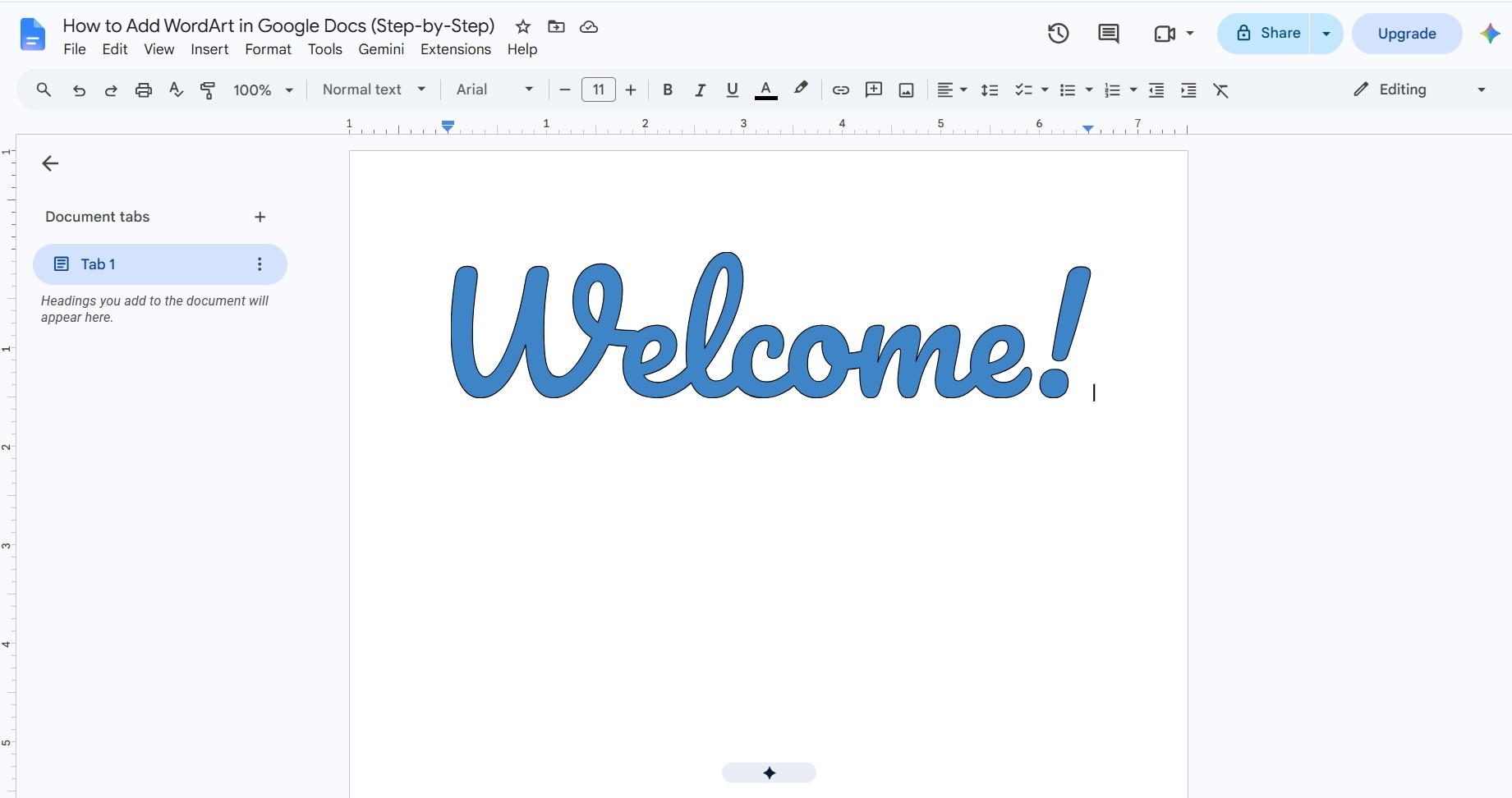
Ihr Google WordArt erscheint direkt im Dokument. Sie können es dann verschieben und an beliebiger Stelle platzieren.
Teil 3. Einschränkungen von WordArt in Google Docs
Jetzt wissen Sie wie man WordArt in Google Docs erstellt. Wie Sie sehen können, ist die Funktion praktisch, wenn Sie möchten, dass Ihr Text auffällt. Sie ist schnell zu erstellen, einfach anzupassen und erfordert kein separates Bearbeitungswerkzeug.
Die Einfachheit von Google WordArt bringt jedoch auch einige Kompromisse mit sich. Es funktioniert gut für einfaches Text-Styling, aber Sie benötigen möglicherweise ein anderes Werkzeug, wenn Sie mehr Kontrolle über das endgültige Design wünschen. Hier sind die wichtigsten Einschränkungen, die Sie beachten sollten:
1. Begrenzte Texteffekte
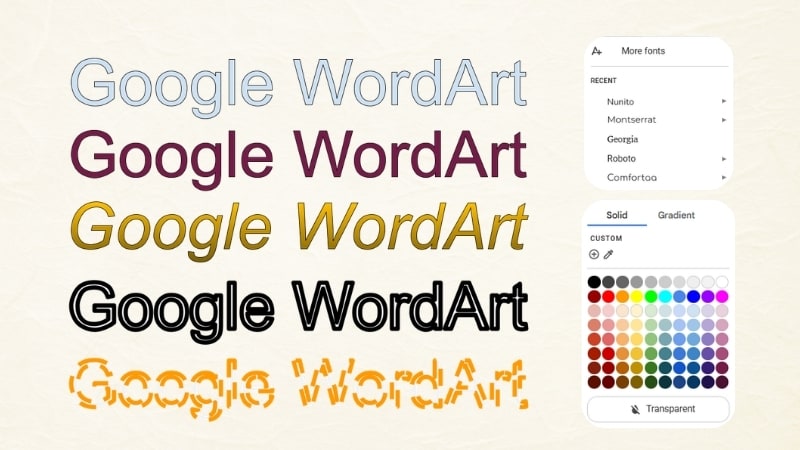
Sie können Ihren Text mit Google Docs WordArt anders aussehen lassen, aber die verfügbaren Effekte sind recht einfach. Das Werkzeug ermöglicht es Ihnen, mit Schriftarten, Füllfarben und Umrissen zu spielen, was für ein einfaches Design ausreicht. Die Funktion bietet jedoch keine erweiterten Texteffekte wie Schatten, Verläufe, Leuchten oder Spiegelungen.
2. Weniger Kontrolle über den visuellen Inhalt
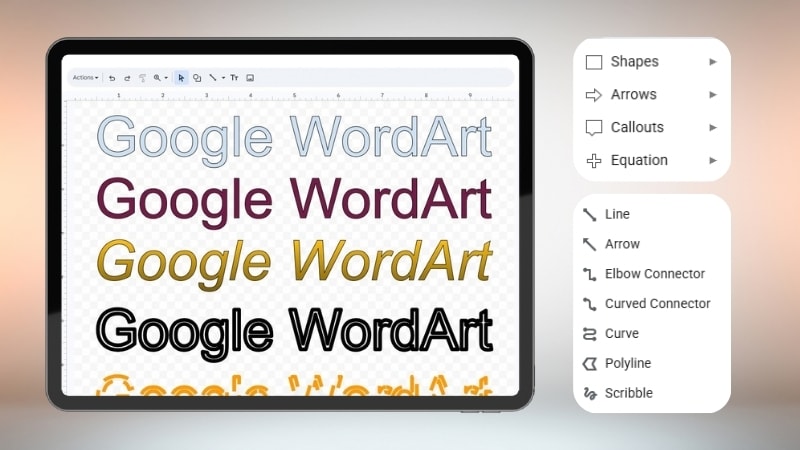
Google Docs WordArt gibt Ihnen etwas Spielraum, um eine visuelle Darstellung rund um Ihren Text zu erstellen. Sie können Formen, Linien, Textfelder und sogar Bilder zur Zeichnung hinzufügen. Allerdings haben Sie im Vergleich zu einem dedizierten Design-Tool nur begrenzte Kontrolle darüber, wie diese Elemente angeordnet und angepasst werden.
3. Flache und statische Designs
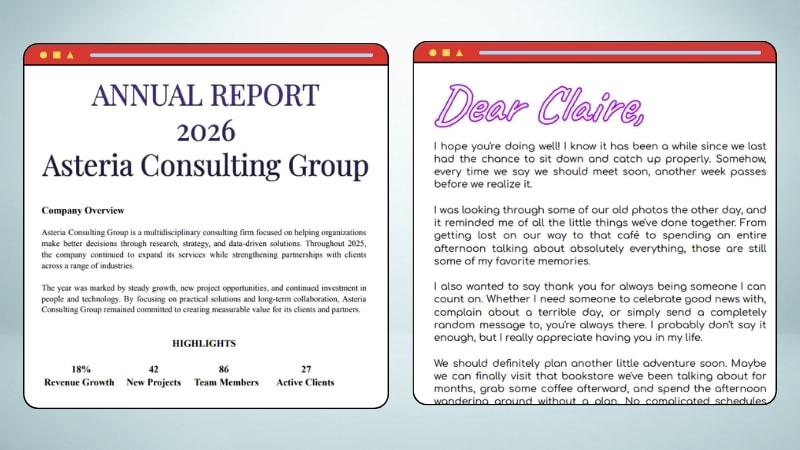
Eine weitere Einschränkung ist, dass Google Docs WordArt auf flache, statische Designs beschränkt ist. Sie können Schriftart, Farben und grundlegende Formatierungen anpassen, aber Sie können Ihrem Text keine 3D-Effekte oder Animationen hinzufügen. Das bedeutet, dass Ihr WordArt möglicherweise nicht ausreicht für Projekte, die dynamischere Visualisierungen benötigen.
Teil 4. Probieren Sie Filmora für kreativere WordArt-Designs
Nachdem Sie gelernt haben, wie man WordArt in Google Docs hinzufügt, werden Sie möglicherweise feststellen, dass die Funktion für einfache Titel und Überschriften ausreicht. Aber wenn Sie etwas Kreativeres mit Ihrem Text erstellen möchten, insbesondere wenn Fotos und Videos im Spiel sind, benötigen Sie mehr als die grundlegenden WordArt-Optionen. In diesem Fall kann ein dediziertes Bearbeitungswerkzeug Ihnen mehr Kontrolle über das gesamte visuelle Ergebnis geben.
Eine Option, die es wert ist, ausprobiert zu werden, ist Wondershare Filmora. Als Videobearbeitungswerkzeug bietet Filmora eine breitere Palette an kreativen Funktionen für die Arbeit mit Text und anderen visuellen Elementen. Sie können es verwenden, um stilvolleren Text zu erstellen, ihn mit Fotos und Videos zu kombinieren und Visualisierungen zu erstellen, die über das hinausgehen, was Google Docs WordArt bieten kann.
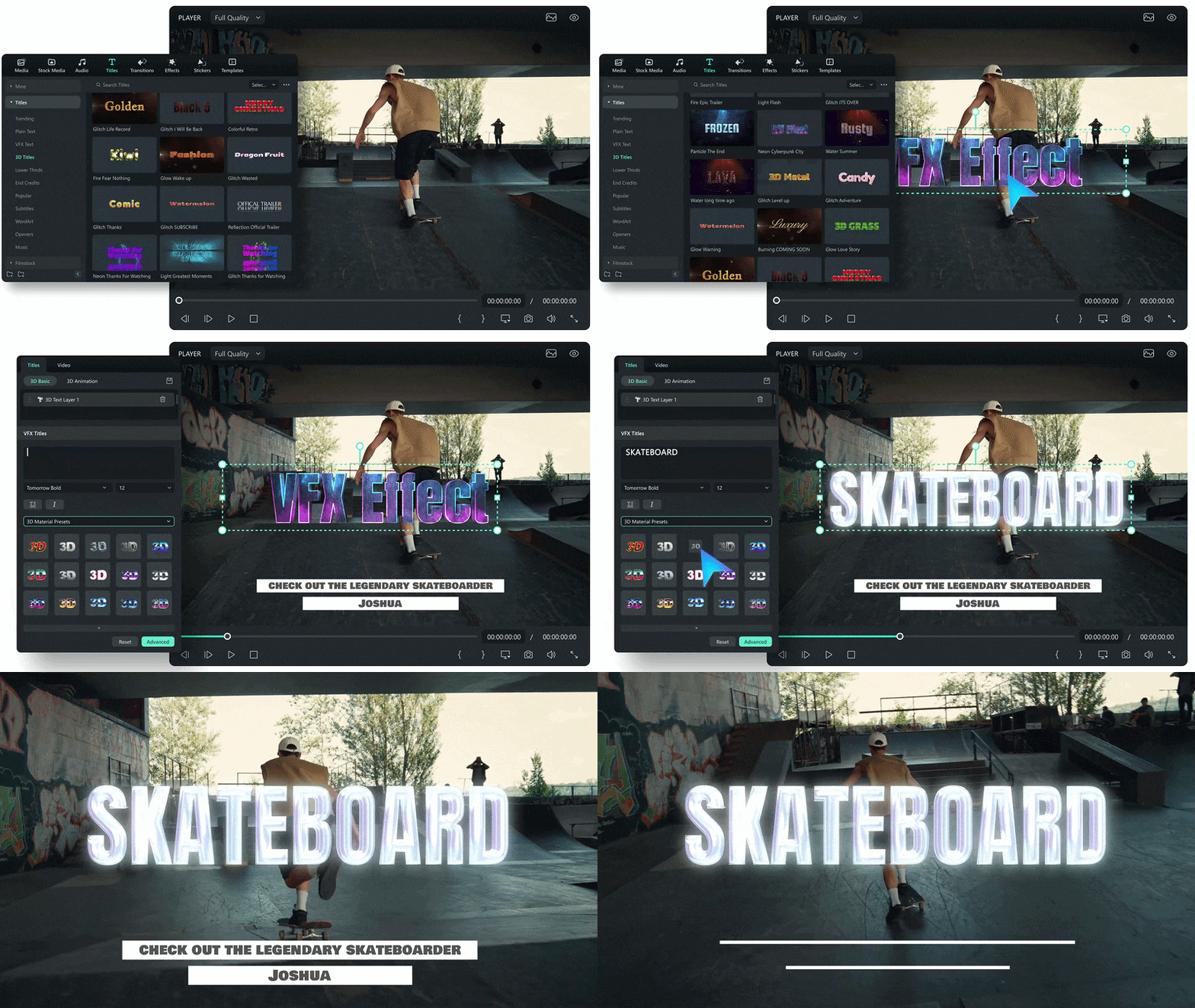


Warum Filmora wählen?
1. Entdecken Sie jede Menge Textvorlagen
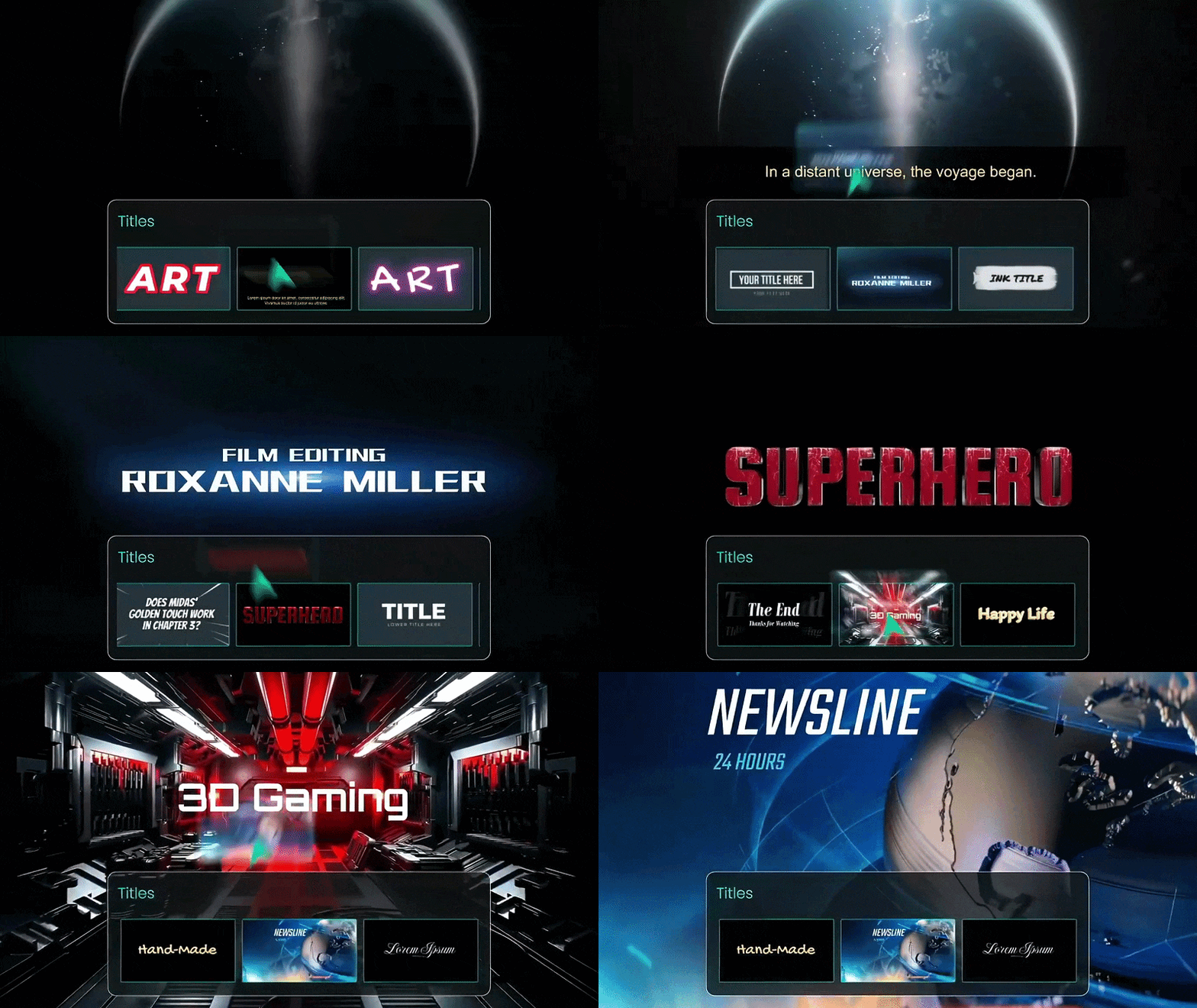
Filmora bietet eine große Auswahl an Text- und Titelvorlagen, mit denen Sie stilisierten Text erstellen können, ohne alles von Grund auf neu gestalten zu müssen. Sie können aus verschiedenen Stilen wählen und den Text an Ihr Projekt anpassen. Dies gibt Ihnen mehr Möglichkeiten, wenn Sie etwas möchten, das über die in Google Docs WordArt.
2. Text mit anderen visuellen Elementen kombinieren
Filmora ermöglicht es Ihnen, Text zusammen mit Fotos, Videos, Aufklebern, Formen und anderen visuellen Elementen im selben Projekt zu verwenden. Sie können Ihren Text über ein Video legen, ihn zu einem Bild hinzufügen oder ihn mit anderen Elementen kombinieren, um ein vollständigeres Bild zu erstellen. Dies gibt Ihnen mehr Freiheit, ein Layout rund um Ihr WordArt zu gestalten, anstatt es als eigenständiges Element zu belassen.
3. Animierte WordArt-Designs erstellen
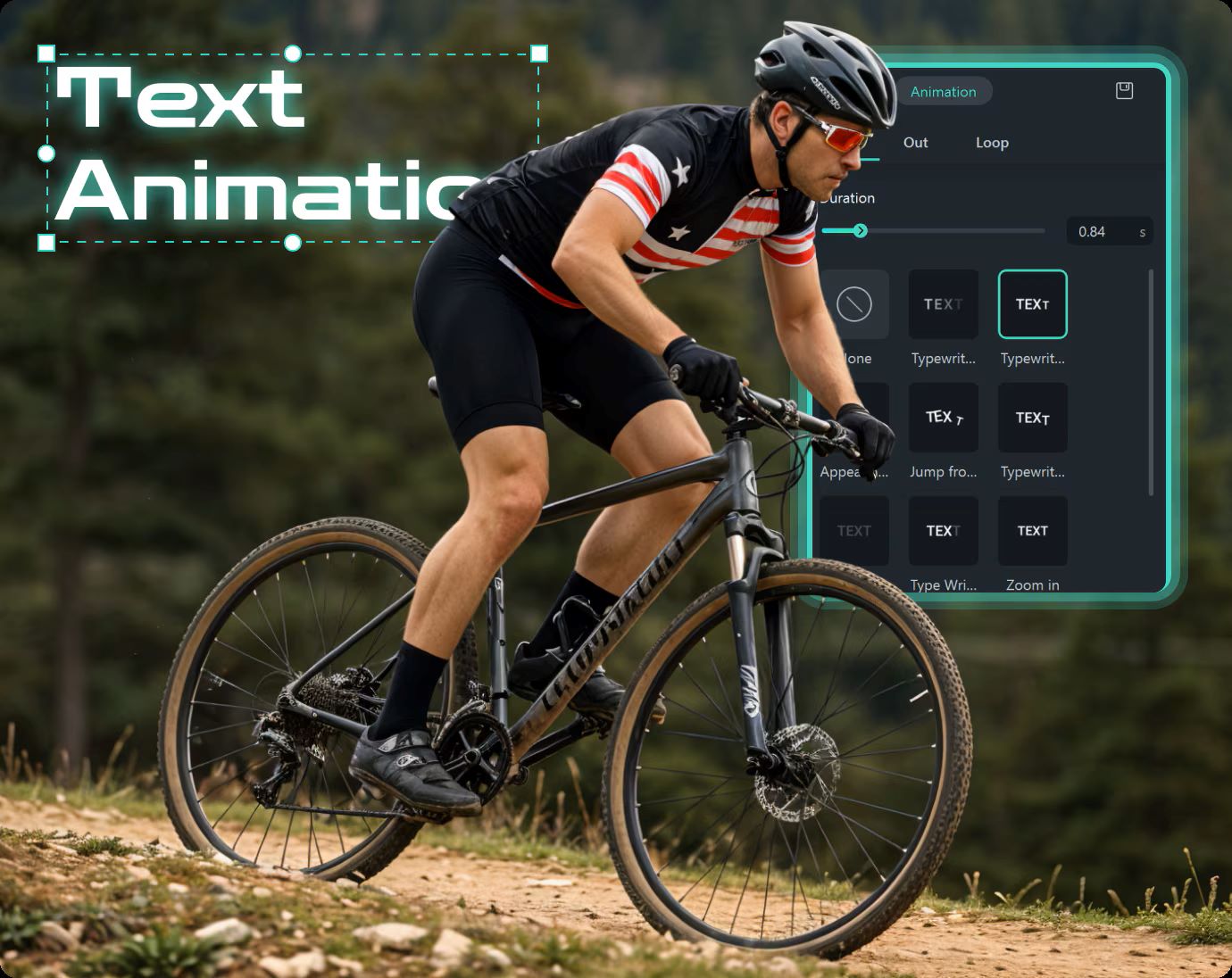
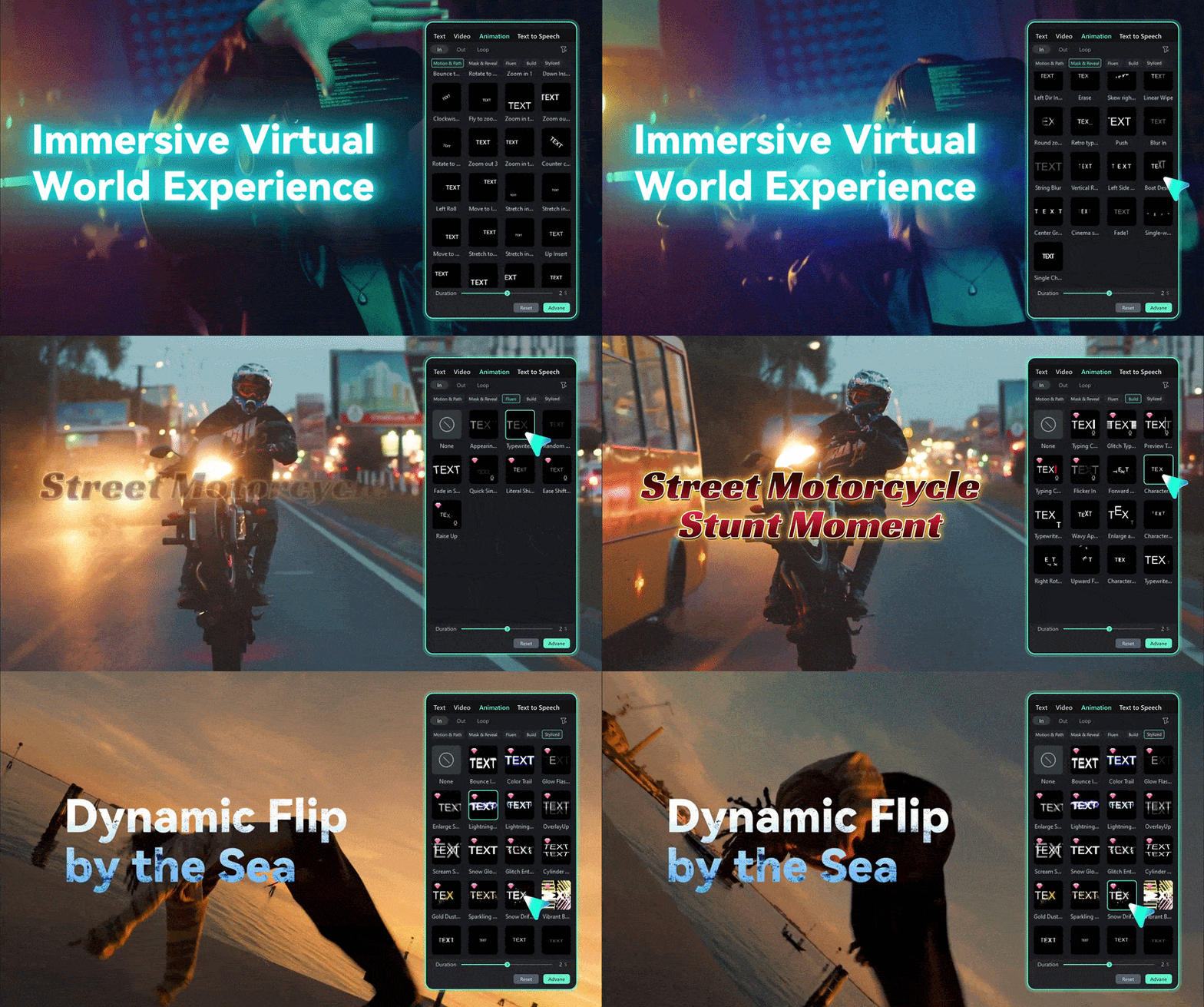
Im Gegensatz zu WordArt in Google Docs können Sie mit Filmora Text animieren und steuern, wie er im Verlauf eines Videos erscheint. Sie können Textanimationen und -effekte anwenden, um Titel zu erstellen, die auf den Bildschirm gleiten, zwischen Szenen wechseln oder die Aufmerksamkeit auf bestimmte Momente lenken. Sie können auch einstellen, wann der Text erscheint und wie lange er auf dem Bildschirm bleibt.
4. Perspektive zu Ihrem Text hinzufügen
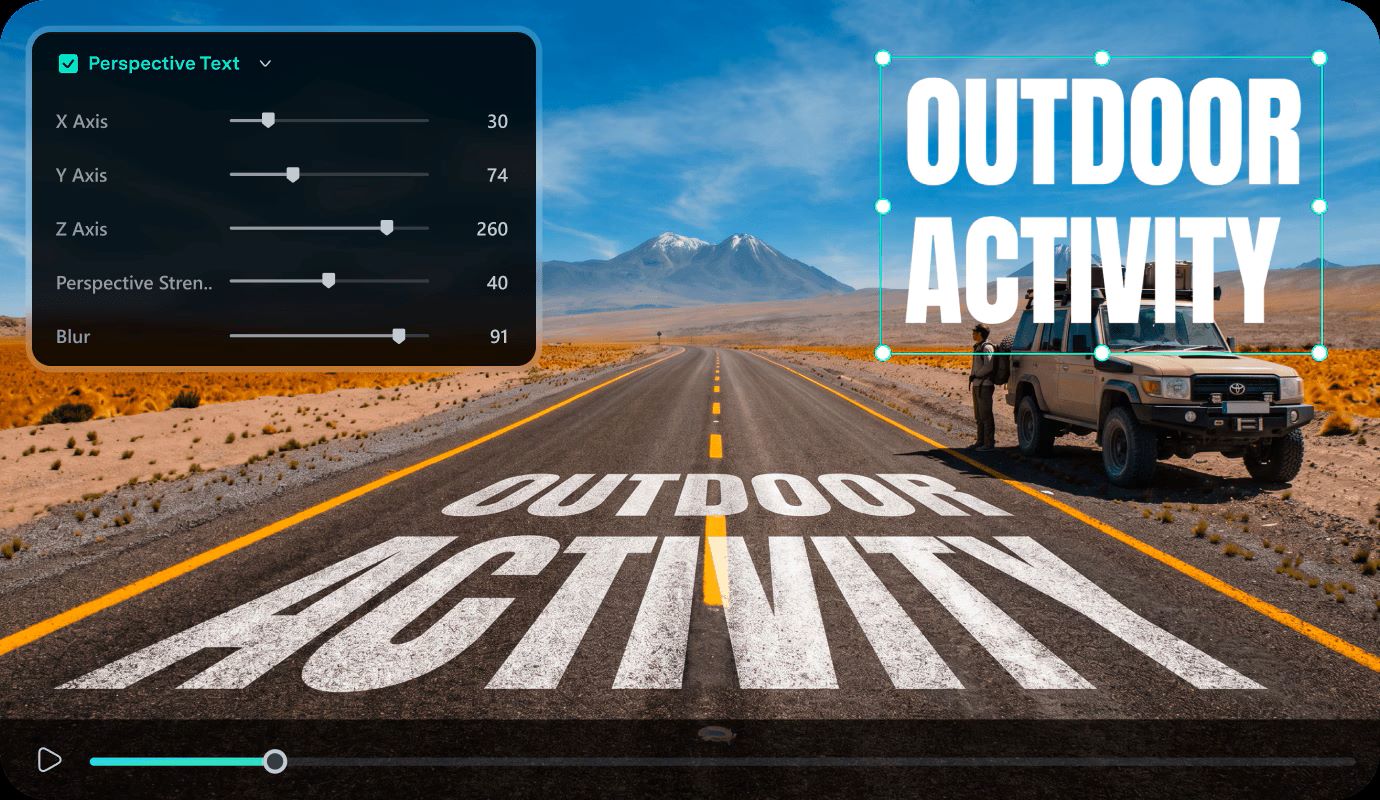
Filmora verfügt auch über ein weiteres interessantes Werkzeug. Sie können mit der Perspektive Ihres Textes spielen, um einen dreidimensionaleren Look zu erzielen. Passen Sie Winkel, Rotation und Fluchtpunkt an, um zu ändern, wie der Text auf dem Bildschirm erscheint. Dies erleichtert die Erstellung von Perspektivtext, der natürlich zur Tiefe und zum Winkel Ihres Filmmaterials passt.
Eine Kurzanleitung zur Erstellung von WordArt in Filmora
Nun wollen wir sehen So erstellen Sie WordArt in Filmora in Aktion. Sie denken vielleicht, dass die Verwendung eines Videoeditors den Prozess kompliziert machen würde, aber das ist hier nicht der Fall. Die Schritte sind ziemlich einfach, also fangen wir an.
Methode 1: Voreingestellte WordArt verwenden
Schritt 1Ihr Video importieren
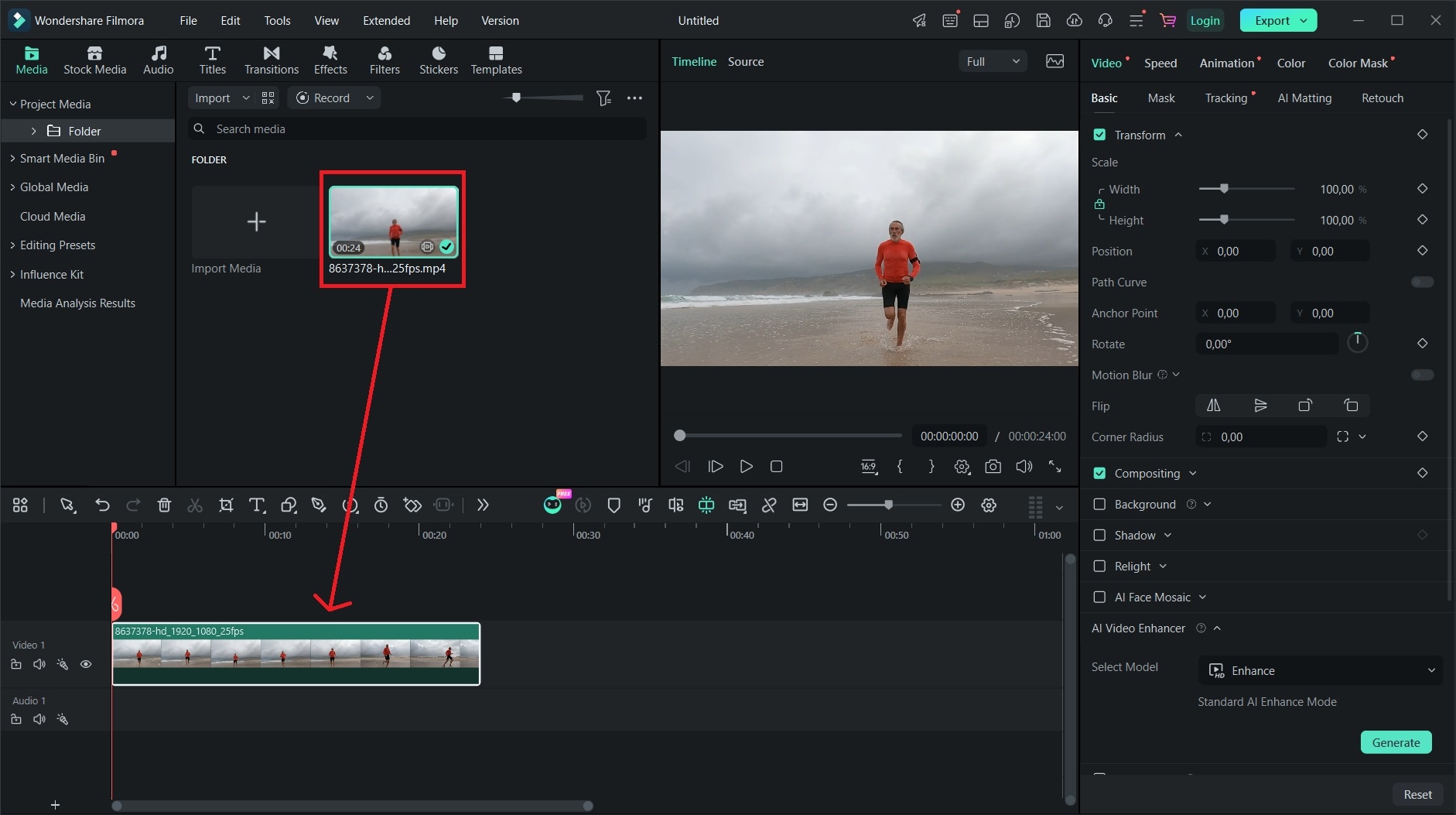
Öffnen Sie Filmora und klicken Sie auf Projekt erstellen. Importieren Sie dann Ihr Video in die Bearbeitungs-Timeline.
Schritt 2WordArt zu Ihrem Video hinzufügen
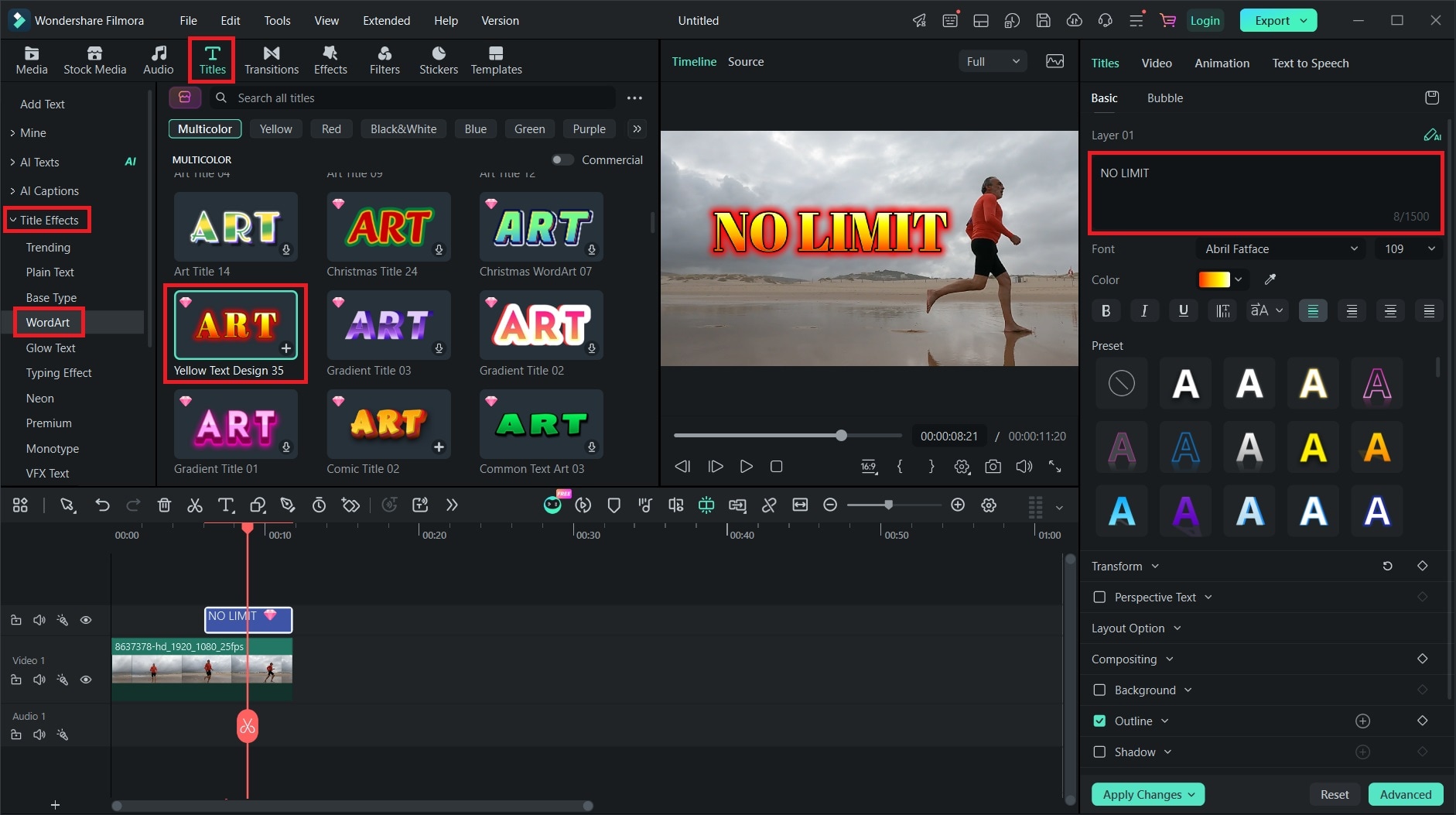
Gehen Sie zu Titel, wählen Sie dann Titelstile. Suchen Sie die Kategorie WordArt und wählen Sie einen Stil, der Ihnen gefällt. Wenden Sie ihn auf Ihr Video an und ersetzen Sie dann den Beispieltext mithilfe des Textfelds auf der rechten Seite.
Schritt 3Animation zu Ihrer WordArt hinzufügen
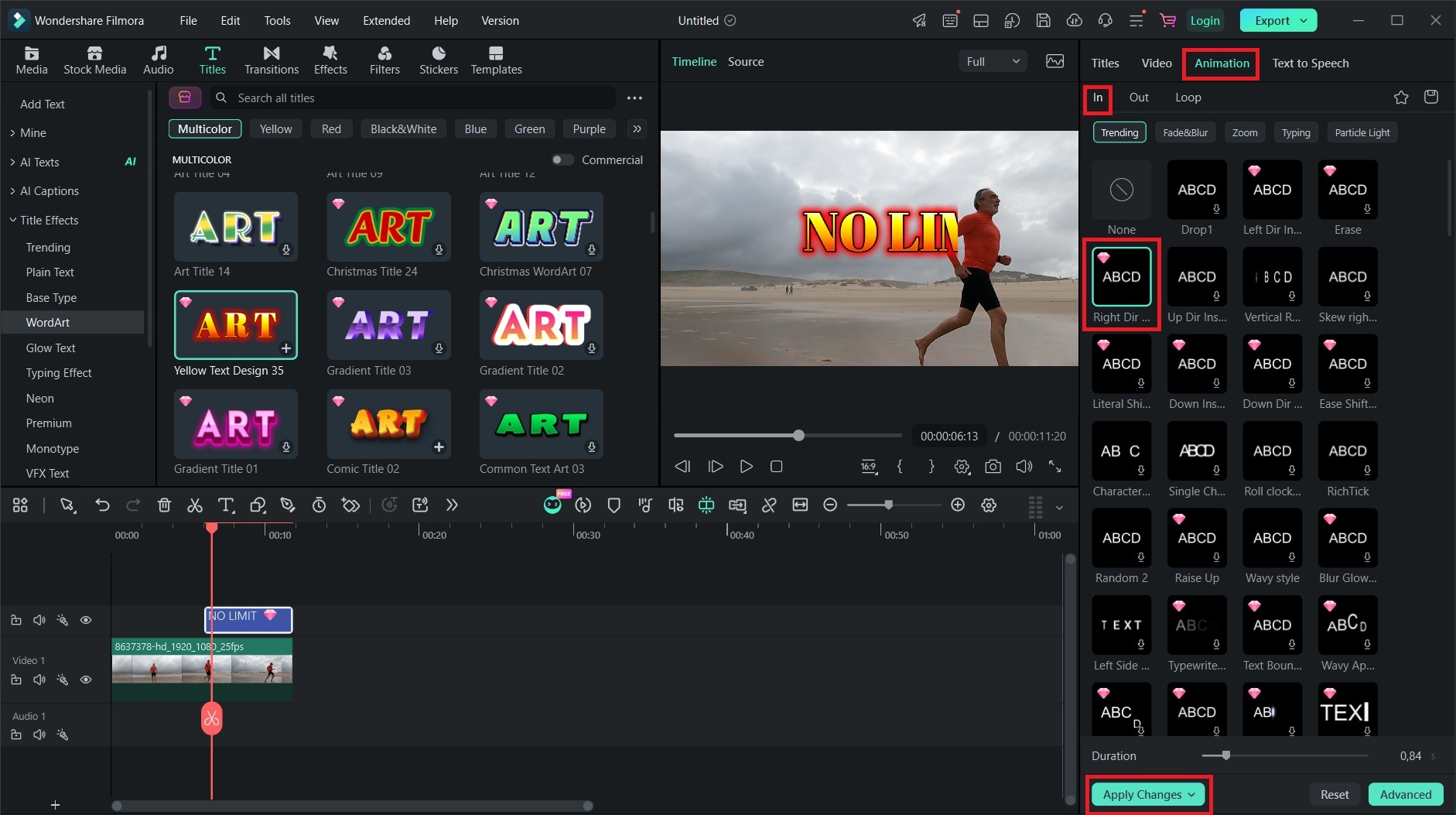
Gehen Sie zu Animation, um Ihrem Text eine Ein- oder Ausblendanimation hinzuzufügen. Für dieses Beispiel verwenden wir Ein > Rechte Richtung. Wenn Sie mit dem Ergebnis zufrieden sind, klicken Sie auf Exportieren, um das Video auf Ihrem Gerät zu speichern.
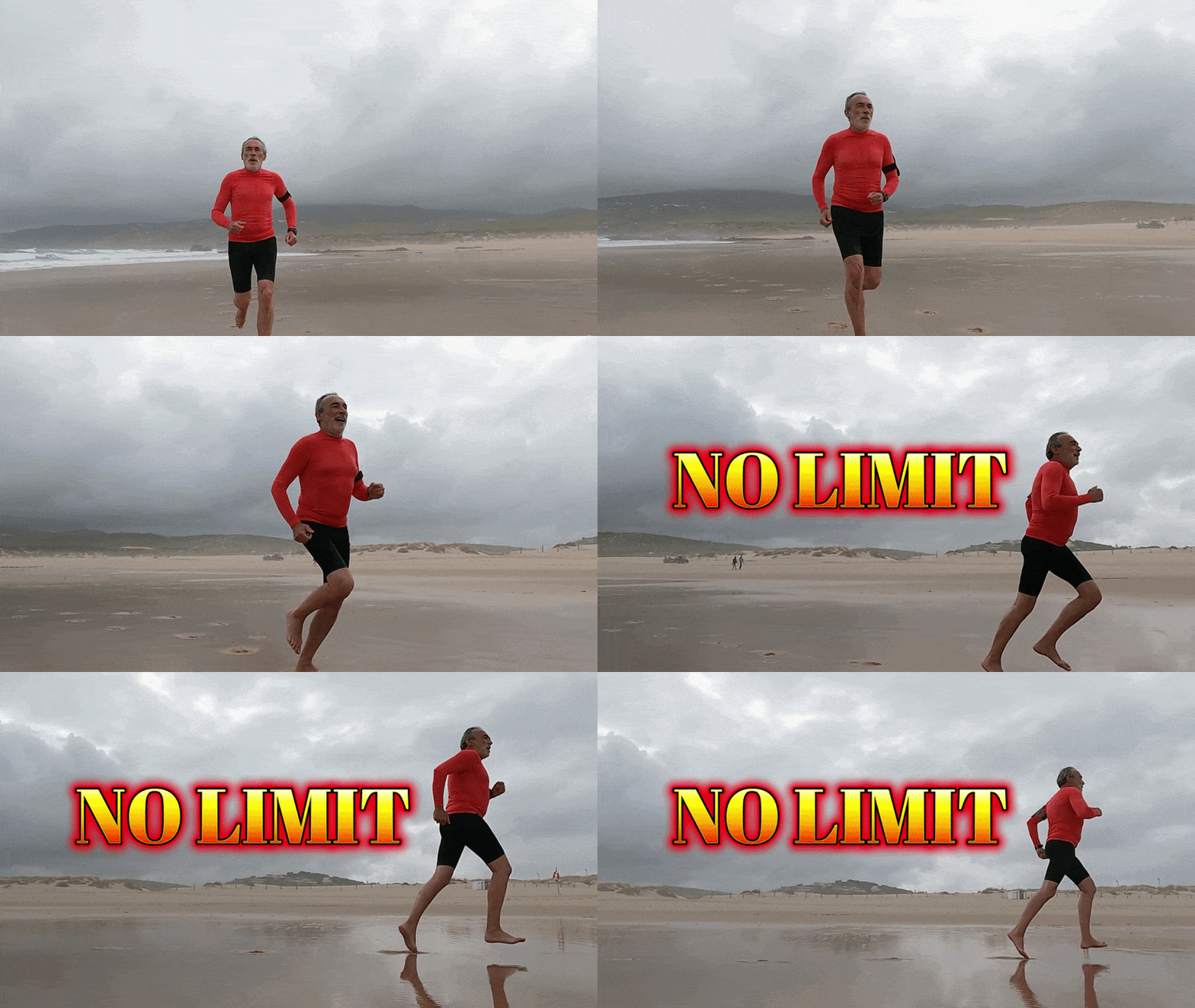
Sehen Sie sich die Ergebnisse an. Die WordArt erscheint gegen Ende des Videos, wobei die Animation den Text so aussehen lässt, als würde er hinter dem Läufer hervorkommen. Der Text „No Limit" fügt der Szene auch eine einfache Botschaft hinzu und suggeriert, dass aktiv bleiben keine Altersgrenze kennt.
Methode 2: Einfachen Text verwenden und Anpassungen vornehmen
Schritt 1Ihr Video hochladen
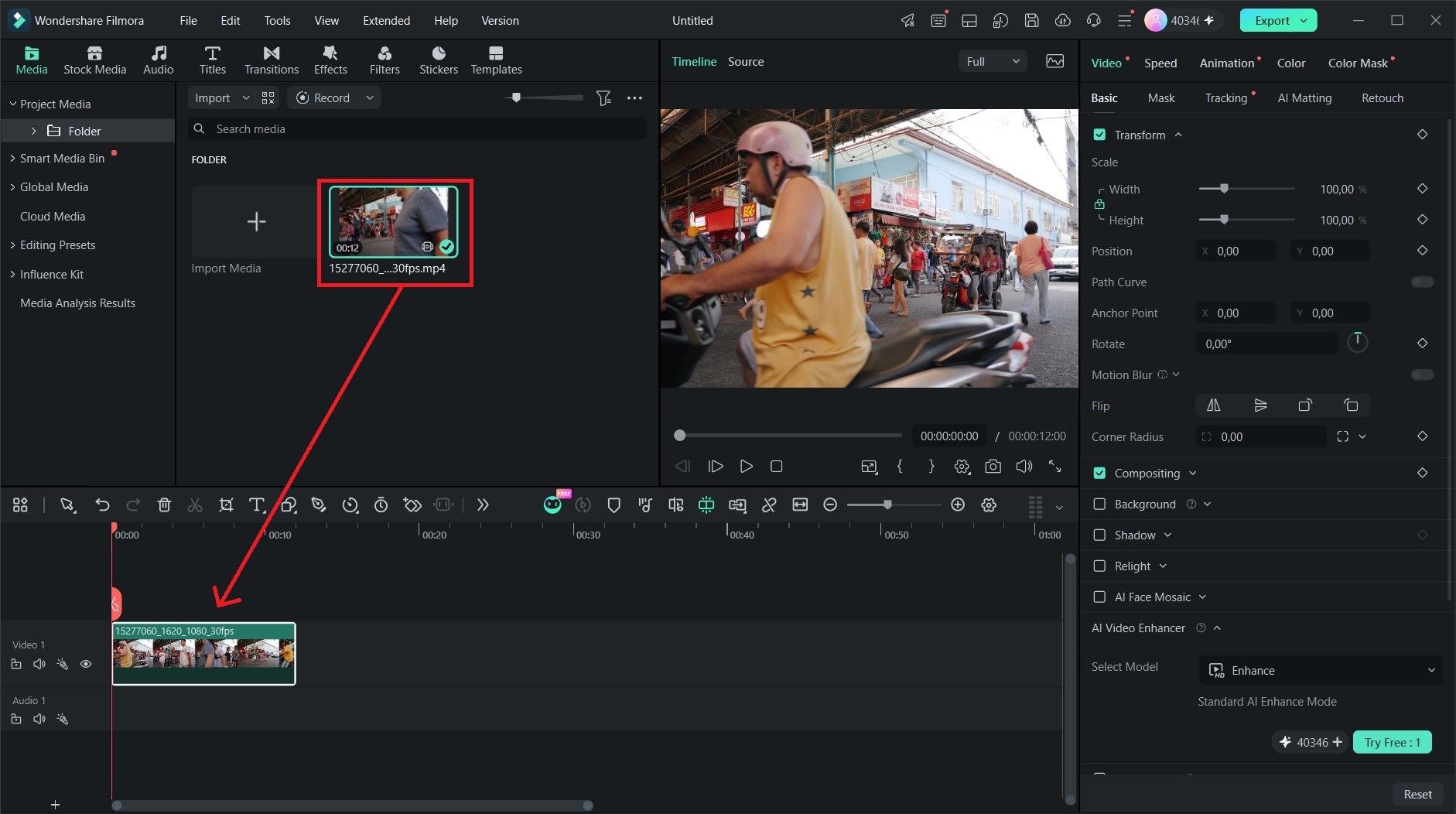
Nachdem Sie auf Importieren geklickt haben, um Ihr Video hochzuladen, ziehen Sie Ihren Clip in die Bearbeitungs-Timeline.
Schritt 2Einen Textstil auswählen und seine Position festlegen
Wählen Sie Titel, um die verfügbaren Textvorlagen anzuzeigen und einen Stil zu finden, der Ihnen gefällt. Hier entscheiden wir uns für Galaxy Pack Title 2. Passen Sie dann die Position in der Timeline an, um festzulegen, wann der Text in Ihrem Video ein- und ausgeblendet wird.
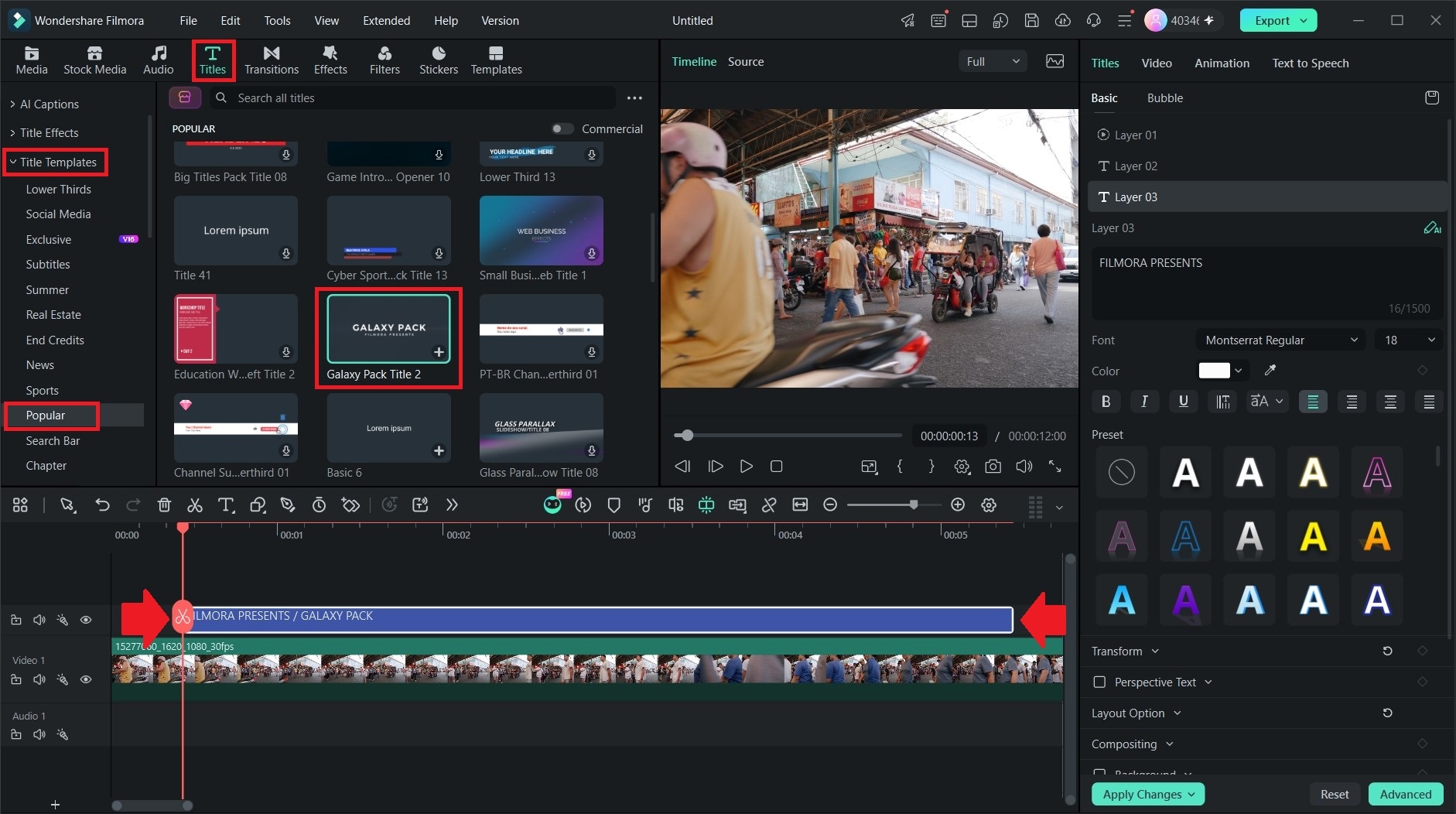
Schritt 3Ihren Text hinzufügen und anpassen
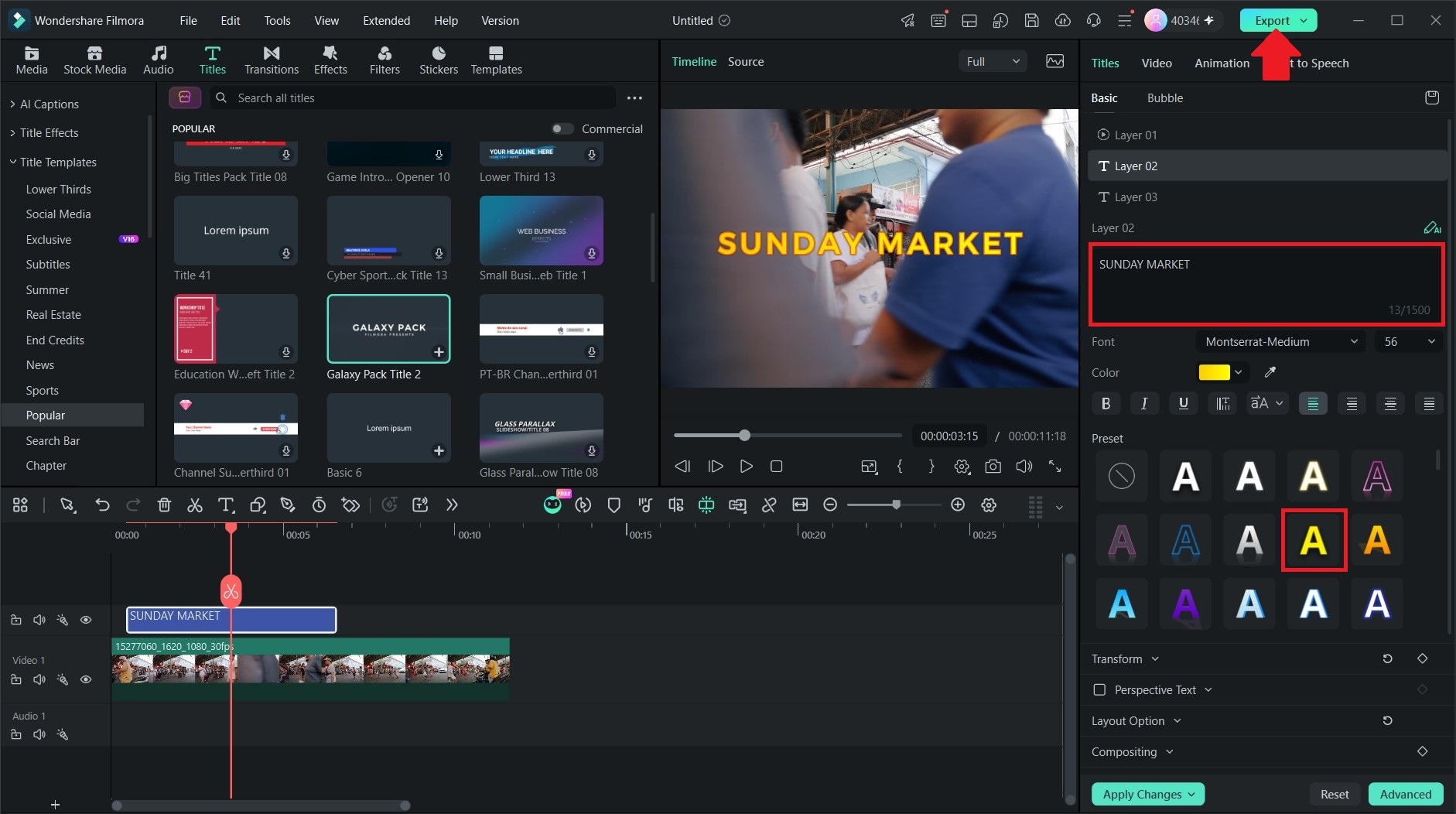
Ersetzen Sie den Beispieltext durch Ihre eigenen Wörter. Für dieses Beispiel verwenden wir SUNDAY MARKET. Sie können dann Schriftart, Größe, Farbe, Stil und andere Einstellungen an Ihr Projekt anpassen. Klicken Sie auf Exportieren , um das fertige Video zu speichern.
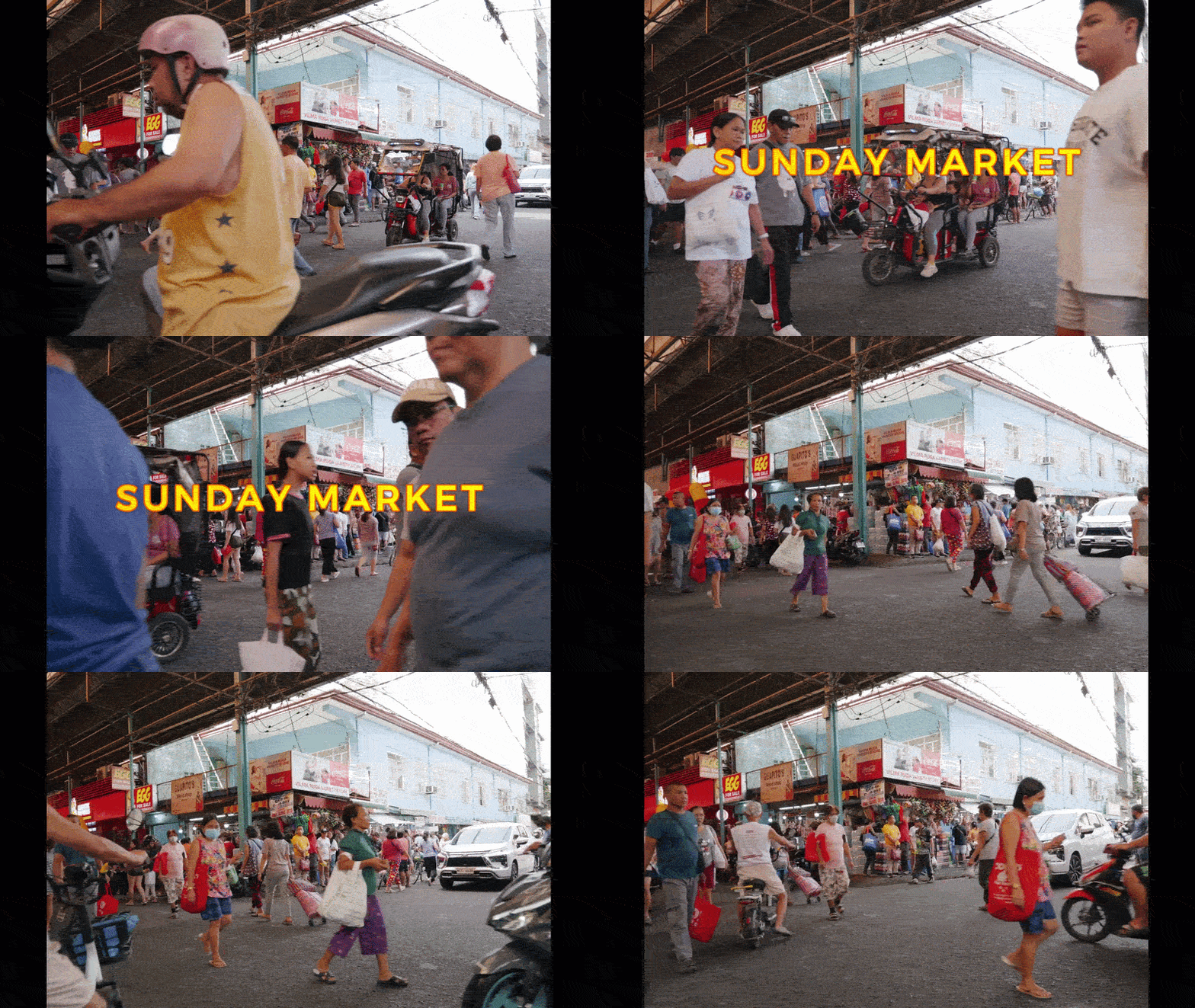
So sieht das Endergebnis aus. Die Vorlage verleiht dem Text ein dynamischeres Aussehen und fügt dem Video ein weiteres visuelles Element hinzu. Sie spart auch Zeit, da Sie nicht jedes Textelement von Grund auf neu erstellen müssen.
Fazit
WordArt ist eine praktische Option, um einem Dokument einen visuellen Stil zu verleihen. Obwohl es häufig mit Microsoft Word assoziiert wird, können Sie auch WordArt in Google Docs verwenden, direkt über Ihren Browser. Wie in unserem Tutorial zu wie man WordArt in Google Docs hinzufügt gezeigt, können Sie Ihre eigene WordArt in nur wenigen Klicks erstellen und ihr grundlegendes Erscheinungsbild anpassen.
Entdecken Sie mit Filmora weitere kreative Möglichkeiten, stilisierten Text zu verwenden. Kombinieren Sie Ihren Text mit Fotos und Videos. Filmora bietet eine größere Auswahl an Textvorlagen, visuellen Elementen und Animationsfunktionen, mit denen Sie dynamischere Designs erstellen können.
Häufig gestellte Fragen
-
1. Kann ich WordArt in Google Docs animieren?
Nein. Google Docs WordArt ist auf statischen, zweidimensionalen Text beschränkt. -
2. Kann ich Google Docs WordArt als Bild herunterladen?
Ja. Sie können Ihre WordArt in das Zeichenfenster kopieren und als Bilddatei, z. B. PNG oder JPG, herunterladen. -
3. Kann ich 3D-WordArt in Google Docs erstellen?
Nein. Sie können die Füll- und Rahmenfarben, die Schriftart und andere grundlegende Formatierungsoptionen anpassen, aber es gibt keinen integrierten 3D-Effekt. -
4. Kann ich WordArt in Google Docs auf dem Mobilgerät hinzufügen?
Nein. Das Zeichenwerkzeug und die WordArt-Funktion sind in der Desktop-Webversion von Google Docs verfügbar.


