
 4,7
4,7




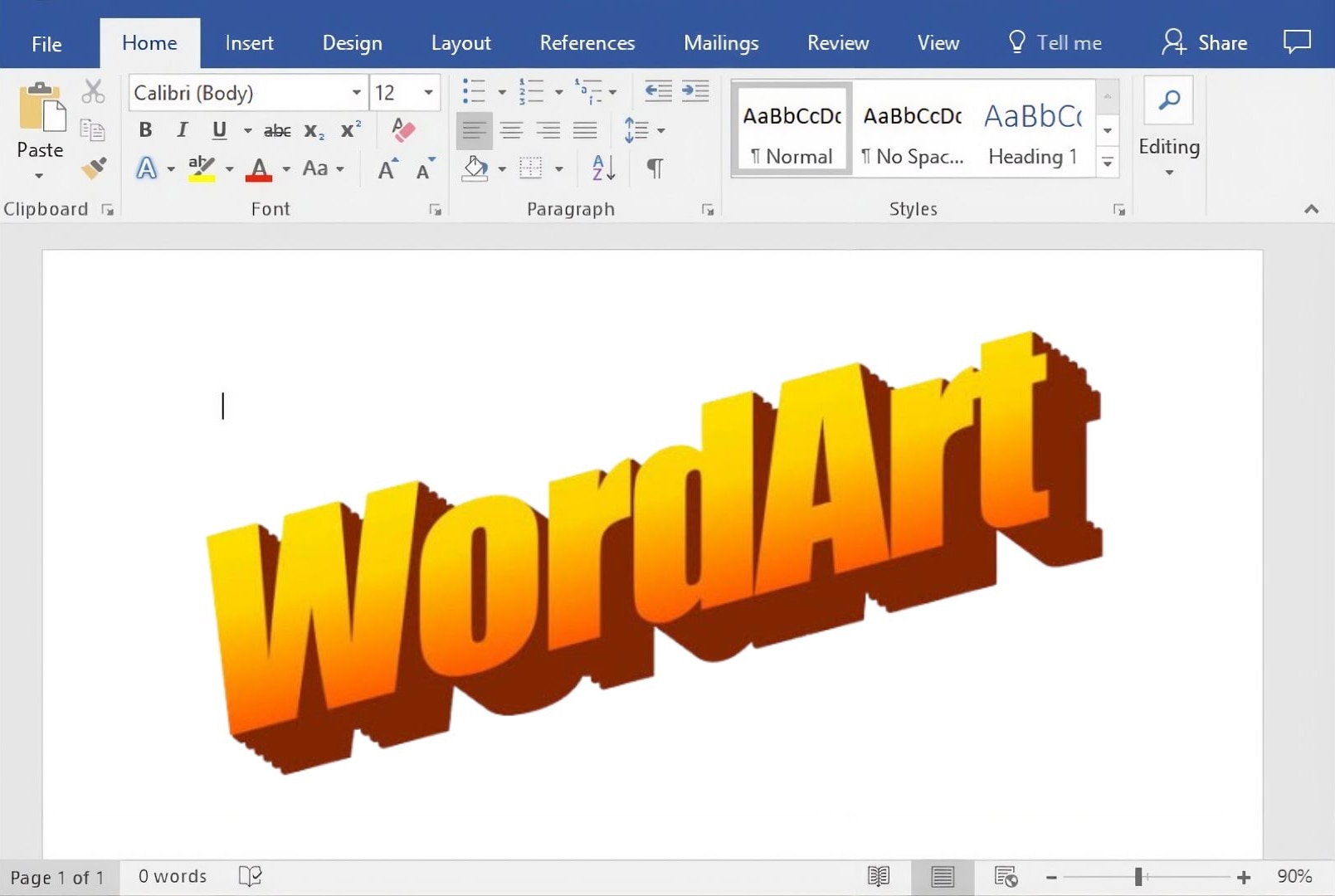
Wenn eine einfache Überschrift zu gewöhnlich wirkt, kann Microsoft WordArt mit nur wenigen Klicks visuelle Wirkung erzielen. Mit WordArt können Sie Text als eigenständiges Designelement gestalten, mit Optionen zur Anpassung von Größe, Farbe, Form und visuellen Effekten wie Konturen und Schatten.
Verwenden Sie es für auffällige Titel, Postertext, Einladungen, Zertifikate oder Abschnittsüberschriften, ohne Word zu verlassen. In diesem Leitfaden führen wir Sie durch wie man WordArt in Word erstellt, vom Einfügen Ihres ersten Textes bis hin zur Anpassung des Stils, dem Verschieben und Ändern der Größe sowie dem Entfernen, wenn Sie es nicht mehr benötigen.
In diesem Artikel
Teil 1. So fügen Sie WordArt in Word ein
Microsoft WordArt beginnt mit einem voreingestellten Stil, aber Sie können nach dem Einfügen fast jeden Teil seines Erscheinungsbilds anpassen. Ändern Sie die Buchstaben, Farben, Effekte, Größe und Platzierung, um alles von einer einfachen Dokumentüberschrift bis hin zu einem dekorativeren Titel anzupassen.
Also, wie erstellen Sie WordArt in Word? Befolgen Sie die nachstehenden Schritte.
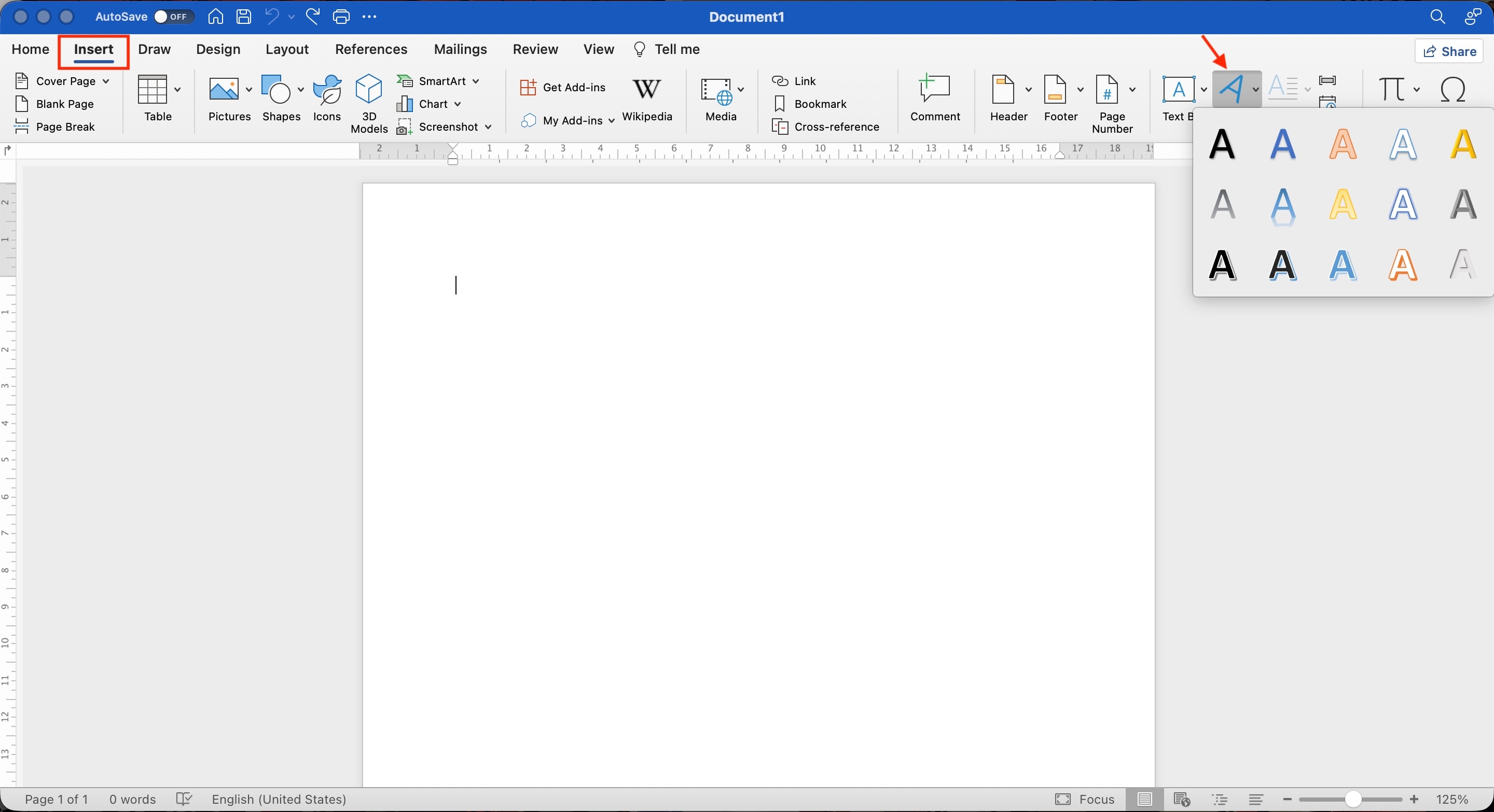
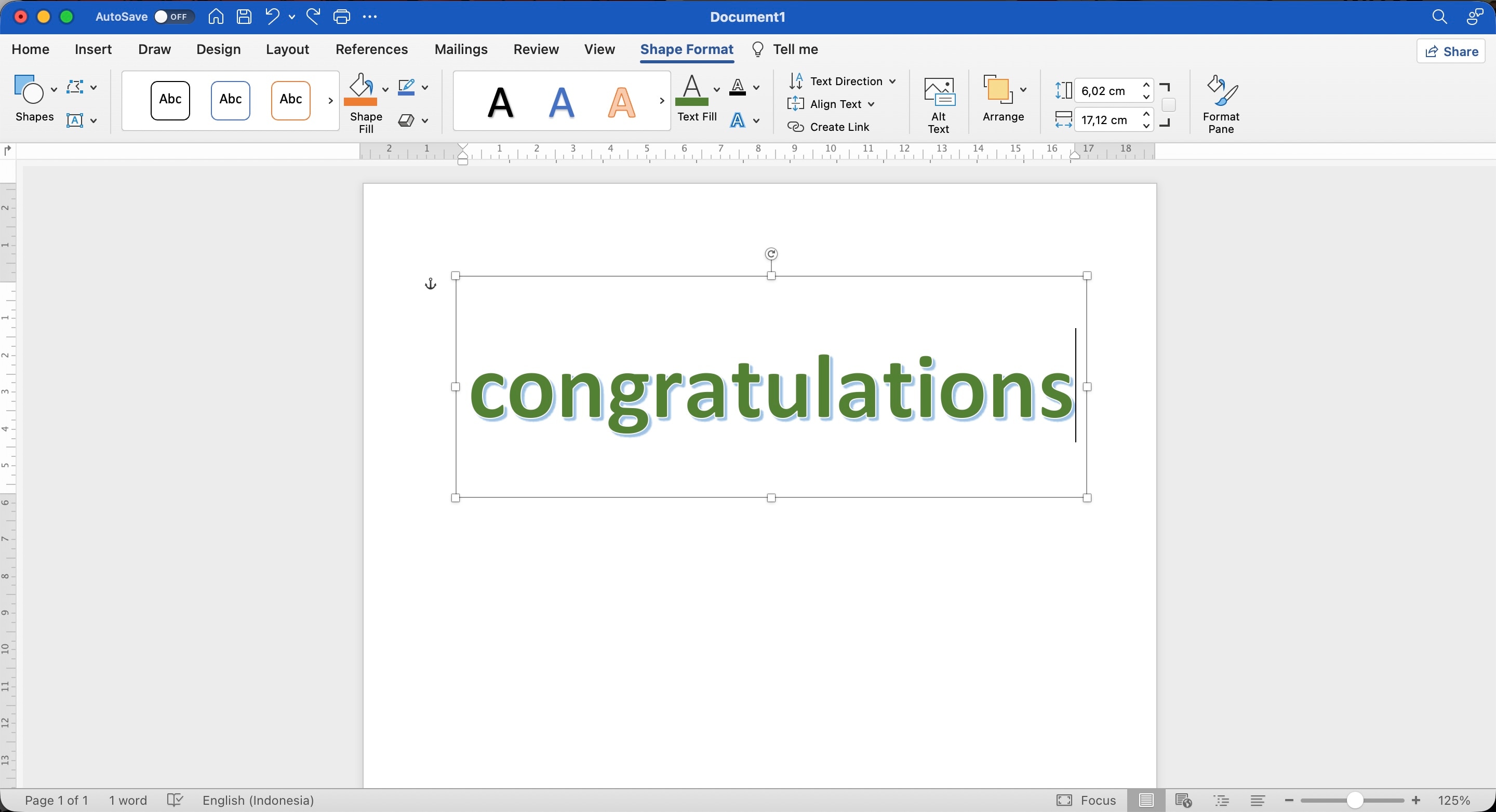
Schritt 1 Öffnen Sie das Dokument, dem Sie WordArt hinzufügen möchten. Gehen Sie zu Einfügen > WordArtund wählen Sie dann einen Stil aus der Galerie aus. Word fügt das WordArt mit Beispieltext in Ihr Dokument ein.
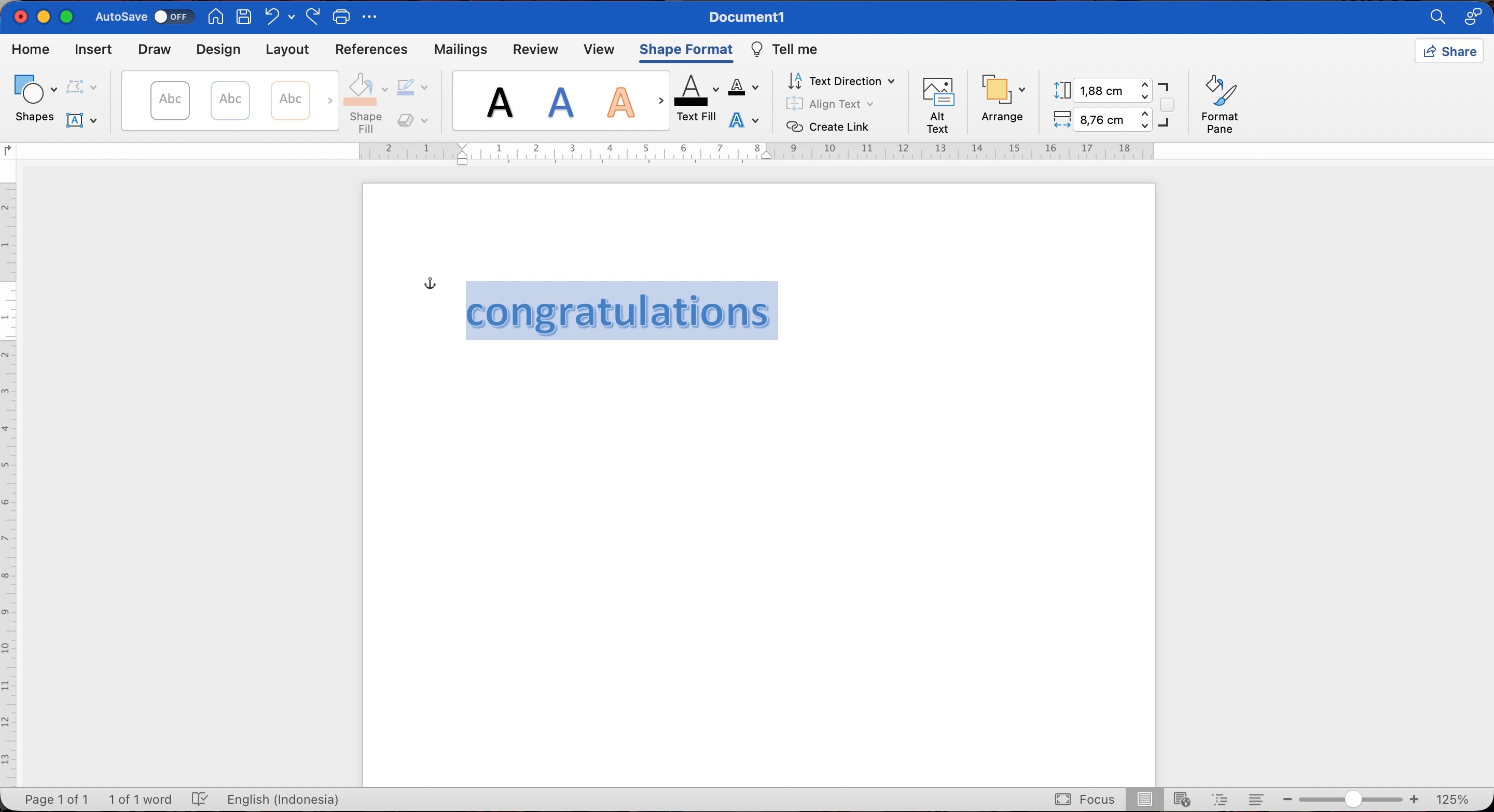
Schritt 2 Wählen Sie den Beispieltext aus und geben Sie Ihren eigenen Titel, Satz oder Ihr eigenes Label ein. Verwenden Sie die Registerkarte „Start", um Schriftart, Größe, Fett, Kursiv, Ausrichtung und andere grundlegende Texteinstellungen anzupassen.
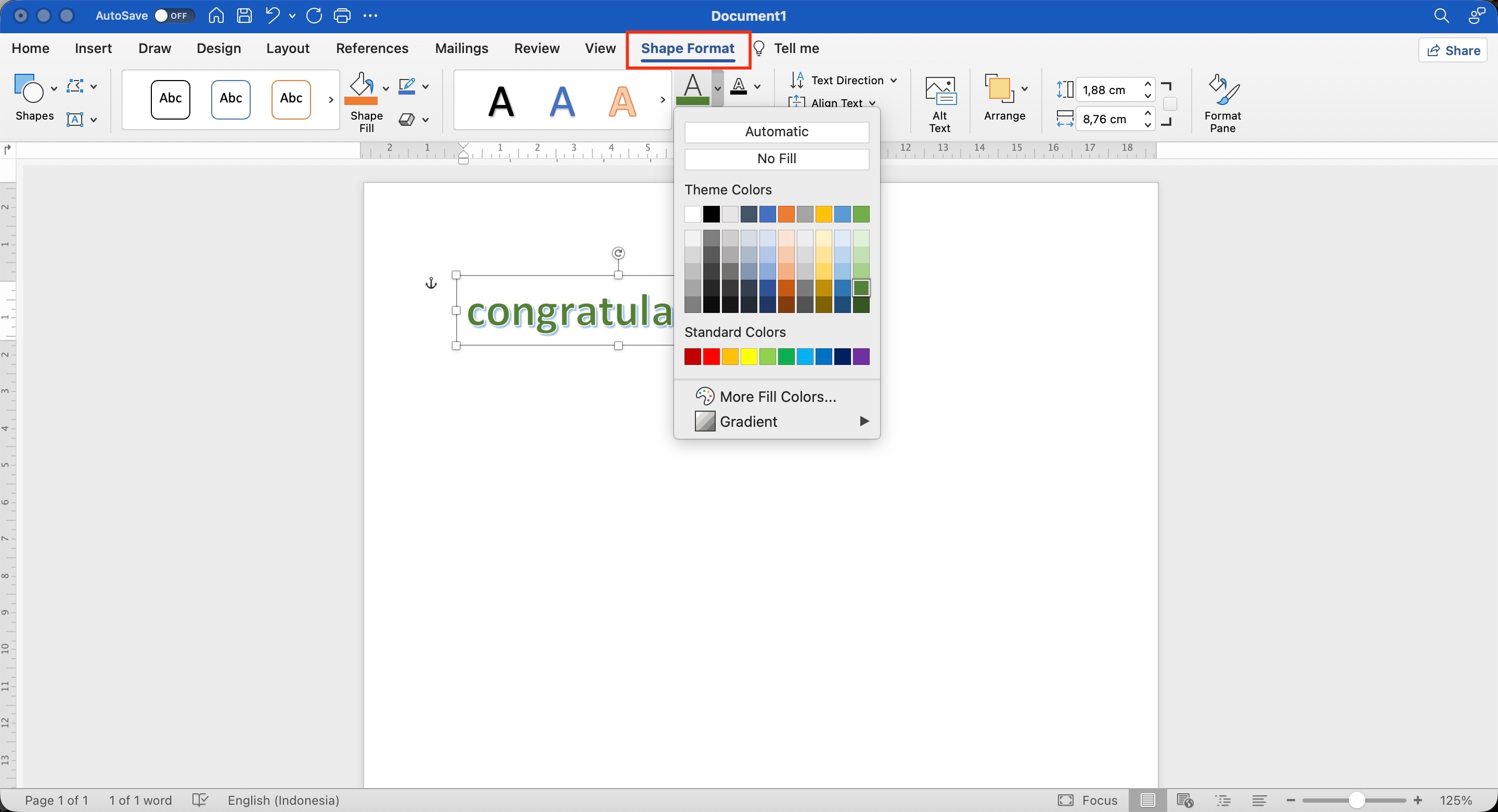
Schritt 3 Wählen Sie das WordArt aus, um die Form formatieren-Registerkarte zu öffnen. Passen Sie unter WordArt-Formate die Textfüllung, Textkontur und Texteffekte an. Fügen Sie Effekte wie Schatten, Spiegelungen, Leuchten und Texttransformationen hinzu.
Schritt 4 Ziehen Sie die Größenziehpunkte, um die Abmessungen des WordArt zu ändern, und ziehen Sie dann das Objekt an die gewünschte Position. Für verschiedene Textumbruchoptionen wählen Sie Text umbrechen und wählen Sie ein Layout wie Quadrat, Eng anliegend oder Vor dem Text.
Bevorzugen Sie Google Docs für WordArt?
Sehen Sie sich unseren Leitfaden an, wie man WordArt in Google Docs erstellt, um Möglichkeiten zur Erstellung und Anpassung von dekorativem Text zu erkunden.→
Teil 2. So passen Sie WordArt in Word an
Ein einfacher WordArt-Stil kann mit einigen kleinen Anpassungen sehr unterschiedlich aussehen. Sobald Sie gelernt haben, wie man WordArt in Word einfügt, können Sie die voreingestellten Farben austauschen, einen Farbverlauf erstellen, einen dezenten Schatten oder eine Spiegelung hinzufügen und die Buchstaben an Ihr Design anpassen.
Die Form formatieren-Registerkarte bündelt diese Steuerelemente, damit Sie den Text präzise anpassen können, ohne von vorne anzufangen. So passen Sie jeden Teil Ihres WordArt an.
1. Einen Farbverlauf zu WordArt hinzufügen
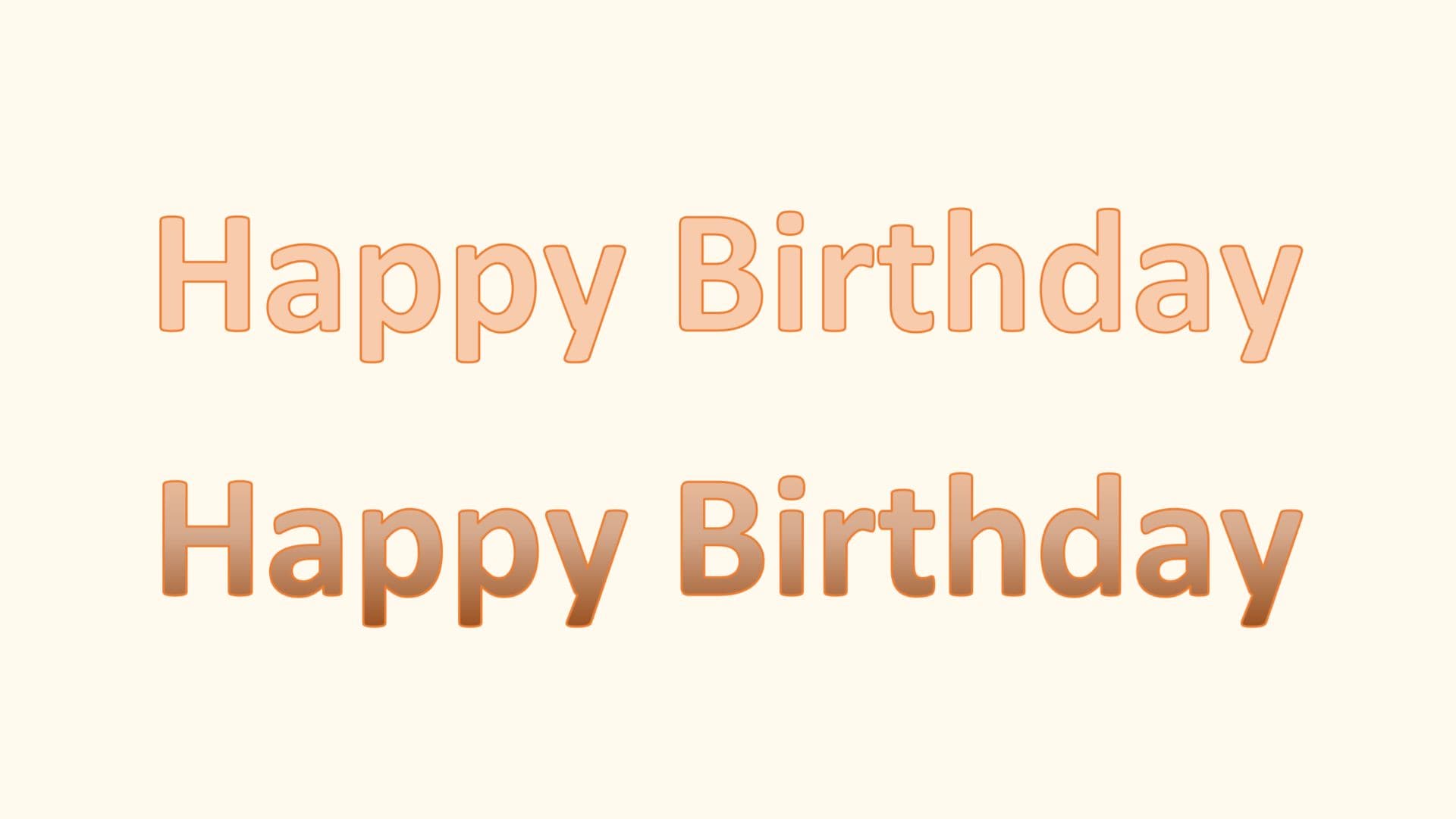
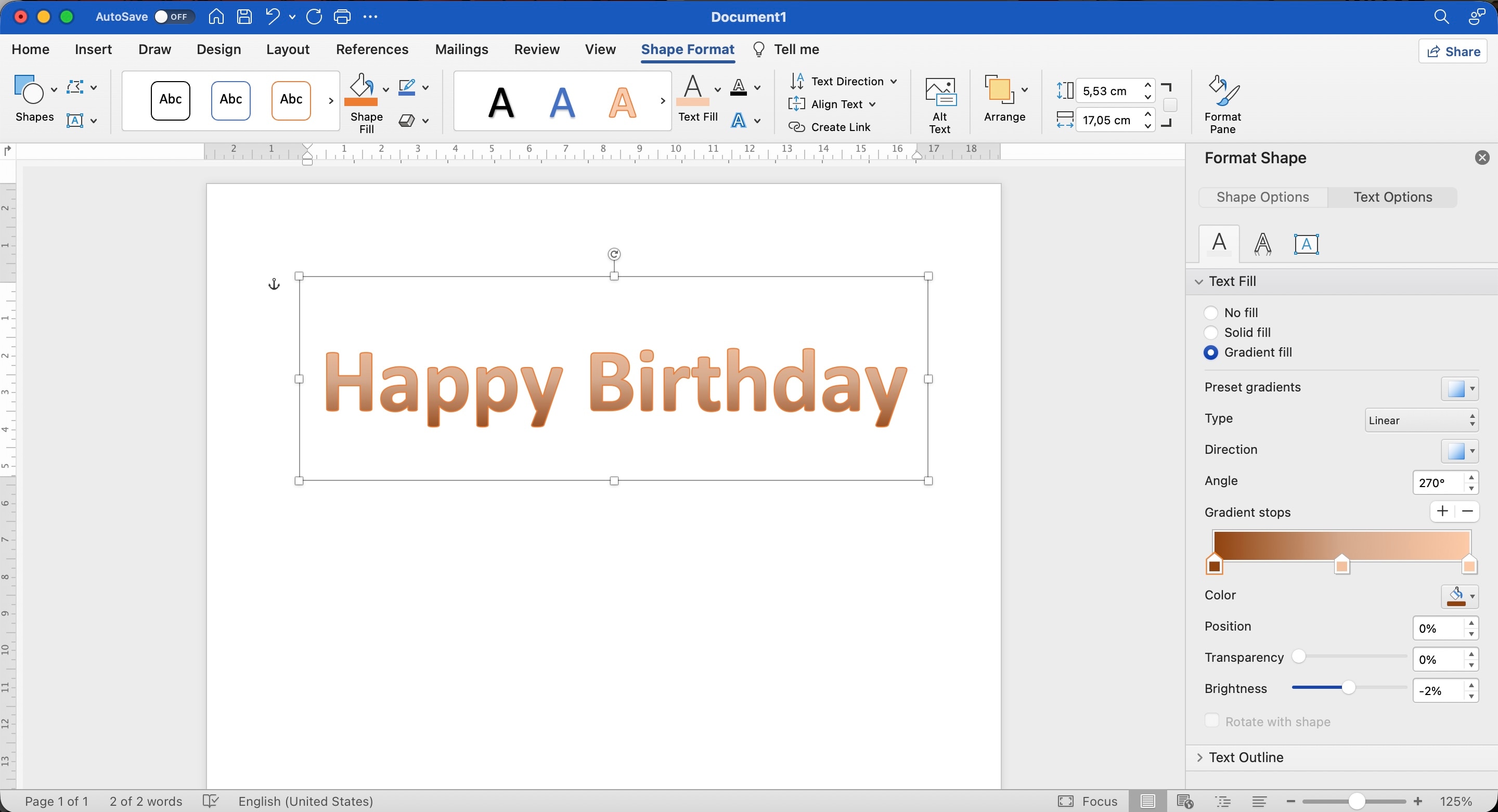
Ein Farbverlauf mischt zwei oder mehr Farben über die Buchstaben, was dem Text mehr visuelle Tiefe verleiht als eine einzelne Füllfarbe. Word enthält voreingestellte Farbverläufe und zusätzliche Steuerelemente zur Anpassung.
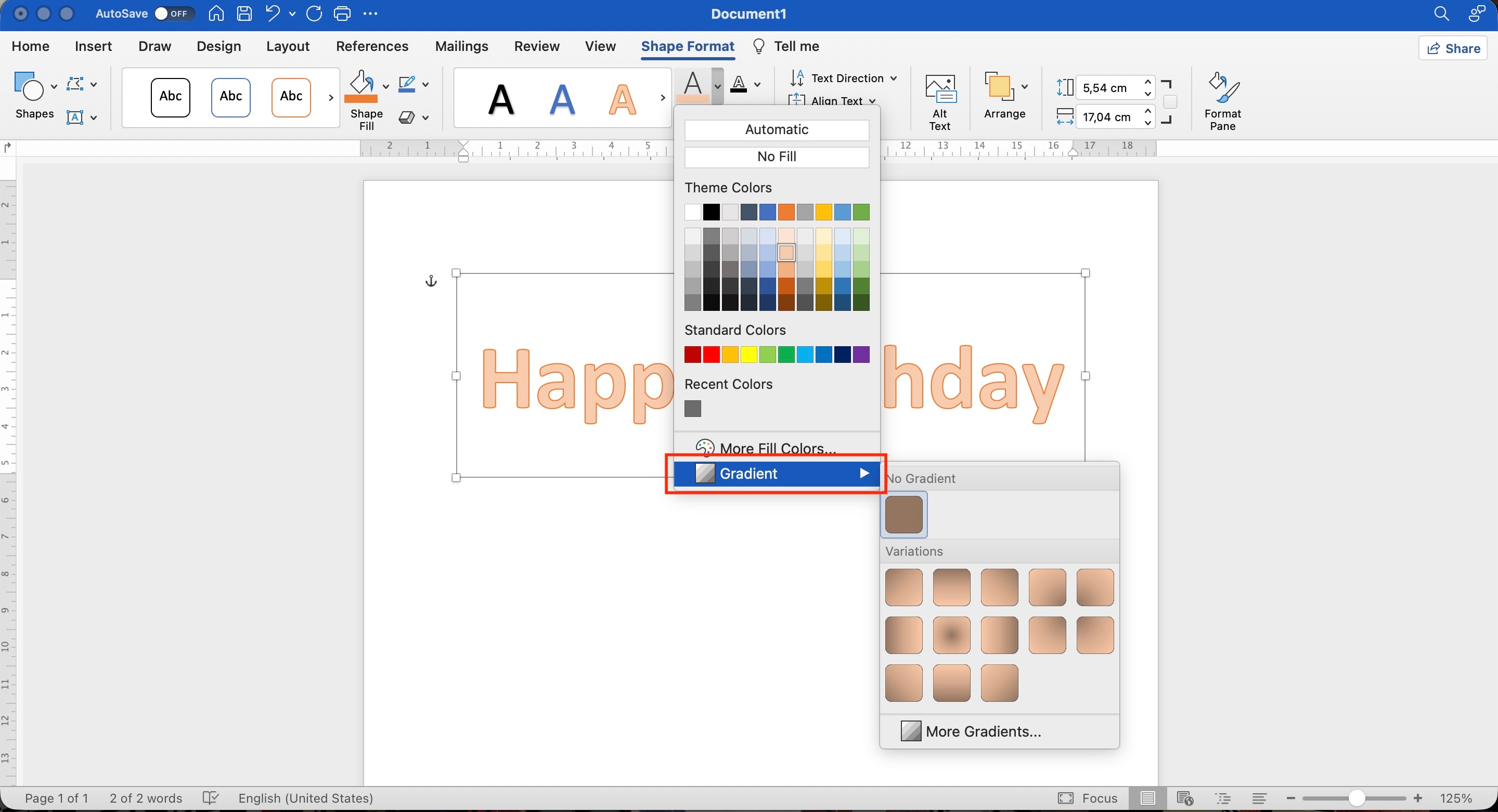
Schritt 1. Wählen Sie den WordArt-Text aus. Gehen Sie zu Form formatieren > Textfüllung > Farbverlauf.
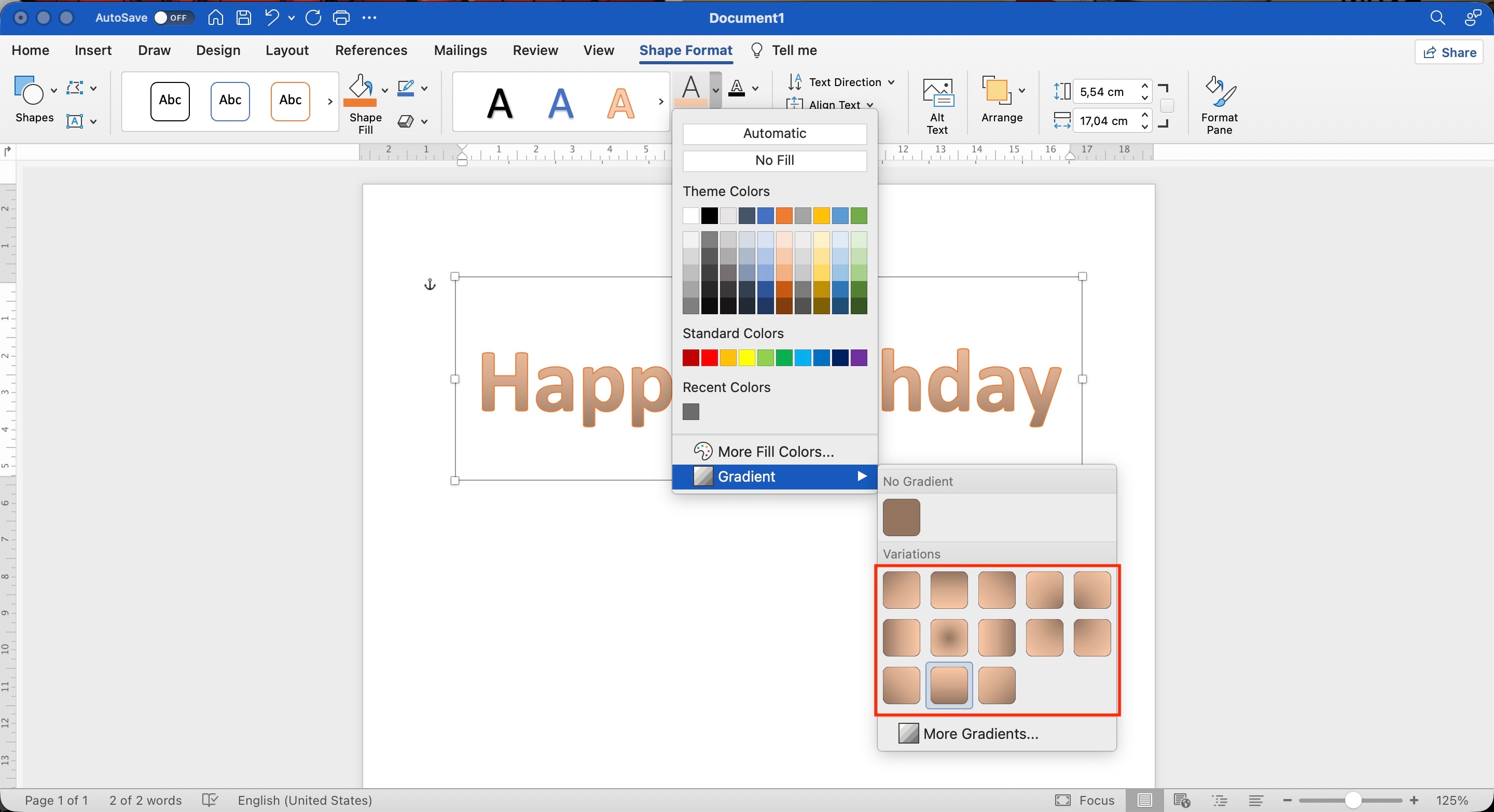
Schritt 2. Wählen Sie eine Farbverlaufsvariante.
Schritt 3. Für mehr Kontrolle wählen Sie Textfüllung > Farbverlauf > Weitere Farbverläufe und passen Sie die verfügbaren Farbverlaufseinstellungen an.
2. Einen Schatten oder eine Spiegelung hinzufügen

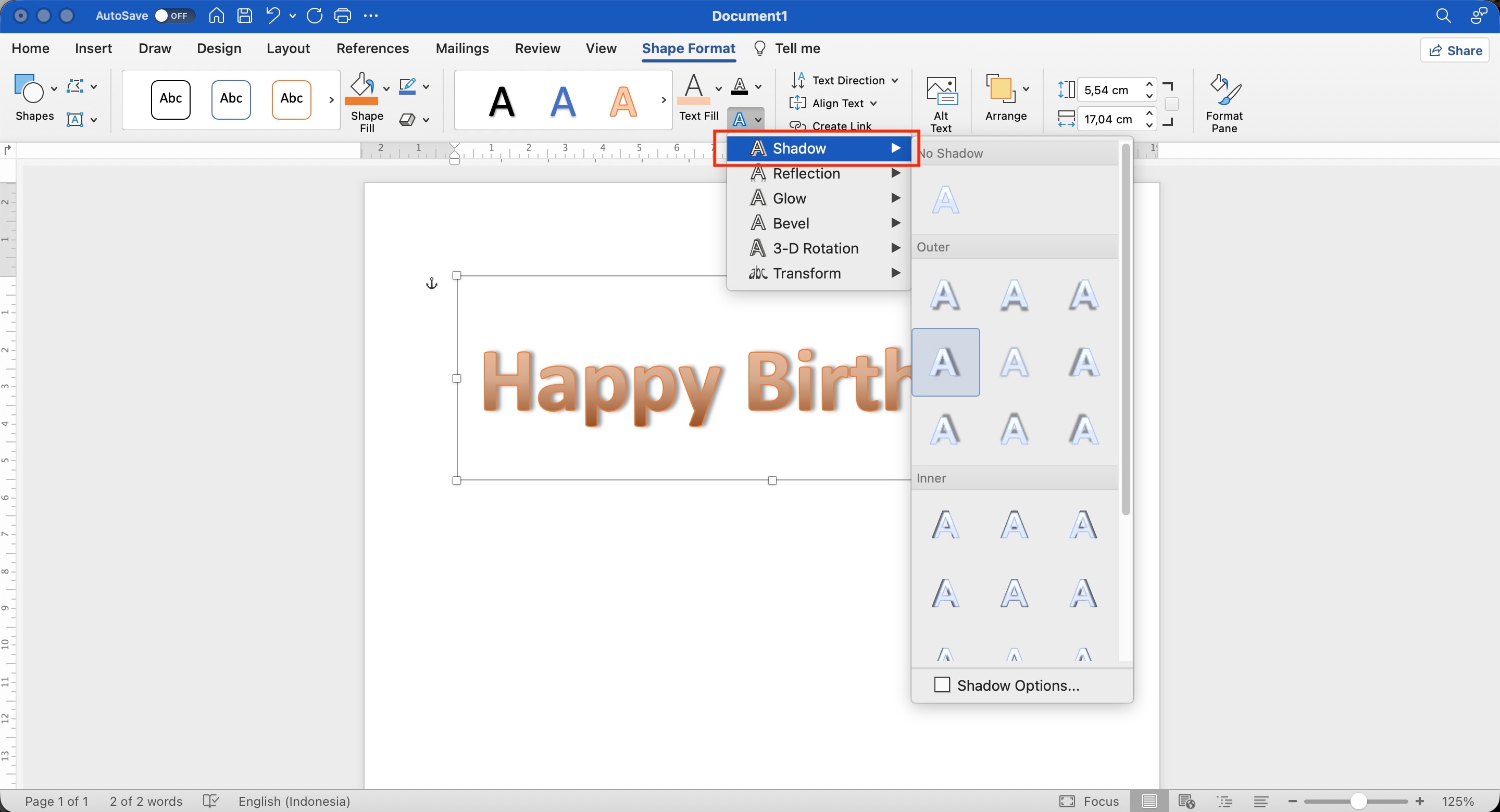
Ein Schatten kann WordArt vom Hintergrund abheben, während eine Spiegelung einen gespiegelten Effekt unterhalb der Buchstaben erzeugt. Beide Optionen sind über Texteffekte verfügbar.
Schritt 1. Wählen Sie den WordArt-Text aus. Gehen Sie zu Form formatieren > Texteffekte. Zeigen Sie auf Schatten und wählen Sie eine Voreinstellung.
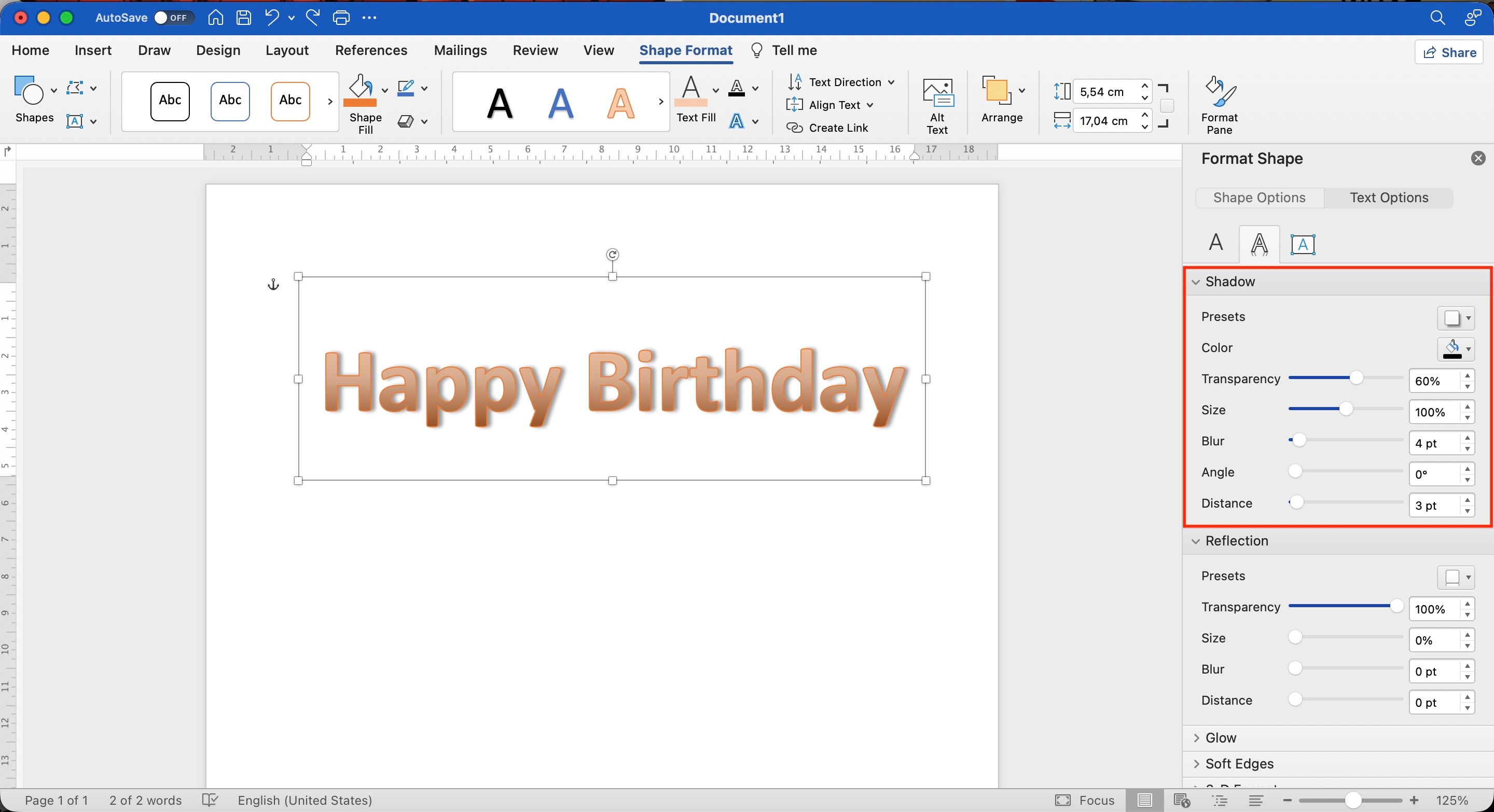
Schritt 2. Wählen Sie Schattenoptionen, um Einstellungen wie Farbe, Transparenz, Weichzeichner, Winkel und Abstand fein abzustimmen.
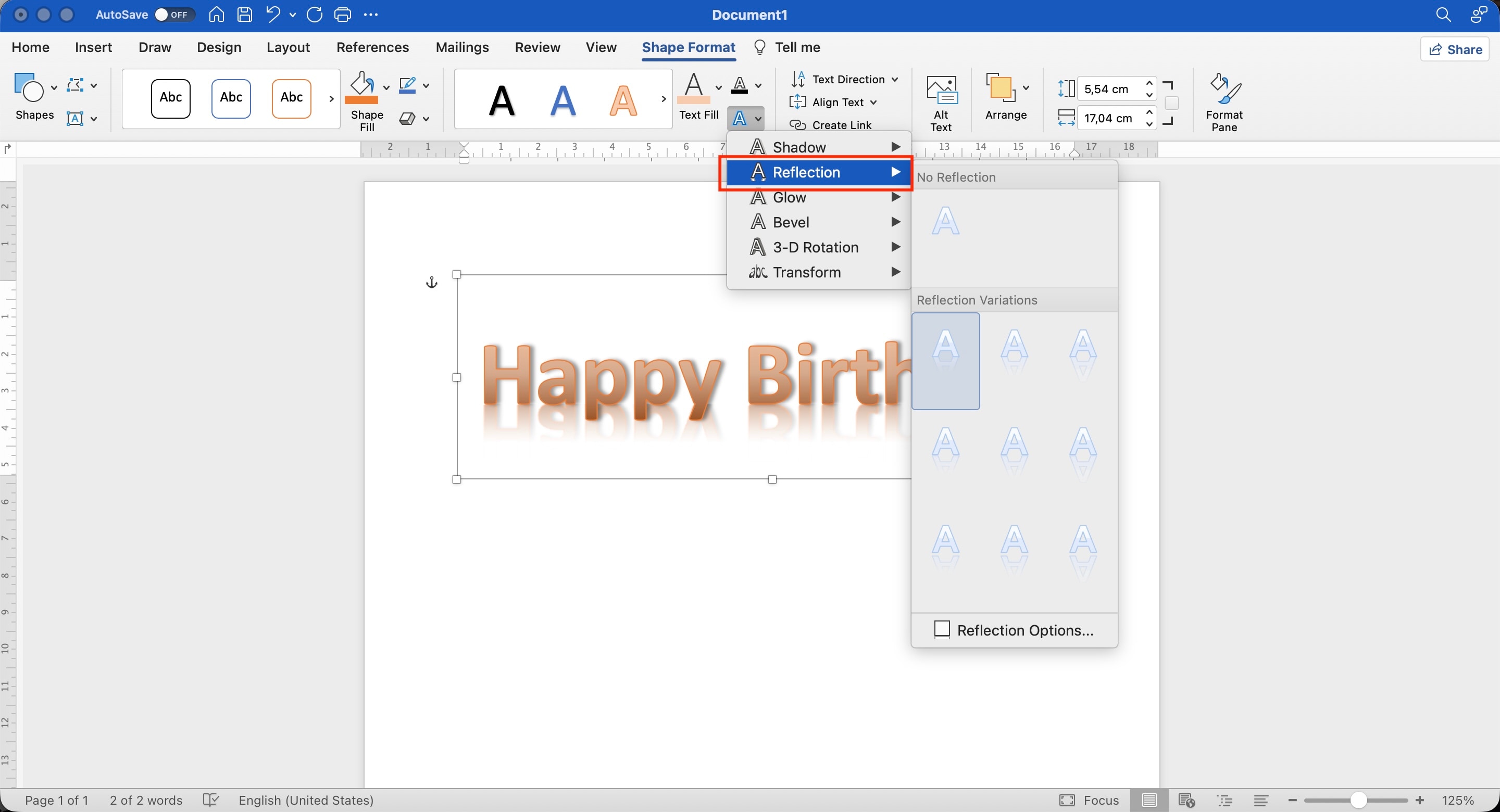
Schritt 3. Für eine Spiegelung kehren Sie zu Texteffekte > Spiegelung zurück und wählen Sie die gewünschte Variante.
3. Die Textfüllung und -kontur ändern
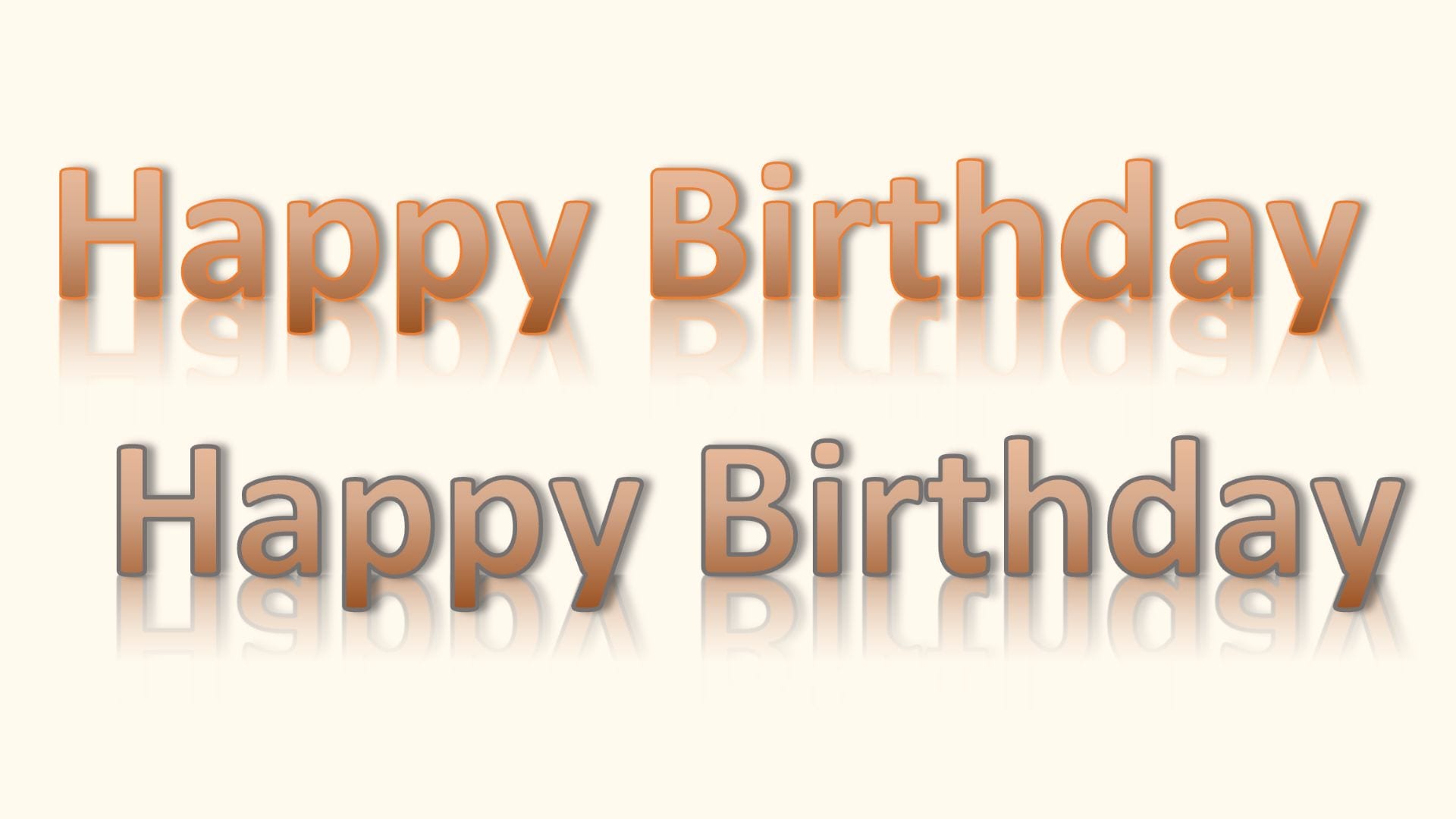
Das Ändern der Füllung oder Kontur ist eine der schnellsten Möglichkeiten, demselben WordArt einen anderen visuellen Stil zu verleihen. Sie können eine Volltonfarbe, einen Farbverlauf, ein Bild oder eine Textur für die Füllung verwenden und die Farbe, Stärke oder den Linienstil der Kontur anpassen.
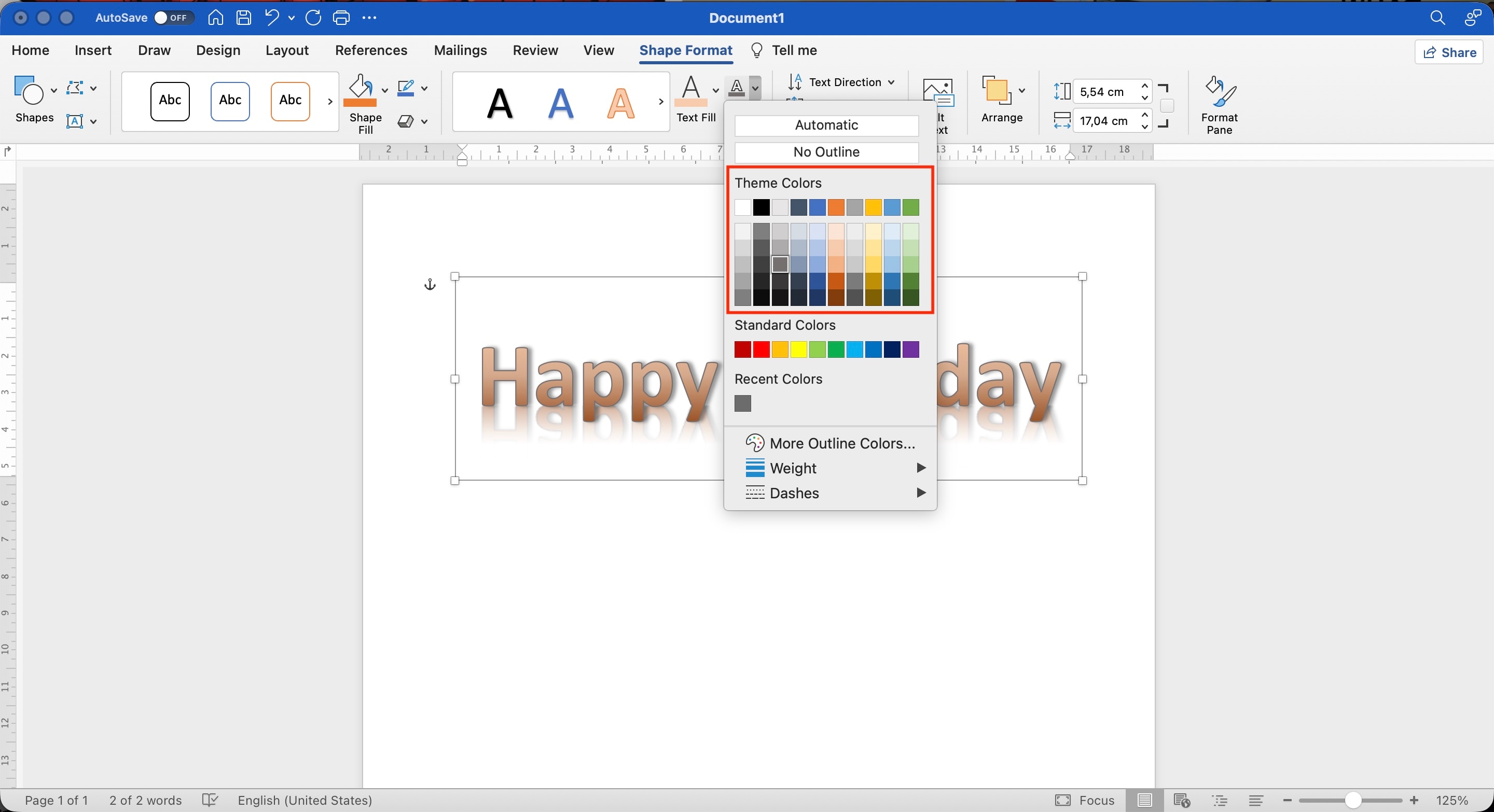
Schritt 1. Wählen Sie den WordArt-Text aus. Gehen Sie zu Form formatieren > Textfüllung und wählen Sie eine Farbe, einen Farbverlauf, ein Bild oder eine Textur. Wählen Sie Textkontur, um eine Konturfarbe auszuwählen.
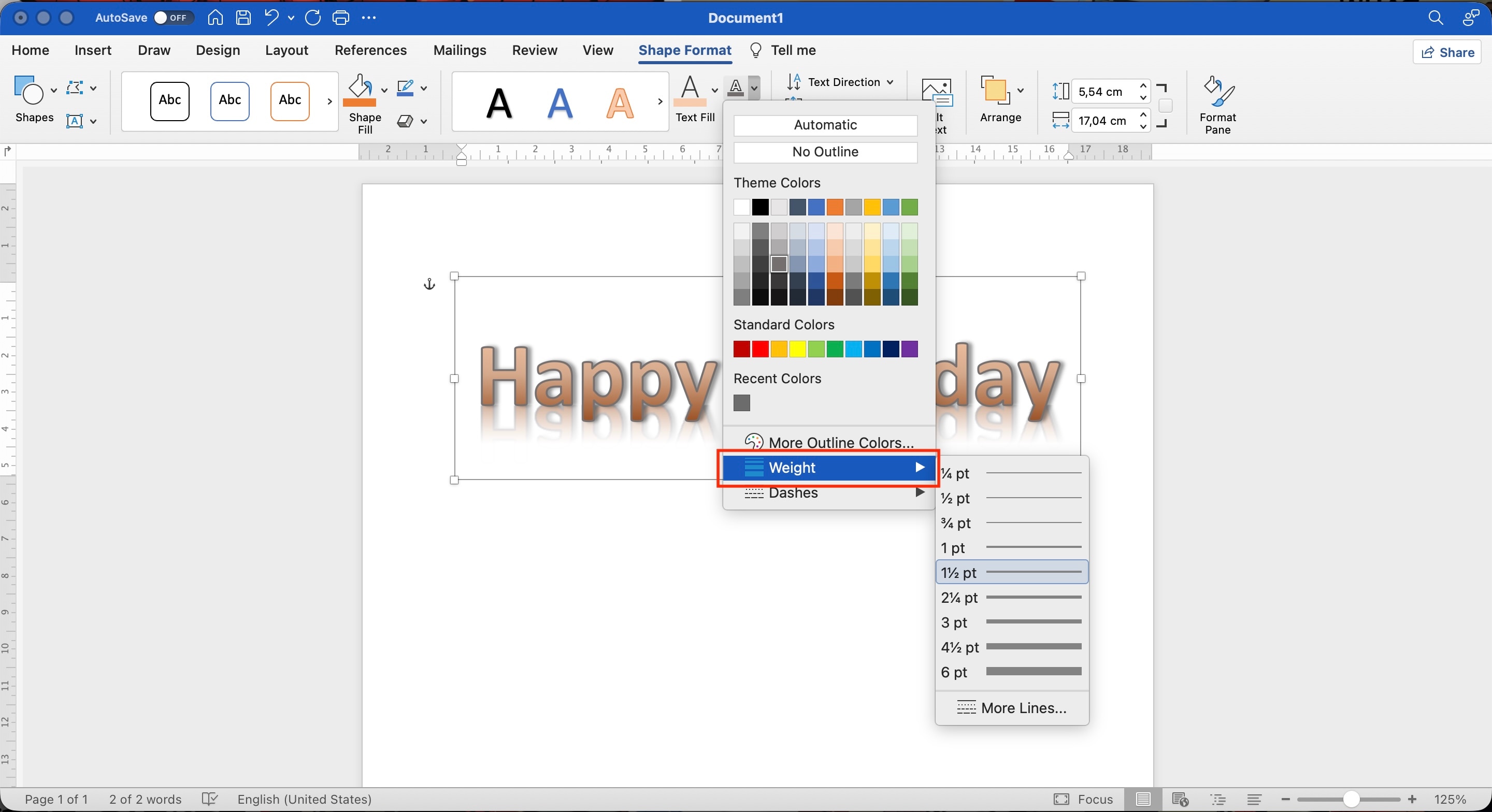
Schritt 2. Um die Stärke oder den Stil der Kontur zu ändern, gehen Sie zu Textkontur > Stärke or Striche.
4. Leuchten, Abschrägung oder 3D-Effekte hinzufügen
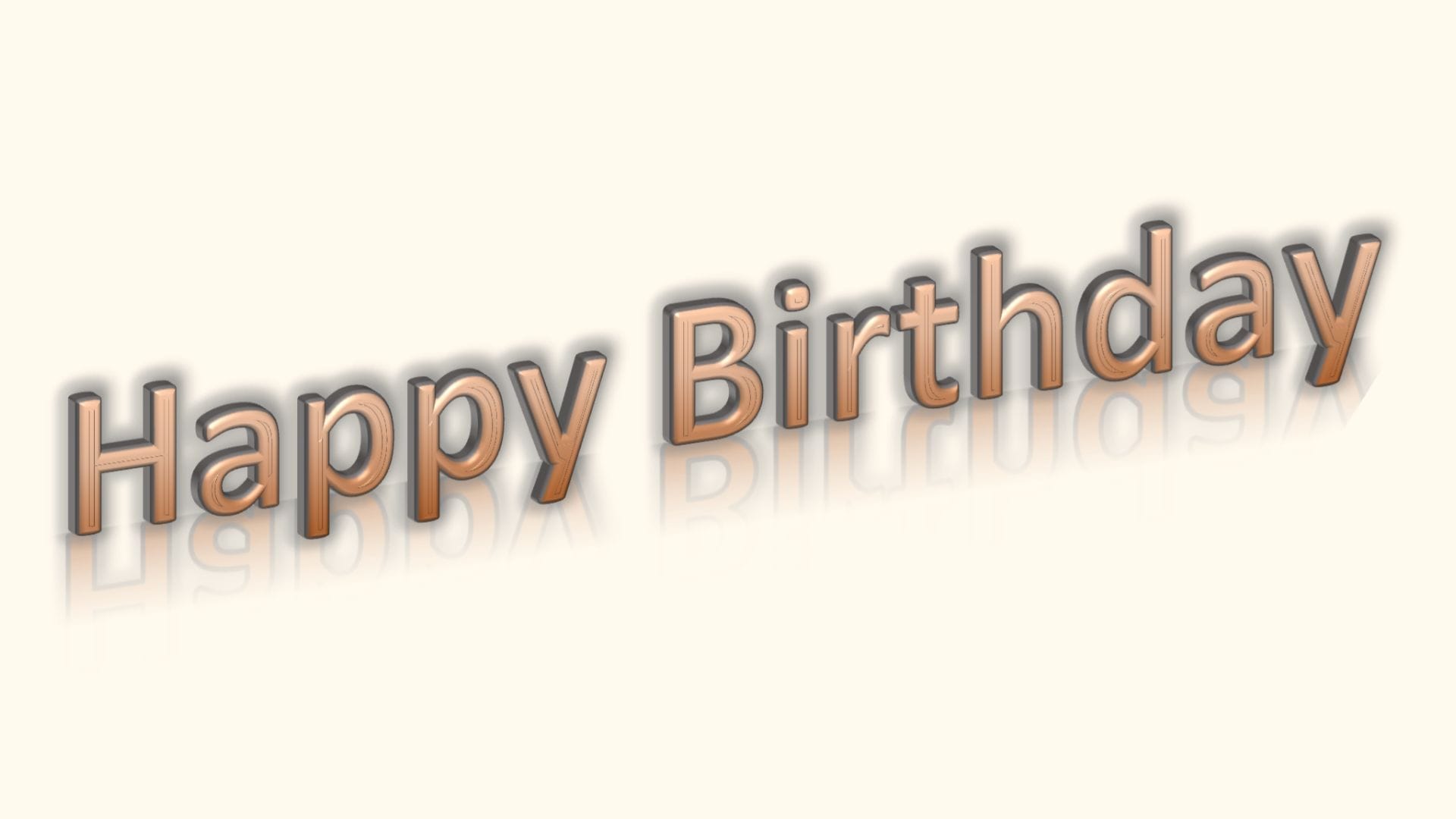
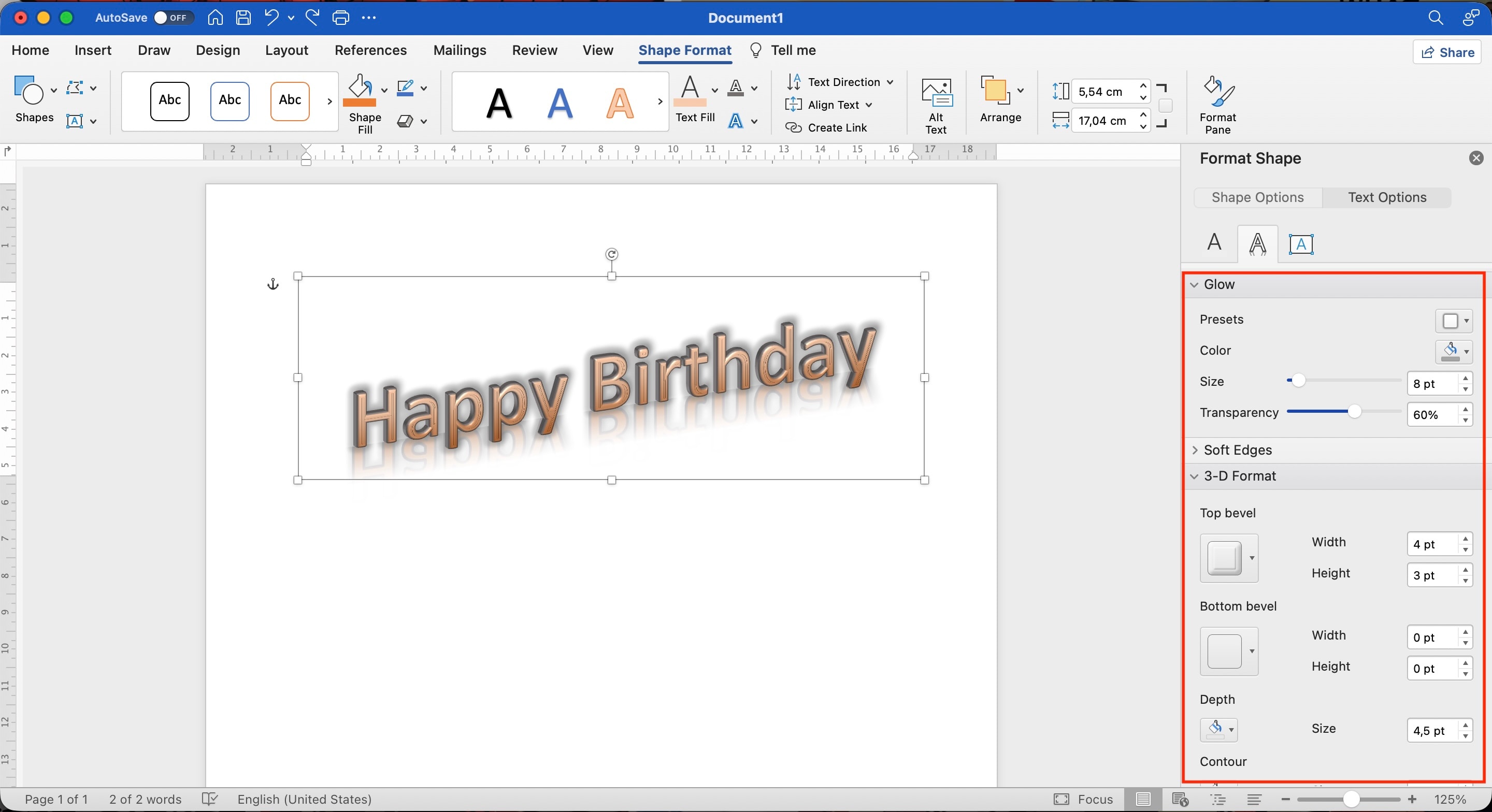
WordArt in Word enthält auch Effekte wie Leuchten, Abschrägung und 3D-Rotation. Diese können Tiefe verleihen oder dekorativen Text deutlicher hervorstechen lassen.
Schritt 1. Wählen Sie den WordArt-Text aus. Gehen Sie zu Form formatieren > Texteffekte. Zeigen Sie auf Leuchten, Abschrägung oder 3D-Rotation.
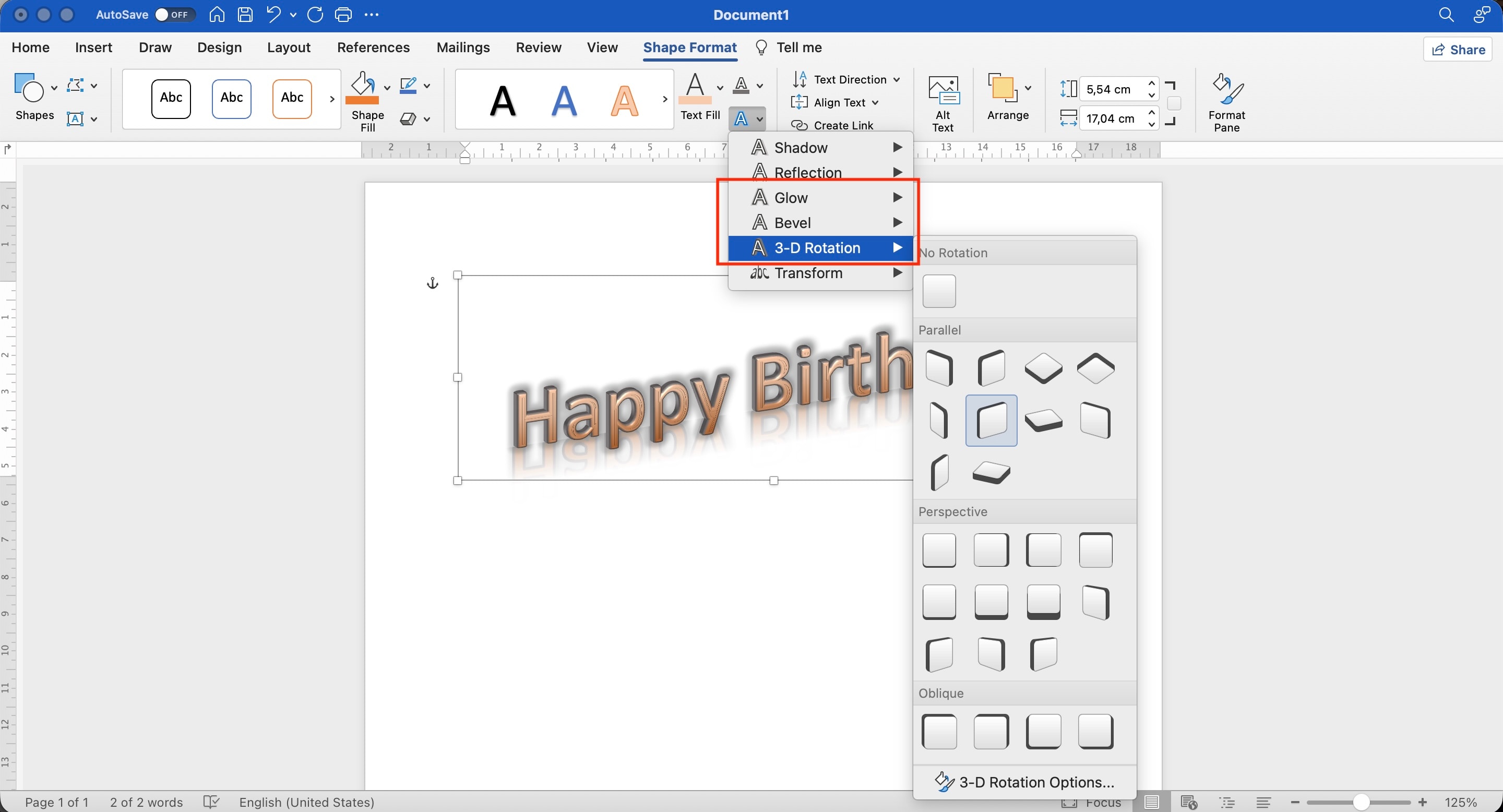
Schritt 2. Wählen Sie eine Voreinstellung oder öffnen Sie die entsprechenden Optionen, um den Effekt fein abzustimmen.
5. Das WordArt biegen oder verzerren

Gerader Text ist nicht Ihre einzige Option. Der Transformieren-Effekt ermöglicht es Ihnen, WordArt entlang verschiedener Pfade zu biegen, zu krümmen oder umzuformen, einschließlich kreisförmiger Layouts.
Schritt 1. Wählen Sie den WordArt-Text aus. Gehen Sie zu Form formatieren > Texteffekte > Transformieren.
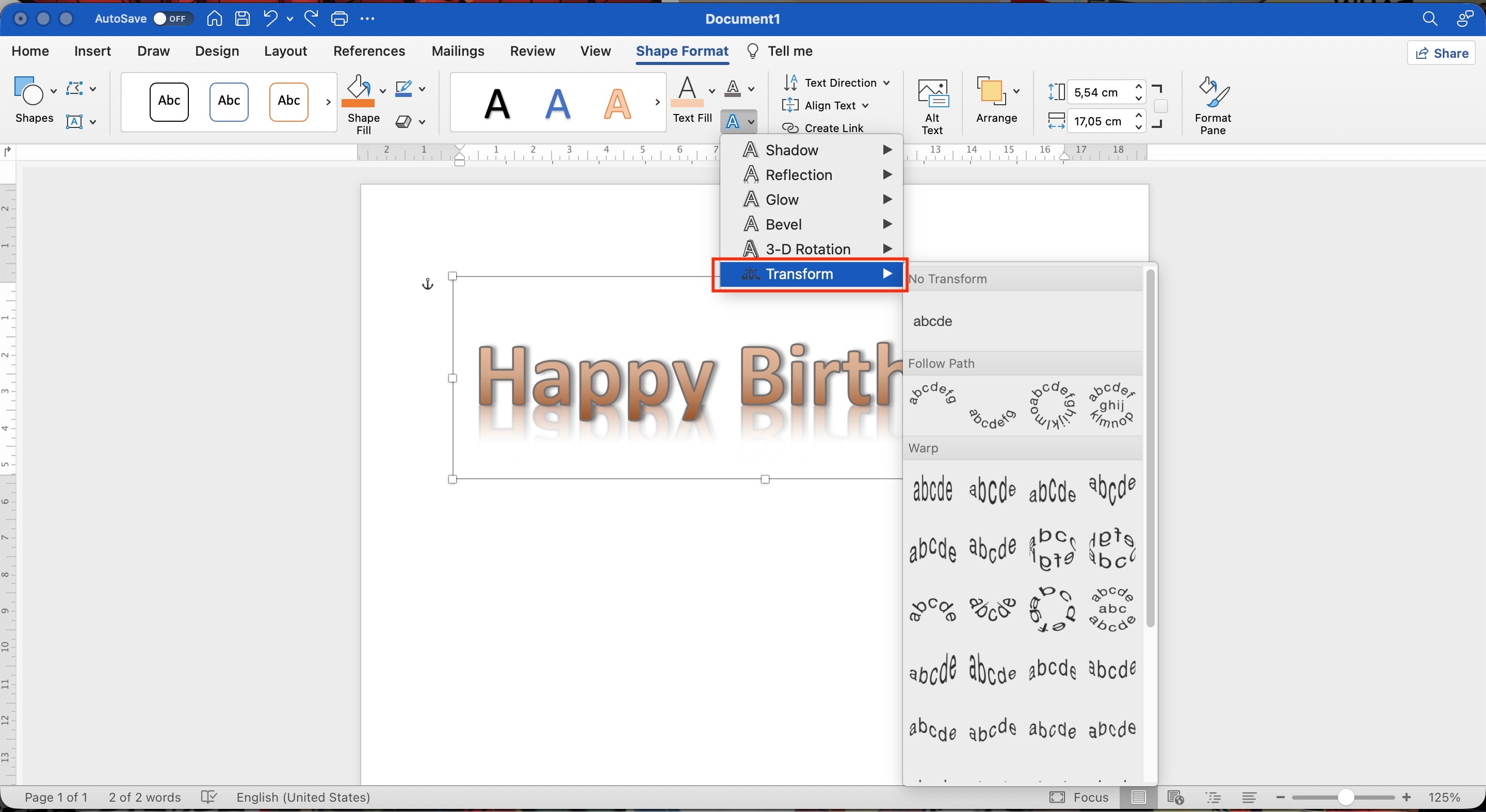
Schritt 2. Wählen Sie einen gebogenen, kreisförmigen oder anderen Transformationsstil.
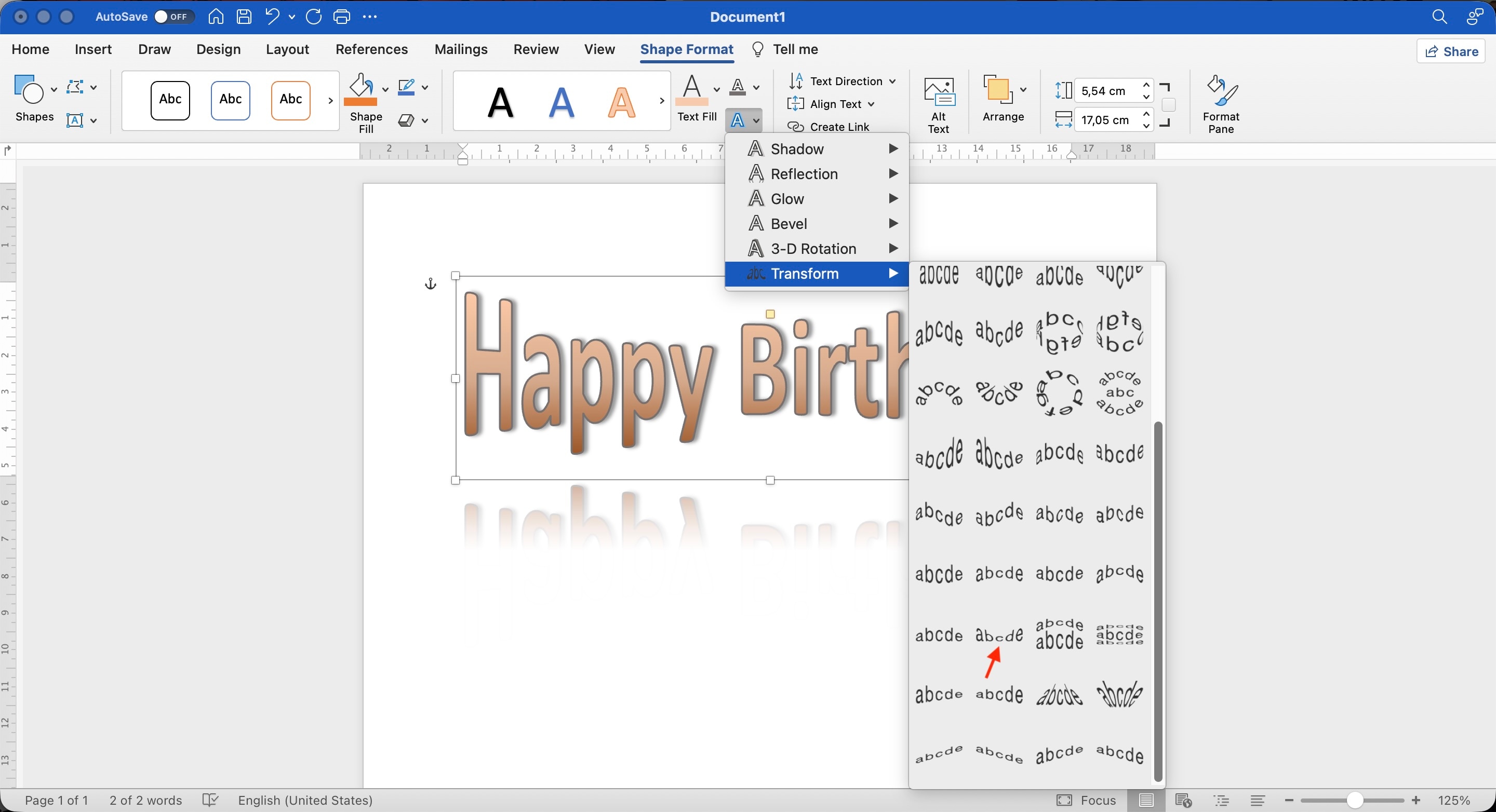
Schritt 3. Ändern Sie die Größe oder Position des WordArt, um es an die neue Form anzupassen.
Teil 3. Was können Sie mit WordArt erstellen?
Jetzt, da Sie wissen, wie man WordArt in Word verwendet, wird es noch nützlicher, wenn Sie den Text als Teil des Layouts verwenden und nicht nur als dekorierte Überschrift. Nachfolgend finden Sie praktische Ideen für die Erstellung von WordArt in Word, mit Beispielkonzepten, die Sie nachgestalten können.
1. Auffällige Titel erstellen
Verwenden Sie WordArt, um einem bestimmten Titel mehr Persönlichkeit zu verleihen. Probieren Sie eine kräftige Füllung mit einer Kontur oder einem Schatten für Veranstaltungsplakate, Projektcover, Menüs oder Ankündigungen.
Beispiel: Große Goldverlauf-Schrift mit dunkler Kontur und dezenten Schatten

2. Gebogenen und geformten Text erstellen
Der Transformieren-Effekt ermöglicht es Ihnen, über eine gerade Linie hinauszugehen. Gebogener Text funktioniert besonders gut um Abzeichen, Illustrationen, Fotos und kreisförmige Designs herum.
Beispiel: Text, der in einem Bogen über einer Kaffeetassen-Illustration gebogen ist

3. WordArt mit Bildern und Formen überlagern
Kombinieren Sie WordArt mit Fotos oder einfachen Formen, um eine vollständigere Komposition zu erstellen. Passen Sie die Textfüllung, Transparenz und Platzierung an, sodass die Beschriftung mit dem Bild zusammenarbeitet, anstatt wichtige Details zu verdecken.
Beispiel: Weißes WordArt, das über einem Sonnenuntergang-Strandfoto positioniert ist, mit einem weichen Schatten für Kontrast

4. WordArt in ein visuelles Asset verwandeln
Mit der richtigen Kombination aus Texteffekten und Formen kann WordArt zu einem eigenständigen Designelement für eine Einladung, Ankündigung, ein Vorschaubild oder eine Werbegrafik werden.
Beispiel: Großes WordArt, das über einer farbigen Form mit einem kontrastierenden Umriss überlagert ist

Teil 4. Verwandeln Sie Ihr WordArt in animierte Clips oder GIFs
Microsoft WordArt eignet sich gut für statische Designs, aber animierter Text erfordert einen Videoeditor. Wondershare Filmora bietet mehr Textstile und Animationssteuerungen und ermöglicht es Ihnen, einen WordArt-ähnlichen Titel in ein bewegtes Videoelement oder GIF zu verwandeln. Die Funktion Perspektivtext ermöglicht es Ihnen außerdem, den Winkel und die Position des Textes für ein dreidimensionaleres Aussehen zu ändern.



So erstellen Sie animiertes WordArt in Filmora
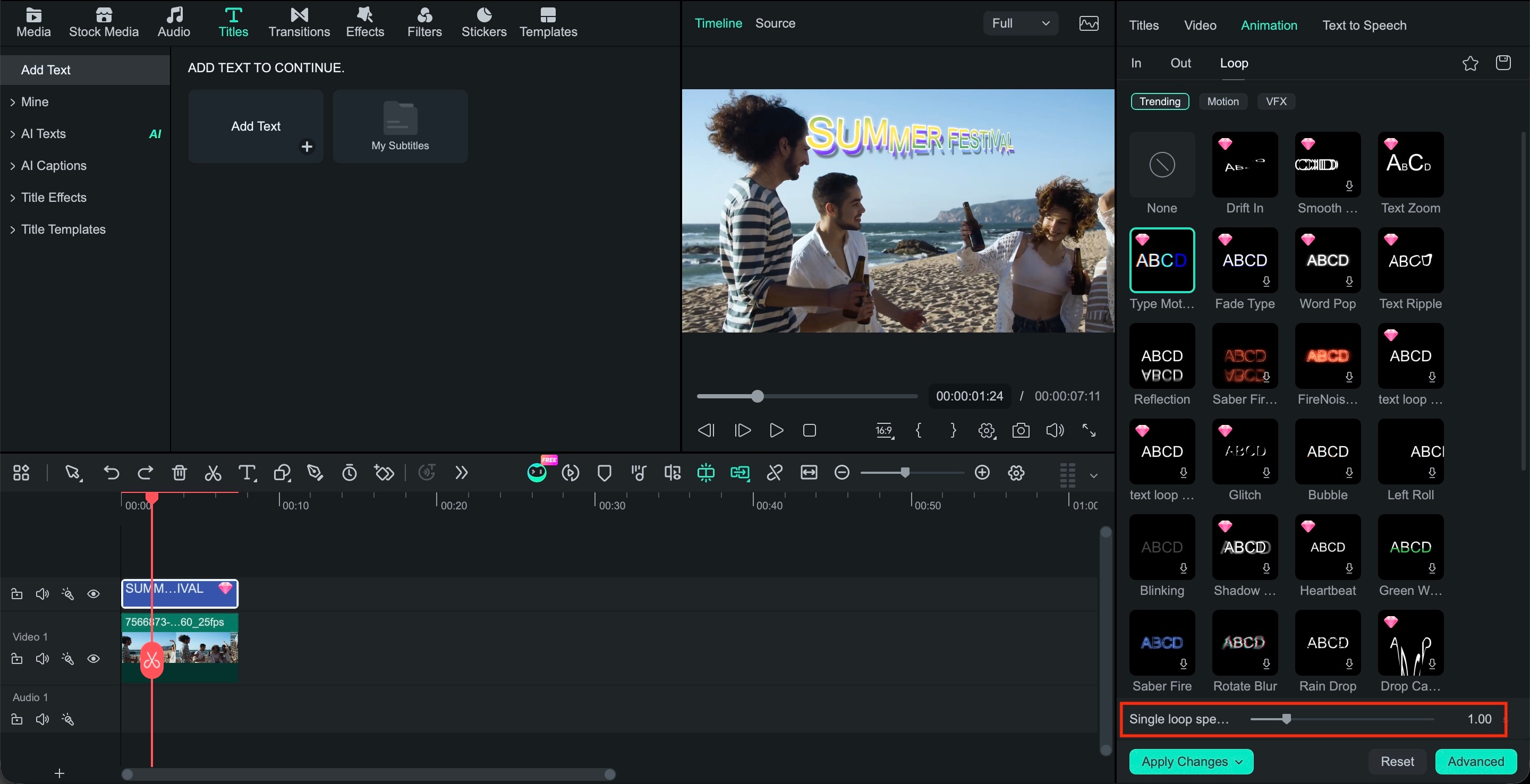
Schritt 1 Öffnen Sie Filmora, erstellen Sie ein Projekt und gehen Sie zu Titel. Wählen Sie eine Textvorlage und ziehen Sie sie auf die Timeline. Doppelklicken Sie auf den Titel, um Ihren Text einzugeben.
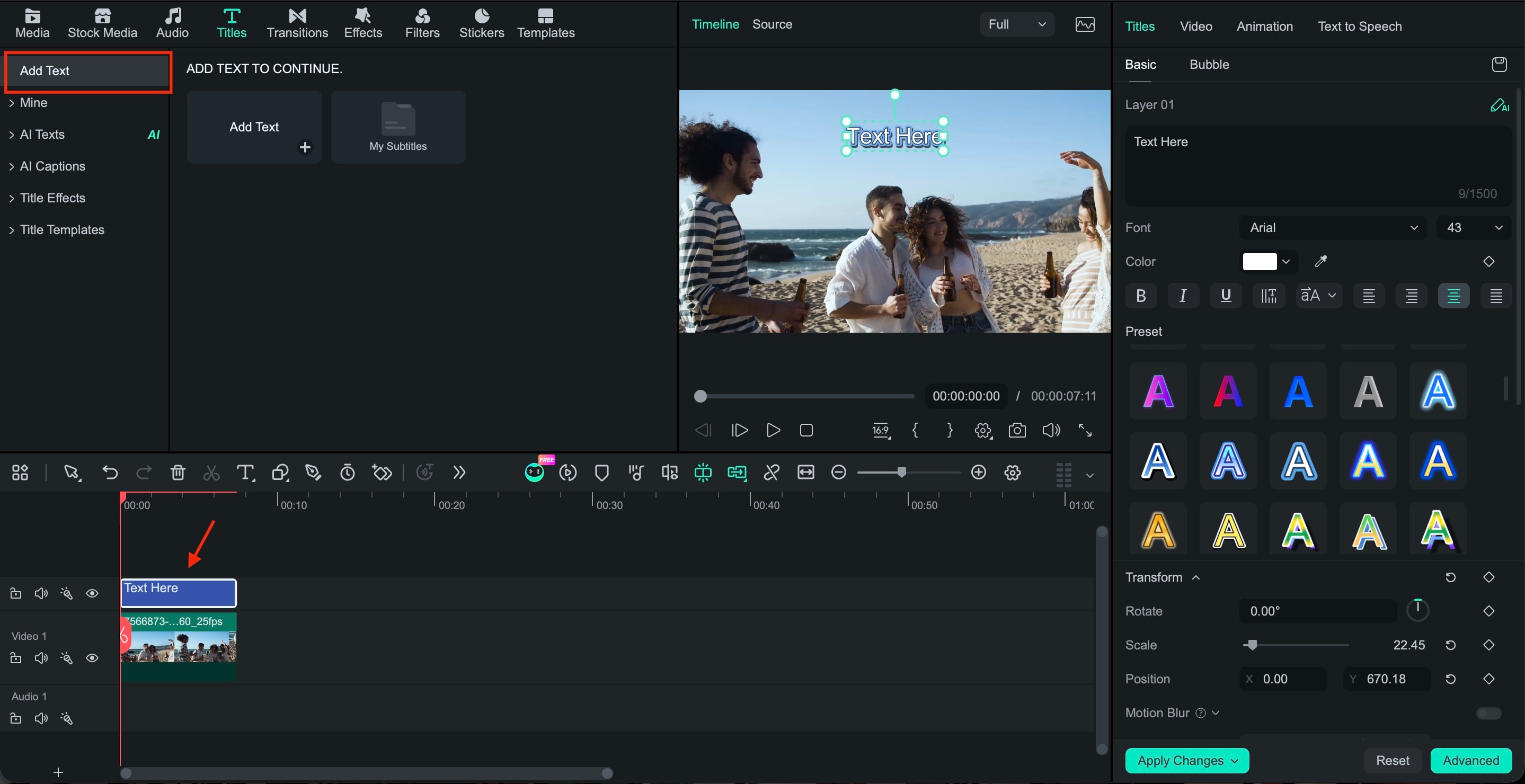
Schritt 2 Verwenden Sie das Textbearbeitungsfenster, um Schriftart, Größe, Farbe, Füllung, Umriss und Schatten anzupassen. Wählen Sie einen Stil, der Ihrem Text das gewünschte WordArt-ähnliche Aussehen verleiht.
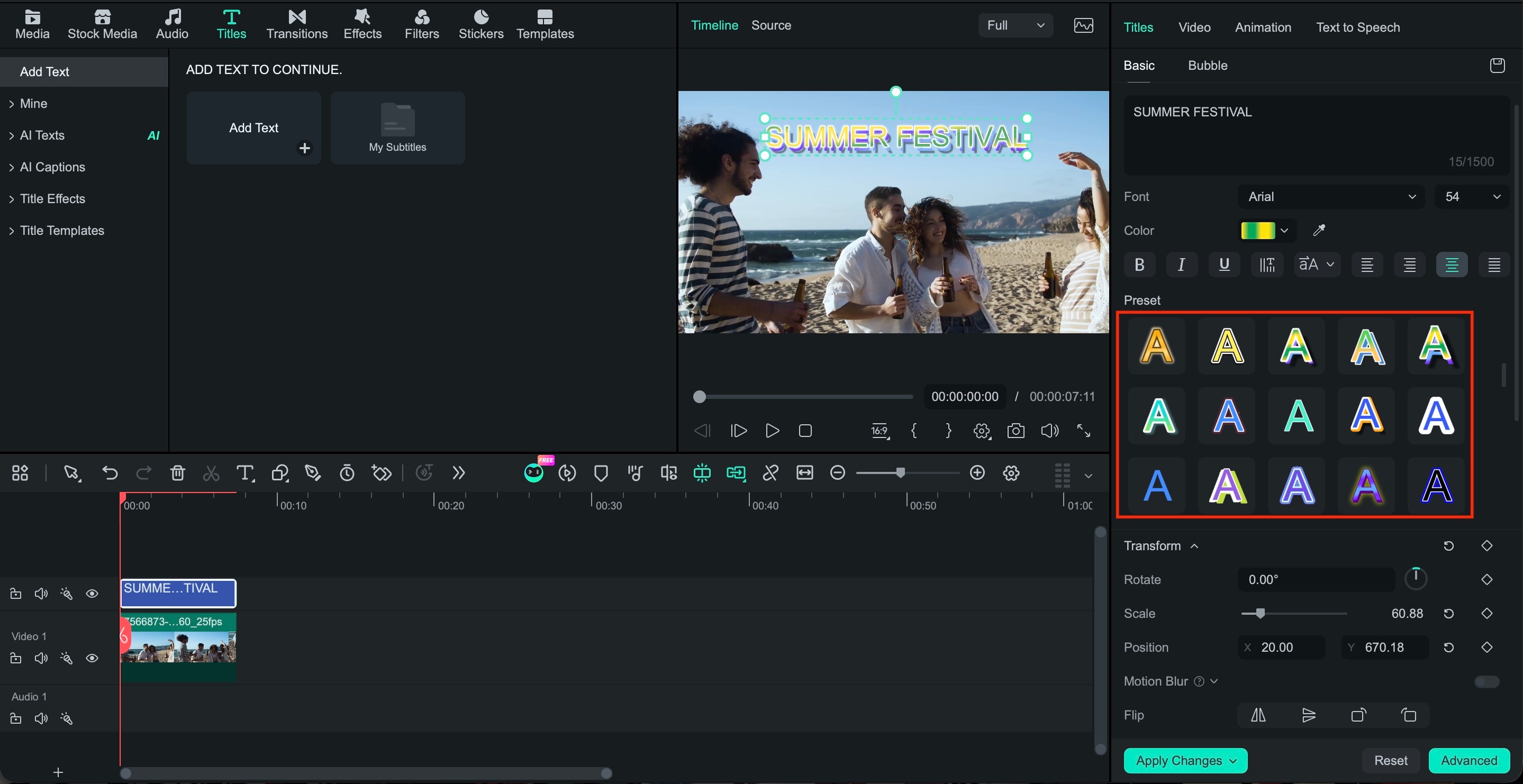
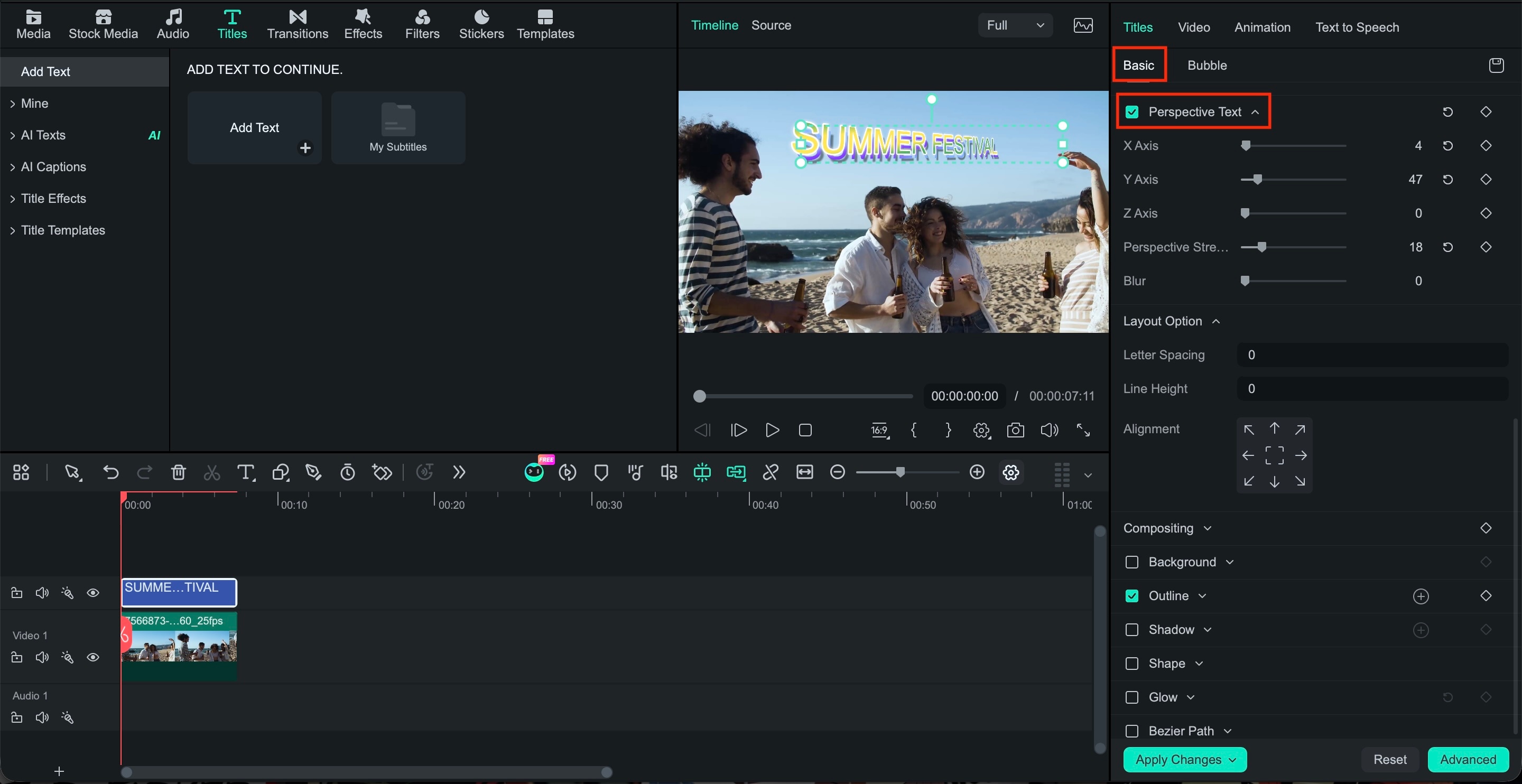
Schritt 3 Wählen Sie den Text aus und öffnen Sie die Perspektivtext-Steuerungen. Passen Sie die Perspektive sowie die X-, Y- und Z-Positionen an, um die Beschriftung zu neigen oder neu zu positionieren und so ein dreidimensionaleres Aussehen zu erzeugen.
Schritt 4 Öffnen Sie die Animation Registerkarte und wählen Sie eine Ein-, Aus- oder Schleifenanimation. Sehen Sie sich die Voreinstellungen in der Vorschau an und wählen Sie eine aus, die zum Tempo Ihres Clips passt.
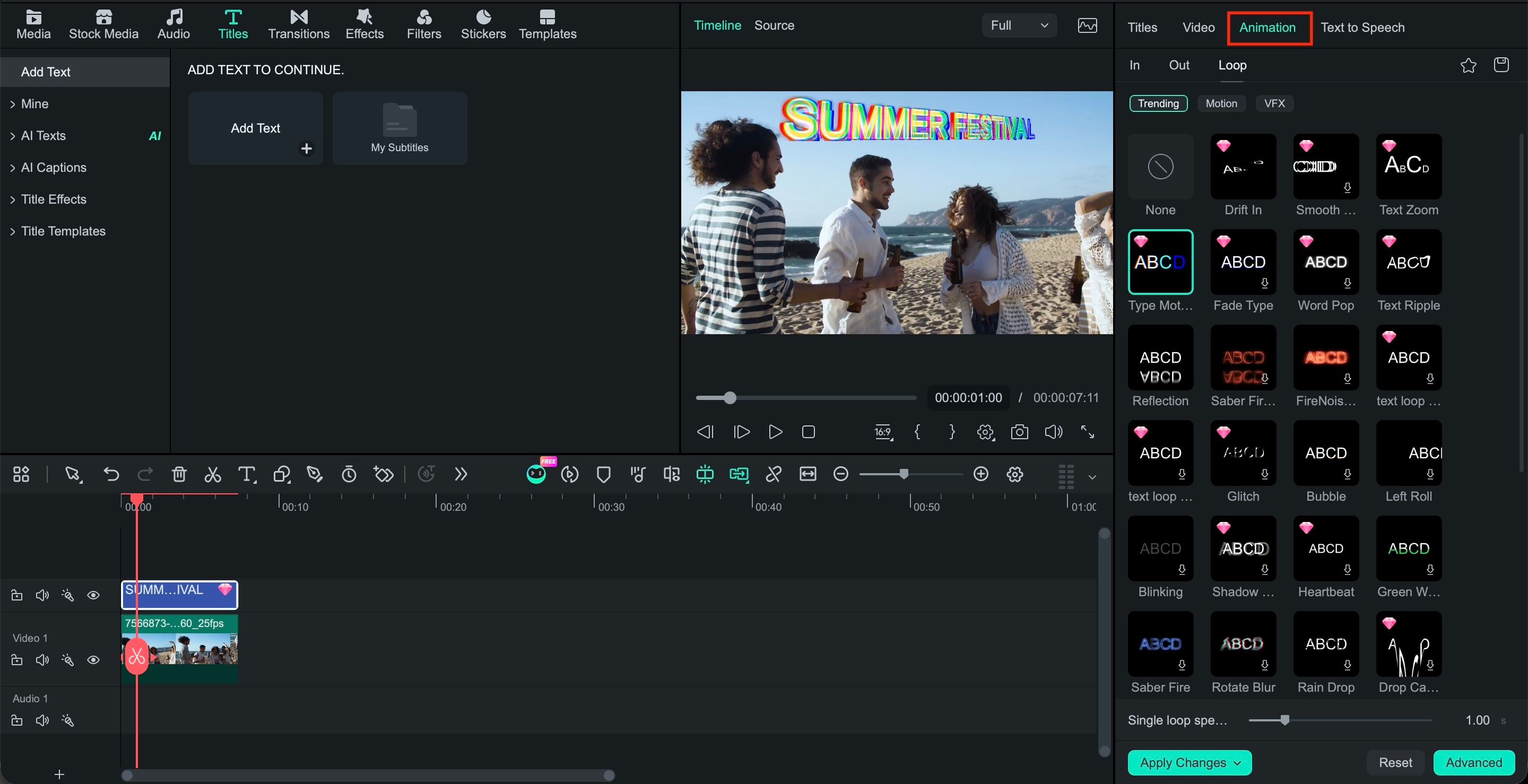
Schritt 5 Passen Sie den Titelclip auf der Timeline an, um zu steuern, wann die Animation beginnt und wie lange der Text sichtbar bleibt.
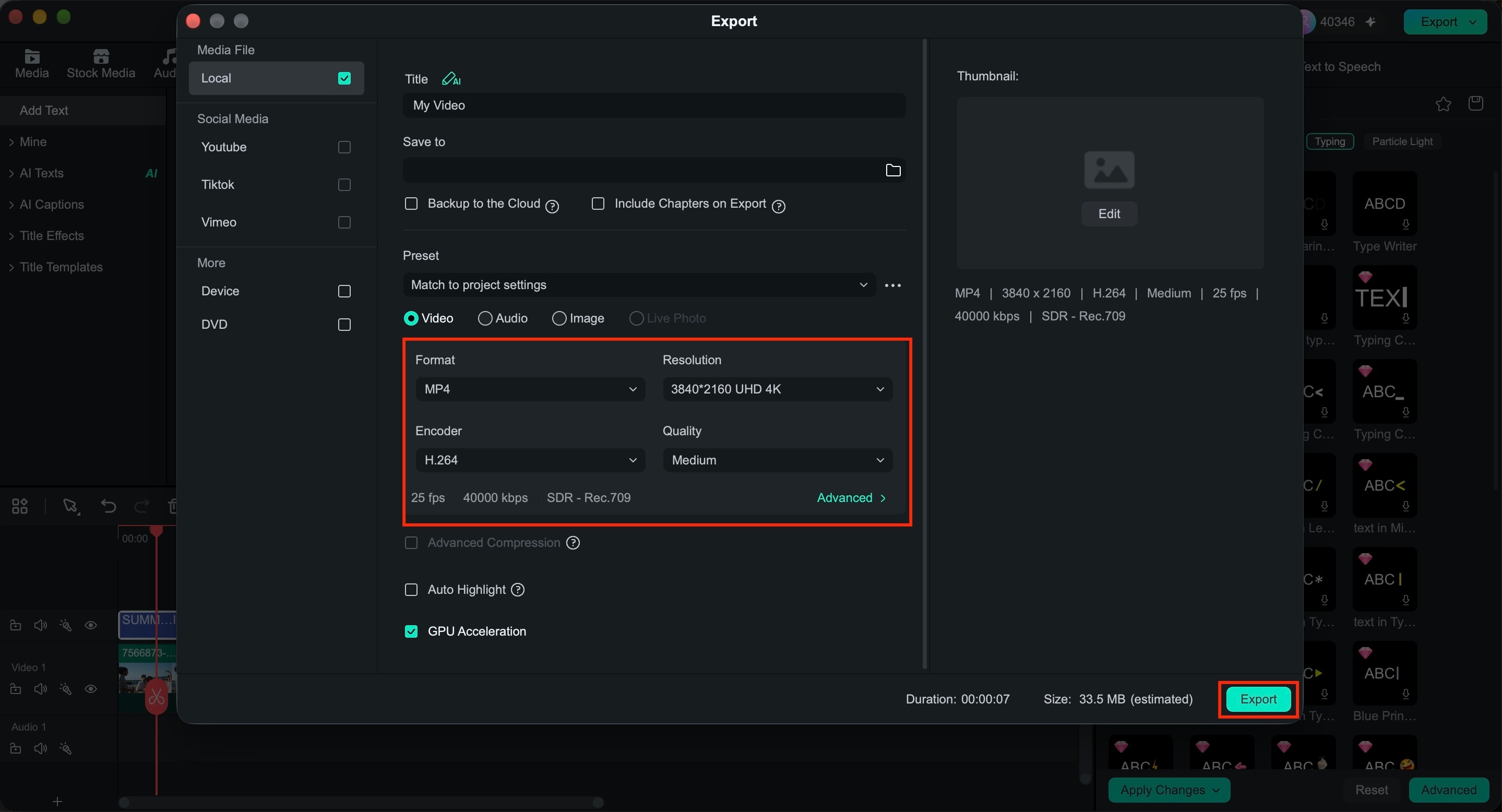
Schritt 6 Klicken Sie auf Exportieren und wählen Sie ein Videoformat wie MP4 für einen standardmäßigen animierten Clip. Wählen Sie GIF, wenn Sie eine kurze Schleifenanimation benötigen.
Fazit
Wenn Sie lernen, wie man WordArt in Word erstellt, können Sie gewöhnlichen Text ganz einfach in ein auffälligeres Design verwandeln. Beginnen Sie mit den integrierten WordArt-Stilen von Word und experimentieren Sie dann mit Farbverläufen, Umrissen, Schatten, Spiegelungen und gebogenem Text, um Ihr Layout anzupassen. Für ein Schulprojekt oder ein Dokument reicht das möglicherweise aus.
Für animierte Titel, Clips oder GIFs bietet Filmora einen Microsoft Word-Art-Generator mit mehr Kontrolle über Textstyling und Bewegung, einschließlich Perspektivtext für angewinkelte, dreidimensionale Designs. Vom gebogenen Veranstaltungstitel bis zum animierten Video-Intro kann das richtige Textstyling wenigen Wörtern eine viel stärkere visuelle Wirkung verleihen.
Häufig gestellte Fragen
-
Ist WordArt in allen Versionen von Microsoft Word verfügbar?
WordArt ist seit Jahren Teil von Microsoft Word und ist weiterhin in aktuellen Desktop-Versionen verfügbar, einschließlich Word für Microsoft 365 und Word 2024. Ältere Versionen verfügen möglicherweise über eine andere WordArt-Galerie oder Formatierungsoberfläche. -
Kann ich WordArt als Bild speichern?
Ja, obwohl Word keine direkte Option „Als Bild speichern" für WordArt bietet. Kopieren Sie das WordArt, fügen Sie es in eine App ein, die Bilder unterstützt, und speichern Sie es als PNG oder ein anderes Bildformat. Für einen transparenten Hintergrund ist PNG in der Regel die bessere Wahl.


