4,7


Ein Onboarding-Video erstellen Sie am besten für eine klar abgegrenzte Software-Aufgabe: Definieren Sie zuerst, was neue Mitarbeiter nach dem Video können sollen. Bereiten Sie dann ein kurzes Skript und eine sichere Demo-Umgebung vor, nehmen Sie die benötigten Bildschirm-, Kamera- und Audioquellen auf und bearbeiten Sie diese als getrennte Spuren. Mit Filmora 16 können Sie mehrere Quellen synchron erfassen, anschließend einzeln anordnen und das fertige Schulungsvideo mit Untertiteln ergänzen.
Kurzantwort: Begrenzen Sie jedes Onboarding-Video auf ein überprüfbares Lernziel. Für eine einfache Bedienfolge reichen Bildschirm und Mikrofon. Wenn Sie mehrere Fenster, eine Trainerkamera oder mehrere Sprecher getrennt bearbeiten möchten, nutzen Sie die Mehrquellen-Aufnahme und planen Sie jede Quelle vor dem Start.
In diesem Artikel
- Was ein gutes Onboarding-Video leisten muss
- Lernziel, Skript und Demo-Umgebung planen
- Bild- und Tonquellen auswählen
- Onboarding-Video mit Filmora 16 aufnehmen
- Mehrere Quellen in der Timeline bearbeiten
- Untertitel für die Software-Schulung ergänzen
- Praxisbeispiel für eine interne Software-Aufgabe
- Einfacher Screencast oder Mehrquellen-Aufnahme?
- Checkliste vor der internen Freigabe
- Grenzen und typische Aufnahmefehler
- Häufig gestellte Fragen
Was ein gutes Onboarding-Video für Software-Schulungen leisten muss
Ein Software-Onboarding ist keine allgemeine Willkommensbotschaft. Es soll eine konkrete Handlung nachvollziehbar machen: zum Beispiel einen Vorgang anlegen, einen Status ändern oder eine Datei korrekt übergeben. Am Ende muss ein neuer Mitarbeiter nicht nur wissen, wo eine Funktion liegt, sondern den Ablauf selbst ausführen können.
Formulieren Sie deshalb vor der Produktion einen einfachen Zielsatz: „Nach diesem Video können neue Teammitglieder den gezeigten Vorgang mit Testdaten vollständig abschließen.“ Dieser Satz bestimmt, welche Fenster, Eingaben und Erklärungen in das Video gehören. Alles, was nicht zum Ergebnis beiträgt, kann aus Skript und Aufnahme entfernt werden.
Ein gutes Schulungsvideo zeigt außerdem Voraussetzungen, Entscheidungspunkte und das erwartete Endergebnis. Wenn eine Eingabe nur unter bestimmten Bedingungen möglich ist, gehört diese Bedingung in die Erklärung. So entsteht keine reine Klickfolge, die Zuschauer zwar nachmachen, aber nicht auf ihren eigenen Arbeitsfall übertragen können.
Onboarding-Video planen: Lernziel, Skript und Demo-Umgebung
Ein überprüfbares Lernziel definieren
Bevor Sie das Schulungsvideo erstellen, legen Sie Zielgruppe und Vorwissen fest. Ein neuer Mitarbeiter am ersten Arbeitstag braucht mehr Kontext als ein Kollege, der nur eine aktualisierte Funktion kennenlernen soll. Halten Sie pro Video möglichst eine Hauptaufgabe fest. Mehrere unabhängige Prozesse lassen sich später besser als kurze, einzeln auffindbare Module bereitstellen.
Notieren Sie neben dem Lernziel auch den Start- und Endzustand. Welche Berechtigung oder Datei muss vorhanden sein? Woran erkennt der Zuschauer, dass der Vorgang erfolgreich abgeschlossen wurde? Diese Punkte geben dem Video einen klaren Rahmen und erleichtern die spätere Qualitätskontrolle.
Das Skript als Handlungsliste schreiben
Für eine Software-Schulung genügt meist ein kompaktes Ablaufskript. Schreiben Sie nicht jede gesprochene Silbe vor, sondern gliedern Sie den Prozess in sichtbare Aktionen und kurze Erklärungen. Eine praxistaugliche Vorlage enthält:
- Einstieg: Aufgabe, Zielgruppe und erwartetes Ergebnis nennen.
- Voraussetzungen: benötigte Zugänge, Rollen oder Testdateien erklären.
- Hauptschritte: pro Abschnitt eine sichtbare Aktion und deren Zweck festhalten.
- Kontrollpunkt: zeigen, woran ein korrektes Ergebnis erkennbar ist.
- Abschluss: auf den nächsten Prozess oder eine interne Anlaufstelle verweisen.
Eine sichere Demo-Umgebung vorbereiten
Nutzen Sie nach Möglichkeit fiktive Konten und Testdaten. Schließen Sie E-Mail, Messenger, Kalender und andere Fenster, die Namen, Kundendaten oder interne Informationen einblenden könnten. Prüfen Sie außerdem, ob alle gezeigten Inhalte und Stimmen aufgenommen und intern weitergegeben werden dürfen.

Welche Bild- und Tonquellen braucht die Schulung?
Wählen Sie nur Quellen, die das Verständnis verbessern. Für eine kurze Bedienfolge kann ein einzelner Bildschirmbereich mit Sprecherkommentar ausreichen. Eine Mehrquellen-Aufnahme wird sinnvoll, wenn zwei Softwarefenster verglichen, eine Präsentation und eine Live-Demonstration kombiniert oder Trainer und Systemton später getrennt bearbeitet werden sollen.
|
Quelle |
Nutzen im Onboarding-Video |
Vor der Aufnahme prüfen |
|
Bildschirm, Fenster oder Bereich |
Zeigt die eigentliche Software-Aufgabe und wichtige Eingaben. |
Lesbarkeit, Zoomstufe, Benachrichtigungen und sensible Inhalte. |
|
Kamera |
Gibt einer Einführung, Zusammenfassung oder persönlichen Erklärung ein Gesicht. |
Position, Licht und ob das Kamerabild wichtige Bedienelemente verdeckt. |
|
Mikrofon |
Erfasst den Kommentar des Trainers oder getrennte Sprecherbeiträge. |
Richtiges Eingabegerät, Lautstärke und kurze Testaufnahme. |
|
Systemaudio |
Macht relevante Signale oder Medien innerhalb der gezeigten Software hörbar. |
Nur aktivieren, wenn der Systemton Teil der Erklärung ist. |
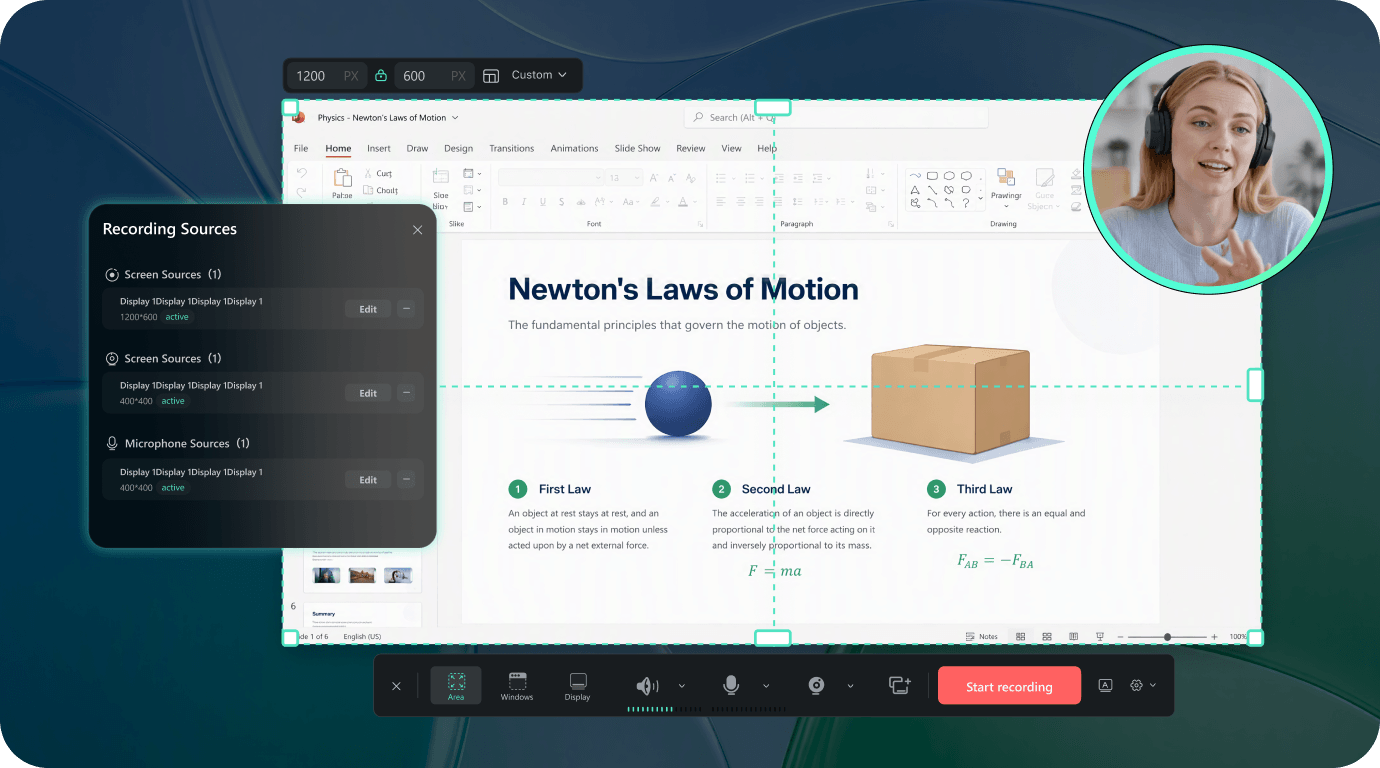
Filmora 16 bietet für die Bildschirmaufnahme die Modi Area, Window und Display. Pro Aufnahme wählen Sie genau einen dieser Modi. Im Area-Modus kann pro Bildschirm ein Bereich definiert werden. Für Window oder Display wählen Sie das gewünschte Fenster beziehungsweise den Bildschirm direkt aus. Bereits angelegte Bereiche können in der Quellenverwaltung bearbeitet oder entfernt werden; die Auswahl sollte dennoch vor dem eigentlichen Durchlauf endgültig geprüft werden.
Bei Mikrofon- und Kameraquellen bleibt mindestens eine Quelle ausgewählt. Systemaudio ist kein mehrfach auswählbarer Quellenpool. Planen Sie daher vorab, welche Tonanteile wirklich getrennt benötigt werden, statt während der Aufnahme auf spontane Änderungen zu setzen.
Onboarding-Video mit Filmora 16 aufnehmen
Mit der Mehrquellen-Aufnahme in Filmora 16 lassen sich Bildschirm-, Kamera- und Audioquellen in einer Sitzung erfassen. Die Quellen bleiben getrennt und werden synchron aufgenommen. Dadurch können Sie nach der Aufnahme entscheiden, wann eine Trainerkamera sichtbar sein soll oder welche Tonspur im Vordergrund steht. Filmora 16 stellt diese Funktion unter Windows und macOS bereit.
Schritt 1Aufnahme aus dem Medienbereich öffnen
Öffnen Sie in Filmora den Aufnahmebereich. Die genaue Bezeichnung einzelner Schaltflächen kann je nach veröffentlichter Oberfläche abweichen. Entscheidend ist, dass Sie vor dem Start den Aufnahmemodus und alle benötigten Quellen festlegen.
Schritt 2Area, Window oder Display wählen
Wählen Sie Area für einen klar begrenzten Ausschnitt, Window für ein bestimmtes Programmfenster oder Display für einen ganzen Bildschirm. Die drei Modi lassen sich innerhalb einer einzelnen Aufnahme nicht miteinander kombinieren. Entscheiden Sie anhand des Skripts, welcher Modus den vollständigen Ablauf ohne unnötige private Bereiche zeigt.
Schritt 3Benötigte Quellen hinzufügen
Öffnen Sie die Quellenverwaltung über die Auswahl für Mikrofon oder Kamera. Dort werden Screen, Camera und Microphone als getrennte Kategorien geführt. Fügen Sie nur die Geräte und Bereiche hinzu, die im geplanten Schulungsablauf gebraucht werden. Wenn mehr Quellen vorhanden sind, lassen sich die Kategorien auf- und zuklappen und intern durchsuchen.
Schritt 4Einen kurzen Testdurchlauf aufnehmen
Sprechen Sie einen typischen Satz, führen Sie eine charakteristische Aktion aus und spielen Sie bei Bedarf einen relevanten Systemton ab. Kontrollieren Sie danach Lesbarkeit und Audio. Ausführlichere Grundlagen zur Vorbereitung finden Sie im Filmora-Ratgeber zur Bildschirmaufnahme mit Ton.
Schritt 5Hauptaufnahme durchführen
Beginnen Sie erst, wenn Fenster, Testdaten und Quellen bereitstehen. Nach dem Start können keine weiteren Quellen hinzugefügt oder bestehende Quellen bearbeitet werden. Wenn die Konfiguration nicht stimmt, beenden Sie die Aufnahme, korrigieren das Setup und beginnen erneut.
Schritt 6Aufnahme in den Editor übernehmen
Nach dem Ende erscheinen die aufgenommenen Dateien im Medienbereich. Ziehen Sie die Aufnahme in die Timeline. Die Quellen werden den entsprechenden Spuren zugeordnet und bleiben zeitlich aufeinander abgestimmt. Einen Überblick über die Funktion und weitere Aufnahmeszenarien bietet die offizielle Seite zum Filmora Bildschirm-Recorder.
Sie können Filmora kostenlos herunterladen und ausprobieren:


 100% Sicherheit verifiziert | Keine Malware

Mehrere Quellen in der Timeline zu einer Schulung zusammenbauen
Eine Mehrquellen-Aufnahme ist kein fertiger Bildaufbau. Sie liefert synchrones Rohmaterial, das Sie passend zum Lernziel anordnen. Zeigen Sie die Software-Oberfläche groß genug, damit Beschriftungen und Eingaben lesbar bleiben. Das Kamerabild kann im Einstieg Orientierung geben und während detaillierter Arbeitsschritte verkleinert oder ausgeblendet werden.
Bildquellen nach Lernschritten gewichten
Beginnen Sie mit der wichtigsten Quelle. Wenn ein zweites Fenster nur zur Kontrolle dient, blenden Sie es erst beim entsprechenden Schritt ein. Bei einem Vergleich können beide Fenster nebeneinander stehen; bei einer kleinteiligen Software-Oberfläche ist ein nacheinander gezeigter Wechsel oft besser lesbar. Schneiden Sie Wartezeiten, Suchbewegungen und misslungene Versuche heraus, ohne notwendige Zwischenschritte zu entfernen.
Tonspuren einzeln ausbalancieren
Getrennte Mikrofonspuren ermöglichen es, Stimmen unabhängig voneinander anzupassen. Systemaudio sollte die Erklärung unterstützen und nicht überdecken. Hören Sie kritische Abschnitte mit Kopfhörern ab und prüfen Sie, ob alle Anweisungen verständlich bleiben. Die genaue Anzahl nutzbarer Eingabegeräte hängt vom konkreten Setup ab; testen Sie die vorgesehenen Geräte vor der Hauptaufnahme.
Aufnahme und Schnitt als einen Workflow behandeln
Der Vorteil des integrierten Ablaufs liegt darin, dass die aufgenommenen Quellen direkt als Material für den Schnitt bereitstehen. Sie müssen die einzelnen Dateien nicht erst in einem separaten Recorder organisieren und anschließend manuell ausrichten. Wer speziell Bildschirm und Webcam mit OBS getrennt aufnehmen möchte, findet dazu einen eigenen Vergleich von OBS und Filmora; das Onboarding-Video selbst sollte jedoch beim Lernprozess bleiben.
Untertitel für die Software-Schulung ergänzen
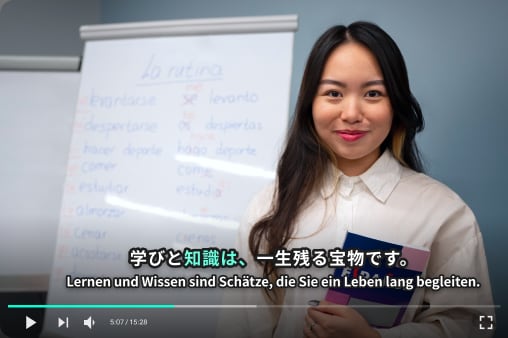
Untertitel helfen, wenn Mitarbeiter ohne Ton lernen, Fachbegriffe nachschlagen oder einzelne Schritte schnell wiederfinden möchten. In Filmora können durch Sprache-zu-Text erzeugte Untertitel sowie importierte SRT- oder ASS-Untertitel auf einer Untertitelspur organisiert und einheitlich bearbeitet werden.
Prüfen Sie Softwarebegriffe, Menünamen, Abkürzungen und Zahlen manuell. Ein falsch erkannter Buttonname kann eine sonst klare Anleitung unbrauchbar machen. Die Untertitelspur ist dabei ein Bearbeitungsbereich; sie bedeutet nicht, dass alle Sprachen automatisch übersetzt oder alle Fachbegriffe fehlerfrei erkannt werden. Die einzelnen Möglichkeiten beschreibt die Anleitung zu automatischen Untertiteln in Filmora.
Praxisbeispiel: Eine interne Software-Aufgabe erklären
Angenommen, neue Mitarbeiter sollen in einer internen Anwendung einen Vorgang mit Testdaten anlegen und zur Prüfung weitergeben. Das Lernziel lautet nicht „die Anwendung kennenlernen“, sondern „einen vollständigen Testvorgang anlegen, kontrollieren und übergeben“. Daraus ergibt sich ein klarer Produktionsplan.
- Startzustand zeigen: Melden Sie sich mit einem Demokonto an und erklären Sie kurz, welche Rolle für den Vorgang nötig ist.
- Hauptquelle festlegen: Nehmen Sie das Anwendungsfenster oder den relevanten Bereich gut lesbar auf.
- Zusatzquelle planen: Erfassen Sie ein zweites Fenster nur dann, wenn dort eine notwendige Freigabe oder Kontrolle sichtbar wird.
- Kommentar trennen: Zeichnen Sie die Stimme des Trainers getrennt vom benötigten Systemaudio auf.
- Ergebnis kontrollieren: Zeigen Sie am Ende den Status, an dem der erfolgreiche Abschluss eindeutig erkennbar ist.
- Untertitel prüfen: Korrigieren Sie Produktnamen, interne Begriffe und alle Werte, die Zuschauer exakt übernehmen müssen.
Mit dieser Struktur erhält jede Quelle eine begründete Aufgabe. Das zweite Fenster wird nicht permanent gezeigt, nur weil es aufgenommen wurde. Die Trainerkamera kann den Einstieg persönlicher machen, während der eigentliche Software-Schritt die volle Bildfläche erhält. So bleibt das Video sowohl freundlich als auch funktional.
Einfacher Screencast oder Mehrquellen-Aufnahme?
Nicht jedes Onboarding-Video braucht mehrere Quellen. Die einfachste ausreichende Aufnahme ist meist die beste Wahl. Mehr Quellen schaffen Flexibilität im Schnitt, erhöhen aber auch den Prüfaufwand.
|
Aufgabe |
Empfohlenes Setup |
Warum? |
|
Kurzen Menüweg zeigen |
Ein Bildschirmbereich und ein Mikrofon |
Der Ablauf bleibt direkt und leicht zu kontrollieren. |
|
Zwei Anwendungen vergleichen |
Getrennte Bildschirm- oder Fensterquellen |
Beide Ansichten können später unabhängig angeordnet werden. |
|
Trainer und Software gleichzeitig zeigen |
Bildschirm plus Kamera |
Die persönliche Einführung und die Bedienung bleiben getrennt gestaltbar. |
|
Mehrere Sprecher aufnehmen |
Getrennte Mikrofonquellen nach erfolgreichem Gerätetest |
Stimmen lassen sich in der Nachbearbeitung einzeln abstimmen. |
Checkliste vor der internen Freigabe
Bevor Sie das Onboarding-Video veröffentlichen oder in einer Lernplattform ablegen, sollte eine Person den Ablauf prüfen, die nicht an der Aufnahme beteiligt war. Idealerweise führt sie die gezeigte Aufgabe mit Testdaten selbst aus. Unklare Übergänge fallen dabei zuverlässiger auf als bei einer reinen Sichtkontrolle.
- Das Lernziel wird am Anfang genannt und am Ende sichtbar erreicht.
- Alle Klicks, Felder und Werte sind auch auf einem kleineren Bildschirm lesbar.
- Stimme, Systemton und weitere Sprecher sind verständlich ausbalanciert.
- Untertitel stimmen mit dem Gesprochenen und den sichtbaren Menünamen überein.
- Es sind keine echten Passwörter, Kontaktdaten oder vertraulichen Vorgänge sichtbar.
- Die gezeigte Software-Version und das Aktualisierungsdatum sind intern dokumentiert.
- Der nächste Schritt oder eine zuständige Anlaufstelle wird klar genannt.
Grenzen und typische Aufnahmefehler
Die Mehrquellen-Aufnahme ersetzt keine saubere Planung. Besonders häufig entstehen Probleme, wenn zu viele Fenster sichtbar sind, das falsche Mikrofon aktiv ist oder ein ganzer Desktop vertrauliche Inhalte zeigt. Eine kurze Testaufnahme ist deshalb wichtiger als ein möglichst großes Setup.
- Aufnahmemodus: Area, Window und Display sind Alternativen; pro Sitzung wird nur ein Modus verwendet.
- Bereichsauswahl: Pro Bildschirm kann im Area-Modus ein Bereich definiert werden.
- Änderungen während der Aufnahme: Quellen können nach dem Start nicht ergänzt oder bearbeitet werden.
- Systemaudio: Systemton wird nicht als mehrfach auswählbare Quelle behandelt.
- Geräte: Planen Sie nicht mit einer unbestätigten Zahl von Quellen. Testen Sie die konkret verwendeten Kameras und Mikrofone vorab.
- Untertitel: Prüfen Sie Fachbegriffe manuell und behandeln Sie die Untertitelspur nicht als automatische Komplettübersetzung.
Wenn diese Grenzen im Skript und im Aufnahmeplan berücksichtigt werden, bleibt die Produktion übersichtlich. Das Ergebnis ist kein technischer Mitschnitt, sondern eine verständliche Anleitung, die neue Mitarbeiter bei einer echten Aufgabe unterstützt.
Häufig gestellte Fragen
-
Wie kann ich ein Onboarding-Video für neue Mitarbeiter erstellen?
Definieren Sie ein konkretes Lernziel, schreiben Sie die Bedienfolge als kurzes Skript und bereiten Sie eine sichere Demo-Umgebung vor. Nehmen Sie nur die benötigten Bildschirm-, Kamera- und Audioquellen auf. Schneiden Sie danach Fehler und Pausen, prüfen Sie Ton und Untertitel und lassen Sie eine unbeteiligte Person den Ablauf testen. -
Was gehört in ein gutes Software-Onboarding-Video?
Das Video sollte Ziel, Voraussetzungen, einzelne Arbeitsschritte, wichtige Entscheidungspunkte und ein sichtbares Endergebnis enthalten. Interne Kontaktdaten oder weiterführende Prozesse gehören nur hinein, wenn sie für die Aufgabe erforderlich sind. -
Kann ich Bildschirm, Webcam und mehrere Mikrofone gleichzeitig aufnehmen?
Die Mehrquellen-Aufnahme in Filmora 16 unterstützt mehrere Bildschirm-, Kamera- und Mikrofonquellen. Die konkret verwendeten Geräte sollten vor der Hauptaufnahme getestet werden. Systemaudio ist dabei keine mehrfach auswählbare Quelle. -
Lassen sich die aufgenommenen Quellen später getrennt bearbeiten?
Ja. Nach der Aufnahme werden die Quellen als eigenständig bearbeitbares Material bereitgestellt. Beim Einfügen in die Timeline werden sie den entsprechenden Spuren zugeordnet und bleiben zeitlich aufeinander abgestimmt. -
Kann ich einem Onboarding-Video Untertitel hinzufügen?
Ja. Sprache-zu-Text-Untertitel oder importierte SRT- und ASS-Untertitel können auf einer Untertitelspur bearbeitet werden. Prüfen Sie Softwarebegriffe, Zahlen und Menünamen manuell; eine Untertitelspur ist keine Garantie für automatische Übersetzung oder fehlerfreie Erkennung. -
Was muss ich bei internen Daten und Mitarbeiteraufnahmen beachten?
Verwenden Sie Testkonten und fiktive Daten, schließen Sie private Anwendungen und holen Sie erforderliche Berechtigungen für Stimmen oder Kamerabilder ein. Beachten Sie außerdem die internen Regeln Ihres Unternehmens zur Aufnahme und Weitergabe von Schulungsmaterial.
Fazit: Aus der Aufnahme wird eine wiederverwendbare Software-Schulung
Wer ein Onboarding-Video erstellen möchte, sollte nicht mit der Aufnahmetaste beginnen, sondern mit dem Lernziel. Ein klarer Ablauf, sichere Testdaten und bewusst ausgewählte Quellen machen die spätere Bearbeitung einfacher. Filmora 16 verbindet die Mehrquellen-Aufnahme mit der Timeline: Bildschirm-, Kamera- und Audioquellen bleiben getrennt, sind zeitlich aufeinander abgestimmt und können passend zum Lernschritt angeordnet werden.
Ergänzen Sie geprüfte Untertitel und testen Sie das Ergebnis mit einer Person aus der Zielgruppe. So entsteht aus einer Software-Demonstration eine Schulung, die neue Mitarbeiter tatsächlich selbstständig nutzen können.
Sie können Filmora kostenlos herunterladen und ausprobieren:
100% Sicherheit verifiziert | Keine Malware