4,7



Sie möchten ein TikTok Shop Video erstellen, das ein Produkt verständlich zeigt und Zuschauer direkt zum passenden Angebot führt? Dafür brauchen Sie zunächst gute Aufnahmen und einen klaren Ablauf. Schneiden Sie Ihre Clips in Filmora zu einem vertikalen Video zusammen und laden Sie die fertige Datei anschließend bei TikTok hoch. Den Produktlink fügen Sie, sofern Ihr Konto dafür berechtigt ist, innerhalb von TikTok hinzu.
Kurzantwort: Produkt aufnehmen, Clips in Filmora im Hochformat bearbeiten, das Ergebnis exportieren und in TikTok hochladen. Wählen Sie dort beim Veröffentlichen ein verfügbares Produkt aus. Ein Texthinweis im Video ersetzt keinen anklickbaren Produktlink.
Inhalt
TikTok Shop Video erstellen: So funktioniert der Ablauf
Ein Produktvideo zeigt zunächst, was ein Artikel ist und wie er verwendet wird. Ein Video mit Produktlink verbindet diese Darstellung zusätzlich mit einem auswählbaren Angebot auf TikTok. Beides gehört zum selben Arbeitsablauf, entsteht aber an unterschiedlichen Stellen: Die Bild- und Tonbearbeitung erledigen Sie im Schnittprogramm; den Produktlink wählen Sie in TikTok aus.
Für ein kurzes Video müssen Sie nicht alle Eigenschaften eines Produkts erklären. Oft ist eine konkrete Frage als Ausgangspunkt hilfreicher: Wie wird eine Handyhalterung aufgestellt? Wie sieht eine Tasche von innen aus? Oder welche Details hat eine Lampe? Wählen Sie eine Frage, die Ihr Material ehrlich beantworten kann, und bauen Sie die Szenen darum herum auf.
Der Weg im Überblick: Produkt und Aussage festlegen, mehrere kurze Einstellungen aufnehmen, die passenden Stellen auswählen, im Hochformat schneiden, Text und gegebenenfalls Ton ergänzen, exportieren und den Beitrag mit dem richtigen Produkt veröffentlichen. Schauen Sie sich das Ergebnis vor dem Hochladen einmal vollständig auf einem Smartphone an.
Was brauchen Sie für ein TikTok Shop Produktvideo?
Beginnen Sie mit dem Produkt, das später auch tatsächlich im Beitrag verlinkt werden soll. Halten Sie die verbindlichen Produktinformationen bereit, damit Bilder, Beschreibung und Angebot zusammenpassen. Ein Video für eine schwarze Halterung sollte beispielsweise nicht versehentlich auf ein anderes Modell oder eine andere Farbe verweisen.
1. Eine klare Aussage und passendes Material
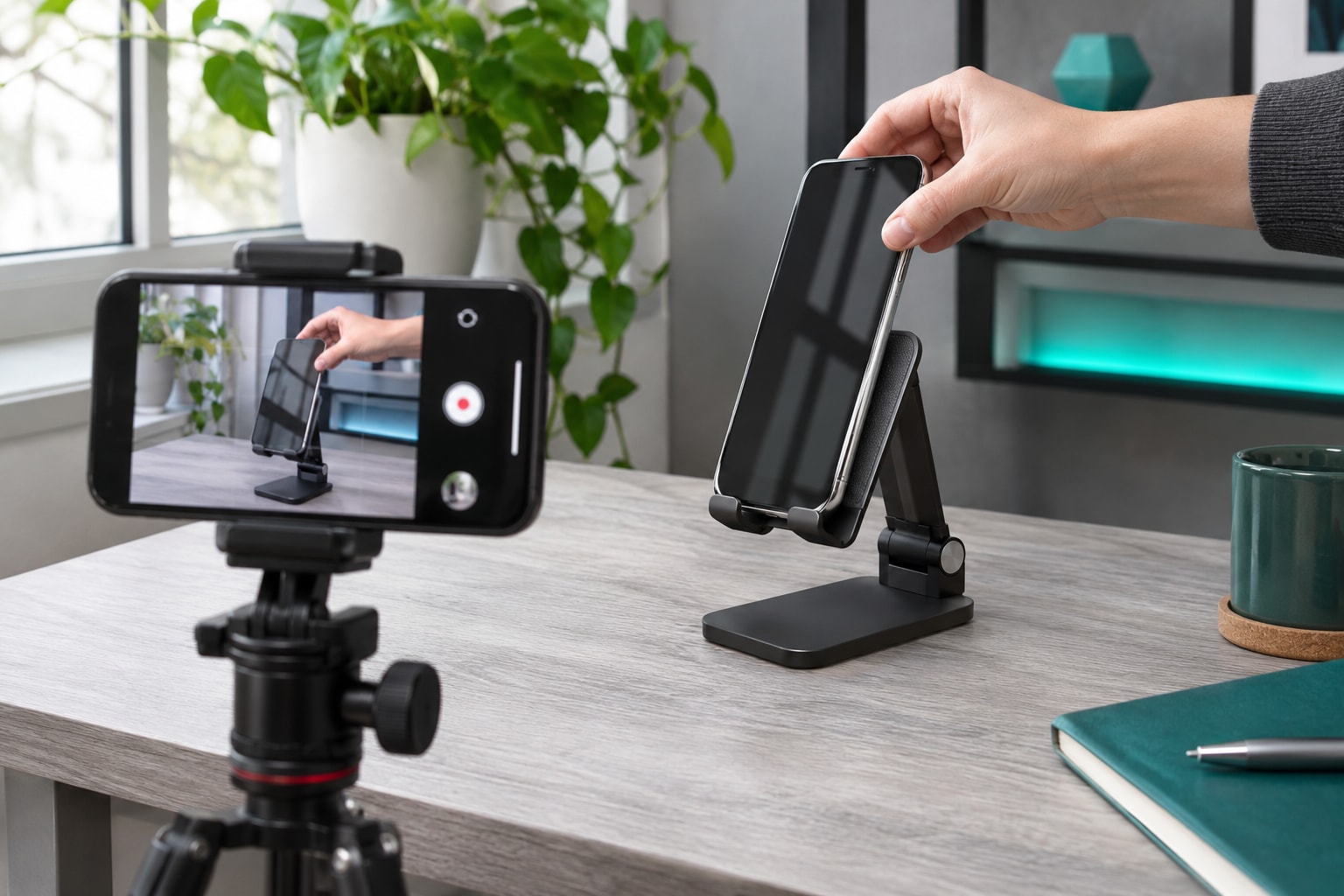
Notieren Sie vor dem Dreh in einem Satz, was die Zuschauer sehen sollen: „So steht mein Smartphone auf dem Schreibtisch.“ Daraus ergeben sich die notwendigen Bilder: das Produkt allein, die Hand beim Aufstellen und die Situation mit eingesetztem Smartphone. Filmen Sie lieber mehrere kurze Varianten, als eine einzige lange Aufnahme mit vielen Unterbrechungen zu verwenden.
Verwenden Sie eigene Aufnahmen oder Material, für das Sie die erforderlichen Nutzungsrechte besitzen. Das gilt auch für Musik, Fotos, Stimmen und eingeblendete Markenelemente. Prüfen Sie für den konkreten Veröffentlichungskontext, welche Rechte und Kennzeichnungen erforderlich sind.
2. Licht, Hintergrund und Bildausschnitt prüfen
Ein aufgeräumter Hintergrund und gleichmäßiges Licht machen Details leichter erkennbar. Stellen Sie das Produkt so auf, dass seine Form vor dem Hintergrund sichtbar bleibt. Bei glänzenden Oberflächen können Sie die Lichtquelle oder den Kamerawinkel leicht verändern, bis wichtige Bereiche nicht mehr durch Reflexionen verdeckt werden.
Denken Sie bereits beim Filmen an den vertikalen Ausschnitt. Lassen Sie um Produkt und Hände etwas Platz, damit beim späteren Zuschneiden nichts Wesentliches verloren geht. Vermeiden Sie außerdem wichtige Textinformationen direkt am Bildrand: Bedienelemente und Beschreibungen der Plattform können dort Teile des Bildes überlagern.
3. Produkt und Konto in TikTok überprüfen
Sehen Sie vor der Veröffentlichung nach, ob Ihr Konto die Produktverlinkung nutzen kann und ob das gewünschte Produkt verfügbar und korrekt zugeordnet ist. Die Möglichkeiten können von Region, Kontotyp und Berechtigung abhängen. Fehlt eine Option, bedeutet das nicht automatisch, dass die Videodatei fehlerhaft ist.
Beispiel: Drehplan für ein 25-Sekunden-Produktvideo
Die folgende Idee zeigt eine fiktive Smartphone-Halterung auf einem Schreibtisch. Die Zeitangaben sind ein Vorschlag für die Planung, keine Vorgabe von TikTok. Passen Sie sie an Ihr Produkt und Ihr vorhandenes Material an. Behauptungen über konkrete Eigenschaften sollten Sie nur übernehmen, wenn sie für Ihren Artikel zutreffen.
| Zeit | Aufnahme | Beispiel für Text oder Sprache |
|---|---|---|
| 0–3 Sek. | Halterung und Smartphone auf dem Schreibtisch zeigen. | „Ein Platz für dein Smartphone“ |
| 3–8 Sek. | Eine Hand stellt die Halterung auf und setzt das Smartphone ein. | „So sieht die Anwendung aus“ |
| 8–15 Sek. | Produkt aus einer anderen Perspektive und ein erkennbares Detail filmen. | „Ein Blick auf die Halterung“ |
| 15–21 Sek. | Das Smartphone in der Halterung in einer alltäglichen Situation zeigen. | „Auf dem Schreibtisch“ |
| 21–25 Sek. | Abschließende Nahaufnahme des Produkts. | „Produkt im Video ansehen“ – nur verwenden, wenn der passende Produktlink tatsächlich hinzugefügt wird. |
Planen Sie jede Szene als eigene Aufnahme. Beginnen Sie mit einem ruhigen Bild, bewegen Sie die Hand bewusst und lassen Sie am Anfang und Ende einen kurzen Moment stehen. So haben Sie später Spielraum für den Schnitt. Bei der Detailaufnahme sollte die Kamera nah genug sein, um die Form zu zeigen, aber nicht so nah, dass sich das Motiv nicht mehr zuordnen lässt.
Für eine Tasche könnte die gleiche Struktur den geschlossenen Zustand, das Öffnen und den Innenraum zeigen. Bei einer Lampe könnten Sie die Lampe am vorgesehenen Platz, das Einschalten und das Licht im Raum aufnehmen. Aussagen wie „passt für jedes Smartphone“ oder „hält den ganzen Tag“ gehören nur ins Video, wenn sie für das tatsächliche Produkt nachweisbar sind.
Vor dem Schnitt: Prüfen Sie, ob alle Szenen zum gleichen Produkt gehören, das Motiv scharf erkennbar ist und die wichtigsten Handgriffe vollständig aufgenommen wurden. Für weitere Anregungen helfen auch diese Ideen für TikTok-Videos.
TikTok Shop Video mit Filmora bearbeiten: Schritt für Schritt
Mit Filmora können Sie vorhandene Aufnahmen zu einem zusammenhängenden Produktvideo bearbeiten. Die folgende Anleitung beschreibt den Arbeitsablauf; die genaue Darstellung der Bedienelemente kann je nach Programmumgebung abweichen. Erstellen Sie zunächst ein Projekt und halten Sie Ihre ausgewählten Dateien griffbereit.
Sie können Filmora kostenlos herunterladen und ausprobieren:


 100% Sicherheit verifiziert | Keine Malware

Schritt 1Material importieren und sichten
Importieren Sie Ihre Clips und gegebenenfalls ergänzende Bilder oder Audiodateien. Sehen Sie sich die Aufnahmen an und entscheiden Sie, welche Version jede Handlung am verständlichsten zeigt. Achten Sie nicht nur auf das Produkt: Auch Hände, Kamerabewegungen und der Hintergrund beeinflussen, ob ein Ausschnitt ruhig und nachvollziehbar wirkt.
Ordnen Sie Ihre Auswahl gedanklich den Abschnitten des Drehplans zu. Ein Clip kann länger sein als die Szene, die Sie am Ende verwenden. Wichtig ist zunächst, dass Anfang, Handlung und Ergebnis vorhanden sind.
Schritt 2Clips teilen, kürzen und anordnen
Fügen Sie die ausgewählten Aufnahmen zur Zeitleiste hinzu. Teilen Sie die Clips an den Stellen, an denen eine Handlung beginnt oder endet, und entfernen Sie unbrauchbare Abschnitte. Ordnen Sie die verbleibenden Szenen so, dass der Ablauf verständlich ist: erst das Produkt zeigen, dann die Anwendung und schließlich die Details.
Prüfen Sie die Übergänge zwischen den Einstellungen. Schneiden Sie beispielsweise nicht mitten in dem Moment, in dem die Hand das Smartphone einsetzt, wenn dadurch der Handgriff unverständlich wird. Eine kurze Pause nach der Bewegung kann helfen, das Ergebnis zu erkennen. Aufwendige Übergänge sind dafür nicht erforderlich.
Schritt 3Das Hochformat einrichten
Richten Sie Ihr Projekt für ein vertikales Seitenverhältnis von 9:16 aus. Prüfen Sie jeden Clip im resultierenden Bildausschnitt: Sind das Produkt und die Hand vollständig zu sehen? Bleibt ein Detail erkennbar, wenn das Video auf einem kleinen Bildschirm läuft? Passen Sie den Ausschnitt bei Bedarf an und vermeiden Sie, dass die zentrale Handlung am Rand verschwindet.
Falls eine ursprünglich breitere Aufnahme durch den Zuschnitt wichtige Informationen verliert, wählen Sie nach Möglichkeit eine andere Einstellung oder nehmen Sie die Szene erneut auf. Das Seitenverhältnis beschreibt die Form des Bildes; es ist keine Garantie dafür, dass Schrift und Produkt im veröffentlichten Beitrag gut sichtbar sind.
Schritt 4Texte gezielt ergänzen
Fügen Sie kurze Texteinblendungen hinzu, die jeweils zur sichtbaren Szene passen. Der Text „So wird das Smartphone eingesetzt“ unterstützt zum Beispiel eine Aufnahme des Handgriffs. Ersetzen Sie allgemeine Werbesätze durch konkrete, überprüfbare Informationen. Wenn das Bild einen Handgriff bereits eindeutig zeigt, reicht manchmal auch eine kurze Überschrift.
Verwenden Sie eine gut lesbare Schriftgröße und ausreichenden Kontrast. Geben Sie den Zuschauern Zeit zum Lesen und platzieren Sie Text so, dass er weder das Produkt verdeckt noch unmittelbar am Rand steht. Lesen Sie jede Einblendung auf dem Smartphone und korrigieren Sie Schreibfehler oder zu lange Zeilen.
Schritt 5Sprache, Ton und Untertitel abstimmen
Wenn eine Erklärung nötig ist, ergänzen Sie eine passende Sprachaufnahme. Eine schlichte Beschreibung des sichtbaren Schritts ist meist hilfreicher als ein langer Verkaufstext. Passen Sie die Lautstärke der einzelnen Tonspuren so an, dass die Sprache verständlich bleibt. Wenn Sie Musik verwenden, prüfen Sie ihre Nutzungsrechte für Ihren Beitrag.
Für gesprochene Inhalte können Sie Untertitel ergänzen und dafür auch die Sprache-zu-Text-Funktion verwenden. Kontrollieren Sie das Ergebnis sorgfältig: Produktnamen, Zahlen und Satzzeichen können eine Korrektur erfordern. Stimmen Sie die Untertitel zeitlich mit der Sprache ab und achten Sie darauf, dass sie nicht mit anderen Texteinblendungen kollidieren. Eine weiterführende Anleitung erklärt, wie Sie Untertitel und Text in ein Video einfügen.
Sehen Sie das Video anschließend einmal ohne Ton an. Kann man den wichtigsten Handgriff und die zentrale Aussage trotzdem verstehen? Das ersetzt nicht die Prüfung der Tonfassung, zeigt aber, ob entscheidende Informationen ausschließlich gesprochen werden.
Schritt 6Exportieren und die Datei kontrollieren
Exportieren Sie das fertige Video und wählen Sie dabei Einstellungen, die zu Ihrem Projekt und zum vorgesehenen Upload passen. Die verfügbaren Dateiformate und Plattforminformationen finden Sie in den technischen Spezifikationen von Filmora. Prüfen Sie zusätzlich vor dem Hochladen die aktuellen Anforderungen von TikTok.
Öffnen Sie die exportierte Datei und kontrollieren Sie Anfang und Ende, Bildausschnitt, Text, Ton sowie das Zusammenspiel aller Szenen. Lesen Sie auch Produktnamen und Zahlen noch einmal. Ist etwas abgeschnitten oder zu schnell eingeblendet, korrigieren Sie das Projekt und exportieren Sie erneut.
Produktlink hinzufügen und Video auf TikTok veröffentlichen
Ein in Filmora exportiertes Video enthält durch die Bearbeitung allein noch keinen TikTok-Shop-Produktlink. Laden Sie die Datei daher in TikTok hoch und ergänzen Sie das Produkt dort, sofern die Funktion für Ihr Konto verfügbar ist. TikTok beschreibt in seiner Anleitung zur Video-Vorabprüfung auch den Weg über die Seite zum Hinzufügen eines Produkts.
- Öffnen Sie TikTok und beginnen Sie einen neuen Videobeitrag. Wählen Sie die exportierte Datei aus.
- Prüfen Sie die Vorschau und gehen Sie zur Veröffentlichungsseite. Suchen Sie dort nach „Link hinzufügen“ und wählen Sie „Produkt“, sofern diese Option angezeigt wird.
- Wählen Sie das passende verfügbare Produkt aus und prüfen Sie, ob es zu dem im Video gezeigten Artikel passt.
- Ergänzen und prüfen Sie die Angaben zum Beitrag. Veröffentlichen Sie ihn erst, wenn Video und Produktzuordnung stimmen.
Die Namen und die Anordnung der Schaltflächen können sich ändern. Falls der Produktlink nicht angeboten wird, prüfen Sie die aktuellen Voraussetzungen für Ihr Konto und den Status des Produkts in TikTok Shop. Ein im Video eingeblendeter Satz wie „Produkt ansehen“ erzeugt selbst keinen anklickbaren Link.
Lässt sich ein Produktlink nachträglich hinzufügen?
Für Creator beschreibt TikTok eine Funktion zum Verlinken von Produkten in bestimmten bestehenden Kurzvideos. Laut der offiziellen Anleitung zu bestehenden Kurzvideos kommen dabei Videos infrage, die in den letzten 30 Tagen gepostet wurden und noch keinen Produktlink enthalten; ausgewählt werden Produkte aus dem Showcase. Die Verfügbarkeit und weitere Bedingungen sollten Sie vor der Nutzung direkt in TikTok prüfen. Verlassen Sie sich nicht darauf, dass diese Möglichkeit für jeden Beitrag oder jeden Kontotyp zur Verfügung steht.
Häufige Fehler bei Produktvideos vermeiden
Das Produkt ist zu spät oder nur schlecht zu sehen
Beginnen Sie möglichst mit einer Einstellung, die Produkt und Situation verständlich macht. Wenn eine Nahaufnahme unklar wirkt, zeigen Sie zunächst das gesamte Objekt und wechseln Sie erst dann zum Detail. Das Ziel ist Orientierung, nicht eine bestimmte Schnittgeschwindigkeit.
Text und Sprache erzählen Unterschiedliches
Vergleichen Sie Einblendungen, Untertitel und Tonspur vor dem Export. Stimmen Produktname und beschriebene Handlung überein? Wenn ein Produktmerkmal nur gesprochen, aber falsch untertitelt wird, kann das Verwirrung erzeugen. Kürzen Sie lieber den Text, als wichtige Informationen für zu kurze Zeit einzublenden.
Das verlinkte Angebot passt nicht zum Video
Prüfen Sie vor der Veröffentlichung Produktname, Variante und sichtbare Eigenschaften. Werden mehrere Produkte gezeigt, sollte klar sein, auf welches sich der Link bezieht. Nutzen Sie keine Aussage, die das konkrete Angebot nicht belegt. Auch eine gut geschnittene Aufnahme kann eine unpassende Produktzuordnung nicht korrigieren.
Der Link fehlt oder ist für das Konto nicht verfügbar
Kontrollieren Sie auf der Veröffentlichungsseite, ob das Produkt tatsächlich ausgewählt wurde. Fehlt der Menüpunkt, suchen Sie nicht ausschließlich nach einem Fehler im Schnittprogramm: Die Verfügbarkeit kann mit den TikTok-Shop-Berechtigungen oder dem Produktstatus zusammenhängen. Prüfen Sie die aktuellen Hinweise Ihres Kontos und die offiziellen Hilfeseiten.
Bild oder Text wird auf dem Smartphone verdeckt
Kontrollieren Sie die Vorschau auf dem Gerät, auf dem Sie den Beitrag veröffentlichen. Verschieben Sie wichtige Texte im Schnittprojekt, wenn sie zu nah an Bedienelementen oder Bildrändern liegen. Achten Sie zugleich darauf, dass sie das Produkt selbst nicht verdecken.
FAQ: Häufige Fragen zu TikTok Shop Videos
Wie erstelle ich ein Video für TikTok Shop?
Filmen Sie das Produkt in einer verständlichen Anwendung, schneiden Sie die Aufnahmen zu einem vertikalen Video und exportieren Sie es. Laden Sie die Datei anschließend bei TikTok hoch und wählen Sie beim Veröffentlichen ein passendes Produkt aus, sofern Ihr Konto dazu berechtigt ist.
Kann ich ein bestehendes Video verwenden?
Ja, Sie können vorhandene Aufnahmen bearbeiten und als Datei hochladen, sofern Sie die erforderlichen Nutzungsrechte besitzen. Kontrollieren Sie dabei, ob das Produkt zum aktuellen Angebot passt und im vertikalen Ausschnitt gut sichtbar ist. Für bereits auf TikTok veröffentlichte Videos gelten bei einer nachträglichen Produktverlinkung gesonderte Bedingungen.
Wie füge ich einen Produktlink hinzu?
Wenn Ihr Konto die Funktion anbietet, wählen Sie auf der Veröffentlichungsseite „Link hinzufügen“ und anschließend „Produkt“. Wählen Sie das passende verfügbare Produkt aus und prüfen Sie die Zuordnung. Der Link wird in TikTok ergänzt, nicht durch einen Text im Filmora-Projekt erzeugt.
Warum sehe ich die Option zum Hinzufügen eines Produkts nicht?
Die Verfügbarkeit kann von Region, Konto, Berechtigung und Produktstatus abhängen. Prüfen Sie die Angaben in Ihrem TikTok-Shop-Konto und die aktuellen offiziellen Anleitungen. Auch Änderungen an der Oberfläche können dazu führen, dass ein Menüpunkt anders aussieht oder an anderer Stelle erscheint.
Welches Format eignet sich für ein Produktvideo?
Ein vertikaler 9:16-Bildausschnitt eignet sich für die Darstellung auf dem Smartphone. Prüfen Sie zusätzlich die aktuellen Upload-Anforderungen der Plattform und kontrollieren Sie, ob Produkt, Hände und Text im gewählten Ausschnitt erkennbar bleiben.
Muss ich im Video sprechen?
Nein. Manche Produkte lassen sich mit einer klaren Demonstration und kurzen Texthinweisen erklären. Wenn Details ohne Sprache unklar bleiben, kann eine passende Sprachaufnahme helfen. Ergänzen und prüfen Sie dann die Untertitel, damit die Aussage auch ohne Ton nachvollziehbar ist.
Fazit: Vom Produkt zur passenden Verlinkung
Ein hilfreiches TikTok Shop Produktvideo zeigt eine konkrete Anwendung, statt möglichst viele Aussagen in wenige Sekunden zu packen. Planen Sie die Aufnahmen, schneiden Sie sie in Filmora zu einem verständlichen Hochformat und prüfen Sie Text und Ton vor dem Export. Anschließend wählen Sie in TikTok das passende Produkt aus, sofern die Verlinkung für Ihr Konto verfügbar ist. So bleiben Videobearbeitung und Produktzuordnung zwei klar unterscheidbare, überprüfbare Schritte.
Sie können Filmora kostenlos herunterladen und ausprobieren:
100% Sicherheit verifiziert | Keine Malware