4,7




Eine MOV-Datei lässt sich auf dem eigenen PC oft problemlos abspielen – sobald sie aber an Freunde geschickt, auf ein Smart-TV übertragen oder in ein Schnittprogramm geladen werden soll, ist plötzlich Schluss. Der Grund: MOV ist das Standardformat von Apple QuickTime und dem iPhone, während MP4 als weltweit verbreitetes Format von nahezu jedem Gerät, Player und jeder Plattform unterstützt wird. In dieser Anleitung zeigen wir Ihnen vier bewährte Wege, wie Sie Mov in mp4 umwandeln – unter Windows und auf dem Mac, mit und ohne Installation einer Software. Außerdem erfahren Sie, worauf Sie bei Codec, Qualität und Dateigröße achten müssen, damit Ihr Video danach überall zuverlässig läuft.
Kurzantwort: Sie möchten das MOV-Video vor der Konvertierung bearbeiten oder mehr Kontrolle über Encoder und Qualität? Dann exportieren Sie es mit Wondershare Filmora direkt als MP4. Soll es schnell gehen, ohne dass Sie eine Software installieren? Dann genügt ein Online-Konverter oder der VLC Media Player, den viele bereits auf dem Rechner haben.
In diesem Artikel
- Was ist der Unterschied zwischen MOV und MP4?
- Warum lässt sich eine MOV-Datei nicht abspielen?
- Mov in mp4 umwandeln: 4 Wege im Vergleich
- Weg 1: MOV in MP4 umwandeln mit Filmora
- Weg 2: Mit dem VLC Media Player (Windows & Mac)
- Weg 3: Online-Konverter ohne Installation
- Weg 4: iMovie auf dem Mac
- Qualität, Codec und Dateigröße prüfen
- Häufige Fehler und Lösungen
- Häufig gestellte Fragen
Was ist der Unterschied zwischen MOV und MP4?
Mov und MP4 sind beides sogenannte Containerformate. Der Container legt aber nicht fest, wie Ihr Video „aussieht“, sondern umschließt Video-, Audio- und Untertitelspuren und gibt vor, wie ein Player diese Spuren wiederfindet. Entscheidend für Kompatibilität und Qualität ist vor allem der Codec im Inneren – also das Verfahren, mit dem das Bildmaterial komprimiert wurde.
Mov wurde von Apple für QuickTime entwickelt und ist bis heute das Standard-Ausgabeformat von iPhone und vielen Mac-Programmen. MP4 ist technisch eng mit MOV verwandt und wurde als international standardisiertes Format konzipiert, das auf so ziemlich jedem Gerät läuft: Windows-PCs, Android-Smartphones, Smart-TVs, Browsern und Social-Media-Plattformen.
Wichtig zu wissen: Das bloße Umbenennen der Dateiendung von .mov in .mp4 ist keine Konvertierung. Der Container bleibt derselbe, und einige Programme tolerieren den Trick – viele Player und Plattformen jedoch nicht. Eine echte Umwandlung bedeutet, dass das Video neu verpackt oder tatsächlich neu codiert wird. Genau diesen Unterschied behandeln die vier Wege in dieser Anleitung.
Warum lässt sich eine MOV-Datei nicht abspielen?
Kurz gesagt: Meist fehlt dem Wiedergabegerät der passende Codec oder die Unterstützung für den MOV-Container – das Video selbst ist in Ordnung. Die typischen Situationen:
- Windows-Player ohne QuickTime-Unterstützung: Ältere Windows-Versionen und einige Standard-Player kommen mit bestimmten MOV-Varianten nicht zurecht, weil der nötige Codec fehlt.
- Versand per E-Mail oder Messenger: Manche Dienste akzeptieren MOV-Dateien nicht oder wandeln sie automatisch um – dabei leidet oft die Qualität.
- Smart-TV, Spielkonsole, USB-Stick: Viele Geräte im Wohnzimmer spielen bevorzugt MP4 ab und ignorieren MOV vollständig.
- Upload-Plattformen: Social-Media-Plattformen nehmen zwar häufig MOV entgegen, empfehlen aber ausdrücklich MP4 – andernfalls drohen Verzögerung oder Ablehnung.
Ein weiterer Stolperstein: Auch innerhalb von MOV gibt es Unterschiede. Eine MOV-Datei kann etwa mit MPEG-4 oder MJPEG codiert sein – beides Varianten, die laut Systemanforderungen von Filmora beim Import unterstützt werden. Enthält die Datei dagegen ein exotischeres Verfahren, reicht schon für den Import eine Konvertierung. Die gute Nachricht: MP4 mit dem verbreiteten Encoder H.264 läuft in der Praxis fast überall – genau dieses Ziel hat die folgende Anleitung im Blick.
Mov in mp4 umwandeln: 4 Wege im Vergleich
Nicht jede Konvertierung ist gleich. Welcher Weg der richtige ist, hängt davon ab, ob Sie das Video vorher noch bearbeiten möchten, wie groß die Datei ist und ob sie Ihren Rechner überhaupt verlassen darf (Stichwort Upload). Die vier Wege im Überblick:
Weg | Am besten geeignet für | Vorteile | Zu beachten |
1. Filmora (Windows & Mac) | Videos, die vor oder nach der Konvertierung geschnitten, beschnitten oder sonst bearbeitet werden | Voller Editor plus Export als MP4 mit Wahl des Encoders (z. B. H.264, HEVC, AV1), Auflösung und Qualität | Software muss installiert sein |
2. VLC Media Player (Windows & Mac) | Schnelle Konvertierung ohne zusätzliche Installation – VLC ist vielerorts bereits vorhanden | Läuft lokal, kein Upload, funktioniert auf beiden Betriebssystemen | Wenig Komfort: feste Profile statt feiner Einstellungen, Bearbeitung nicht möglich |
3. Online-Konverter | Kleine Dateien ohne Anspruch auf Bearbeitung, wenn keine Installation möglich ist | Kein Download, direkt im Browser | Upload auf fremde Server, oft Größenlimits, Tempo hängt von der Verbindung ab |
4. iMovie (Mac) | Mac-Nutzer, die ohnehin mit Apples Bordmitteln arbeiten | Von Apple dokumentierter Weg, MOV importieren und als MP4 ausgeben | Nur unter macOS verfügbar |
Direkte Empfehlung: Rein für die Konvertierung einer kleinen Datei reicht Weg 2 oder 3 völlig aus. Sobald Sie schneiden, Text einfügen oder die Qualität gezielt steuern wollen, führt an Weg 1 kein Vorbei – dort erledigen Sie Bearbeitung und Export in einem Durchgang.
Sie können Filmora kostenlos herunterladen und ausprobieren:


 100% Sicherheit verifiziert | Keine Malware

Weg 1: MOV in MP4 umwandeln mit Filmora
Filmora ist in erster Linie ein Videoeditor – und genau das ist sein Vorteil bei diesem Thema: Statt das Video nur „durchzuwunken“, importieren Sie es, bringen es beliebig in Form und exportieren es anschließend kontrolliert als MP4. Filmora unterstützt laut offizieller Systemanforderung den Import von QuickTime-Dateien (.mov), die mit MPEG-4 oder MJPEG codiert sind, und führt MP4 in der Liste der gängigen Ausgabeformate – bis hin zu 4K-Ausgaben.
Schritt 1Mov-Datei importieren
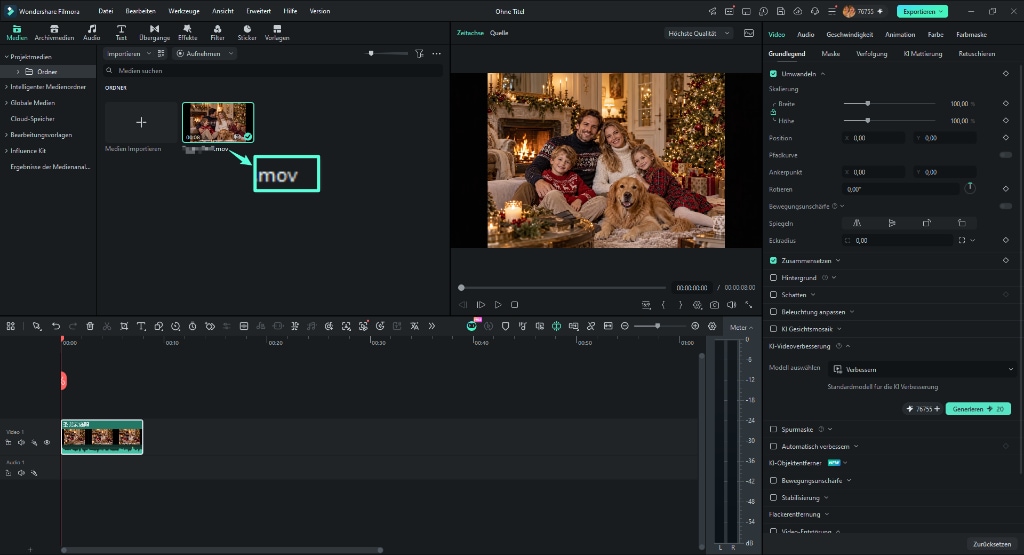
Öffnen Sie Filmora und ziehen Sie Ihre MOV-Datei per Drag & Drop in den Medienbereich – oder nutzen Sie den Import über das Menü. Prüfen Sie, ob das Video im Vorschaufenster flüssig wiedergegeben wird. Falls der Import abgelehnt wird, ist die Datei möglicherweise nicht mit MPEG-4 oder MJPEG codiert; in dem Fall führen Sie Weg 2 oder Weg 3 zum Ziel.
Schritt 2Optional: Video bearbeiten
Ziehen Sie den Clip auf die Zeitleiste und bringen Sie ihn in Form: überflüssige Stellen entfernen, Farben anpassen, Text oder Musik ergänzen. Wenn Sie nur konvertieren möchten, überspringen Sie diesen Schritt einfach.
Schritt 3Export öffnen und MP4 wählen
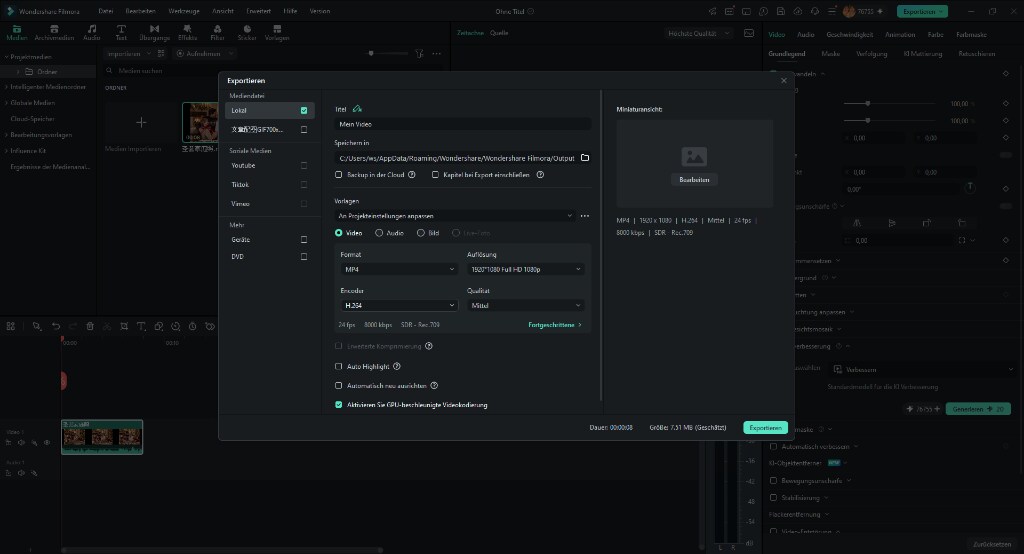
Klicken Sie auf Exportieren und bleiben Sie im Bereich Lokal für Mediendateien. Stellen Sie als Format MP4 ein. Im selben Dialog legen Sie den Titel und den Speicherort fest (Speichern in) und wählen unter Encoder beispielsweise H.264 – den in der Praxis am weitesten kompatiblen Standard. Je nach System stehen außerdem MPEG-4, AV1, HEVC und GoPro CineForm zur Auswahl.
Schritt 4Auflösung und Qualität festlegen
Belassen Sie die Auflösung mindestens auf dem Niveau des Originalvideos, und wählen Sie bei Qualität einen Wert oberhalb von „Mittel“, wenn die Datei später erneut bearbeitet oder auf eine Plattform hochgeladen wird. Über Fortgeschrittene erreichen Sie weitere Parameter wie die Bildrate. Je nach System lässt sich im Dialog zusätzlich die GPU-beschleunigte Videocodierung aktivieren, was den Export spürbar beschleunigt. Praktisch: Filmora zeigt neben Dauer und geschätzter Größe auch eine Zusammenfassung der Einstellungen an (etwa „MP4 | 1920 × 1080 | H.264 | Mittel“).
Schritt 5Exportieren und Ergebnis prüfen
Klicken Sie auf Exportieren und warten Sie den Vorgang ab. Öffnen Sie die fertige MP4-Datei anschließend zur Kontrolle in einem Player – so stellen Sie sicher, dass Bild und Ton sauber sind, bevor Sie das Video weiterverwenden. Für die Übergabe an iPhone, iPad oder Android-Geräte können Sie im Exportdialog alternativ die Registerkarte Geräte nutzen und dort ein Geräteprofil samt Auflösung und Qualität wählen.
Sie können Filmora kostenlos herunterladen und ausprobieren:
100% Sicherheit verifiziert | Keine Malware
Weg 2: Mit dem VLC Media Player (Windows & Mac)
Der VLC Media Player ist als genügsamer Allesabspieler bekannt – er bringt aber auch ein Konvertierungswerkzeug mit. Der große Vorteil: Die Umwandlung läuft komplett lokal auf Ihrem Rechner, Ihr Video verlässt den Computer nicht. Da VLC für Windows und Mac verfügbar ist, funktioniert dieser Weg auf beiden Systemen identisch.
Schritt 1Konvertierungswerkzeug öffnen
Starten Sie VLC und öffnen Sie im Menü Medien → Konvertieren/Speichern.
Schritt 2Mov-Datei hinzufügen
Klicken Sie im Reiter Datei auf Hinzufügen, wählen Sie Ihre MOV-Datei aus und bestätigen Sie mit Konvertieren/Speichern.
Schritt 3Mp4-Profil wählen und starten
Wählen Sie unter Profil eine MP4-Vorgabe, setzen Sie unter Ziel Dateinamen und Speicherort und klicken Sie auf Start. VLC wandelt die Datei anschließend um – bei längeren Videos dauert das entsprechend länger, warten Sie, bis der Fortschrittsbalken durchgelaufen ist.
Zur Einordnung: VLC bietet nur feste Profile statt feiner Qualitätsregler, und das Ergebnis genügt vor allem unkomplizierten Konvertieraufgaben. Für anspruchsvolle Quellen oder eine geplante Nachbearbeitung ist Weg 1 die bessere Wahl.
Weg 3: Online-Konverter ohne Installation
Online-Konverter arbeiten direkt im Browser: Datei hochladen, MP4 herunterladen – fertig. Für eine einzelne, kleine Datei am fremden Rechner ist das der schnellste Weg, und bekannte Dienste wie Adobe Express, CloudConvert, Convertio oder FreeConvert bieten MOV-zu-MP4-Umwandlung an.
Drei Punkte sollten Sie trotzdem im Blick behalten:
- Upload: Ihr Video verlässt Ihren Rechner und wird auf dem Server des Anbieters verarbeitet. Für privates Material mit sensiblen Inhalten ist der lokale Weg (Weg 1 oder 2) daher die vorsichtigere Variante.
- Größenlimits: Viele Dienste begrenzen die Dateigröße oder drosseln die Geschwindigkeit; lange Videos sind so nur mühsam konvertierbar.
- Kaum Kontrolle: Encoder und Qualität wählen Sie höchstens grob – eine gezielte Steuerung wie im Exportdialog von Filmora gibt es hier nicht.
Weg 4: iMovie auf dem Mac
Mac-Nutzer erledigen die Konvertierung auch ohne zusätzliche Software: Apple beschreibt in seinem Support den Weg über iMovie, bei dem Sie die MOV-Datei importieren, sie in ein Projekt übernehmen und anschließend als MP4 exportieren. Der Vorteil: iMovie ist auf dem Mac ohnehin vorinstalliert bzw. über den App Store verfügbar, und Sie können das Video vor dem Export gleich mitbearbeiten. Details dazu finden Sie in der offiziellen Apple-Anleitung zum Konvertieren einer MOV-Datei in MP4 auf dem Mac.
Windows-Nutzer greifen stattdessen am besten zu Weg 1 oder Weg 2.
Qualität, Codec und Dateigröße prüfen
Eine Konvertierung ist erst dann abgeschlossen, wenn das Ergebnis auch wirklich das leistet, was Sie brauchen. Drei Prüfungen dauern keine Minute:
- Dateieigenschaften vergleichen: Rufen Sie die Eigenschaften der alten MOV- und der neuen MP4-Datei auf und stellen Sie sie gegenüber. Stimmen Auflösung und Spieldauer überein und ist die Dateigröße plausibel, passt das Grundsätzliche.
- Wiedergabetest am Zielgerät: Spielen Sie die MP4 genau dort ab, wo sie später laufen soll – am Windows-PC, am Smart-TV oder nach dem Versand am Smartphone. Der Test am eigenen Mac ersetzt den Test am Empfängergerät nicht.
- Codec kontrollieren: In Filmora sehen Sie die Encoder-Auswahl direkt im Exportdialog; nach der Konvertierung verraten Player-Informationen oder Dateieigenschaften den verwendeten Codec. H.264 ist der sicherste Allrounder, HEVC und AV1 erzielen bei gleicher Qualität kleinere Dateien, werden aber längst nicht überall wiedergegeben.

Achten Sie außerdem auf den Unterschied zwischen Neucodieren und Neuverpacken: Ein reines Umbenennen oder Neuverpacken bleibt nahezu verlustfrei, kann aber Kompatibilitätsprobleme des ursprünglichen Codecs erben, während ein echtes Neucodieren die Qualität geringfügig mindert, dafür aber voll kompatibel ist. Bei sehr niedriger Qualitätseinstellung leidet die Schärfe sichtbar – deshalb die Empfehlung, mindestens die Qualität des Originals anzustreben.
Häufige Fehler und Lösungen
Die Datei wurde nur umbenannt und läuft trotzdem nicht.
Umbenennen ist keine Konvertierung. Führen Sie eine echte Umwandlung mit einem der vier Wege durch – bei Filmora etwa über den Exportdialog mit Format MP4.
Die MP4-Datei ist größer als die MOV-Datei.
Das ist kein Fehler, sondern eine Frage der Codec- und Qualitätswahl. Ein neuer Encoder mit hoher Qualitätseinstellung erzeugt mehr Daten als das Original. Wählen Sie H.264 mit mittlerer bis hoher Qualität oder weichen Sie auf HEVC oder AV1 aus, sofern die Wiedergabegeräte das unterstützen.
Der Ton läuft nicht synchron zum Bild.
Manche Konvertierwege reagieren empfindlich auf variable Bildraten, wie sie etwa bei Screen-Recordings vorkommen. Nutzen Sie in dem Fall einen Weg, bei dem Sie Bildrate und Qualität ausdrücklich festlegen – in Filmora über den Exportdialog inklusive Zusammenfassung der Einstellungen.
Die Konvertierung bricht ab oder das Ergebnis ist beschädigt.
Prüfen Sie zuerst die Quelldatei: Spielt die MOV-Datei im Player sauber ab? Reicht der freie Speicherplatz auf der Festplatte aus? Ein Konvertierungsvorgang scheitert häufig an unvollständigen Quelldateien – ist die Quelle beschädigt, hilft auch die beste Konvertierung nicht mehr.
Die MP4 läuft nach der Konvertierung trotzdem nicht.
Dann liegt das Problem meist am Wiedergabegerät: Manche Geräte brauchen für HEVC oder AV1 zusätzliche Codec-Unterstützung. Exportieren Sie in dem Fall erneut – als MP4 mit H.264-Encoder.
Häufig gestellte Fragen
-
Kann man MOV in MP4 umwandeln, ohne Qualität zu verlieren?
Eine wirklich verlustfreie Wandlung gibt es nur beim bloßen Neuverpacken – und dabei bleibt die Kompatibilität des ursprünglichen Codecs bestehen. In der Praxis heißt die Antwort: Wählen Sie MP4 mit H.264 und einer hohen Qualitätseinstellung, ist der Unterschied zum Original mit bloßem Auge kaum feststellbar, während die Datei nahezu überall läuft. -
Wie wandelt man MOV in MP4 um, ohne Software zu installieren?
Am schnellsten über einen Online-Konverter im Browser – mit dem Nachteil des Uploads. Auf dem Mac geht es alternativ mit dem vorinstallierten iMovie. Wer ohnehin VLC auf dem Rechner hat, verzichtet auch damit auf jeden Download. -
Kann VLC MOV in MP4 umwandeln?
Ja. Über Medien → Konvertieren/Speichern laden Sie die MOV-Datei, wählen ein MP4-Profil und starten die Umwandlung. Das Ergebnis genügt für Standardfälle; feine Qualitätsregler wie in einem Videoeditor gibt es dort nicht. -
Warum ist die konvertierte MP4-Datei größer als die MOV-Datei?
Weil der gewählte Encoder und die Qualitätseinstellung mehr Daten pro Sekunde verwenden als das Original. Senken Sie die Qualität leicht oder wählen Sie einen effizienteren Encoder wie HEVC – vorausgesetzt, die Wiedergabegeräte unterstützen ihn. -
Welcher Codec ist für MP4 am besten?
Für maximale Kompatibilität: H.264. Wer Dateigröße sparen will und sicher ist, dass die Empfängergeräte modern sind, kann HEVC oder AV1 wählen. In Filmora stehen diese Encoder direkt im Exportdialog zur Auswahl. -
Wie konvertiert man ein MOV-Video direkt am iPhone?
iPhone-Videos sind bereits MOV-Dateien mit H.264 oder HEVC. Für die Wandlung am Gerät bietet iOS je nach Version die Medienkodierung über die App „Kurzbefehle“; bequemer und flexibler ist aber der Weg über den Computer – etwa mit Filmora, das die Datei zudem vorab bearbeiten kann. Wer das Problem an der Wurzel packen will, stellt die Kamera unter Einstellungen → Kamera → Formate auf „Kompatibler“ und umgeht so viele Wiedergabeprobleme von vornherein.
Weiterführende Links
- Video in Filmora exportieren: offizielle Schritt-für-Schritt-Anleitung
- Das MOV-Dateiformat im Detail erklärt
- Mov-Dateien bearbeiten: Methoden und Tipps
- Videoformat allgemein ändern: Überblick
- Das QuickTime-Dateiformat verstehen
Fazit: Mov in MP4 umwandeln ist einfach – wenn Sie den passenden Weg wählen
Für die schnelle, kleine Datei reichen VLC oder ein Online-Konverter; Mac-Nutzer erledigen alles mit iMovie. Sobald Bearbeitung, exakte Qualitätssteuerung oder regelmäßige Konvertierungen ins Spiel kommen, ist Filmora der komfortabelste Weg: MOV importieren, bei Bedarf bearbeiten und über den Exportdialog als MP4 mit dem passenden Encoder ausgeben. Prüfen Sie anschließend Auflösung, Codec und Wiedergabe am Zielgerät – dann steht einer reibungslosen Übertragung nichts mehr im Weg.