4,7




MP4 läuft heutzutage praktisch überall – und genau deshalb fällt es auf, wenn ein Gerät es plötzlich nicht mag: Der alte DVD-Player mit USB-Port, das Media-Theater im Wohnzimmer oder ein älteres Programm auf dem Rechner bestehen stattdessen auf AVI. In dieser Anleitung zeigen wir Ihnen, wann sich eine Wandlung überhaupt lohnt und wie Sie MP4 in AVI umwandeln – mit Filmora unter Windows und Mac, mit dem VLC Media Player oder ohne Installation im Browser. Dazu: was bei dem Formatwechsel realistisch mit Qualität passiert und warum die neue Datei plötzlich größer sein kann als das Original.
Kurzantwort: Für eine einzelne Datei ohne Zusatzaufwand genügt der VLC Media Player oder ein Online-Konverter. Soll das Video vorher noch gekürzt oder aufbereitet werden, oder legen Sie Wert auf volle Kontrolle über Auflösung und Qualität? Dann importieren Sie die MP4-Datei in Wondershare Filmora und exportieren sie über den Dialog „Exportieren“ direkt als AVI.
In diesem Artikel
- Wann Sie AVI überhaupt brauchen
- Was beim Wechsel von MP4 zu AVI passiert
- MP4 in AVI umwandeln: 3 Methoden im Vergleich
- Weg 1: MP4 in AVI umwandeln mit Filmora
- Weg 2: Mit dem VLC Media Player
- Weg 3: Online-Konverter ohne Installation
- Nach dem Konvertieren prüfen
- Häufige Fehler und Lösungen
- Häufig gestellte Fragen
Wann Sie AVI überhaupt brauchen
Kurz gesagt: AVI brauchen Sie nur dort, wo moderne Formate nicht ankommen – und zwar genau dann, wenn ein Gerät oder Programm MP4 verweigert. Die typischen Fälle:
- Ältere Abspielgeräte: DVD-Player mit USB-Anschluss, klassische Media-Player am Fernseher oder alte Autoradios mit Videoausgabe spielen oft bevorzugt oder ausschließlich AVI ab.
- Betagte Software: Einige ältere Programme für Schnitt, Präsentation oder Archivierung lesen AVI ein, ohne MP4 zu erkennen.
- Vorgegebene Ablagen: Manche institutionelle oder interne Workflows verlangen AVI-Dateien als Einlieferungsformat.
Ein Blick in die Praxis: Typische Kandidaten für die AVI-Wandlung sind etwa der DVD-Player mit USB-Anschluss aus den 2000er-Jahren, der am Fernseher Filme von einem Stick abspielen soll – viele dieser Geräte waren damals als DivX-Player zertifiziert und lesen AVI mit DivX oder Xvid, moderne Codecs dagegen gar nicht. Ähnlich bei älteren Autoradios und Navi-Einheiten mit USB-Port: Sie geben vom Stick bevorzugt AVI wieder, während H.264-MP4 häufig schlicht übergangen wird – und wer den Kindern den tragbaren DVD-Player für die lange Fahrt füllt, stößt auf dasselbe Muster. Dazu kommt eine technische Randnotiz: Solche Geräte lesen ältere Sticks oft nur im FAT32-Format, auf das maximal 4 GB pro Datei passen. Prüfen Sie am besten beide Seiten – welche Codecs die Anleitung des Geräts nennt und welches Dateisystem der USB-Anschluss erwartet – und wandeln Sie zuerst eine kurze Testdatei, bevor Sie das komplette Video umsetzen.
Ebenso wichtig ist die Rückseite: Wenn Ihr Zielgerät MP4 versteht, brauchen Sie nichts zu wandeln. MP4 ist das verbreitetste Videoformat von Smartphone, Smart-TV, Browser und Video-Plattformen – eine AVI-Datei macht es dort nicht besser, sondern im Gegenteil meist problematischer. Prüfen Sie im Zweifel zuerst die Anleitung des Geräts, welche Formate es unterstützt.
Was beim Wechsel von MP4 zu AVI passiert
Der Container ist nur die Verpackung – entscheidend bleibt der Codec im Inneren. Beim Wechsel von MP4 zu AVI ändert sich dennoch einiges, und das sollten Sie vorher wissen:
Aspekt | Von MP4 (typisch H.264) | Nach AVI |
Dateigröße | Effizient komprimiert, kompakte Dateien | Häufig deutlich größer – weniger effiziente Codierung oder höherer Datenbedarf bei gleicher Qualität |
Kompatibilität | Auf aktuellen Geräten und Plattformen universell | Vorteil gerade bei älteren Geräten, die MP4 nicht lesen |
Qualität | Referenzniveau | Bei hoher Qualitätseinstellung praktisch unverändert; zu knappe Einstellungen mindern die Schärfe |
Plattformunterstützung | Von Messenger bis Video-Plattform bevorzugt | Für Uploads und Austausch ungeeignet – viele Dienste lehnen AVI ab |
Praktisch heißt das: Die Wandlung ist ein Kompromiss zugunsten alter Geräte – Sie tauschen Effizienz und Plattformtauglichkeit gegen Kompatibilität. Für den Rückweg gilt übrigens dasselbe in umgekehrter Richtung: Wie Sie alte AVI-Dateien in MP4 umwandeln, zeigen wir in einer eigenen Anleitung.
MP4 in AVI umwandeln: 3 Methoden im Vergleich
Der passende Weg hängt davon ab, wie oft Sie wandeln, ob das Video vorab bearbeitet werden soll und wie sensibel das Material ist. Die drei Methoden im Überblick:
Methode | Am besten geeignet für | Vorteile | Zu beachten |
1. Filmora (Windows & Mac) | Videos, die vor der Ausgabe gekürzt oder aufbereitet werden; Kontrolle über Auflösung und Qualität | Editor plus Exportdialog mit AVI als Ausgabeformat und Zusammenfassung der Einstellungen | Software muss installiert sein |
2. VLC Media Player (Windows & Mac) | Schnelle Einzelfälle ohne Installation | Läuft lokal, kein Upload, auf beiden Systemen gleich bedient | Feste Profile statt feiner Regler, Bearbeitung nicht möglich |
3. Online-Konverter | Kleine Dateien am fremden Rechner; teils sogar ohne Upload direkt im Browser | Kein Download, sofort einsatzbereit | Je nach Dienst Upload auf fremde Server, oft Größenlimits |
Direkte Empfehlung: Für den einmaligen Blick auf dem alten Gerät reicht Weg 2 oder 3 völlig aus. Sobald das Video sowieso in die Hand genommen wird – kürzen, Text, Ton –, erledigt Weg 1 Bearbeitung und AVI-Ausgabe in einem Durchgang.
Sie können Filmora kostenlos herunterladen und ausprobieren:


 100% Sicherheit verifiziert | Keine Malware

Weg 1: MP4 in AVI umwandeln mit Filmora
Filmora ist primär ein Videoeditor – und damit bei dieser Aufgabe flexibler als reine Konverter: MP4-Dateien gehören laut offizieller Systemanforderung zu den unterstützten Eingabeformaten, AVI zur Liste der gängigen Ausgabeformate. Sie können das Video also vor der Ausgabe noch beliebig bearbeiten und anschließend kontrolliert als AVI ausgeben.
Schritt 1MP4-Datei importieren
Öffnen Sie Filmora und ziehen Sie Ihre MP4-Datei per Drag & Drop in den Medienbereich – oder nutzen Sie den Import über das Menü.
Schritt 2Optional: Video bearbeiten
Ziehen Sie den Clip auf die Zeitleiste und bringen Sie ihn in Form: überflüssige Stellen entfernen, Farben anpassen, Text oder Musik ergänzen. Wenn Sie nur konvertieren möchten, überspringen Sie diesen Schritt einfach.
Schritt 3Export öffnen und AVI wählen
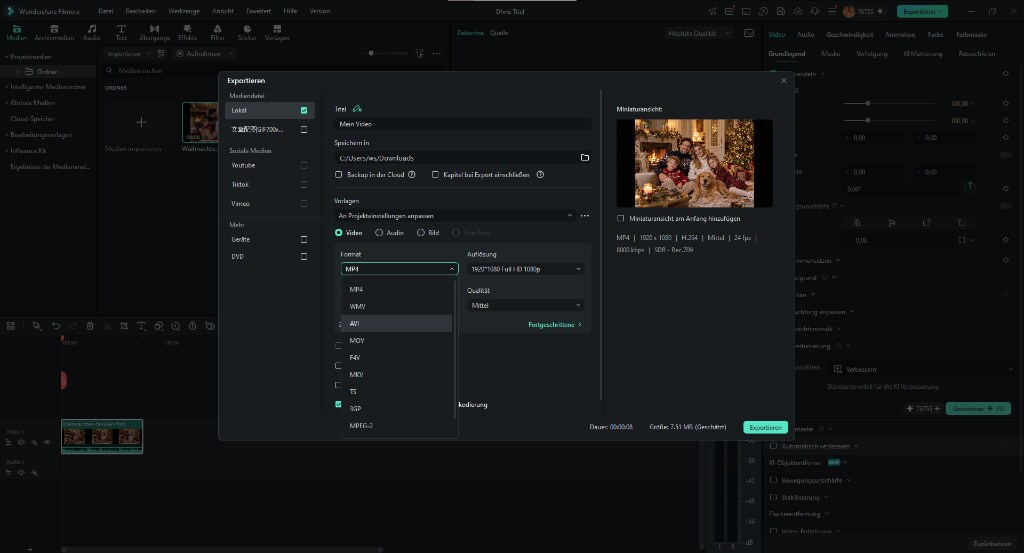
Klicken Sie auf Exportieren und bleiben Sie im Bereich Lokal für Mediendateien. Öffnen Sie das Format-Menü und wählen Sie AVI – dort stehen neben AVI unter anderem auch WMV, MOV, MKV und MPEG-2 bereit. Titel und Speicherort (Speichern in) legen Sie im selben Dialog fest. Welche Encoder die AVI-Ausgabe im Detail anbietet, zeigt Ihnen die Auswahlliste im Dialog – prüfen Sie die Auswahl hier direkt am aktuellen Stand Ihrer Installation.
Schritt 4Auflösung und Qualität festlegen
Belassen Sie die Auflösung mindestens auf dem Niveau des Originalvideos, und wählen Sie bei Qualität einen Wert oberhalb von „Mittel“, damit der Kompromiss des Formatwechsels nicht zusätzlich die Schärfe kostet. Praktisch: Filmora zeigt neben Dauer und geschätzter Größe eine Zusammenfassung der Einstellungen an – dort können Sie Format, Auflösung und Qualität vor dem Start noch einmal kontrollieren.
Schritt 5Exportieren und Ergebnis prüfen
Klicken Sie auf Exportieren und warten Sie den Vorgang ab. Spielen Sie die AVI-Datei – wenn möglich genau auf dem Gerät, für das sie bestimmt ist – einmal komplett ab, bevor Sie sie weitergeben oder archivieren.
Weg 2: Mit dem VLC Media Player
Der VLC Media Player ist als genügsamer Allesabspieler bekannt – und bringt auch ein Konvertierungswerkzeug mit. Die Wandlung läuft komplett lokal auf Ihrem Rechner, Ihr Video verlässt den Computer nicht. Da VLC für Windows und Mac verfügbar ist, funktioniert dieser Weg auf beiden Systemen identisch.
Schritt 1Konvertierungswerkzeug öffnen
Starten Sie VLC und öffnen Sie im Menü Medien → Konvertieren/Speichern.
Schritt 2MP4-Datei hinzufügen
Klicken Sie im Reiter Datei auf Hinzufügen, wählen Sie Ihre MP4-Datei aus und bestätigen Sie mit Konvertieren/Speichern.
Schritt 3AVI-Profil wählen und starten
Wählen Sie unter Profil einen AVI-fähigen Eintrag, setzen Sie unter Ziel Dateinamen und Speicherort und klicken Sie auf Start. VLC wandelt die Datei anschließend um – bei längeren Videos dauert das entsprechend länger.
Zur Einordnung: VLC arbeitet mit festen Profilen statt feiner Qualitätsregler. Für den einmaligen Formatwechsel genügt das; für wiederkehrende Ablagen mit festen Vorgaben ist Weg 1 die kontrolliertere Wahl.
Weg 3: Online-Konverter ohne Installation
Online-Konverter arbeiten direkt im Browser: Datei hochladen, AVI herunterladen – fertig. Dienste wie CloudConvert, Convertio oder FreeConvert bieten die MP4-zu-AVI-Wandlung an. Ein Teil der Werkzeuge rechnet die Datei sogar direkt im Browser und lädt sie nicht auf fremde Server hoch – für sensibles Material der verträglichere Weg, sofern die Datei klein genug ist.
Drei Punkte sollten Sie trotzdem im Blick behalten:
- Upload: Nicht jeder Dienst arbeitet lokal – prüfen Sie, ob Ihre Datei auf einen fremden Server geht, oder wählen Sie ein Browser-Tool ohne Upload.
- Größenlimits: Viele Dienste begrenzen die Dateigröße oder drosseln das Tempo; längere Videos sind so nur mühsam wandelbar.
- Kaum Kontrolle: Encoder und Qualität wählen Sie höchstens grob – eine gezielte Steuerung wie im Exportdialog von Filmora gibt es hier nicht.
Nach dem Konvertieren prüfen
Eine AVI-Datei ist erst dann fertig, wenn sie auf dem Zielgerät läuft. Drei Prüfungen dauern keine Minute:
- Test am Zielgerät: Spielen Sie die AVI genau dort ab, wo sie laufen soll – am DVD-Player, Media-Player oder in der alten Software. Der Test am eigenen Rechner ersetzt das nicht.
- Dateigröße einordnen: Dass die AVI-Datei größer ausfällt als die MP4, ist normal und kein Qualitätsproblem – der Container und die Codierung sind schlicht weniger effizient. Auffällig ist nur ein Zehnfaches der Originalgröße; dann lohnt der Blick auf die Qualitätseinstellung.
- Ton kontrollieren: Bleibt der Ton auf dem Zielgerät aus, unterstützt es möglicherweise die Ton-Codierung der AVI-Datei nicht. Wählen Sie im gewählten Konvertierweg eine andere Ton-Einstellung oder verlagern Sie die Wandlung auf Weg 1, wo die Tonspur zum Standardumfang der Ausgabe gehört.
Häufige Fehler und Lösungen
Die Datei wurde nur umbenannt und läuft trotzdem nicht.
Umbenennen ist keine Konvertierung – der Container bleibt derselbe, und das Gerät erkennt ihn weiterhin nicht. Führen Sie eine echte Wandlung mit einer der drei Methoden durch.
Die AVI-Datei ist viel größer als die MP4-Datei.
Das ist die normale Folge des Formatwechsels: AVI speichert weniger effizient. Wächst die Datei nur moderat, ist alles in Ordnung; bei einem Vielfachen hilft eine niedrigere Qualitätseinstellung – und ab und zu ein Abgleich, ob das Zielgerät die gewählte Codierung überhaupt erwartet.
Das Zielgerät zeigt Bild, aber keinen Ton.
Dann versteht das Gerät die Ton-Codierung der AVI-Datei nicht. Wählen Sie im Konvertierweg eine andere Ton-Einstellung oder wandeln Sie über einen Weg mit standardisierter Tonspur, etwa den Filmora-Export.
Die Qualität ist sichtbar schlechter als das Original.
Zu knappe Qualitätseinstellungen kosten Schärfe – gerade bei feinen Kanten und schnellen Bewegungen. Wiederholen Sie die Wandlung mit höherer Qualität oder höherer Auflösung, dann bleibt der Unterschied zum Original kaum sichtbar.
Die AVI läuft auf dem einen, aber nicht auf dem anderen Gerät.
AVI ist ein alter, offener Container – unterschiedliche Geräte erwarten unterschiedliche Codecs darin. Finden Sie heraus, welches Format das zweite Gerät verlangt, und wandeln Sie gezielt darauf; für die breite Kompatibilität bleibt MP4 die erste Wahl.
Häufig gestellte Fragen
-
Kann man MP4 in AVI umwandeln, ohne Qualität zu verlieren?
Die Bildqualität lässt sich bei hoher Qualitätseinstellung praktisch halten – verlustfrei ist der Wechsel trotzdem nicht, denn AVI speichert weniger effizient und die Datei wird größer. Für die meisten älteren Geräte genügt die Qualität aber völlig. -
Wie wandelt man MP4 in AVI um, ohne Software zu installieren?
Über einen Online-Konverter im Browser –CloudConvert, Convertio oder FreeConvert wandeln MP4 zu AVI; manche Tools rechnen die Datei auch lokal im Browser ab, ohne Upload. -
Kann VLC MP4 in AVI umwandeln?
Ja. Über Medien → Konvertieren/Speichern laden Sie die MP4-Datei, wählen ein AVI-fähiges Profil und starten die Umwandlung. Feine Qualitätsregler wie in einem Videoeditor gibt es dort nicht. -
Warum ist die AVI-Datei größer als die MP4-Datei?
Weil AVI mit den üblichen Codierungen weniger effizient speichert als MP4 mit H.264. Bei gleicher Bildqualität fällt die Datei daher größer aus – das ist kein Fehler, sondern eine Eigenschaft des Formats. -
Welches AVI-Format ist für alte Geräte am besten?
Das hängt vom Gerät ab. Ältere Player kommen mit den klassischen MPEG-4-Varianten im AVI-Container am besten zurecht, während neuere Codecs längst nicht überall dekodiert werden. Prüfen Sie im Zweifel die Anleitung des Geräts und wandeln Sie eine kurze Testdatei, bevor Sie das komplette Archiv umsetzen. -
Lohnt sich die Umwandlung noch, wenn das Gerät auch MP4 spielt?
Nein. MP4 ist das modernere, effizientere und weiter verbreitete Format – wandeln Sie nur, wenn ein Gerät oder Programm AVI ausdrücklich verlangt.
Weiterführende Links
- Video in Filmora exportieren: offizielle Schritt-für-Schritt-Anleitung
- Videoformat allgemein ändern: Überblick
- Das AVI-Dateiformat im Detail erklärt
- MP4-Videos bearbeiten: Methoden und Tipps
- Andersherum: AVI in MP4 umwandeln
Fazit: MP4 in AVI umwandeln – ein gezielter Kompromiss
AVI brauchen Sie nur, wo Geräte oder Programme MP4 nicht lesen. Für den einmaligen Fall reichen VLC oder ein Online-Konverter; mit Filmora importieren Sie die MP4-Datei, bereiten sie bei Bedarf auf und geben sie über den Exportdialog mit Format AVI kontrolliert aus. Prüfen Sie das Ergebnis am Zielgerät, akzeptieren Sie die größere Datei als Preis der Kompatibilität – und behalten Sie die MP4 als Archivfassung, solange kein Grund zum Gegenteil besteht.