4,7




Alte AVI-Dateien sind oft zuverlässige Erinnerungen – bis sie plötzlich niemand mehr öffnen kann: Das Familienarchiv vom DV-Camcorder ruckelt am Smart-TV, ein DivX-Video vom alten Rechner bleibt im Windows-Player stumm, und Messenger oder Video-Plattformen leiten Uploads im AVI-Format schlicht ab. Der Ausweg heißt MP4: Das Format läuft auf praktisch jedem Gerät und jeder Plattform. In dieser Anleitung zeigen wir Ihnen drei bewährte Methoden, wie Sie AVI in MP4 umwandeln – unter Windows und auf dem Mac, Schritt für Schritt und ohne die typischen Qualitätsfallen. Nebenbei klären wir, warum alte AVI-Dateien überhaupt Probleme machen und wie Sie Codec, Bildrate und Tonsynchronität im Griff behalten.
Kurzantwort: Soll das Video vor oder nach der Konvertierung bearbeitet werden und brauchen Sie Kontrolle über Encoder und Qualität? Dann importieren Sie die AVI-Datei in Wondershare Filmora und exportieren sie als MP4. Geht es nur um eine schnelle, unkomplizierte Wandlung, erledigt das der VLC Media Player lokal auf Ihrem Rechner – oder ein Online-Konverter direkt im Browser.
In diesem Artikel
- AVI und MP4 im Vergleich
- Warum AVI-Dateien heute häufig Probleme machen
- AVI in MP4 umwandeln: 3 Methoden im Vergleich
- Weg 1: AVI in MP4 umwandeln mit Filmora
- Weg 2: Mit dem VLC Media Player (Windows & Mac)
- Weg 3: Online-Konverter ohne Installation
- Qualitätsfallen vermeiden: Codec, Bildrate und Ton
- Häufige Fehler und Lösungen
- Häufig gestellte Fragen
AVI und MP4 im Vergleich
AVI („Audio Video Interleave“) stammt aus dem Jahr 1992 und wurde von Microsoft als Container für Videos unter Windows eingeführt. MP4 gehört zum MPEG-4-Standard und wurde später gezielt als international abgestimmtes Format entwickelt. Beide sind Containerformate: Sie umschließen Video-, Audio- und Untertitelspuren, sagen aber nichts darüber aus, wie das Material darin komprimiert wurde – das übernehmen die Codecs im Inneren.
Und genau darin liegt der praktische Unterschied. In einem AVI-Container kann fast alles stecken: DivX und Xvid aus der Download-Ära, MJPEG von alten Camcordern, dazu MP3 oder AC3 als Ton. Viele dieser Verfahren müssen moderne Geräte erst einmal dekodieren können – manche Hersteller sparen sich das schlicht. MP4 ist dagegen auf einen überschaubaren, weit verbreiteten Satz an Codecs ausgelegt, allen voran H.264. Das macht MP4 zur sicheren Wahl, wenn ein Video auf fremden Geräten, im Web oder auf Plattformen laufen soll.
Merkmal | AVI | MP4 |
Herkunft | Microsoft, 1992 | MPEG-4-Standard, international abgestimmt |
Typische Codecs | DivX, Xvid, MJPEG, dazu MP3- oder AC3-Ton | V. a. H.264, daneben HEVC und AV1 |
Geräteunterstützung | Je nach Codec unzuverlässig, auf Smart-TVs und Mobilgeräten oft fehlend | Praktisch universell: PCs, Smartphones, Smart-TVs, Browser, Plattformen |
Typischer Einsatz heute | Alte Camcorder-Aufnahmen, Download-Archive, Bestandsdateien | Standard für Wiedergabe, Upload und Austausch |
Erklärt das nicht, warum AVI trotzdem nicht verschwindet: Millionen Aufnahmen von DV-Camcordern, Tv-Karten und früher Software liegen nach wie vor als AVI auf Festplatten und externen Laufwerken. Wer sie heute wiedersehen, teilen oder sichern will, kommt um eine Wandlung kaum herum.
Warum AVI-Dateien heute häufig Probleme machen
Kurz gesagt: Weil der AVI-Container auf frei wählbare, teils betagte Codecs setzt, die aktuelle Geräte und Plattformen nicht mehr alle mitbringen. Die typischen Symptome:
- Der Player zeigt nur Ton oder nur ein schwarzes Bild: Dem System fehlt der passende Video-Decoder – bei DivX- oder MJPEG-Dateien ein häufiger Fall.
- Das Smart-TV oder der Mediaplayer am Fernseher ignoriert die Datei: Viele Geräte im Wohnzimmer beschränken sich auf MP4 und lesen AVI gar nicht erst ein.
- Uploads werden abgelehnt oder verlangsamt: Messenger, Cloud-Dienste und Social-Media-Plattformen akzeptieren AVI oft nicht oder empfehlen ausdrücklich MP4.
- Ton und Bild laufen auseinander: Gerade ältere Aufnahmen mit variabler Bildrate oder mehreren Tonspuren geraten bei der Wiedergabe leicht aus dem Takt.
- Die Datei ist viel größer als nötig: Alte MPEG-4-/MJPEG-Codierung speichert ineffizient; ein moderner Encoder liefert bei besserer Qualität kleinere Dateien.
All diese Probleme löst eine Konvertierung zu MP4 mit einem verbreiteten Encoder wie H.264. Entscheidend ist, dabei die Qualität nicht zu verschenken – dafür gibt es am Ende der Anleitung eine eigene Checkliste.
AVI in MP4 umwandeln: 3 Methoden im Vergleich
Nicht jede Konvertierung ist gleich. Der passende Weg hängt davon ab, ob Sie das Video bearbeiten möchten, wie groß die Datei ist und ob sie Ihren Rechner überhaupt verlassen darf (Stichwort Upload). Die drei Methoden im Überblick:
Methode | Am besten geeignet für | Vorteile | Zu beachten |
1. Filmora (Windows & Mac) | Aufnahmen, die geschnitten, gedreht oder aufgebessert werden sollen, plus kontrollierter MP4-Export | Voller Editor plus Export mit Wahl des Encoders (z. B. H.264, HEVC, AV1), Auflösung und Qualität | Software muss installiert sein |
2. VLC Media Player (Windows & Mac) | Schnelle Konvertierung ohne zusätzliche Installation – VLC ist vielerorts bereits vorhanden | Läuft lokal, kein Upload, auf beiden Betriebssystemen gleich bedient | Feste Profile statt feiner Einstellungen, Bearbeitung nicht möglich |
3. Online-Konverter | Kleine Dateien am fremden Rechner, wenn keine Installation möglich ist | Kein Download, direkt im Browser | Upload auf fremde Server, oft Größenlimits, Tempo hängt von der Verbindung ab |
Direkte Empfehlung: Für eine kleine, unkomplizierte Datei reicht Weg 2 oder 3 völlig aus. Sobald alte Aufnahmen aber gelitten haben – schwarze Ränder, gedrehtes Bild, redundant lange Passagen –, führen an Weg 1 kein Vorbei: Dort reparieren Sie das Video und exportieren es in einem Arbeitsgang als MP4.
Sie können Filmora kostenlos herunterladen und ausprobieren:


 100% Sicherheit verifiziert | Keine Malware

Weg 1: AVI in MP4 umwandeln mit Filmora
Filmora ist in erster Linie ein Videoeditor – bei alten AVI-Dateien ist genau das der Vorteil: Die meisten Aufnahmen brauchen vor der Konvertierung eine kleine Kur, und Filmora erledigt Reparatur und Export in einem Durchgang. AVI-Dateien gehören laut offizieller Systemanforderung zu den unterstützten Eingabeformaten, MP4 zur Liste der gängigen Ausgabeformate – bis hin zu 4K.
Schritt 1AVI-Datei importieren
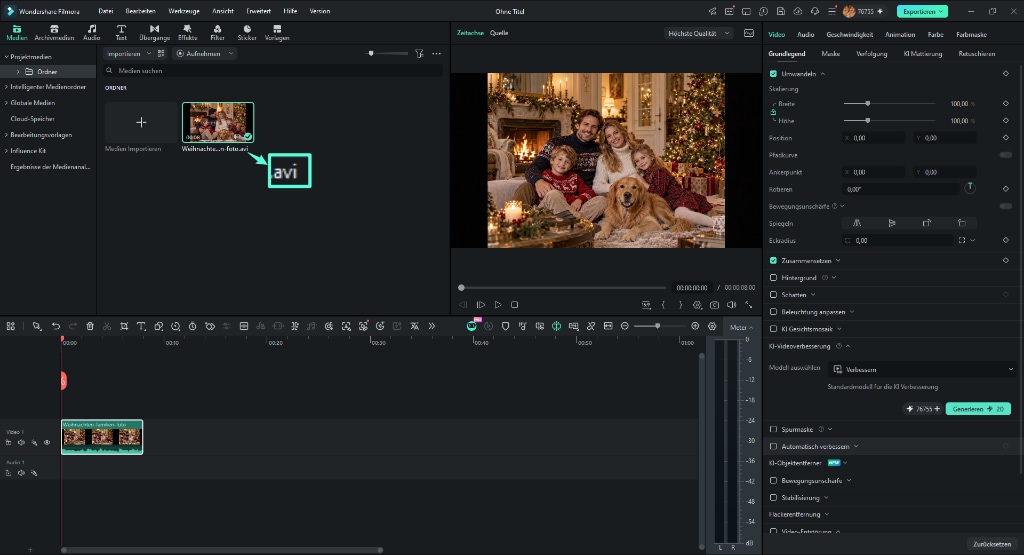
Öffnen Sie Filmora und ziehen Sie Ihre AVI-Datei per Drag & Drop in den Medienbereich – oder nutzen Sie den Import über das Menü. Prüfen Sie gleich im Vorschaufenster, ob Bild und Ton sauber wiedergegeben werden. Zeigt sich hier schon ein Problem (etwa fehlender Ton), lohnt ein Blick in die Checkliste weiter unten, bevor Sie Zeit in die Bearbeitung investieren.
Schritt 2Optional: Video aufbereiten
Ziehen Sie den Clip auf die Zeitleiste und richten Sie ihn her: überflüssige Stellen herausschneiden, schwarze Balken entfernen, das Bild drehen, falls die alte Aufnahme auf dem Kopf steht, oder Text und Musik ergänzen. Wenn Sie nur konvertieren möchten, überspringen Sie diesen Schritt einfach.
Schritt 3Export öffnen und MP4 wählen
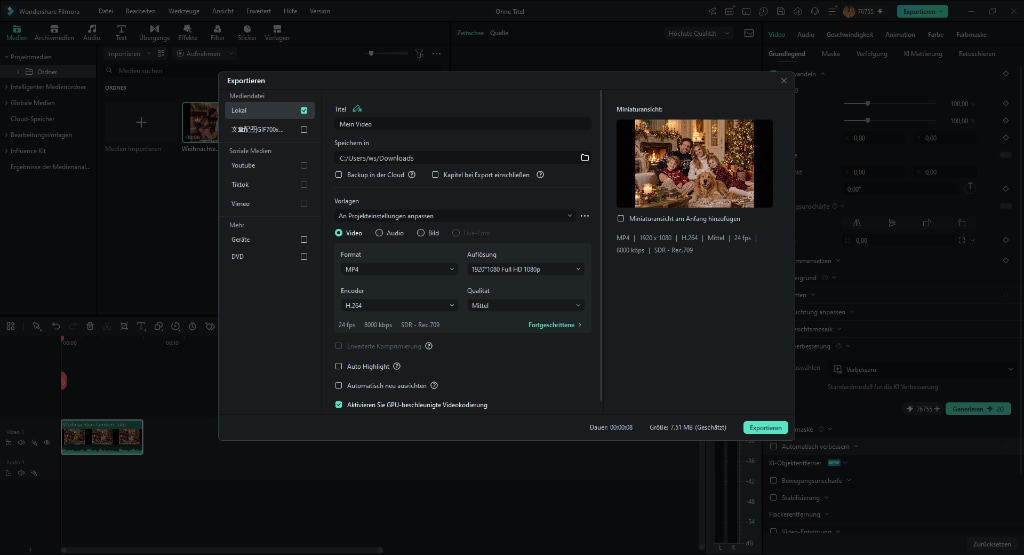
Klicken Sie auf Exportieren und bleiben Sie im Bereich Lokal für Mediendateien. Stellen Sie als Format MP4 ein. Im selben Dialog vergeben Sie Titel und Speicherort (Speichern in) und wählen unter Encoder H.264 – den in der Praxis am weitesten kompatiblen Standard. Je nach System stehen außerdem MPEG-4, AV1, HEVC und GoPro CineForm zur Auswahl.
Schritt 4Auflösung und Qualität festlegen
Belassen Sie die Auflösung mindestens auf dem Niveau des Originalvideos, und wählen Sie bei Qualität einen Wert oberhalb von „Mittel“, wenn die Datei später erneut bearbeitet oder auf eine Plattform hochgeladen wird. Je nach System lässt sich im Dialog zusätzlich die GPU-beschleunigte Videocodierung einschalten, was den Export spürbar beschleunigt. Praktisch: Filmora zeigt neben Dauer und geschätzter Größe auch eine Zusammenfassung der Einstellungen an (etwa „MP4 | 1920 × 1080 | H.264 | Mittel“).
Schritt 5Exportieren und Ergebnis prüfen
Klicken Sie auf Exportieren und warten Sie den Vorgang ab. Öffnen Sie die fertige MP4-Datei anschließend zur Kontrolle in einem Player – so stellen Sie sicher, dass Bild und Ton stimmen, bevor Sie das Video weiterverwenden. Für die Übergabe an Smartphone, Tablet oder Smart-TV können Sie im Exportdialog alternativ die Registerkarte Geräte nutzen und dort ein Geräteprofil samt Auflösung und Qualität wählen.
Sie können Filmora kostenlos herunterladen und ausprobieren:
100% Sicherheit verifiziert | Keine Malware
Weg 2: Mit dem VLC Media Player (Windows & Mac)
Der VLC Media Player ist als genügsamer Allesabspieler bekannt – und bringt auch ein Konvertierungswerkzeug mit. Der große Vorteil: Die Wandlung läuft komplett lokal auf Ihrem Rechner, Ihr Video verlässt den Computer nicht. Da VLC für Windows und Mac verfügbar ist, funktioniert dieser Weg auf beiden Systemen identisch.
Schritt 1Konvertierungswerkzeug öffnen
Starten Sie VLC und öffnen Sie im Menü Medien → Konvertieren/Speichern.
Schritt 2AVI-Datei hinzufügen
Klicken Sie im Reiter Datei auf Hinzufügen, wählen Sie Ihre AVI-Datei aus und bestätigen Sie mit Konvertieren/Speichern.
Schritt 3MP4-Profil wählen und starten
Wählen Sie unter Profil eine MP4-Vorgabe, setzen Sie unter Ziel Dateinamen und Speicherort und klicken Sie auf Start. VLC wandelt die Datei anschließend um – bei langen Videos dauert das entsprechend länger, warten Sie, bis der Fortschrittsbalken durchgelaufen ist.
Zur Einordnung: VLC arbeitet mit festen Profilen statt feiner Qualitätsregler und eignet sich so vor allem für unkomplizierte Konvertieraufgaben. Bei problematischen Altdaten – geringe Qualität, großer Umfang, geplante Nachbearbeitung – ist Weg 1 die bessere Wahl.
Weg 3: Online-Konverter ohne Installation
Online-Konverter arbeiten direkt im Browser: Datei hochladen, MP4 herunterladen – fertig. Für eine einzelne, kleine Datei am fremden Rechner ist das der schnellste Weg, und bekannte Dienste wie CloudConvert, Convertio, FreeConvert oder Adobe Express bieten spezielle AVI-zu-MP4-Umwandlungen an.
Drei Punkte sollten Sie trotzdem im Blick behalten:
- Upload: Ihr Video verlässt Ihren Rechner und wird auf dem Server des Anbieters verarbeitet. Für private Aufnahmen mit persönlichen Inhalten ist der lokale Weg (Weg 1 oder 2) die vorsichtigere Variante.
- Größenlimits: Viele Dienste begrenzen die Dateigröße oder drosseln die Geschwindigkeit; lange Camcorder-Aufnahmen sind so nur mühsam konvertierbar.
- Kaum Kontrolle: Encoder und Qualität wählen Sie höchstens grob – eine gezielte Steuerung wie im Exportdialog von Filmora gibt es hier nicht. Genau daraus entstehen die meisten Qualitätsfallen.
Qualitätsfallen vermeiden: Codec, Bildrate und Ton
Der häufigste Vorwurf gegen Konvertierungen lautet „das Ergebnis sieht schlechter aus als das Original“. In Wahrheit passiert das nur, wenn drei Stellschrauben falsch sitzen:
- Auflösung und Bildrate nicht unterschreiten: Wandeln Sie eine 720p-Aufnahme mit 25 Bildern pro Sekunde nicht zu 480p mit halber Bildrate um. Belassen Sie beide Werte mindestens auf dem Originalniveau – im Exportdialog von Filmora lassen sich Auflösung und Bildrate direkt kontrollieren.
- Qualität statt Zufall: Ein zu knapp eingestellter Encoder verwackelt feine Kanten und lärmige Bildflächen. Wählen Sie eine Qualität oberhalb von „Mittel“ oder – wenn die Wiedergabegeräte es unterstützen – einen effizienteren Encoder wie HEVC oder AV1, der bei gleicher Qualität kleinere Dateien liefert.
- Die Tonspur mitdenken: Alte AVI-Dateien tragen ihren Ton oft als MP3 oder AC3 mit sich. Nach der Konvertierung sollte eine saubere AAC-Spur in der MP4 liegen – ein kurzer Hörtest genügt. Bleibt der Ton weg, liegt es meist an der Einstellung des Konvertierwegs, nicht an der Datei.

Und noch eine Grundsatzentscheidung: Ein reines Umbenennen oder Neuverpacken bleibt zwar nahezu verlustfrei, erbt aber alle Kompatibilitätsprobleme des alten Codecs. Ein echtes Neucodieren als MP4 mit H.264 mindert die Qualität technisch gesehen geringfügig, macht die Datei dafür überall abspielbar. Bei alten Aufnahmen ist das fast immer der richtige Deal – stellen Sie die Qualität einfach hoch genug ein.
Häufige Fehler und Lösungen
Die Datei wurde nur umbenannt und läuft trotzdem nicht.
Umbenennen ist keine Konvertierung – der Container bleibt derselbe. Führen Sie eine echte Umwandlung mit einer der drei Methoden durch, bei Filmora etwa über den Exportdialog mit Format MP4.
Die MP4-Datei ist größer als die AVI-Datei.
Das ist kein Fehler, sondern eine Frage der Codec- und Qualitätswahl. Ein neuer Encoder mit hoher Qualitätseinstellung erzeugt mehr Daten als das sparsam codierte Original. Wählen Sie eine mittlere Qualität oder wechseln Sie auf HEVC oder AV1, sofern die Wiedergabegeräte das unterstützen.
Der Ton läuft nicht synchron zum Bild.
Alte Aufnahmen mit variabler Bildrate bringen manche Konvertierwege aus dem Takt. Nutzen Sie einen Weg, bei dem Sie Bildrate und Qualität ausdrücklich festlegen – in Filmora über den Exportdialog inklusive Zusammenfassung der Einstellungen.
Nach der Konvertierung gibt es keinen Ton mehr.
Dann hat der Konvertierweg die alte Audio-Spur (oft MP3 oder AC3) verworfen, statt sie nach AAC zu wandeln. Prüfen Sie die Toneinstellungen des gewählten Wegs und konvertieren Sie erneut – im Exportdialog von Filmora gehört die Tonspur zum Standardumfang des MP4-Exports.
Häufig gestellte Fragen
-
Kann man AVI in MP4 umwandeln, ohne Qualität zu verlieren?
Verlustfrei bleibt nur das reine Neuverpacken – und dabei erbt die Datei alle Kompatibilitätsprobleme des alten Codecs. Praktisch heißt die Lösung: MP4 mit H.264 und einer hohen Qualitätseinstellung. Der Unterschied zum Original ist dann mit bloßem Auge kaum feststellbar, die Datei läuft aber nahezu überall. -
Wie wandelt man AVI in MP4 um, ohne Software zu installieren?
Am schnellsten über einen Online-Konverter im Browser – mit dem Nachteil des Uploads. Wer ohnehin den VLC Media Player auf dem Rechner hat, wandelt auch damit lokal ohne Download und Upload um. -
Kann VLC AVI in MP4 umwandeln?
Ja. Über Medien → Konvertieren/Speichern laden Sie die AVI-Datei, wählen ein MP4-Profil und starten die Umwandlung. Das Ergebnis genügt für Standardfälle; feine Qualitätsregler wie in einem Videoeditor gibt es dort nicht. -
Warum ist die konvertierte MP4-Datei größer als die AVI-Datei?
Weil der gewählte Encoder und die Qualitätseinstellung mehr Daten pro Sekunde verwenden als das Original. Senken Sie die Qualität leicht oder wählen Sie einen effizienteren Encoder wie HEVC – vorausgesetzt, die Wiedergabegeräte unterstützen ihn. -
Welcher Codec ist für MP4 am besten?
Für maximale Kompatibilität: H.264. Wer Dateigröße sparen will und sicher ist, dass die Empfängergeräte modern sind, kann HEVC oder AV1 wählen. In Filmora stehen diese Encoder direkt im Exportdialog zur Auswahl. -
Warum wird mein AVI-Video kopfüber abgespielt?
Manche älteren DivX- und Xvid-Dateien tragen ein fehlerhaftes Signal zur Bildorientierung mit sich, das Player unterschiedlich interpretieren – das Bild steht auf dem Kopf. Für den sofortigen Blick hilft der VLC Media Player über Werkzeuge → Effekte und Filter → Videoeffekte mit einer Drehung. Dauerhaft lösen lässt sich das nur durch Neucodieren: Bild drehen und als MP4 exportieren – die Schritte dafür zeigt unsere Anleitung zum Drehen von AVI-Videos.
Weiterführende Links
- Video in Filmora exportieren: offizielle Schritt-für-Schritt-Anleitung
- AVI-Videos bearbeiten: der AVI-Editor im Überblick
- Das AVI-Dateiformat im Detail erklärt
- AVI-Videos schneiden: Methoden und Tipps
- Videoformat allgemein ändern: Überblick
Fazit: AVI in MP4 umwandeln – der Weg zum überall abspielbaren Video
Für die schnelle, kleine Datei reichen VLC oder ein Online-Konverter. Bei alten Camcorder-Aufnahmen und Download-Archiven lohnt sich Filmora: AVI importieren, Ränder, Drehung und überflüssige Passagen korrigieren und über den Exportdialog als MP4 mit H.264 ausgeben. Prüfen Sie anschließend Auflösung, Bildrate und Ton am Zielgerät – dann stehen den wiederbelebten Erinnerungen keine Qualitätsfallen mehr im Weg.