

 TL;DR:
Die Wahl der optimalen Farbkorrektur-Software richtet sich nach Ihrem Erfahrungsgrad und Betriebssystem: Filmora liefert schnelle, KI-gestützte Ergebnisse für Anfänger, Final Cut Pro und Premiere Pro bedienen fortgeschrittene Workflows, während Avid Media Composer den Standard für kooperative Broadcast-Projekte setzt.
● Mac-Anwender erhalten mit Final Cut Pro (299,99 $ Einmalzahlung) eine spezifisch auf Apple-Hardware optimierte Leistung, während VEGAS Pro (ab 175 $ Einmalzahlung oder 14,99 $/Monat) umfassende HDR-Unterstützung bietet, jedoch ausschließlich für Windows-Nutzer verfügbar ist.
● Solo-Filmemacher und Nutzer mit begrenztem Budget profitieren von den verfügbaren kostenlosen Versionen von HitFilm, das direkt integrierte VFX-Tools bietet, sowie Lightworks, welches für schnelle Rendering-Leistung und zügige Social-Media-Exporte konzipiert wurde.
● Für die Einbindung in bestehende kreative Ökosysteme eignet sich Adobe Premiere Pro (ab 22,99 $/Monat) am besten, wobei der Workflow plattformübergreifend durch Plugins wie Cinema Grade für Farbkorrekturen direkt im Betrachterfenster oder das exklusiv für macOS entwickelte Color Finale erweitert werden kann.
Viele YouTuber, Filmemacher, Marketer und Gelegenheitsredakteure achten mehr darauf, wie ihre videos aussehen.Farbklassifizierungssoftwarespielt dabei eine große Rolle. Vom Hinzufügen eines filmischen Touches bis hin zur Verbesserung der Konsistenz in Social-Media-Inhalten: Farbsortierung hilft, Rohmaterial in etwas Poliertes und Professionelleres zu verwandeln.
Während leistungsstarke tools wie Final Cut Pro oder Premiere Pro erweiterte Steuerungen bieten, können sie für viele Benutzer zu komplex oder zeitaufwändig sein. Nicht jeder hat die Zeit, technische workflows zu meistern, nur um die Farbe zu verbessern.
Deshalb suchen jetzt immer mehr SchöpferVideo-BewertungssoftwareDas ist einfacher zu bedienen, schneller zu lernen und liefert dennoch beeindruckende Ergebnisse. In diesem Artikel werden wir einige der besten verfügbaren tools hervorheben, einschließlich anfängerfreundlicher Optionen, damit Sie eines finden können, das zu Ihrem Bearbeitungsstil und Ihrem Erfahrungsniveau passt.
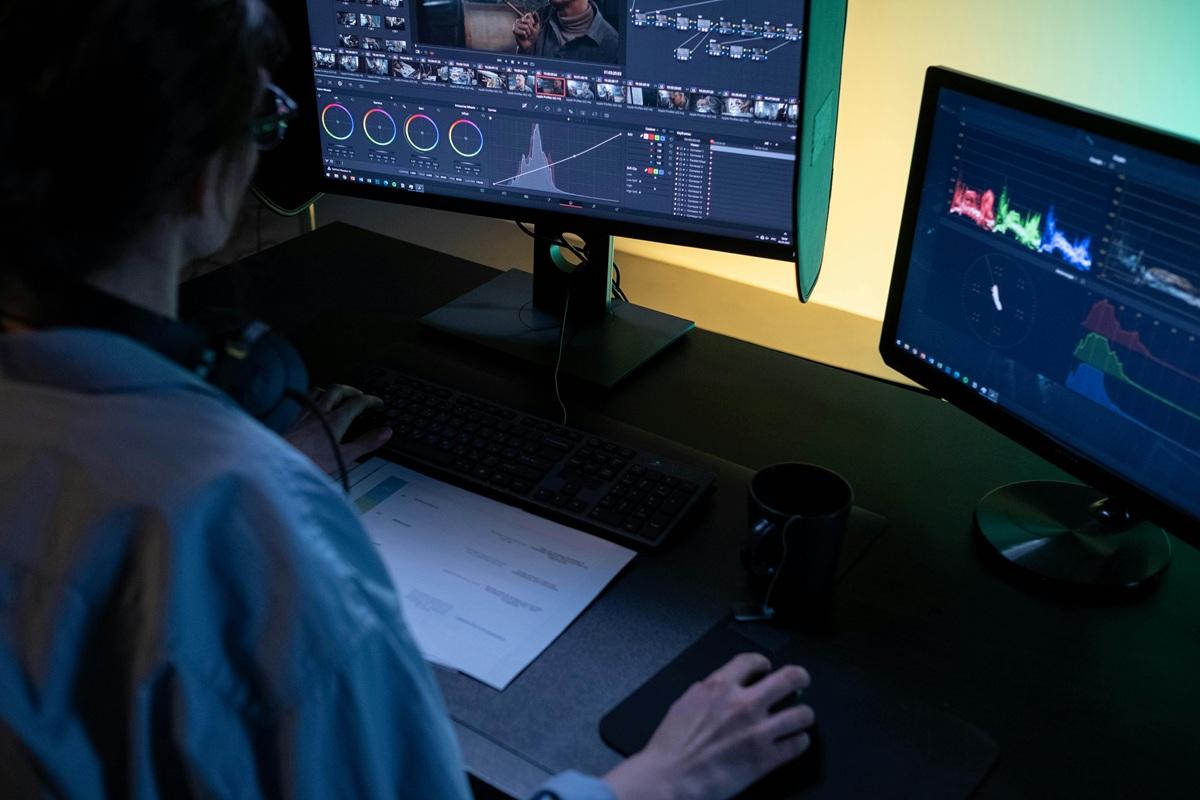
Unsere Top 3 Farbbewertung Auswahl
Wenn Sie tolle Videoergebnisse wünschen, ohne sich in komplizierten Einstellungen verloren zu lassen, ist das richtigeFarbklassifizierungssoftwareKann den Unterschied machen. Hier sind unsere drei Tipps, die jeweils etwas Einzigartiges bieten, abhängig von Ihrem workflow und Ihrem Fähigkeitsniveau:
- Final Cut Pro – am besten für Mac-basierte Editoren
Final Cut Pro ist ein Favorit unter Mac-Benutzern und bietet leistungsstarke Videobewertungsfunktionen in einer stromlinienförmigen und intuitiven Benutzeroberfläche. Es ist ideal für Schöpfer, die professionelle Ergebnisse wünschen und gleichzeitig im Apple-Ökosystem bleiben.
- Filmora – am besten für Anfänger und schnelle Bewertung
Filmora ist die Wahl für Content-Ersteller, die ihre videos schnell verbessern möchten, ohne sich mit steilen Lernkurven zu befassen. Mit integrierten LUTs, Ein-Klick-Filtern und Echtzeit-Vorschauen macht es die Farbbewertung einfach und zugänglich.

- Adobe Premiere Pro – am besten für integrierte Bearbeitung und Bewertung
Premiere Pro ist ein powerhouse für diejenigen, die sowohl tiefgreifende Bearbeitung als auch erweiterte Bewertungstools auf einer Plattform wünschen. Das Lumetri-Farbpanel bietet Ihnen volle kreative Kontrolle und passt gleichzeitig nahtlos in einen größeren Adobe-Workflow ein.
Teil 1. Strength Highlights: Wem jedes Werkzeug am besten dient
Nicht alle Redakteure haben die gleichen Bedürfnisse. Einige wollen schnelle, anfängerfreundliche tools, während andere eine Steuerung auf professionellem Niveau benötigen. Hier ein kurzer Vergleich der beliebtestenFarbklassifizierungssoftwareUm Ihnen zu helfen, zu entscheiden, welches am besten zu Ihrem Bearbeitungsstil passt:
| Werkzeuge | am besten für | Schlüsselstärke | Überlegen Sie, ob Sie |
| Final Cut Pro | Mac-basierte Redakteure und Filmemacher | Gläubiger workflow, leistungsstarke Farbräder | Nutzen Sie einen Mac und wollen Sie Pro-Funktionen mit intuitivem design |
| Filmora | Anfänger, Vlogger | Ein-Klick-Tools, integrierte LUTs | Schnelle und einfache Farbanpassungen benötigen |
| Adobe Premiere Pro | Profis und Adobe-Benutzer | Integriertes LUMETRI-Farbpanel | Erweiterte Bewertung mit voller Bearbeitungsflexibilität |
| Schlagfilm | Budget-freundliche Schöpfer | Kostenloser plan mit Pro-Level-Bewertung | Möchten Sie ein kostenloses tool mit starken visuellen FX-und Farbwerkzeugen |
| Begeisterter Medienkomponist | Film- /Fernsehredakteure, große teams | Industriegerechte Farbpipeline | Arbeiten in der Postproduktion und benötigen Zusammenarbeit-Tools |
| Lichtwerke | Zwischenredakteure | Echtzeitbewertung, flexible Benutzeroberfläche | Wollen Sie solide Werkzeuge ohne schwere Lernkurve |
| VEGAS Pro | PC-Nutzer und YouTuber | Intuitive Zeitleiste, HDR-Bewertungstools | Bearbeiten unter Windows und wollen schnelle Leistung |

Teil 2. Top 7 Farbbewertungs-Software-Tools (ausführlich überprüft)
Werfen wir einen genaueren Blick auf sieben herausragendeFarbbewertung Software-ProgrammeSie bieten einfarbige Einstufungsfunktionen, egal ob Sie ein totaler Anfänger sind, YouTuber oder an Videoprojekten auf professionellem Niveau arbeiten. Jeder kommt mit seinen Stärken, um unterschiedlichen Bedürfnissen und Arbeitsabläufen gerecht zu werden.
1. Final Cut Pro– Beste für Mac-Benutzer
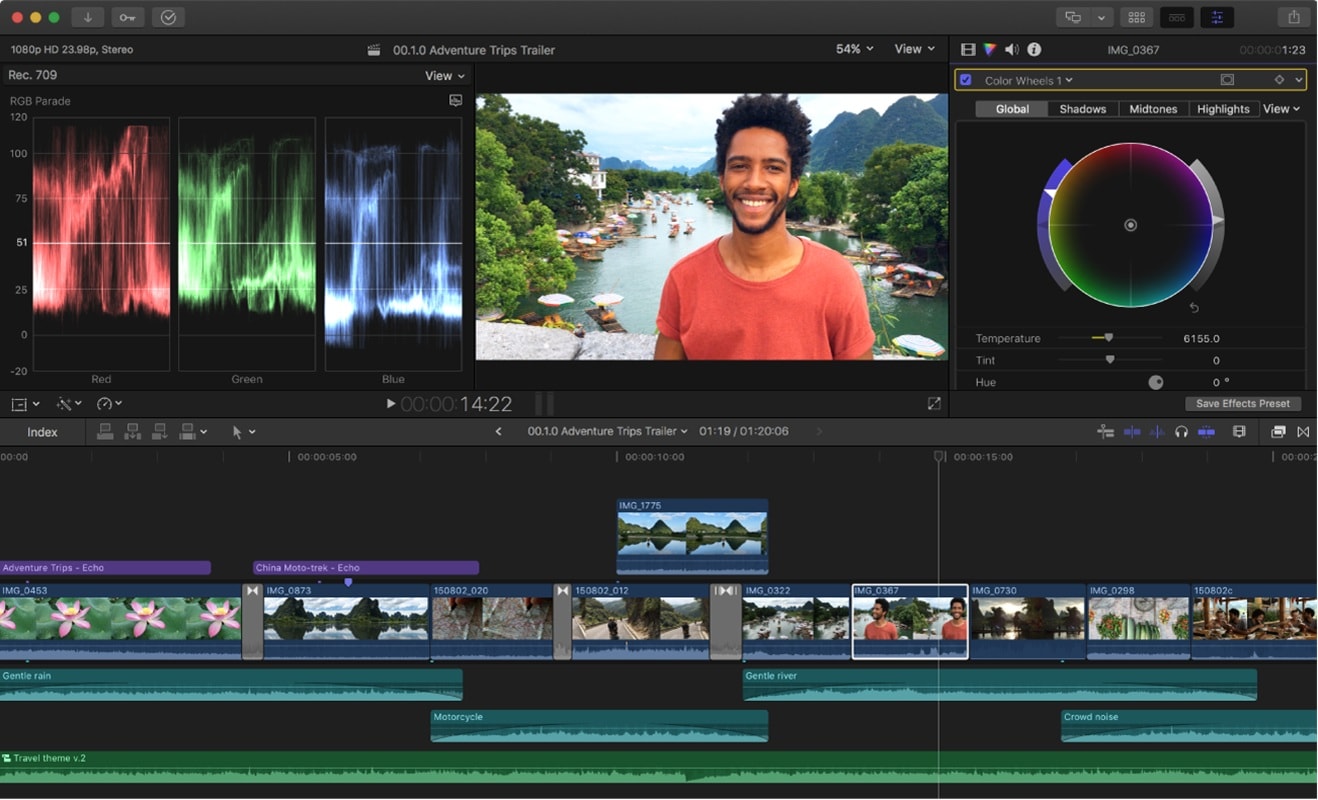
- Ruhige Bearbeitungs-und Bewertungserfahrung
- Optimiert für Apple hardware
- Hervorragend für filmische looks
- Nur macOS
- Steilere Lernkurve für Anfänger
macOS
Einmalige Gebühr von $299,99
Professionelle und fortgeschrittene Mac-basierte Editoren
Magnetische Zeitleiste, leistungsstarke Farbräder, Echtzeitleistung
Wenn Sie ein Mac-Benutzer sind und Ergebnisse auf Profi-Niveau mit intuitiven tools und Geschwindigkeit möchten, ist Final Cut Pro die perfekte Wahl für Sie.
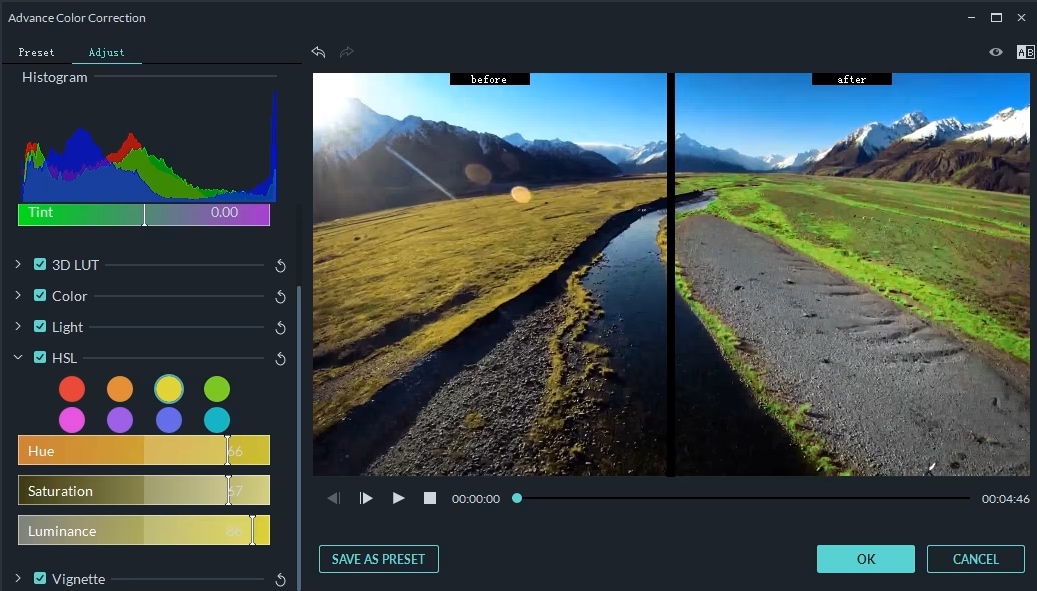
2. Filmora– Best für Anfänger und schnelle Verbesserungen
 Sicherer Download
- Intuitive Farbwerkzeuge, die Leichtigkeit und kreative Steuerung ausgleichen
- Integrierte LUT-Unterstützung und einstellbare Farbräder
- Echtzeit-Vorschau für schnellere Bewertungsentscheidungen
- KI-gestützte Farbabstimmung für konsistentes Aussehen über clips hinweg
- Schnelles rendering optimiert für Social-Media-Formate
- Begrenzte erweiterte Funktionen im kostenlosen plan
- Nicht ideal für professionelle Filmarbeiten
Windows, macOS
Abonnement beginnt mit einem Jahresplan, bieten Sie auch einen einmaligen Gebührenplan an
Neue Schöpfer, Gelegenheitsredakteure, Vlogger
Ein-Klick-Filter, integrierte LUTs und KI-basierte tools
Filmora hält die Dinge einfach und anfängerfreundlich und hilft Ihnen, Ihre videos schnell mit lebendigen und stilvollen Farbbewertungsvoreinstellungen zu verbessern.
3. Adobe Premiere Pro– Best für Benutzer des Adobe-Ökosystems
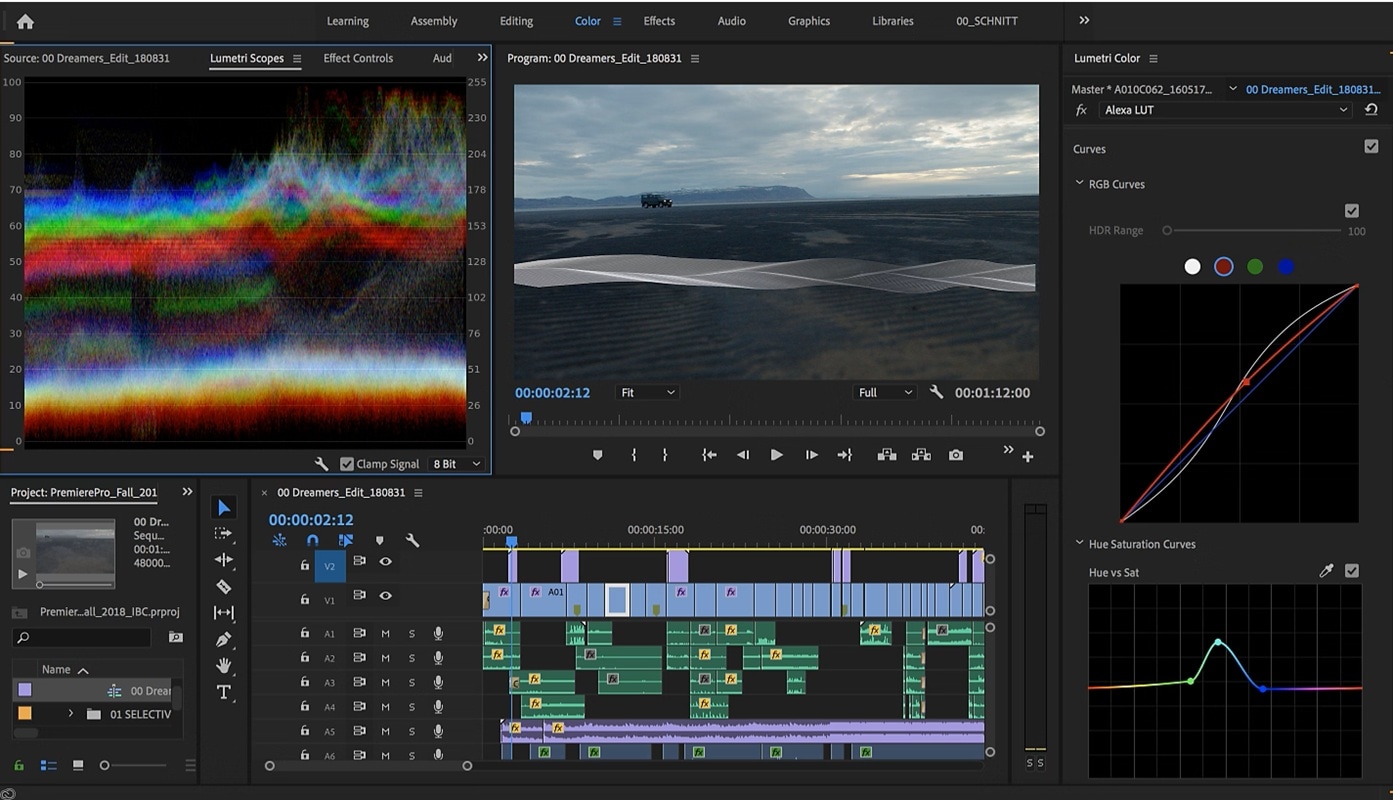
- Tiefensortierwerkzeuge mit Präzision
- Funktioniert reibungslos mit After Effects und Photoshop
- Ideal für kreative Profis
- Steilere Lernkurve, vor allem für Anfänger
- Erfordert leistungsstarke hardware für reibungslose Leistung
Windows, macOS
Abo-basierend ab $22,99/Monat
Profis, Benutzer von Adobe Creative Cloud
Lumetri Color panel, nahtlose Adobe-Integration
Wenn Sie bereits im Adobe-Ökosystem sind, bietet Premiere Pro alles, was Sie benötigen, um auf einer leistungsstarken Plattform zu bewerten und zu bearbeiten.
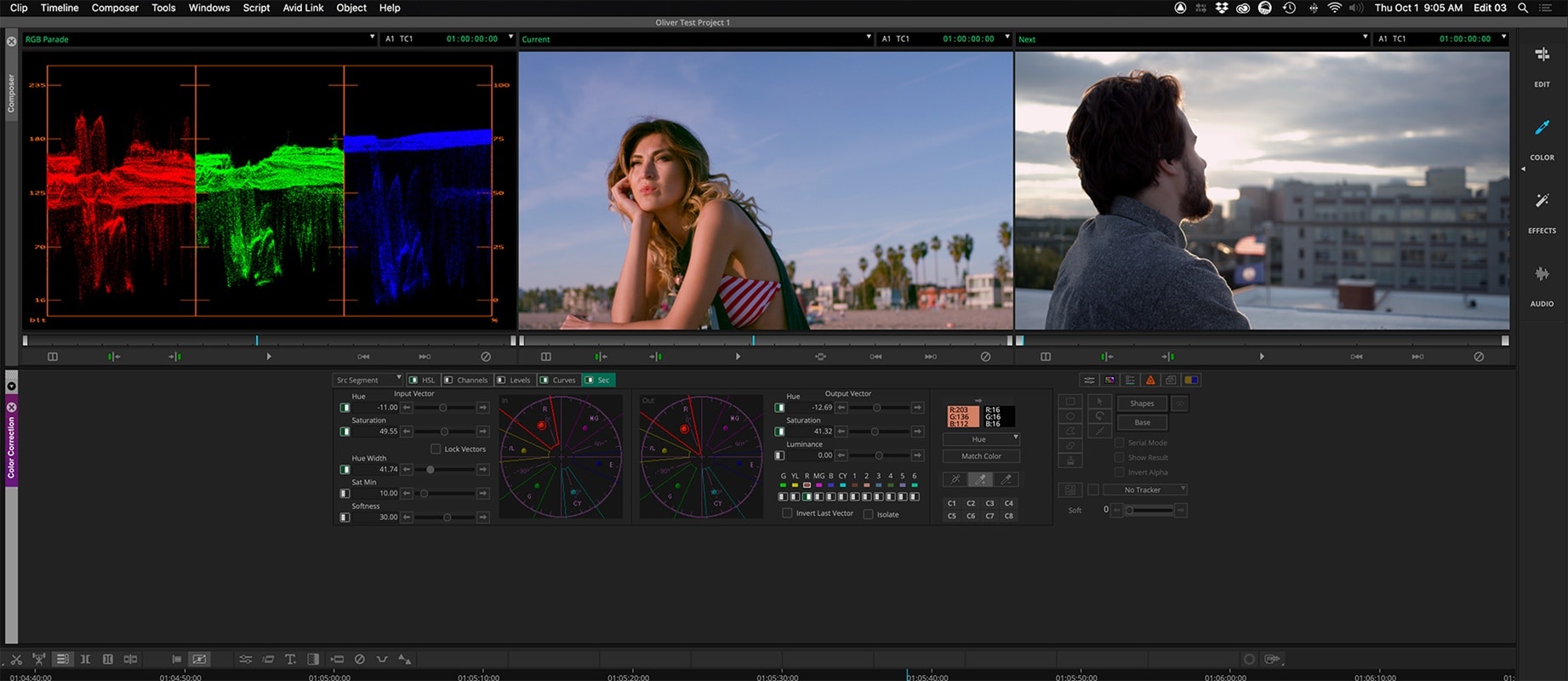
4. Begeisterter Medienkomponist– Beste Gesamtzahl für professionelle Broadcast-Bearbeitung
- Branchenvertrauenswürdig seit Jahrzehnten
- Entworfen für große Projekte und teams
- Tiefe Farb-und Metadatensteuerung
- Nicht ideal für schnelle oder lässige Projekte
- Erfordert hohe Systemspezifikationen und komplexe setup für kollaborative workflows
Windows, macOS
Abo-basierend ab $39.99/Monat
Fernsehen, Filmstudios, Kooperationsteams
Broadcast-Standardfarbpipeline, gemeinsam genutzte Projektfunktionen
Avid ist der hohe Maßstab für Projekte auf Broadcast-Ebene und ideal für teams, die an High-End-Produktionen arbeiten, die Präzision erfordern.
5. Schlagfilm– Beste für Redakteure mit einem Budget
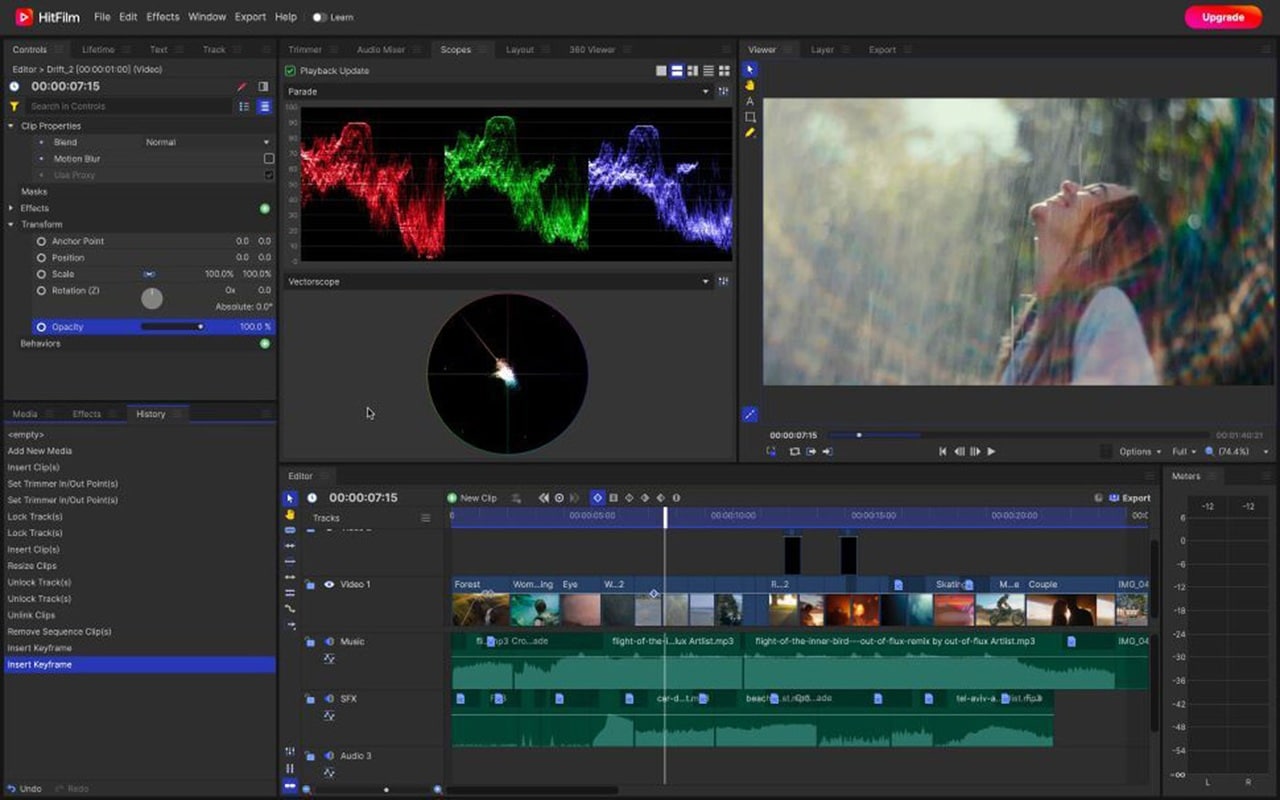
- Eingebaute Effekte und presets beschleunigen die Bewertung
- Starke Kombination aus Bearbeitung und Bewertung
- Inklusive VFX-Tools für kreative Flexibilität
- Erweiterte Farbbewertungsmöglichkeiten sind in der kostenlosen version begrenzt
- Benutzeroberfläche kann sich bei großen Projekten überwältigend anfühlen
Windows, macOS
Kostenlose version verfügbar, plus kostenpflichtige upgrades ab $6,25
Indie-Schöpfer, Studenten, budgetfreundliche Redakteure
Eingebaute Effekte, Farbräder, VFX-Tools
Für diejenigen unter euch, die gerade erst anfangen und ein kostenloses tool mit anständigen Bewertungen und Effekten benötigen, ist HitFilm eine der besten verfügbaren Optionen.
6. Lichtwerke– Beste für schnelle Bearbeitung mit anständigen Bewertungstools
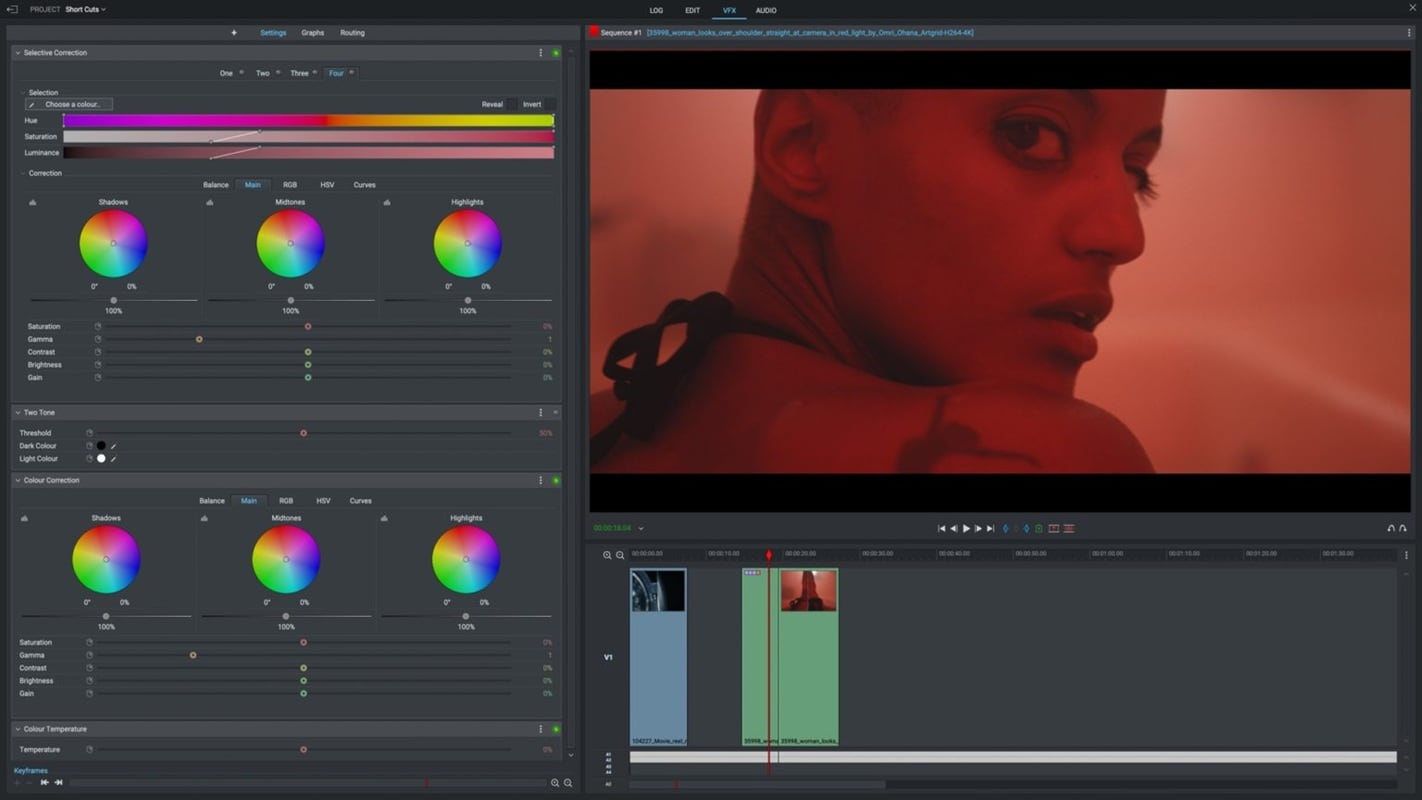
- Echtzeiteffekte und schnelle Rendering-Leistung
- Unterstützt eine Vielzahl von Dateiformaten
- Bietet flexible trimming und Zeitleiste-Bearbeitung
- Schnittstelle kann sich veraltet und unintuitiv anfühlen
- Weniger eingebaute Farbsortierwerkzeuge im Vergleich zur Konkurrenz
Windows, macOS
Kostenlose version verfügbar, Pro-Version über Abonnement ab $13.99
Solo-Filmemacher, schnelle Editoren
Echtzeit-Farbbewertung, einfache Zeitleiste, export auf soziale Plattformen
Lightworks ist ideal für diejenigen, die einen schnellen und effizienten workflow mit Farbwerkzeugen für schnelle Videoprojekte wünschen.
7. VEGAS Pro– am besten für Event-und kommerzielle Videobearbeiterinnen und-bearbeiter
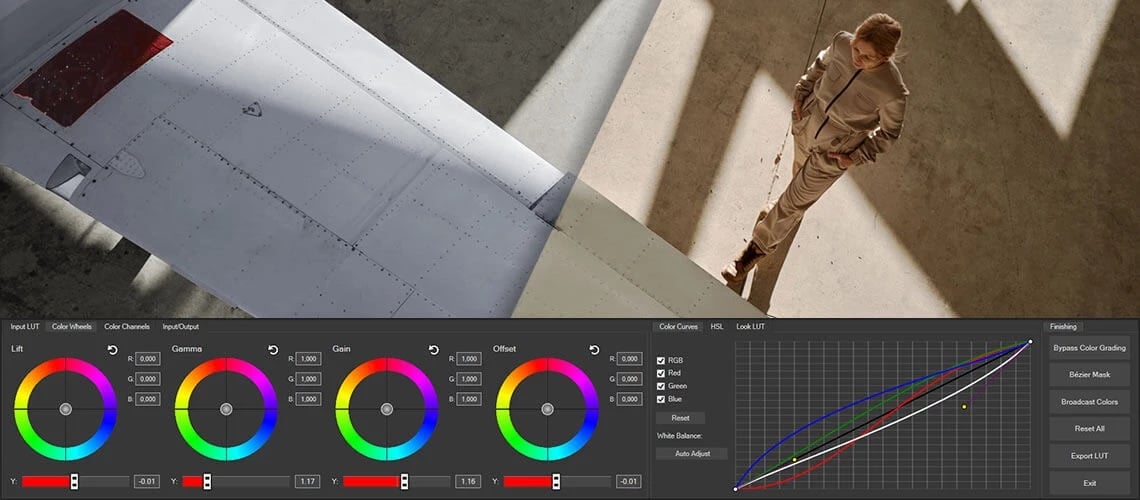
- Intuitiver, zeitlinienbasierter workflow, der anfängerfreundlich ist
- Starke Farbbewertungstools einschließlich HDR-Unterstützung und LUTs
- Echtzeitbearbeitung und schnelles rendering mit GPU-Beschleunigung
- Nur für Windows (nicht für Mac-Benutzer verfügbar)
- Einige Funktionen hinter teureren Versionen (z. B. VEGAS Pro vs. Pro Suite)
Fenster
Einmaliger Kauf für 175 $ oder Abonnements ab 14,99 $/Monat
Solo-Redakteure, Hochzeitsvideografen, corporate creators
Echtzeit-Bewertungsvorschau, Kurvensteuerung, HDR-Unterstützung
VEGAS Pro kombiniert Benutzerfreundlichkeit mit Pro-Funktionen, was es zu einer soliden option für kommerzielle Videoarbeit oder für alle, die Geschwindigkeit und Kontrolle ohne komplexe Ebenen benötigen.
Teil 3. So wählen Sie die richtige Farbklassifizierungssoftware
Die beste AuswahlFarbklassifizierungssoftwareEs hängt von Ihrem Bearbeitungsstil, Ihrer Erfahrung und der Art der Inhalte ab, die Sie erstellen. Hier ist eine kurze Anleitung, die Ihnen hilft, zu entscheiden, welches tool Ihren workflow am besten entspricht:
- Zum filmischen storytelling:
Versuchen Sie Avid Media Composer. Es ist für Präzision gebaut, was es ideal für narrative Filmemacher macht, die detaillierte Kontrolle und ein glattes filmisches finish benötigen.
- Für schnelle YouTube-oder Social-Media-Bearbeitungen:
Geh mit Filmora. Seine einfache Benutzeroberfläche, integrierte LUTs und Drag-and-Drop-Tools machen es perfekt für Schöpfer, die schnelle und dennoch stilvolle Bewertungen ohne steile Lernkurven wünschen.
- Wenn Sie in einem workflow bearbeiten + bewerten:
Wählen Sie Adobe Premiere Pro. Damit können Sie beide Aufgaben an einem Ort verwalten, insbesondere wenn Sie bereits andere Adobe-Apps wie After Effects oder Photoshop verwenden.
- Für Mac-native Geschwindigkeit und Einfachheit:
Wählen Sie Final Cut Pro. Es ist für macOS optimiert und bietet eine reibungslose Leistung und eine magnetische Zeitleiste, die das Bewerten und Bearbeiten effizient macht.
- Wenn Sie ein begrenztes budget haben, aber Flexibilität möchten:
Versuchen Sie HitFilm. Es bietet solide Bewertungstools, visuelle Effekte und Bearbeitungsfunktionen sogar in seiner kostenlosen version. Es ist ideal für Solo-Schöpfer, die mehr wollen, ohne extra zu bezahlen.
Teil 4: Plugins für die Farbbewertung
Wenn Sie bereits Videobearbeitung verwenden oderFarbklassifizierungssoftwareAber wenn Sie Ihre Bilder einen Schritt weiter nehmen möchten, können plugins eine leistungsstarke Ergänzung sein. Diese Werkzeuge sind entwickelt, um die Bewertung zu vereinfachen, sofort filmische Aussehen zu bieten oder Ihnen eine genauere Kontrolle über Farbtöne zu geben.
Hier sind einige beliebte Farbgrading-Plugins, die einen Versuch wert sind:
1. Kinoklasse
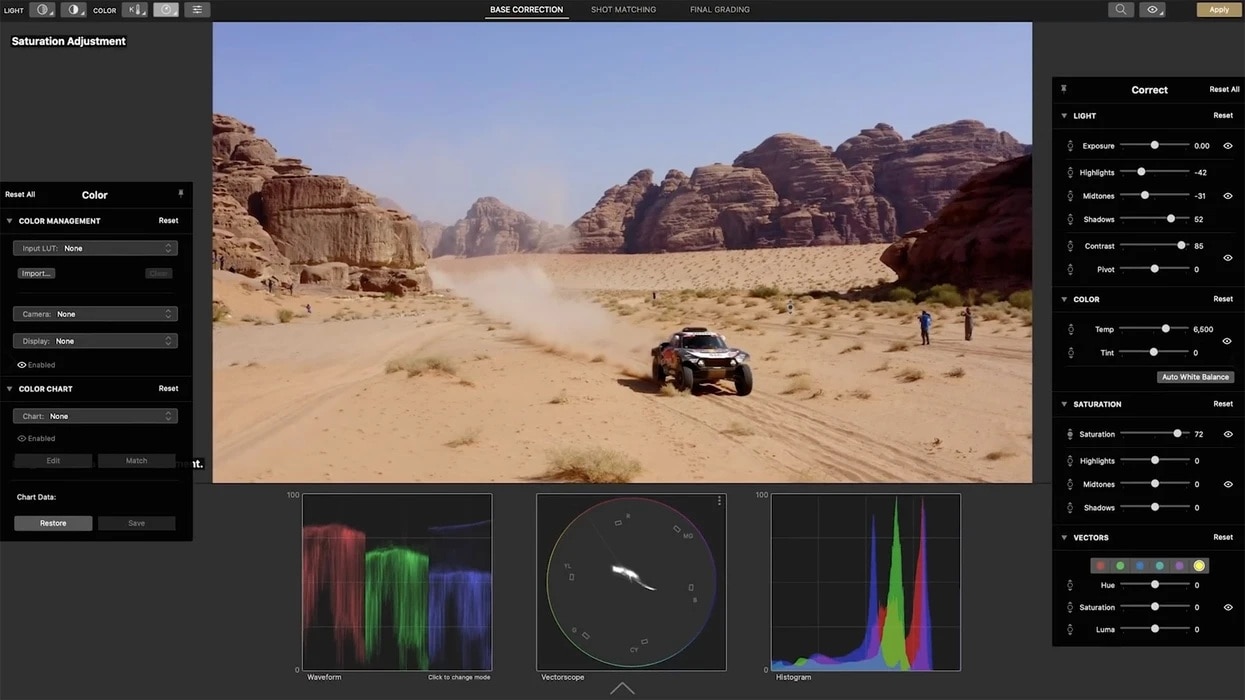
Arbeitet mit:Premiere Pro, Final Cut Pro
Cinema Grade macht die Farbbewertung intuitiver, indem Sie die Bewertung direkt im Betrachterfenster ermöglichen. Anstatt Schieberegler und Räder anzupassen, können Sie rechts auf Ihr video klicken und ziehen, um Belichtung, Kontrast oder Farbbalance zu ändern. Es wird auch mit professionellen LUTs geliefert und sieht aus, um Ihren workflow zu beschleunigen.
Warum es großartig ist:
- Visuelle Benotungsschnittstelle
- Echtzeit-Vorschau
- Ideal für Filmemacher, die Präzision ohne Komplexität wünschen
2. Magic Bullet Suite von Red Giant
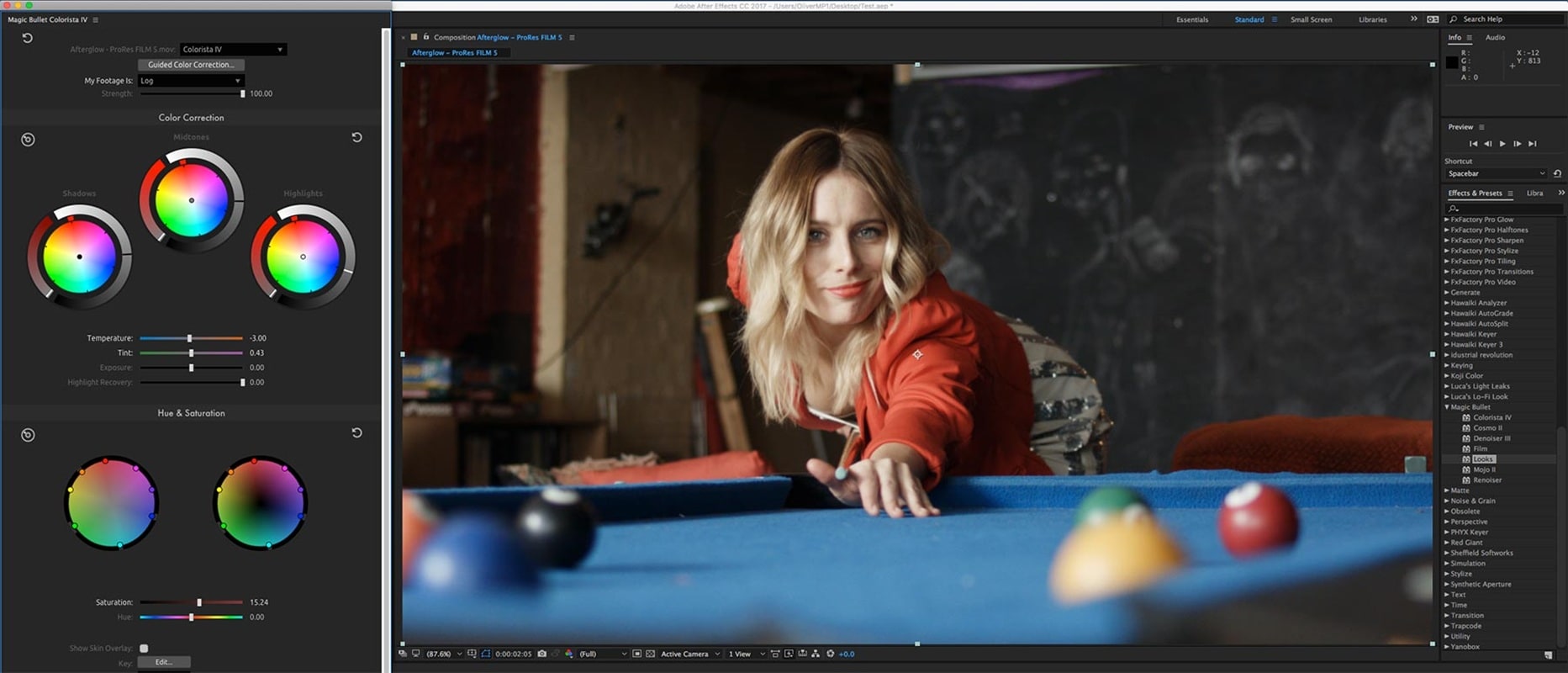
Arbeitet mit:Premiere Pro, After Effects, Final Cut Pro
Magic Bullet bietet eine Reihe von tools zum Anwenden von filmischen Farbnoten, zum Entfernen von Videorauschen und zur Simulation von High-End-Kameras. Es ist ein Favorit unter Filmemachern und YouTubern.
Warum es großartig ist:
- Atemberaubende filmische Voreinstellungen
- Benutzerfreundliche Farbkorrekturwerkzeuge
- Filmergebnisse in wenigen Klicks
3. Farbfinale
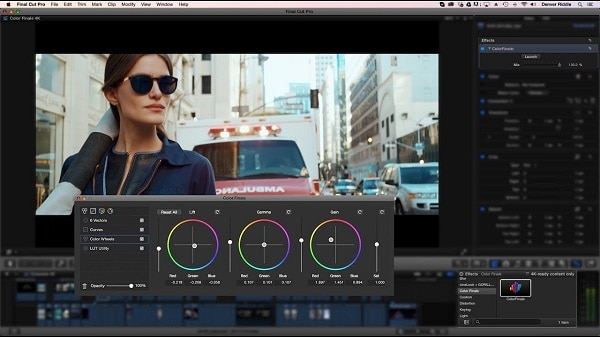
Arbeitet mit:Final Cut Pro
Wenn Sie ein Mac-Benutzer sind, ist Color Finale ein leistungsstarkes plugin für die erweiterte Farbbewertung in Final Cut Pro. Es enthält professionelle scopes, LUT-Unterstützung und schichtliche Bewertungstools, um Ihre Bilder zu verfeinern.
Warum es großartig ist:
- Tiefe Kontrolle über Farbschichten
- Intuitive knotenbasierte Schnittstelle
- Speziell für FCP-Benutzer entwickelt
Schlussfolgerung
FarbklassifizierungssoftwareKann das Gefühl Ihrer videos vollständig verändern und ihnen dabei helfen, poliert, professionell und auf der Marke auszusehen. Du musst kein Filmexperte sein, um deine Inhalte hervorzuheben. Mit anfängerfreundlicher Video-Bewertungssoftware wie Filmora oder fortschrittlicheren Optionen wie Final Cut Pro gibt es für jeden Typ von Schöpfern etwas.
Und wenn Sie noch weiter gehen möchten, können plugins wie Cinema Grade helfen, Ihre Bilder zu verbessern. Der Schlüssel besteht darin, eine Farbbewertungssoftware zu finden, die zu Ihrem Stil, Ihrem Fähigkeitsniveau und Ihrem Tempo passt. Sobald Sie es tun, wird die Bewertung weniger technisch und mehr kreativ.
