

 TL;DR:
Riverside FM ist eine browserbasierte Lösung zur lokalen Aufzeichnung von Remote-Podcasts und Interviews in bis zu 4K-Qualität, deren rudimentäre Bearbeitungsfunktionen jedoch für professionelle Endprodukte oft den Einsatz einer dedizierten Schnittsoftware wie Wondershare Filmora erfordern.
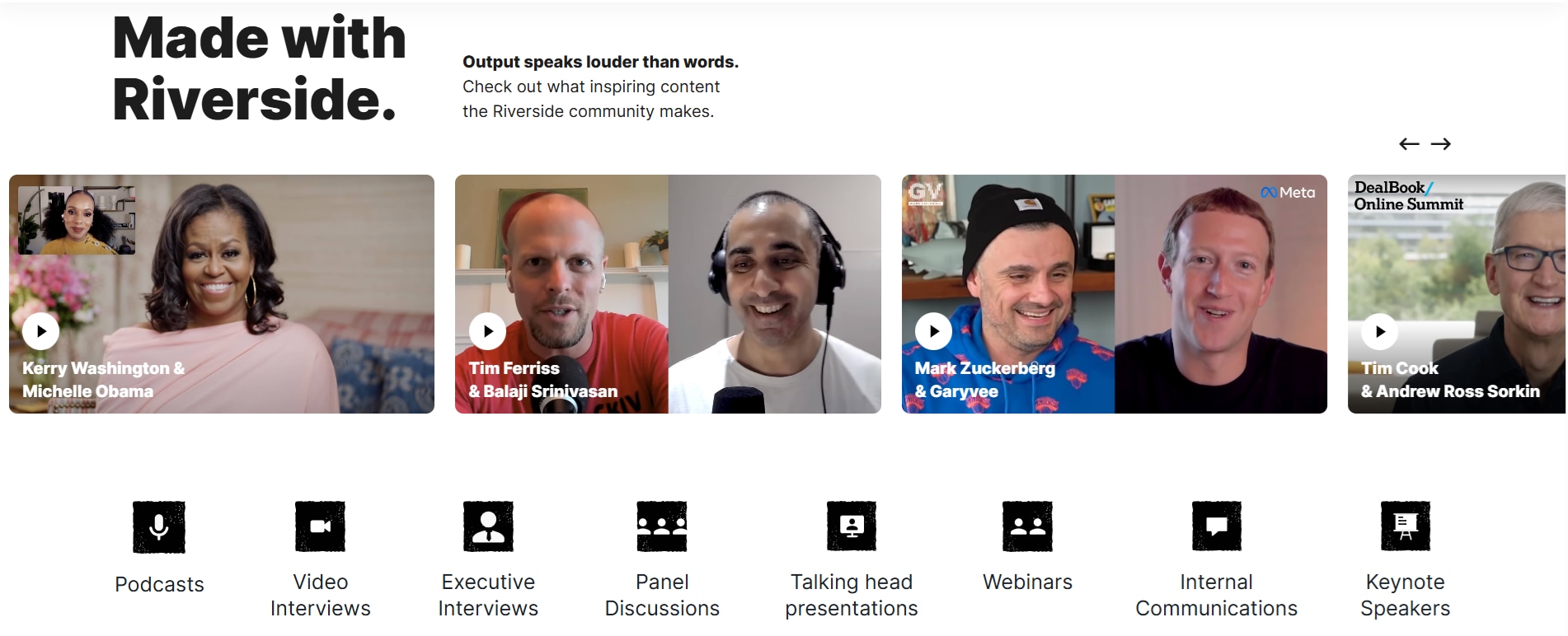
● Für einen reibungslosen Betrieb in Chrome oder Edge (Windows 10+ / macOS 10.13+) sowie auf Mobilgeräten (iOS 13+ / Android 9+) ist eine konstante Upload-Geschwindigkeit von mindestens 5 Mbps pro Teilnehmer zwingend erforderlich, um die lokal aufgezeichneten Dateien zur Verarbeitung in die Cloud zu übertragen.
● Der kostenlose Plan ist mit einer Begrenzung auf 720p-Auflösung, Wasserzeichen-Exporten und zwei Stunden monatlicher Aufnahmezeit stark eingeschränkt, während Nutzer selbst bei den ab 24 US-Dollar pro Monat startenden Premium-Plänen gelegentliche Upload-Verzögerungen oder Audio-Video-Synchronisationsprobleme berücksichtigen müssen.
● Die plattforminternen KI-Werkzeuge von Riverside eignen sich primär für genaue Transkriptionen und das textbasierte Kürzen von Inhalten, weshalb für fortgeschrittene visuelle Effekte, das automatische Entfernen von Pausen (KI AutoCut) oder gezieltes Audio Denoise der Export des verlustfreien WAV- und MP4-Materials in externe Editoren empfohlen wird.
Die Suche nach der besten Plattform zur Aufnahme von podcasts und videos bringt oft Riverside FM als Top-Empfehlung. Bekannt für seinen audio in Studioqualität, seine klare 4K-Videoaufnahme und jetzt eine Reihe von KI-basierten tools, wird Riverside FM schnell zu einem Favoriten für Podcaster und Schöpfer, die professionelle Ergebnisse ohne komplizierte setup wollen.
Wenn Sie auch darüber nachgedacht haben, dieses tool zu verwenden, um Ihren nächsten podcast aufzunehmen, Remote-Interviews zu veranstalten oder hochwertige videos zu produzieren, deckt unsere Riverside FM-Rezension alles ab, was Sie wissen müssen, um zu entscheiden, ob es das richtige tool für Sie ist.
Was ist Riverside FM? Das KI-basierte Podcast Studio
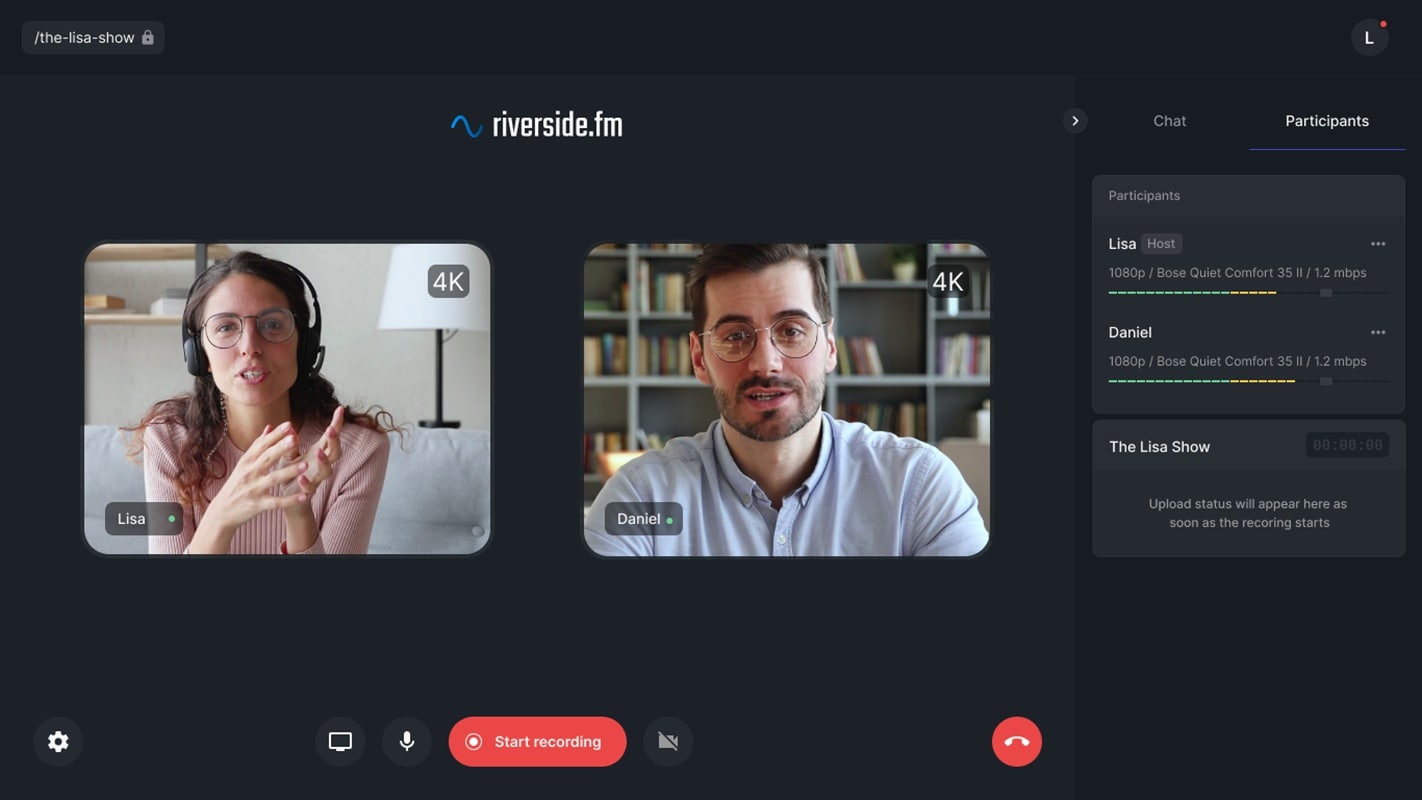
Riverside FMist ein browserbasiertes Aufnahmestudio, das für Podcaster, Video-Ersteller und Interview-Hosts entwickelt wurde, die professionelle Ergebnisse ohne komplexe setups wünschen. Im Gegensatz zu standardmäßigen Videoanrufplattformen zeichnet Riverside jeden Teilnehmer lokal auf seinem Gerät auf und gewährleistet so verlustfreies audio und klares video, auch wenn das internet unterbrochen ist.
Mit seinen integrierten KI-Tools können Schöpfer RAW-Aufnahmen an einem Ort in freigegebene Inhalte umwandeln. Sie können bis zu 4K-Video aufnehmen, separate Audio-und Videospuren für jeden Teilnehmer aufnehmen, automatisch Bildunterschriften generieren und Funktionen wie Magic Clips verwenden, um kurze, teilbare highlights sofort zu erstellen.
Neues im Jahr 2025
Das neueste update verfügt über einen intuitiveren KI-Videoeditor, eine schnellere Verarbeitung von Transkripten und Übersetzungen sowie eine verbesserte Unterstützung für mobile Apps, die es Ihnen erleichtern, Inhalte überall aufzunehmen, zu bearbeiten und zu veröffentlichen. Die Benutzeroberfläche wurde ebenfalls aktualisiert, um eine reibungslosere navigation und einen schnelleren Zugriff auf wichtige tools zu ermöglichen.
Preisübersicht
Riverside FM bietet einen kostenlosen plan mit 720p-Videoaufnahme, Wasserzeichen-Exporten und zwei Stunden monatliche Aufnahmezeit. Bezahlte Pläne ermöglichen höhere Auflösungen, wasserzeichenfreie Exporte, mehr Aufnahmestunden und erweiterte KI-Funktionen. Die Preise passen zu Ihren Aufnahmebedürfnissen und beginnen bei 24 US-Dollar/Monat für den vollständigen Zugriff auf das studio, was es zu einer praktischen Wahl für Anfänger und professionelle Schöpfer macht.
Der kostenlose plan bietet einen guten Ausgangspunkt, aber es ist wichtig, die Einschränkungen zu verstehen, wie die 720p-Auflösung und Wasserzeichen-Exporte.
Teil 2. Funktionen & Benutzerfreundlichkeit von Riverside FM
Riverside FM ist mit verschiedenen Funktionen ausgestattet, die Schöpfern dabei helfen, Inhalte in professioneller Qualität zu produzieren, ohne dass die Lernkurve steil ist. Von der Aufnahme bis zur Postproduktion verbindet es Zuverlässigkeit mit zeitsparenden intelligenten Werkzeugen.
Systemanforderungen
Riverside FM läuft in modernen Webbrowsern wie Chrome oder Edge, sodass keine schweren Softwareinstallationen erforderlich sind. Für die beste Leistung verwenden Sie:
- Computer: Windows 10 oder höher/macOS 10.13 oder höher
- Browser: neueste version von Google Chrome oder Microsoft Edge
- Prozessor & RAM: Mindestens ein Dual-Core-Prozessor mit 4 GB RAM (8 GB empfohlen für 4K-Aufnahmen)
- Internet: stabiles Breitband mit mindestens 5 Mbps Uploadgeschwindigkeit pro Teilnehmer
- Mobilgeräte: iOS 13+ oder Android 9+ mit installierter Riverside app
Da Aufzeichnungen lokal aufgenommen werden, können auch langsamere Verbindungen hochwertige Ergebnisse liefern, aber Sie benötigen eine stabile Uploadgeschwindigkeit, um Dateien zur Bearbeitung in die cloud zu senden.
Teil 3. Benutzererfahrung mit Riverside FM
Praktische Einblicke
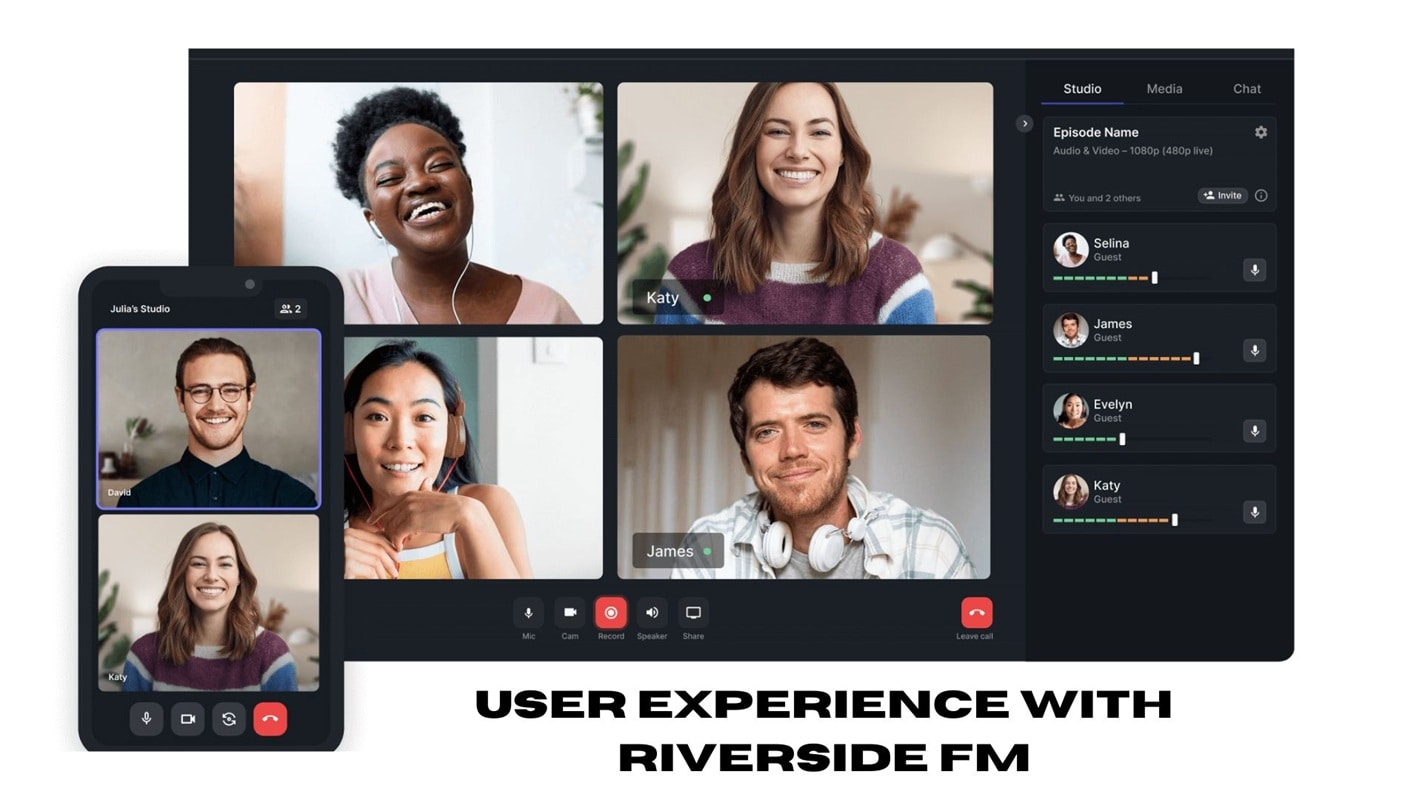
Der Einstieg mit Riverside FM ist einfach und bequem. Nach der Anmeldung können Sie mit nur wenigen Klicks ein Aufnahmestudio erstellen. Gäste müssen nichts herunterladen; Sie klicken einfach auf einen link, um von ihrem browser oder der mobilen app aus beizutreten. Die Benutzeroberfläche ist sauber und intuitiv, mit beschrifteten Tasten, sodass auch neue Benutzer ohne Verwirrung mit der Aufnahme beginnen können.
Leistungsprüfung
Im Vergleich mit Zoom oder Google Meet liefert Riverside spürbar schärferes video und klareren Ton, auch wenn dieselbe Kamera und dasselbe Mikrofon verwendet werden. Dies ist auf das lokale Aufnahmesystem zurückzuführen, das auch bei Unterbrechungen der Internetverbindung optimale Video-und Audioqualität aufrechterhält. Für Podcaster und Videomacher ist der Unterschied sofort sichtbar und hörbar.
Berichtete Probleme
Obwohl die Gesamterfahrung reibungslos ist, haben einige Benutzer gelegentliche Fehler gemeldet. Zu diesen Berichten gehören vorübergehende Einfrierungen während der Sitzungen, verzögerte uploads für große Dateien und seltene Synchronisierungsprobleme zwischen Audio-und Videospuren. Obwohl dies keine alltäglichen Ereignisse sind, lohnt es sich, sie im Auge zu behalten, vor allem bei wichtigen Aufnahmen.
Teil 4. Riverside FM Vor-und Nachteile
Wie jedes kreative tool hat Riverside FM seine Vor-und Nachteile. Die Kombination aus hochwertiger Aufnahme und KI-gestützten Funktionen macht es zu einem Favorit unter vielen Podcastern und Videoerstellern, aber es gibt auch einige Einschränkungen, die Sie berücksichtigen sollten, bevor Sie sich für die Verwendung entscheiden. Hier ist eine ausgewogene Übersicht der Vor-und Nachteile basierend auf der praktischen Nutzung und dem feedback der Benutzer.
- Audio-und Videoqualität auf Broadcast-Niveau: Mit lokaler Aufnahme für jeden Teilnehmer zeichnet Riverside verlustfreies audio und bis zu 4K-Video auf und verleiht Ihren Inhalten ein professionelles finish, das auf jeder herkömmlichen Videoanrufplattform kaum zu erreichen ist.
- Anfängerfreundlich und einfach zu bedienen: Der Einrichtungsprozess ist unkompliziert und Gäste können über einen einfachen link beitreten, ohne ein Konto erstellen oder software herunterladen zu müssen.
- KI-basierte tools, die die Postproduktion beschleunigen: Eingebaute Transkription, Bildunterschriftgenerierung, Magic Clips und Audio-Reinigungsfunktionen helfen dabei, RAW-Aufnahmen schnell in polierten Inhalt umzuwandeln.
- Funktioniert über desktop, mobile und browser hinweg:Aufnehmen von fast jedem Gerät (PC, Mac, smartphone oder tablet), sodass Sie einfach mit Remote-Teams und Gästen überall auf der Welt zusammenarbeiten können.
- Der kostenlose plan ist restriktiv:Die kostenlose Stufe beschränkt Sie auf 720p Auflösung, fügt Wasserzeichen hinzu und beschränkt die Aufnahmezeit auf zwei Stunden pro Monat.
- Gelegentliche technische Probleme:Einige Benutzer haben Probleme wie App-Abstürze, verzögerte uploads oder geringfügige Synchronisationsprobleme während oder nach dem Aufzeichnungsprozess gemeldet.
- Bearbeitungswerkzeuge sind grundlegend:Riverside editor eignet sich zum Zuschneiden und Hinzufügen von Bildunterschriften, aber es fehlt an den fortschrittlichen kreativen Steuerungen, die in spezialisierten Videobearbeitungssoftware gefunden werden.
- Verlässt sich stark auf die Internet-Stabilität:Während Aufnahmen lokal aufgenommen werden, erfordern uploads und die KI-Verarbeitung eine starke und stabile Verbindung, um ohne Verzögerungen zu funktionieren.
Teil 5. Für wen eignet sich Riverside FM Pro am besten?
Riverside FM ist für Schöpfer entwickelt, die Aufnahmen in professioneller Qualität ohne die Mühe komplizierter setups wollen. Seine Mischung aus lokaler Aufnahme, KI-Tools und plattformübergreifendem Zugriff macht es flexibel für eine Vielzahl von Inhaltsbedürfnissen.
Empfohlene Anwendungsfälle:
- Podcast-Produktion: Nehmen Sie interviews, Diskussionen oder Solo-Episoden mit Ton und video in Broadcast-Qualität auf.
- Videointerviews: Veranstalten Sie Remote-Gastsitzungen, die aussehen und klingen, als wären sie im selben studio aufgenommen.
- Webinare und Online-Events: Live-Übertragung auf Plattformen wie YouTube oder LinkedIn und Aufzeichnung hochwertiger Aufnahmen für spätere Verwendung.
- Umwandlung von Inhalten: Verwenden Sie magische Clips und Bildunterschriften, um lange Aufnahmen schnell in kurze Social-Media-Beiträge umzuwandeln.
Ideale Benutzer:
- Anfänger bis fortgeschrittene Podcaster, die die beste Qualität ohne steile Lernkurven wollen.
- Video-Ersteller und Marketer wollen professionell aussehende Inhalte mit minimaler Ausrüstung produzieren.
- Kleinunternehmer oder coaches, die virtuelle Veranstaltungen, Schulungen oder Kundeninterviews durchführen.
- Remote-Teams, die interne Schulungsvideos oder Unternehmensupdates in einem präsentierbaren format erstellen müssen.
Teil 6. Eine bessere Alternative (Filmora für erweiterte Bearbeitung)

 Sicherer Download
Riverside FM eignet sich hervorragend für die Aufnahme von hochwertigem audio und die Generierung von KI-gestützten Transkripten und Übersetzungen, aber seine Bearbeitungsfunktionen sind relativ einfach. Um diese Lücke zu füllen,Wondershare Filmorabietet professionelle Bearbeitungsfunktionen auf einer Plattform, die anfängerfreundlich bleibt.
Mit Filmora können Sie RAW-Aufnahmen in polierte, visuell ansprechende Inhalte umwandeln, die bereit sind, auf jede Plattform hochgeladen zu werden.
Wichtigste Merkmale von Filmora
Wie Riverside und Filmora zusammenarbeiten
Während Filmora problemlos als vollständiger editor mit Bildschirmaufnahmefunktion alleine stehen kann, schafft die Kombination mit Riverside einen noch leistungsfähigeren workflow. Riverside erfasst jedes Wort und jedes Bild in unberührter Qualität, und Filmora bietet Ihnen die tools, um diese Rohaufnahme in professionelle, veröffentlichungsfertige Inhalte umzuwandeln.
- Aufnehmen in Riverside FM, um hochwertige audio-, video-, Transkripte und Übersetzungen aufzunehmen.
- Exportieren Sie Ihre Aufnahmen von Riverside.
- Importieren Sie sie in Filmora (Desktop oder Mobile), um Bilder zu verbessern, Untertitel mithilfe von KI-Untertiteln hinzuzufügen, kreative Effekte hinzuzufügen und jedes detail zu verfeinern.
Schlussfolgerung
Riverside FM bietet außergewöhnliche Aufnahmequalität mit intuitiven Funktionen, die professionelle Audio-und Videoproduktion für jeden zugänglich machen. Seine KI-basierten tools vereinfachen Transkription und Übersetzung, während schnelle Einstellungen sicherstellen, dass Sie sich auf die Inhaltserstellung und nicht auf die Fehlerbehebung konzentrieren können. Wenn es jedoch darum geht, die visuelle Attraktivität Ihrer Inhalte zu verbessern und erweiterte Bearbeitungen hinzuzufügen, ist Filmora der perfekte partner. Mit beiden tools können Sie einen nahtlosen workflow erstellen: Mit Riverside perfekt aufnehmen und dann mit Filmora in ein poliertes und ansprechendes Stück umwandeln. Von Podcastern und YouTubern bis hin zu Geschäftsleuten – dieses dynamische duo ermöglicht es Ihnen, Inhalte zu erstellen, die wirklich erstklassig aussehen und klingen.

Häufig gestellte Fragen
-
Welche Auflösungen und Formate unterstützt es?
Riverside FM unterstützt bis zu 4K-Videoauflösung und verlustlosen WAV-Audio sowie MP4-und MP3-Exporte für flexible Nutzung. -
Kannst du Bildunterschriften innerhalb von Riverside bearbeiten?
Ja, aber nur mit grundlegenden Werkzeugen. Sie können Bildunterschriften generieren und bearbeiten, obwohl für fortschrittlichere styling oder Anpassungen ein externer editor wie Filmora besser geeignet ist. -
Wie ist die Audioqualität im Vergleich zu Zoom?
Riverside produziert mit seinen lokalen Aufnahmen viel klareren audio in Studioqualität und übertrifft sogar Zoom trotz der gleichen hardware und Internetverbindung. -
Kann ich erweiterte visuelle Effekte hinzufügen?
Nicht in Riverside editor. Für filmische Effekte, Farbanpassungen und kreative Übergänge benötigen Sie ein Bearbeitungstool wie Filmora.
