


 100% Sicherheit verifiziert | Kein Abozwang | Keine Malware

 TL;DR:
Das 16:9-Seitenverhältnis (1,71:1) ist das Standard-Breitbildformat für moderne Displays, dessen erforderliche Bildhöhe zur Vermeidung schwarzer Balken durch die Multiplikation der neuen Zielbreite mit dem Quotienten aus ursprünglicher Höhe und Breite berechnet wird.
● Für eine optimale Bildqualität ohne Letterboxing sollten exakte 16:9-Standardauflösungen wie 1920 x 1080 (FHD), 2560 x 1440 (QHD) oder 3840 x 2160 (UHD) in den Projekteinstellungen gewählt werden.
● Manuelle Formatanpassungen erfolgen in Wondershare Filmora direkt in der Startoberfläche, über die Projekteinstellungen oder während der Bearbeitung per Rechtsklick auf den Clip mit dem Werkzeug „Zuschneiden und Zoomen“.
● Bei Formatwechseln für Social-Media-Plattformen analysiert die Funktion „Auto-Reframe“ das Quellmaterial, identifiziert das Hauptmotiv und passt den Bildausschnitt automatisch an das neue Seitenverhältnis an, ohne dass manuell zugeschnitten werden muss.
Wenn Sie schon einmal ein Video erstellt haben, sind Sie vielleicht mit dem Begriff 16:9-Verhältnis in Berührung gekommen, aber was bedeutet er? Wie berechnet man das 16x9-Verhältnis? Nun, Sie können einen 16x9-Verhältnis-Rechner verwenden, um es herauszufinden, wenn Sie mit Ihren Videos arbeiten.
Das digitale Display ist heutzutage ein wichtiger Bestandteil jeder Veranstaltung geworden. Integrieren Sie diese digitalen Displays reibungslos in die Veranstaltung, indem Sie das Format oder die Auflösung kennenlernen. Stellen Sie außerdem mit einem 16x9-Seitenverhältnis-Rechner sicher, dass der Videoinhalt richtig passt.
Wenn Sie Videos im falschen Seitenverhältnis hochladen, schneidet selbst der großartigste Inhalt schlechter ab. Zum Beispiel haben Sie vielleicht die schwarzen Balken in alten Filmen oben bemerkt, wenn Sie sie auf modernen Fernsehbildschirmen abspielen.
Diese störenden Balken erscheinen wegen des Unterschieds im Seitenverhältnis. Um dies zu vermeiden, verwenden Sie die üblichen Videoauflösungen und Seitenverhältnisse. Erfahren Sie mehr über das 16x9-Verhältnis!
Teil 1 Definition des 16:9-Verhältnisses?
Das 16:9-Verhältnis, auch bekannt unter dem Namen „16 zu 9“ oder „16 mal 9“, ist das Seitenverhältnis, bei dem auf eine Breite von 16 Einheiten eine entsprechende Höhe von neun Einheiten kommt.
Ein Video mit 16:9-Seitenverhältnis ist ein Breitbild-Rechteck. Mathematisch gesehen ist es oft als „1,71:1“ bekannt. Es ist eine der am meisten vereinfachten Verhältnisformen.
Zum Beispiel sind 16:9-Seitenverhältnisse 16 Zoll breit und 9 Zoll hoch, 32 Widgets breit und 18 Widgets hoch. Darüber hinaus ist 16:9 bedeutend, weil es heutzutage ein Standardverhältnis für die Videoanzeige ist.
Teil 2 Wie berechnet man das 16:9-Verhältnis?
In den Seitenverhältnis-Rechnern finden Sie den Seitenverhältniswert des Bildes und sogar die neue Bildgröße. Sie können diesen Rechner verwenden, um die Bildgröße vom Original in eine andere umzuwandeln, wobei die Objektform erhalten bleibt und es natürlich aussieht.
1. Seitenverhältnis-Rechner
Dieses Tool hilft Ihnen, Seitenverhältnisse oder Pixelabmessungen von Videos und Bildern zu finden. Es stellt sicher, dass Ihre Videoauflösung korrekt ist. Die allgemeine Formel zum Ermitteln des Seitenverhältnisses lautet:
Seitenverhältnis = Breite / Höhe
1. Ablauf der Seitenverhältnis-Berechnung/ 16x9-Verhältnis-Rechner
Die Berechnung der Seitenauflösung ist ein ziemlich einfacher Vorgang. Zuerst müssen Sie die ursprüngliche Höhe durch die tatsächliche Breite teilen. Dann multiplizieren Sie diese Zahl mit der neuen Breite, um eine neue Größe zu finden. Die unten genannten Schritte helfen Ihnen, die richtige Größe für das bearbeitete Bild zu erhalten.
● Nehmen Sie die ursprüngliche Höhe – zum Beispiel 1200 Einheiten.
● Nehmen Sie die tatsächliche Breite – zum Beispiel 1600 Einheiten.
● Teilen Sie dann die Höhe durch die Breite – zum Beispiel 1200/1600=0,75.
● Multiplizieren Sie das Ergebnis (den Quotienten) mit der neuen bevorzugten Breite – zum Beispiel 0,75*300=225.
● Die daraus resultierende Zahl ist eine neue Höhe.
Teil 3 Top-16:9-Auflösungen
Heutzutage ist 16:9 die dominierendste Auflösung für alle Monitore, Fernseher, Telefone oder Laptops. Es wäre jedoch am besten, Standardauflösungen für das beste Bild zu verwenden. Vermeiden Sie außerdem Letterboxing, falls Sie ein anderes Verhältnis verwenden.
Die Auflösungsstandards variieren je nach Regulierungsgremien wie CTA, DCI, ATSC und anderen. Aber generell ist 640 x 360 (nHD) die beliebteste. Nachfolgend finden Sie die wichtigsten 16:9-Auflösungen bis zu den höchsten Standards:
● 854 x 480 (FWVGA)
● 960 x 540 (qHD)
● 1024 x 576 (WSVGA)
● 1280 x 720 (HD/WXGA)
● 1366 x 768 (FWXGA)
● 1600 x 900 (HD+)
● 1920 x 1080 (FHD)
● 2048 x 1152 (QWXGA)
● 2560 x 1440 (QHD)
● 3200 x 1800 (WQXGA+)
● 3840 x 2160 (UHD)
● 5120 x 2880 (UHD+)
● 7680 x 4320 (FUHD)
● 15360 x 8640 (QUHD)
● 30720 x 17280 (HHD)
● 61440 x 34560 (FHHD)
● 122880 x 69120 (QHHD)
Teil 4 Wie ändert man das Video-Seitenverhältnis von 16:9?
Das Seitenverhältnis spielt im Videografie-Geschäft eine wesentliche Rolle. Aber die Änderung des Video-Seitenverhältnisses ist entscheidend, und jeder Videoeditor sollte wissen, wie das geht. Darüber hinaus gibt es zahlreiche Möglichkeiten, dies zu tun, und Sie können auch einen 16-zu-9-Seitenverhältnis-Rechner verwenden, um das Verhältnis für Ihr Video zu ermitteln.
Um das Video-Seitenverhältnis jedoch dauerhaft zu ändern, verwenden Sie einen Konverter oder Editor. „Wondershare Filmora“ ist einer der bemerkenswertesten Videoeditoren, der Ihnen helfen kann, ganz einfach Videos mit unterschiedlichen Seitenverhältnissen zu erstellen.
Wondershare Filmora
Starten Sie ganz einfach mit der leistungsstarken Performance, der intuitiven Oberfläche und unzähligen Effekten von Filmora!

Im Folgenden finden Sie verschiedene Methoden, um das Video-Seitenverhältnis in Wondershare Filmora zu ändern:
Methode 1: Seitenverhältnis in der Startoberfläche ändern
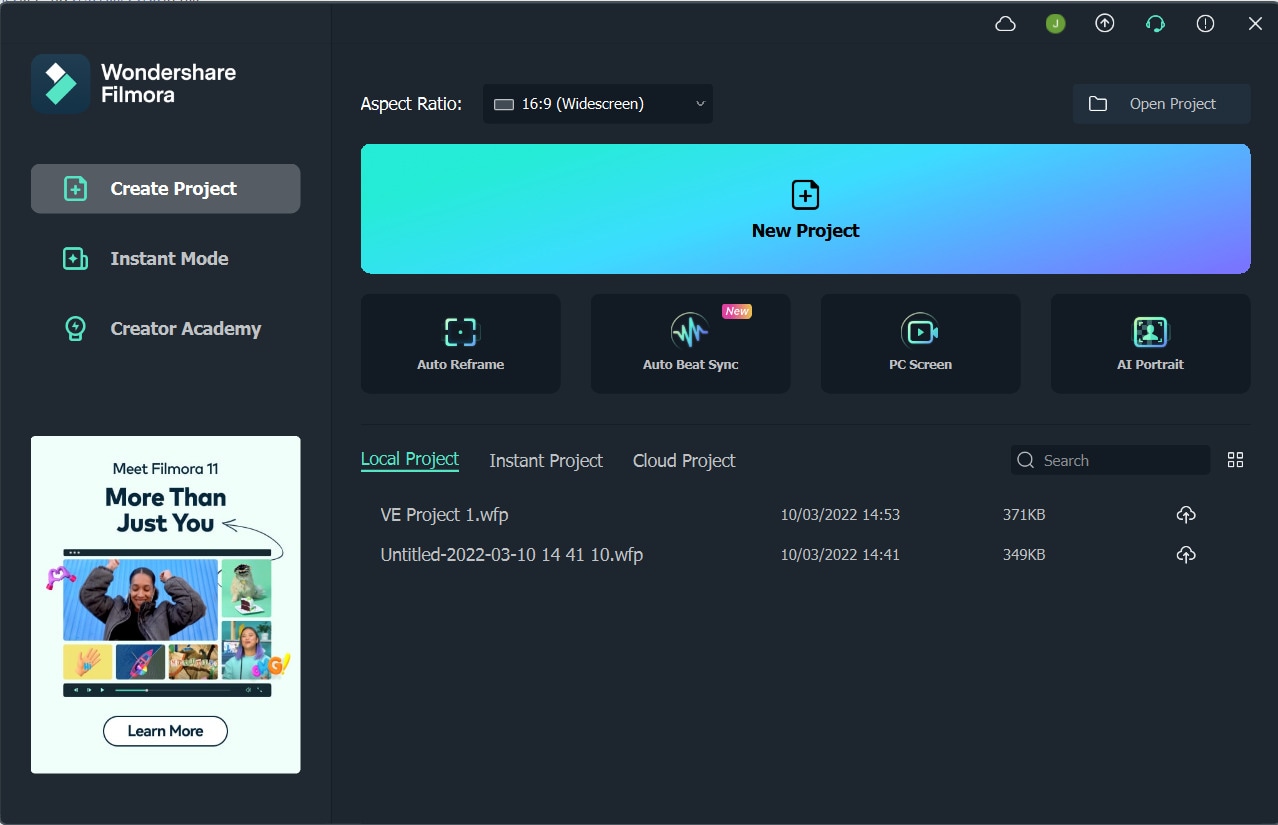
Wondershare Filmora hilft Ihnen, das Video-Seitenverhältnis zu ändern, sobald Sie das Editor-Programm starten. Gehen Sie zunächst zur Schaltfläche des Dropdown-Menüs. Klicken Sie dann darauf, um verschiedene häufig verwendete Seitenverhältnisse wie 16:9, 1:1, 4:3, 9:16 oder 21:9 zu sehen.
Wählen Sie das gewünschte aus, indem Sie einfach darauf klicken.
Methode 2: Seitenverhältnis unter Projekteinstellungen ändern
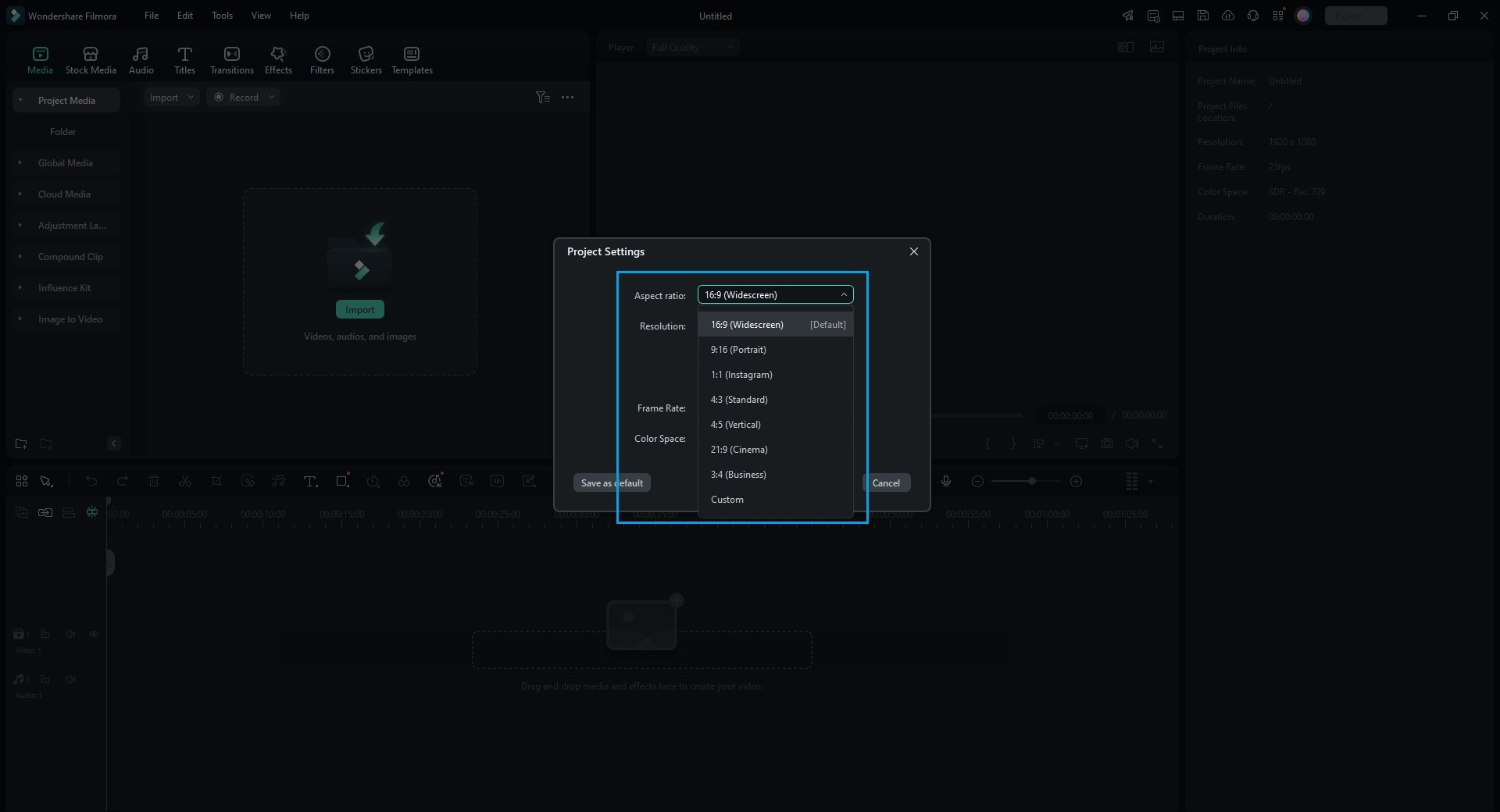
Sie können das Seitenverhältnis ändern, indem Sie auf die „Projekteinstellungen“ klicken. Sie können das Ziel-Seitenverhältnis festlegen oder einen 16x9-Rechner verwenden, um das Verhältnis basierend auf dem Seitenverhältnis der Medienquelle zu berechnen.
Wenn das Seitenverhältnis der Medienquelldateien beispielsweise 16:9 beträgt, wählen Sie das Standard-Seitenverhältnis von 16:9. Dann zeigen Mediendateien mit anderen Seitenverhältnissen schwarze Balken.
Wenn also eine Unstimmigkeit auftritt oder Sie das Video-Seitenverhältnis ändern möchten, wählen Sie einfach das richtige Verhältnis in den Projekteinstellungen.
Methode 3: Seitenverhältnis während der Bearbeitung ändern
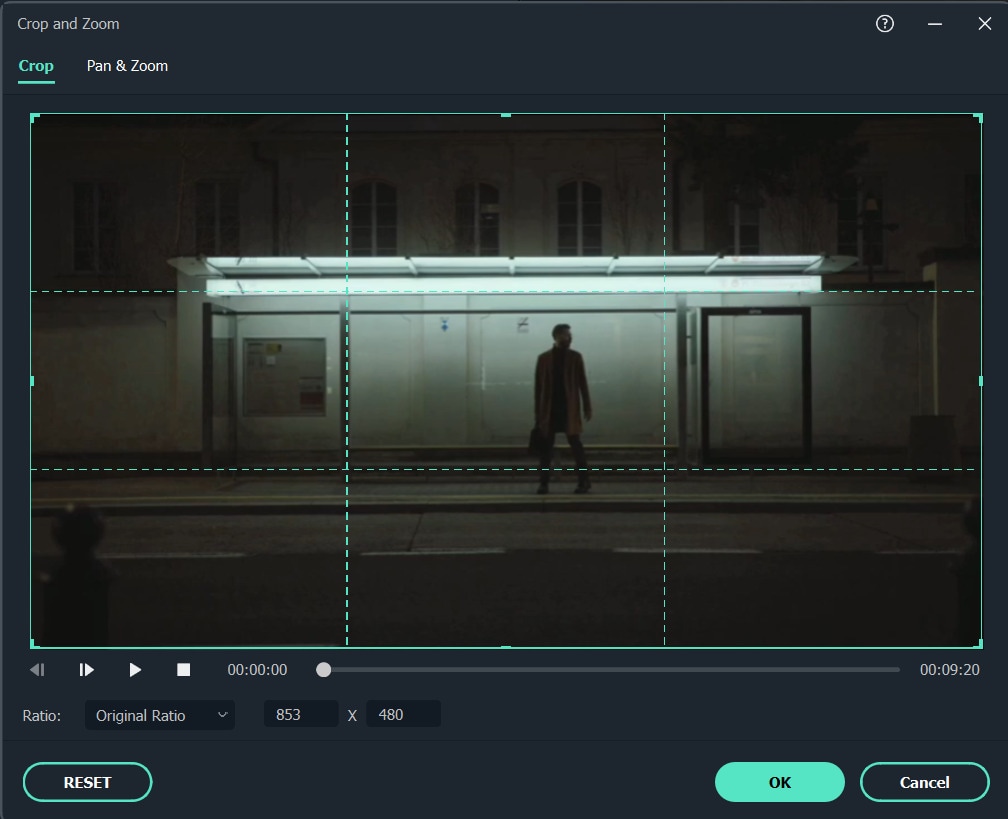
Selbst nachdem Sie die Videos in die Timeline von Wondershare Filmora importiert haben, können Sie das Verhältnis ganz einfach mit dem Werkzeug „Zuschneiden und Zoomen“ ändern.
● Gehen Sie zur Timeline und klicken Sie mit der rechten Maustaste auf den Videoclip. Wählen Sie dann „Zuschneiden und Zoomen“. Sie sehen das Pop-up-Fenster.
● Klicken Sie unten manuell auf 16:9, 4:3, 1:1 oder 9:16, wenn Sie das Video-Seitenverhältnis ändern möchten.
● Sie können das Video-Seitenverhältnis auch manuell eingeben. Klicken Sie dann auf OK.
Sobald Sie das Seitenverhältnis ändern, fügen Sie Hintergrund-Unschärfeeffekte hinzu, wenn Sie einen schwarzen Balken bemerken. Das wird das Video verbessern. Sie können Ihr Video auch mit Filtern, visuellen Effekten, Overlays oder Titeln intensivieren.
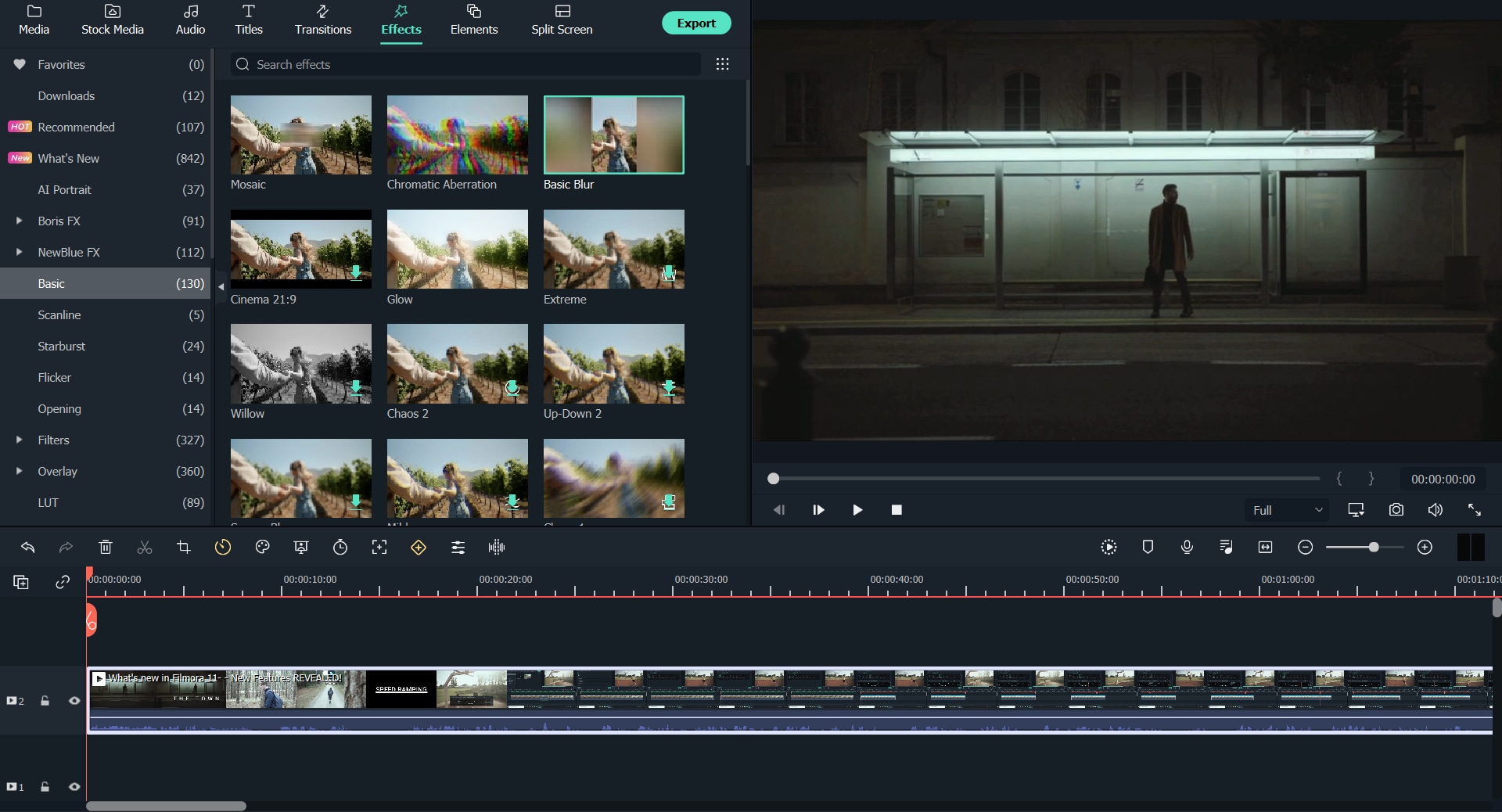
Methode 4: Video-Seitenverhältnis mit Auto-Reframe ändern
Wenn Sie die neuesten Versionen von Filmora verwenden, werden Sie sehen, dass Auto Reframe hilft, das Seitenverhältnis zu ändern. Abgesehen vom Zuschneiden findet es das Objekt in Clips und schneidet es bei Bedarf automatisch zu. Dieser 16-zu-9-Seitenverhältnis-Rechner kann zu einem guten Bildausschnitt des Videos beitragen.
Im Folgenden sind die Schritte zur Änderung des Seitenverhältnisses mit der Option Auto-Reframe aufgeführt:
Schritt 1
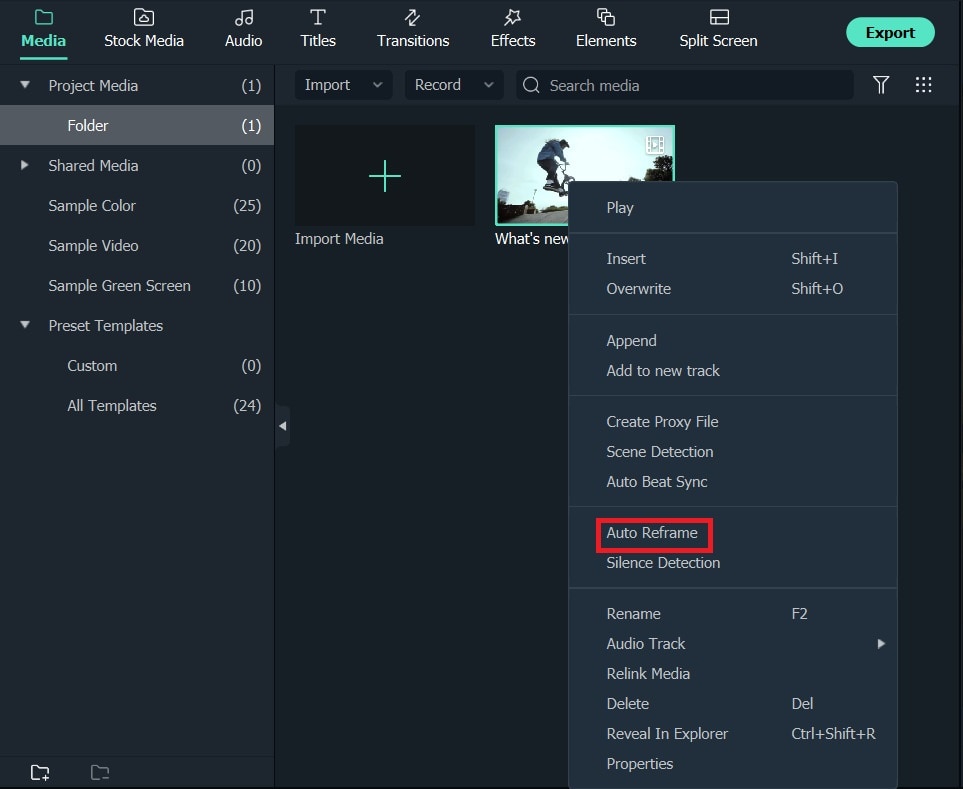
Sobald Sie die Videoclips in die Medienbibliothek hochgeladen haben, klicken Sie mit der rechten Maustaste darauf und wählen Sie die Option Auto-Reframe.
Schritt 2
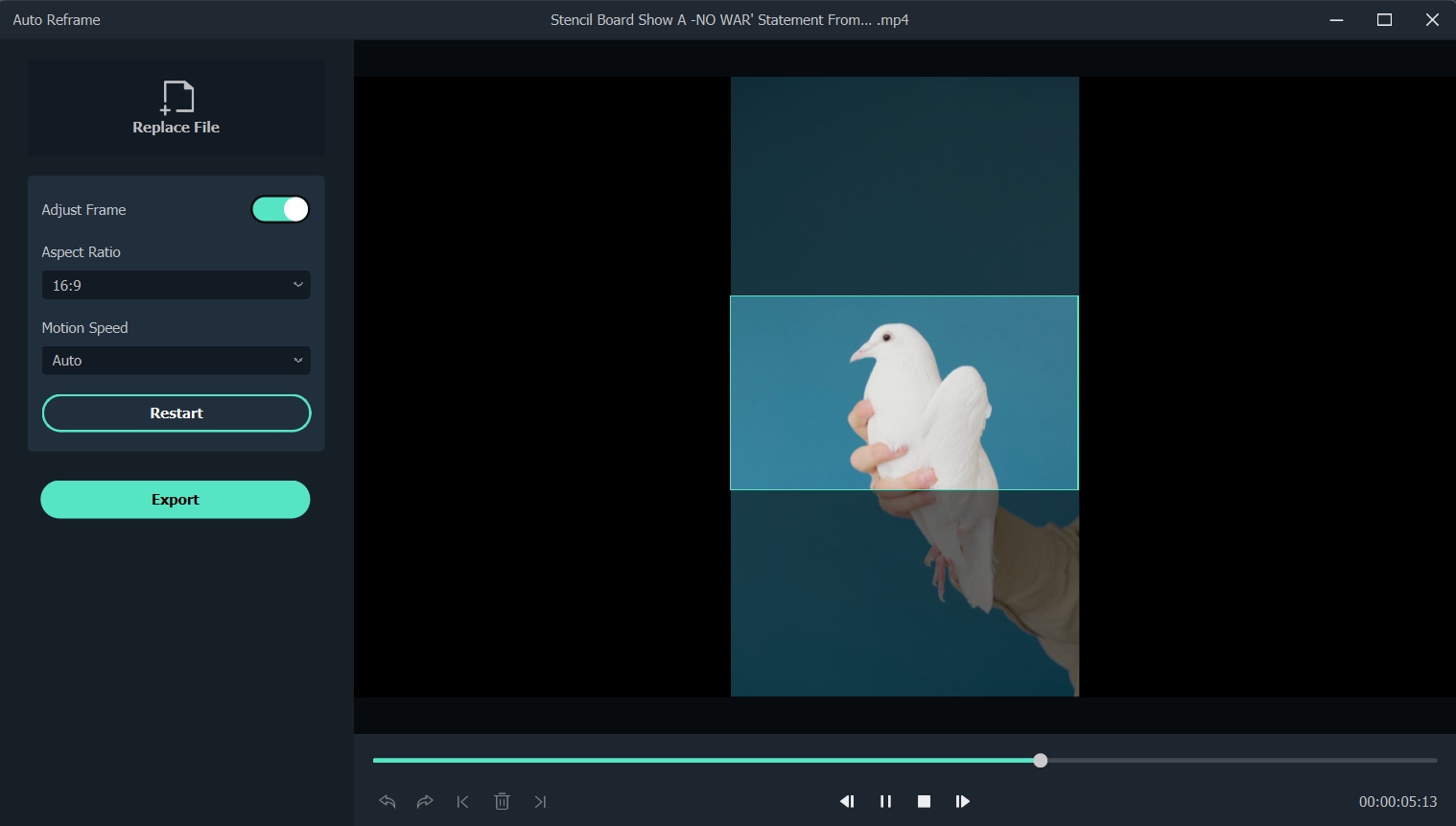
Sie sehen das Fenster Auto Reframe auf dem Bildschirm erscheinen. Ersetzen Sie das vorhandene Video durch einen neuen Clip. Ändern Sie dann das Video-Seitenverhältnis und die Videobewegungsgeschwindigkeit. Achten Sie darauf, das Seitenverhältnis zu ändern, das am besten zu verschiedenen Social-Media-Plattformen passt.

Schritt 3
Sobald Sie das Seitenverhältnis gewählt haben, klicken Sie auf die Schaltfläche „Analysieren“. Filmora wird das Video selbst automatisch neu einrahmen. Sobald der Vorgang abgeschlossen ist, können Sie die Ergebnisse im Vorschaufenster sehen.
Ziehen Sie das Kästchen, um den Rahmen anzupassen oder das Objekt darin zu behalten. Der Inhalt außerhalb des Kästchens wird automatisch entfernt.
Schritt 4
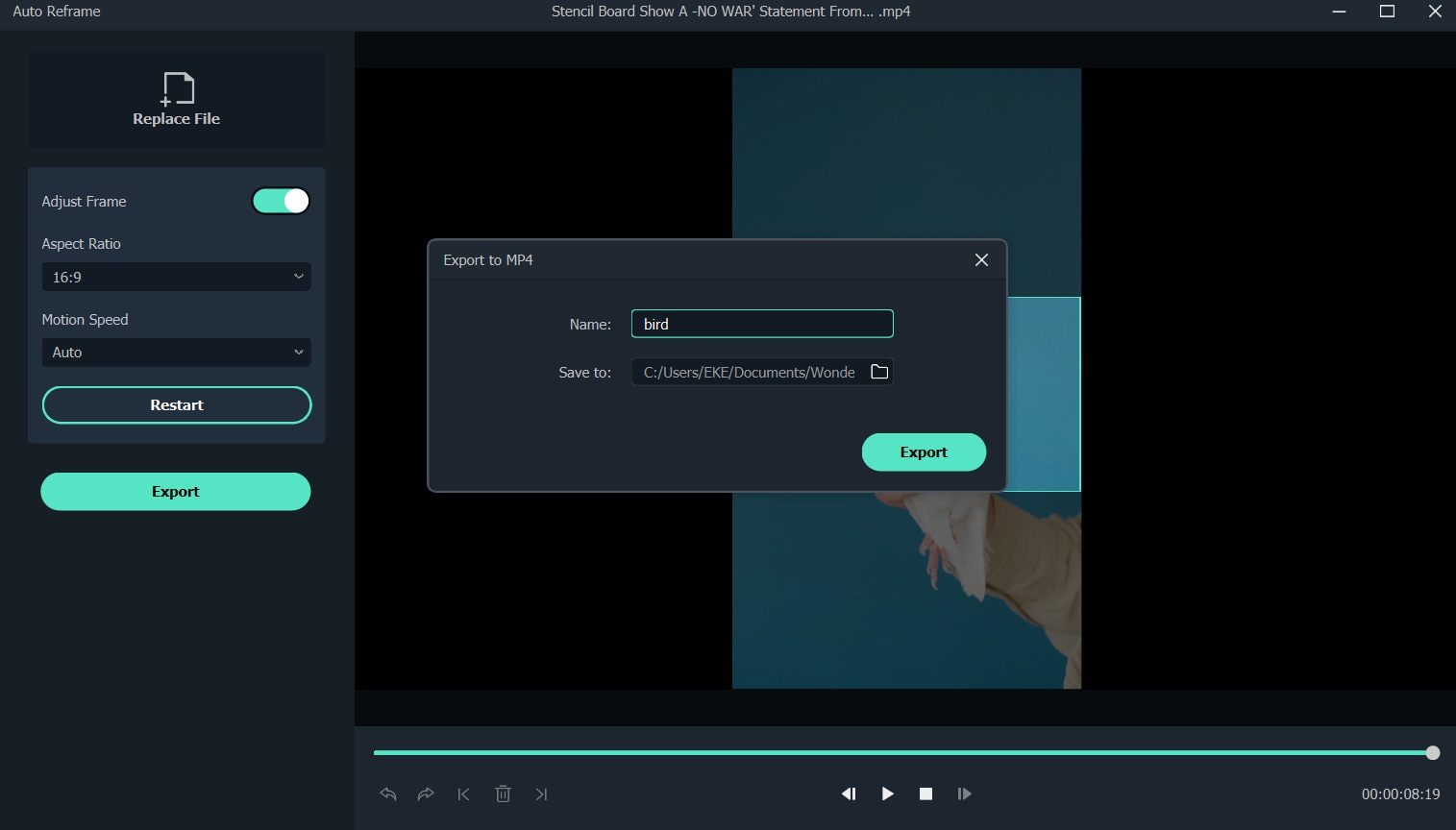
Klicken Sie nach Abschluss der Anpassung oder des Reframings auf die Schaltfläche „Exportieren“, um Ihr Video zu speichern.
Ändern Sie den Namen des Videos und wählen Sie den Speicherort aus, an dem Sie das Video speichern möchten. Klicken Sie nun erneut auf „Exportieren“, um es zu speichern.
Methode 5: Seitenverhältnis beim Exportieren ändern
Sie können den Clip je nach Ihren Anforderungen auf Ihrem System oder Smartphone speichern. Laden Sie sie direkt auf YouTube hoch oder brennen Sie sie per Klick auf die Schaltfläche „Exportieren“ auf DVD. So können Sie jederzeit auf einem Breitbild- oder Standardfernseher ansehen.
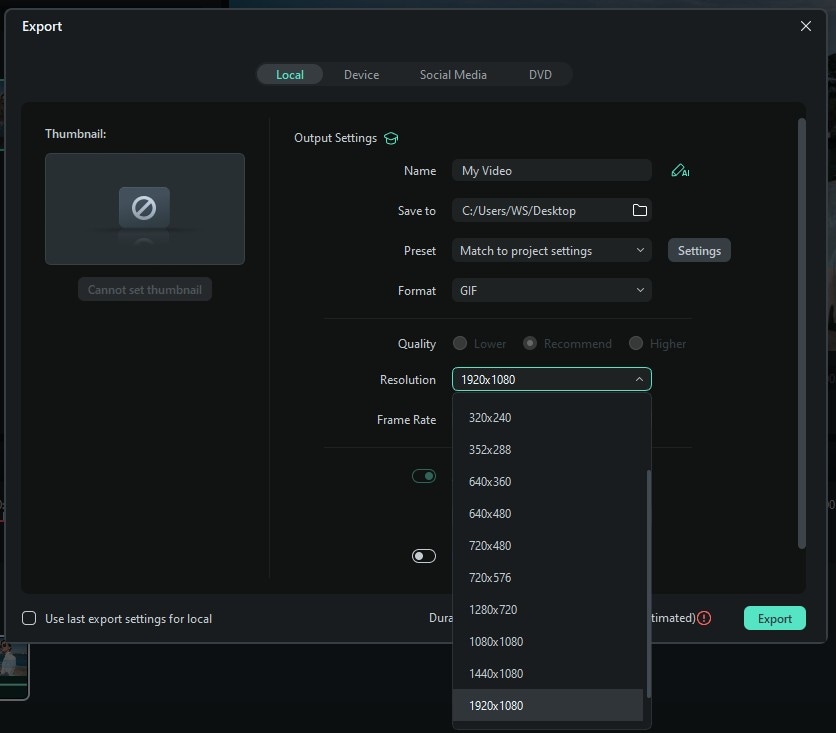
● Seitenverhältnis für den lokalen Computer ändern
Zuerst sehen Sie die Registerkarte „Lokal“. Dort können Sie den Clip in einem bestimmten Seitenverhältnis auf Ihrem System speichern. Nach Auswahl des Formats sehen Sie alle Auflösungen mit verschiedenen Seitenverhältnissen. Das Ausgabevideo hängt von der Auflösung des Medienclicks ab.
● Seitenverhältnis für ein Gerät ändern
Wechseln Sie zur Registerkarte „Gerät“, um das Video in Formaten zu speichern, die mit gängigen Geräten wie iPod, iPhone, PSP, iPad usw. kompatibel sind. Wählen Sie Ihre bevorzugte oder die beste Auflösung. Sobald Sie das Gerät auswählen, sehen Sie alle Auflösungen.
Die Videoqualität wird sich mit höheren Auflösungen weiter verbessern. Aber es wird auch die Größe der Datei erhöhen.
Vielseitiger Videoeditor – Wondershare Filmora
Ein einfacher und dennoch leistungsstarker Editor
Zahlreiche Effekte zur Auswahl
Video-Seitenverhältnis auf einfache Weise ändern
Detaillierte Tutorials vom offiziellen Kanal
● Seitenverhältnis für YouTube ändern
Gehen Sie zur Registerkarte „YouTube“ und geben Sie die Informationen ein. Klicken Sie dann auf die Schaltfläche „Exportieren“. Das erneute Auswählen des Seitenverhältnisses ist nicht erforderlich. Ihre Videos werden direkt auf YouTube hochgeladen.
● Seitenverhältnis für DVD-TV ändern
Wenn Sie zur Registerkarte „DVD“ gehen, werden Sie verschiedene Optionen für das Seitenverhältnis bemerken. Das Umschalten des Seitenverhältnisses für den Fernseher von 4:3 auf 16:9 ist ganz einfach. Wählen Sie dazu aus, was Sie für richtig halten.
Fazit:
● Aus den oben genannten Tipps können Sie lernen, wie man ein 16x9-Verhältnis berechnet. Außerdem sehen Sie verschiedene Möglichkeiten, das Seitenverhältnis im Videoeditor Wondershare Filmora zu ändern. Verwenden Sie also den 16x9-Rechner und erstellen Sie ein perfektes Video.
● Ob Sie Änderungen für Social-Media-Plattformen oder für ein Gerät vornehmen möchten, verwenden Sie Wondershare Filmora ohne jeden Zweifel. Es ist ein zuverlässiger und großartiger Videoeditor.
