4,7




Sie möchten GTA 6 Gameplay in 4K exportieren, sind aber nicht sicher, ob Ihre Aufnahme oder Ihr YouTube-Video davon profitiert? Prüfen Sie zuerst die tatsächlichen Eigenschaften Ihrer Quelldatei: Auflösung, Bildrate, Format und gegebenenfalls HDR-Informationen. Wählen Sie anschließend eine Ausgabe, die zu Ihrem Material, Ihrem Projekt und Ihrem Veröffentlichungsziel passt.
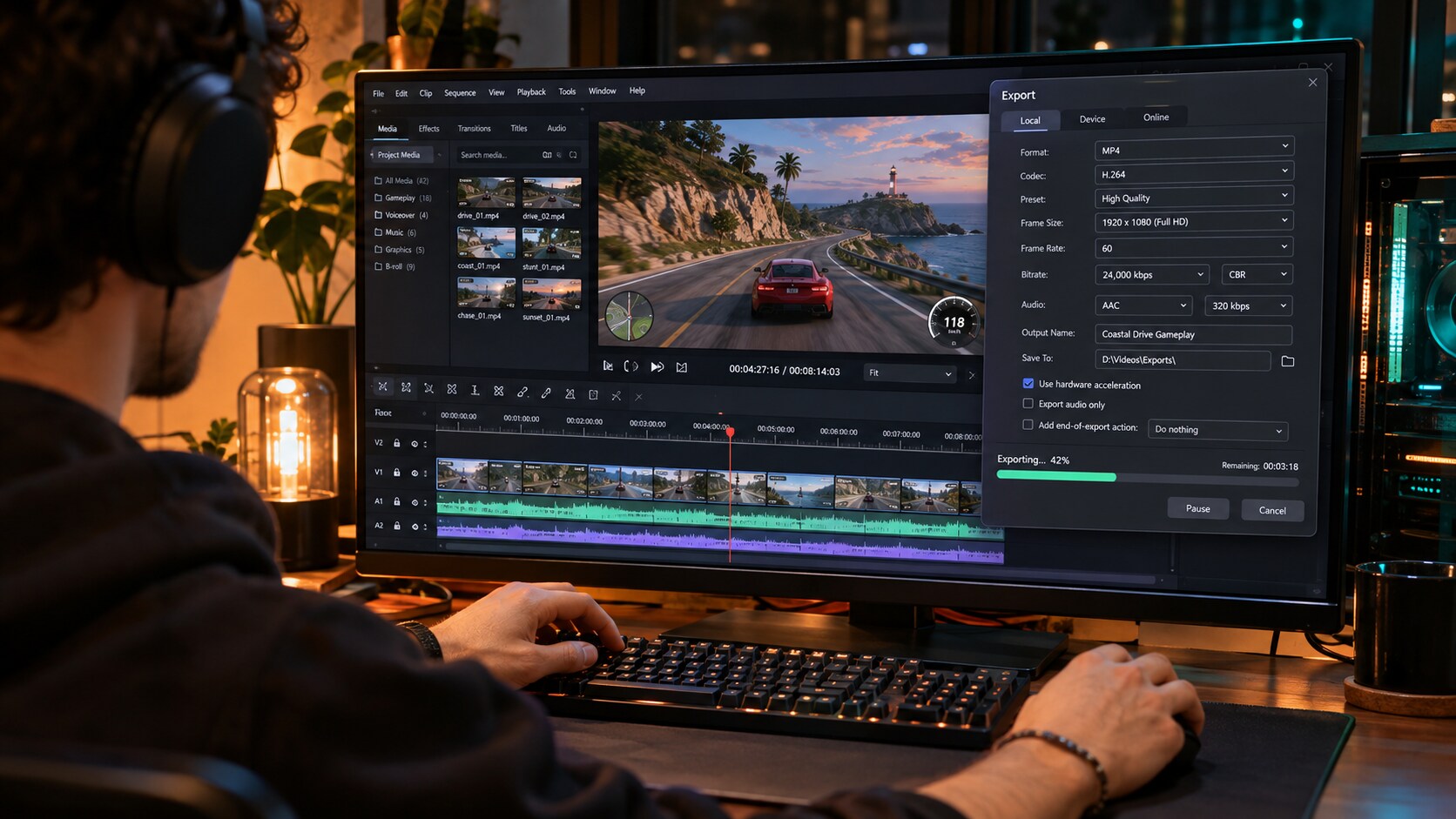
Kurzantwort: Orientieren Sie sich zuerst an Ihrer Originalaufnahme. Ein Export von 1080p nach 4K erzeugt nicht automatisch die ursprünglich fehlenden Bilddetails; ein 60-fps-Export macht aus 30-fps-Material nicht nachträglich eine echte 60-fps-Aufnahme. Testen Sie wichtige Einstellungen vor dem vollständigen Export.
Dieser Guide beschreibt die Entscheidung für bereits aufgenommenes Material, keinen Leistungstest von GTA 6. Die Beispiele sind technische Szenarien und behaupten keine bestimmte Auflösung oder Bildrate des Spiels auf einer Konsole. Für den Filmora-Workflow wird eine bereits auf den Computer übertragene Datei vorausgesetzt.
In diesem Artikel
1080p oder 4K: Welche Exportauflösung passt?
Die passende Auflösung hängt zuerst davon ab, welche Informationen Ihre Aufnahme tatsächlich enthält. Eine 4K-Datei kann eine 4K-Ausgabe sinnvoll machen, wenn Sie diese Auflösung erhalten möchten und Ihr Workflow sie unterstützt. Eine 1080p-Aufnahme wird durch eine größere Ausgabedatei dagegen nicht zu ursprünglich nativ aufgenommenem 4K-Material. Weitere Hinweise für die Bearbeitung bietet der Gaming Video Editor von Filmora.
| Ausgangslage | Entscheidungsrichtung | Worauf achten? |
| 1080p-Aufnahme | Mit der Qualität des Originals und dem tatsächlichen Ziel beginnen. | Hochskalierung stellt fehlende originale Details nicht automatisch wieder her. |
| 4K-Aufnahme, hohe Ausgabeauflösung gewünscht | Eine unterstützte 4K-Ausgabe testen. | Speicher, Verarbeitung und Upload anhand der konkreten Datei prüfen. |
| 4K-Aufnahme, kleinere Ausgabe gewünscht | Eine 1080p-Fassung vergleichen. | Das Ausgabebild hat weniger Pixel; Lesbarkeit und Details kontrollieren. |
| Gemischte Quellen | Eigenschaften jedes wichtigen Clips prüfen. | Eine gemeinsame Ausgabe macht unterschiedliche Quellen nicht identisch. |
Wann ist 1080p eine praktische Wahl?
Ist Ihr Ausgangsmaterial bereits 1080p, können Sie mit einer entsprechenden Ausgabe beginnen und das Ergebnis betrachten. Eine kleinere Fassung kann auch bei höher aufgelösten Quellen eine Option sein, wenn Ihr Zielgerät oder Ihr Veröffentlichungsablauf dies nahelegt. Entscheiden Sie nach einem Vergleich: Sind wichtige Anzeigen und Untertitel lesbar? Wirken bewegte Szenen bei den gewählten Einstellungen akzeptabel?
Die Auflösung ist nur ein Teil der Ausgabequalität. Auch das Ausgangsmaterial, die Kompression und die Einstellungen beeinflussen das Ergebnis. Ein 1080p-Export mit ungeeigneten Einstellungen ist nicht automatisch besser als eine gut vorbereitete 4K-Fassung oder umgekehrt.
Wann lohnt sich eine 4K-Ausgabe?
Wenn eine Aufnahme tatsächlich in 4K vorliegt und Sie die höhere Ausgabeauflösung behalten möchten, prüfen Sie, ob Ihr Editor und Ihr gewähltes Format sie unterstützen. Vergleichen Sie einen kurzen Test auf einem geeigneten Bildschirm mit dem Original. Berücksichtigen Sie auch die Dateigröße und Ihre Möglichkeiten für Speicherung und Upload.
Eine größere Ausgabedatei ist kein Beweis für mehr ursprüngliche Bildinformation. Wurde das Material in einer geringeren Auflösung aufgezeichnet, kann Hochskalierung zwar eine Datei mit mehr Pixeln erzeugen, fehlende echte Quelldetails sind dadurch aber nicht automatisch wieder vorhanden. Vermeiden Sie deshalb eine allgemeine Zusage, dass 4K-Export jedes Video sichtbar verbessert.
Zuerst das Ausgangsmaterial prüfen
Auflösung, Bildrate und Dateiformat feststellen
Übertragen Sie die Konsolenaufnahme vollständig auf den Computer und spielen Sie sie ab. Prüfen Sie in den Dateieigenschaften oder den verfügbaren Medieninformationen Ihres Editors die Auflösung, Bildrate und das Format. Falls HDR relevant ist, benötigen Sie zusätzlich verlässliche Angaben zur Farbverarbeitung und zu den Metadaten. Eine Dateiendung allein verrät nicht alle Eigenschaften.
Notieren Sie die Werte der wichtigsten Clips, bevor Sie ein Projekt mit gemischten Aufnahmen erstellen. So können Sie später unterscheiden, ob ein Problem bereits in der Quelle vorhanden war oder erst in einer bearbeiteten oder exportierten Fassung sichtbar wird. Bewahren Sie die Originale auf und arbeiten Sie mit einer Kopie.
Was bedeuten 1080p, 4K und FPS?
1080p und 4K beschreiben die Größenordnung der Bildauflösung, also wie viele Pixel das ausgegebene Bild enthält. Die Bildrate in Bildern pro Sekunde beschreibt dagegen, wie viele Einzelbilder pro Sekunde in einer Videodatei vorliegen. Beide Werte beantworten unterschiedliche Fragen: Ein größeres Bild ist nicht automatisch eine Aufnahme mit mehr Bewegungsphasen.
Unterscheiden Sie außerdem zwischen Spielausgabe, Aufnahmedatei und Export. Die Einstellungen der Konsole, die tatsächliche Aufnahme und die spätere Videodatei sind nicht zwangsläufig identisch. Verwenden Sie die Eigenschaften Ihrer eigenen Datei, statt aus der Bezeichnung der Konsole eine feste Aufnahmeauflösung oder Bildrate abzuleiten.
Mehrere Quellen im selben Projekt
Vielleicht kombinieren Sie eine längere Konsolenaufnahme mit einem separaten Kommentar oder mehreren Clips unterschiedlicher Herkunft. Prüfen Sie die Bild- und Tondateien einzeln. Ein Projekt mit einer gemeinsamen Ausgabeauflösung verwandelt alle Quellen nicht automatisch in gleich detailliertes Material. Dasselbe gilt für unterschiedliche Bildraten und Farbcharakteristiken.
Suchen Sie für einen ersten Test eine Passage, die diese Unterschiede enthält: eine bewegte Szene, eine ruhige Einstellung und einen Kommentar. Exportieren Sie den Abschnitt mit den vorgesehenen Einstellungen und vergleichen Sie ihn mit den Originalen. So bemerken Sie eher, ob Text schwer lesbar wird, Bewegungen anders wirken oder der Ton zeitlich nicht passt.
Bildrate und Bitrate für YouTube auswählen
Bildrate möglichst am Ausgangsmaterial orientieren
Die YouTube-Empfehlungen für Upload-Encoding nennen als Orientierung, Inhalte mit derselben Bildrate zu codieren und hochzuladen, mit der sie aufgenommen wurden. Prüfen Sie deshalb zunächst Ihre konkrete Datei. Die Seite enthält zugleich einen Hinweis auf die Verfügbarkeit für Partner mit YouTube Studio Content Manager; prüfen Sie die aktuellen Angaben für Ihren eigenen Upload.
Ein Beispiel: Liegt Ihre Aufnahme mit 30 Bildern pro Sekunde vor, führt die Auswahl von 60 Bildern pro Sekunde beim Export nicht dazu, dass die Konsole ursprünglich doppelt so viele echte Bewegungsphasen aufgenommen hat. Wie zusätzliche Ausgabebilder entstehen und aussehen, hängt vom jeweiligen Verfahren ab. Versprechen Sie daher keine Wiederherstellung einer echten 60-fps-Aufnahme.
Rockstar beschreibt für GTA 6 ein Ziel von 30 FPS. Das ist eine Aussage zum Entwicklungsziel, kein eigener Messwert für Ihre Konsole oder Aufnahmedatei. Für die Exportentscheidung zählt, was Ihre gespeicherte Quelle tatsächlich enthält; behaupten Sie keine stabile native 4K-/60-fps-Leistung ohne belastbaren Nachweis.
Bitrate, Dateigröße und Bewegungsdetails
Die Bitrate beschreibt, wie viele Daten pro Zeitspanne für das Video verwendet werden. Bei sonst vergleichbaren Einstellungen beeinflusst sie die Dateigröße und kann Auswirkungen auf Kompressionsdetails haben. Das bedeutet nicht, dass ein höherer Wert jede schwache Aufnahme repariert oder ohne Blick auf Codec und Material immer die beste Wahl ist.
Für SDR-Uploads nennt YouTube in seiner Encoding-Tabelle die folgenden Referenzwerte. Sie gelten für die dort beschriebenen Upload-Einstellungen und sind keine Filmora-Garantie oder festen Mindestwerte für jedes Video. Die Seite unterscheidet Standardbildraten von 24, 25 und 30 fps sowie hohe Bildraten von 48, 50 und 60 fps.
| SDR-Auflösung | Standardbildrate | Hohe Bildrate |
| 1080p | 8 Mbps | 12 Mbps |
| 2160p / 4K | 35–45 Mbps | 53–68 Mbps |
Die Werte stammen aus der oben verlinkten YouTube-Tabelle für Video-Uploads; für HDR nennt YouTube andere Werte. Verwechseln Sie diese Angaben nicht mit Empfehlungen für einen Livestream. Welche Einstellungen Filmora in Ihrem Format und auf Ihrem Gerät tatsächlich anbietet, prüfen Sie im Exportfenster Ihrer Version.
Bei bewegtem Gameplay können Kompressionsfehler besonders auffallen. Vergleichen Sie eine Szene mit schnellen Bewegungen und eine ruhige Einstellung. Wenn eine größere Datei kaum einen für Ihren Zweck erkennbaren Unterschied liefert, kann eine andere Einstellung angemessener sein. Ist das Original bereits unscharf oder beschädigt, schafft ein höherer Bitratenwert die fehlende Quelle nicht zurück.
Ein kurzes Teststück vor dem vollständigen Export
- Wählen Sie eine kurze Passage mit Bewegung, feinen Details und, falls vorhanden, Kommentar.
- Notieren Sie die Eigenschaften der Ausgangsdatei und die geplanten Exporteinstellungen.
- Erstellen Sie einen Testexport mit einem von Ihrer Version unterstützten Format.
- Vergleichen Sie Bild, Ton und Dateigröße mit der Quelle. Prüfen Sie auch Untertitel und Spielanzeigen.
- Wenn nötig, ändern Sie eine Einstellung und wiederholen den Vergleich, bevor Sie das ganze Projekt exportieren.
Prüfen Sie den Test auf einem geeigneten Bildschirm. Eine Darstellung im verkleinerten Vorschaufenster allein kann Unterschiede verdecken. Die Entscheidung muss nicht für jedes Projekt gleich ausfallen: Eine andere Quelle, ein anderer Inhalt oder ein anderes Ziel kann zu einem anderen Ergebnis führen.
GTA 6 Gameplay in Filmora exportieren
Nachdem Ihre Aufnahme auf den Computer übertragen und bearbeitet wurde, können Sie die Ausgabeeinstellungen in Filmora prüfen. Die folgenden Hinweise beziehen sich auf einen Windows-Workflow; die konkrete Oberfläche und verfügbare Kombinationen hängen von Version, Gerät und ausgewähltem Format ab.
Sie können Filmora kostenlos herunterladen und ausprobieren:


 100% Sicherheit verifiziert | Keine Malware

1. Original und Projekt kontrollieren
Hören und sehen Sie die Zeitleiste vor dem Export durch. Sind alle gewünschten Clips vorhanden? Sind Kommentar und Bild zeitlich passend? Sind Untertitel lesbar und werden keine privaten Nachrichten eingeblendet? Prüfen Sie die Ausgangseigenschaften und notieren Sie, welche Fassung für YouTube gedacht ist.
2. Unterstütztes Format und Einstellungen wählen
Öffnen Sie den Exportbereich und prüfen Sie die verfügbaren lokalen Ausgabeoptionen. Die Filmora-Technikspezifikation für Windows führt für 4K-Ausgaben MP4, MOV und MKV auf. Daraus folgt nicht, dass jede Kombination aus Codec, Bildrate, Farbraum und Hardware in jeder Version verfügbar ist.
Kontrollieren Sie Auflösung, Bildrate und gegebenenfalls die im gewählten Format veränderbare Bitrate. Orientieren Sie sich an der Quelle und dem Ziel Ihres Projekts. Die Filmora-Anleitung zum lokalen Export erklärt den allgemeinen Exportablauf; vergleichen Sie die angezeigten Optionen mit Ihrer tatsächlichen Version.
3. Testen, exportieren und lokal abspielen
Erstellen Sie bei ungewohnten Einstellungen zuerst einen kurzen Test. Wenn das Ergebnis für Ihren Zweck passt, exportieren Sie die vollständige Fassung. Spielen Sie die fertige Datei außerhalb der Vorschau ab und prüfen Sie Anfang, Ende, bewegte Szenen, Kommentar und Untertitel. Benennen Sie verschiedene Fassungen eindeutig, damit Sie nicht versehentlich den falschen Export hochladen.
4. Nach dem Upload erneut prüfen
Kontrollieren Sie das hochgeladene Video, sobald die für Ihre Entscheidung nötigen Qualitätsstufen verfügbar sind. YouTube weist darauf hin, dass höhere Auflösungen nach einem Upload länger verarbeitet werden können. Ein zunächst fehlender 4K-Schalter beweist deshalb nicht allein, dass die lokale Datei falsch exportiert wurde. Prüfen Sie außerdem, ob Ihr verwendetes Gerät und Ihr Browser die Wiedergabe unterstützen.
HDR und SDR: Farbabweichungen vermeiden
HDR ist mehr als eine höhere Auflösung
HDR und SDR beschreiben nicht dasselbe wie 4K und 1080p. Die Auflösung betrifft die Bildgröße; HDR betrifft einen anderen Aspekt der Darstellung und Verarbeitung von Helligkeit und Farben. Ein 4K-Video ist deshalb nicht automatisch HDR, und ein Video wird nicht allein durch eine höhere Auflösung zu einer korrekt verarbeiteten HDR-Fassung.
Überprüfen Sie, ob Ihre Quelle tatsächlich als HDR vorliegt und welche Informationen über Farbübertragung und Metadaten verfügbar sind. Für einen vollständigen Workflow müssen Quelle, Bearbeitung, Export und Wiedergabe zusammen betrachtet werden. Die konkrete HDR-Verarbeitung in Filmora sollte mit Ihrer eigenen Version und einem echten Quelldokument getestet werden.
Warum sehen Farben nach dem Export anders aus?
Abweichungen können an unterschiedlichen Stellen entstehen: in der Quelle, bei der Interpretation durch Software, beim Export, in den Metadaten oder bei der Wiedergabe auf einem Gerät. Vergleichen Sie zunächst Original und lokal exportierte Datei auf demselben geeigneten Bildschirm. Prüfen Sie dann eine weitere Wiedergabeumgebung und gegebenenfalls die Plattformfassung.
Schließen Sie aus einer einzelnen Darstellung nicht sofort auf eine bestimmte Ursache. Ein HDR-Bildschirm, Systemeinstellungen, ein Browser oder die Verarbeitung auf einer Plattform können die Beurteilung beeinflussen. Bewahren Sie die Quelle auf und ändern Sie nur nachvollziehbare Einstellungen, damit Sie einzelne Ergebnisse vergleichen können.
Was vor einer HDR-Veröffentlichung geprüft werden sollte
Die YouTube-Hinweise für HDR-Videos nennen unter anderem Anforderungen an Farbinformationen und Metadaten. YouTube beschreibt außerdem eine SDR-Umwandlung für passende Wiedergabeumgebungen. Prüfen Sie die aktuellen Anforderungen vor dem Upload und verifizieren Sie das Ergebnis auf geeigneten Geräten.
Die Filmora-Windows-Spezifikation empfiehlt für HDR-Bearbeitung ein HDR10-fähiges Display. Diese Empfehlung allein belegt weder eine verlustfreie HDR-Verarbeitung noch, dass jede Quelldatei und jede Exportkombination korrekt unterstützt wird. Ohne eigenen Test mit realem PS5- oder Xbox-Material sollten Sie keinen bestimmten HDR-Erfolg versprechen.
Häufige Exportprobleme und ihre Ursachen
Die gewünschte 4K-Option erscheint nicht
Prüfen Sie zunächst Filmora-Version, Betriebssystem, gewähltes Format und die angezeigten Optionen. Vergleichen Sie diese mit den aktuellen technischen Angaben. Ein Eintrag in einer allgemeinen Formatliste garantiert nicht, dass jede konkrete Kombination auf jedem Gerät verfügbar ist. Halten Sie die Eigenschaften Ihrer Quelle bereit, wenn Sie weitere Unterstützung benötigen.
Nach dem Upload ist 4K zunächst nicht verfügbar
Laut YouTube-Hilfe werden Uploads zunächst in niedrigerer Qualität verarbeitet; höhere Qualitätsstufen können länger benötigen. Prüfen Sie später erneut und testen Sie ein geeignetes Gerät oder einen unterstützten Browser. Eine feste Wartezeit lässt sich daraus nicht garantieren.
Das Video wirkt trotz hoher Auflösung unscharf
Vergleichen Sie zuerst die Originalaufnahme mit dem lokalen Export. Sind die Details bereits im Original nicht vorhanden, kann die Ausgabeauflösung sie nicht automatisch erzeugen. Prüfen Sie anschließend Kompressionseinstellungen und bewegte Szenen. Ein einzelner hoher Bitratenwert ist keine universelle Reparatur für alle Ursachen.
Ton und Bild sind nicht synchron
Prüfen Sie Quelle, Zeitleiste und lokalen Export getrennt. Ist die Abweichung bereits im Original zu hören, beginnt die Fehlersuche bei der Aufnahme. Entsteht sie erst im Projekt oder nach dem Export, kontrollieren Sie die Position separater Audiodateien und testen Sie einen kurzen Abschnitt. Wenn das Problem bestehen bleibt, dokumentieren Sie Dateieigenschaften und Version für die weitere Unterstützung.
HDR-Farben wirken falsch
Vergleichen Sie Original und Export auf einem geeigneten Bildschirm und prüfen Sie, welche Farbinformationen und Metadaten die Dateien enthalten. Testen Sie die Wiedergabe möglichst auch in einer zweiten Umgebung. Ohne Untersuchung der Quelle und der gesamten Verarbeitung ist eine sichere Diagnose nicht möglich.
Drei konkrete Entscheidungsszenarien
Die folgenden Fälle sind fiktive Parameterbeispiele, keine Messungen von GTA 6 oder Filmora auf bestimmter Hardware.
1. 1080p-Quelle mit Kommentar
Ausgangslage: Die vorhandene Datei wurde als 1080p-Aufnahme geprüft und enthält einen Kommentar. Das Ziel ist eine verständliche YouTube-Fassung.
Vorgehen: Beginnen Sie mit der Quelle und ihrer tatsächlichen Bildrate. Prüfen Sie den Schnitt und die Verständlichkeit der Stimme; vergleichen Sie einen Testexport mit dem Original. Ein 4K-Export wird nicht automatisch zu einer ursprünglich in 4K aufgenommenen Quelle.
Prüfung: Sind Spielanzeigen und Untertitel lesbar? Ist die Sprachaufnahme vollständig und synchron?
2. 4K-Quelle mit viel Bewegung
Ausgangslage: Eine geprüfte Datei liegt in 4K vor und enthält eine schnell bewegte Szene. Sie möchten eine Version mit hoher Ausgabeauflösung prüfen.
Vorgehen: Wählen Sie eine von Ihrer Filmora-Version unterstützte Ausgabe und erstellen Sie zuerst einen kurzen Test. Vergleichen Sie die Bewegung, feine Bilddetails und die Dateigröße mit dem Original; prüfen Sie auch die Anforderungen des Uploads.
Prüfung: Ist der Unterschied für Ihr Ziel sichtbar und ist die Datei für Speicherung und Upload praktikabel? Eine bestimmte Qualitätsverbesserung oder Exportdauer ist nicht zugesichert.
3. HDR-Aufnahme mit unklarem Farbworkflow
Ausgangslage: Eine Quelle soll HDR enthalten, aber die Verarbeitung im vorhandenen Setup wurde noch nicht getestet.
Vorgehen: Prüfen Sie die Datei und ihre Farbinformationen, erstellen Sie einen kurzen Test mit der tatsächlichen Filmora-Version und vergleichen Sie Original und Export auf einem geeigneten Bildschirm. Berücksichtigen Sie vor einem Upload die aktuellen YouTube-Vorgaben.
Prüfung: Stimmen Darstellung und Metadaten im konkreten Workflow? Ohne diese Prüfung sollte weder ein verlustfreier HDR-Export noch eine korrekte automatische Umwandlung zugesagt werden.
Häufig gestellte Fragen
Soll ich GTA 6 Gameplay in 1080p oder 4K exportieren?
Prüfen Sie zuerst Ihre Quelldatei und Ihren Zweck. Eine 4K-Ausgabe kann bei einer passenden 4K-Quelle sinnvoll sein; für 1080p-Material sollten Sie nicht annehmen, dass eine größere Ausgabedatei fehlende Originaldetails wiederherstellt. Vergleichen Sie einen kurzen Test.Macht ein 4K-Export eine 1080p-Aufnahme schärfer?
Eine Hochskalierung erzeugt eine Datei mit mehr Pixeln, aber nicht automatisch die ursprünglich fehlenden echten Quelldetails. Wie die Ausgabe wirkt, hängt vom Verfahren und Material ab.Soll ich 30-fps-Material mit 60 fps exportieren?
Orientieren Sie sich grundsätzlich an der tatsächlichen Quelle und Ihrem Ziel. Ein Export mit 60 fps macht eine 30-fps-Quelle nicht nachträglich zu einer echten 60-fps-Aufnahme.Welche Bitrate empfiehlt YouTube für 1080p und 4K?
Die oben verlinkte YouTube-Tabelle nennt für SDR bei Standardbildrate 8 Mbps für 1080p und 35–45 Mbps für 4K; für hohe Bildraten nennt sie andere Werte. Prüfen Sie die Bedingungen der aktuellen Tabelle und verwechseln Sie Upload- nicht mit Livestream-Empfehlungen.Warum ist mein Video nach dem Upload zunächst nicht in 4K verfügbar?
YouTube beschreibt, dass höhere Qualitätsstufen länger verarbeitet werden können. Prüfen Sie später erneut und verwenden Sie ein geeignetes Gerät und einen unterstützten Browser.Wie prüfe ich einen HDR-Export?
Vergleichen Sie Original und Export auf einem geeigneten Bildschirm, prüfen Sie die Farbinformationen und Metadaten und beachten Sie die aktuellen Anforderungen der Zielplattform. Testen Sie Ihren konkreten Workflow mit einer echten Quelldatei.
Die zuverlässigste Ausgangsbasis für den Export sind die Eigenschaften Ihrer eigenen Aufnahme. Prüfen Sie Quelle, Ziel und tatsächliche Optionen Ihrer Filmora-Version, vergleichen Sie einen kurzen Test und kontrollieren Sie den vollständigen Export vor dem Upload.
Sie können Filmora kostenlos herunterladen und ausprobieren:
100% Sicherheit verifiziert | Keine Malware