4,7




Sie möchten Ihr GTA 6 Gameplay aufnehmen und eine besondere Fahrt, eine Mission oder einen Kommentar für später festhalten? Nutzen Sie zunächst die Aufnahmefunktion Ihrer PS5 oder Xbox Series X|S. Anschließend übertragen Sie die gespeicherten Dateien auf Ihren Computer und können sie in Filmora schneiden, den Ton anpassen und exportieren.
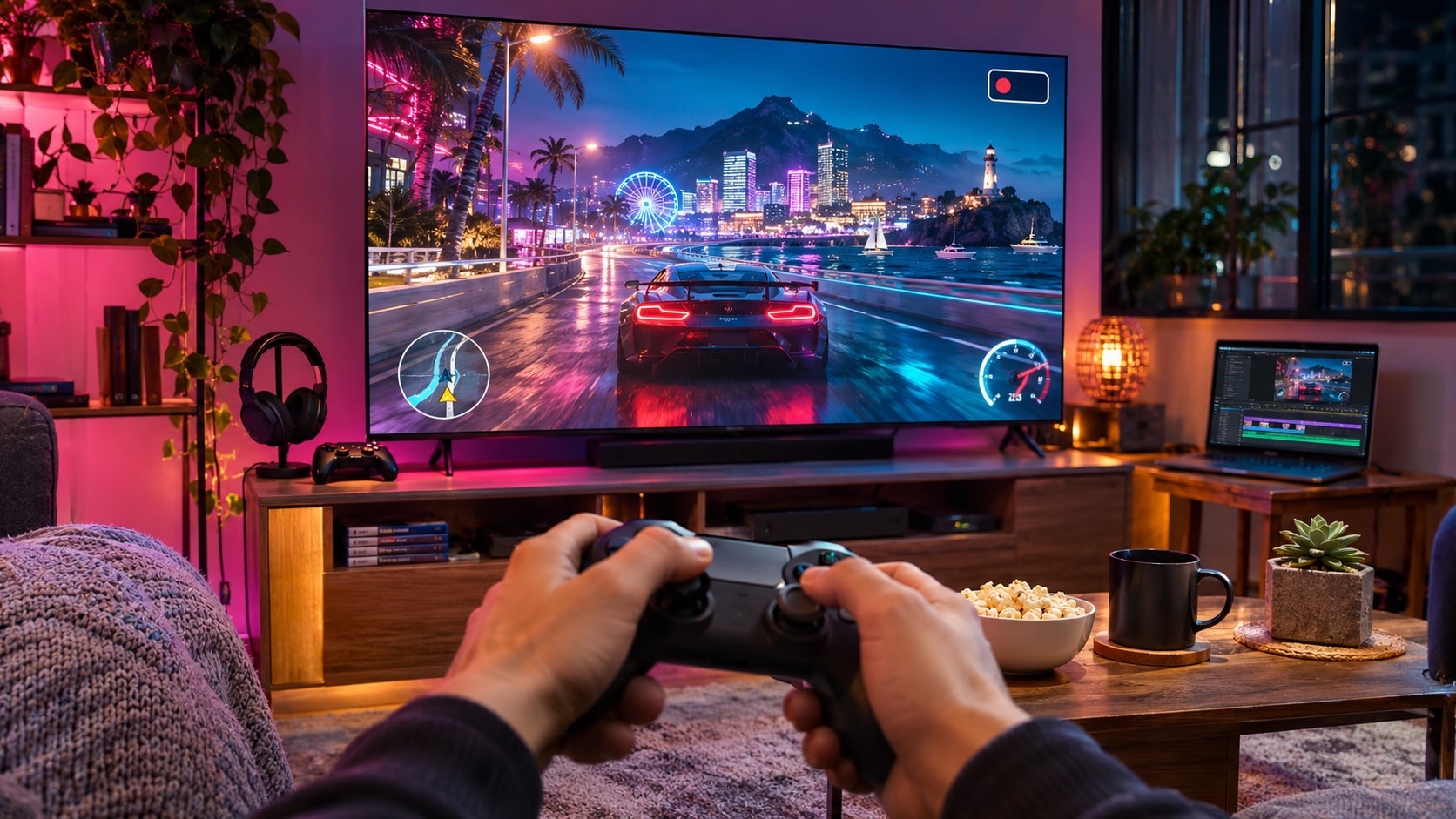
Kurzantwort: Die Konsole erstellt die Aufnahme, Filmora bearbeitet die bereits übertragene Videodatei. Welche Szenen sich aufzeichnen lassen, hängt unter anderem vom Spiel und den Aufnahmebeschränkungen ab.
Die folgenden Konsolenschritte beschreiben allgemeine Aufnahmefunktionen. Sie sind keine Zusicherung, dass jede Szene in GTA 6 aufgezeichnet werden kann. Prüfen Sie Ihre Aufnahme und die aktuellen Hinweise des Spiels, bevor Sie eine längere Sitzung planen.
In diesem Artikel
Was Sie vor der Aufnahme vorbereiten sollten
Entscheiden Sie zuerst, ob Sie einen bereits geschehenen Moment sichern oder eine Aufnahme bewusst starten möchten. Für einen spontanen Clip eignet sich die Rückblickfunktion der Konsole; für eine geplante Sequenz bietet sich eine manuell gestartete Aufnahme an. Machen Sie vor einer wichtigen Spielsitzung eine kurze Probeaufnahme und spielen Sie diese mit Ton ab.
Welche Aufnahme passt zu Ihrem Vorhaben?
| Situation | Vorgehen | Vorher prüfen |
| Ein unerwarteter Moment | Zuletzt gespielten Abschnitt über die Konsolenfunktion sichern. | Ob der Rückblick lang genug eingestellt ist und die Szene aufgenommen werden darf. |
| Eine geplante Fahrt oder Aufgabe | Aufnahme vor dem Start manuell beginnen und nach der Szene beenden. | Speicherplatz, Aufnahmedauer und Ton. |
| Gameplay mit Kommentar | Vorher eine kurze Tonprobe aufnehmen und abhören. | Mikrofoneinstellungen, Verständlichkeit und Zustimmung anderer Personen. |
Eine Probe von wenigen Augenblicken spart später viel Sucharbeit: Sprechen Sie einen kurzen Satz, lassen Sie etwas Spielton laufen und öffnen Sie die gespeicherte Datei. So erkennen Sie, ob die Stimme überhaupt enthalten ist und ob Spielgeräusche sie überdecken. Eine zu Beginn fehlende Tonquelle lässt sich durch das bloße Erhöhen der Lautstärke nicht nachträglich herstellen.
- Speicher: Prüfen Sie, ob genügend Platz auf der Konsole und dem Zielgerät vorhanden ist.
- Ton: Kontrollieren Sie, ob Spielton, Mikrofon und gegebenenfalls Sprachchat in Ihren Aufnahmeeinstellungen berücksichtigt werden.
- Übertragung: Planen Sie, wie die Datei auf Ihren Computer gelangt, und sichern Sie eine Kopie, bevor Sie die Aufnahme auf der Konsole löschen.
- Computer: Prüfen Sie die aktuellen Systemanforderungen und unterstützten Formate für Filmora unter Windows. Für einen Mac gelten eigene Spezifikationen.
Rockstar nennt PS5 und Xbox Series X|S als Plattformen für GTA 6. Die nachstehenden Hinweise beziehen sich auf die jeweilige Konsole, nicht auf eine PC-Version des Spiels oder auf Cloud-Streaming. Menübezeichnungen und verfügbare Optionen können sich durch Systemupdates ändern.
GTA 6 Gameplay auf der PS5 aufnehmen
Auf der PS5 finden Sie die Aufnahmeoptionen im Create-Menü. Sony unterscheidet zwischen einer neuen Aufzeichnung und dem Speichern des zuletzt gespielten Abschnitts. Manche Inhalte oder Szenen können laut PlayStation von der Aufnahme ausgeschlossen sein.
Eine neue Aufnahme starten
- Drücken Sie während des Spiels die Create-Taste auf dem DualSense-Controller.
- Wählen Sie im Create-Menü „Neue Aufzeichnung starten“.
- Spielen Sie die gewünschte Szene. Zum Beenden öffnen Sie das Create-Menü erneut und wählen „Aufnahme beenden“.
- Öffnen Sie den gespeicherten Clip und kontrollieren Sie Bild und Ton.
PlayStation nennt für eine neue Aufzeichnung eine maximale Dauer von einer Stunde. Planen Sie längere Sitzungen in Abschnitten und prüfen Sie die jeweils aktuellen Aufnahmehinweise von PlayStation, falls sich Optionen oder Grenzen ändern.
Wenn Sie eine längere Session in mehrere Aufnahmen aufteilen, beenden und kontrollieren Sie einen Abschnitt, bevor Sie den nächsten starten. Lassen Sie zu Beginn und am Ende einer geplanten Szene etwas Kontext stehen: So können Sie den Einstieg später kürzen, ohne eine wichtige Handlung abzuschneiden. Ein kurzer Dateiname oder eine Notiz zum Inhalt erleichtert die spätere Auswahl.
Ein bereits geschehenes Ereignis sichern
War der spannende Moment schneller als Ihr Finger auf der Aufnahmetaste? Öffnen Sie das Create-Menü und wählen Sie die Option zum Speichern des letzten Gameplays. Die PS5 zeichnet laut Sony den jüngsten Spielverlauf fortlaufend auf; für den gespeicherten Abschnitt nennt PlayStation eine Spanne von 15 Sekunden bis zu einer Stunde. Die tatsächliche Auswahl hängt von den Einstellungen und dem verfügbaren Material ab.
Die Aufnahme wiederfinden
Öffnen Sie auf dem Spiele-Home-Bildschirm die Mediengalerie. Dort können Sie Ihre Clips ansehen und prüfen, ob der gewünschte Anfang, das Ende und der Ton enthalten sind. Für weitere Informationen zur allgemeinen PS5-Aufnahme finden Sie auch die Filmora-Anleitung zu PS5-Spielvideos.
GTA 6 Gameplay auf Xbox Series X|S aufnehmen
Auf Xbox Series X|S verwenden Sie die Aufnahmefunktionen der Konsole, um Spielmomente zu sichern. Öffnen Sie während des Spiels den Xbox-Guide und suchen Sie den Bereich für Aufnehmen und Teilen. Dort können Sie die verfügbaren Optionen für die Aufnahme beziehungsweise das Speichern eines Spielmoments auswählen.
- Öffnen Sie während des Spiels den Xbox-Guide und wechseln Sie zum Bereich für Aufnehmen und Teilen.
- Wählen Sie die angezeigte Option zum Starten einer Aufnahme oder zum Sichern des letzten Spielmoments. Die Bezeichnungen können je nach Sprache und Systemversion abweichen.
- Beenden Sie eine manuell gestartete Aufnahme über die angebotene Steuerung und öffnen Sie anschließend die Aufnahmenverwaltung.
- Spielen Sie den Clip ab und kontrollieren Sie Anfang, Ende und Ton, bevor Sie weiterspielen oder Dateien löschen.
Der Xbox Wireless Controller besitzt außerdem eine Share-Taste. Xbox beschreibt das Gedrückthalten als Möglichkeit, einen Clip zu erfassen; die Tastenbelegung kann angepasst werden. Wenn die Taste nicht das erwartete Ergebnis liefert, prüfen Sie Ihre Controller-Belegung und verwenden Sie den Aufnahmebereich im Guide. Die Xbox-Informationen zur Share-Taste erläutern die grundlegende Bedienung.
Sehen Sie den Clip anschließend in der Aufnahmenverwaltung an. Kontrollieren Sie, ob der gewünschte Abschnitt vollständig ist und der Ton enthalten ist. Die verfügbaren Aufnahmeoptionen, die Länge und der Speicherort können von den Einstellungen und dem verwendeten Speicher abhängen. Prüfen Sie diese vor einer längeren Session direkt auf Ihrer Konsole und in der aktuellen Xbox-Hilfe.
Wichtig: Die allgemeinen Xbox-Funktionen garantieren nicht, dass jede GTA-6-Szene aufgezeichnet werden darf. Falls ein Clip fehlt oder nicht vollständig ist, prüfen Sie mögliche Beschränkungen des Spiels sowie die Aufnahme- und Speichereinstellungen.
PS5- und Xbox-Clips auf den PC übertragen
Für die Bearbeitung benötigen Sie eine zugängliche Videodatei auf dem Computer. Spielen Sie die Datei nach dem Kopieren kurz ab und behalten Sie das Original, bis Sie das Ergebnis überprüft haben.
PS5-Aufnahmen per USB-Laufwerk kopieren
- Schließen Sie ein geeignetes USB-Laufwerk an die PS5 an. Sichern Sie vorhandene Daten, bevor Sie ein Laufwerk gegebenenfalls formatieren.
- Öffnen Sie auf der Konsole die Mediengalerie und wählen Sie die Aufnahme aus.
- Wählen Sie unter „Mehr“ die Option zum Kopieren auf das USB-Laufwerk.
- Schließen Sie das Laufwerk an den Computer an und kopieren Sie den Clip in einen Projektordner.
- Öffnen Sie die kopierte Datei zur Kontrolle. Löschen Sie das Original erst, wenn Bild und Ton vollständig vorhanden sind.
PlayStation beschreibt den Kopiervorgang in der Anleitung zur Mediengalerie. Nicht jedes USB-Gerät ist kompatibel. Beachten Sie außerdem, dass ein Laufwerk für Mediendateien nicht dasselbe ist wie der erweiterte USB-Speicher für Spiele.
Xbox-Aufnahmen für den Computer bereitstellen
Prüfen Sie in der Aufnahmenverwaltung Ihrer Xbox, welche Speicher- und Übertragungsoptionen für Ihren Clip angeboten werden. Xbox beschreibt die Verwaltung von Aufnahmen und die Nutzung externer Laufwerke in seinen Informationen zur Aufnahmen-App. Welche Schritte auf Ihrem Gerät angezeigt werden, hängt von der aktuellen Systemversion und dem gewählten Speicher ab.
Übertragen Sie den Clip erst dann auf den Computer, wenn Sie einen für Ihre Konfiguration bestätigten Weg eingerichtet haben. Prüfen Sie danach, ob sich die Datei lokal abspielen lässt. Automatisches Hochladen, unbegrenzte Speicherung oder ein bestimmter Cloud-Dienst sollten nicht vorausgesetzt werden.
Format und Qualität kontrollieren
Eine Dateiendung allein beschreibt nicht immer alle Eigenschaften eines Videos. Wenn ein Clip nicht importiert wird, vergleichen Sie Dateiformat und Codec mit den Filmora-Spezifikationen für Ihr Betriebssystem. Prüfen Sie außerdem, ob die Datei vollständig kopiert wurde und sich außerhalb des Editors abspielen lässt. Bewahren Sie die ursprüngliche Aufnahme als Sicherheitskopie auf.
Ein einfaches Ordnungssystem für mehrere Clips
Legen Sie für jede Spielsitzung einen Ordner an und speichern Sie darin die unveränderten Aufnahmen. Nutzen Sie unterscheidbare Namen, etwa Datum und eine kurze Beschreibung der Szene. Prüfen Sie nach dem Kopieren die Dateigröße und spielen Sie mindestens Anfang und Ende jeder wichtigen Aufnahme ab. So bemerken Sie früh, wenn eine Übertragung unterbrochen wurde oder versehentlich der falsche Clip ausgewählt wurde.
Arbeiten Sie bei der Auswahl zunächst mit Kopien und behalten Sie das Ausgangsmaterial. Wenn Sie später ein anderes Video erstellen möchten, können Sie auf dieselbe Aufnahme zurückgreifen, ohne den bereits geschnittenen Export als neue Quelle verwenden zu müssen.
GTA 6 Gameplay in Filmora bearbeiten
Nachdem Ihre Konsolenaufnahme auf dem Computer liegt, können Sie sie in Filmora zu einem übersichtlichen Video zusammenstellen. Filmora übernimmt dabei die Bearbeitung der Datei; die Aufnahme selbst erfolgt in diesem Ablauf auf der Konsole.
Sie können Filmora kostenlos herunterladen und ausprobieren:


 100% Sicherheit verifiziert | Keine Malware

Clips importieren und ordnen
- Öffnen Sie Filmora und legen Sie ein Projekt an. Importieren Sie die kopierten Videodateien.
- Fügen Sie die gewünschten Aufnahmen zur Timeline hinzu und spielen Sie sie durch.
- Teilen Sie den Clip an den Stellen, an denen ein Abschnitt beginnen oder enden soll. Entfernen Sie nicht benötigte Teile.
- Ordnen Sie die verbleibenden Abschnitte so, dass der Ablauf verständlich bleibt. Sehen Sie sich die Übergänge zwischen den Schnitten an.
Ein Beispiel: Für eine dokumentierte Fahrt können Sie den Start, einen interessanten Zwischenfall und das Ziel in dieser Reihenfolge behalten. Schneiden Sie nicht so knapp, dass Zuschauende den Zusammenhang verlieren. Legen Sie wichtige Originaldateien getrennt vom Projekt ab.
Für einen präzisen Schnitt wählen Sie den Clip auf der Zeitleiste aus, setzen den Abspielkopf an die gewünschte Stelle und verwenden „Teilen“. Liegt eine Pause mitten im Clip, setzen Sie je einen Schnitt vor und nach der Pause und entfernen das entstandene Zwischenstück. Anfang und Ende können Sie auch durch Ziehen der Clipkanten kürzen. Achten Sie darauf, die gewünschte Spur auszuwählen, bevor Sie teilen.
Sehen Sie den Schnitt danach einige Sekunden vor und nach der Trennstelle an. Beginnt eine Erklärung noch vor dem Bildwechsel oder endet eine Reaktion zu abrupt, verschieben Sie den Schnittpunkt. Bei mehreren Clips empfiehlt es sich, erst die Reihenfolge zu klären und danach einzelne Stellen fein zu kürzen.
Spielton und Kommentar ausbalancieren
Ist Ihr Kommentar schwer zu verstehen, hören Sie zunächst den Originalclip und anschließend die bearbeitete Fassung ab. Passen Sie die Lautstärke der verfügbaren Audiospuren an. Filmoras Werkzeuge zur Audioanpassung bieten unter anderem Lautstärkeregelung und Funktionen zum Ausgleichen oder Reduzieren von Störgeräuschen.
Prüfen Sie das Ergebnis mit Kopfhörern und, wenn möglich, auch über Lautsprecher. Sind Spielton und Stimme bereits in einer einzigen Aufnahme zusammengefasst, hören Sie besonders sorgfältig ab: Eine Anpassung der Gesamtlautstärke verändert die gemeinsame Aufnahme, nicht automatisch jede einzelne Klangquelle unabhängig voneinander.
Sprache und wichtige Hinweise als Untertitel ergänzen
Untertitel können einen Kommentar verständlicher machen, wenn das Video ohne Ton angesehen wird. Filmora bietet Sprache-zu-Text und dynamische Untertitel. Dynamische Untertitel lassen sich bearbeiten und mit eigenen Animationseffekten gestalten. Lesen Sie erkannte Texte vor dem Export durch und korrigieren Sie insbesondere Namen, Spielbegriffe und Stellen mit Hintergrundgeräuschen.
Setzen Sie Text so, dass wichtige Informationen im Spielbild nicht verdeckt werden. Beschränken Sie ihn auf das, was die Szene erklärt oder den Kommentar ergänzt.
Exportieren und Ergebnis prüfen
Wählen Sie beim Export ein für Ihren Zweck und Ihre Filmora-Version unterstütztes Format. Die oben verlinkten technischen Daten nennen die unterstützten Formate; prüfen Sie für Ihr Betriebssystem die passende Liste. Kontrollieren Sie anschließend den fertigen Clip von Anfang bis Ende: Sind Bild, Ton und Untertitel synchron? Sind keine persönlichen Daten sichtbar? Ist der Schnitt an allen Stellen verständlich?
Heben Sie das Projekt und die Originaldateien auf, wenn Sie später eine andere Fassung erstellen möchten. Prüfen Sie vor dem Export die technischen Anforderungen für Ihre konkrete Version.
Vor dem Export: ein letzter Durchlauf
- Bild: Ist der entscheidende Moment vollständig zu sehen, ohne dass Text wichtige Spielinformationen verdeckt?
- Ton: Ist der Kommentar verständlich und sind Lautstärkesprünge zwischen den Clips störend?
- Untertitel: Stimmen Namen und Aussagen, und bleiben die Texte lange genug lesbar?
- Privatsphäre: Sind Nachrichten, Benutzernamen oder Stimmen enthalten, die nicht veröffentlicht werden sollen?
- Datei: Spielt der exportierte Clip am Zielgerät vollständig ab?
Wenn etwas nicht funktioniert
Der Clip fehlt: Prüfen Sie zuerst die Aufnahmenverwaltung der Konsole und ob die Aufnahme tatsächlich beendet und gespeichert wurde. Ist nur ein Teil sichtbar, kommen eine zu kurze Aufnahme oder eine gesperrte Szene als mögliche Ursachen infrage. Machen Sie eine neue Probe, bevor Sie eine weitere wichtige Szene aufnehmen.
Das Video lässt sich nicht importieren: Öffnen Sie die Kopie außerhalb von Filmora. Funktioniert auch das nicht, kopieren Sie die Originaldatei erneut. Lässt sie sich abspielen, vergleichen Sie Format und Codec mit den technischen Daten für Ihr System. Bewahren Sie das Original während der Fehlersuche auf.
Die Stimme ist nicht zu hören: Hören Sie den Originalclip direkt auf der Konsole und danach die Kopie auf dem Computer ab. Ist die Stimme bereits im Original nicht vorhanden, prüfen Sie die Aufnahmeoptionen und das Mikrofon vor dem nächsten Versuch. Ist sie nur sehr leise, passen Sie den Ton behutsam an und prüfen Sie das Ergebnis erneut.
Vor dem Veröffentlichen: Rechte und Privatsphäre prüfen
Eine selbst erstellte Aufnahme bedeutet nicht automatisch, dass alle darin enthaltenen Inhalte für jede Veröffentlichung freigegeben sind. Prüfen Sie die aktuellen Richtlinien des Rechteinhabers und der Plattform, auf der Sie den Clip veröffentlichen möchten. Das gilt insbesondere für Musik, fremde Stimmen und Inhalte anderer Personen. Für eine kommerzielle Verwendung können zusätzliche Bedingungen relevant sein.
Schauen Sie den fertigen Clip auch auf Benutzernamen, Nachrichten und andere persönliche Informationen durch. Fragen Sie Beteiligte, bevor Sie ihre Stimmen oder personenbezogenen Angaben veröffentlichen. Bei Unsicherheit entfernen oder ersetzen Sie betroffene Inhalte beziehungsweise holen Sie die nötigen Rechte ein.
Häufig gestellte Fragen
Wie kann ich GTA 6 Gameplay auf der PS5 aufnehmen?
Öffnen Sie mit der Create-Taste das Create-Menü. Dort können Sie eine neue Aufzeichnung starten oder zuletzt gespieltes Gameplay speichern. Prüfen Sie anschließend in der Mediengalerie, ob der gewünschte Inhalt aufgenommen wurde.Wie übertrage ich Xbox-Clips auf meinen PC?
Prüfen Sie die auf Ihrer Xbox angebotenen Speicher- und Übertragungsoptionen und die aktuelle Xbox-Hilfe. Kopieren Sie den verfügbaren Clip auf den Computer und testen Sie die Datei vor dem Import. Der genaue Weg hängt von Ihrer Konfiguration ab.Kann Filmora meine Konsole direkt aufnehmen?
In dem hier beschriebenen Ablauf nein: Die Konsole erstellt den Clip. Filmora bearbeitet anschließend die auf den Computer übertragene Datei.Warum fehlt der Ton in meiner Aufnahme?
Prüfen Sie zunächst den Originalclip und die Aufnahmeoptionen der Konsole. Mikrofon- und Sprachchat-Audio können gesonderte Einstellungen oder Zustimmungen erfordern. Ein nachträglicher Schnitt ersetzt keinen Ton, der nicht aufgezeichnet wurde.Welches Format eignet sich für die Bearbeitung?
Wählen Sie ein Format, das Ihre Filmora-Version und Ihr Betriebssystem unterstützen. Vergleichen Sie bei Importproblemen nicht nur die Dateiendung, sondern auch den Codec mit den aktuellen technischen Daten.
Ob Sie einen spontanen Moment sichern oder eine Spielsitzung vorbereiten: Eine kurze Testaufnahme und eine geprüfte Kopie auf dem Computer schaffen eine gute Grundlage. Anschließend können Sie Ihre GTA-6-Clips in Filmora ordnen, schneiden und für die gewünschte Veröffentlichung vorbereiten.