
 4,7
4,7



Sie haben gerade das perfekte Weihnachtsvideo für Ihre Familie erstellt. Die Schnee-Effekte sitzen, die Musik passt perfekt, und die Erinnerungen sind wunderschön zusammengestellt. Doch beim Export erscheint ein großes, störendes Wasserzeichen mitten im Bild. Ihre Mühe scheint umsonst gewesen zu sein. Dieses Problem kennen Tausende von Filmora-Nutzern in Deutschland. Besonders in der Weihnachtszeit, wenn man festliche Grüße per WhatsApp verschicken oder auf Instagram teilen möchte, wird das Wasserzeichen zu einem echten Hindernis. Das Wasserzeichen zerstört nicht nur die professionelle Optik Ihres Videos, sondern lenkt auch von den emotionalen Momenten ab, die Sie eigentlich teilen wollten. In diesem umfassenden Tutorial zeigen wir Ihnen wie Sie Weihnachtsvideos ohne Wasserzeichen exportieren können. Sie lernen die offiziellen Methoden kennen, entdecken optimale Export-Einstellungen für verschiedene Plattformen und erhalten exklusive Tipps für festliche Videos. Mit Filmora als Ihrem Video-Editor erstellen Sie Weihnachtsvideos, die Ihre Familie begeistern werden – ganz ohne störende Markierungen.

 Sicherer Download – geprüft & vertrauenswürdig

In diesem Artikel
- Warum erscheint ein Wasserzeichen in meinem Weihnachtsvideo?
- Methode 1: Filmora Lizenz aktivieren – Die offizielle Lösung
- Methode 2: Optimale Export-Einstellungen für Weihnachtsvideos
- Spezielle Tipps für Weihnachtsvideos in Filmora
- Alternative Lösungen: Filmora kostenlos testen
- Häufig gestellte Fragen – Weihnachtsvideo ohne Wasserzeichen
Warum erscheint ein Wasserzeichen in meinem Weihnachtsvideo?
Bevor wir zur Lösung kommen, ist es wichtig zu verstehen, warum Filmora überhaupt ein Wasserzeichen hinzufügt. Dieses Verständnis hilft Ihnen, die richtige Strategie für Ihr Weihnachtsvideo-Projekt zu wählen und zukünftige Probleme zu vermeiden.
Die Testversion und ihre Einschränkungen
Filmora ist ein professionelles Videobearbeitungsprogramm, das zwei Versionen anbietet: eine kostenlose Testversion und kostenpflichtige Lizenzen. Die Testversion ermöglicht es Ihnen, alle Premium-Funktionen uneingeschränkt zu nutzen. Sie haben Zugriff auf über 200 Weihnachtsvorlagen, KI-gestützte Tools wie den Objektentferner und alle festlichen Effekte.
Der entscheidende Unterschied liegt im Export-Prozess. Während Sie Ihr Weihnachtsvideo erstellen und bearbeiten, sehen Sie in der Vorschau keine Markierung. Erst beim finalen Export fügt die Software automatisch ein Wasserzeichen in der Mitte des Videos hinzu. Dies ist die Monetarisierungsstrategie von Wondershare – Sie können das Programm ausgiebig testen, aber für professionelle Ergebnisse benötigen Sie eine Lizenz.

Wichtig zu wissen: Das Wasserzeichen erscheint nur bei exportierten Videos der Testversion. In der Vollversion exportieren Sie Weihnachtsvideos völlig ohne Wasserzeichen. Die Bearbeitungsfunktionen sind in beiden Versionen identisch – der Unterschied zeigt sich erst beim finalen Export.
Lizenzstatus überprüfen – So geht's
Manchmal ist das Problem simpler als gedacht: Möglicherweise ist Ihre Lizenz abgelaufen oder wurde nicht korrekt aktiviert. Besonders nach Software-Updates kann es vorkommen, dass die Aktivierung verloren geht. So überprüfen Sie Ihren aktuellen Lizenzstatus:
Falls der Status "Testversion" anzeigt, obwohl Sie eine Lizenz erworben haben, müssen Sie diese erneut aktivieren. Halten Sie Ihre E-Mail-Adresse und den Lizenzschlüssel bereit, den Sie nach dem Kauf erhalten haben.
Methode 1: Filmora Lizenz aktivieren (Offizielle & Empfohlene Lösung)
Die professionellste und zuverlässigste Methode, um Weihnachtsvideos ohne Wasserzeichen zu exportieren, ist der Erwerb einer offiziellen Filmora-Lizenz. Diese Investition lohnt sich mehrfach: Sie unterstützen die Entwickler, erhalten Zugang zu allen Premium-Funktionen, profitieren von regelmäßigen Updates und können unbegrenzt Videos ohne Einschränkungen erstellen.
Spar-Tipp für die Weihnachtszeit Wondershare bietet traditionell während Black Friday (29. November), Cyber Monday (2. Dezember) und in den ersten zwei Dezemberwochen Rabatte von bis zu 50% auf Jahreslizenzen und Bundle-Angebote. Abonnieren Sie den Filmora Newsletter, um über exklusive Weihnachts-Deals informiert zu werden und bares Geld zu sparen!
Schritt-für-Schritt: Lizenz kaufen und aktivieren
Der Kauf- und Aktivierungsprozess ist einfach und dauert nur wenige Minuten. Folgen Sie dieser detaillierten Anleitung, um Ihre Filmora-Lizenz zu erwerben und sofort mit dem Weihnachtsvideo exportieren ohne Wasserzeichen zu beginnen:
Navigieren Sie zu filmora.wondershare.de und klicken Sie auf den "Kaufen" oder "Preise"-Button im oberen Menü. Vermeiden Sie Drittanbieter-Seiten, um Sicherheit und Support zu gewährleisten.
Für gelegentliche Weihnachtsvideos empfehlen wir das Jahresabo (49,99€). Wenn Sie Videos auch zu anderen Anlässen erstellen, ist die unbefristete Lizenz (79,99€) die beste Wahl. Content Creator profitieren vom Bundle mit Filmstock (99,99€/Jahr).
Filmora akzeptiert PayPal, Kreditkarte, SEPA-Lastschrift und Überweisung. Alle Zahlungen sind SSL-verschlüsselt. Nach erfolgreicher Zahlung erhalten Sie innerhalb von 5 Minuten eine E-Mail mit Ihrem persönlichen Lizenzschlüssel und der Rechnung.
Öffnen Sie Filmora → Klicken Sie oben rechts auf Ihr Profilsymbol → Wählen Sie "Lizenz aktivieren" → Geben Sie die E-Mail-Adresse ein, mit der Sie gekauft haben → Fügen Sie den Lizenzschlüssel aus der E-Mail ein → Klicken Sie auf "Aktivieren". Ein grünes Häkchen bestätigt die erfolgreiche Aktivierung.
 Sicherer Download – geprüft & vertrauenswürdig
 Nach der Aktivierung können Sie sofort alle Funktionen nutzen. Ihr nächstes exportiertes Video wird automatisch ohne Wasserzeichen sein. Sie müssen keine Export-Einstellungen ändern – die Lizenzaktivierung entfernt das Wasserzeichen bei allen zukünftigen Exporten.
Methode 2: Optimale Export-Einstellungen für Weihnachtsvideos
Nachdem Ihre Lizenz aktiviert ist, beginnt die technische Feinarbeit. Die richtigen Export-Einstellungen entscheiden darüber, ob Ihr Weihnachtsvideo in gestochen scharfer Qualität auf Instagram glänzt oder auf WhatsApp zu lange lädt. Verschiedene Plattformen haben unterschiedliche Anforderungen – wir zeigen Ihnen die perfekten Einstellungen für jede Plattform.
Der Export-Dialog im Detail verstehen
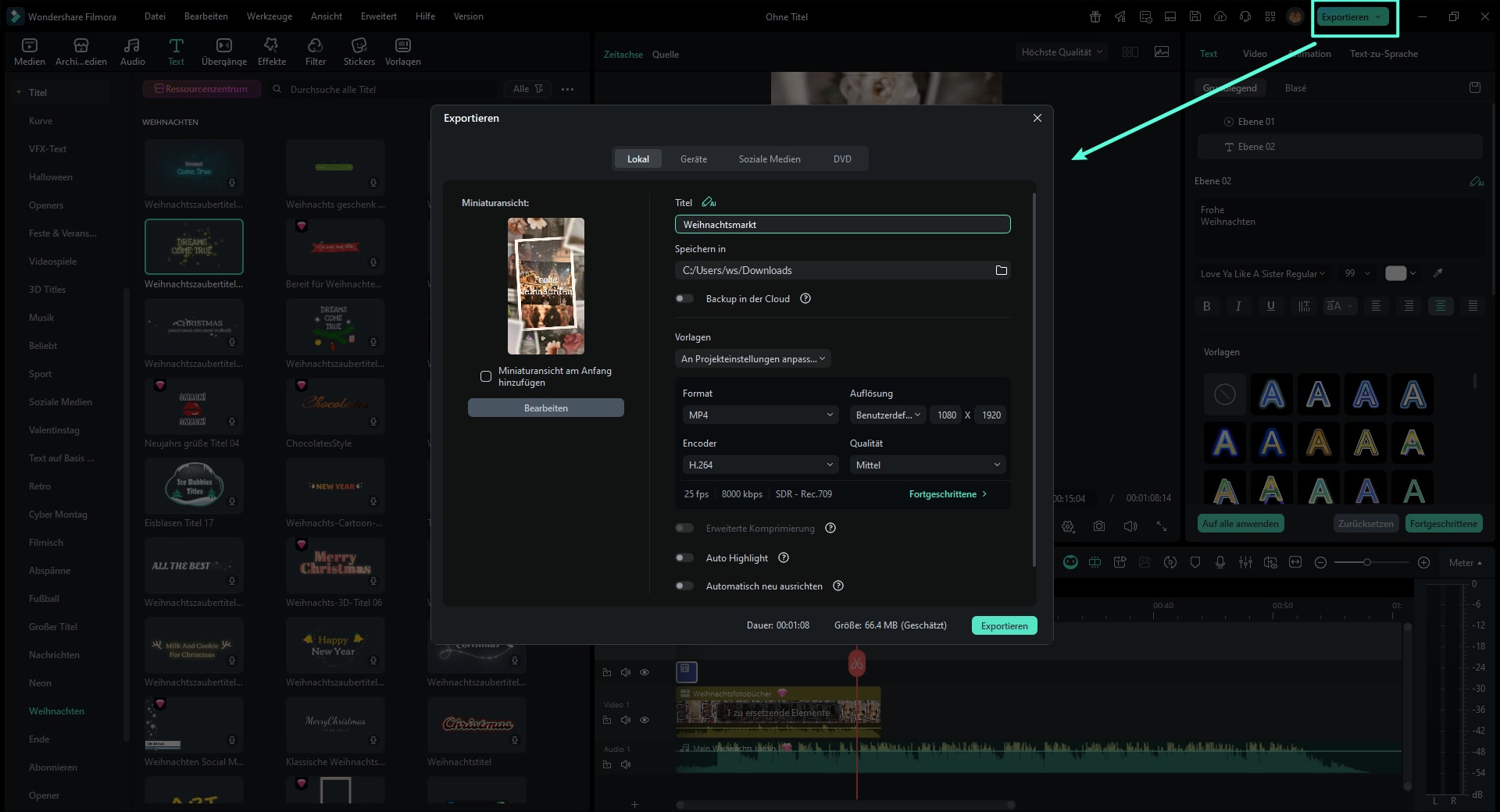
Nach Abschluss Ihrer Videobearbeitung klicken Sie auf den orangefarbenen "Exportieren"-Button oben rechts in Filmora. Es öffnet sich ein umfassender Export-Dialog mit zahlreichen Optionen. Auf den ersten Blick kann dies überwältigend wirken, aber keine Sorge – wir erklären jede wichtige Einstellung.
Der Export-Dialog ist in vier Hauptbereiche unterteilt: Format-Auswahl (MP4, MOV, AVI), Auflösungseinstellungen (720p, 1080p, 4K), Codec-Optionen (H.264, H.265) und erweiterte Einstellungen wie Bitrate und Frame Rate. Für Weihnachtsvideos exportieren empfehlen wir in 95% der Fälle MP4 mit H.264 Codec – dies ist der universellste Standard.
Plattform-spezifische Export-Einstellungen
🎁 Für WhatsApp Weihnachtsgrüße (Status & Direktnachrichten):
- Format: MP4 (H.264 Codec) – beste Kompatibilität auf allen Smartphones
- Auflösung: 1080p (1920x1080) für hohe Qualität oder 720p (1280x720) für schnellere Uploads
- Seitenverhältnis: 16:9 für normale Videos, 9:16 (Hochformat) für WhatsApp Status
- Bitrate: 5-8 Mbps (optimaler Kompromiss zwischen Qualität und Dateigröße)
- Frame Rate: 30 fps (Standard für Social Media)
- Maximale Dateigröße: 16 MB für WhatsApp Status, 100 MB für Direktnachrichten
📱 Für Instagram Reels und TikTok Weihnachtsvideos:
- Format: MP4 (H.264 oder H.265 für bessere Kompression)
- Auflösung: 1080x1920 (9:16 Hochformat ist Pflicht!)
- Frame Rate: 30 fps (Instagram bevorzugt) oder 24 fps für cinematic Look
- Bitrate: 8-12 Mbps für knackig scharfe Qualität
- Audio: AAC Codec, 128 kbps (Stereo)
- Maximale Dauer: 90 Sekunden (Instagram Reels), 10 Minuten (TikTok)
🎥 Für YouTube Weihnachtsvideos (höchste Qualität):
- Format: MP4 (H.264) oder MOV (für 4K-Uploads)
- Auflösung: Minimum 1080p (1920x1080), ideal 4K (3840x2160)
- Seitenverhältnis: 16:9 (klassisches YouTube-Format)
- Frame Rate: 24, 25 oder 30 fps (Standard), 60 fps nur für Action-Content
- Bitrate: 12-20 Mbps für 1080p, 35-45 Mbps für 4K
- Audio: AAC Codec, 192-320 kbps für beste Musikqualität
Pro-Tipp: Filmoras Voreinstellungen nutzen Sparen Sie Zeit! Unter "Export" → "Gerät" finden Sie vorgefertigte Profile für YouTube, Instagram, TikTok und mehr. Diese sind bereits optimal konfiguriert. Wählen Sie einfach "Instagram Reel" und Filmora stellt automatisch 1080x1920, 30fps und die richtige Bitrate ein. Für Weihnachtsvideos ist dies die schnellste Lösung!
Spezielle Tipps für Weihnachtsvideos in Filmora
Technische Perfektion ist nur die halbe Miete. Um Weihnachtsvideos zu erstellen, die wirklich berühren und viral gehen, brauchen Sie die richtigen kreativen Werkzeuge. Filmora bietet spezielle Funktionen für festliche Inhalte, die Ihre Videos von Durchschnitt zu außergewöhnlich machen. Lassen Sie uns die besten Features für die Weihnachtszeit erkunden.
Filmoras Weihnachts-Vorlagen optimal nutzen
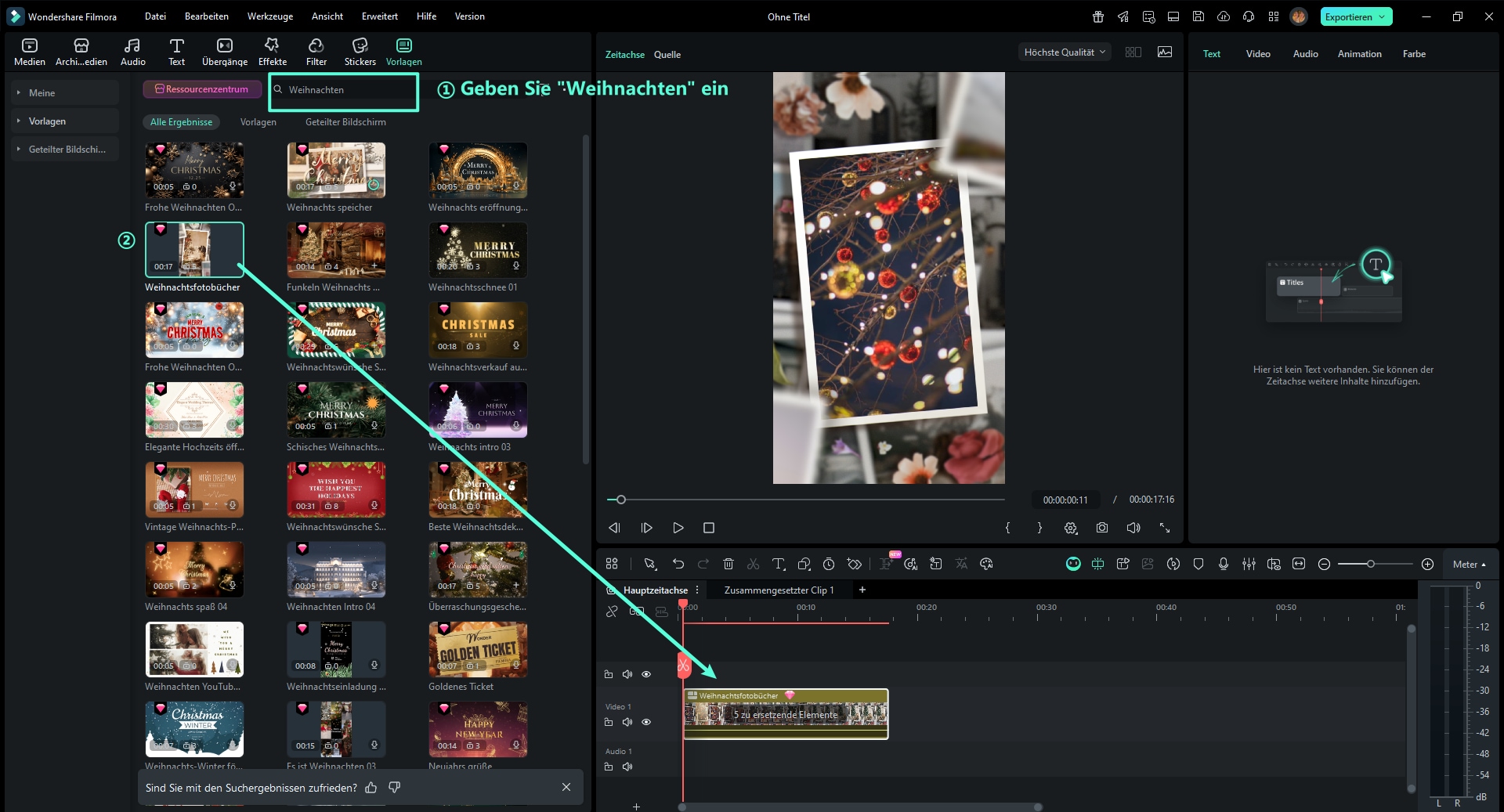
Filmora stellt über 200 professionelle Weihnachtsvorlagen bereit, die Sie sofort verwenden können. Diese Templates sind perfekt für schnelle Grußvideos, Familienerinnerungen oder geschäftliche Weihnachtskarten. Jede Vorlage enthält vorgefertigte Animationen, Übergänge und Musik-Platzhalter.
Die Vorlagen sind nach Kategorien sortiert: Familien-Weihnachten, Geschäftliche Grüße, Social Media Reels, Romantische Weihnacht und Kinder-Weihnachten. Jede Kategorie bietet 20-40 Varianten mit unterschiedlichen Stilen – von klassisch-elegant bis modern-minimalistisch.
 Sicherer Download – geprüft & vertrauenswürdig
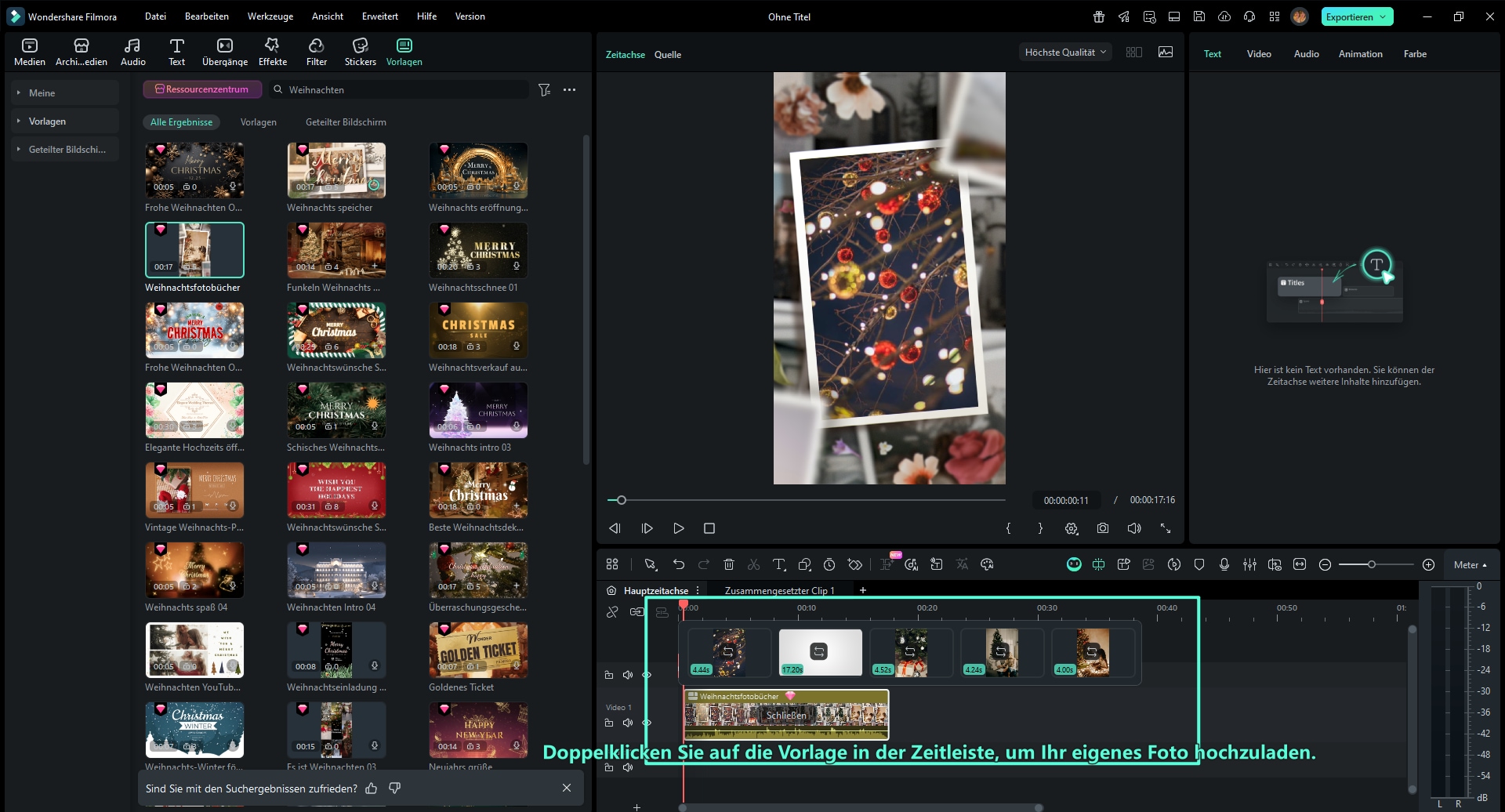
 So verwenden Sie Weihnachts-Vorlagen effektiv:
Mehr kreative Ideen finden Sie in unserem umfassenden Guide: Weihnachtsvideo erstellen mit Vorlagen & lizenzfreie Musik
KI-Funktionen für festliche Videos nutzen
Filmoras KI-Tools revolutionieren die Erstellung von Weihnachtsvideos im Jahr 2025. Diese intelligenten Funktionen sparen nicht nur Zeit, sondern ermöglichen auch kreative Effekte, die früher Profi-Software vorbehalten waren. Besonders nützlich für die Festsaison sind diese drei KI-Features:
1. KI-Bildgenerator für einzigartige Weihnachtsmotive
Erstellen Sie in Sekunden einzigartige Weihnachtsbilder mit Text-Prompts. Geben Sie beispielsweise ein: "Gemütlicher Weihnachtsabend mit Familie am Kamin, warmes Licht, Geschenke unter dem Baum" oder "Verschneite Winterlandschaft mit Rentieren im Mondlicht". Die KI generiert hochauflösende Bilder, die Sie direkt in Ihre Videos einfügen können.
2. KI Text-zu-Video für schnelle Weihnachtsgrüße
Beschreiben Sie Ihre Vision und lassen Sie die KI automatisch ein Weihnachtsvideo generieren. Perfekt für spontane Social-Media-Posts oder wenn Ihnen die Zeit fehlt. Beispiel-Prompt: "Schneefall über geschmückter Straße, Weihnachtsmarkt-Atmosphäre, fröhliche Menschen, 15 Sekunden".
3. KI Objektentferner für perfekte Aufnahmen
Entfernen Sie störende Elemente aus Ihren Weihnachtsaufnahmen ohne manuelles Maskieren. Markieren Sie einfach unerwünschte Objekte (Mülltonnen, Autos, Passanten im Hintergrund) und die KI entfernt sie nahtlos.
Detaillierte Anleitung zu allen KI-Features: Frohe Weihnachten Bilder & Videos mit KI erstellen
Schnee-Effekte und festliche Übergänge
Nichts verleiht einem Video mehr Weihnachtsstimmung als sanft fallender Schnee oder festliche Übergänge zwischen Szenen. Filmora bietet eine umfangreiche Bibliothek an Overlays und Transitions speziell für die Festsaison – von realistischem Schneefall bis zu glitzernden Sternchen-Übergängen.
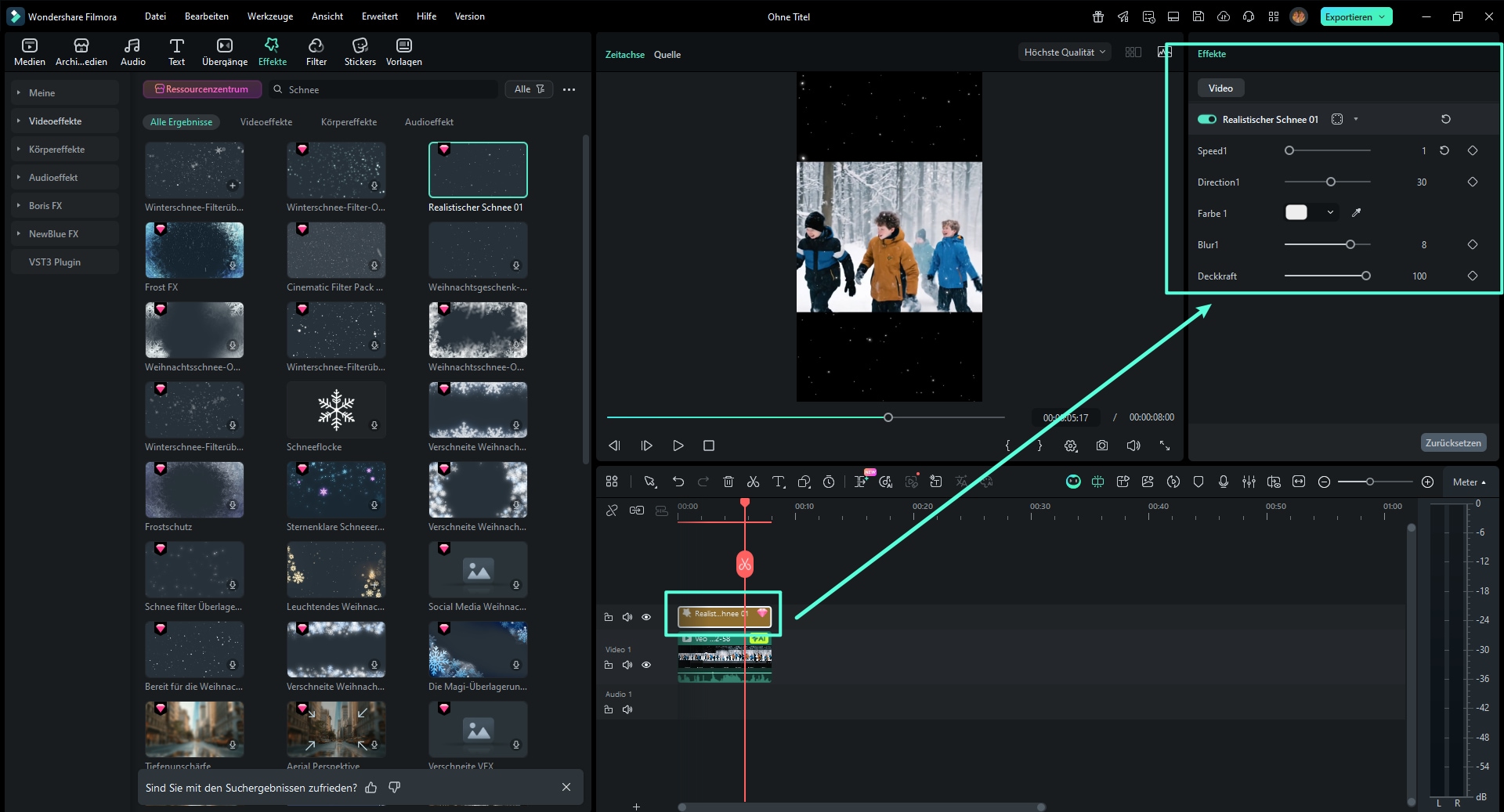
Schneefall-Effekt professionell hinzufügen:
- Öffnen Sie die "Effekte"-Bibliothek in Filmora (Menüleiste oben)
- Geben Sie "Schnee" oder "Snow" in die Suchleiste ein
- Wählen Sie aus 15+ verschiedenen Schnee-Overlays (leichter Schneefall, Schneesturm, Schneeflocken)
- Ziehen Sie den gewünschten Effekt auf eine Video-Ebene über Ihrem Hauptclip
- Passen Sie die Deckkraft an (empfohlen: 40-60% für natürliches Aussehen)
- Verlängern oder verkürzen Sie die Dauer des Effekts auf der Timeline
Für magische Übergänge zwischen Weihnachtsszenen empfehlen wir: "Christmas Light Transition", "Snowflake Wipe", "Gift Box Reveal" und "Santa Sleigh Transition". Diese finden Sie unter "Übergänge" → Filter nach "Weihnachten".
Sicherer Download – geprüft & vertrauenswürdig Ausführlicher Workshop: Weihnachtsübergänge nutzen – Vorbereitungs-Guide
Alternative Lösungen: Filmora kostenlos testen
Nicht jeder möchte sofort in eine Software-Lizenz investieren. Wenn Sie Filmora zunächst ausführlich testen möchten oder nach kostengünstigen Alternativen suchen, gibt es einige strategische Ansätze. Wir zeigen Ihnen, wie Sie die Testversion optimal nutzen und welche Alternativen existieren – mit ehrlichen Vor- und Nachteilen.
Die Testversion strategisch einsetzen
Filmora bietet keine zeitlich begrenzte Testphase (wie "30 Tage kostenlos"), sondern eine funktionell eingeschränkte Version: Sie können alle Premium-Features unbegrenzt nutzen, aber exportierte Videos erhalten ein Wasserzeichen. Dies hat einen großen Vorteil – Sie können Ihr gesamtes Projekt perfektionieren, bevor Sie kaufen.
Smarte Test-Strategie für Weihnachtsvideos:
- Erstellen Sie Ihr komplettes Weihnachtsvideo in der Testversion
- Nutzen Sie alle Vorlagen, KI-Tools und Effekte ausgiebig
- Perfektionieren Sie jeden Schnitt, jede Überblendung in der Vorschau
- Erst wenn alles 100% stimmt, kaufen Sie die Lizenz (z.B. während Black Friday Rabatt)
- Exportieren Sie das finale Video ohne Wasserzeichen
Tipp: Projekt-Datei speichern Speichern Sie Ihr Filmora-Projekt regelmäßig als .fproj-Datei. Selbst wenn Sie erst später eine Lizenz kaufen, können Sie das gespeicherte Projekt jederzeit öffnen und ohne Wasserzeichen exportieren. Die Projektdatei behält alle Ihre Bearbeitungen, Effekte und Einstellungen.
Kostenlose Alternativen zu Filmora
Falls Filmora nicht Ihrem Budget entspricht, gibt es kostenlose Alternativen. Allerdings bieten diese oft deutlich weniger Funktionen für festliche Inhalte. Hier eine realistische Übersicht:
- DaVinci Resolve (Kostenlos) – Professionelle Farbkorrektur, aber steile Lernkurve und keine Weihnachtsvorlagen. Nur für technisch versierte Nutzer geeignet.
- CapCut (Kostenlos) – Hervorragend für Social Media und TikTok, aber primär mobile-first mit eingeschränkten Desktop-Funktionen. Wenige festliche Templates.
- Shotcut (Open-Source) – Vollständig kostenlos und ohne Wasserzeichen, aber keine integrierten Festtagseffekte oder Vorlagen. Alles muss manuell erstellt werden.
- OpenShot (Open-Source) – Einfach zu bedienen, aber limitierte Effekte und gelegentliche Stabilitätsprobleme bei komplexen Projekten.
Filmora vs. CapCut für Weihnachtsvideos: CapCut ist kostenlos und exportiert ohne Wasserzeichen, aber die Desktop-Version hat deutlich weniger Features als Filmora. Für 15-30 Sekunden TikTok-Reels reicht CapCut aus. Für längere Familien-Weihnachtsvideos (5-10 Minuten) mit 4K-Qualität ist Filmora die bessere Wahl.
Detaillierter Vergleich: Top 10 Apps zum Erstellen von Videos mit Bildern und Musik
Wichtiger rechtlicher Hinweis Wir raten dringend von illegalen Methoden ab, wie dem Download von gehackten Versionen, Cracks oder der Verwendung gefälschter Lizenzschlüssel. Diese können Malware enthalten, Ihre persönlichen Daten gefährden, Updates verhindern und sind strafrechtlich verfolgbar. Unterstützen Sie Softwareentwickler durch den Kauf legaler Lizenzen – oft gibt es Rabatte, die die Software erschwinglich machen.
Fazit
Weihnachtsvideos ohne Wasserzeichen zu exportieren, erfordert keine komplizierten technischen Kenntnisse – entscheidend ist die Wahl des passenden Workflows. Wie dieser Leitfaden zeigt, haben Sie mehrere Optionen: von der offiziellen Lizenzaktivierung über optimierte Export-Einstellungen bis hin zu kostenlosen Alternativen wie DaVinci Resolve oder Shotcut. Für Anwender, die Wert auf zeitsparende Weihnachts-Templates, deutschsprachige Benutzeroberfläche und plattformspezifische Voreinstellungen legen, bietet Filmora eine durchdachte Balance zwischen Benutzerfreundlichkeit und Funktionsumfang. Besonders die integrierten KI-Features wie der Schneefall-Effekt oder AI Copilot reduzieren den Bearbeitungsaufwand erheblich – ideal für Familienprojekte, bei denen die Erinnerung im Vordergrund steht, nicht die Technik. Unabhängig von Ihrer Entscheidung gilt: Investieren Sie Zeit in die richtige Export-Konfiguration und nutzen Sie die in diesem Artikel beschriebenen Plattform-Tipps, damit Ihre Weihnachtsgrüße auf YouTube, Instagram oder WhatsApp in optimaler Qualität ankommen. Die schönsten Momente der Feiertage verdienen es, ohne störende Logos in Erinnerung zu bleiben.
Sicherer Download – geprüft & vertrauenswürdig 

