
 4,7
4,7




In diesem Artikel
- Webcam testen: Kamera, Ton und Aufnahme sicher prüfen
- Der 30-Sekunden-Webcam-Test
- Webcam testen in 7 Schritten
- Kamera und Mikrofon testen: Warum Vorschau allein nicht reicht
- Kamera-Berechtigungen prüfen: Browser, System und Aufnahme-App
- Bildqualität prüfen: Licht, Fokus, Bildrauschen, Framing und Hintergrund
- Ton prüfen: Mikrofon, Pegel, Raumhall und Störgeräusche
- Testaufnahme machen und in Filmora prüfen
- Häufige Probleme und schnelle Lösungen
- Filmora Workflow nach dem Webcam Test
- Webcam Test für Kurs, Tutorial, Webinar, Bewerbungsvideo und Meeting
- Datenschutz, Berechtigungen und sensible Umgebung
- Checkliste vor der Aufnahme
- FAQ zum Webcam-Test
- Fazit
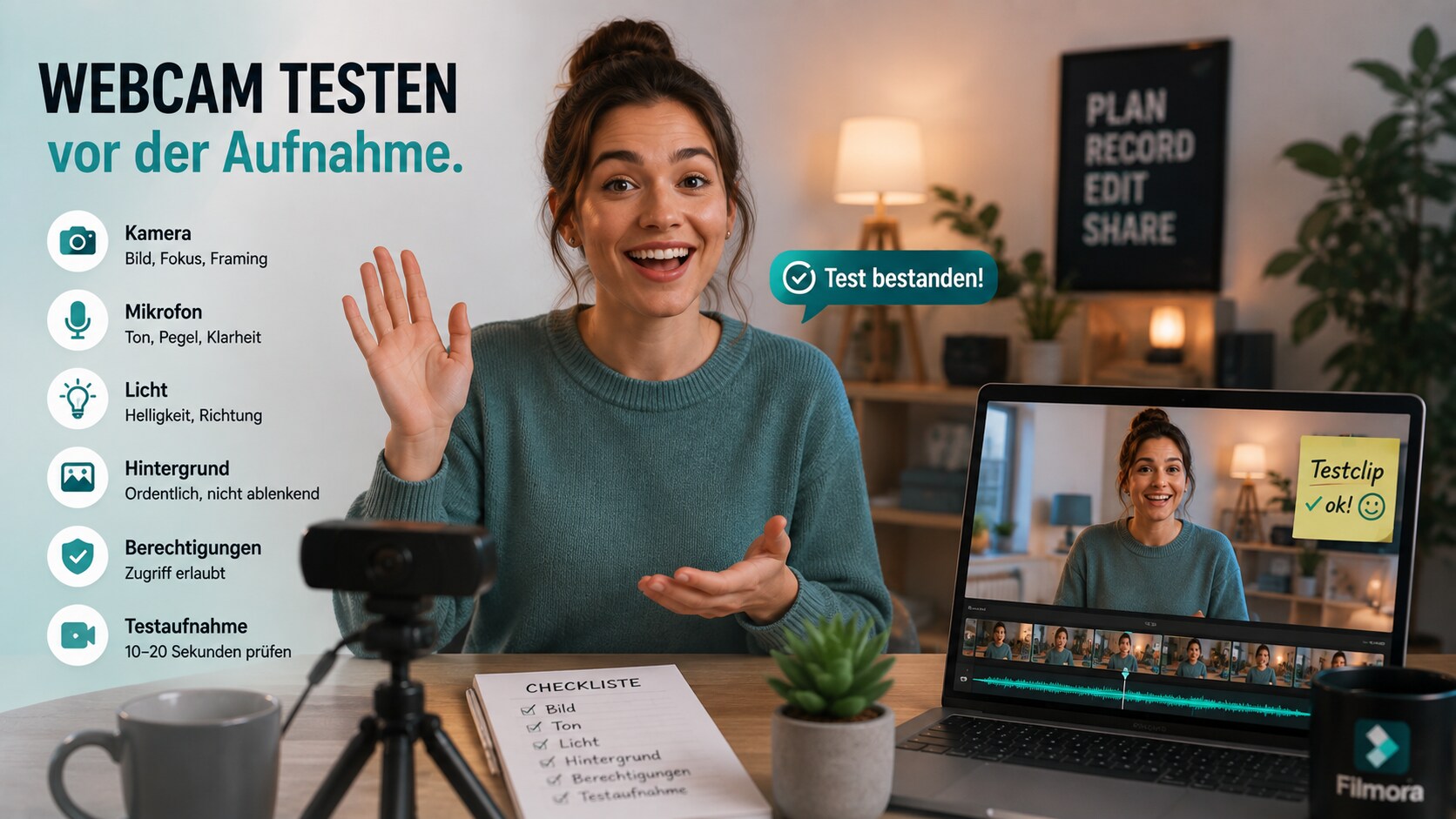
Kurz gesagt: Testen Sie vor der Aufnahme Kamera, Mikrofon, Licht, Bildausschnitt, Hintergrund und Berechtigungen. Nehmen Sie anschließend 10 bis 20 Sekunden Probevideo auf und spielen Sie es ab. Erst dabei sehen und hören Sie, ob die gespeicherte Aufnahme wirklich passt.
- Testaufnahme in die Timeline importieren und Bild, Ton, Anfang, Ende und Synchronität prüfen.
- Webcam-Video schneiden, Lautstärke kontrollieren, Untertitel vorbereiten und störende Pausen entfernen.
- Hintergrund, Farbe, Weißabgleich und Export passend für Kurs, Tutorial, Webinar oder Meeting vorbereiten.
- KI-Funktionen, Untertitel, Hintergrund und Ton vor der Veröffentlichung manuell kontrollieren.



Webcam testen: Kamera, Ton und Aufnahme sicher prüfen
Webcam testen bedeutet: Prüfen Sie vor der echten Aufnahme Kamera, Mikrofon, Licht, Bildausschnitt, Hintergrund, Berechtigungen und einen kurzen Probeclip.
So gehen Sie vor: Öffnen Sie eine Kamera-Vorschau oder Ihre Aufnahme-App, wählen Sie Webcam und Mikrofon bewusst aus und erlauben Sie den Zugriff auf Kamera und Ton. Prüfen Sie Licht, Fokus, Bildausschnitt, Hintergrund und Störgeräusche. Nehmen Sie danach 10 bis 20 Sekunden unter den echten Aufnahmebedingungen auf und hören Sie den Clip mit Kopfhörern ab. In Filmora können Sie das Material anschließend schneiden, automatische Untertitel erstellen, den Ton prüfen, den Hintergrund bearbeiten und das Video exportieren.
Vor einer Aufnahme möchten Sie vor allem vier Dinge wissen: Ist die richtige Kamera aktiv? Bin ich gut sichtbar? Ist meine Stimme klar und synchron? Und kann ich das Video so aufnehmen, dass Hintergrund und Umgebung passen? Der folgende Ablauf beantwortet diese Fragen für Tutorials, Webinare, Online-Kurse, Bewerbungsvideos, Interviews und Meetings.
Eine Kamera-Vorschau ist nur der erste Schritt. Sie zeigt, ob ein Bildsignal ankommt, aber nicht zuverlässig, wie die gespeicherte Datei klingt, ob Lippen und Ton zusammenpassen, ob die richtige Mikrofonquelle aktiv ist oder ob Hintergrundgeräusche im fertigen Clip stören. Eine kurze Testaufnahme ist deshalb der verlässlichere Abschluss des Webcam-Tests.
Filmora gehört in diesen Workflow nach der Testaufnahme. Filmora ist kein Ersatz für Kamera- und Mikrofonberechtigungen und repariert keine defekte Hardware. Wenn das Rohmaterial grundsätzlich verwendbar ist, hilft Filmora aber dabei, aus der Aufnahme ein fertiges Video zu machen: Anfang und Ende kürzen, Versprecher entfernen, Lautstärke prüfen, Hintergrundgeräusche reduzieren, automatische Untertitel erzeugen, Hintergrund entfernen oder weichzeichnen, Weißabgleich und Farben anpassen, Text ergänzen und für Kurs, Tutorial, Webinar, Meeting oder Social Media exportieren.
| Frage | Direkte Antwort |
| Was bedeutet Webcam testen? | Webcam testen bedeutet, vor der Aufnahme Kameraquelle, Mikrofon, Berechtigungen, Licht, Fokus, Bildausschnitt, Hintergrund, Ton und Testaufnahme zu prüfen. |
| Was ist ein Live Camera Test? | Ein Live Camera Test ist die Live-Prüfung des Kamerabilds. Für eine bessere Aufnahmevorbereitung sollte er zusätzlich einen kurzen Testclip mit Ton enthalten. |
| Was sollte ich zuerst prüfen? | Prüfen Sie, ob die richtige Webcam und das richtige Mikrofon ausgewählt sind und ob Browser, System oder Aufnahme-App Zugriff erlauben. |
| Reicht eine Kamera-Vorschau? | Eine Vorschau ist nur der erste Schritt. Eine Testaufnahme zeigt zusätzlich Tonqualität, gespeicherte Datei, Synchronität und störende Details. |
| Wie lange sollte der Testclip sein? | Für die meisten Webcam Tests reichen 10 bis 20 Sekunden mit normalem Sprechen, kurzem Blick in die Kamera und kleiner Bewegung. |
| Wie hilft Filmora danach? | Filmora hilft nach der Aufnahme beim Prüfen, Schneiden, Tonverbessern, Untertiteln, Hintergrundbearbeiten, Farbkorrektur und Exportieren. |
Der 30-Sekunden-Webcam-Test
Wenn Sie wenig Zeit haben, nutzen Sie einen kurzen 30-Sekunden-Webcam-Test. Er ersetzt keine gründliche Vorbereitung für ein wichtiges Webinar oder einen bezahlten Online-Kurs, deckt aber die häufigsten Fehler vor einer Aufnahme ab.
Der schnelle Ablauf: Öffnen Sie die Kamera-Vorschau, wählen Sie die richtige Webcam und das richtige Mikrofon, prüfen Sie Licht und Hintergrund, sprechen Sie einen realistischen Testsatz und nehmen Sie 10 bis 20 Sekunden Probevideo auf. Hören Sie den Clip mit Kopfhörern ab und prüfen Sie, ob Bild, Ton, Synchronität und Hintergrund zur geplanten Aufnahme passen.
| Sekunde | Was Sie tun | Worauf Sie achten |
| 0-5 | Kamera-Vorschau öffnen | Erscheint das richtige Kamerabild? |
| 5-10 | Webcam und Mikrofon auswählen | Sind interne und externe Geräte richtig gewählt? |
| 10-15 | Licht, Fokus und Hintergrund prüfen | Gesicht hell, Bild scharf, keine sensiblen Details sichtbar? |
| 15-25 | Testsatz sprechen und Probeclip aufnehmen | Stimme klar, nicht zu leise, nicht übersteuert? |
| 25-30 | Testclip abspielen | Ton, Bild, Synchronität und Hintergrund gemeinsam prüfen. |
Ein guter Testsatz ist kurz, aber realistisch. Sagen Sie nicht nur "Test, Test", sondern sprechen Sie so, wie Sie im echten Video sprechen würden:
Dies ist eine kurze Testaufnahme. Ich prüfe Webcam, Mikrofon, Licht, Hintergrund, Bildausschnitt und Ton, bevor ich das eigentliche Video aufnehme.Wenn dieser kurze Clip bereits auffällige Probleme zeigt, lohnt sich die finale Aufnahme noch nicht. Ändern Sie zuerst das Licht, die Kameraquelle, das Mikrofon, den Hintergrund oder die Position. Danach nehmen Sie den Testclip erneut auf. Gerade bei Online-Kursen, Tutorials, Kundenvideos und Webinaren spart dieser kleine Schritt später viel Nacharbeit.
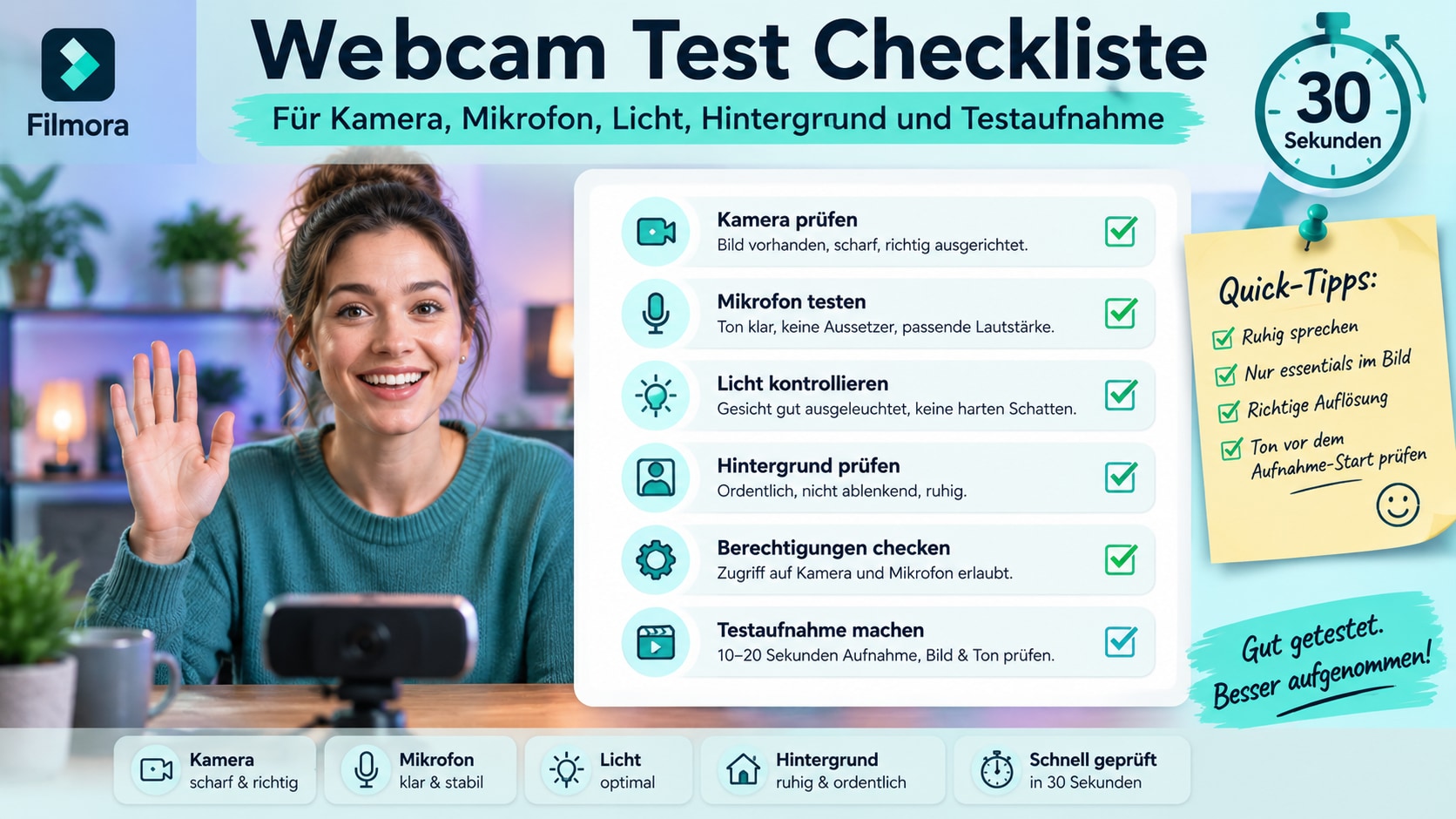
Webcam testen in 7 Schritten
Ein vollständiger Webcam Test muss nicht kompliziert sein. Entscheidend ist, dass Sie systematisch vorgehen und nicht erst nach der finalen Aufnahme merken, dass Ton, Licht oder Hintergrund nicht passen. Das gilt besonders für Situationen, die sich nicht einfach wiederholen lassen: Live-Webinar, Kundeninterview, Bewerbungsvideo, Schulung, Produktdemo, Unterrichtsaufnahme oder wichtiges Meeting.
1. Kamera-Vorschau öffnen
Öffnen Sie zuerst eine Kamera-Vorschau. Das kann eine Systemkamera-App, eine Aufnahme-App, eine Browser-Vorschau oder die Vorschau in Ihrer Meeting- oder Recording-Software sein. Entscheidend ist nicht der Name der App, sondern dass Sie sehen, welches Kamerabild tatsächlich verwendet wird.
Prüfen Sie nicht nur, ob irgendein Bild erscheint. Prüfen Sie, ob die richtige Kamera aktiv ist. Viele Laptops, Monitore, Dockingstationen und externe Webcams stellen mehrere Kameraquellen bereit. Wenn die falsche Quelle gewählt ist, sehen Sie vielleicht ein Bild, aber nicht das Bild, das Sie aufnehmen wollten. Gerade bei externen Kameras lohnt sich dieser Blick, bevor Sie Licht, Hintergrund und Ton optimieren.
Wenn die Kamera-Vorschau schwarz bleibt, muss das nicht sofort ein Hardwareproblem sein. Häufig blockiert eine andere App den Zugriff, eine Abdeckung ist geschlossen, ein Kabel sitzt locker oder eine Berechtigung fehlt. Gehen Sie deshalb ruhig Schritt für Schritt vor, statt sofort alle Einstellungen gleichzeitig zu ändern.
2. Kamera- und Mikrofonberechtigungen erlauben
Wenn Kamera oder Mikrofon nicht funktionieren, liegt es oft an Berechtigungen. Browser, Betriebssysteme und Aufnahme-Apps fragen Kamera- und Mikrofonzugriff getrennt ab. Deshalb kann das Bild funktionieren, während der Ton fehlt, oder umgekehrt.
Prüfen Sie, ob genau die App, Webseite oder Recording-Software Zugriff auf Kamera und Mikrofon erhalten hat, die Sie für die Aufnahme nutzen möchten. Wenn ein Browser-Tab früher blockiert wurde, muss die Berechtigung möglicherweise in den Website- oder Browser-Einstellungen wieder erlaubt werden. Die Bezeichnungen können sich je nach Browser, Betriebssystem und Version unterscheiden. Orientieren Sie sich an den aktuell angezeigten Berechtigungen für Kamera und Mikrofon.
Schließen Sie außerdem Programme, die Kamera oder Mikrofon gerade nutzen könnten: Meeting-Apps, Recorder, Browser-Tabs, virtuelle Kamera-Tools oder Hintergrundprogramme. Manche Kameras können nicht zuverlässig von mehreren Programmen gleichzeitig verwendet werden.
3. Bildausschnitt und Kamerahöhe einstellen
Stellen Sie die Kamera so ein, dass Kopf, Schultern und Blickrichtung natürlich wirken. Die Kamera sollte möglichst auf Augenhöhe sein. Wenn sie deutlich zu tief steht, wirkt das Bild schnell unvorteilhaft. Wenn sie zu hoch steht, kann die Person im Bild zu klein oder distanziert wirken.
Für Tutorials, Online-Kurse und Business-Videos funktioniert meistens ein ruhiger mittlerer Bildausschnitt: Gesicht sichtbar, Schultern im Bild, etwas Raum über dem Kopf, aber nicht zu viel leere Fläche. Wenn Sie ein Produkt zeigen, ein Whiteboard nutzen oder später Bildschirmaufnahme und Webcam kombinieren möchten, planen Sie diesen Platz bewusst.
Achten Sie auch auf die Ränder. Liegen private Dokumente, Kundennamen, Whiteboards, offene Chatfenster, interne Unterlagen oder persönliche Gegenstände im Hintergrund? Wenn ja, ändern Sie den Bildausschnitt, setzen Sie sich anders hin oder entfernen Sie sensible Details vor der Aufnahme. Datenschutz beginnt beim Framing, nicht erst in der Nachbearbeitung.
4. Licht, Schärfe und Bildrauschen prüfen
Webcam-Bilder wirken oft schlecht, obwohl die Kamera grundsätzlich funktioniert. Meist liegt das an Licht, Fokus oder Bildrauschen. Ein helles Fenster direkt hinter Ihnen macht das Gesicht dunkel. Starkes Licht von oben erzeugt harte Schatten. Zu wenig Licht macht das Bild körnig.
Ideal ist weiches Licht von vorne oder leicht seitlich vorne. Wenn das Bild dunkel wirkt, drehen Sie den Arbeitsplatz, schließen Sie starkes Gegenlicht aus oder stellen Sie eine weiche Lampe vor sich. Wenn das Bild körnig ist, hilft häufig mehr Licht mehr als eine neue Webcam.
Prüfen Sie auch die Schärfe. Reinigen Sie zuerst die Linse. Fingerabdrücke, Staub und kleine Schlieren machen ein Webcam-Bild schnell weich. Prüfen Sie danach Abstand, Autofokus und Hintergrund. Wenn der Fokus ständig sucht, können starke Bewegungen, kontrastarme Flächen oder ein sehr unruhiger Hintergrund die Ursache sein.
5. Mikrofon und Ton testen
Ein Webcam Test ist erst vollständig, wenn auch das Mikrofon geprüft wurde. Sprechen Sie einen realistischen Testsatz in normaler Lautstärke. Nutzen Sie dabei die gleiche Sitzposition, das gleiche Headset oder das gleiche externe Mikrofon wie später in der echten Aufnahme.
Prüfen Sie besonders diese Punkte:
- Ist das richtige Mikrofon ausgewählt?
- Ist die Stimme klar und laut genug?
- Gibt es Kratzen, Verzerrung oder Übersteuerung?
- Hört man Raumhall?
- Hört man Tastatur, Lüfter, Straße, Klimaanlage oder andere Personen?
- Passt die Stimme zu den Lippenbewegungen?
- Klingt ein externes Mikrofon besser als das Laptop-Mikrofon?
Ton wird bei Webcam-Aufnahmen oft unterschätzt. Ein leicht dunkles Bild kann noch verständlich sein. Schlechter Ton macht ein Tutorial, einen Kurs oder ein Webinar aber schnell anstrengend. Deshalb sollte der Mikrofontest genauso wichtig sein wie das Kamerabild.
6. Hintergrund und Umgebung prüfen
Der Hintergrund sollte zum Zweck des Videos passen. Für Kurse, Tutorials, Bewerbungsvideos und Business-Aufnahmen wirkt ein ruhiger, aufgeräumter Hintergrund meistens besser als ein unruhiger Raum. Für Creator-Videos kann mehr Persönlichkeit passen, solange keine sensiblen Informationen sichtbar sind.
Prüfen Sie nicht nur, was direkt hinter Ihnen steht. Achten Sie auf Spiegelungen in Fenstern, Monitoren, Brillen, Bildern oder glänzenden Oberflächen. Prüfen Sie außerdem, ob andere Personen im Raum sichtbar oder hörbar sein könnten. Besonders bei Kunden, Mitarbeitenden, Schülerinnen und Schülern, Patientinnen und Patienten oder Interviewpartnern sollten Einwilligung und interne Regeln vor der Aufnahme geklärt werden.
Wenn der Hintergrund nicht ideal ist, haben Sie mehrere Möglichkeiten. Sie können den Raum aufräumen, die Kamera anders drehen, näher an die Kamera rücken, eine neutrale Wand verwenden oder später in Filmora Hintergrundunschärfe oder Hintergrundentfernung prüfen. Wichtig bleibt: Was nicht im Video erscheinen soll, sollte möglichst gar nicht erst aufgenommen werden.
7. Kurze Testaufnahme machen und prüfen
Nehmen Sie 10 bis 20 Sekunden auf. Sprechen Sie einen Satz, schauen Sie in die Kamera, bewegen Sie den Kopf leicht und machen Sie eine kurze Pause. Spielen Sie die Datei danach ab. Achten Sie nicht nur auf das Standbild, sondern auf Bewegung, Ton, Synchronität und störende Details.
Eine gute Testaufnahme beantwortet diese Fragen:
| Prüfung | Frage | Gute Richtung |
| Bild | Bin ich klar sichtbar? | Gesicht hell, Augen erkennbar, keine starke Unschärfe |
| Ton | Klingt die Stimme klar? | Verständlich, nicht übersteuert, wenig Raumhall |
| Licht | Ist das Bild angenehm? | Keine starken Schatten, kein Gegenlicht, wenig Bildrauschen |
| Hintergrund | Ist der Raum passend? | Keine sensiblen Details, keine unnötige Ablenkung |
| Framing | Sitze ich richtig im Bild? | Kopf und Schultern sichtbar, Kamera etwa auf Augenhöhe |
| Synchronität | Passt Ton zu Lippenbewegung? | Kein auffälliger Versatz |
| Aufnahme-App | Wurden richtige Kamera und richtiges Mikrofon genutzt? | Quelle stimmt mit der geplanten Aufnahme überein |
| Kontext | Passt der Clip zum Zweck? | Kurs, Tutorial, Webinar oder Meeting wirkt verständlich |
Wenn ein Punkt deutlich auffällt, wiederholen Sie die Testaufnahme nach einer kleinen Änderung. Oft reicht es, die Lampe zu drehen, das Mikrofon näher zu platzieren, ein anderes Eingabegerät zu wählen oder den Hintergrund zu beruhigen.
Sie können Filmora kostenlos herunterladen und ausprobieren:
 100% Sicherheit verifiziert | Keine Malware
Kamera und Mikrofon testen: Warum Vorschau allein nicht reicht
Viele Nutzer öffnen eine Kamera-Vorschau, sehen ihr Bild und gehen davon aus, dass alles bereit ist. Für ein schnelles internes Gespräch kann das manchmal reichen. Für ein Video, das aufgezeichnet, veröffentlicht, weitergegeben oder in einem Kurs genutzt wird, ist eine Vorschau allein aber zu wenig.
Der Grund: Die Vorschau zeigt nur einen Teil der Realität. Sie zeigt, ob ein Bildsignal ankommt. Sie zeigt nicht sicher, ob die Datei später mit dem richtigen Mikrofon gespeichert wird, ob die Stimme zu leise ist, ob der Ton verzögert ist, ob die Aufnahme ruckelt oder ob die Software in einer anderen Auflösung speichert als die Vorschau vermuten lässt.
| Testmethode | Was sie zeigt | Was sie nicht zuverlässig zeigt |
| Kamera-Vorschau | Ob ein Kamerabild erscheint und wie der Bildausschnitt ungefähr wirkt | Tonqualität, gespeicherte Datei, Audio-Sync, Lautstärke, Exportwirkung |
| Mikrofon-Pegelanzeige | Ob ein Audiosignal ankommt | Verständlichkeit, Raumhall, Klangfarbe, Störgeräusche im fertigen Clip |
| Browser- oder App-Berechtigung | Ob Zugriff grundsätzlich erlaubt ist | Ob die richtige Kamera und das richtige Mikrofon im Aufnahmeprojekt gewählt sind |
| Kurze Testaufnahme | Wie Bild und Ton tatsächlich aufgezeichnet werden | Keine Garantie für jede spätere Situation, aber die beste praktische Kontrolle |
Deshalb sollten Sie Kamera und Mikrofon zusammen testen. Wählen Sie beide Geräte bewusst aus, sprechen Sie einen realistischen Satz und hören Sie die Datei mit Kopfhörern ab. Wenn Sie ein externes Mikrofon nutzen, prüfen Sie Abstand und Richtung. Wenn Sie ein Headset nutzen, bewegen Sie den Kopf leicht, damit Reibegeräusche oder Kabelgeräusche auffallen.
Für Online-Kurse, Tutorials und Webinare lohnt es sich, die Testaufnahme in der gleichen Umgebung zu machen wie die finale Aufnahme. Wenn Sie später im Stehen präsentieren, testen Sie stehend. Wenn Sie Folien zeigen, testen Sie mit geöffneter Präsentation. Wenn Sie die Webcam mit einer Bildschirmaufnahme kombinieren, prüfen Sie auch, ob beide Quellen gemeinsam verständlich wirken.
Kamera-Berechtigungen prüfen: Browser, System und Aufnahme-App
Wenn die Webcam nicht funktioniert, ist die Kamera nicht automatisch kaputt. Häufig blockiert eine Einstellung den Zugriff. Deshalb sollten Sie bei einem Webcam Test systematisch vorgehen.
Prüfen Sie zuerst, ob die Kamera von einer anderen App verwendet wird. Manche Kameras können nicht gleichzeitig von mehreren Programmen genutzt werden. Schließen Sie unnötige Apps, insbesondere Meeting-Software, Browser-Tabs, Recorder und virtuelle Kamera-Tools. Öffnen Sie danach die Kamera-Vorschau erneut.
Prüfen Sie als Nächstes die Berechtigungen. Browser und Betriebssysteme unterscheiden zwischen Kamera und Mikrofon. Es kann also sein, dass das Bild funktioniert, aber der Ton nicht. Es kann auch sein, dass ein Browser Zugriff hat, ein anderer aber nicht. Wenn Sie einen Live Camera Test in einem Browser machen, prüfen Sie die Berechtigung für genau diese Webseite oder diesen Tab.
Prüfen Sie danach die Geräteauswahl. Wenn mehrere Kameras angeschlossen sind, kann die falsche Kamera aktiv sein. Das Gleiche gilt für Mikrofone. Ein Laptop-Mikrofon, ein Headset, ein USB-Mikrofon und eine Webcam können gleichzeitig als Eingabegeräte erscheinen. Wählen Sie bewusst das Gerät, das Sie auch für die Aufnahme nutzen möchten.
| Problem | Mögliche Ursache | Schnelle Prüfung |
| Kein Bild | Kamera blockiert, falsche Quelle, andere App nutzt Kamera | App schließen, Berechtigung prüfen, Kameraquelle wechseln |
| Schwarzes Bild | Kameraabdeckung, USB-Problem, Treiber/Hardware, App-Fehler | Abdeckung prüfen, Kabel prüfen, App neu starten |
| Browser fragt nicht nach Kamera | Berechtigung wurde früher blockiert | Seiteneinstellungen oder Browser-Berechtigungen prüfen |
| Bild funktioniert, Ton nicht | Mikrofon nicht erlaubt oder falsches Mikrofon gewählt | Mikrofonberechtigung und Eingabegerät prüfen |
| Falsche Kamera | Externe und interne Kamera konkurrieren | Kameraquelle im Aufnahmeprogramm wechseln |
| Falsches Mikrofon | System nutzt Laptop-Mikrofon statt Headset oder USB-Mikrofon | Eingabegerät in App und System bewusst wählen |
| Kamera flackert | Lichtquelle, Belichtung, Frequenz oder schwache Beleuchtung | anderes Licht testen, Raum heller machen |
Die Menüs können je nach Browser, Betriebssystem und Version unterschiedlich heißen. Die Grundlogik bleibt gleich: Zugriff erlauben, die richtige Quelle wählen, andere Apps schließen und eine kurze Testaufnahme abspielen.
Bildqualität prüfen: Licht, Fokus, Bildrauschen, Framing und Hintergrund
Ein Webcam-Bild muss nicht wie eine Filmkamera aussehen. Es sollte aber klar, hell genug und ruhig sein. Gerade bei Online-Kursen, Tutorials, Erklärvideos, Bewerbungsvideos und Webinaren ist Verständlichkeit wichtiger als ein aufwendiger Look.
Licht
Licht ist der schnellste Hebel. Stellen Sie sich nicht mit einem hellen Fenster im Rücken vor die Kamera. Besser ist Licht von vorne oder leicht von der Seite. Wenn das Gesicht zu dunkel ist, bringen Sie eine weiche Lampe vor sich in Position oder drehen Sie den Arbeitsplatz.
Wenn das Bild körnig wirkt, liegt das oft an zu wenig Licht. Webcams verstärken dann das Signal, wodurch Bildrauschen entsteht. Mehr Licht kann hier mehr bringen als eine andere Kamera. Vermeiden Sie aber harte Lichtquellen direkt von oben, weil sie Schatten unter Augen und Nase verstärken.
Prüfen Sie das Licht nicht nur im Standbild. Bewegen Sie den Kopf leicht und sprechen Sie ein paar Sekunden. Manchmal wirkt das Gesicht in der Vorschau noch akzeptabel, aber in Bewegung entstehen Flackern, wechselnde Belichtung oder zu starke Schatten.
Fokus und Schärfe
Reinigen Sie zuerst die Linse. Fingerabdrücke, Staub oder kleine Schlieren machen das Bild weich. Prüfen Sie danach Abstand und Position. Wenn Sie zu nah oder zu weit entfernt sitzen, kann der Autofokus unsicher werden.
Bei Webcams mit festem Fokus hilft oft ein stabiler Abstand. Bei Kameras mit Autofokus sollten starke Bewegungen und kontrastarme Hintergründe vermieden werden, wenn der Fokus ständig sucht. Wenn das Bild trotz Reinigung und besserem Licht unscharf bleibt, prüfen Sie die Kameraeinstellungen oder testen Sie eine andere Kameraquelle.
Framing
Framing bedeutet Bildausschnitt. Für die meisten Webcam-Videos funktioniert ein ruhiger Ausschnitt mit Gesicht und Schultern. Lassen Sie über dem Kopf nicht zu viel Platz, schneiden Sie das Gesicht aber auch nicht zu eng an. Wenn Sie etwas zeigen möchten, zum Beispiel ein Produkt, ein Whiteboard oder eine Folie, planen Sie den Raum dafür bewusst.
Für Tutorials mit Bildschirmaufnahme kann ein kleineres Webcam-Bild sinnvoll sein. Für Kurse, Interviews oder Bewerbungsvideos sollte die Person größer und klarer sichtbar sein. Bei Social Videos kann ein engerer Ausschnitt funktionieren, wenn Blickrichtung und Licht stimmen.
Hintergrund
Der Hintergrund beeinflusst Professionalität und Datenschutz. Ein unruhiger Hintergrund lenkt ab. Ein sensibler Hintergrund kann problematisch sein. Prüfen Sie Bücherregale, Whiteboards, Kalender, Kinderfotos, Kundennamen, vertrauliche Dokumente, Bildschirme und Spiegelungen.
Wenn Sie den Raum nicht ändern können, überlegen Sie vor der Aufnahme, ob Hintergrundunschärfe oder Hintergrundentfernung später sinnvoll ist. Diese Funktionen können helfen, ersetzen aber nicht jeden Datenschutzcheck. Was nicht im Video erscheinen soll, sollte möglichst gar nicht aufgenommen werden.
Bildqualität schnell bewerten
Nutzen Sie diese Mini-Tabelle, wenn Sie schnell entscheiden müssen, ob das Bild für die Aufnahme ausreicht:
| Bereich | Prüffrage | Praktische Richtung |
| Gesicht | Sind Augen, Mund und Mimik erkennbar? | Licht von vorne, Kamera auf Augenhöhe |
| Hauttöne | Wirkt das Gesicht stark gelb, blau oder grau? | Weißabgleich oder Lichtquelle prüfen |
| Bildrauschen | Wirkt das Bild körnig? | Raum heller machen, Gegenlicht vermeiden |
| Bewegung | Wird das Bild bei Kopfbewegung unscharf? | Abstand, Fokus und Licht stabilisieren |
| Hintergrund | Lenkt etwas ab oder ist etwas Sensibles sichtbar? | Hintergrund ändern, aufräumen oder später bearbeiten |
| Bildausschnitt | Wirkt die Person natürlich platziert? | Kopf und Schultern sichtbar, nicht zu viel Leerraum |
Ton prüfen: Mikrofon, Pegel, Raumhall und Störgeräusche
Der Ton entscheidet stark darüber, ob ein Webcam-Video angenehm wirkt. Viele Zuschauer verzeihen ein mittelmäßiges Bild eher als eine undeutliche Stimme. Deshalb sollte jeder Live Camera Test auch ein Mikrofon-Test sein.
Sprechen Sie in normaler Lautstärke. Nicht flüstern, nicht übertrieben laut. Nutzen Sie den Ton so, wie Sie ihn später in der echten Aufnahme nutzen. Wenn Sie normalerweise stehen, testen Sie stehend. Wenn Sie ein Headset nutzen, testen Sie mit Headset. Wenn Sie ein externes Mikrofon verwenden, achten Sie auf Abstand und Richtung.
| Tonproblem | Woran Sie es erkennen | Mögliche Lösung |
| Stimme zu leise | Zuschauer müssten stark lauter stellen | näher ans Mikrofon, Eingangspegel prüfen, anderes Mikrofon testen |
| Stimme übersteuert | Kratzen, Verzerrung, harte Spitzen | Abstand erhöhen, Eingangspegel reduzieren |
| Raumhall | Stimme klingt hohl oder weit weg | näher ans Mikrofon, weiche Materialien im Raum, kleinerer Raum |
| Hintergrundgeräusche | Lüfter, Tastatur, Straße, Klimaanlage | Geräuschquelle reduzieren, Fenster schließen, später Rauschreduktion prüfen |
| Ton-Bild-Versatz | Lippenbewegung passt nicht zur Stimme | Aufnahme-App neu starten, andere Quelle testen, später Audio synchronisieren |
| Falsches Mikrofon | Ton klingt wie Laptop-Mikro statt USB-Mikro | Eingabegerät bewusst wählen |
Eine Testaufnahme ist hier besser als nur eine Pegelanzeige. Eine Anzeige kann zeigen, dass Ton ankommt. Sie zeigt aber nicht, ob der Ton angenehm klingt. Hören Sie die Datei daher einmal mit Kopfhörern ab.
In Filmora können Sie die Aufnahme später in der Timeline prüfen, Pausen schneiden, Lautstärke anpassen, Audio normalisieren, Störgeräusche reduzieren und Ton-Bild-Synchronität kontrollieren. Trotzdem gilt: Je sauberer die Aufnahme, desto weniger müssen Sie später retten. Rauschreduktion, Lautstärkeanpassung und Synchronisierung können Probleme abmildern, ersetzen aber keine bewusst eingerichtete Aufnahmeumgebung.
Mikrofon-Test für verschiedene Aufnahmearten
| Aufnahmeart | Ton besonders prüfen | Warum |
| Online-Kurs | konstante Lautstärke, wenig Raumhall, klare Aussprache | Lernende hören oft lange zu und brauchen gleichmäßige Sprache. |
| Tutorial | Tastatur, Maus, Lüfter und Klickgeräusche | Screenrecordings enthalten oft viele Nebengeräusche. |
| Webinar | Mikrofonwechsel, Pausen, Moderatorenton | Webinare werden häufig später gekürzt oder weitergegeben. |
| Bewerbungsvideo | klare Stimme, ruhiger Raum, keine Ablenkung | Der Eindruck soll konzentriert und verständlich bleiben. |
| Interview | beide Stimmen, Pegelunterschiede, Einwilligung | Unterschiedliche Mikrofone klingen oft verschieden. |
| Meeting Video | Teilnehmerhinweis, Hintergrundgespräche, sensible Inhalte | Nicht jede hörbare Information darf später geteilt werden. |
Testaufnahme machen und in Filmora prüfen
Eine Testaufnahme muss nicht lang sein. 10 bis 20 Sekunden reichen meistens, wenn Sie dabei die realen Aufnahmebedingungen simulieren. Sagen Sie einen Satz, schauen Sie in die Kamera, bewegen Sie den Kopf kurz, machen Sie eine kleine Pause und prüfen Sie danach die Datei.
Warum ist eine Testaufnahme besser als nur eine Vorschau? Weil sie das Ergebnis zeigt, das später wirklich gespeichert wird. Die Vorschau kann gut aussehen, aber die Datei kann ruckeln, falschen Ton verwenden, zu leise sein oder in einer anderen Auflösung aufgenommen werden. Erst die Aufnahme zeigt, ob das gesamte Setup praktisch funktioniert.
Prüfen Sie die Testaufnahme in drei Durchläufen:
- Nur Bild: Ist alles sichtbar, hell, scharf und nicht ablenkend?
- Nur Ton: Klingt die Stimme klar, laut genug und synchron?
- Kontext: Würde dieses Setup zum geplanten Video passen?
Wenn Sie die Testaufnahme in Filmora importieren, können Sie sie wie später das finale Video beurteilen. Das ist besonders hilfreich, wenn aus dem Webcam-Clip mehr werden soll als ein schneller Mitschnitt. Sie sehen die echte Datei in der Timeline, können Anfang und Ende kürzen, Lautstärke und Störgeräusche einschätzen, eine Untertitelprobe erzeugen und prüfen, ob Hintergrund oder Farbe nachbearbeitet werden sollten.
| Prüfung in Filmora | Was Sie erkennen | Was Sie danach entscheiden |
| Timeline ansehen | Gibt es unnötige Pausen, Blick zur Tastatur oder Startverzögerung? | Clip kürzen oder Aufnahmeablauf anpassen |
| Audio abhören | Ist die Stimme klar, gleichmäßig und verständlich? | Mikrofonposition ändern oder Audio später bearbeiten |
| Untertitelprobe | Wird Sprache gut erkannt? | Deutlicher sprechen, Ton verbessern oder Untertitel manuell korrigieren |
| Hintergrund prüfen | Lenkt der Raum ab oder sind sensible Details sichtbar? | Raum ändern, Hintergrund bearbeiten oder neu aufnehmen |
| Farbe prüfen | Ist das Bild zu warm, zu kühl oder zu dunkel? | Licht ändern oder Weißabgleich/Farbkorrektur planen |
| Exportprobe | Passt Format, Seitenverhältnis und Dateiwirkung? | Einstellungen vor der finalen Aufnahme festlegen |
Für wichtige Inhalte lohnt sich eine Testaufnahme mit ähnlicher Länge und Sprechweise wie im echten Video. Wenn Sie einen Online-Kurs aufnehmen, testen Sie eine Minute eines echten Abschnitts. Wenn Sie ein Webinar vorbereiten, testen Sie auch Folien, Screensharing oder Webcam-Bild-in-Bild. Wenn Sie ein kurzes Bewerbungsvideo erstellen, prüfen Sie Blickrichtung, Pausen und Ton besonders genau.
Sie können Filmora kostenlos herunterladen und ausprobieren:
100% Sicherheit verifiziert | Keine Malware
Häufige Probleme und schnelle Lösungen
Viele Webcam-Probleme lassen sich vor der Aufnahme erkennen. Die folgende Übersicht trennt zwischen Sofortprüfung und späterer Bearbeitung. Filmora hilft nach der Aufnahme beim Schnitt und bei der Optimierung, ersetzt aber keine Prüfung von Kamera, Browser, Betriebssystem oder Hardware.
| Problem | Mögliche Ursache | Sofort prüfen | Was Filmora danach leisten kann |
| Webcam funktioniert nicht | Berechtigung blockiert, falsche Quelle, Kameraabdeckung, anderes Programm nutzt Kamera | Zugriff, Quelle, Kabel, App-Neustart, andere Programme schließen | Kein Hardware-Fix; erst nach erfolgreicher Aufnahme sinnvoll |
| Webcam-Bild ist dunkel | Gegenlicht, zu wenig Licht, falsche Position | Licht von vorne, Fenster im Rücken vermeiden, Raum heller machen | Helligkeit, Kontrast und Weißabgleich vorsichtig anpassen |
| Webcam-Bild ist unscharf | schmutzige Linse, falscher Abstand, Autofokus sucht | Linse reinigen, Abstand stabilisieren, Licht verbessern | Leichte Schärfe- oder Farbkorrektur prüfen, schlechte Aufnahme nicht überschätzen |
| Mikrofon funktioniert nicht | falsche Quelle, Berechtigung fehlt, Gerät stumm | Eingabegerät, Mikrofonzugriff, Kabel, Headset prüfen | Kein Ersatz für fehlende Audiodatei |
| Ton ist zu leise | Abstand zu groß, Eingangspegel niedrig | näher ans Mikrofon, Pegel prüfen, anderes Mikrofon testen | Lautstärke anpassen und Audio normalisieren |
| Raumhall stört | leerer Raum, harte Flächen, großer Abstand | näher ans Mikrofon, weiche Materialien, kleinerer Raum | Ton bearbeiten, aber Hall möglichst vor Aufnahme reduzieren |
| Hintergrundgeräusche stören | Lüfter, Straße, Tastatur, Klimaanlage | Geräuschquelle reduzieren, Fenster schließen, ruhigen Zeitpunkt wählen | Rauschreduktion prüfen, Ergebnis manuell abhören |
| Hintergrund lenkt ab | unruhiger Raum, private Details, Kundendaten | Raum aufräumen, Kamera drehen, sensible Details entfernen | Hintergrund weichzeichnen oder entfernen, aber sensible Inhalte möglichst vorher vermeiden |
| Ton und Bild sind nicht synchron | App-Auslastung, Quellenmix, Verzögerung | App neu starten, unnötige Programme schließen, neue Testaufnahme machen | Leichten Versatz in der Nachbearbeitung prüfen |
Webcam funktioniert nicht
Wenn die Webcam nicht funktioniert, prüfen Sie zuerst Abdeckung, Kabel, USB-Port, Stromversorgung, andere Apps und Berechtigungen. Wechseln Sie danach bewusst die Kameraquelle. Starten Sie die Aufnahme-App oder den Browser neu, wenn die Kamera weiterhin blockiert wirkt. Wenn mehrere Programme gleichzeitig Kamera-Zugriff wollen, schließen Sie alles, was nicht gebraucht wird.
Bleibt die Kamera trotz dieser Schritte ohne Bild, testen Sie eine andere App oder einen anderen Anschluss. Die Bezeichnungen und Berechtigungsdialoge können sich je nach Betriebssystem, Browser und Version unterscheiden. Prüfen Sie deshalb die aktuell angezeigten Kameraeinstellungen.
Webcam-Bild ist dunkel
Ein dunkles Bild entsteht oft durch Gegenlicht oder zu wenig Licht. Setzen Sie sich nicht vor ein helles Fenster. Drehen Sie den Arbeitsplatz oder stellen Sie eine weiche Lichtquelle vor sich. Wenn das Bild rauscht, hilft meist mehr Licht. Farb- und Helligkeitskorrekturen in der Nachbearbeitung können unterstützen, ersetzen aber keine ausreichende Beleuchtung.
Prüfen Sie auch den Bildschirm selbst. Ein sehr heller Monitor kann das Gesicht von unten einfärben, während ein dunkler Raum die Webcam stärker rauschen lässt. Für Kurse und Tutorials ist gleichmäßiges Licht meistens wichtiger als ein dramatischer Look.
Webcam-Bild ist unscharf
Reinigen Sie die Linse, prüfen Sie Abstand und Licht. Wenn der Autofokus ständig sucht, vermeiden Sie starke Bewegungen und sehr unruhige Hintergründe. Bei festem Fokus hilft ein stabiler Sitzabstand. Wenn ein externer Kamera-Treiber spezielle Einstellungen bietet, sollten diese vor der Aufnahme geprüft werden.
Nach der Aufnahme kann eine leichte Nachschärfung oder Farbkorrektur helfen, aber sie ersetzt keine klare Ausgangsaufnahme. Wenn Text, Gesicht oder Produktdetails im Testclip deutlich unscharf sind, ist eine neue Aufnahme meist sinnvoller als langes Retten im Schnitt.
Mikrofon funktioniert nicht
Prüfen Sie Mikrofonberechtigung und Eingabegerät. Viele Systeme wählen automatisch ein Laptop-Mikrofon, obwohl ein Headset oder USB-Mikrofon angeschlossen ist. Sprechen Sie einen Testsatz, nicht nur ein einzelnes Wort. Kontrollieren Sie die Aufnahme danach mit Kopfhörern.
Wenn gar kein Ton aufgezeichnet wurde, kann die Nachbearbeitung keinen fehlenden Ton wiederherstellen. Deshalb ist der Mikrofon-Test vor der Aufnahme besonders wichtig. Bei wichtigen Videos sollten Sie zusätzlich prüfen, wo die Datei gespeichert wird und ob das Aufnahmeprogramm wirklich Audio aufnimmt.
Ton klingt hohl oder hallig
Raumhall entsteht in leeren, harten Räumen. Setzen Sie sich näher ans Mikrofon, reduzieren Sie Abstand zur Stimme und vermeiden Sie große leere Flächen. Teppiche, Vorhänge, Bücherregale oder andere weiche Oberflächen können helfen.
In Filmora können Sie den Ton nachträglich bearbeiten und Störanteile prüfen, aber eine trockene Aufnahme ist immer besser. Wenn der Hall im Testclip stark auffällt, ändern Sie vor der finalen Aufnahme den Raum, die Mikrofonposition oder die Sprechrichtung.
Hintergrund lenkt ab
Räumen Sie sichtbare Flächen auf, entfernen Sie private Informationen und prüfen Sie Spiegelungen. Wenn der Raum nicht ideal ist, kann Hintergrundunschärfe oder Hintergrundentfernung helfen. Sensible Informationen sollten trotzdem nicht aufgenommen werden. Ein späterer Effekt ist kein Ersatz für einen sauberen Datenschutzcheck.
Bei Schulungen, Kundenprojekten, Unterricht oder internen Meetings ist dieser Punkt besonders wichtig. Prüfen Sie Whiteboards, Kalender, offene Dokumente, Chatfenster, Kundennamen, Schülernamen und vertrauliche Screens im Hintergrund.
Ton und Bild sind nicht synchron
Wenn Lippenbewegung und Ton nicht zusammenpassen, prüfen Sie Aufnahme-App, Kameraquelle, Mikrofonquelle und Systemauslastung. Schließen Sie unnötige Programme. Machen Sie eine neue Testaufnahme. Bei leichten Versätzen kann die Synchronisierung in der Nachbearbeitung helfen, aber starke Verzögerungen sollten vor der echten Aufnahme gelöst werden.
Ein häufiger Fehler ist, Kamera und Mikrofon aus verschiedenen Quellen zu kombinieren, ohne einen Testclip abzuspielen. Prüfen Sie deshalb nicht nur die Pegelanzeige, sondern hören und sehen Sie die gespeicherte Datei.
Filmora Workflow nach dem Webcam Test
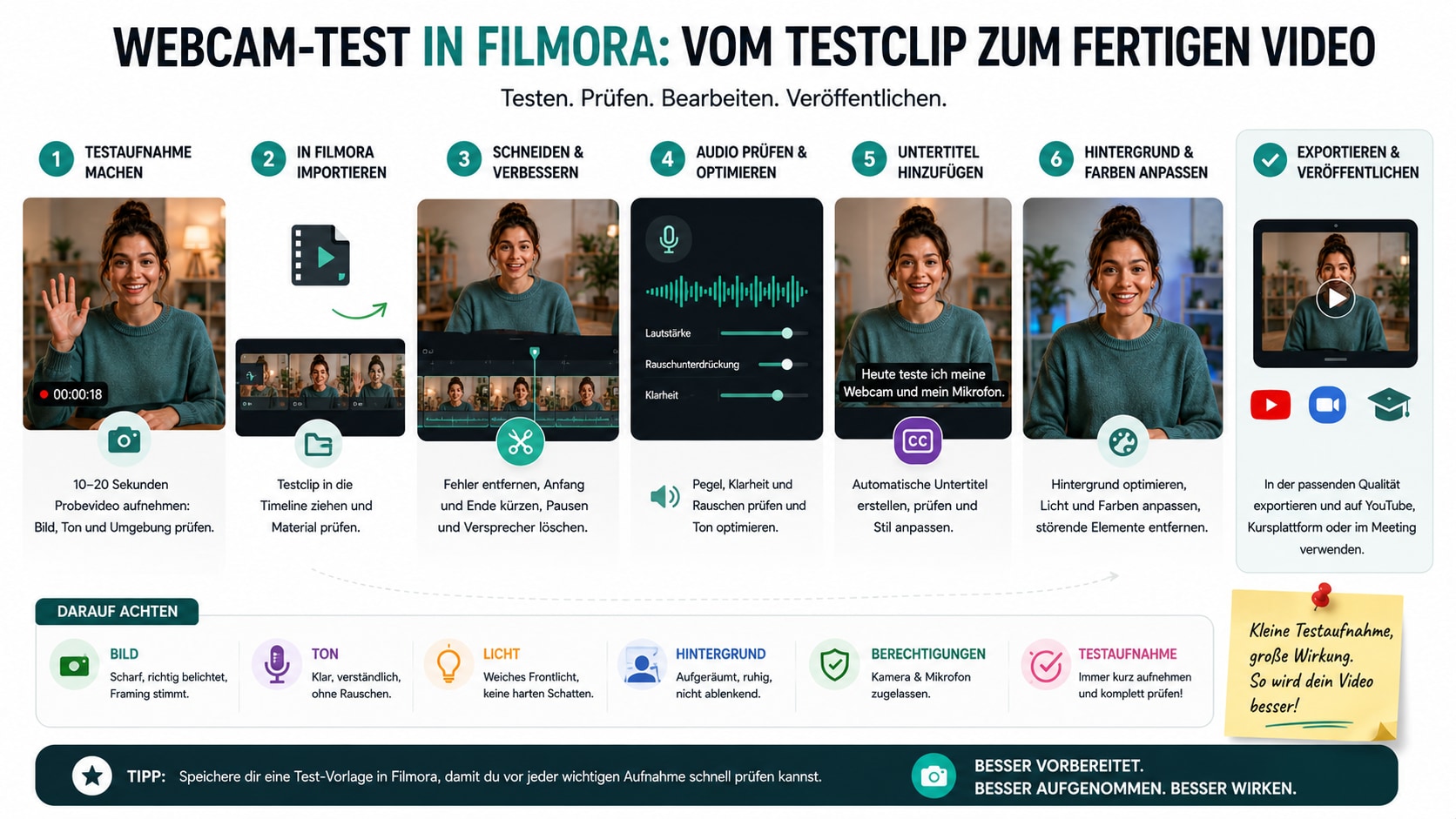
Nach dem Webcam Test wissen Sie, ob das Setup grundsätzlich funktioniert. Danach beginnt die eigentliche Videoproduktion. Filmora ist hier nicht der Kamera-Diagnose-Schritt, sondern die Umgebung, in der Sie Ihre Testaufnahme und später das finale Video prüfen, schneiden und verbessern können.
Filmora ist in diesem Workflow besonders nützlich, wenn aus einem kurzen Webcam-Test ein fertiges Kurs-, Tutorial-, Webinar-, Bewerbungs- oder Social-Video werden soll. Der Vorteil liegt nicht darin, die Aufnahmevorbereitung zu überspringen. Der Vorteil liegt darin, dass Sie den gespeicherten Clip in einem zusammenhängenden Video-Workflow prüfen und bearbeiten können.
| Typisches Problem nach dem Webcam-Test | Filmora Workflow | Wichtig zu wissen |
| Anfang wirkt unruhig | Clip in der Timeline kürzen, Start und Ende sauber setzen | Bearbeitungsschritt, keine Qualitätsgarantie |
| Versprecher oder Pausen stören | unpassende Stellen schneiden und Übergänge prüfen | Gute Aufnahmeplanung bleibt hilfreich |
| Stimme ist ungleichmäßig | Lautstärke prüfen und Audio normalisieren | Ausgangsmaterial bleibt wichtig |
| Hintergrundgeräusche stören | Störgeräusche reduzieren und Ergebnis abhören | Nicht als vollständige Entfernung aller Geräusche verstehen |
| Sprache soll mobil verständlich sein | automatische Untertitel erstellen und korrigieren | Untertitel immer manuell prüfen |
| Hintergrund lenkt ab | Hintergrund entfernen, weichzeichnen oder Zuschnitt ändern | Sensible Inhalte möglichst vor der Aufnahme vermeiden |
| Bild ist leicht farbstichig | Weißabgleich, Helligkeit, Kontrast und Hauttöne prüfen | Keine Reparatur schlechter Beleuchtung versprechen |
| Ton und Bild wirken versetzt | Audio und Video in der Timeline prüfen und synchronisieren | Starke Verzögerungen vor der Aufnahme lösen |
| Video braucht Struktur | Text, Kapitel, Bauchbinden oder Callouts ergänzen | Inhalte müssen sachlich richtig bleiben |
| Export ist unklar | Format, Auflösung, Seitenverhältnis und Dateigröße testen | Export passend zur Zielplattform einstellen |
Für Tutorials kann der Webcam-Clip mit Bildschirmaufnahme kombiniert werden. Für Online-Kurse können Untertitel, Kapitel und Texteinblendungen helfen. Für Bewerbungsvideos zählt ein ruhiger Schnitt und klarer Ton. Für Webinare ist oft wichtig, Pausen, technische Unterbrechungen und unnötige Anfangsminuten zu kürzen.
Wenn Sie noch kein Skript haben, kann der KI-Video-Generator beim Strukturieren einer Idee helfen. Für eine Webcam-Aufnahme planen Sie Thema, Zielgruppe, Ablauf und Stichpunkte vorab, machen eine Testaufnahme und bearbeiten den finalen Clip anschließend in Filmora.
Praxis-Tipp: Nehmen Sie zuerst einen kurzen Webcam-Testclip auf und importieren Sie ihn in Filmora. Wenn Bild, Ton, Hintergrund und Untertitel im Testclip funktionieren, erstellen Sie danach die finale Aufnahme mit denselben Einstellungen. Wenn etwas auffällt, ändern Sie zuerst die Aufnahmeumgebung und nutzen Sie Filmora anschließend für Schnitt, Ton, Untertitel, Hintergrund und Export.
Sie können Filmora kostenlos herunterladen und ausprobieren:
100% Sicherheit verifiziert | Keine Malware
Webcam Test für Kurs, Tutorial, Webinar, Bewerbungsvideo und Meeting
Nicht jede Webcam-Aufnahme braucht denselben Test. Ein schnelles internes Meeting hat andere Anforderungen als ein kostenpflichtiger Online-Kurs. Trotzdem bleibt die Grundlogik gleich: Kamera, Ton, Licht, Hintergrund und Testaufnahme prüfen.
| Einsatz | Besonders wichtig | Filmora Workflow danach |
| Online-Kurs | klare Stimme, konstantes Licht, ruhiger Hintergrund, verständliche Kapitel | Schnitt, Untertitel, Text-Overlays, Audioverbesserung, Export |
| Tutorial | Bildausschnitt, Screen/Webcam-Kombination, Ton, kurze Pausen | Webcam-Clip schneiden, Bildschirmaufnahme ergänzen, Untertitel prüfen |
| Webinar | Mikrofon, Präsentationsmaterial, Hintergrund, Einwilligungen | Anfang/Ende kürzen, Kapitel setzen, Ton normalisieren |
| Bewerbungsvideo | Blickrichtung, ruhiges Licht, sauberer Ton, professioneller Hintergrund | Versprecher schneiden, Farbe prüfen, Datei passend exportieren |
| Interview | Einwilligung, Tonqualität, Gesprächspartner, Raumhall | Mehrere Spuren prüfen, Ton angleichen, Untertitel erstellen |
| Meeting Video | Datenschutz, Teilnehmerhinweis, Freigabe, sensible Inhalte | Nur erlaubte Ausschnitte nutzen, private Details entfernen |
| Creator Intro | Bildwirkung, Persönlichkeit, kurzer Hook, Hintergrund | Text, Musik, Schnitt, Hintergrundeffekt, Export für Plattform |
| Produktdemo | Fokus, Produktdetails, Licht, Tischgeräusche | Ausschnitte kürzen, Callouts ergänzen, Ton prüfen |
Bei geschäftlichen oder schulischen Aufnahmen ist der Datenschutz besonders wichtig. Klären Sie, ob aufgenommen werden darf. Informieren Sie beteiligte Personen. Entfernen Sie Kundendaten, Schülernamen, interne Dokumente und private Informationen aus dem Bild. Prüfen Sie auch, ob die Aufnahme später veröffentlicht, intern geteilt oder nur archiviert wird.
Online-Kurs
Bei einem Online-Kurs zählt Wiederholbarkeit. Wenn Licht, Ton und Framing zwischen den Lektionen stark wechseln, wirkt der Kurs unruhig. Testen Sie deshalb Kamera und Mikrofon mit einem echten Abschnitt aus der geplanten Lektion. Prüfen Sie, ob Stimme, Tempo und Hintergrund über längere Zeit angenehm bleiben.
Nach der Aufnahme können Sie in Filmora Kapitel, Text-Overlays, automatische Untertitel und Audioanpassungen nutzen. Prüfen Sie Untertitel vor dem Teilen besonders bei Fachbegriffen, Namen, Produktbezeichnungen und Zahlen.
Tutorial
Bei Tutorials ist die Kombination aus Bildschirm, Webcam-Bild und Ton wichtig. Prüfen Sie, ob Ihr Webcam-Fenster wichtige Inhalte verdeckt. Testen Sie auch Tastatur- und Mausgeräusche, weil diese bei Bildschirmaufnahmen schnell auffallen.
In Filmora können Sie Webcam-Clip und Bildschirmaufnahme zusammenführen, Pausen schneiden, Callouts ergänzen und Untertitel prüfen. Wenn der Hintergrund ablenkt, kann Hintergrundunschärfe oder Hintergrundentfernung helfen, solange sensible Inhalte vorher geprüft wurden.
Webinar
Ein Webinar hat oft einen Live-Charakter, auch wenn es später als Aufzeichnung genutzt wird. Prüfen Sie deshalb Mikrofon, Kamera, Präsentationsmaterial, Bildschirmfreigabe, Beleuchtung, Raumgeräusche und Aufnahmerechte vorab. Wenn mehrere Personen beteiligt sind, sollten Zuständigkeiten und Einwilligungen klar sein.
Nach dem Webinar können Sie in Filmora Anfangsminuten, Pausen, technische Unterbrechungen und lange Übergänge kürzen. Für eine spätere Veröffentlichung sind Untertitel, Kapitel und ein klarer Export hilfreich.
Bewerbungsvideo
Bei einem Bewerbungsvideo zählen Blickrichtung, Ton, Licht und ruhiger Hintergrund besonders stark. Testen Sie Ihre Aufnahme so, wie Sie später sprechen möchten. Lesen Sie nicht nur den Text ab, sondern prüfen Sie, ob Pausen, Blick und Sprechtempo natürlich wirken.
In Filmora können Sie Versprecher, lange Pausen und einen unruhigen Anfang entfernen. Vermeiden Sie aber übermäßige Effekte. Ein Bewerbungsvideo sollte sauber und verständlich wirken, nicht künstlich überladen.
Meeting Video
Bei Meeting-Aufnahmen steht nicht nur Technik im Vordergrund. Prüfen Sie, ob die Aufnahme erlaubt ist, ob Teilnehmer informiert sind und ob sensible Inhalte sichtbar oder hörbar sein könnten. Ein Webcam Test kann helfen, Hintergrund, Ton und Bildausschnitt zu prüfen, ersetzt aber keine Einwilligung oder interne Freigabe.
Wenn eine Meeting-Aufzeichnung später geschnitten wird, sollten nur freigegebene Ausschnitte genutzt werden. In Filmora können Sie unpassende Pausen entfernen, Ton angleichen und Untertitel ergänzen, aber rechtliche und interne Regeln müssen vorab geklärt sein.
Datenschutz, Berechtigungen und sensible Umgebung
Ein Webcam Test berührt Kamera, Mikrofon und oft private oder berufliche Räume. Deshalb sollte Datenschutz nicht als Fußnote behandelt werden. Vor jeder Aufnahme sollten Sie wissen, wer sichtbar ist, wer hörbar ist, was im Hintergrund steht und wofür die Aufnahme verwendet wird.
Prüfen Sie diese Punkte:
- Sind Kamera und Mikrofon nur für die gewünschte App freigegeben?
- Sind unnötige Browser-Tabs, Aufnahmeprogramme oder Meeting-Apps geschlossen?
- Sind private Dokumente, Kundendaten, Schülernamen oder interne Informationen im Hintergrund sichtbar?
- Gibt es Spiegelungen in Fenstern, Monitoren, Brillen oder Bildern?
- Sind andere Personen im Raum informiert?
- Darf das Meeting, Interview, Webinar oder Unterrichtsvideo aufgenommen werden?
- Ist klar, wo die Datei gespeichert wird und wer Zugriff darauf hat?
- Wird das Video intern genutzt, veröffentlicht, an Kunden gesendet oder archiviert?
Diese Hinweise ersetzen keine Rechtsberatung. Besonders bei Kundengesprächen, Unterricht, Aufnahmen mit Minderjährigen, medizinischen oder finanziellen Themen und vertraulichen Projekten sollten Sie die geltenden internen und rechtlichen Vorgaben vor der Aufnahme klären.
| Datenschutz-Prüfung | Warum sie wichtig ist | Praktische Maßnahme |
| Sind andere Personen sichtbar oder hörbar? | Eine Aufnahme kann Hinweis oder Einwilligung erfordern. | Vorab informieren, Raum prüfen, Aufnahmebereich begrenzen. |
| Sind Kundendaten, Schülernamen oder interne Dokumente sichtbar? | Sensible Informationen sollten nicht im Video erscheinen. | Hintergrund aufräumen, Whiteboards prüfen, Bildschirme schließen. |
| Gibt es Spiegelungen? | Vertrauliche Inhalte können indirekt sichtbar sein. | Fenster, Brillen, Monitore und Bilder kontrollieren. |
| Wird ein Meeting oder Unterricht aufgezeichnet? | Plattform-, Unternehmens-, Schul- und lokale Regeln können relevant sein. | Regeln prüfen und Beteiligte vorab informieren. |
| Wo wird die Datei gespeichert? | Zugriff, Weitergabe und Löschung sollten klar sein. | Speicherort und Freigaben vor der Aufnahme festlegen. |
| Werden KI-Funktionen genutzt? | Ergebnisse können Fehler enthalten und sensible Inhalte nicht automatisch lösen. | Untertitel, Hintergrund und Ton manuell prüfen. |
Auch KI-Funktionen ändern daran nichts. Wenn ein sensibler Hintergrund aufgenommen wurde, kann Hintergrundentfernung helfen, aber der sichere Weg ist, sensible Informationen gar nicht erst ins Bild zu bringen. Wenn ein Tonproblem private Gespräche im Hintergrund enthält, sollte die Aufnahme nicht ungeprüft veröffentlicht werden.
Checkliste vor der Aufnahme
Nutzen Sie diese Checkliste direkt vor der echten Aufnahme. Sie ist besonders hilfreich, wenn Sie regelmäßig Kurse, Tutorials, Webinare, Bewerbungsvideos oder Meeting-Zusammenfassungen aufnehmen.
| Prüfung | Frage | Erledigt |
| Kamera | Wird die richtige Webcam verwendet? | |
| Berechtigung | Hat die Aufnahme-App Zugriff auf Kamera und Mikrofon? | |
| Mikrofon | Ist das richtige Mikrofon gewählt und klingt die Stimme klar? | |
| Bild | Sind Gesicht, Augen und wichtige Details gut sichtbar? | |
| Licht | Gibt es genug Licht von vorne oder seitlich vorne? | |
| Fokus | Ist das Bild scharf und stabil? | |
| Framing | Sind Kopf, Schultern und Blickrichtung natürlich im Bild? | |
| Hintergrund | Ist der Raum ruhig, passend und frei von sensiblen Informationen? | |
| Ton | Gibt es Raumhall, Rauschen, Lüfter, Tastatur oder Straßenlärm? | |
| Testaufnahme | Wurde ein 10-20 Sekunden langer Probeclip aufgenommen und geprüft? | |
| Synchronität | Passen Ton und Lippenbewegung zusammen? | |
| Datenschutz | Sind Einwilligungen, interne Regeln und Speicherort geklärt? | |
| Filmora Workflow | Ist klar, was nach der Aufnahme geschnitten, untertitelt oder verbessert wird? | |
| Exportziel | Ist klar, ob das Video für Kursplattform, Social Media, Bewerbung, Webinar oder interne Nutzung gedacht ist? |
Wenn mehrere Punkte offen sind, nehmen Sie nicht sofort das finale Video auf. Beheben Sie zuerst die auffälligsten Probleme. Oft reichen kleine Änderungen: Licht drehen, Mikrofon wechseln, Kamera höher stellen, Browserberechtigung prüfen, Hintergrund aufräumen oder kurze Testaufnahme wiederholen.
Mini-Zusammenfassung vor dem Aufnahmestart
Vor der finalen Aufnahme sollte diese kurze Aussage stimmen:
Die richtige Webcam ist aktiv, das richtige Mikrofon nimmt auf, Licht und Fokus sind stabil, der Hintergrund ist geprüft, sensible Inhalte sind entfernt, eine kurze Testaufnahme wurde abgespielt und der anschließende Filmora Workflow ist klar.Wenn Sie diesen Satz nicht mit Ja beantworten können, ist ein weiterer kurzer Test sinnvoll. So erkennen Sie technische und inhaltliche Probleme, bevor sie Teil des finalen Videos werden.
FAQ zum Webcam-Test
Wie kann ich meine Webcam schnell testen?
Öffnen Sie die Kamera-Vorschau, wählen Sie die richtige Webcam und das richtige Mikrofon aus und prüfen Sie die Berechtigungen. Nehmen Sie anschließend 10 bis 20 Sekunden auf, sprechen Sie normal und spielen Sie den Clip mit Kopfhörern ab.
Reicht die Kamera-Vorschau zum Testen aus?
Nein. Die Vorschau zeigt vor allem, ob ein Bildsignal ankommt. Eine Testaufnahme zeigt zusätzlich Tonqualität, Synchronität, Bildruckler, die gespeicherte Datei und störende Hintergrundgeräusche.
Was kann ich tun, wenn die Webcam kein Bild zeigt?
Prüfen Sie zuerst Kameraabdeckung, Kabel, USB-Anschluss, Berechtigungen und die ausgewählte Kameraquelle. Schließen Sie andere Programme mit Kamerazugriff und starten Sie die Aufnahme-App oder den Browser neu.
Wie teste ich das Mikrofon zusammen mit der Webcam?
Wählen Sie das gewünschte Mikrofon aus und sprechen Sie einen realistischen Testsatz in normaler Lautstärke. Hören Sie die gespeicherte Aufnahme ab und achten Sie auf Lautstärke, Raumhall, Verzerrung, Hintergrundgeräusche und Ton-Bild-Synchronität.
Kann Filmora Probleme aus dem Webcam-Test beheben?
Filmora kann das aufgenommene Video schneiden, Ton und Lautstärke bearbeiten, Untertitel erstellen, den Hintergrund anpassen, Farben korrigieren und das Ergebnis exportieren. Eine defekte Kamera, fehlende Audiodatei oder eine nicht erteilte Berechtigung ersetzt die Software jedoch nicht.
Was muss ich beim Webcam-Test aus Datenschutzsicht beachten?
Prüfen Sie vor der Aufnahme private Dokumente, Kundendaten, Whiteboards, Bildschirme, Spiegelungen und andere Personen im Raum. Klären Sie außerdem, ob die Aufnahme erlaubt ist, wer Zugriff auf die Datei erhält und ob sie veröffentlicht oder nur intern genutzt wird.
Fazit
Ein Webcam Test ist der kleine Schritt, der viele große Aufnahmeprobleme verhindert. Prüfen Sie nicht nur, ob die Kamera ein Bild liefert. Prüfen Sie Kameraquelle, Mikrofon, Berechtigungen, Licht, Fokus, Bildausschnitt, Hintergrund, Ton und eine kurze Testaufnahme. Erst wenn Bild und Ton im Probeclip stimmen, lohnt sich die finale Aufnahme.
Für Creator, Lehrende, Teams und Unternehmen ist dieser Workflow besonders wertvoll. Ein Online-Kurs, Webinar, Tutorial, Bewerbungsvideo oder Meeting Video wirkt deutlich ruhiger, wenn die wichtigsten technischen Fragen vorab geklärt sind. Gleichzeitig schützt ein bewusster Hintergrund- und Datenschutzcheck vor unangenehmen Veröffentlichungsfehlern.
Filmora passt in diesen Prozess nach der Testaufnahme. Dort können Sie das Material schneiden, Ton prüfen, automatische Untertitel erstellen, Hintergrund bearbeiten, Licht und Farbe korrigieren, Text ergänzen und exportieren. Gute Aufnahmevorbereitung und saubere Nachbearbeitung gehören zusammen: Erst testen, dann aufnehmen, dann in Filmora finalisieren.
Sie können Filmora kostenlos herunterladen und ausprobieren:
100% Sicherheit verifiziert | Keine Malware


