4,7
4,7



In YouTube-Videos spielt Audio eine entscheidende Rolle – es bestimmt die Stimmung, unterstützt das Storytelling und hält die Zuschauer bei Laune. Viele Creator verbringen Stunden mit der Suche nach Musik, ohne zu wissen, dass YouTube Studio Audio-Bibliothek einen kostenlosen Download von hochwertiger, lizenzfreier Musik und Soundeffekten anbietet. Die YouTube Audio-Bibliothek ist ein verstecktes Juwel innerhalb von YouTube Studio. Sie bietet eine umfangreiche Sammlung von Tracks, die Creator ohne Sorgen um Urheberrechte nutzen können. Egal, ob Sie Hintergrundmusik, Soundeffekte oder stimmungsvolle Melodien suchen, die YouTube Sound-Bibliothek hat das Passende für Sie.
In diesem Leitfaden zeigen wir Ihnen, wie Sie die YouTube Audio-Bibliothek nutzen, vom Stöbern und Anhören bis hin zum Herunterladen von Musik für Ihre YouTube-Videos. Wenn Sie als Content Creator auf der Suche nach dem perfekten Soundtrack sind, ist diese integrierte YouTube-Musikbibliothek für Creator Ihr wichtigstes Werkzeug.
In diesem Artikel
Teil 1. Wie greift man auf YouTubes Audio-Bibliothek zu?
Die YouTube Studio Audio-Bibliothek bietet lizenzfreie Musik und Soundeffekte, um Videos zu bereichern. Diese Bibliothek enthält Optionen für verschiedene Stile und Stimmungen, von Hintergrundmusik für Vlogs bis hin zu dramatischen Effekten für Kurzfilme. Ohne Umschweife – lassen Sie uns sie direkt erkunden und nutzen.
Im Folgenden finden Sie eine Schritt-für-Schritt-Anleitung, wie Sie die YouTube Audio-Bibliothek effektiv nutzen. Dies beinhaltet Details zu Lizenztypen, damit Sie jeden Track korrekt und ohne Urheberrechtsprobleme verwenden können. Befolgen Sie diese Schritte, um loszulegen:
01von 03Gehen Sie zu YouTube Studio
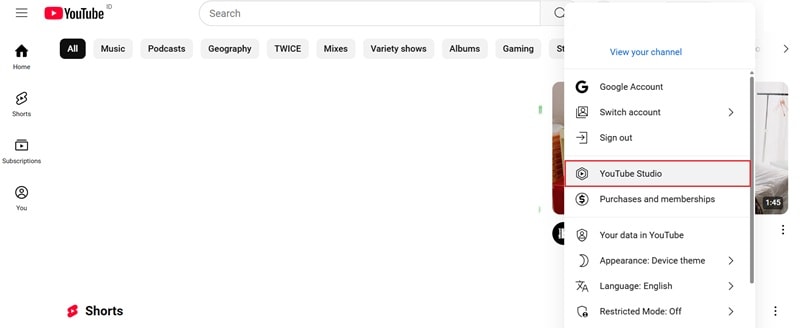
Melden Sie sich bei Ihrem YouTube-Konto an, klicken Sie auf Ihr Profilbild und wählen Sie "YouTube Studio" im Dropdown-Menü aus. Alternativ können Sie direkt zu YouTube Studio gehen, indem Sie studio.youtube.com.
02von 03YouTube Audio-Bibliothek aufrufen
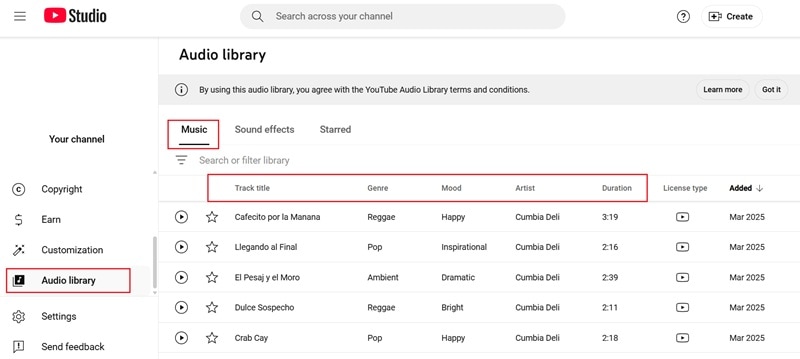
Sobald Sie sich im YouTube Studio befinden, gehen Sie im linken Menü auf "Audio-Bibliothek". Nun sehen Sie eine große Auswahl an Musik, die Sie herunterladen können, sortiert nach Genre, Stimmung, Künstler und Dauer.
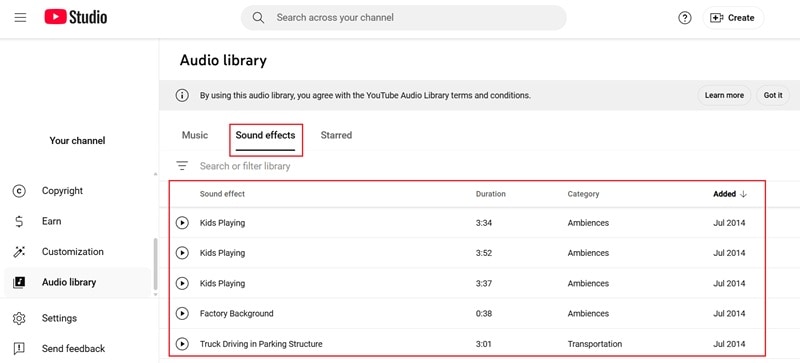
Suchen Sie stattdessen nach Soundeffekten, gehen Sie zur YouTube Sound-Bibliothek, indem Sie auf den Tab "Soundeffekte" klicken, um verschiedene Optionen zu entdecken.
03von 03Musik durchsuchen und herunterladen
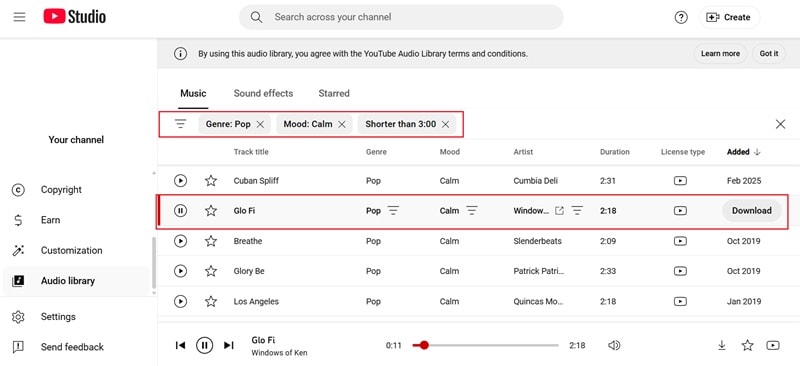
Nutzen Sie das Filtersymbol und die Suchleiste im Musik-Tab, um schnell Tracks für Ihre Videos zu finden. Klicken Sie auf den Play-Button, um einen Track vor dem Download anzuhören. Haben Sie einen passenden Track gefunden und möchten Musik aus der YouTube Audio-Bibliothek herunterladen, klicken Sie auf den "Download"-Button daneben. Der Track wird auf Ihrem Gerät gespeichert, sodass Sie ihn einfach in Ihren Videoeditor importieren und mit Ihrem Videomaterial synchronisieren können.
Verstehen Sie die verschiedenen Lizenzarten
Wie Sie sehen, ist es leicht, Musik aus YouTubes Audio-Bibliothek herunterzuladen. Es ist jedoch wichtig zu verstehen, dass die YouTube Audio-Bibliothek zwei Arten von Lizenzen für ihre kostenlose Musik anbietet:
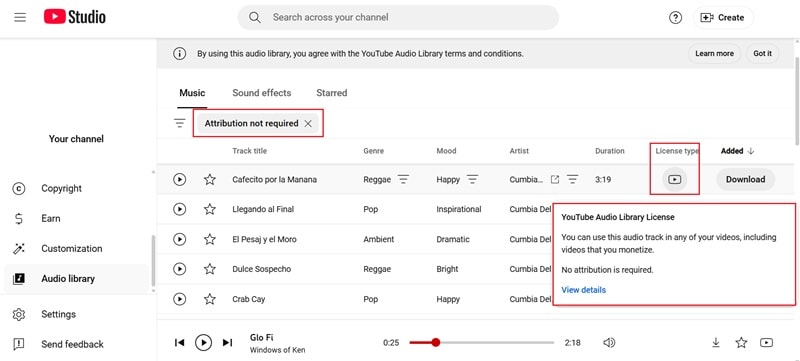
Lizenzfreie Musik (keine Namensnennung erforderlich)
Diese Titel sind kostenlos aus der YouTube Audio-Bibliothek herunterladbar und können in jedem Video genutzt werden, ohne den Künstler angeben zu müssen. Laden Sie den Track einfach herunter und fügen Sie ihn Ihrem Video direkt hinzu.
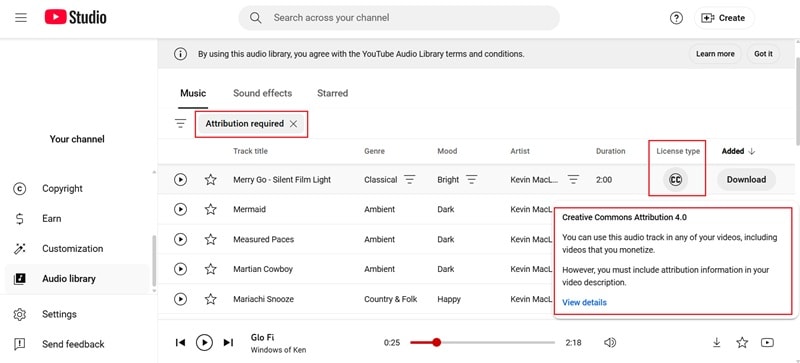
Namensnennung erforderlich
Bei diesen Titeln muss der/die Urheber/in in der Videobeschreibung genannt werden. Hinweise zur korrekten Namensnennung stehen beim jeweiligen Track.
Teil 2. Fehler, die man bei der Nutzung der YouTube Audio-Bibliothek vermeiden sollte
Jetzt wissen Sie, wie man auf die YouTube Audio-Bibliothek zugreift und sie nutzt, um großartige Hintergrundmusik und Soundeffekte zu Ihren Videos hinzuzufügen. Doch bevor Sie auf den Download-Button klicken, sollten Sie Folgendes beachten. Um innerhalb der Regeln von YouTube zu bleiben und das Beste aus der Bibliothek zu machen, sollten Sie diese Hauptpunkte beachten:
- Namensnennungspflicht ignorieren: Wie bereits erwähnt, sind nicht alle Titel in der YouTube Audio-Bibliothek frei herunterladbar. Prüfen Sie stets die Spalte "Namensnennung", bevor Sie einen Song herunterladen, um Urheberrechtsprobleme zu vermeiden.
- Übergenutzte Musik verwenden: Einige Tracks in der YouTube-Musikbibliothek für Creator sind sehr beliebt, sodass viele sie nutzen. Wenn Ihre Videos herausstechen sollen, probieren Sie neue Tracks aus, anstatt dieselben wie alle anderen zu verwenden.
- Musik auswählen, die nicht zum Video passt: Ein langsames, trauriges Lied in einem spannenden Action-Video? Keine gute Wahl. Stimmen Sie die Musik aus der YouTube Audio-Bibliothek auf den Ton und die Energie Ihres Inhalts ab.
- Musik zu laut machen: Ihre Hintergrundmusik sollte Ihr Video unterstützen und nicht übertönen. Passen Sie die Lautstärke der Tracks aus der YouTube Studio Audio-Bibliothek immer an, damit alles klar verständlich ist.
- Neue Musik-Updates ignorieren: YouTube fügt der YouTube Sound-Bibliothek regelmäßig neue Titel hinzu und entfernt alte. Verpassen Sie also keine neuen Sounds und schauen Sie regelmäßig nach den neuesten verfügbaren Tracks.
Teil 3. Jenseits der YouTube Audio-Bibliothek: Erstellen Sie einen eigenen Track für Ihre YouTube-Videos
Sie wissen nun, wie man die YouTube Audio-Bibliothek nutzt, um kostenlose Musik und Soundeffekte zu Videos hinzuzufügen. Es ist eine großartige Ressource, aber manchmal braucht man etwas, das perfekt zur Stimmung des Videos passt. Vielleicht möchten Sie verschiedene Stimmungen mischen, mehrere Genres kombinieren oder einen einzigartigen Sound erzeugen, der Ihren Inhalt hervorhebt.
Dann brauchen Sie etwas Leistungsstärkeres als die YouTube Audio-Bibliothek. Kostenlose Seiten wie Free Music Archive und Incompetech bieten lizenzfreie Musik, während Premium-Anbieter wie Epidemic Sound und Artlist hochwertige Tracks bereitstellen. Falls Sie allerdings eine All-in-one-Lösung bevorzugen, mit der Sie Musik direkt beim Videoschnitt anpassen und erstellen können, ist Wondershare Filmora der richtige Weg.

 Sicherer Download

Deshalb ist Filmora eine leistungsstärkere Alternative zur YouTube Audio-Bibliothek, um kostenlose Musik zu nutzen:
- Riesige Bibliothek lizenzfreier Musik: Filmora bietet eine große Auswahl an lizenzfreien Titeln aus verschiedenen Kategorien. Egal, ob Sie lebendige Hintergrundmusik, Filmmusik oder entspannte Sounds benötigen – für jeden Stil ist etwas dabei.
- Intelligentes BGM für mühelose Musikkreation: Filmoras Smart BGM-Funktion erstellt automatisch Hintergrundmusik, die zu Stimmung und Tempo Ihres Videos passt. So können Sie schnell den passenden Soundtrack finden, ohne stundenlang zu suchen.
- KI-Musikgenerator für eigene Tracks: Der KI-Musikgenerator von Filmora erstellt benutzerdefinierte Tracks basierend auf Ihren Vorgaben. Beschreiben Sie die gewünschte Stimmung oder den Stil, und die KI erzeugt einzigartige Musik, die perfekt zu Ihrem Video passt.
- Komplettes Bearbeitungswerkzeug: Filmora bietet mehr als Musik-Anpassung. Mit der integrierten Mediathek, fortschrittlichen Effekten und professionellen Bearbeitungswerkzeugen können Sie Ihr Video mit Übergängen, Filtern und hochwertigen Bildern ansprechend gestalten – alles an einem Ort.
- Direkter Upload zu YouTube: Nach Abschluss des Videos laden Sie es direkt aus Filmora zu YouTube hoch – ohne zusätzliche Schritte. Sie können den Upload auch zeitlich planen.
Neben all diesen tollen Funktionen ist Filmora auch preisgünstig, mit flexiblen Preismodellen und sogar einer kostenlosen Version zum Testen. So ist es eine hervorragende kostenfreie Alternative zur YouTube Audio-Bibliothek, um Musik zu Ihren Videos hinzuzufügen.
Nachfolgend finden Sie eine Schritt-für-Schritt-Anleitung, wie Sie auf die Audio-Bibliothek von Filmora zugreifen, die Smart BGM-Funktion nutzen und eigene Tracks mit dem KI-Musikgenerator erstellen.
- Hervorragende Videostabilisierung mit geringer Verzerrung.
- Umfangreiche Video-/Audioeffekte und kreative Assets.
- Leistungsstarke KI für mühelose Inhaltserstellung.
- Intuitiv, professionell und dennoch anfängerfreundlich.
- Funktioniert auf Mac, Windows, iOS und Android.

So greifen Sie auf Filmoras Audio-Bibliothek zu
01von 05Öffnen Sie Filmora und laden Sie Ihre Clips hoch
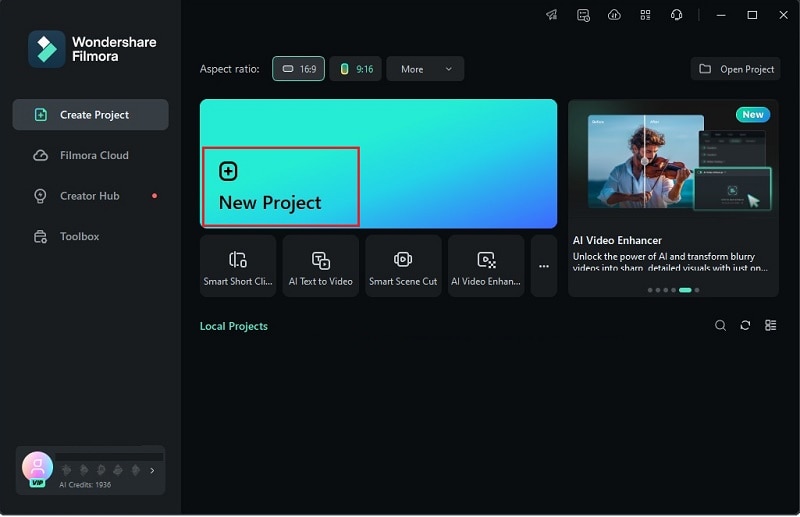
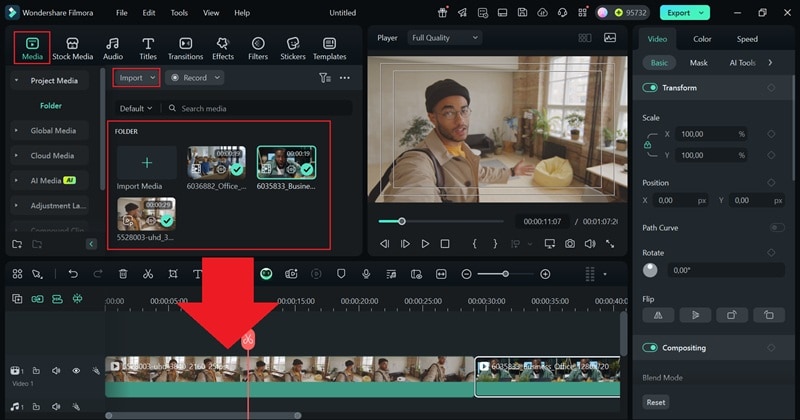
Vergewissern Sie sich, dass Sie die neueste Version von Filmora auf Ihrem Computer installiert haben. Sobald alles bereit ist, öffnen Sie das Programm und wählen Sie "Neues Projekt", um zu beginnen. Damit gelangst du zur Hauptbearbeitungs-Timeline.
Als nächstes wechsle zum Tab "Medien" und klicke auf "Importieren", um dein Videomaterial hinzuzufügen. Ziehe die Dateien auf die Timeline unten und ordne sie in der gewünschten Reihenfolge an.
Sicherer Download
02von 05Durchsuche die Filmora-Audiobibliothek und füge den Track zur Timeline hinzu
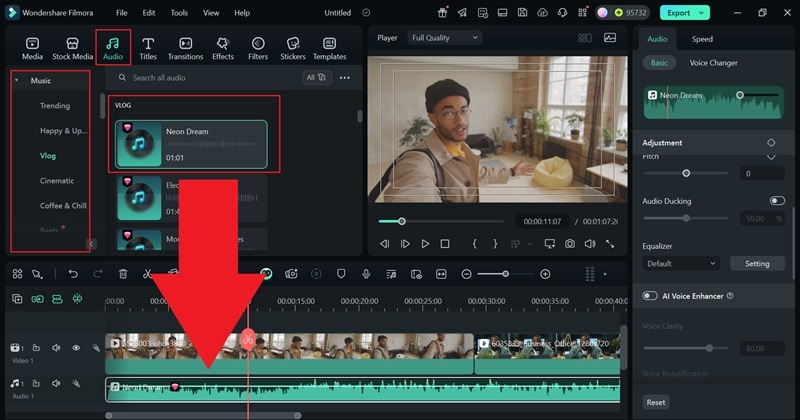
Klicke oben auf dem Bildschirm auf den Tab "Audio" und wähle "Musik", um die integrierte Musikbibliothek von Filmora zu öffnen. Durchstöbere verschiedene Kategorien oder nutze die Suchleiste, um einen bestimmten Track zu finden. Klicke auf die Wiedergabetaste, um einen Titel vorzuhören. Wenn du den richtigen gefunden hast, ziehe ihn einfach auf deine Timeline. Passe die Platzierung an, damit die Musik perfekt mit deinem Video synchronisiert ist.
03von 05Audioeinstellungen anpassen
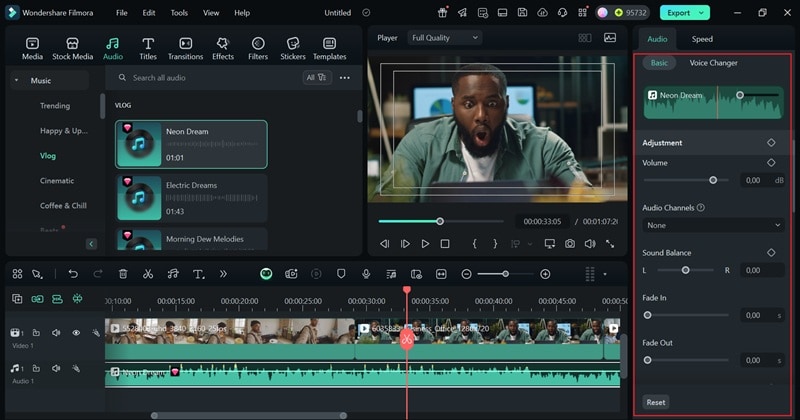
Das Eigenschaftenfeld auf der rechten Seite ermöglicht dir Veränderungen an der Musik. Du kannst die Lautstärke anpassen, ein- oder ausblenden lassen oder sogar den KI-Stimmverbesserer für bessere Klangqualität nutzen. Scrolle nach unten, um alle verfügbaren Audioeinstellungen zu entdecken.
04von 05Verbessere dein Video (falls erforderlich)
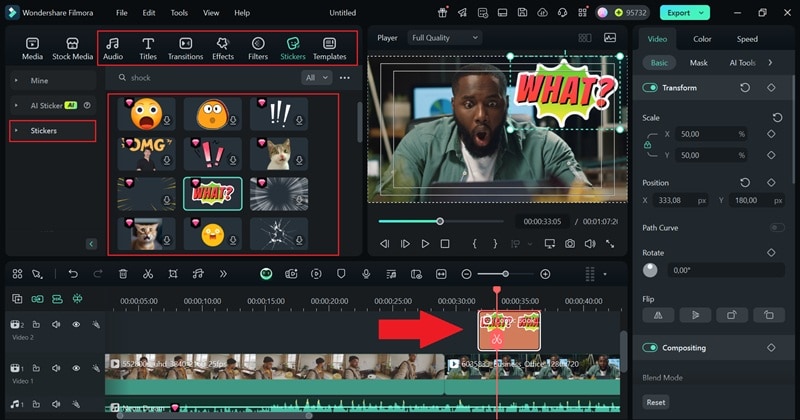
Nutze etwas Zeit, um die Medienbibliothek von Filmora nach Filtern, Stickern, Textstilen, Übergängen und mehr zu durchsuchen. Ziehe die gewünschten Elemente einfach an die passende Stelle auf die Timeline. Diese Elemente helfen, dein Video einzigartiger und optisch ansprechender zu gestalten!
05von 05Exportiere dein Video
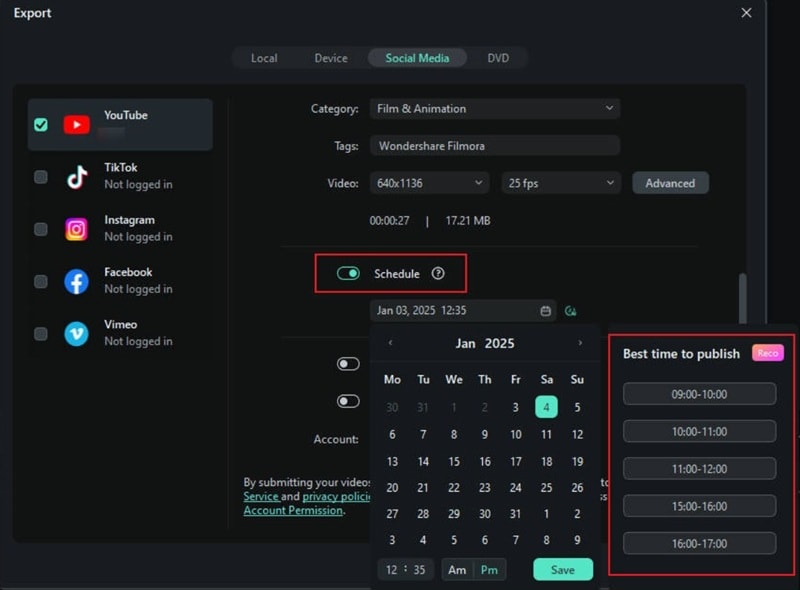
Wenn dein Video fertig ist, klicke oben rechts auf die Schaltfläche "Exportieren". Im Exportfenster gehe zu "Soziale Netzwerke" und wähle YouTube als deine Upload-Plattform.
Um deinen Beitrag zu planen, wähle die Planungsoption und lege dein bevorzugtes Datum und Uhrzeit fest. Vor dem Abschluss passe noch den Titel, Beschreibung, Kategorie und die Video-Auflösung nach deinen Bedürfnissen an.
Wie man Hintergrundmusik in Filmora erstellt
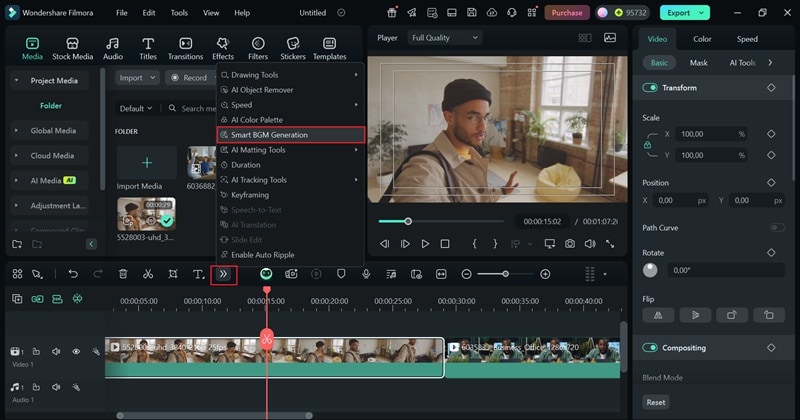
01von 02Lade deine Clips hoch und finde die Smart-BGM-Funktion
Nachdem du Filmora geöffnet und deine Clips wie oben beschrieben hochgeladen hast, suche nach dem Smart BGM Generation-Symbol in der Werkzeugleiste.
02von 02BGM erzeugen
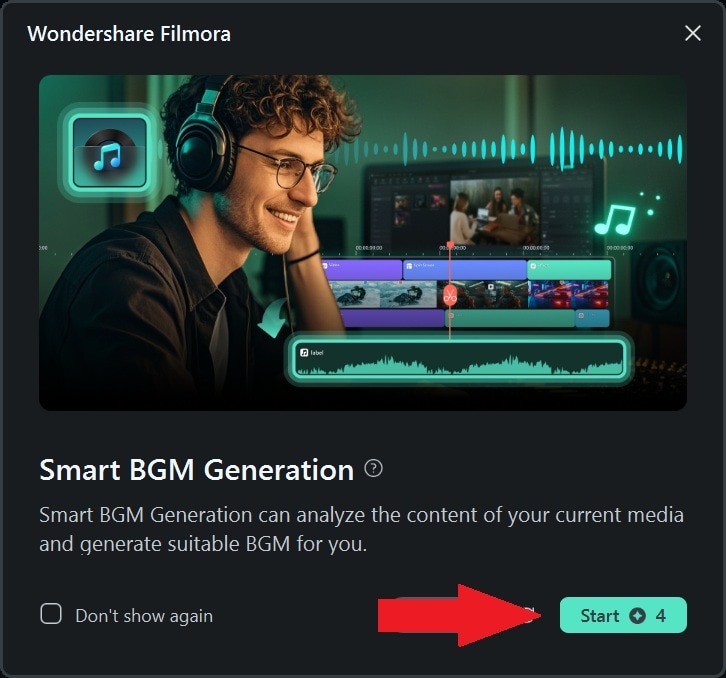
Sobald du es gefunden hast, klicke auf "Start", um zu beginnen. Das Programm analysiert dann dein Video und wählt automatisch eine passende Smart BGM aus.
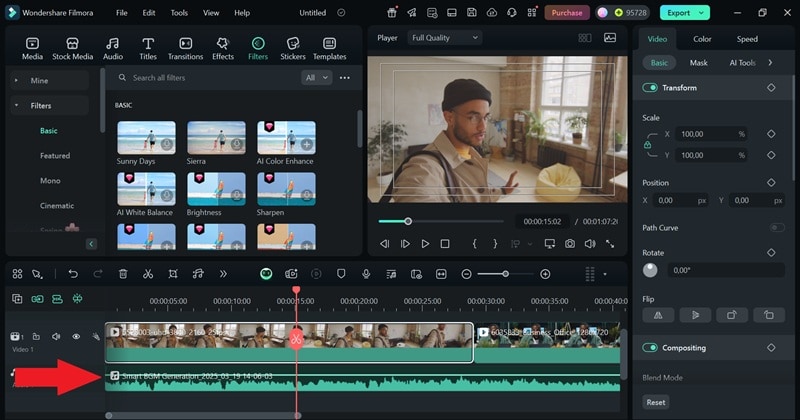
Nachdem die Smart BGM-Erzeugung abgeschlossen ist, erscheint die perfekte Hintergrundmusik auf der Timeline. So einfach ist das! Danach kannst du dein Video weiter anpassen, indem du Sticker, Filter und Effekte hinzufügst, bevor du es auf YouTube teilst.
Wie man individuelle Audiospuren in Filmora erstellt
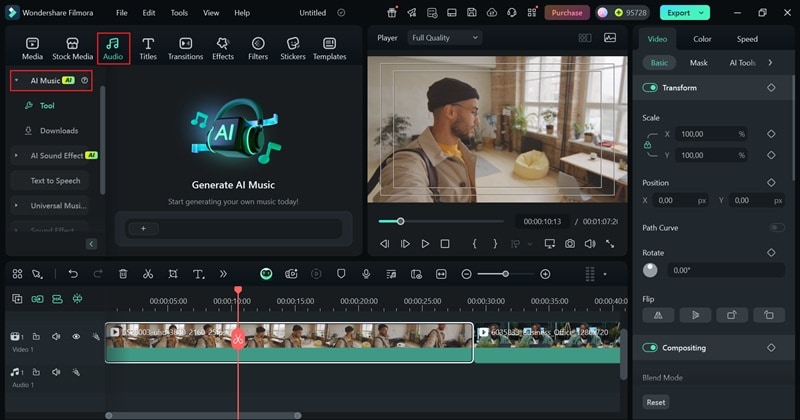
01von 03Öffne Filmora und greife auf die KI-Musikgenerator-Funktion zu
Öffne erneut Filmora und füge deine Videoclips zur Timeline hinzu. Navigiere dann zum Tab "Audio" und wähle "KI-Musik", um zu beginnen.
02von 03KI-Musik erzeugen
Klicke auf das Plus-Symbol in der Befehlsleiste und wähle dann Stimmung, Thema und Genre für deinen individuellen Track. In den Einstellungen kannst du Tempo und Musikdauer anpassen. Wenn alles eingerichtet ist, klicke auf "Erzeugen" und lass die KI deine personalisierte Musik erstellen.
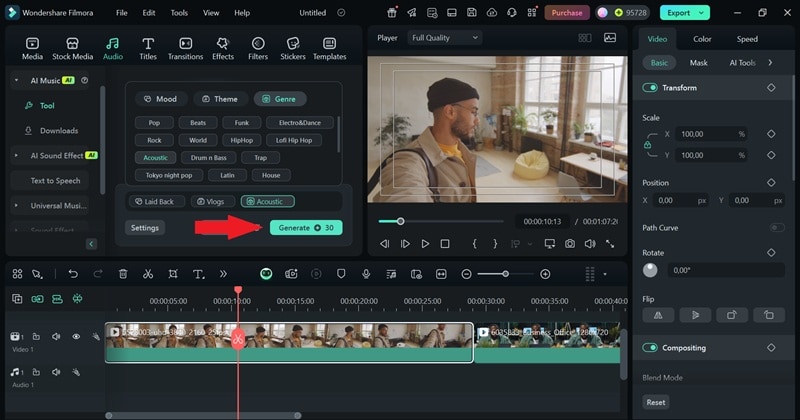
03von 03KI-Musik herunterladen und anwenden
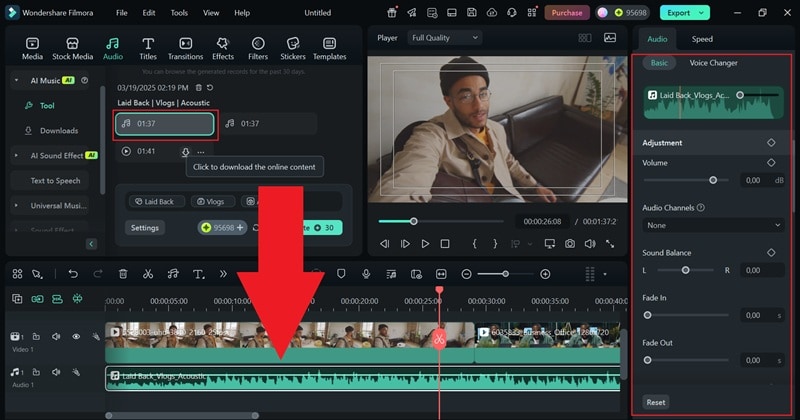
Nachdem die KI deine Musik erstellt hat, klicke auf den Download-Pfeil, um sie für die kommerzielle Nutzung zu speichern. Ziehe den Track auf die Timeline und passe die Audioeinstellungen im Eigenschaftenfeld an. Jetzt, wo dein individueller Track bereit ist, kannst du dein Video durch Sticker, Filter und Effekte weiter verbessern, bevor du es auf YouTube teilst.
Fazit
Die YouTube-Audiobibliothek ist eine kostenlose Quelle für lizenzfreie Musik für Creator. Ihre begrenzte Titelauswahl und fehlende Anpassungsmöglichkeiten könnten dich jedoch einschränken. Für mehr Vielfalt probiere Wondershare Filmora aus: Es bietet eine riesige Musikbibliothek, Smart BGM zur automatischen Synchronisation mit deinem Video und einen KI-Musikgenerator für eigene Tracks. Gehe über die grundlegende YouTube-Musikbibliothek hinaus und erwecke deine Inhalte mit Filmora zum Leben.
Seite wurde nicht gefunden