4,7
4,7



NotwendigkeitLange YouTube-Videos zu MP3 konvertierenin hoher Qualität? Ob Sie auf der Suche nach einem schnellenYouTube converter3 MP3online oder ein mächtigerYouTube zu MP3-EditorFür Mac und PC haben wir Sie abgedeckt. Dieser Leitfaden für 2025 erforscht die sichersten Wege, umVerwandeln Sie YouTube-Videos in AudiodateienWährend Sie die beste bitrate für Ihre Projekte beibehalten.

In diesem Artikel
Die besten kostenlosen und kostenpflichtigen YouTube-zu-MP3-Konverter für PC, Mac und Online
Der einfachste Weg, MP3-Tracks aus YouTube-Videos zu extrahieren, ist über Online-oder Desktop-Konverter. Es gibt mehrere zuverlässige Konverter, die Sie finden können, und hier sind die drei am häufigsten verwendeten:
| Werkzeug | Maximale Videolänge | Höchste Audioqualität | Audiobearbeitungsfunktionen | Plattform |
|---|---|---|---|---|
| YtMp3 | begrenzt (in der Regel< 90 mins) | Bis zu 192kbps | Keine | Online (Web |
| 4K herunterladen | unbegrenzt | 320kbps | grundlegend | Windows, Mac, Linux |
| ClipGrab | unbegrenzt | 256 kbps | Keine | Windows, Mac, Linux |
| Wondershare Filmora | unbegrenzt | Verlustfrei (320kbps + KI-Verbesserung) | Professionell (Entschneiden, Trimmen, Synchronisieren) | Windows, Mac, Handy |
YtMp3
YtMp3 ist eine effiziente und benutzerfreundlicheYouTube converter3 MP3Werkzeug. Es wird häufig von denjenigen genutzt, dieYouTube-Videos in MP3 konvertierenSchnell ohne software zu installieren. Wenn Sie nachWie man YouTube-Video in MP3 konvertiertIm Flug ist dies eine erstklassige Wahl.
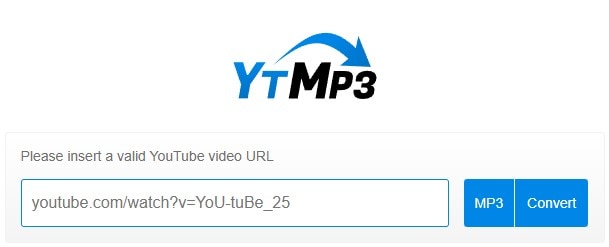
Wie funktioniert YtMp3?
- URL kopieren: Finden Sie das YouTube-Video, das Sie konvertieren möchten, und kopieren Sie die URL aus der Adressleiste Ihres Browsers.
- URL in YtMp3 einfügen: Gehen Sie zur YTMP3-Website und fügen Sie die kopierte URL in das bereitgestellte Textfeld ein.
- Wählen Sie Ihr Format: Sie können sich dafür entscheiden, das video in MP3-oder MP4-Format zu konvertieren, je nachdem, ob Sie audio oder video wünschen.
- Qualität auswählen: Mit YtMp3 können Sie aus einer Reihe von Audioqualitäten auswählen, von 128 Kbps bis 320 Kbps, um ein Gleichgewicht zwischen Dateigröße und Tonqualität zu gewährleisten.
- Konvertieren und herunterladen: Klicken Sie auf die Schaltfläche "Konvertieren", warten Sie, bis der Prozess abgeschlossen ist, und laden Sie dann Ihre Datei herunter.
4K herunterladen: Beste für hohe Bitrate (320kbps) & Batch-Konvertierung
4K download ist ein leistungsstarker Desktop-Konverter für Windows, Mac und Ubuntu (eine spezifische Linux-Distribution), der es Benutzern ermöglicht, hochwertige MP3-Audio von YouTube und anderen Video-Sharing-Plattformen herunterzuladen. Es ist ein einfaches Werkzeug zum Konvertieren von videos in MP3-Dateien und gleichzeitig eine außergewöhnliche Klangqualität.
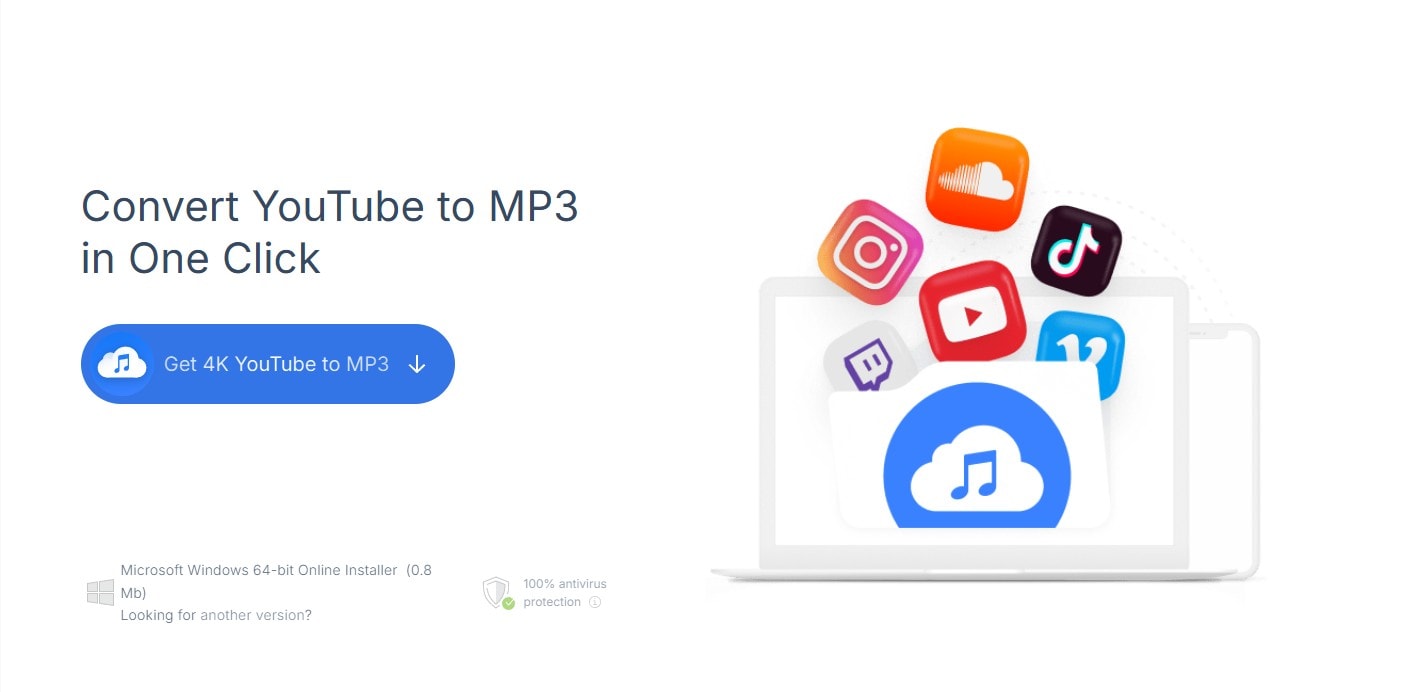
Wie funktioniert 4K Download?
- Installieren 4K Download: Laden Sie zunächst die software von der offiziellen website herunter und installieren Sie sie. Es ist für Windows, macOS und Linux (Ubuntu) verfügbar.
- URL kopieren: Gehen Sie zu YouTube (oder einer anderen unterstützten Plattform) und kopieren Sie die URL des Videos oder der Wiedergabeliste, die Sie in MP3 konvertieren möchten.
- URL einfügen: Öffnen Sie die 4K Download-Software und klicken Sie auf die Schaltfläche "Link einfügen". Das tool erkennt den link automatisch.
- MP3-Format auswählen: Nachdem Sie die URL eingefügt haben, können Sie MP3 als Ausgabeformat auswählen und die gewünschte Audioqualität (128 Kbps, 256 Kbps oder 320 Kbps) auswählen.
- Download starten: Drücken Sie die Schaltfläche "Download" und die software beginnt mit der Konvertierung und dem Herunterladen Ihrer MP3-Datei (en) auf Ihren computer.
- Batch-Download: Für playlists oder Kanäle fügen Sie einfach den link der playlist oder des Kanals ein, und 4K Download wird alle videos im MP3-Format herunterladen.
ClipGrab
ClipGrab ist ein kostenloser, Open-Source-Video-Downloader und-Konverter, der es Benutzern ermöglicht, videos von YouTube und anderen Video-Sharing-Plattformen einfach in verschiedene Formate herunterzuladen und zu konvertieren, einschließlich MP3. Dieses vielseitige tool ist ideal für alle, die audio aus videos extrahieren oder ihre Lieblingsinhalte einfach in einem zugänglicheren format speichern möchten.
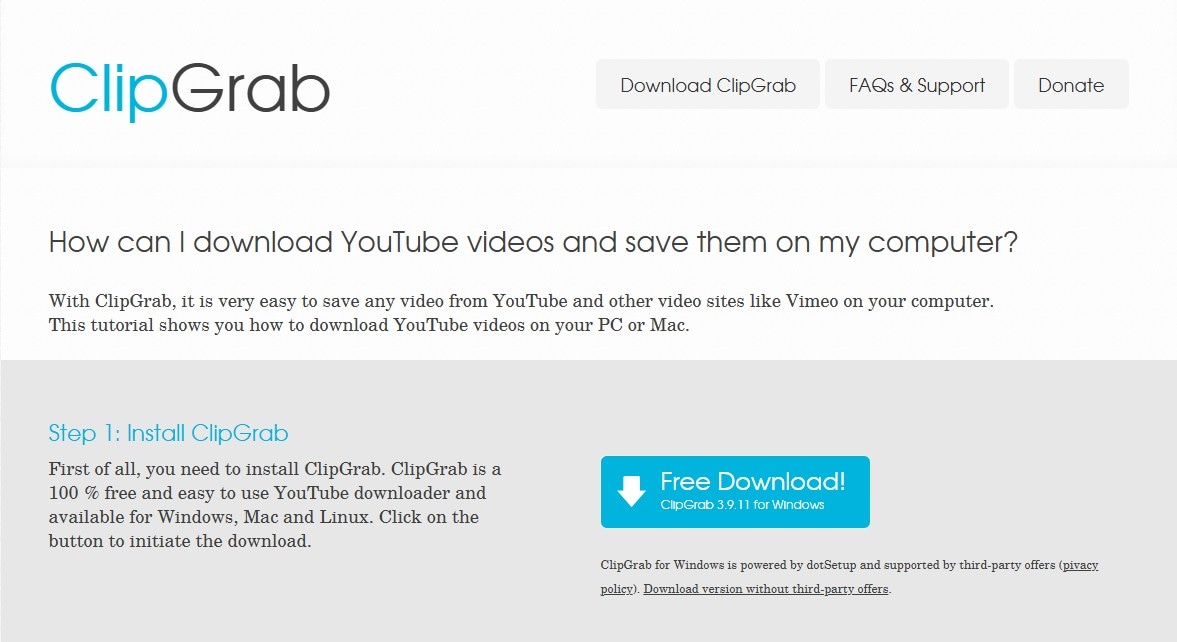
Wie funktioniert ClipGrab?
- ClipGrab installieren: Zuerst laden Sie ClipGrab von seiner offiziellen website herunter und installieren Sie ihn. Es ist für Windows, macOS und Linux verfügbar.
- Kopieren Sie die URL des Videos: Gehen Sie zu YouTube (oder einer anderen unterstützten Website) und kopieren Sie die URL des Videos, das Sie herunterladen möchten.
- URL einfügen: Öffnen Sie ClipGrab und fügen Sie die Video-URL in das Feld URL ein.
- MP3-Format auswählen: Wählen Sie MP3 als gewünschtes Ausgabeformat. Sie können auch die Audioqualität auswählen, indem Sie eine bestimmte bitrate auswählen.
- Wählen Sie den Download-Ort: Optional können Sie wählen, wo Sie die heruntergeladene Datei auf Ihrem computer speichern.
- download starten: Klicken Sie auf "Grab this Clip", um den download zu starten. ClipGrab holt das video ab, konvertiert es in MP3 und speichert es im vorgesehenen Ordner.
Rechts-und Sicherheitsrisiken: Warum Sie Sketchy YouTube-zu-MP3-Tools vermeiden sollten (wie auf Reddit besprochen)
Es ist einfach,Verwandeln Sie ein YouTube-Video in eine Audiodatei, aber achten Sie auf die rechtlichen und sicherheitspolitischen Fallstricke, die in Foren wieYouTube zu MP3 Reddit. Viele Online-Konverter sind für malware markiert. Für eine zuverlässige, qualitativ hochwertige LösungKonvertieren von YouTube zu MP3 mit editFähigkeiten, vor allem für IhreMac, ein seriöses Desktop-Programm ist immer sicherer.
Andererseits verstößt das Herunterladen von urheberrechtlich geschützten Inhalten ohne Erlaubnis gegen die Nutzungsbedingungen von YouTube. Überprüfen Sie diese daher immer, bevor Sie YouTube-Videos in MP3 konvertieren.
Manchmal ist es praktischer, einfach einen link zu Ihrem Lieblings-YouTube-Video zu bekommen und es in MP3 zu konvertieren, aber wir empfehlen Ihnen, diese Konverter verantwortungsbewusst und legal zu verwenden, also halten Sie sich immer auf dem Laufenden.
Filmora: Der beste YouTube-zu-MP3-Editor für hochwertige Konvertierung und Audio-Verbesserung
Wenn Sie nach einem tool suchen, das audio aus YouTube-Videos extrahieren und das von Ihnen extrahierte audio bearbeiten kann, haben wir eine perfekte Lösung für Sie namensWondershare Filmora.
Filmora ist gleichwertig mit Magie, mit allen Optionen in nur einer benutzerfreundlichen Umgebung. Von Videobearbeitungsmöglichkeiten bis hin zu Audiobearbeitungsmöglichkeiten wieSprache in Text, automatische Synchronisation,Stille-Erkennungund Audio-Visualisierung. All dies sind nur grundlegende Optionen, wenn man bedenkt, dass diese software über KI-basierte tools wie einen KI-Audioenhancer, KI-Sprachklonen, KI-Musikgenerator, intelligente Kurzclips, KI-Videodenoise, KI-Objektentferner usw. verfügt.
Wenn es um die Konvertierung von YouTube zu MP3 geht, zeigen wir Ihnen in dieser Anleitung die grundlegenden Schritte, wie Sie es am einfachsten mit hochwertigen Ergebnissen machen können.

 Sicherer Download

Importieren des YT-Videos
Um YouTube-Videos mit Filmora in MP3 zu konvertieren, können Sie entweder einen YouTube-zu-MP3-Konverter verwenden oder das video direkt mit Filmora aufnehmen, solange das video entweder public domain oder urheberrechtlich frei ist.
Folgen Sie den folgenden Schritten, um MP3-Audio zu extrahieren:
Schritt 1Start Filmora
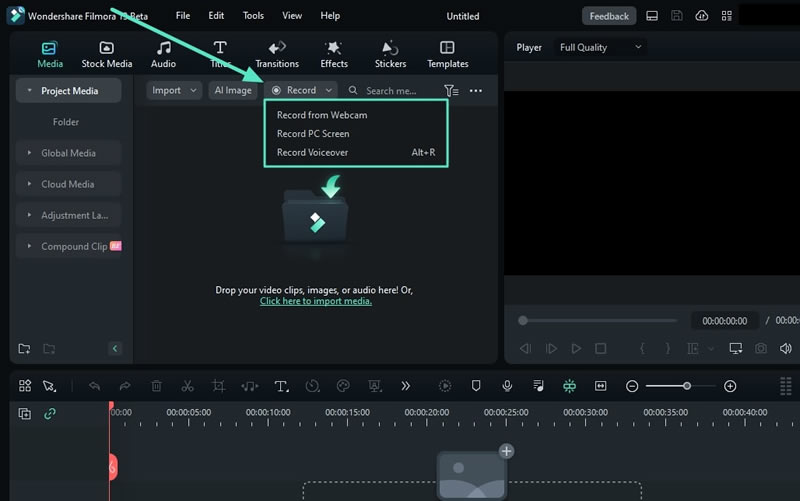
Öffnen Sie Filmora und wählen Sie eine der Bildschirmaufnahmeoptionen. Sie können darauf direkt aus dem Startfenster, Datei> Aufzeichnungsmedien oder durch Klicken auf die Schaltfläche Aufzeichnen in der Mediensuchleiste zugreifen. Sie können von webcam, PC-Bildschirm oder voiceover aufnehmen.
Schritt 2Aufnahme starten
Der Wondershare Screen Recorder wird angezeigt, nachdem der Screen Recorder ausgewählt wurde. Passen Sie Einstellungen wie Bildschirmverhältnis, Mikrofon, Systemaudio und Kamera an. Klicken Sie dann auf die rote Schaltfläche, um die Aufnahme zu starten.

Lösen Sie Audio vom Video
Um den audio vom video zu trennen, können Sie eine dieser drei Methoden verwenden:
Schritt 1Drücken Sie die Tastenkombination Strg + Alt + D.
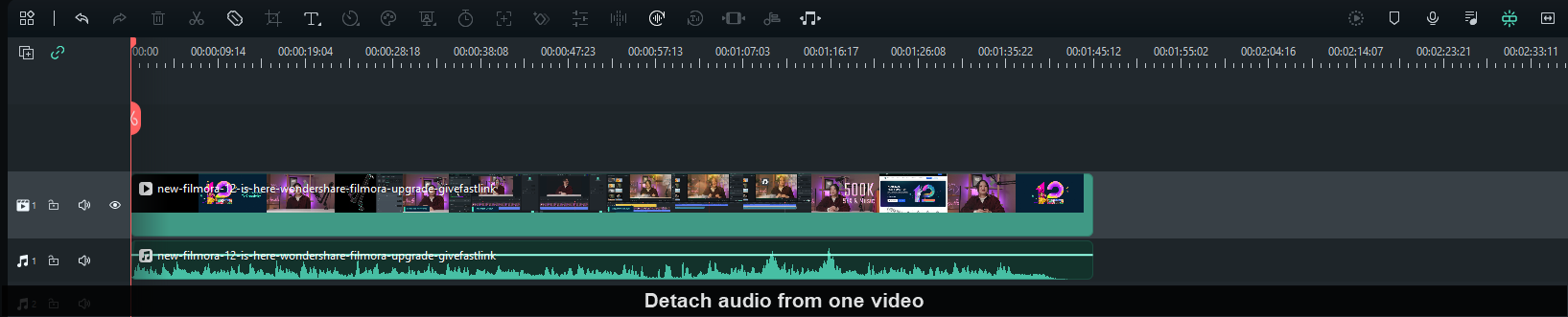
Schritt 2Klicken Sie mit der rechten Maustaste auf den Videoclip in der Zeitleiste und wählen Sie "Audio abtrennen".
Schritt 3Gehen Sie zur Werkzeugleiste in der oberen Navigationsleiste, wählen Sie "Audio" und dann "Audio abtrennen".
Sobald Sie das Audio abgetrennt haben, wird das Video in zwei Teile auf der Zeitleiste aufgeteilt: Audio und Video.
Unerwünschtes Audio trimmen
Nachdem Sie das Audio vom YouTube-Video abgetrennt und in die Zeitleiste gelegt haben, können Sie unerwünschte Teile einfach kürzen.
So entfernen Sie unerwünschte Abschnitte vom Anfang oder Ende des Audios:
Schritt 1Anfang trimmen
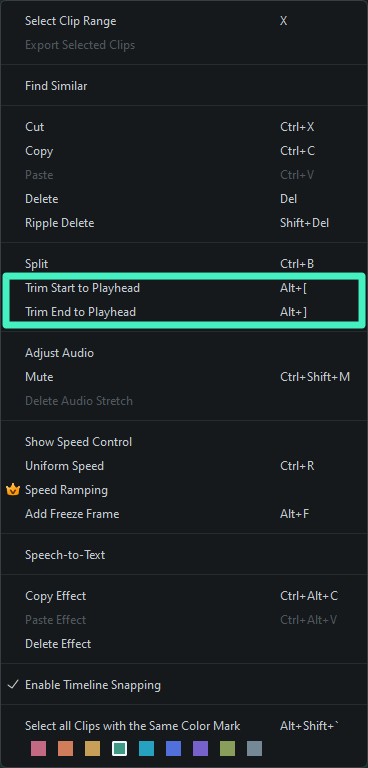
Wählen Sie den Audioclip aus und drücken Sie Alt + [ um den Anfang zu trimmen.
Schritt 2Ende trimmen
Wählen Sie den Audioclip aus und drücken Sie Alt + ] um das Ende zu trimmen.
Alternativ können Sie mit der rechten Maustaste auf den Audioclip klicken und im Menü "Anfang bis Abspielkopf trimmen" oder "Ende bis Abspielkopf trimmen" auswählen.
- Hervorragende Videostabilisierung mit geringer Verzerrung.
- Große Auswahl an Video-/Audioeffekten und kreativen Inhalten.
- Leistungsstarke KI für mühelose Inhaltserstellung.
- Intuitiv, professionell und dennoch einsteigerfreundlich.
- Funktioniert auf Mac, Windows, iOS und Android.

Die Audiodatei normalisieren
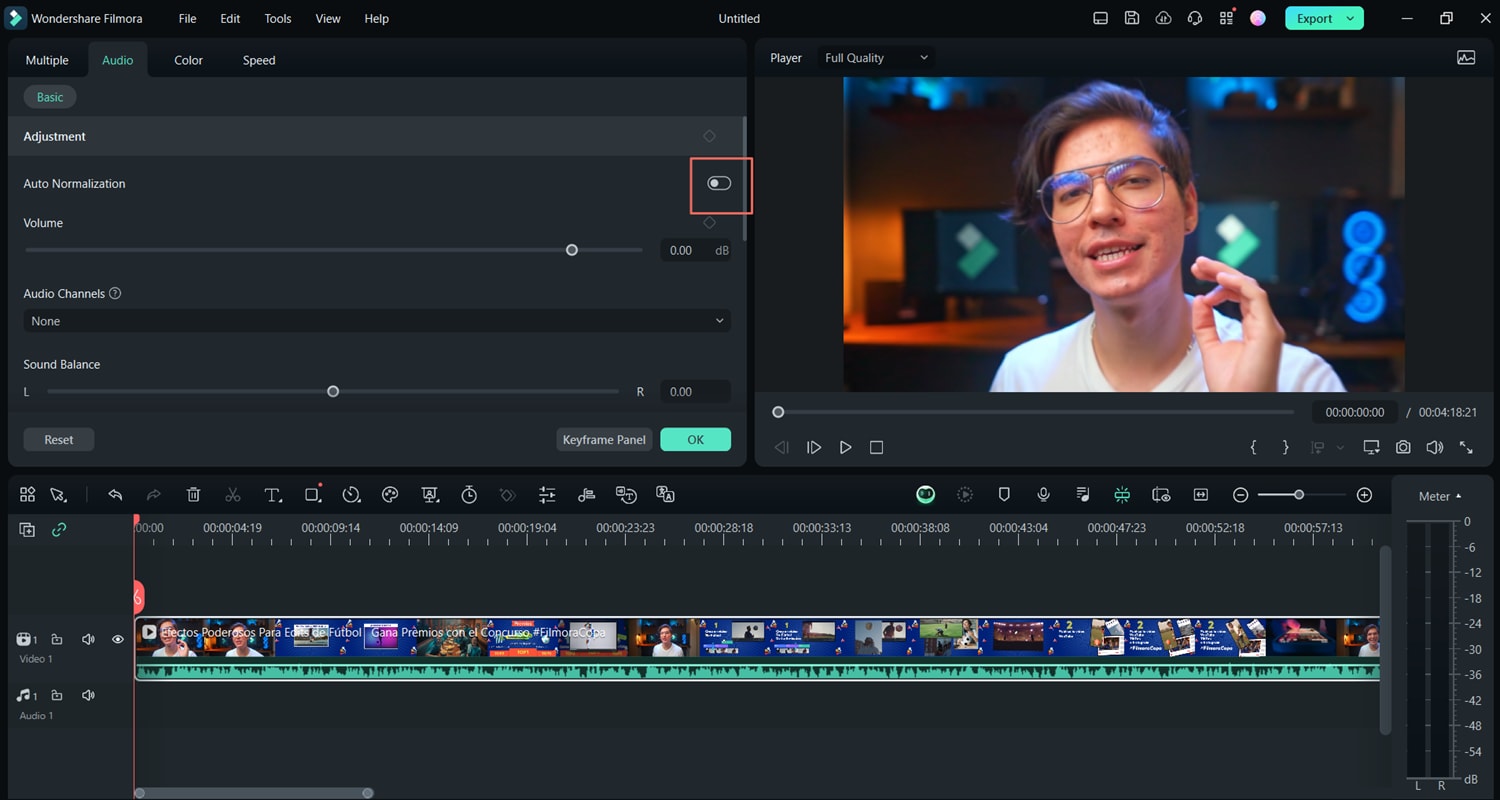
Ein großartiges Feature von Filmora ist Auto-Normalisierung. Mit dieser Funktion können Sie YouTube-Videos in MP3 umwandeln und ein erstklassiges Audioergebnis erzielen.
Diese Funktion analysiert die Lautstärke Ihrer Audiospur und passt diese automatisch auf das Standard-Lautheitsniveau europäischer Audio-Programme von 23,0 LUFS (Toleranzbereich: ±1 LU) an.
Wählen Sie einfach eine der Optionen, um die Lautstärke Ihres Audios auf den Standard-Lautheitspegel einzustellen:
- Doppelklicken Sie auf die Audiospur in der Zeitleiste. Im Audio-Bearbeitungsbereich sehen Sie das Auto-Normalisierung
- Klicken Sie mit der rechten Maustaste auf die Audiospur in der Zeitleiste. Wählen Sie die Audio Option und wählen Sie Audio anpassen um das Audio-Bearbeitungsfenster zu öffnen.
- Wählen Sie den Audioclip, klicken Sie auf Werkzeuge, dann Audio,und wählen Sie Audio anpassen um das Audio-Bearbeitungsfenster zu öffnen.
Im Audio-Bearbeitungspanel aktivieren Sie die Auto-Normalisierung Option und schon sind Sie fertig.
Erweiterte KI-Funktionen nutzen
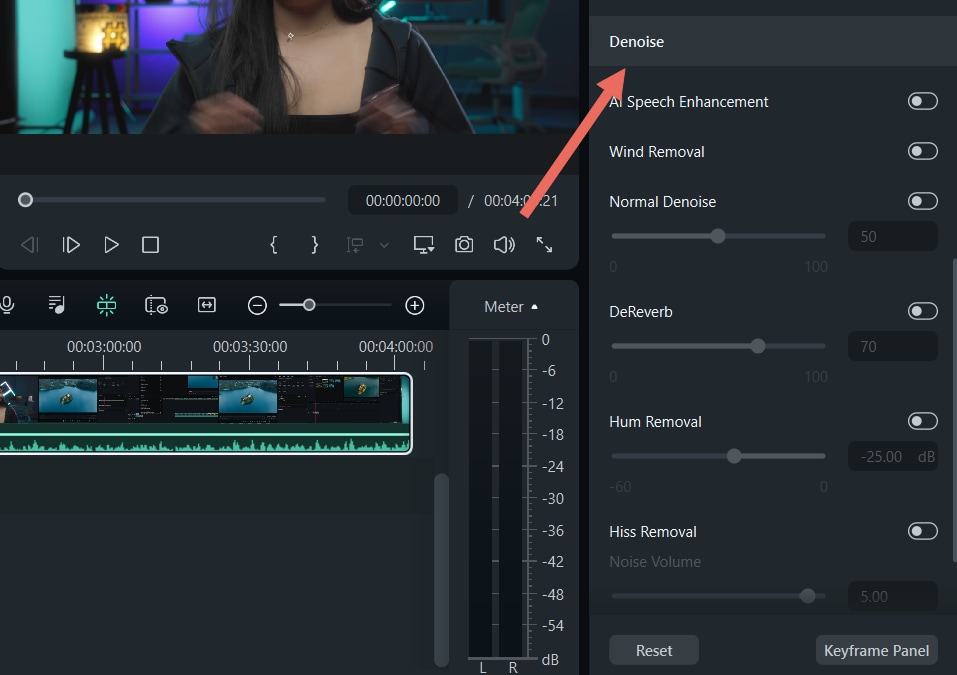
Wie bereits erwähnt, bietet Filmora viele KI-basierte Funktionen an. Eine davon ist sehr praktisch, wenn das Audio alt ist und eine Qualitätsverbesserung benötigt.
Wählen Sie einfach das Audio aus, auf das Sie "KI Audio-Rauschunterdrückung" anwenden möchten. Im Audio-Einstellungsfenster sehen Sie die Rauschunterdrückung auf der rechten Seite der Oberfläche. Dort haben Sie mehrere Optionen, um die Qualität Ihres Audios perfekt zu verbessern.
Letzter Schritt: Exportieren
Wenn die Bearbeitung abgeschlossen ist, benötigen Sie Ihr finales, hochwertiges Audio als MP3-Datei. Klicken Sie einfach auf die Export-Schaltfläche und wählen Sie im Format Dropdown-Menü MP3 aus und klicken Sie auf die Exportieren Schaltfläche.

Bonus-Tipp: Sparen Sie Zeit mit der gebührenfreien Musiksammlung von Filmora
Wenn dieser Prozess Ihnen Kopfschmerzen bereitet, empfehlen wir Ihnen die umfangreiche lizenzfreie Musiksammlung, die von den Talenten der Universal Music Group und Soundtrip erstellt wurde. In dieser umfangreichen Bibliothek finden Sie hochwertige Tracks und Soundeffekte, die sofort für Ihr Projekt genutzt werden können.
Das spart Zeit und Ärger mit Lizenzproblemen und stellt sicher, dass Ihr Projekt urheberrechtskonform bleibt. Gleichzeitig gibt es Ihrer Arbeit mit minimalem Aufwand einen professionellen und individuellen Touch.
Tipps zum Konvertieren langer YouTube-Videos (über 1 Stunde)
Ein 5-minütiges Musikvideo zu konvertieren ist einfach, aber wenn SieLange YouTube-Videos zu MP3 konvertieren—wie Podcasts, komplette Dokumentationen oder Livestreams—konvertieren möchten, versagen die meisten Online-Konverter.
Warum Online-Tools bei langen Videos versagen:
- Server-Zeitüberschreitungen: Die meisten Online-Seiten (z. B. youtube converter3 mp3 Seiten) haben eine Begrenzung der Dateigröße und stürzen beim Konvertieren von Videos über 30 Minuten ab oder laufen ab.
- Qualitätsverlust durch Komprimierung: Um Bandbreite zu sparen, komprimieren kostenlose Online-Tools Audio oft stark, was zu einem dumpfen Klang führt.
- Sicherheitsrisiken: Lange Wartezeiten auf dubiosen Seiten erhöhen das Risiko aufdringlicher Werbung und Malware.
Der Vorteil von Filmora bei langen Audios: Wenn Sie ein Verwandeln Sie ein YouTube-Video in eine Audiodateimehrstündiges Audio extrahieren möchten, ist eine Desktop-Lösung wie Filmora unerlässlich. Sie bietet:
- Felsenfeste Stabilität: Filmora nutzt die lokale Rechenleistung Ihres Computers und läuft unabhängig von der Videolänge niemals in ein Timeout.
- Stapelverarbeitung: Sie können mehrere lange Videos aufnehmen oder importieren und gleichzeitig das Audio abtrennen.
- Erhaltung der hohen Bitrate: Bewahren Sie YouTube MP3 in hoher Qualität (320kbps) auch für große Dateien und stellen Sie sicher, dass jedes Wort z. B. eines langen Podcasts klar verständlich ist.
Fazit
Es ist hilfreich zu wissen, wie man YouTube-Videos in Audiodateien umwandelt, wenn Sie den Ton offline für ein Projekt benötigen. Es gibt viele Online- und Desktop-Optionen, aber wir empfehlen immer Filmora, da diese großartige Videobearbeitungssoftware es Ihnen ermöglicht, die aus Videos extrahierte Audiospur zu bearbeiten. Und wenn das für Sie zu viel Arbeit ist, gibt es immer noch die in der Software enthaltene lizenzfreie Musiksammlung.
Was auch immer Ihre Bedürfnisse sind, wir empfehlen Ihnen, die vielseitigen Möglichkeiten von Filmora auszuprobieren – Sie werden es nicht bereuen.

Seite wurde nicht gefunden