
 4,7
4,7





 TL;DR:
Filmoras Kamera-Tracking passt den Videoausschnitt automatisch an sich bewegende Motive an, wobei sich die mobile App auf sprecherbasierte dynamische Rahmung konzentriert und die Desktop-Version präzises Verfolgen von Köpfen, Körpern oder benutzerdefinierten Objekten ermöglicht.
● Die Wahl des Werkzeugs richtet sich nach dem Bearbeitungsziel: "Kamera-Tracking" verschiebt den Bildausschnitt mit dem Motiv, "Bewegungsverfolgung" heftet Elemente wie Texte an bewegte Ziele, und "Gesichtsverfolgung" verankert visuelle Effekte direkt auf Gesichtern.
● Der Desktop-Workflow unter Windows und Mac erfordert die spezifische Auswahl eines Zielmodus vor der Analyse: "Kopf" für Interviews, "Körper" für ausladende Ganzkörperbewegungen oder "Benutzerdefiniert" für Produkte und Haustiere.
● Der "KI-Kamera"-Workflow auf iPhone und Android funktioniert abweichend als kombiniertes System, das die Sprechererkennung nutzt, um automatische Zooms und Untertitel für sprechergetriebene Podcasts oder Kurzvideos zu generieren.
A Kamera-Tracking-App kann dabei helfen, ein sich bewegendes Motiv korrekt im Bild zu halten, ohne dass Sie den Ausschnitt während eines Videos manuell anpassen müssen. Je nach Tool kann das Tracking verwendet werden, um einem Sprecher zu folgen, Aufnahmen neu zu rahmen, dynamische Zooms zu erstellen oder Effekte anzuwenden, die mit einem sich bewegenden Motiv ausgerichtet bleiben.
Filmora bietet verschiedene Tracking-Workflows auf Mobilgeräten und Desktop. Auf Mobilgeräten kann der KI-gestützte Bearbeitungs-Workflow Sprecher erkennen und dynamische Rahmung für Sprechvideos erstellen. Auf dem Desktop kann Kamera-Tracking den Video-Frame einem ausgewählten Kopf-, Körper- oder benutzerdefinierten Ziel folgen lassen.
Dieser Leitfaden erklärt, wie sich diese Kamera-Tracking-Workflows unterscheiden, und zeigt Ihnen, wie Sie sie auf iPhone, Android, Windows und Mac verwenden.
In diesem Artikel
- Wie funktioniert Kamera-Tracking?
- Kamera-Tracking-App für iPhone und Android: Filmora
- So verwenden Sie die KI-Kamera in der Filmora-App
- Kamera-Tracking auf dem Desktop: Den Frame einem Motiv folgen lassen
- Kamera-Tracking vs. Gesichtsverfolgung vs. Bewegungsverfolgung
- Bonus: So fügen Sie Gesichtsverfolgungsvideoeffekte hinzu
- Häufig gestellte Fragen
Teil 1. Wie funktioniert Kamera-Tracking?
Bei der Videobearbeitung kann Kamera-Tracking je nach Software auf verschiedene Workflows verweisen. Bei der erstellerorientierten Bearbeitung ist ein häufiges Ziel, ein wichtiges Motiv korrekt im Bild zu halten, während es sich bewegt.
Die Software analysiert das Filmmaterial, identifiziert die ausgewählte Person oder das ausgewählte Objekt, verfolgt deren Bewegung über Frames hinweg und passt die Rahmung basierend auf dem Tracking-Ergebnis an.
Dies kann besonders nützlich sein für:
- Talking-Head-Videos
- Podcasts und Interviews
- Vlogs
- Tanz- und Fitnessvideos
- Sportaufnahmen
- Tiervideos
- Produktdemonstrationen
- Kurzform-Social-Videos

Ist eine Kamera-Tracking-App dasselbe wie eine Gesichtsverfolgungsapp?
Nein. Obwohl beide Technologien Bewegungen analysieren, werden sie im Allgemeinen für unterschiedliche Bearbeitungsaufgaben verwendet.
Motivfolgendes Kamera-Tracking konzentriert sich darauf, die Rahmung um ein sich bewegendes Motiv beizubehalten. Das Ziel ist in der Regel, eine Person, ein Tier, ein Produkt oder ein anderes Ziel besser im Video-Frame zu positionieren.
Gesichtsverfolgung konzentriert sich speziell auf die Erkennung und Verfolgung eines Gesichts oder von Gesichtsmerkmalen. Sie wird häufig für AR-Effekte, Masken, Filter, Sticker, Schönheitseffekte und andere gesichtsbezogene Bearbeitungsaufgaben verwendet.
Teil 2. Kamera-Tracking-App für iPhone und Android: Filmora
Wenn Sie Sprechvideos auf einem Telefon bearbeiten, Wondershare Filmora bietet KI-gestützte Tools zur automatischen Erstellung einer dynamischeren Rahmung um Sprecher.
Der mobile KI-Kamera-Workflow von Filmora arbeitet zusammen mit sprecherbasierter Bearbeitung und KI-Untertiteln. Dies macht ihn besonders nützlich für Podcasts, Interviews, Talking-Head-Videos und Kurzform-Inhalte, bei denen der aktive Sprecher visuell prominent bleiben soll.

 Sicherer Download
Highlights der Filmora KI-Kamera
- Dynamische Rahmung: Erstellt sich ändernde Rahmungen und Zoom-Effekte um Sprecher, um Sprechvideos visuell dynamischer zu gestalten.
- Sprechererkennung: Erkennt Sprecher in Sprechvideos und unterstützt sprecherbewusste Bearbeitung.
- Anpassbare Rahmung: Ermöglicht Ihnen, die generierte Rahmung zu verfeinern, wenn das automatische Ergebnis einer Anpassung bedarf.
- Sprachbearbeitung: Bietet sprachbezogene Bearbeitungssteuerungen innerhalb des KI-gestützten Workflows.
- KI-Untertitel: Generiert Untertitel aus gesprochenem Audio.
- Untertitelanpassung: Bietet zusätzliche Steuerungen zum Gestalten und Bearbeiten generierter Untertitel.
Teil 3. So verwenden Sie die KI-Kamera in der Filmora-App
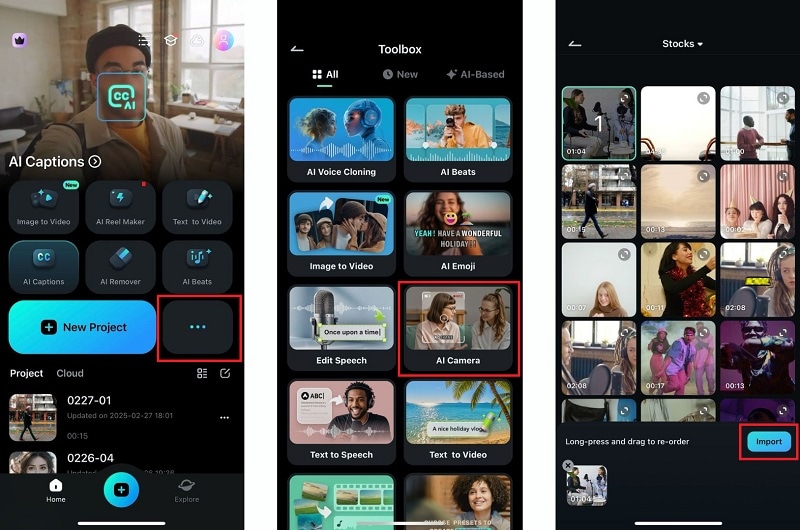
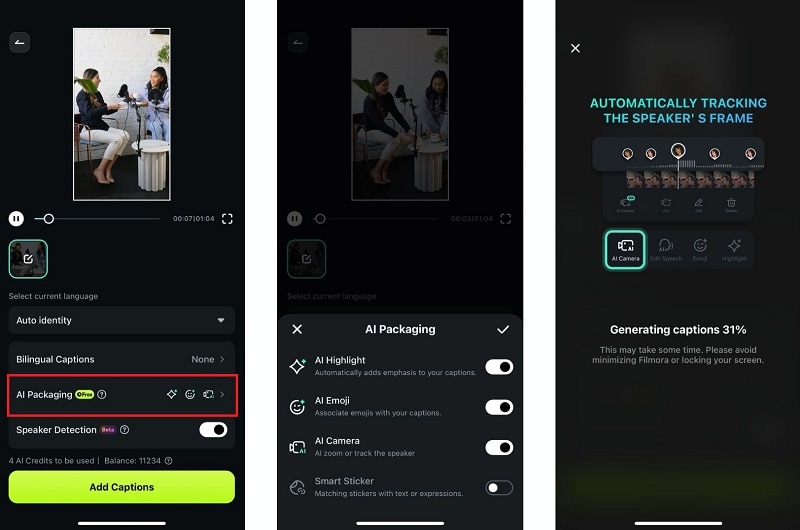
Der mobile Filmora-Workflow kombiniert KI-Kamera mit sprecherbewusster Bearbeitung und Untertiteln, was ihn für Podcasts, Interviews, Kommentarvideos und andere sprachgetriebene Inhalte geeignet macht.
So verwenden Sie die Filmora KI-Kamera
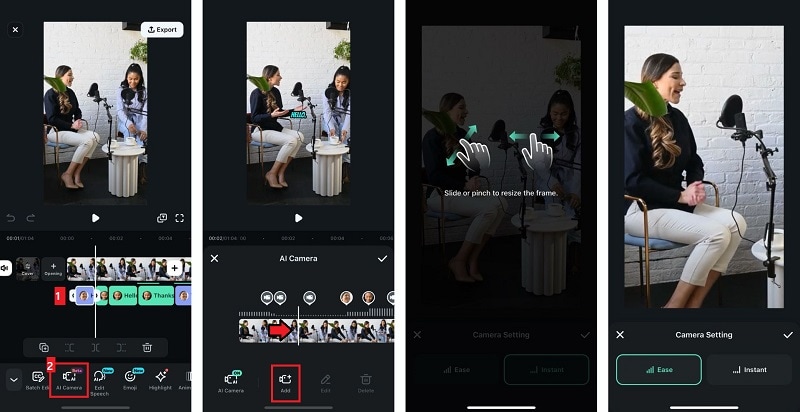
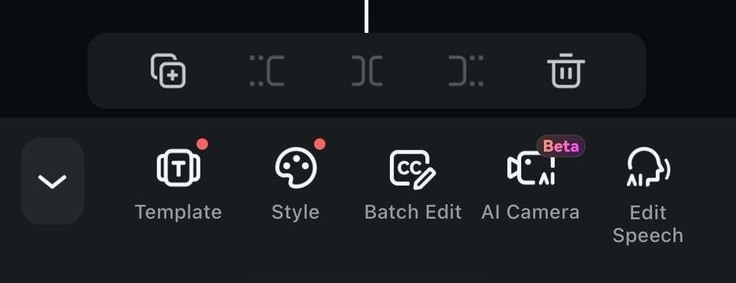
- Schritt 1:Filmora öffnen und auf KI-Kamera zugreifen
- Schritt 2:Ihr Video importieren
- Schritt 3:Die KI-Einstellungen auswählen
- Schritt 4:Das Ergebnis überprüfen
- Schritt 5:Die Rahmung anpassen
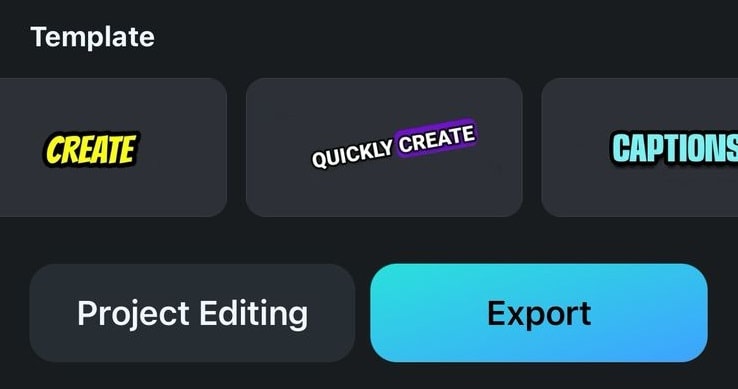
- Schritt 6:Untertitel und Sprache bearbeiten
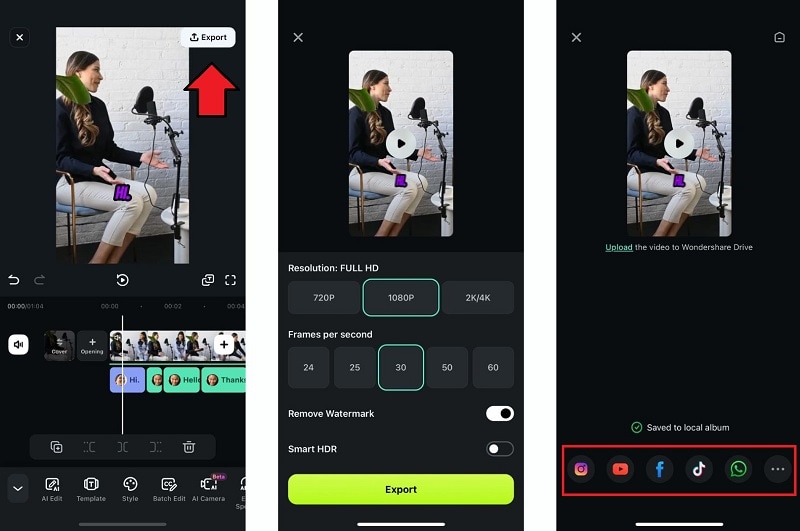
- Schritt 7:Das Video exportieren
Teil 4. Kamera-Tracking auf dem Desktop: Den Frame einem Motiv folgen lassen
Der oben beschriebene mobile KI-Kamera-Workflow ist in erster Linie für die KI-gestützte Bearbeitung von Sprechvideos konzipiert. Wenn Ihr Ziel direkter darin besteht, den Video-Frame einem sich bewegenden Motiv folgen zu lassen, bietet Filmora auch dedizierte Kamera-Tracking auf dem Desktop.
Filmora Kamera-Tracking analysiert ein ausgewähltes Motiv und passt die Rahmung an, während sich dieses Motiv bewegt. Dies reduziert die Notwendigkeit, den Ausschnitt wiederholt mit manuellen Keyframes neu zu positionieren.
Was kann Filmora Kamera-Tracking verfolgen?
Sie können aus drei Tracking-Zielmodi wählen:
- Kopf: Den Kopf einer Person in Interviews, Unterrichtsstunden, Präsentationen, Talking-Head-Videos und Vlogs verfolgen.
- Körper: Ganzkörperbewegungen in Tanz-, Fitness-, Sport- und anderen Actionaufnahmen verfolgen.
- Benutzerdefiniert: Ein anderes Ziel wie ein Haustier, Produkt, Requisit oder bewegtes Detail definieren.
So verwenden Sie Camera Tracking in Filmora
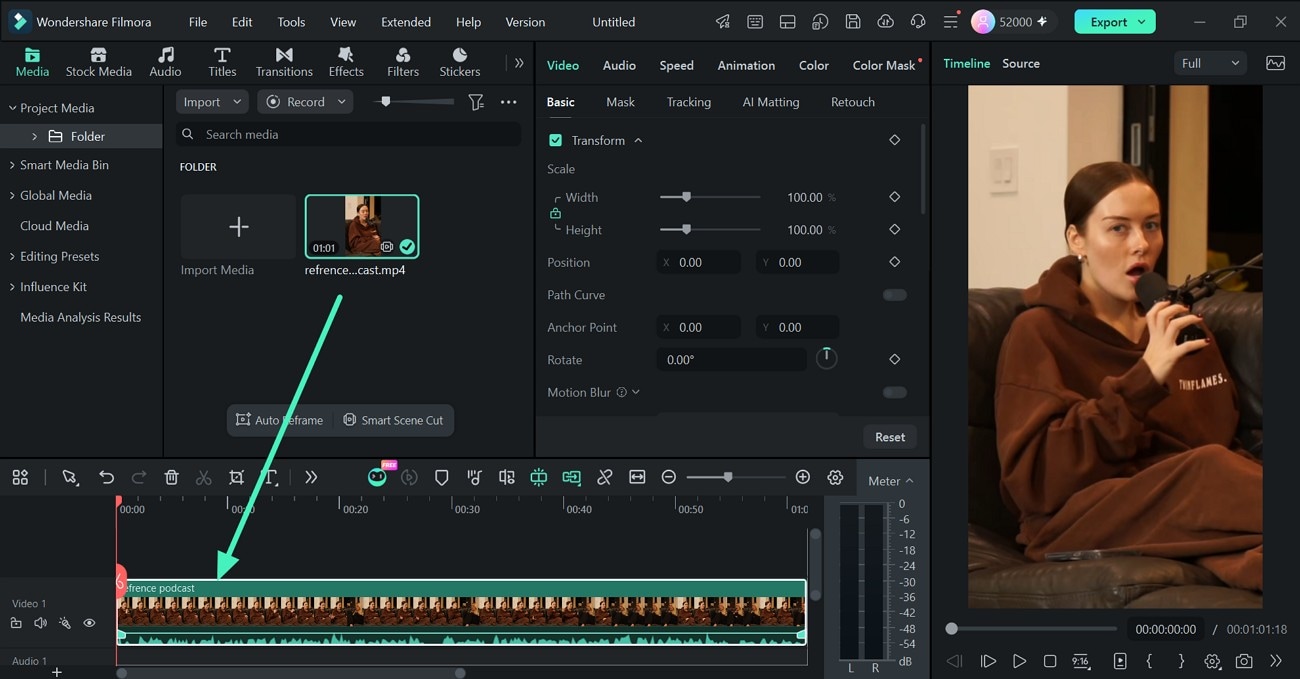
01von 03Video importieren
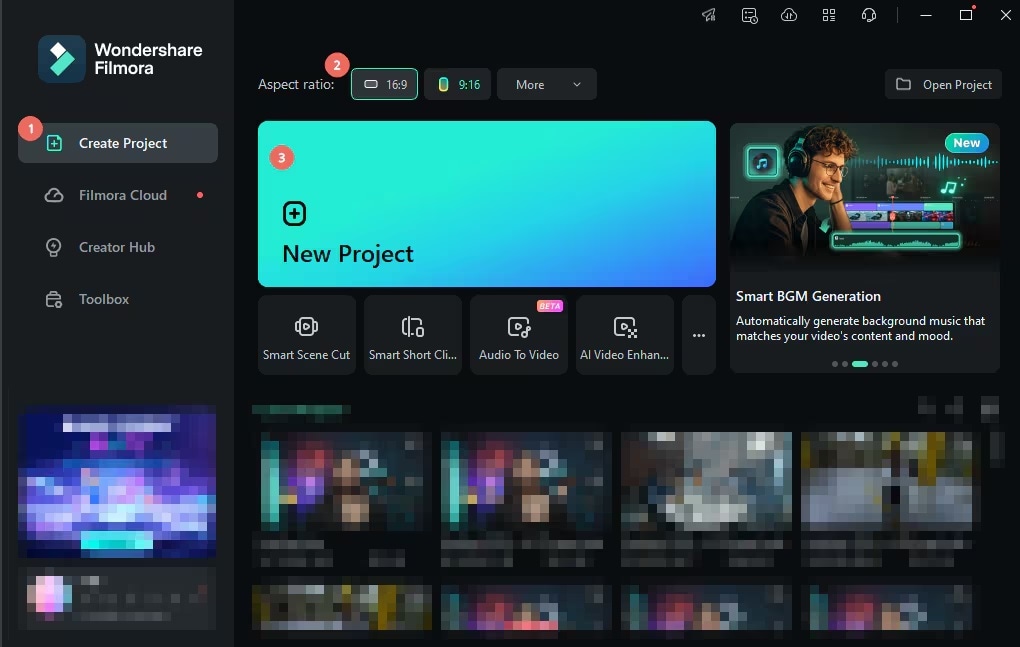
Starten Sie Filmora, erstellen Sie ein Projekt, importieren Sie das Video, das Sie verfolgen möchten, und ziehen Sie es auf die Timeline.
02von 03Kamera-Tracking-Ziel auswählen
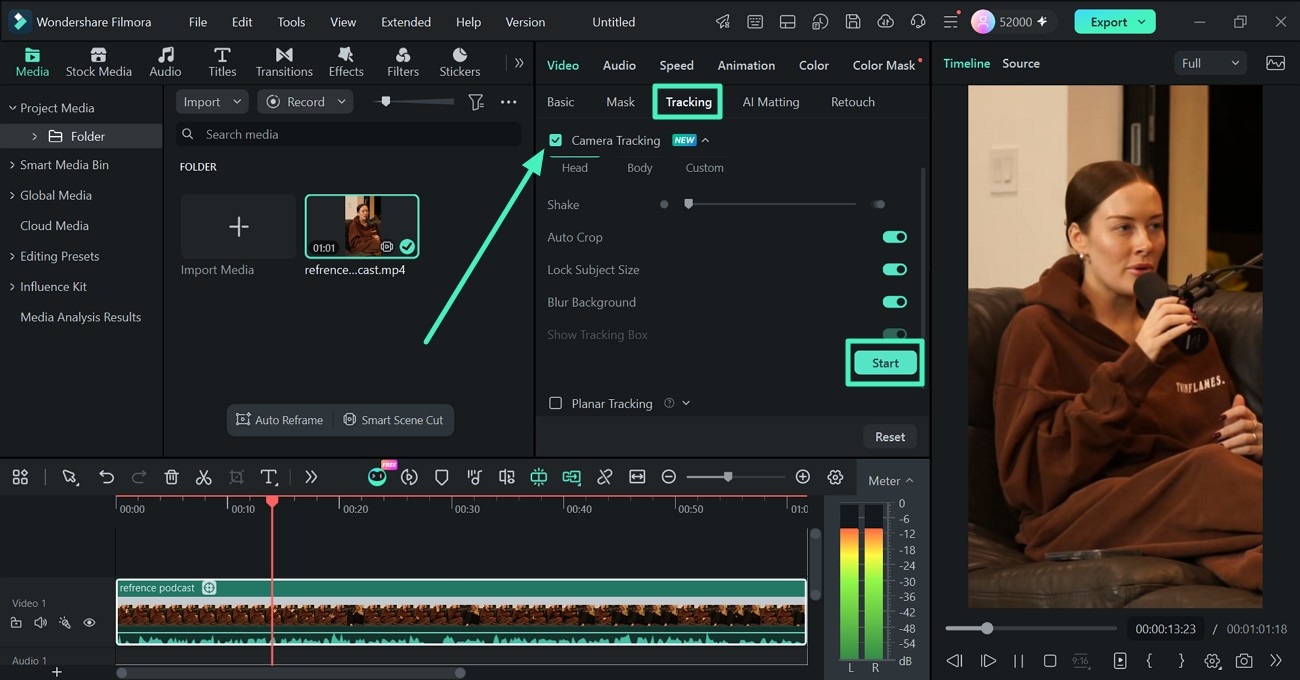
Wählen Sie den Videoclip aus und gehen Sie zu Video \u2192 Tracking \u2192 Camera Tracking. Wählen Sie Kopf, Körper, oder Benutzerdefiniert, je nachdem, welchem Motiv der Rahmen folgen soll.
Passen Sie die verfügbaren Tracking- und Bildausschnitt-Steuerelemente nach Bedarf an und klicken Sie dann auf Start, um die Bewegung zu analysieren.
03von 03Bildausschnitt in der Vorschau anzeigen und fein abstimmen
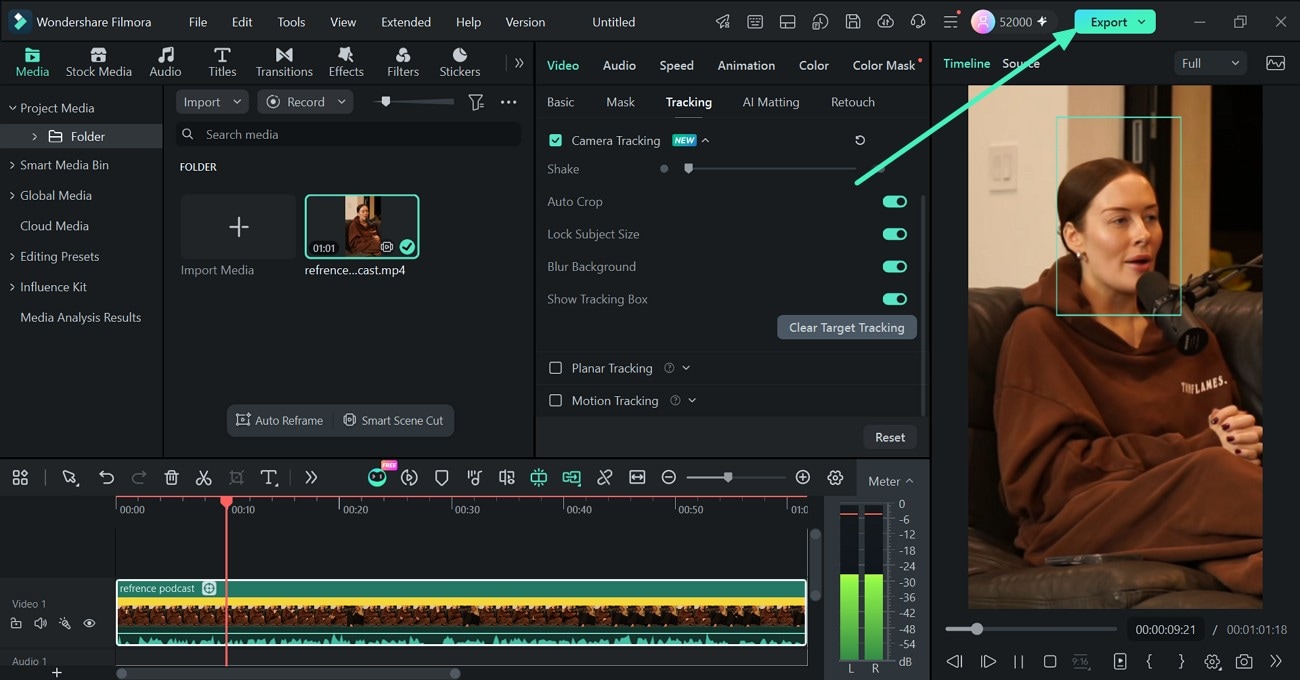
Nachdem die Tracking-Analyse abgeschlossen ist, zeigen Sie das Ergebnis in der Vorschau an und prüfen Sie, wie der Rahmen dem Motiv folgt. Passen Sie die verfügbaren Einstellungen an oder verfolgen Sie den Clip erneut, falls erforderlich.
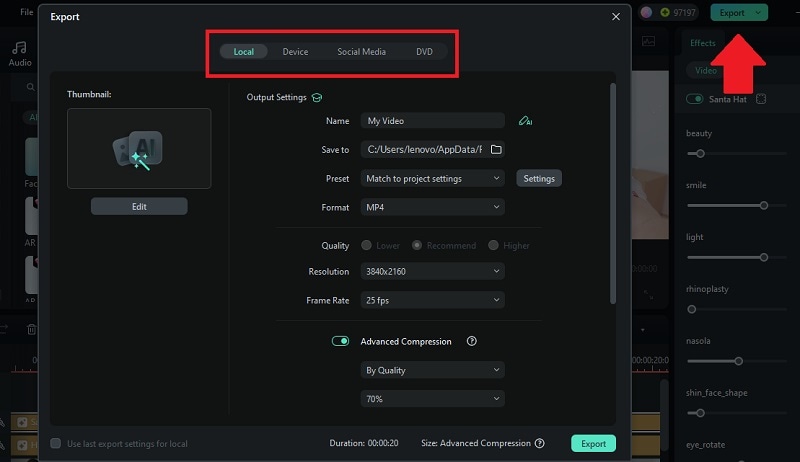
Wenn das Ergebnis stimmt, exportieren Sie das fertige Video.
Den vollständigen Workflow finden Sie im Filmora Camera Tracking-Leitfaden für Windows or Camera Tracking-Leitfaden für Mac.
Teil 5. Camera Tracking vs. Face Tracking vs. Motion Tracking
Camera Tracking, Face Tracking und Motion Tracking beinhalten alle die Analyse von Bewegungen, aber das Bearbeitungsergebnis ist unterschiedlich.
| Funktion | Was verfolgt wird | Was passiert | Häufige Verwendungszwecke |
|---|---|---|---|
| Kamera-Tracking | Kopf, Körper oder benutzerdefiniertes Motiv | Der Bildausschnitt folgt dem ausgewählten Motiv | Vlogs, Tanz, Fitness, Haustiere, Produkte, Talking-Head-Videos |
| Face Tracking | Gesicht oder Gesichtsmerkmale | Ein gesichtsbewusster Effekt bleibt am Gesicht ausgerichtet | AR-Effekte, Filter, Masken, Sticker |
| Motion Tracking | Bewegtes Objekt oder ausgewählter Bereich | Ein hinzugefügtes Element folgt dem verfolgten Ziel | Textbeschriftungen, Grafiken, Mosaike, Callouts, Sticker |
Bonus: So fügen Sie Gesichtsverfolgungsvideoeffekte hinzu
Wenn Ihr Ziel darin besteht, einen Effekt hinzuzufügen, der am Gesicht einer Person ausgerichtet bleibt, anstatt das gesamte Video neu zu rahmen, ist ein gesichtsbewusster Effekt der geeignetere Workflow.
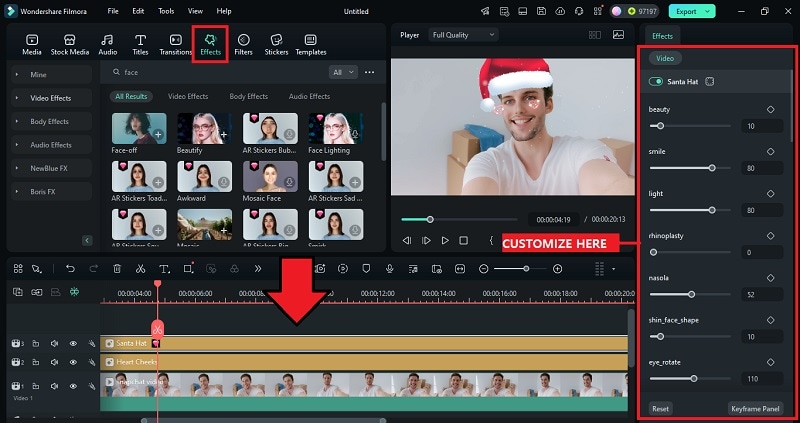
Filmora für den Desktop enthält Videoeffekte, die für kreative gesichtsorientierte Bearbeitungen verwendet werden können. Die genauen verfügbaren Effekte können je nach Filmora-Version und Effektbibliothek variieren.
So fügen Sie Gesichtseffekte in Filmora hinzu
- Schritt 1:Video importieren
- Schritt 2:Effekt suchen und anwenden
- Schritt 3:Vorschau und Export
Häufig gestellte Fragen
Was ist eine Kamera-Tracking-App?
Eine Kamera-Tracking-App analysiert Bewegungen in Videos und kann diese Informationen nutzen, um den Bildausschnitt um ein ausgewähltes Motiv beizubehalten. Je nach Software können kamerabezogene KI-Werkzeuge auch dynamische Rahmungen oder Zoom-Effekte für Sprechvideos erstellen.
Kann Filmora einem sich bewegenden Motiv automatisch folgen?
Ja. Filmoras Desktop-Camera-Tracking kann den Videorahmen einem ausgewählten Kopf-, Körper- oder benutzerdefinierten Ziel folgen lassen. Filmora Mobile bietet ebenfalls KI-gestützte Rahmungswerkzeuge für sprachgesteuerte Videos.
Was kann Filmora Camera Tracking verfolgen?
Filmora Camera Tracking bietet Kopf-, Körper- und benutzerdefinierte Zielmodi. Kopf eignet sich für gesichtsorientierte Kompositionen, Körper für Ganzkörperbewegungen und Benutzerdefiniert für andere bewegte Motive wie Haustiere, Produkte oder Requisiten.
Was ist der Unterschied zwischen Camera Tracking und Motion Tracking in Filmora?
Camera Tracking lässt den Videorahmen dem ausgewählten Motiv folgen. Motion Tracking behält die ursprüngliche Rahmung bei und lässt ein anderes Element, wie Text, ein Bild, eine Grafik, ein Mosaik oder einen Sticker, einem bewegten Ziel folgen.
Ist Camera Tracking dasselbe wie Face Tracking?
Nein. Camera Tracking ändert die Rahmung, um einem ausgewählten Motiv zu folgen. Face Tracking konzentriert sich speziell auf ein Gesicht oder Gesichtsmerkmale und wird häufig verwendet, um Filter, Masken, AR-Effekte oder andere gesichtsbewusste Elemente ausgerichtet zu halten.
Ist Filmora Camera Tracking dasselbe wie 3D Camera Tracking?
Nein. Filmora Camera Tracking ist ein Werkzeug zur motivfolgenden Neugestaltung des Bildausschnitts. Traditionelles 3D Camera Tracking, auch Matchmoving oder Camera Solving genannt, schätzt, wie sich eine Kamera durch eine dreidimensionale Szene für VFX und 3D-Compositing bewegt hat.
Fazit
A Kamera-Tracking-App kann die Bearbeitung vereinfachen, wenn sich Ihr Motiv im Bild bewegt. Der richtige Workflow hängt jedoch davon ab, was Sie bearbeiten.
Für sprachgesteuerte Videos auf iPhone oder Android kombiniert Filmoras mobiler KI-Kamera-Workflow dynamische Rahmung mit sprecherbewusster Bearbeitung und Untertiteln. Für Desktop-Projekte, bei denen das Ziel speziell darin besteht, eine sich bewegende Person, ein Haustier, ein Produkt oder ein anderes Motiv im Bild zu halten, Filmora Camera Tracking bietet dedizierte Kopf-, Körper- und benutzerdefinierte Tracking-Modi.
Wenn Ihr Ziel ein anderes ist, wählen Sie den entsprechenden Tracking-Workflow: Verwenden Sie Motion Tracking, wenn ein anderes Element einem Objekt folgen soll, oder verwenden Sie gesichtsbewusste Effekte, wenn ein Effekt am Gesicht einer Person ausgerichtet bleiben muss.

