


 100 % Sicherheit bestätigt | Kein Abonnement erforderlich | Keine Malware

 TL;DR:
Das Entfernen von Text, Untertiteln oder Wasserzeichen aus TikTok-Videos lässt sich effektiv mit der Filmora-App (iOS/Android) oder der Wondershare Filmora Desktop-Version (Mac/Windows) durch KI-Werkzeuge, Zuschneiden oder Maskierung realisieren.
● Die mobile App bietet einen KI-Entferner für das gezielte Löschen per Pinselstrich, eine Zuschneiden-Funktion speziell für Randtexte sowie Maskierungswerkzeuge zum Überdecken von Inhalten mit Stickern oder neuen Textvorlagen.
● Auf dem Desktop ermöglichen erweiterte Werkzeuge wie das automatische Reframing die Anpassung des Seitenverhältnisses zum Ausschluss von Texten, während die Smart-Cutout-Funktion die Hauptfigur isoliert und texthaltige Hintergründe ausblendet.
● Die Textentfernung kann zu verzerrten oder unscharfen Bildstellen führen und birgt rechtliche sowie ethische Risiken, wenn urheberrechtliche Namensnennungen anderer Ersteller ohne vorherige Genehmigung gelöscht werden.
Viele TikTok-Nutzer möchten Text, Untertitel oder Wasserzeichen aus Videos entfernen, um saubere Clips für den persönlichen Gebrauch oder die Weiterverwendung von Inhalten zu erstellen. Während einige Methoden schnell und kostenlos sind, bieten andere Präzision auf professionellem Niveau.
In dieser Anleitung lernen Sie 5 bewährte Methoden, um TikTok-Text zu entfernen, zusammen mit Tipps zur Erhaltung der Videoqualität und zur Vermeidung häufiger Fehler.

In diesem Artikel
Teil 1. Einfache Anleitung zum Entfernen von Text aus TikTok-Videos auf dem Handy
Beim Löschen von Text ist das Erste, was Sie beachten sollten, die Erhaltung der Videoqualität. Um hohe Wiedergabetreue und eine effektive Textentfernung zu gewährleisten, benötigen Sie die Filmora-App [iOS/Android]. Diese Plattform bietet Ihnen mehrere Methoden, die effektiv dabei helfen, den Text nahtlos loszuwerden. Sie erspart Ihnen das Herunterladen schwerer Bearbeitungssoftware und die Einstellung eines Profis.
Sie können Ihre Bearbeitungsfunktionen unterwegs nutzen und gleichzeitig umfangreiche Funktionalität gewährleisten. Wenn Sie TikTok-Text aus Video entfernen aus mehreren Videos müssen, können Sie dies mit der Stapelverarbeitungsfunktion tun. Darüber hinaus ermöglicht die Filmora-App Benutzern, ihre bearbeiteten Videos in der Auflösung und Bildrate ihrer Wahl zu exportieren.
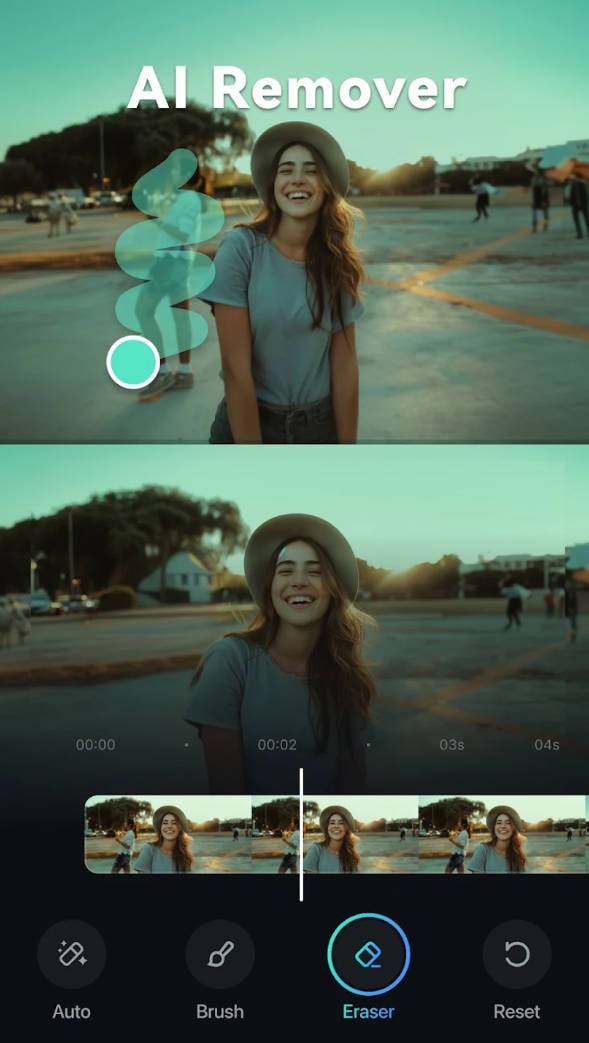

Warum Filmora Mobile als Ihren TikTok-Textentferner wählen?
- KI-Entferner: Hilft Ihnen, den Text loszuwerden, indem Sie den Text mit einem Pinsel auswählen und ihn effektiv löschen.
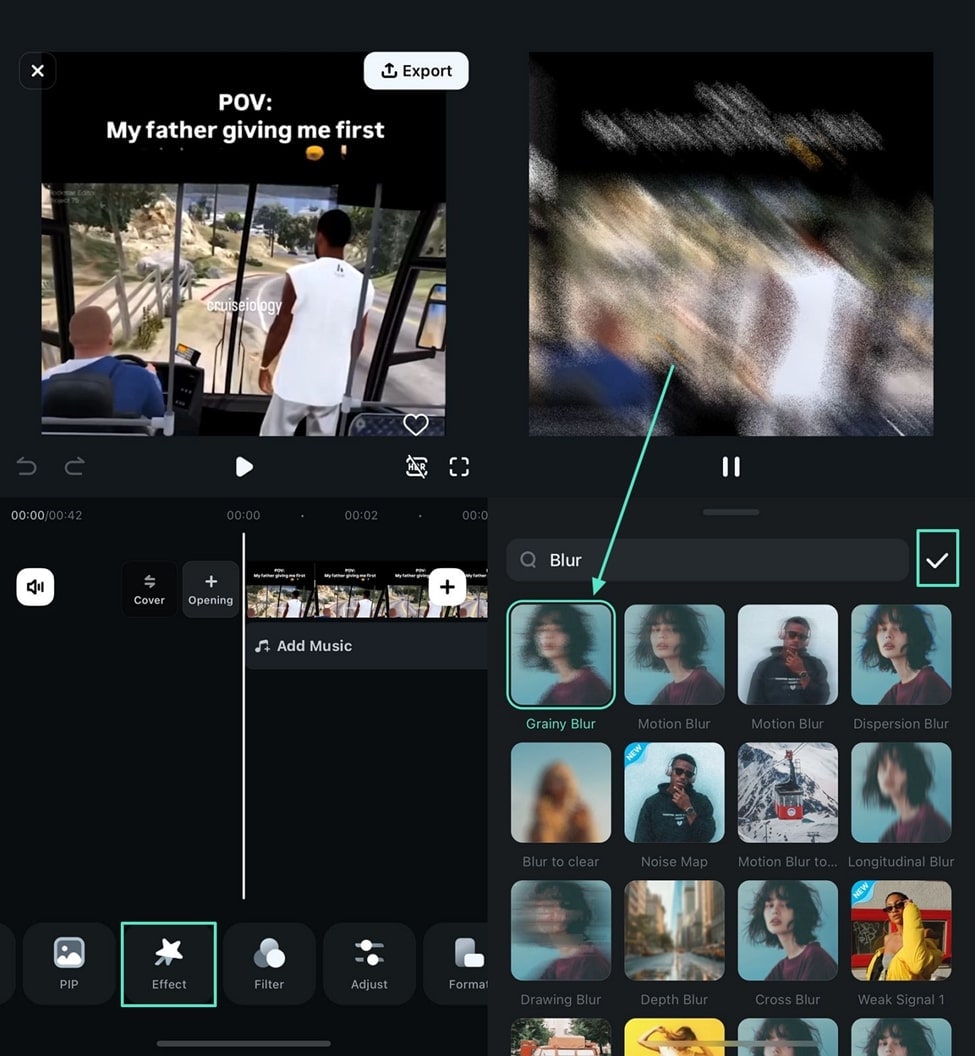
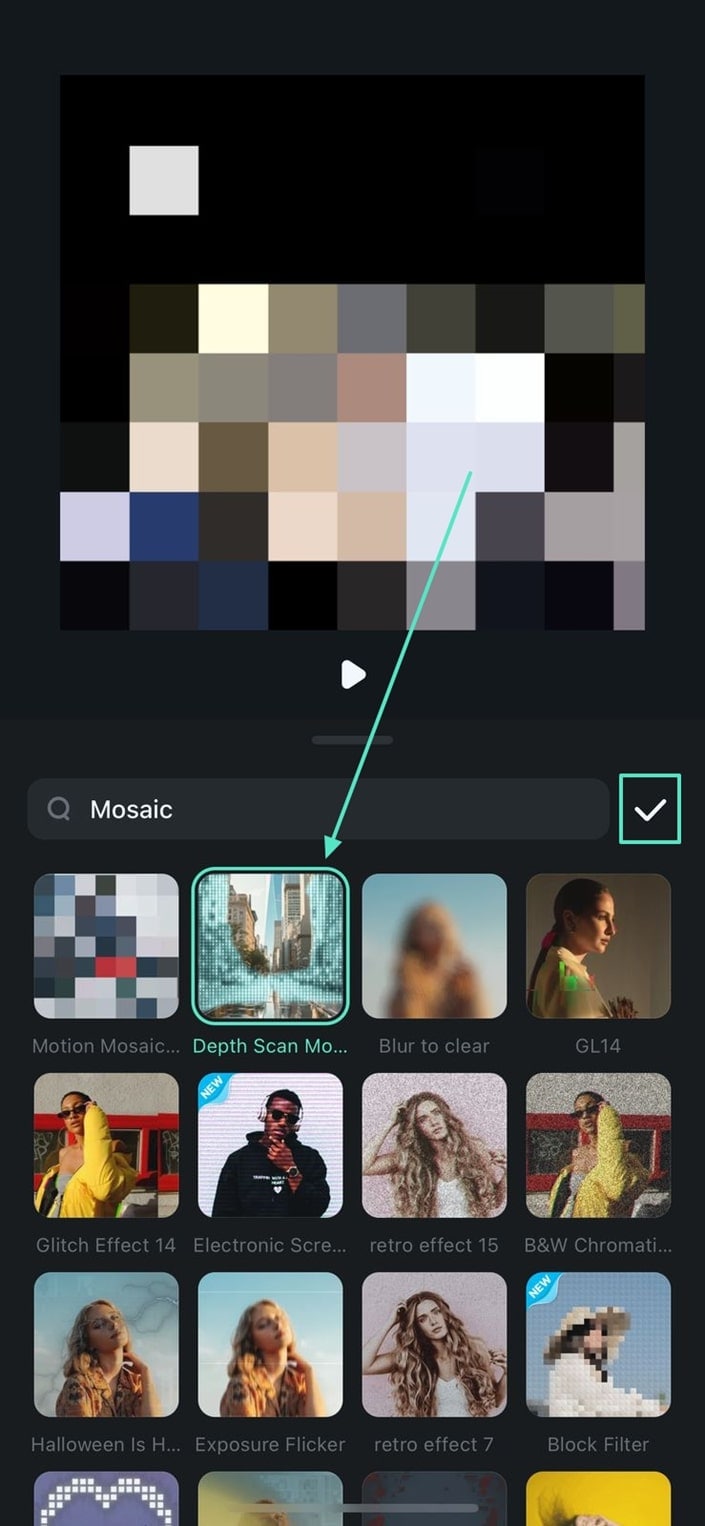
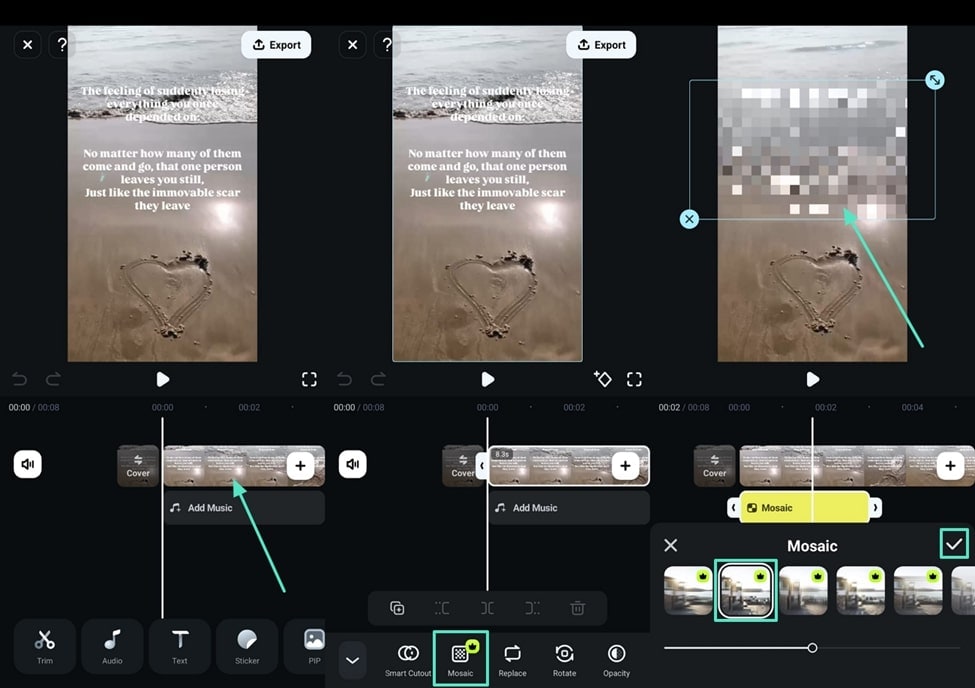
- Unschärfe: Bietet Textentfernung, indem iPhone-Nutzer Mosaik-Effekt hinzufügen auf die gesamten Videos anwenden und Android-Nutzer Mosaik auf den spezifischen Text anwenden.
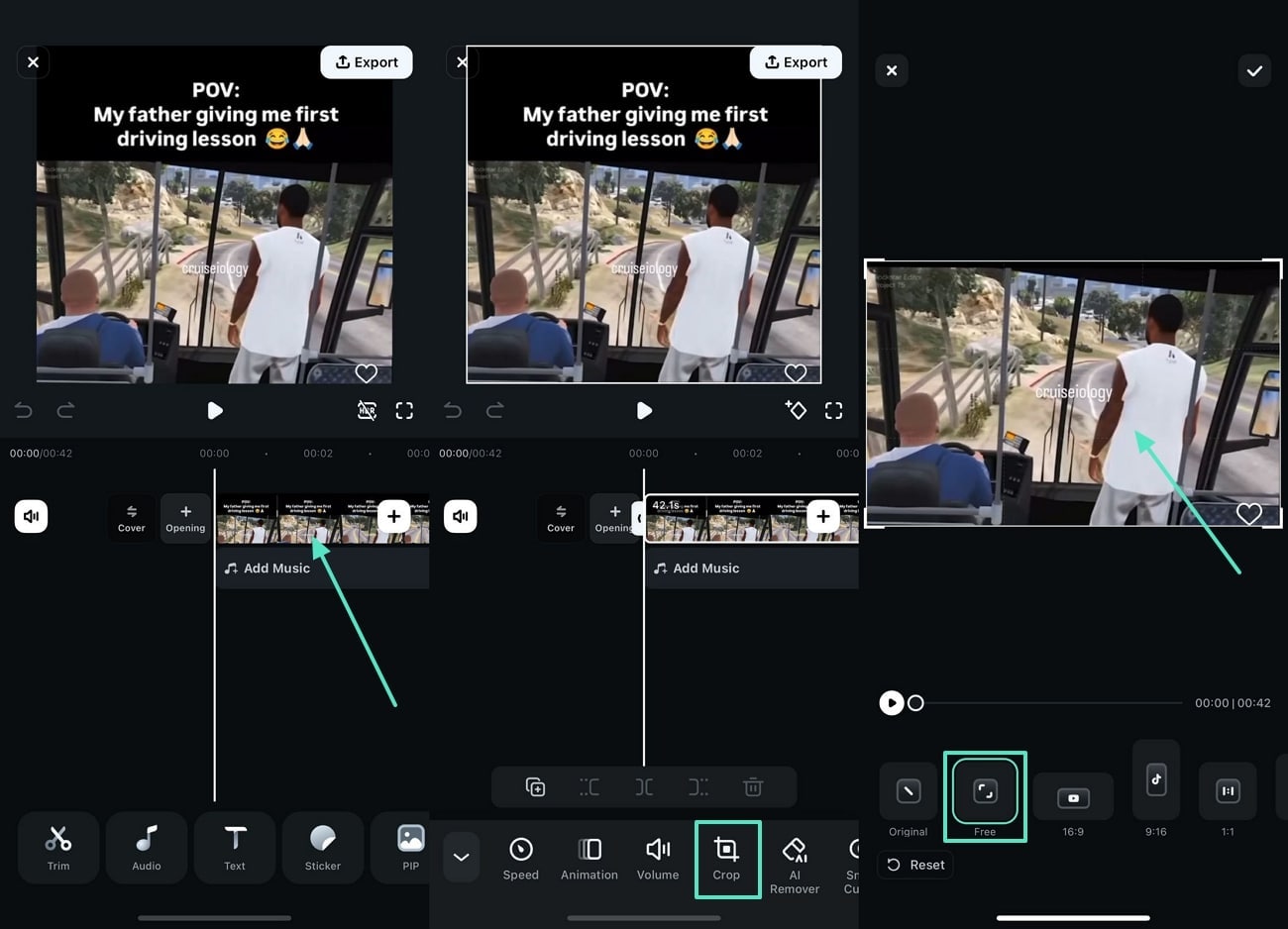
- Video-Zuschneiden: Bietet eine einfache Möglichkeit, den Text aus Ihren Videos zu entfernen, indem der Bereich mit Text herausgeschnitten wird.
- Maskierung: Fügt dem Video einen Aufkleber oder neue Textvorlagen hinzu und maskiert den bereits vorhandenen Text mit diesen Elementen.
- KI-Untertitel: Gibt Ihnen die Möglichkeit, die bereits vorhandenen Untertitel aus Ihren Videos zu entfernen, bevor Sie KI-Untertitel generieren.
- Individueller Ausschnitt: Entfernt den Text, indem Sie über die gewünschten Teile des Videos zeichnen können, um sie zu behalten und folglich den nicht ausgewählten Text zu entfernen.
 Sicherer Download
Eine vollständige Demonstration der Verwendung der Filmora-App zum Entfernen von Videotext
Wie bereits erwähnt, bietet die Filmora-App mehrere Methoden für eine effektive Textentfernung. Folgen Sie der untenstehenden Anleitung und erfahren Sie mehr Details darüber, wie man Text aus einem TikTok-Video entfernt mit verschiedenen Methoden:
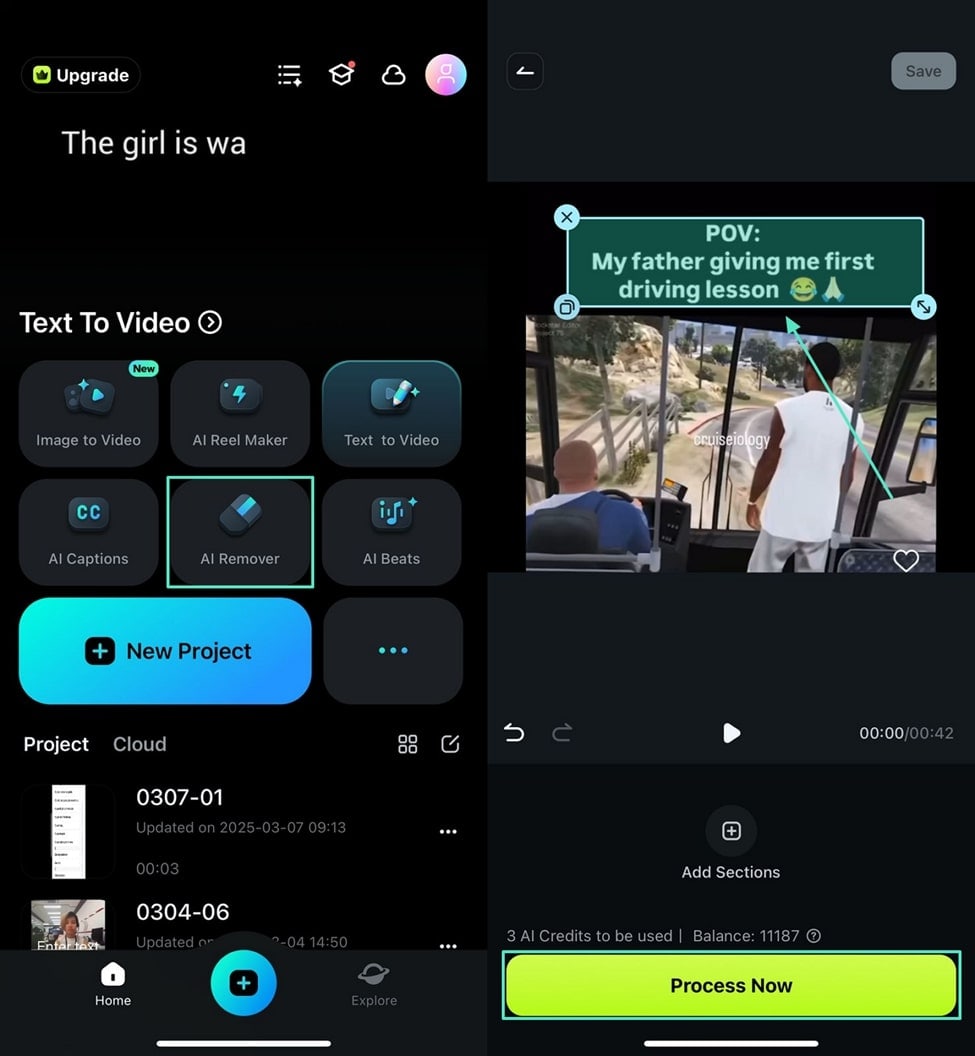
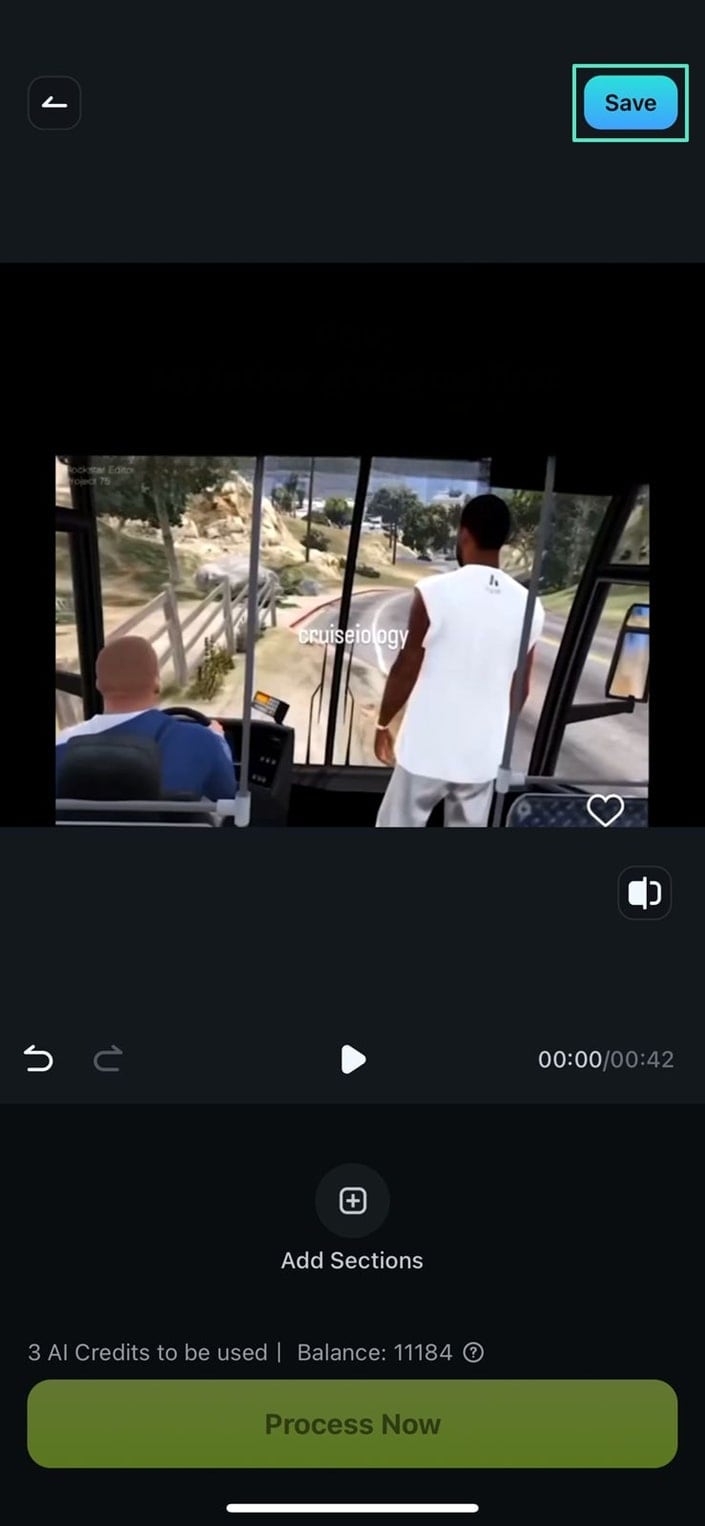
\ud83d\udee0\ufe0f Methode 1. KI-Entferner – Am besten für präzise Textentfernung
Wenn Sie in einem einzigen Video Text an mehreren Stellen haben, ist der KI-Entferner praktisch. Er zeigt ein anpassbares Feld an, an dem der Text entfernt werden muss.
\ud83c\udfa8 Methode 2. Video-Unschärfe – Am besten zum Entfernen des Textes bei gleichzeitiger Verbesserung der Ästhetik
Benutzer, die die Ästhetik des Videos intakt halten möchten, während sie den geschriebenen Inhalt loswerden, können diese Technik verwenden. Sie bietet Ihnen einen Unschärfe- und Mosaikeffekt, um zu verbergen und gleichzeitig zu fesseln.
\u2702\ufe0f Methode 3. Video-Zuschneiden – Am besten für Videos mit Text oben oder unten
Das Zuschneiden eines Videos ist die effektivste und gebräuchlichste Methode, um Titel aus einem Video zu entfernen. Diese Plattform ermöglicht es Ihnen, zwischen Freihand-Zuschnitt und Anpassung des Seitenverhältnisses zu wählen.
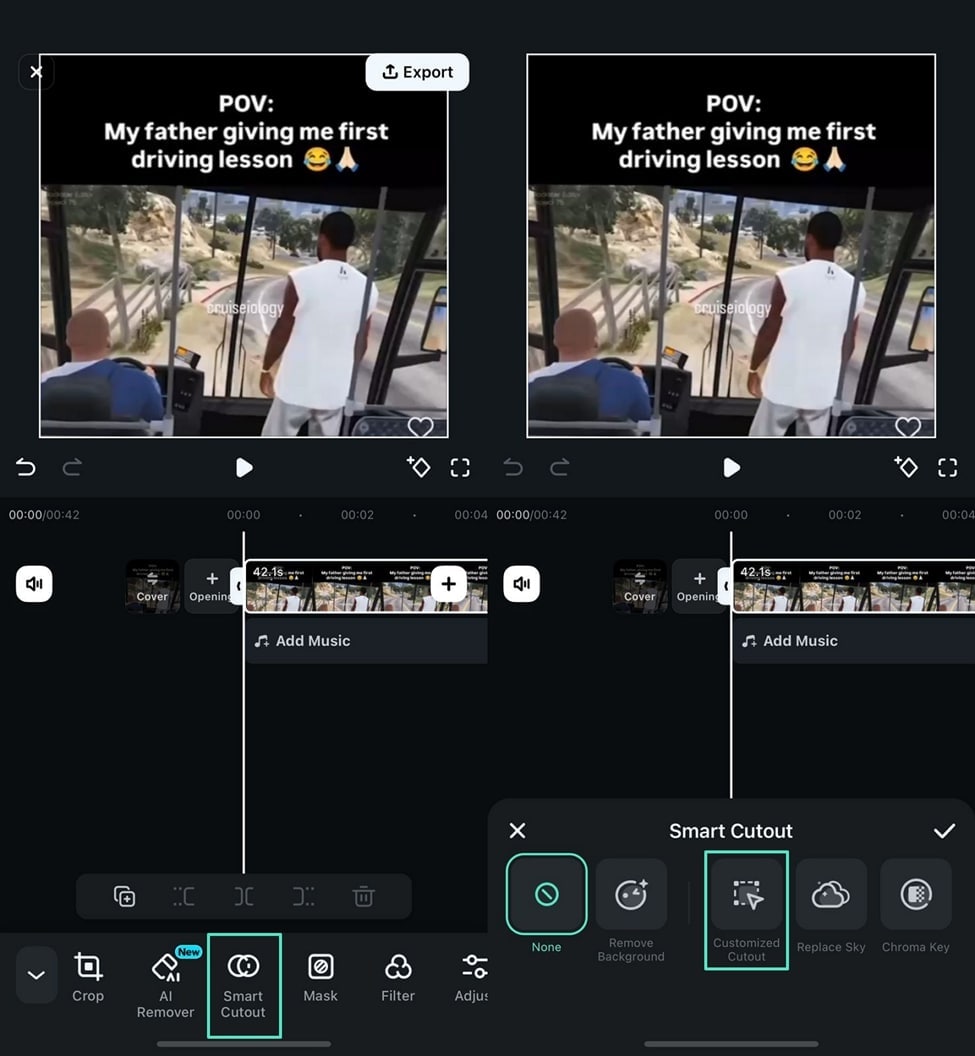
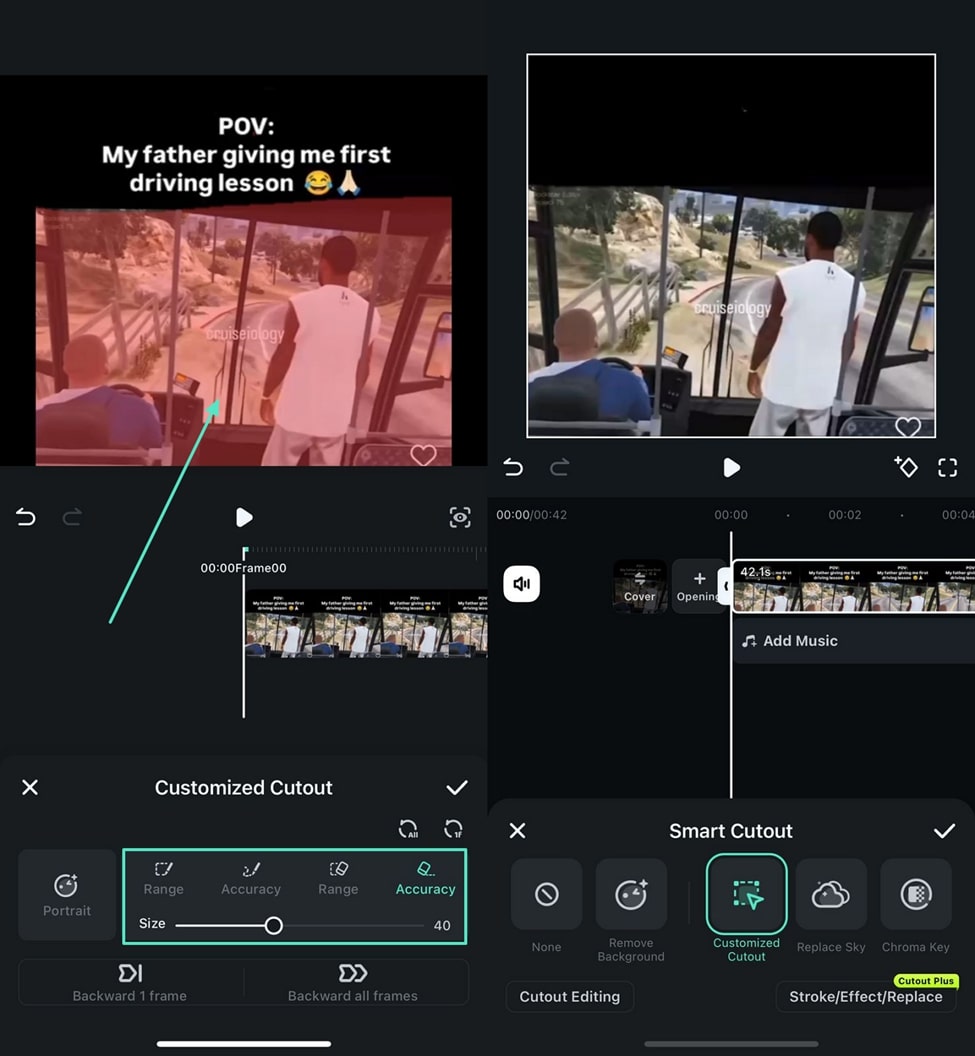
\ud83c\udfad Methode 4. Maskierung – Am besten für nahtlosen Textersatz mit Elementen
Wenn alles andere fehlschlägt, ist das Maskieren des geschriebenen Inhalts mit Elementen eine nützliche Alternative. Die Filmora-App bietet eine Reihe von Elementen, mit denen Titel entfernt werden können.
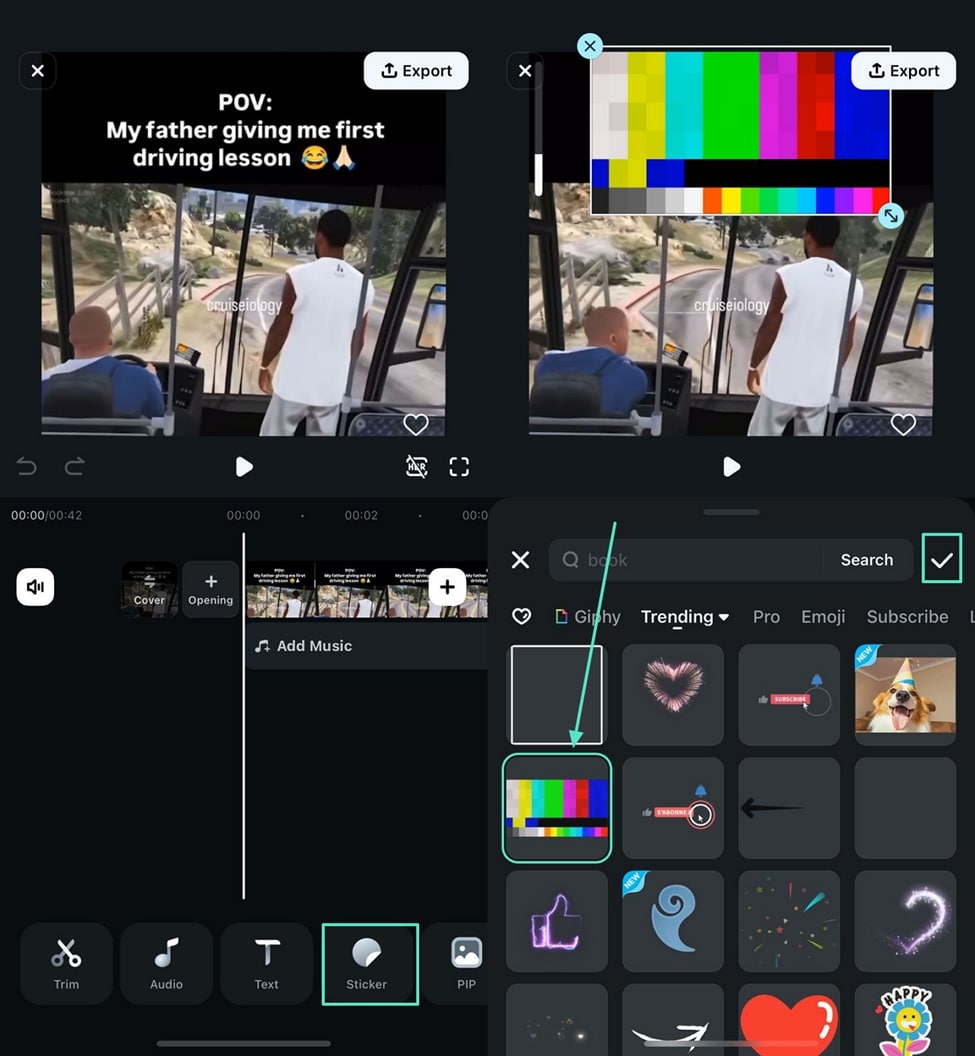
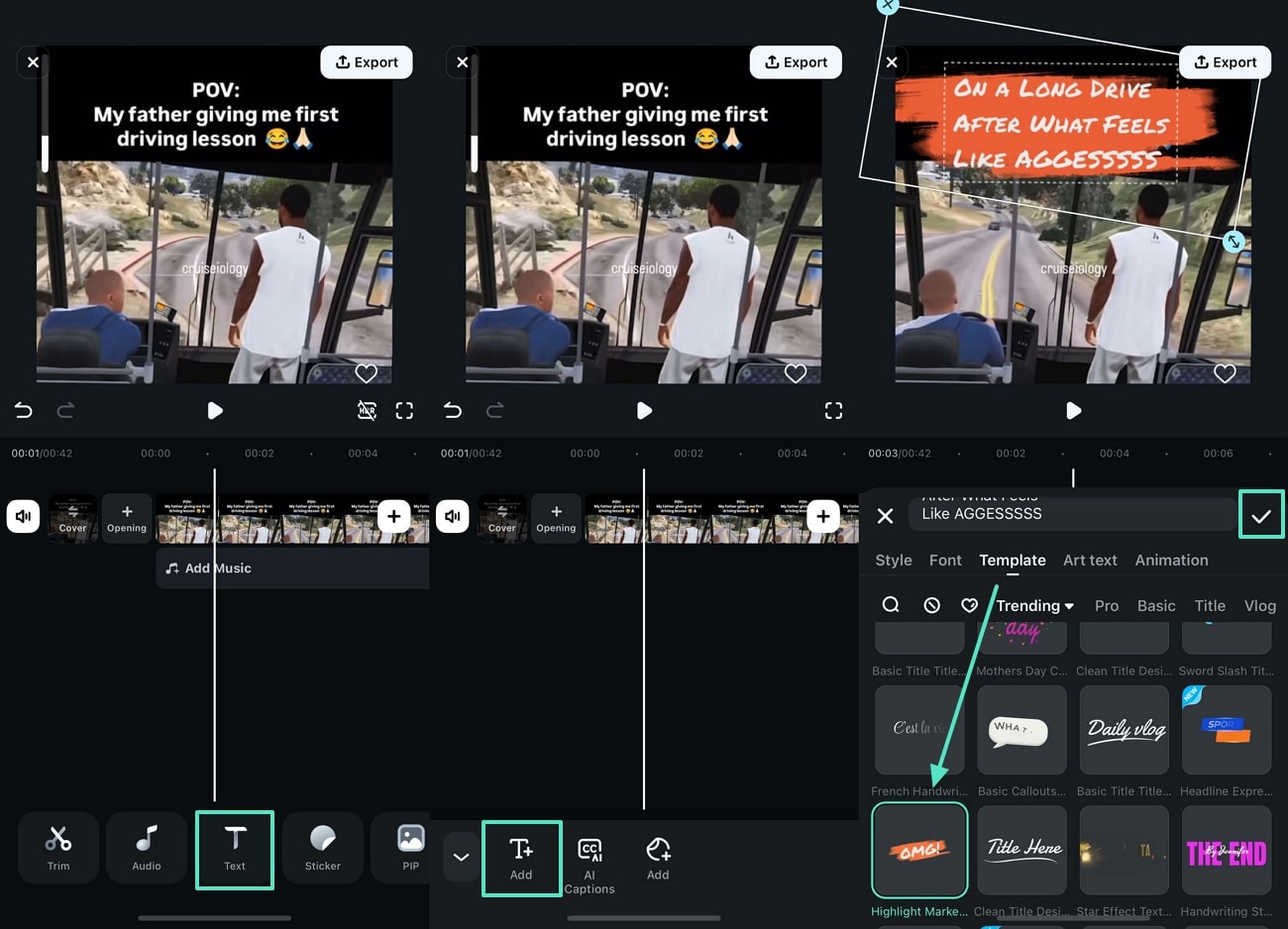 Sicherer Download
Teil 2. [Desktop-Alternative] Wie man Text aus TikTok-Videos am Computer entfernt
Obwohl die Filmora-App für schwere Textentfernungssoftware ausreicht, können Sie Wondershare Filmora auf dem Desktop verwenden, um zu einer professionellen Plattform zu wechseln. Mit Funktionalität auf Mac und Windows entfernt dieses Tool Text in TikTok-Videos mit Vielseitigkeit. Auch wenn der unerwünschte Teil effektiv entfernt wird, stellt Filmora sicher, dass die ursprüngliche Videoqualität nicht beeinträchtigt wird.
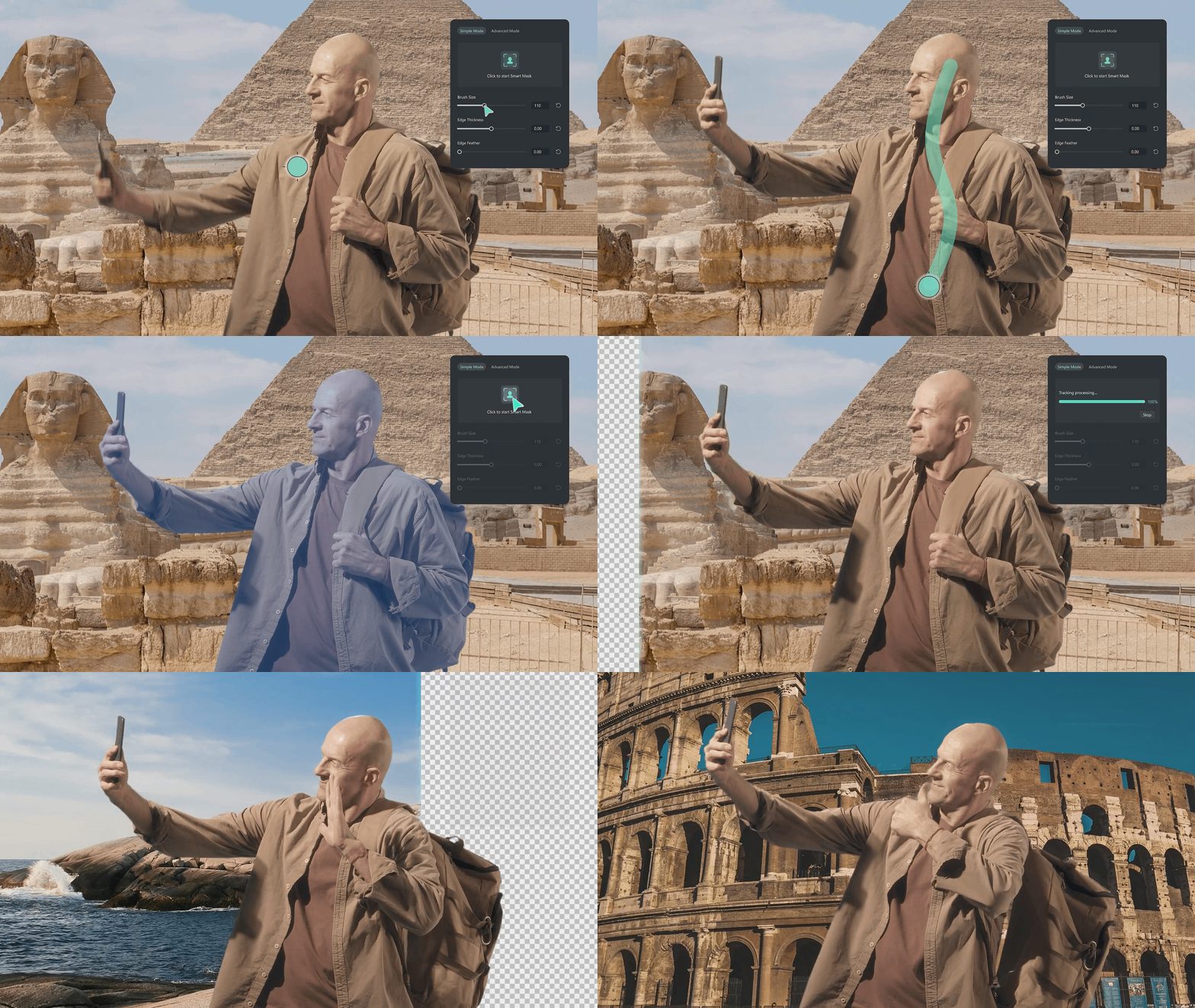
Eine Schritt-für-Schritt-Anleitung zum Entfernen von Text aus einem Video
Ähnlich wie die App verwendet Wondershare Filmora auch verschiedene Techniken für eine effiziente Textentfernung. Befolgen Sie die folgenden Anweisungen für eine vollständige Anleitung dazu, wie Sie Text in TikTok-Videos entfernen mit diesem Tool.
KI-Smart-Masking
Durch Aktivieren der Funktion „Smart Masking“ können Benutzer die Hauptfigur isolieren, um anschließend den Text zu beseitigen. Sie erkennt den Text automatisch, um ihn mit einem einzigen Pinselstrich nahtlos zu entfernen.
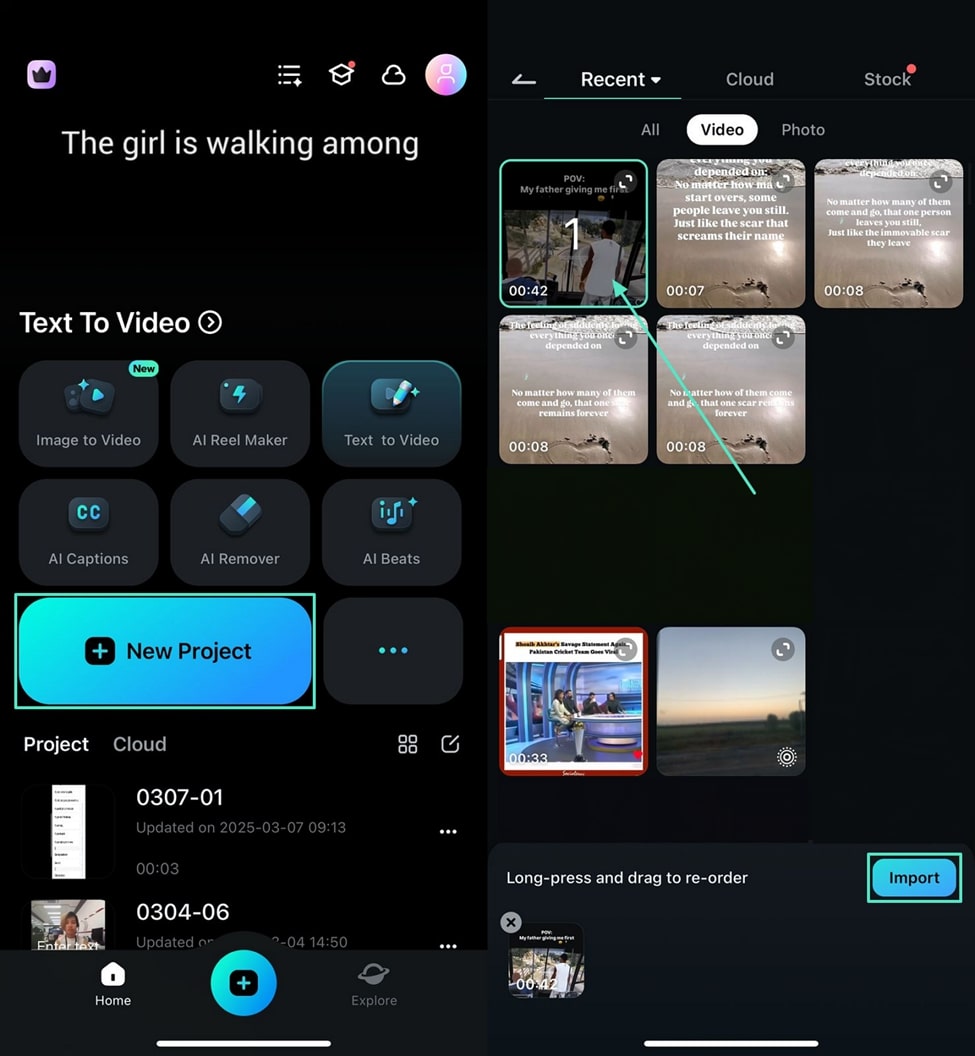
- Wählen Sie in der Hauptoberfläche von Filmora „Neues Projekt“ und importieren Sie ein Video in die Bearbeitungsoberfläche.
- Gehen Sie über das rechte Bedienfeld in den Videobearbeitungsbereich und wählen Sie die Option „Maske“ aus.
- Wählen Sie im rechten Bedienfeld die Option „Smart Masking“ und im Abschnitt „KI-Maske“ die Option „Figur auswählen“ aus. Dadurch wird die Hauptfigur isoliert und gleichzeitig der Text entfernt.
Automatisches Reframing
Diese Funktion erstellt ein neues Video unter Verwendung der Keyframes Ihres importierten Videos und entfernt dadurch den Text. Befolgen Sie die folgenden Schritte, um zu erfahren, wie Sie den Text durch Ändern des Seitenverhältnisses Ihres Videos entfernen:
- Rufen Sie in der Hauptoberfläche von Filmora die Registerkarte „Toolbox“ auf und wählen Sie im folgenden Fenster die Funktion „Automatisches Reframing“ aus.
- Wählen Sie nach dem Importieren Ihres Videos das „Seitenverhältnis“ und klicken Sie auf „Analysieren“, damit die KI den Rahmen erkennt. In der Mitte des Bildschirms sehen Sie das Feld zur Rahmenerkennung, das sich leicht bewegt, um den richtigen Rahmen des Videos auszuwählen.
- Wenn der Rahmen den Text ausschließt, deaktivieren Sie die Schaltfläche „Rahmen anpassen“, um das Feld zu stoppen. Jetzt können Sie das Video exportieren oder es für die weitere Bearbeitung zur Zeitleiste hinzufügen.
KI-Smart-Cutout
Die Funktion „Smart Cutout“ isoliert das Hauptobjekt aus einem Video und entfernt gleichzeitig den Hintergrund, um Ihren Text zusammen mit dem Hintergrund zu beseitigen. Der folgende Text zeigt die Entfernung von Text durch Isolierung der Hauptobjekte mit Smart Cutout:
- Aktivieren Sie im Bedienfeld „KI-Tools“ auf der rechten Seite die Schaltfläche „Smart Cutout“ und klicken Sie auf „Klicken, um Smart Cutout zu starten“.
- Ziehen Sie im nächsten Bildschirm einen Pinselstrich über die Bereiche, die Sie behalten möchten, und wählen Sie „Klicken, um Smart Cutout zu starten“, um den Text zu entfernen.
KI-Objektentferner
Entfernen Sie Ihren Text aus dem TikTok-Inhalt mit ein paar Pinselstrichen mithilfe der intelligenten KI-Erkennung dieser Funktion. Die effektivste Art, den Text mit dem KI-Objektentferner zu entfernen, wird unten gezeigt:
- Nachdem Sie die Schaltfläche „KI-Objektentferner“ in der „Toolbox“ aufgerufen haben, importieren Sie ein Video mit Text.
- Sobald das Video erscheint, wählen Sie die „Pinselgröße“, um einen Pinselstrich über den Text zu ziehen, und klicken Sie auf „Entfernen“, um mit dem Entfernen zu beginnen.
Sicherer DownloadTeil 3. Was sollte man beachten, wenn man Text aus TikTok-Videos entfernt?
Mehrere wichtige Faktoren müssen berücksichtigt werden, um die beim Entfernen von Text zu wahren. Lesen Sie den folgenden Text, um die Überlegungen vor dem Entfernen von geschriebenem Inhalt zur Kenntnis zu nehmen:
- Verschlechterung der Videoqualität: Wenn Text entfernt wird, kann der Bereich, in dem der Text platziert war, verzerrte, unscharfe Flecken aufweisen. Die Verwendung eines hochwertigen Video-Editors mit erweiterten Entfernungsoptionen kann dazu beitragen, die Qualität zu erhalten.
- Auswirkung auf das Engagement der Zuschauer: Text in TikTok-Videos spielt oft eine Rolle für das Engagement, da er dem Publikum Kontext liefert. Wenn der Text wichtige Informationen enthält, kann dies das Verständnis und das Engagement der Zuschauer beeinträchtigen.
- Konsistenz bei der Bearbeitung: Wenn Sie Text aus mehreren Teilen des Videos entfernen, achten Sie auf Konsistenz bei der Bearbeitung. Plötzliche Veränderungen im Erscheinungsbild des Hintergrunds aufgrund schlechter Textentfernung können das Video unprofessionell wirken lassen.
- Rechtliche und ethische Überlegungen: Das Entfernen von Text ohne Genehmigung kann ethische oder rechtliche Bedenken hervorrufen, wenn das Video jemand anderem gehört. Stellen Sie stets sicher, dass Sie die Erlaubnis haben, den Inhalt zu ändern, insbesondere wenn es darum geht, die Namensnennungen zu entfernen, die den Ersteller würdigen.
Fazit
Zusammenfassend ist das Entfernen von Text aus einem TikTok-Video ein wichtiger Schritt, um Ihre Videos für Instagram Reels neu zu verwerten. Mit der Filmora-App können Sie effektiv Text aus TikTok-Videos entfernen mit mehreren Techniken. Wenn Sie eine umfassende und professionelle Textentfernung suchen, ist die Verwendung der Desktop-Version von Wondershare Filmora die ideale Wahl.

