 4,7
4,7





 TL;DR:
Auf Samsung-Geräten ab One UI 5.1 lassen sich Bildhintergründe direkt durch langes Gedrückthalten des Motivs in der Galerie-App entfernen, während die Bearbeitung von Videos oder komplexen Desktop-Projekten spezifische Drittanbieter-Software erfordert.
● Die integrierte Bildfunktion ist exklusiv für die Samsung Galaxy S23-, S24- und S25-Serie verfügbar, unterscheidet sich technisch vom Objekt-Radierer und speichert das isolierte Motiv nach der Auswahl separat als neues Bild ab.
● Da eine native Lösung zur Hintergrundentfernung in Videos auf Samsung-Telefonen vollständig fehlt, erfordert dieser Prozess externe mobile Apps wie Filmora, welche bewegte Motive über die Funktion Intelligenter Ausschnitt trennen.
● Bei erweiterten Desktop-Bearbeitungen mit Wondershare Filmora richtet sich die Werkzeugwahl strikt nach dem Ausgangsmaterial: Chroma Key für einfarbige Flächen, KI-Porträt-Ausschnitt für Personen und KI-Smart-Ausschnitt für nicht-menschliche Objekte in komplexen Szenen.
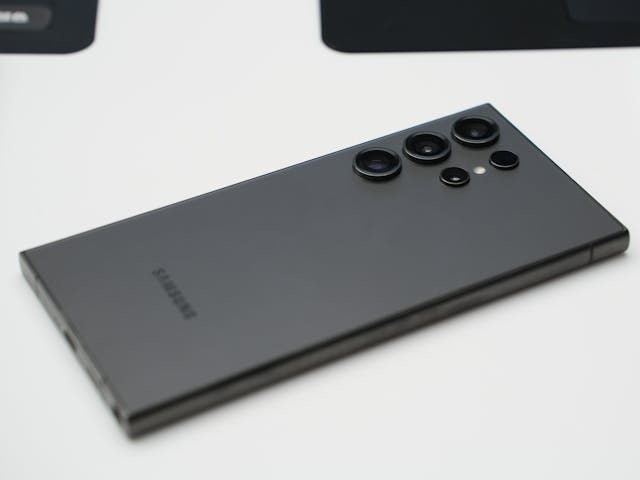
Hast du schon einmal ein tolles Foto gemacht und dir gewünscht, du könntest den Hintergrund entfernen? Mit dem Samsung Remove Background Tool kannst du auf deinem Samsung-Telefon unerwünschte Hintergründe schnell ausschneiden. Mit nur wenigen Berührungen entfernst du Ablenkungen und richtest den Fokus auf dein Motiv.
Das Samsung-Fotoeditor-Tool zum Entfernen des Hintergrunds ist in Samsung-Geräten integriert. Es bietet eine einfache Möglichkeit, Bilder zu verfeinern. Manchmal musst du jedoch Hintergründe auf einem Computer entfernen, um fortgeschrittenere Bearbeitungen vorzunehmen.
Diese Anleitung zeigt dir, wie du auf Samsung-Telefonen und Computern Hintergründe aus Bildern entfernst. Außerdem erhältst du einen Bonus-Tipp zum Entfernen von Hintergründen aus Videos. Lies weiter, um die besten Möglichkeiten zum Bearbeiten deiner Bilder und Videos zu erfahren!
In diesem Artikel
-
- Methode 1: Chroma Key (am besten für einfarbige Hintergründe)
- Methode 2: Intelligentes KI-Masking (am besten für detaillierte Freistellungen)
- Methode 3: KI-Porträt-Freistellung (am besten für Personen und Porträts)
- Methode 4: Intelligente KI-Freistellung (am besten für komplexe Hintergründe und Objekte)
Teil 1. So entfernst du den Hintergrund aus einem Bild auf einem Samsung-Telefon
Musst du einen störenden Hintergrund aus einem Foto entfernen? Mit dem Samsung Remove Background Tool kannst du unerwünschte Elemente ausschneiden und einen sauberen, professionellen Look erzielen. Im Folgenden stellen wir zwei Methoden vor, um Hintergründe aus Bildern zu entfernen auf Samsung.
Methode 1: Die integrierte Samsung-Funktion verwenden
Das Samsung-Fotoeditor-Tool zum Entfernen des Hintergrunds ist ein integriertes Tool in Samsung-Geräten. Diese KI-gestützte Funktion erkennt das Motiv in deinem Bild automatisch und entfernt den Hintergrund mit nur wenigen Berührungen.
Systemanforderungen und unterstützte Geräte
Bevor du beginnst, stelle sicher, dass dein Telefon das integrierte Tool zum Entfernen des Hintergrunds unterstützt:
- Kompatible Geräte: Samsung Galaxy S23-, S24-, S25-Serie (einschließlich „Ultra“-Modelle)
- Softwareanforderung: One UI 5.1 oder höher. In früheren Versionen ist die Option möglicherweise ausgeblendet oder nicht verfügbar
- Funktionshinweis: Das integrierte Tool unterscheidet sich vom „Objekt-Radierer“ (der Objekte entfernt). „Hintergrund entfernen“ ist für die vollständige Motivfreistellung konzipiert
Schritte:
Hier sind die Schritte:
Schritt 1. Öffne die Samsung Gallery-App auf deinem Telefon.
Schritt 2. Wähle das Bild aus, das du bearbeiten möchtest.
Schritt 3. Tippe auf das Motiv im Foto und halte es gedrückt, bis eine Auswahlkontur erscheint.
Schritt 4. Ein Pop-up-Menü mit Optionen wie Kopieren, Teilen, Als Sticker speichern, oder Als Bild speichern.
Schritt 5. Tippe auf Als Bild speichern um den Hintergrund zu entfernen und die Freistellung separat zu speichern.
Schritt 6. Das Bild ohne Hintergrund wird in deiner Galerie gespeichert.
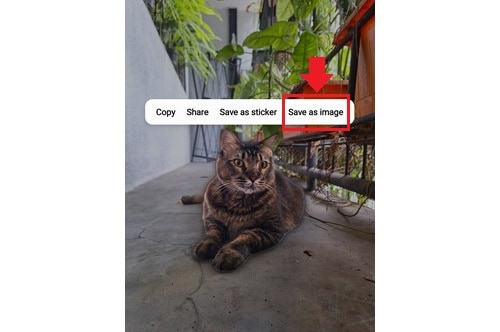
Diese Methode zum Entfernen des Hintergrunds auf Samsung ist schnell und effizient. Sie funktioniert am besten bei klaren Motiven und gut beleuchteten Bildern. Wenn du jedoch mehr Kontrolle über den Bearbeitungsprozess benötigst, könnte eine App eines Drittanbieters die bessere Option sein.
Methode 2: Eine App eines Drittanbieters verwenden
Das integrierte Samsung-Hintergrundentferner Tool ist nur auf Samsung-Galaxy-Geräten mit One UI 5.1 oder höher verfügbar. Wenn dein Telefon diese Funktion nicht unterstützt oder du erweiterte Bearbeitungsoptionen benötigst, sind Apps von Drittanbietern eine großartige Alternative.
Hier sind einige beliebte Optionen, die du im Google Play Store installieren kannst:
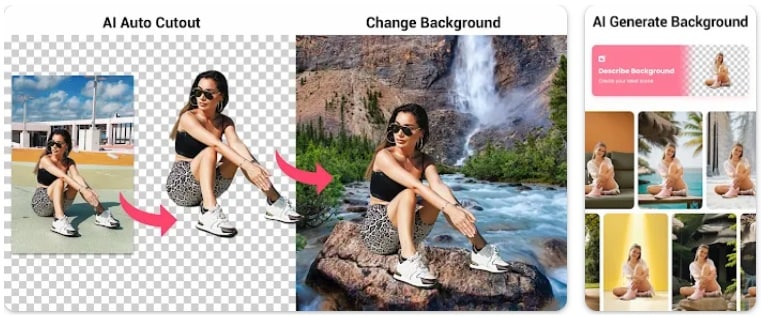
1. Background Eraser - Remove BG
Diese App ist ein KI-gestützter Editor, der Fotohintergründe mit pixelgenauer Präzision automatisch entfernt. Sie bietet automatische und manuelle Freistellmodi, Formzuschnitt und Funktionen zum Ändern des Hintergrunds. Perfekt für Produktpräsentationen, soziale Medien und mehr.
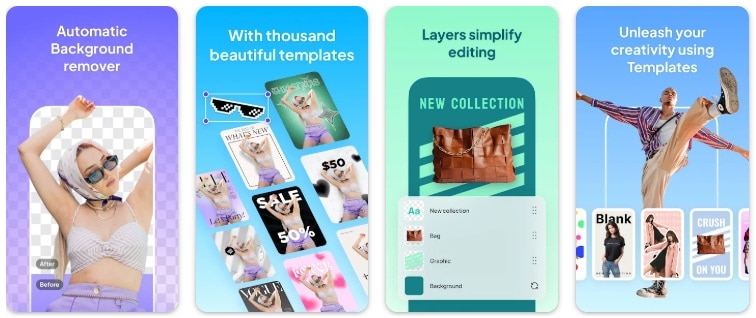
2. SnapBG: Remove Background AI
SnapBG ist ein KI-gestützter Hintergrundentferner, der Hintergründe mühelos entfernt und ersetzt. Mit automatischen und manuellen Werkzeugen, Objektentfernung und anpassbaren Vorlagen bietet er ein komplettes Bearbeitungskit für beeindruckende Visuals.
3. Remove Background by Pixlr
Remove Background by Pixlr ist ein KI-gestütztes Tool, das Hintergründe aus bis zu 10 Fotos gleichzeitig entfernt. Es funktioniert offline, was die Privatsphäre gewährleistet, und bietet saubere Freistellungen, weiße oder schwarze Hintergründe und transparente PNGs. Es ist perfekt für Profilbilder, E-Commerce und soziale Medien.
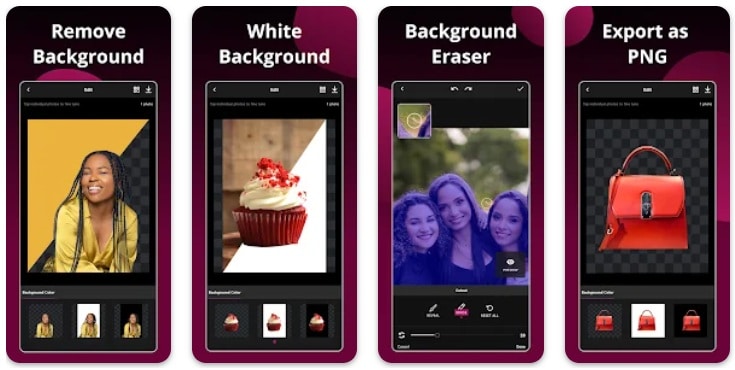
Diese Apps zum Entfernen von Hintergründen auf Samsung bieten mehr Flexibilität. Sie bieten KI- oder manuelle Anpassungen zum Entfernen von Hintergründen, benutzerdefinierte Hintergründe und hochauflösende Freistellungen. Als Nächstes schauen wir uns an, wie du auf einem Computer Hintergründe für noch präzisere Bearbeitungen entfernst.
Teil 2: So entfernst du den Hintergrund aus einem Video auf Samsung
Die Verwendung von Samsung zum Entfernen von Hintergründen aus einem Bild ist unkompliziert. Du kannst entweder das integrierte Tool oder eine App eines Drittanbieters wählen. Aber was, wenn du den Hintergrund aus einem Video entfernen musst?
Anders als bei statischen Bildern erfordert die Videohintergrundentfernung fortschrittlichere Tools. Samsung-Telefone bieten keinen integrierten Video-Hintergrundentferner, daher benötigst du eine App eines Drittanbieters. Eines der besten Tools für diese Aufgabe ist Filmora Mobile App mit ihrer Funktion „Smart Cutout“.



Filmoras Smart-Cutout-Tool nutzt KI, um das Motiv mit nur wenigen Berührungen vom Hintergrund zu trennen. Befolge diese Schritte, um zu beginnen:
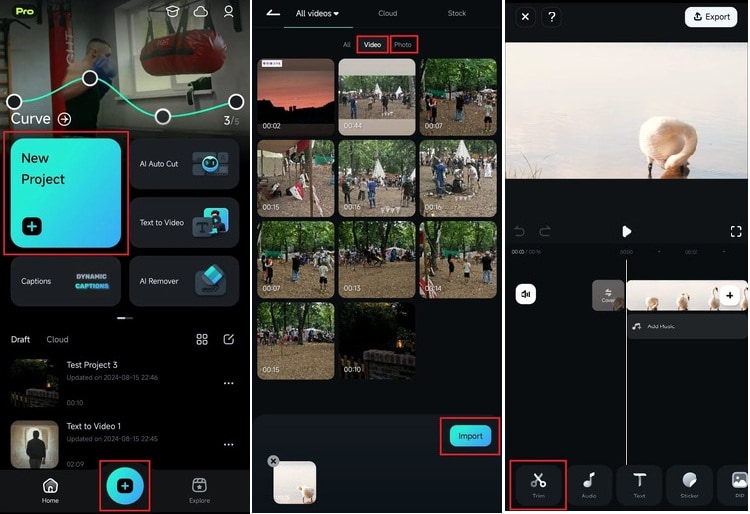
Schritt 1. Starte Filmora auf deinem Samsung-Telefon und tippe auf Neues Projekt im Schnellzugriff-Panel. Du kannst auch auf die Plus (+) Schaltfläche in der unteren Menüleiste tippen.
Schritt 2. Wähle ein Video oder Foto aus, indem du zum entsprechenden Tab im Importmenü navigierst. Wähle deine Mediendatei aus und tippe auf Importieren um fortzufahren.
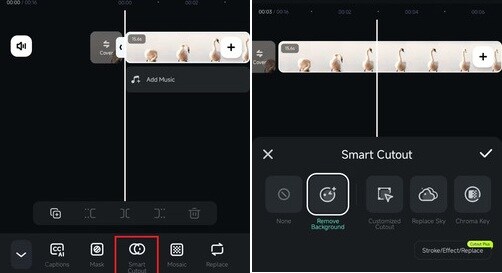
Schritt 3. Gehe zur Smart Cutout Funktion, indem du auf Zuschneiden Schaltfläche > Intelligenter Ausschnitt.
Schritt 4. Tippen Sie im Menü „Intelligenter Ausschnitt" auf Hintergrund entfernen um das Motiv vom Hintergrund zu trennen.
Schritt 5. Ersetzen Sie den entfernten Hintergrund durch ein anderes Bild oder Video, oder verwenden Sie die Himmel ersetzen Funktion für einen kreativen Effekt. Tippen Sie dann auf das Häkchen Symbol, um Ihre Änderungen anzuwenden.
Wenn Sie diese Schritte befolgen, können Sie Ihr Samsung verwenden, um Hintergründe aus Videos zu entfernen ohne Qualitätsverlust. Die mobile Bearbeitungssuite von Filmora macht es einfach, herausragende Videos zu erstellen – ohne professionelle Ausrüstung. Weitere Details finden Sie im folgenden Video-Tutorial:
 Sicherer Download
Bonus-Teil. So entfernst du den Hintergrund aus einem Bild auf einem Computer
Wenn Sie an einem Computer arbeiten, haben Sie Zugang zu erweiterten Werkzeugen zur Hintergrundentfernung. Eines der zuverlässigsten Werkzeuge für diese Aufgabe ist Wondershare Filmora. Obwohl Filmora in erster Linie als Videoeditor bekannt ist, bietet es auch leistungsstarke Werkzeuge zum Entfernen von Hintergründen aus Bildern.
Sicherer DownloadMethode 1: Chroma Key (am besten für einfarbige Hintergründe)
Chroma-Key ist ein ideales Werkzeug zum Entfernen von Hintergründen, wenn das Bild vor einer einfarbigen Fläche aufgenommen wurde, wie einem Grün- oder Blauscreen. Durch Anpassen der Transparenz- und Kantenverfeinerungseinstellungen können Sie präzise Ergebnisse erzielen, ohne das Hauptmotiv zu beeinflussen.
Tutorial ansehen: So verwenden Sie die Greenscreen-Funktion in Filmora

Methode 2: Intelligentes KI-Masking (am besten für detaillierte Freistellungen)
Filmora KI-Smart-Maskierung ermöglicht es Benutzern, Hintergründe zu entfernen, indem Objekte in einem Bild automatisch erkannt und verfolgt werden. Dieses Werkzeug ist ideal für detaillierte Ausschnitte und hilft dabei, Kanten zu verfeinern und das Motiv von komplexen Hintergründen zu trennen. Es ist nützlich für gezielte Anpassungen unter Beibehaltung feiner Details wie Haare oder Texturen.
Tutorial ansehen: So verwenden Sie die KI-Smart-Maskierungsfunktion in Filmora
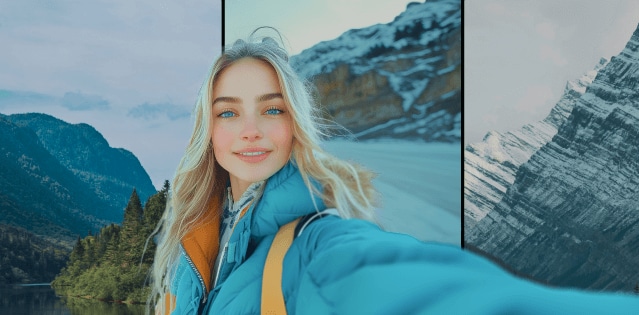
Methode 3: KI-Porträt-Freistellung (am besten für Personen und Porträts)
KI-Porträt-Ausschnitt ist darauf ausgelegt, Hintergründe aus Bildern mit menschlichen Motiven automatisch zu erkennen und zu entfernen. Die KI trennt die Person präzise vom Hintergrund. Es eignet sich hervorragend für Profilbilder, Social-Media-Inhalte und porträtbasierte Designs.
Tutorial ansehen: So verwenden Sie die KI-Porträt-Ausschnittfunktion in Filmora

Methode 4: Intelligente KI-Freistellung (am besten für komplexe Hintergründe und Objekte)
Für Bilder mit komplizierten Details oder nicht-menschlichen Motiven ist der KI-Smart-Ausschnitt die beste Option. Dieses Werkzeug verwendet KI, um Hintergründe von Objekten, Haustieren und komplexen Szenen intelligent zu erkennen und zu entfernen. Es eignet sich gut für Produktfotos, kreative Bearbeitungen und alle Bilder, die Präzision ohne einfarbigen Hintergrund erfordern.
Tutorial ansehen: So verwenden Sie die KI-Smart-Ausschnittfunktion in Filmora
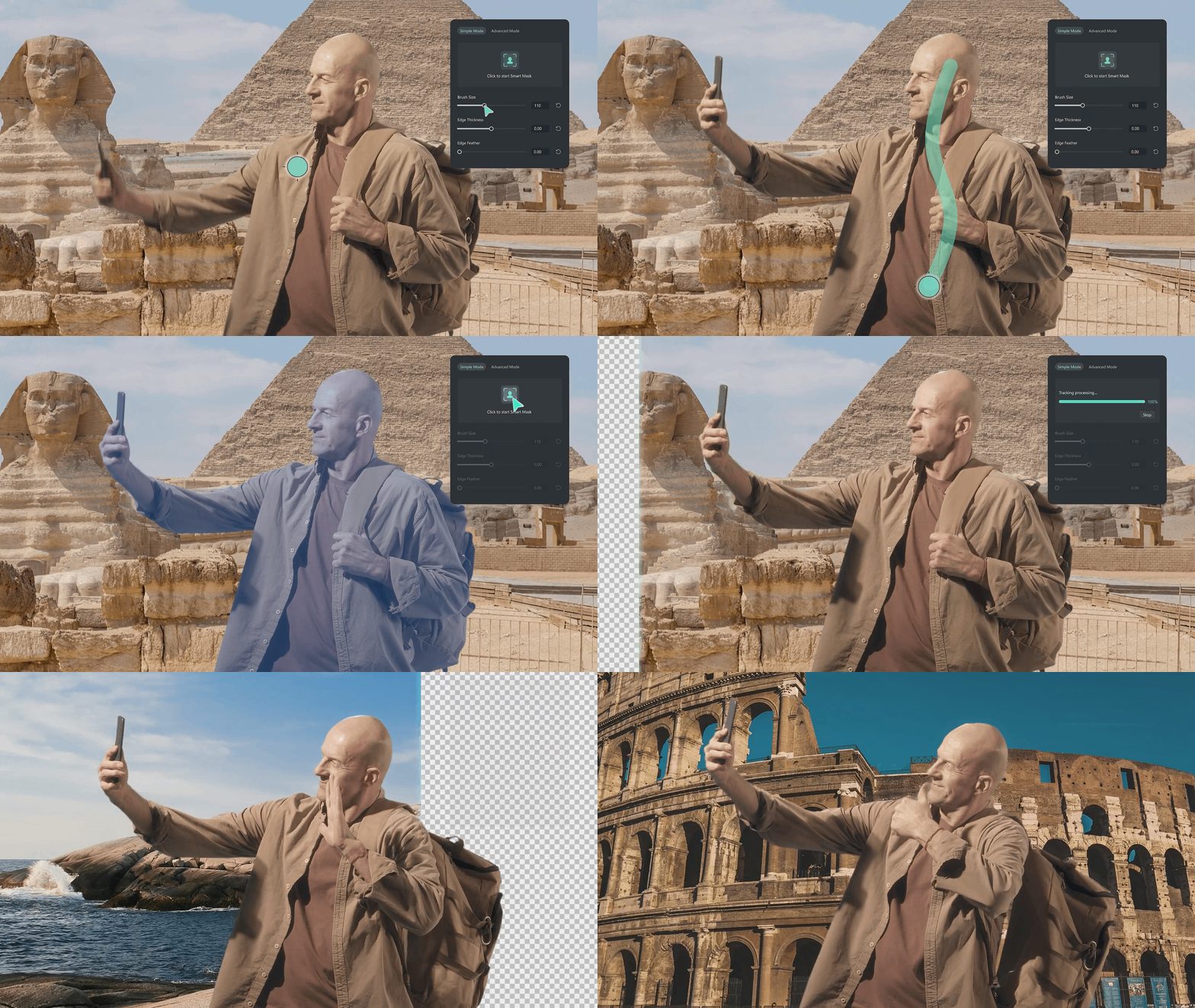
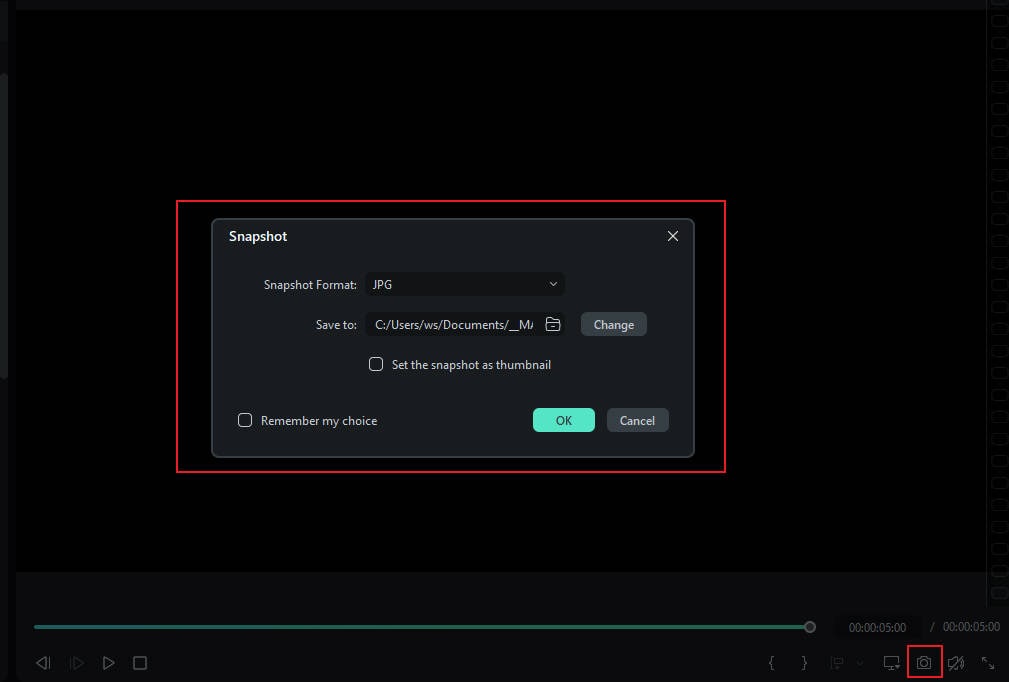
Diese KI-gestützten Filmora-Funktionen gewährleisten eine präzise Hintergrundentfernung und hochwertige Ergebnisse. Nachdem Sie den Hintergrund entfernt haben, stellen Sie beim Exportieren Ihres Projekts das Ausgabeformat auf „JPG-Bildsequenz" ein. Oder Sie können
Fazit
Das Entfernen unerwünschter Hintergründe ist jetzt einfacher mit der Samsung Remove Background Funktion. Wenn Ihr Samsung-Telefon diese Funktion nicht unterstützt, können Sie eine Drittanbieter-App verwenden. Für erweiterte Anpassungen ist das Entfernen eines Hintergrunds aus einem Bild mit Filmora auf Ihrem Computer ebenfalls eine hervorragende Option!
Mit beiden Optionen können Sie in nur wenigen Schritten saubere und professionell aussehende Bilder erstellen. Probieren Sie diese Methoden aus und beginnen Sie noch heute mit der Verfeinerung Ihrer Bilder!
Sicherer Download
