
 4,7
4,7


 TL;DR:
Der Parrot-Stimmengenerator ermöglicht die schnelle Erstellung von Promi-Stimmen aus Text, ist jedoch durch hohe Kosten und fehlende Anpassungsoptionen eingeschränkt, weshalb Wondershare Filmora als flexiblere Alternative für umfassendere Audiobearbeitungen empfohlen wird.
● Parrot AI (verfügbar als Web-, iOS- und Android-Version) bietet keine kostenlose Testversion und erfordert zwingend ein Abonnement ab 21 $ pro Woche oder 79 $ für den Lifetime-Plan, der auf 100 Generierungen pro Monat und maximal 300 Zeichen pro Texteingabe limitiert ist.
● Im direkten Vergleich ändert Wondershare Filmora (für macOS, Windows, iOS, Android) Stimmen nicht nur über eine Text-zu-Sprache-Funktion, sondern kann auch bestehende oder neu aufgenommene Audiodateien direkt mit Spracheffekten modifizieren.
● Während Parrot AI für reine Unterhaltungszwecke mit über 100 voreingestellten Charakteren konzipiert ist, eignet sich Filmora mit seiner kostenlosen Testversion, den anpassbaren Parametern für Geschwindigkeit und Tonhöhe (auf dem Desktop) sowie den speziellen Stimmenstilen besser für professionelle Erzählungen und Werbung.
Hast du dir schon einmal vorgestellt, dass Taylor Swift dir zum Geburtstag gratuliert? Probiere Parrot-Stimmengenerator aus, wenn du sehen möchtest, wie das aussieht! Dieses Tool ist bekannt für seine KI-Promi-Stimmen, die bei allen ein großer Hit sind, die gerne lustige Inhalte erstellen oder einfach mit Freunden zusammen lachen wollen.
Aber was genau ist Parrot, und wie funktioniert es? Lies dir unten unseren Testbericht zum Parrot-Stimmengenerator durch. In unserem Leitfaden erklären wir außerdem, wie du ihn verwendest, und bieten sogar eine großartige Alternative, falls er nicht deinen Anforderungen entspricht.
In diesem Artikel
Teil 1. Ein detaillierter Blick auf den Parrot-Stimmengenerator
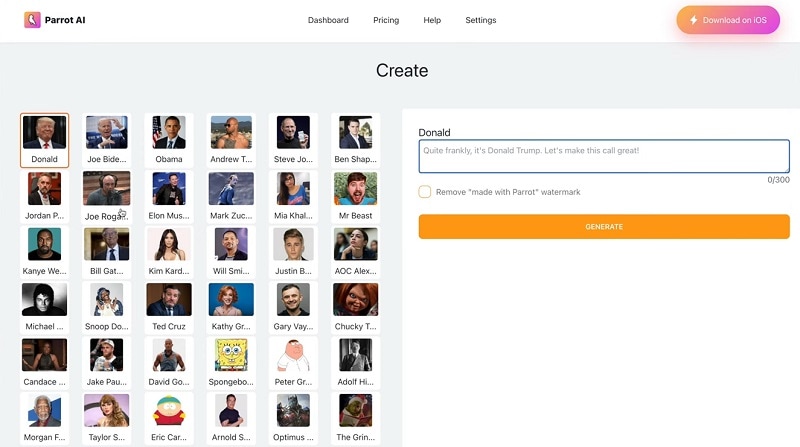
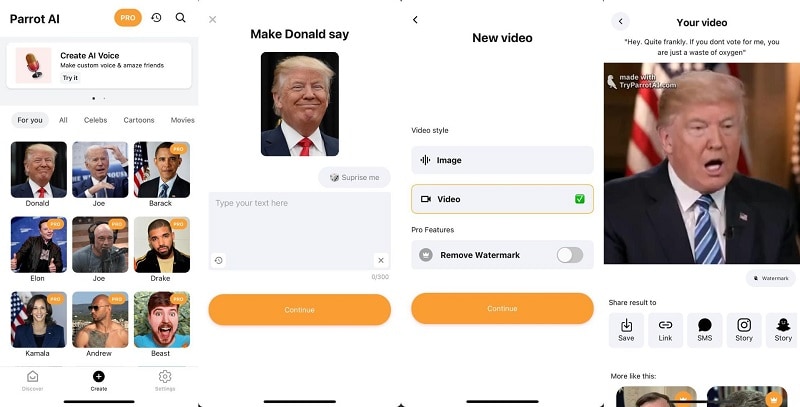
Parrot AI ist ein Stimmengenerator, mit dem du aus dem von dir eingegebenen Text die Stimmen von Prominenten, öffentlichen Personen und berühmten Figuren erstellen kannst. Gib einfach deinen Text ein, und die App verwandelt ihn in ein Video, in dem es so aussieht, als würde deine ausgewählte Figur diese Worte sprechen.
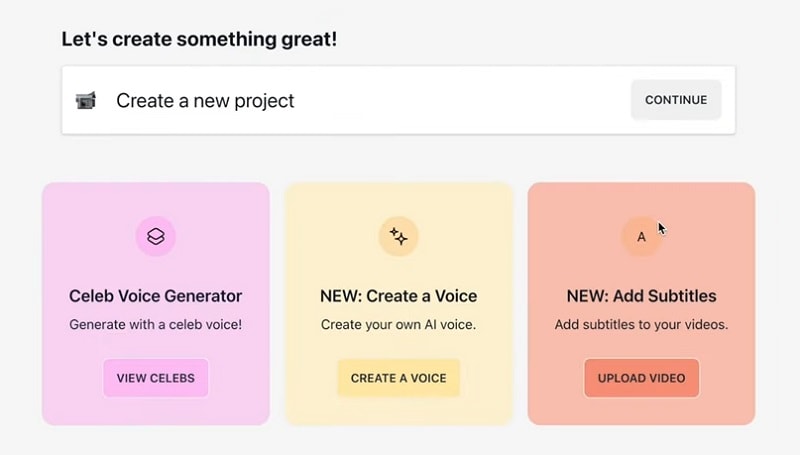
Du kannst Spaß haben mit dem Parrot Voice Changer online und über seine mobile App, die für iOS und Android verfügbar ist. Auf der Website kannst du sogar deine eigene individuelle Stimme erstellen, indem du eine Audiobeispieldatei hochlädst.
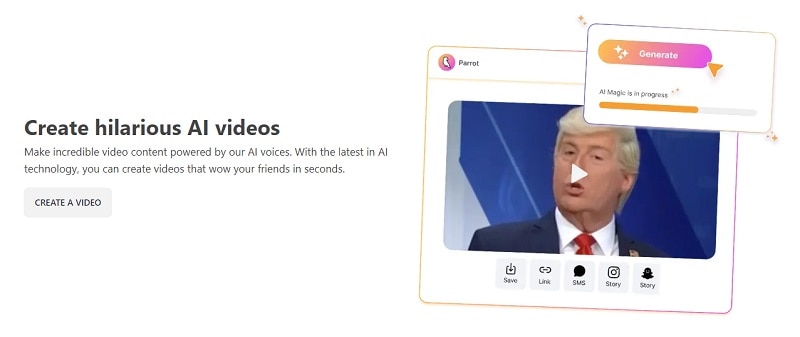
Verfügbare Stimmen im Parrot Voice Changer
| Prominente | Zeichentrickfiguren | Öffentliche Personen | Musiker |
| Kim Kardashian, Will Smith, John Cena, Michael Jordan, Keanu Reeves, Morgan Freeman, Kylie Jenner, Nicholas Cage, Tom Cruise, Leonardo DiCaprio und mehr | The Grinch, Peter Griffin, Spongebob, Thaddäus, Sandy Cheeks, Joker, Eric Cartman, Goku, Patrick Star, Deadpool, Sonic the Hedgehog, Super Mario, Homer Simpson, King Julien, Robot und mehr | Mr. Beast, Martin Luther King Jr., Oprah Winfrey, Joe Biden, Donald Trump, Elon Musk, Barack Obama, Kamala Harris, Mark Zuckerberg, Bill Gates, Jeff Bezos, iShowSpeed und mehr | Drake, Kanye West (Ye), Snoop Dogg, Eminem, Ariana Grande, Stevie Wonder, Shakira, 50 Cent, Tyler The Creator, Taylor Swift, Miley Cyrus und mehr |
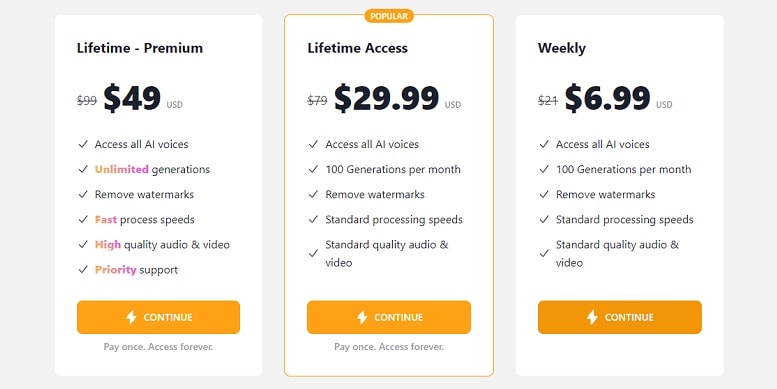
Um mit dem Parrot-Stimmengenerator zu starten, musst du einen Abonnementplan auswählen. Die Preise beginnen bei 21 $ für einen Wochenplan, wobei eine reguläre Lifetime-Option für 79 $ erhältlich ist (ohne Sonderangebot). Diese Pläne haben jedoch einige Einschränkungen, wie 100 Generierungen pro Monat sowie Audio und Video in Standardqualität.
Für unbegrenzten Zugriff auf alle Funktionen in bester Qualität solltest du den Premium-Lifetime-Plan für 99 $ in Betracht ziehen.
Testbericht zum Parrot AI Stimmengenerator: Vorteile und Nachteile
Basierend auf unserer praktischen Erfahrung ist der Stimmwechsler in Parrot AI einfach zu bedienen und liefert in kurzer Zeit gute Ergebnisse. Die auffälligsten Nachteile dieses Tools sind jedoch sein Abonnementmodell und die begrenzten Anpassungsmöglichkeiten.
Teil 2. Wie du Stimmen mit dem Parrot Voice Changer änderst
Sobald du den Parrot Voice Changer abonniert hast, kannst du sofort mit der Erstellung von Sprachclips beginnen. Du musst nur den gewünschten Text vorbereiten, dein Konto bereithalten und die folgenden Schritte befolgen.
So verwendest du den Parrot Voice Changer online
So verwendest du die Parrot Voice Changer App auf dem Handy
Teil 3. Beste Stimmwechsler- und Stimmengenerator-Alternative zu Parrot
Wenn du eine flexiblere und preisgünstigere Alternative zum Parrot-Stimmengenerator suchst, ist Wondershare Filmora deine beste Wahl. Filmora ist ein leistungsstarkes Videobearbeitungstool, das sowohl auf Mobilgeräten als auch auf dem Desktop verfügbar ist. Es enthält einen integrierten Stimmwechsler und Stimmengenerator als Teil seiner umfangreichen Bearbeitungsfunktionen.
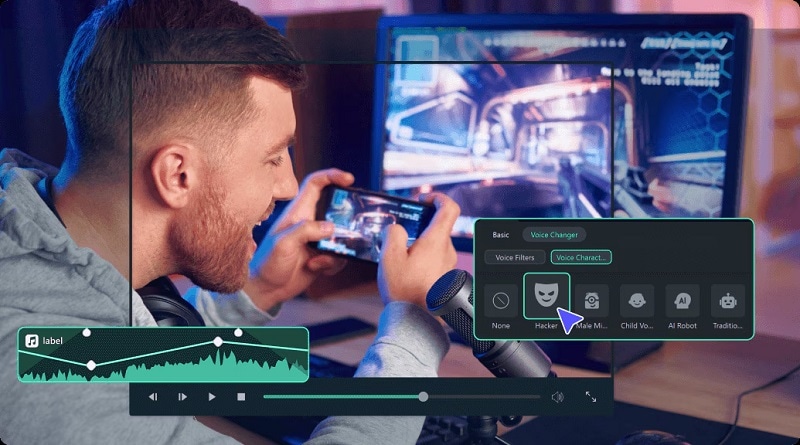
Doch anders als der Parrot-Stimmengenerator konzentriert sich Filmora darauf, Stimmen für verschiedene praktische Anwendungen zu erzeugen, anstatt bestimmte Prominente nachzuahmen. Obwohl Filmora in der Desktop-Version einige Figurenstimmen wie Patrick Start und Morti enthält, bietet es hauptsächlich Stimmenstile, die für Erzählungen, Nachrichten, Werbung, Kinderinhalte und mehr geeignet sind.
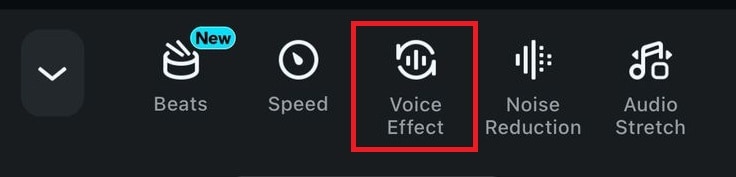
Alternativ kannst du SprachEffekte wie Roboter, Kind, Chipmunk und Radio in Filmora verwenden, wenn du deine Stimme in etwas Lustigeres oder Einzigartigeres verwandeln möchtest.
- Umfangreiche Video/Audio-Effekte und kreative Assets.
- Leistungsstarke KI für mühelose Content-Erstellung.
- Intuitiv, professionell und dennoch anfängerfreundlich.
- Funktioniert auf Mac, Windows, iOS und Android.



Vergleich von Filmora und Parrot Voice Changer
| Parrot | Filmora | |
| Verfügbare Stimmen | 100+ Promi-Stimmen | Verschiedene KI-Stimmen für Erzählungen, Werbung, Nachrichten und mehr |
| Stimmeffekte | No | Ja |
| Stimme aus Text generieren | Ja | Ja |
| Stimme aus Audio ändern | No | Ja |
| Kostenlose Testversion | No | Ja |
| Plattformen | Online, iOS, Android | macOS, Windows, iOS, Android |
| Anpassung | No | Anpassbare Geschwindigkeit und Tonhöhe (auf dem Desktop), mit integrierten Audio- und Videobearbeitungswerkzeugen |
Du kannst Filmora kostenlos ausprobieren, um seine Funktionen zu erkunden, bevor du dich für einen kostenpflichtigen Plan entscheidest. Selbst wenn du dich später für den Kauf der Pläne entscheidest, zahlst du nicht nur für den Stimmwechsler. Du kannst auch viele weitere Funktionen genießen, die Filmora bietet, darunter erweiterte Effekte, Übergänge und Audioverbesserungen.
So änderst du deine Stimme mit Filmora (auf dem Handy)
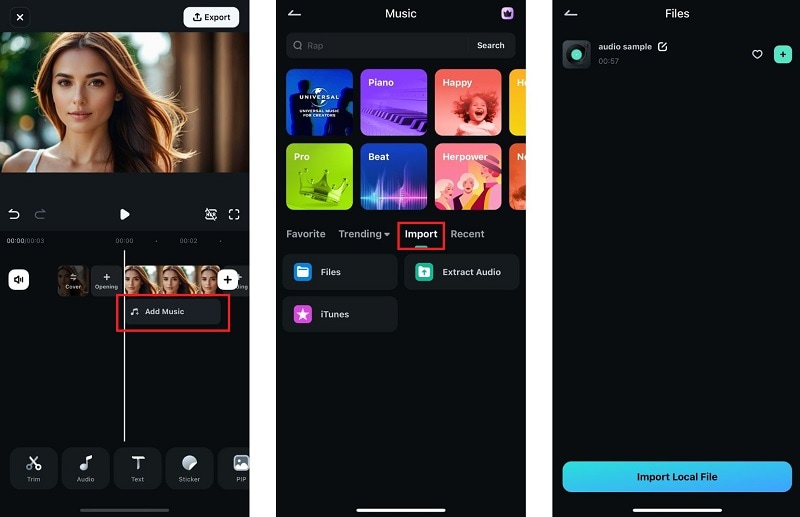
Um deine Stimme mit Filmora zu ändern, musst du zuerst die App öffnen und ein neues Projekt erstellen. Importiere ein Video oder ein Bild als Hintergrund für die Sprachaufnahme. Befolge dann die folgenden Schritte.
- Stimme aus einer Sprachaufnahme ändern
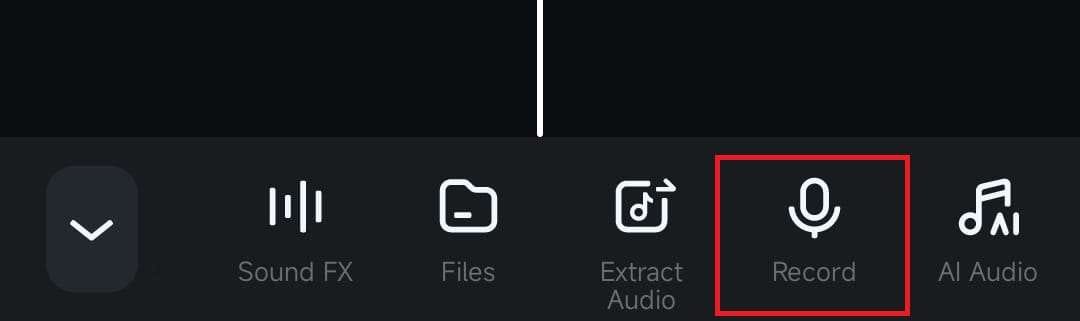


- Stimme aus vorhandenem Audio ändern
So ändern Sie die Stimme mit Filmora (auf dem Desktop)
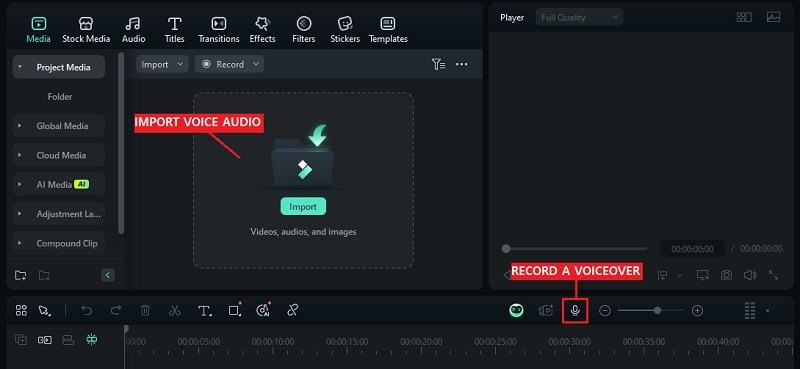
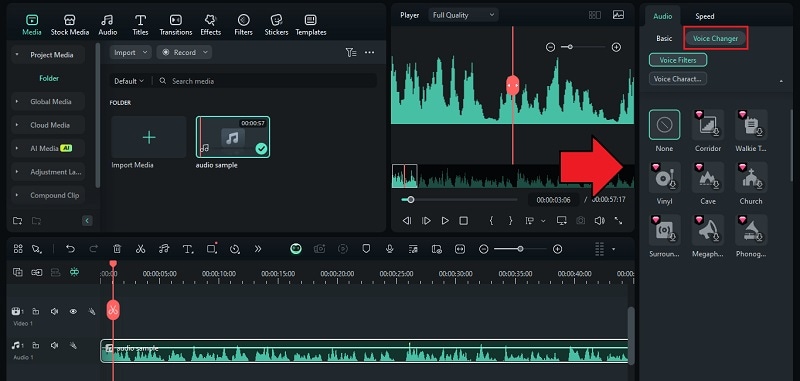
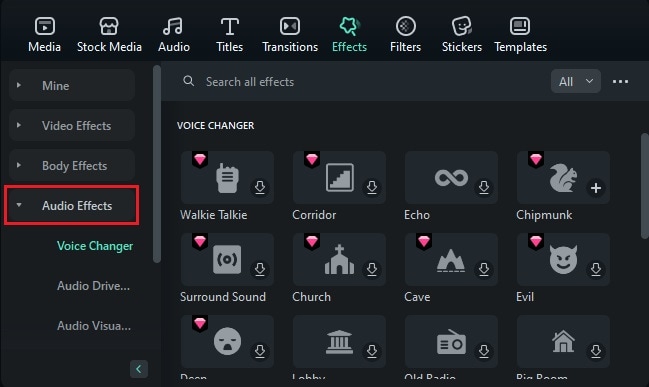
Wenn Sie Filmora auf einem Desktop verwenden, können Sie nur Ihr Audio bearbeiten und es als Audiodatei exportieren. Außerdem haben Sie Zugriff auf mehr Stimmeffekt-Optionen, was Ihnen mehr Flexibilität bietet.

 sicherer Download
So generieren Sie eine Stimme mit Filmora
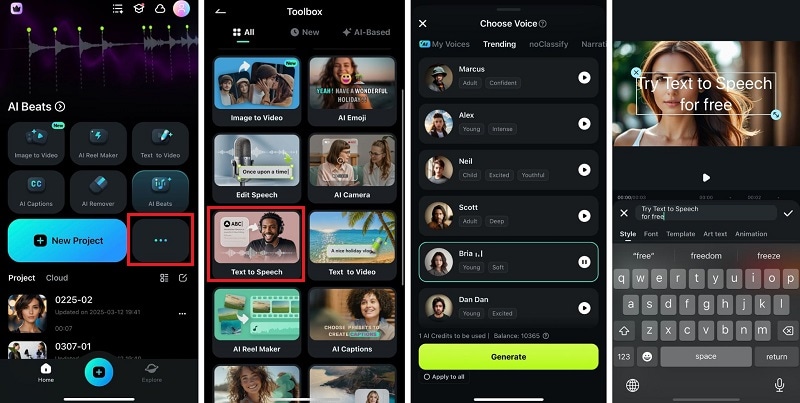
Die Stimmgenerierung in Filmora ist über die Text zu SpracheText zu Sprache-Funktion möglich, die sowohl in der mobilen als auch in der Desktop-Version verfügbar ist. So gehen Sie vor.
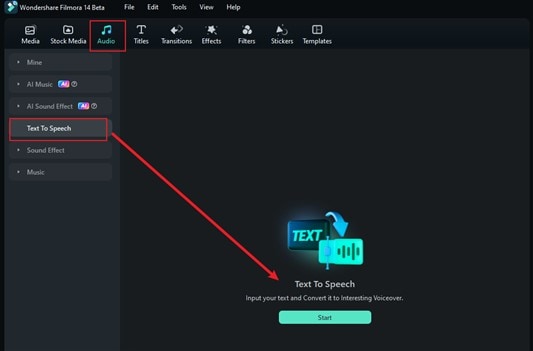
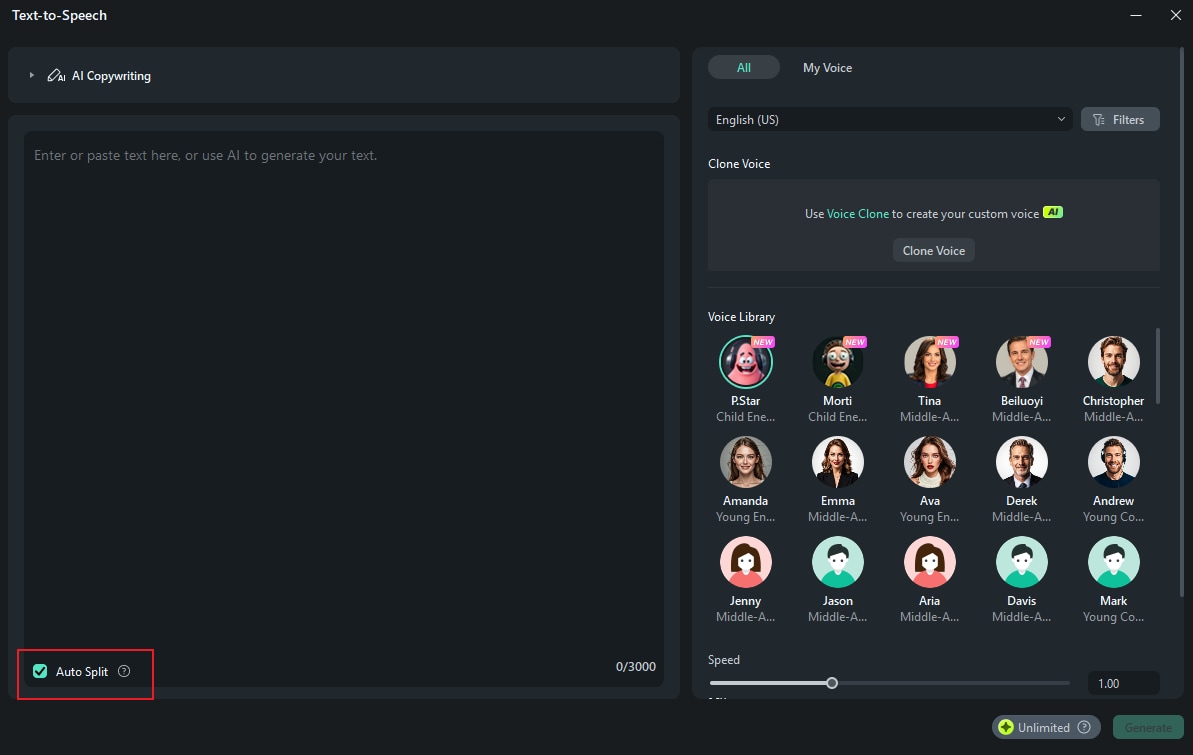
- Öffnen Sie die Filmora-Toolbox. Suchen und wählen Sie dann Text zu Sprache.
- Laden Sie Ihr Video oder ein Bild hoch. Wählen Sie dann eine Stimme und tippen Sie auf Generieren.
- Bearbeiten und geben Sie den Text ein, den Sie in Sprache umwandeln möchten.
Fazit
Zusammenfassend Parrot AI Stimmen-Generator ist ein unterhaltsames Tool zum Erstellen von Inhalten mit Prominentenstimmen. Stellen Sie sich vor, Keanu Reeves ruft Ihren Namen oder Ihre Lieblingszeichentrickfiguren sprechen aus, was Sie denken. Dieses Tool macht all das möglich.
Es ist zwar definitiv interessant und amüsant, aber aufgrund der Abonnementkosten und der begrenzten Anpassungsoptionen möglicherweise nicht für jeden geeignet. Wer mehr Flexibilität und Funktionen sucht, könnte Filmora als Alternative zum Parrot AI Stimmwechsler ausprobieren. Es bietet eine Reihe von Stimmeffekten und mehr Kontrolle über Ihre Projekte.
 sicherer Download

