Kostenlose KI-Videoübergänge: Prompts für flüssige Szenenwechsel
Wähle einen Übergang für dein Format, öffne die Detailansicht und kopiere den englischen Prompt. Jeder Prompt beschreibt Motiv, Bewegungsrichtung, Kameraführung, Licht und den gewünschten Anschluss zwischen Ausgangs- und Zielszene. So kannst du ein Übergangsvideo erstellen, das für vertikale Social-Clips, Produktvideos oder filmische Sequenzen vorbereitet ist.
Weitere KI-Übergangs-Templates werden geladen.
 Kategorie:
 Dauer:
 Seitenverhältnis:
Warum KI-Videoübergänge Szenen sichtbar besser verbinden
Ein guter KI-Übergang überbrückt Bildinhalt und Bewegung: Richtung, Tempo, Licht und Motiv bleiben über den Schnitt hinweg nachvollziehbar. Das Ergebnis wirkt flüssig, weil der Prompt nicht nur einen Effekt benennt, sondern den Übergang von Szene A zu Szene B konkret beschreibt. Für den Feinschnitt kannst du anschließend Übergänge zu Videos hinzufügen und Dauer, Rhythmus oder Ton an dein Projekt anpassen.
Nahtlose Übergänge zwischen Videos planen
Nahtlose Übergänge zwischen Videos planen
Beginne mit zwei klaren Anschlussbildern: Was ist am Ende des ersten Clips zu sehen, und womit soll der zweite Clip starten? Definiere dann eine gemeinsame Bewegung, Blickrichtung oder Form. So erhält die KI einen nachvollziehbaren Pfad statt eines beliebigen Effektwechsels.
- Bewegung abstimmen – Lege Richtung und Geschwindigkeit der Kamerafahrt fest.
- Visuelle Anker nutzen – Verbinde ähnliche Formen, Farben oder Positionen.
- Übergang begrenzen – Fordere stabile Motive ohne zusätzliche Objekte, Text oder Logos an.
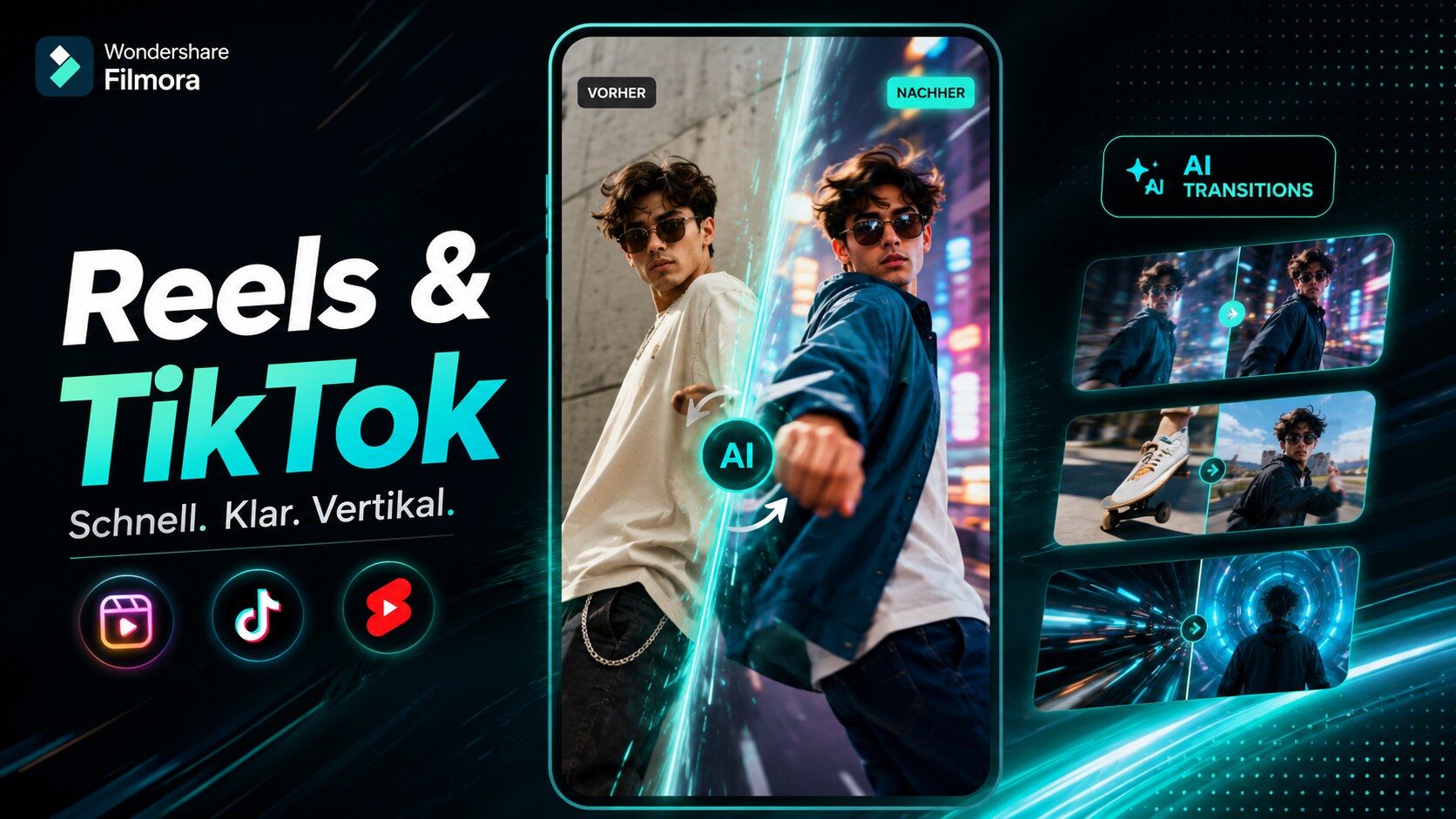
Flüssige Übergänge für Reels und TikTok
Flüssige Übergänge für Reels und TikTok
Für Social Media zählt ein schneller, lesbarer Wechsel. Nutze vertikale 9:16-Kompositionen, halte das Hauptmotiv im sicheren Bildbereich und richte den Übergang an einer Bewegung oder einem Beat aus. Der Leitfaden für Instagram Reels hilft dir, das Ergebnis passend zum Kanal weiterzuverarbeiten.
- Creator-ready – Prompts für Outfit-Wechsel, Whip-Pans und Match Cuts.
- Social-ready – Vertikale Bildführung für Reels, TikTok und Shorts.
- Klarer Fokus – Das Hauptmotiv bleibt vor, während und nach dem Wechsel erkennbar.
- Kurze Dauer – Kompakte Übergänge halten den Erzählfluss in Kurzvideos aufrecht.
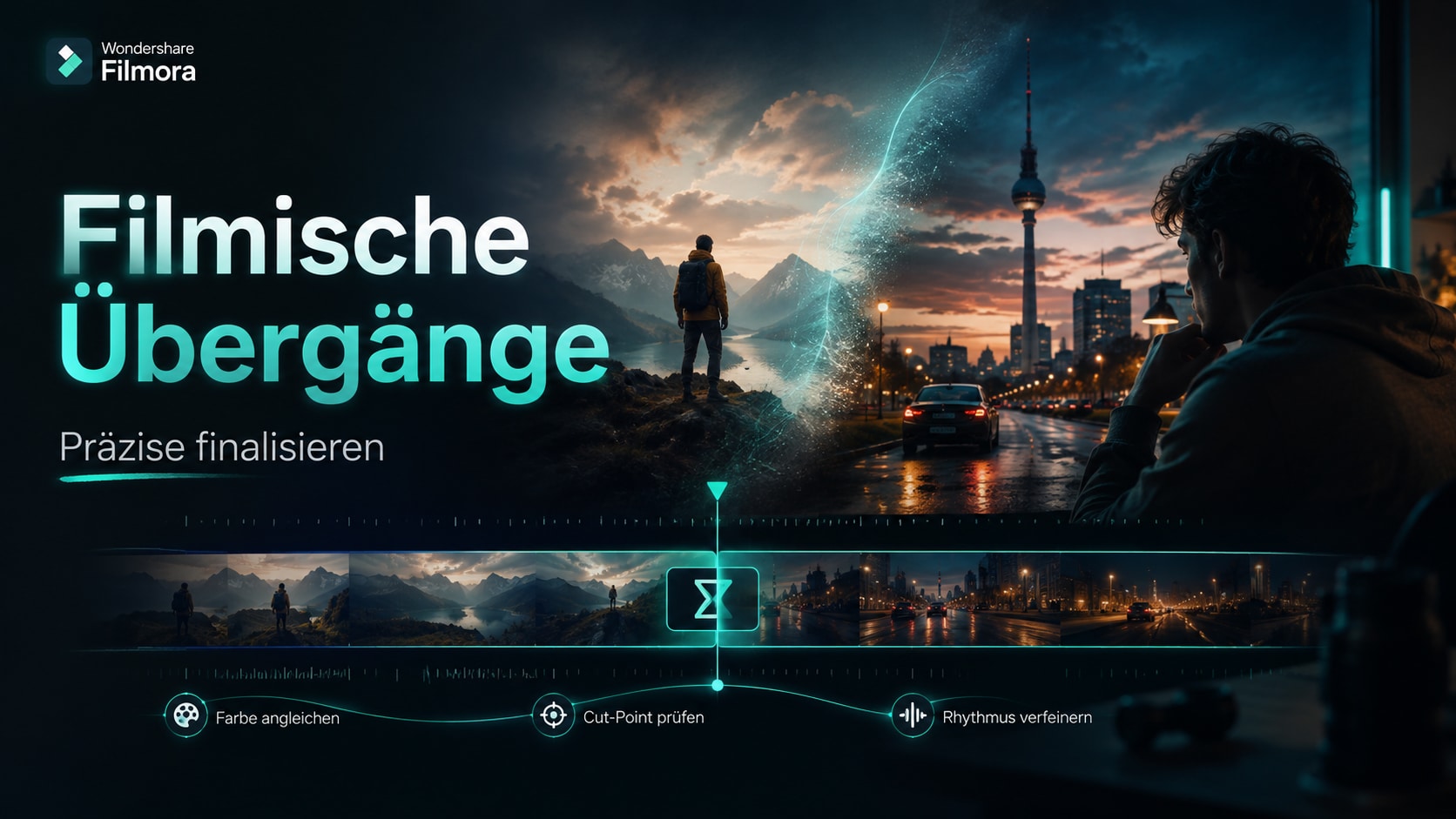
Filmische Übergänge präzise finalisieren
Filmische Übergänge präzise finalisieren
Nach der Generierung prüfst du den Übergang bildweise: Stimmen Bewegungsrichtung, Belichtung und Motivkontinuität? In der Timeline kannst du die Clipkanten trimmen, den Wechsel auf Musik setzen und bei Bedarf eine klassische Transition ergänzen. Die Anleitung zum Einfügen von Übergängen in Filmora zeigt den grundlegenden Workflow.
- Schnittpunkt prüfen – Entferne instabile Start- oder Endframes.
- Farbe angleichen – Harmonisiere Helligkeit und Farbtemperatur beider Clips.
- Ton verbinden – Nutze Musik, Atmo oder einen passenden Übergangssound für Kontinuität.
Häufig gestellte Fragen zu KI-Videoübergängen
- Template auswählen: Öffne eine Ressource und kopiere den Prompt.
- Material vorbereiten: Wähle passende Ausgangs- und Zielbilder oder beschreibe beide Szenen.
- Prompt einsetzen: Füge ihn in den unterstützten KI-Videoworkflow ein und passe Motiv, Format und Bewegung an.
- Video generieren: Prüfe, ob Motiv und Bewegungsrichtung stabil bleiben.
- Finalisieren: Ziehe das Ergebnis in die Timeline, trimme den Schnittpunkt und ergänze Ton oder Text.
- Exportieren: Wähle das Seitenverhältnis und die Ausgabe passend zu deinem Zielkanal.
KI-Videoübergänge erstellen: Schritt für Schritt
Wähle einen Prompt, passe Ausgangsszene, Zielszene und Bewegung an und generiere daraus einen flüssigen Übergangsclip. Anschließend setzt du das Ergebnis in der Timeline zwischen deine Videos und stimmst Schnitt, Ton und Format auf Reels, TikTok, Produktpräsentationen oder einen filmischen Ablauf ab.
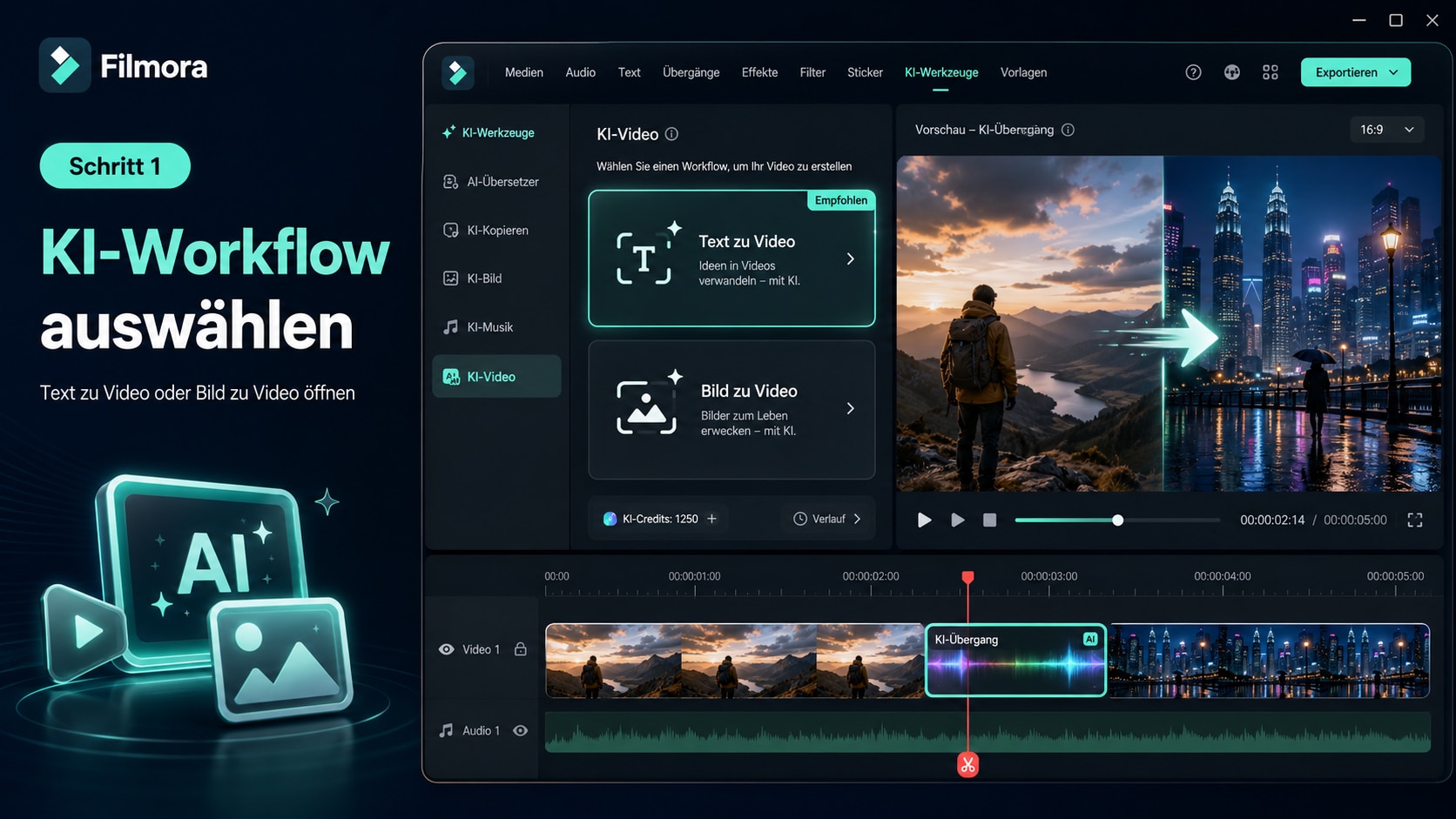
Schritt 1 Text zu Video oder Bild zu Video öffnen
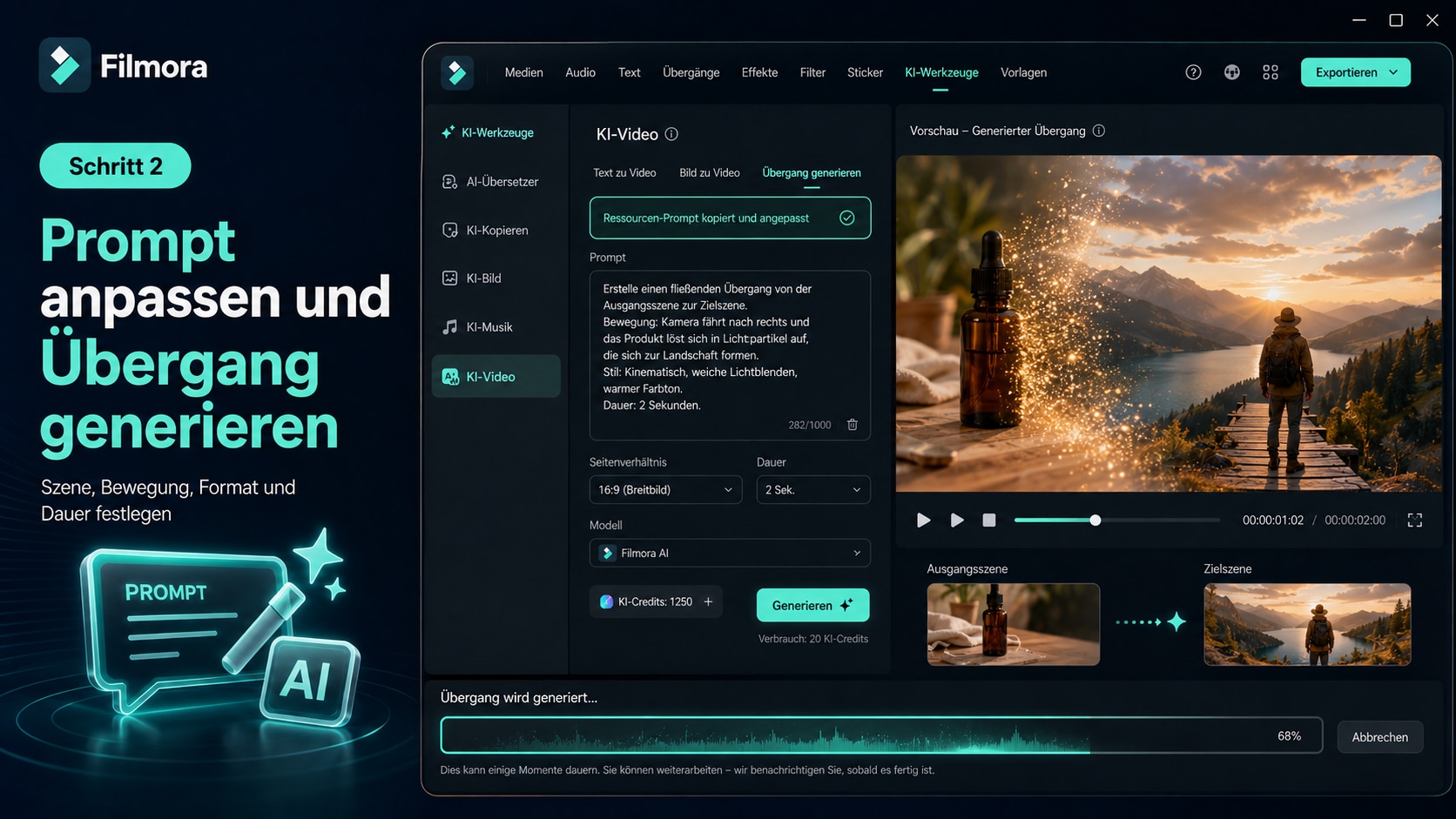
Schritt 2 Prompt anpassen und Übergangsvideo generieren
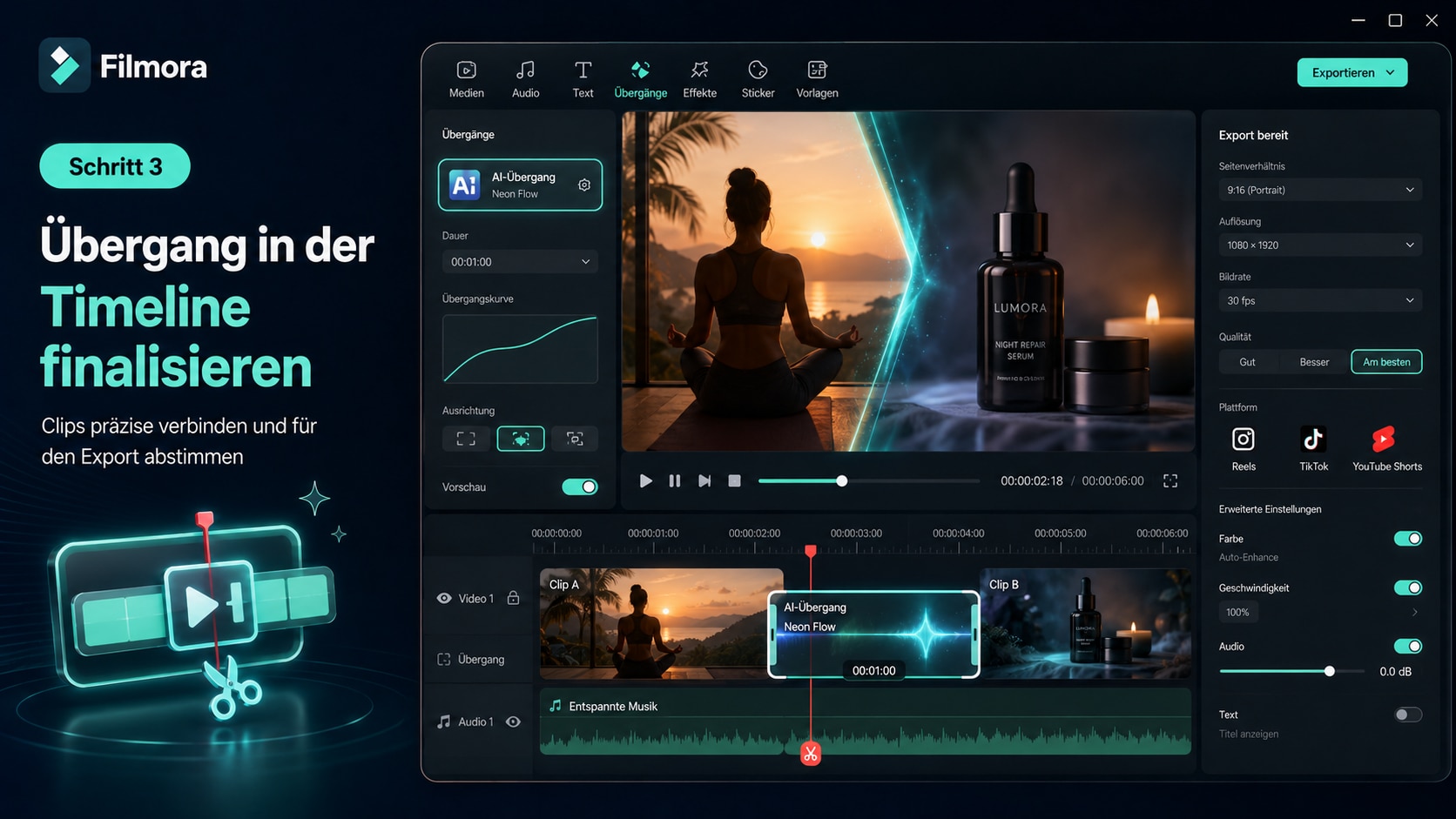
Schritt 3 Übergang in der Timeline präzise anschließen
-
1:Passenden KI-Videoworkflow auswählen
Öffne den KI-Videobereich und entscheide, ob du den Übergang aus Text oder mit Referenzbildern erzeugen möchtest. -
2:Übergang beschreiben und Generierung starten
Füge den kopierten Prompt ein, passe Ausgangs- und Zielszene an und definiere Format sowie Dauer. Starte dann die Generierung. -
3:Übergang in Filmora finalisieren
Platziere den Übergang zwischen deinen Clips und finalisiere Schnitt, Farbe, Ton und Text für den Export.
Weitere Ressourcen für Creator-Videos
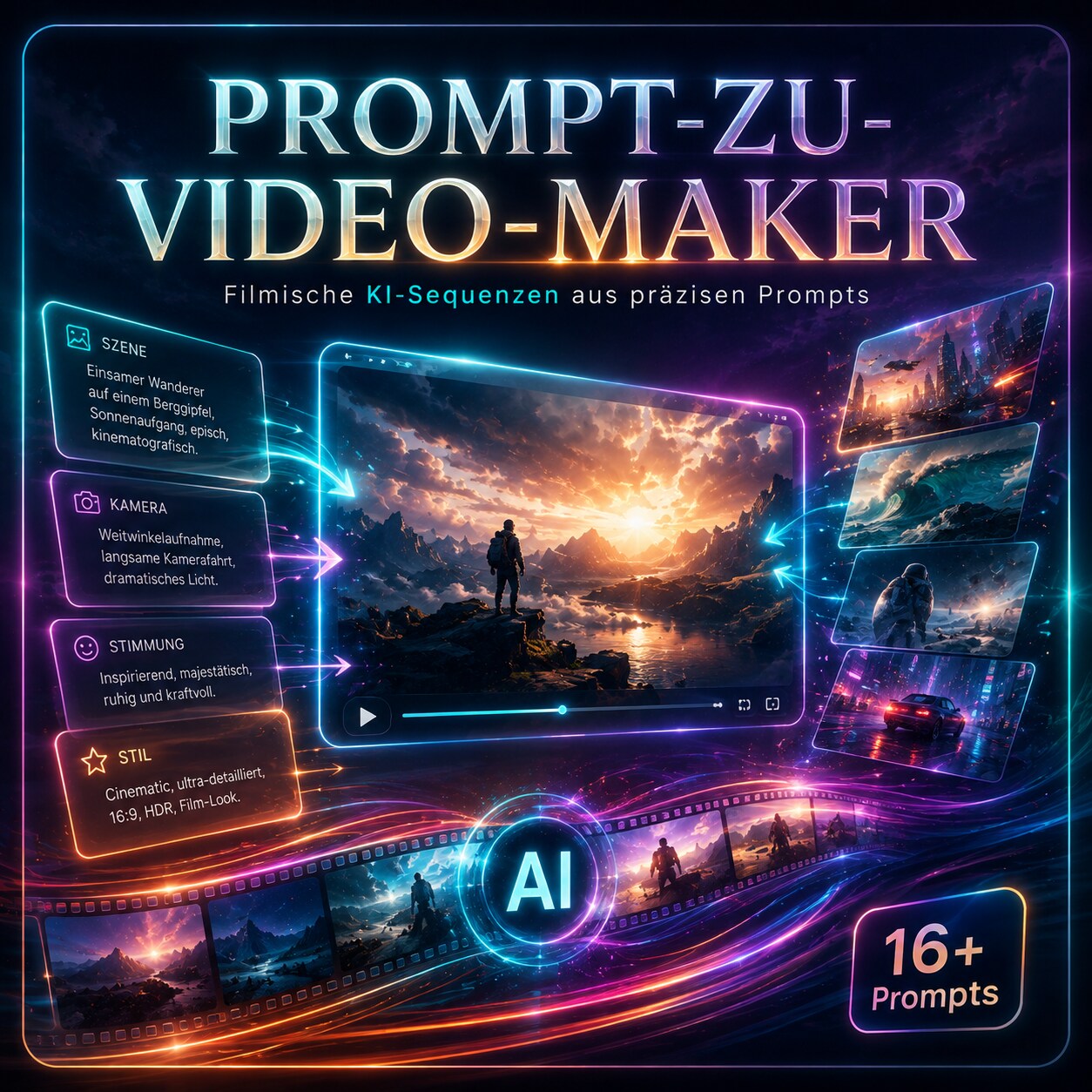
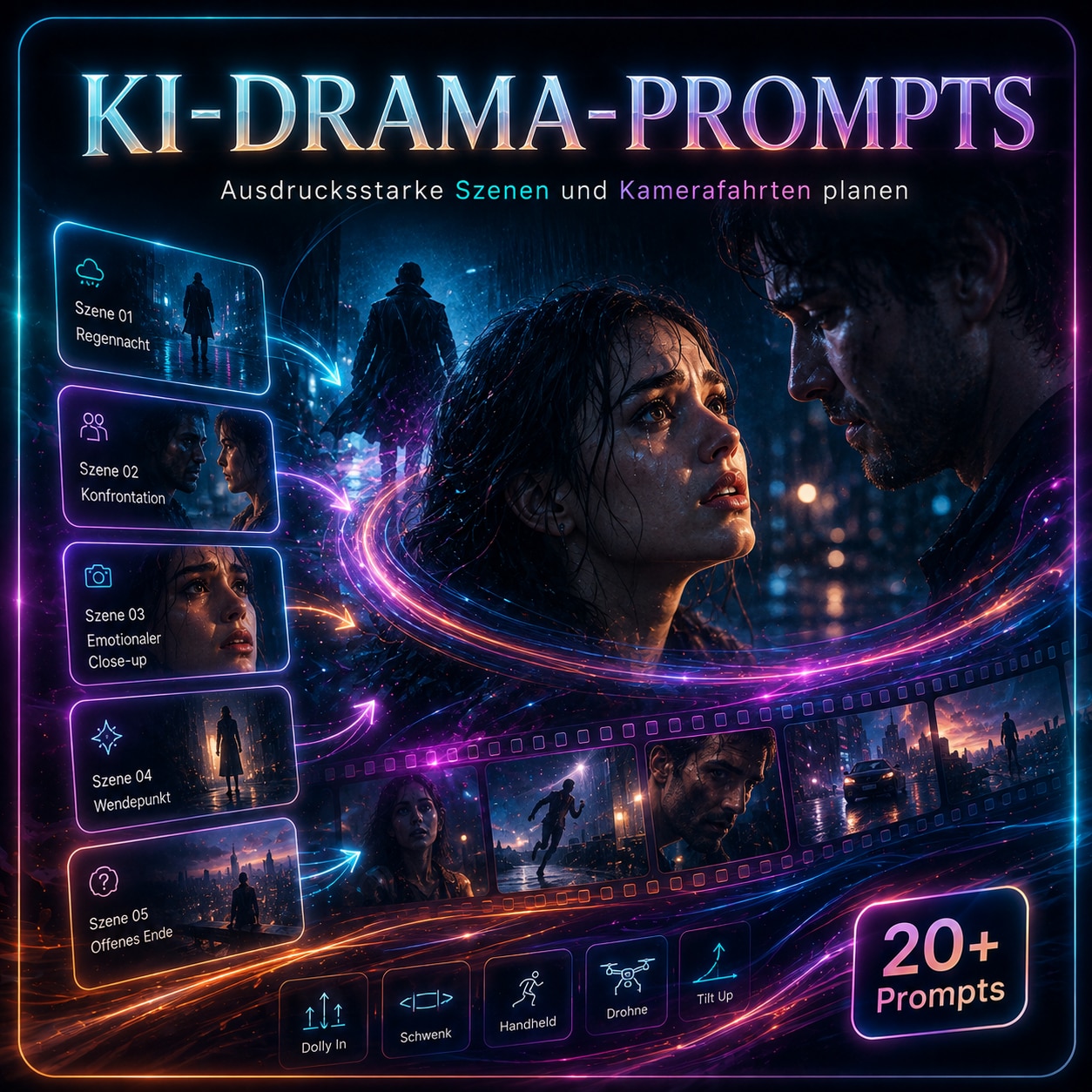
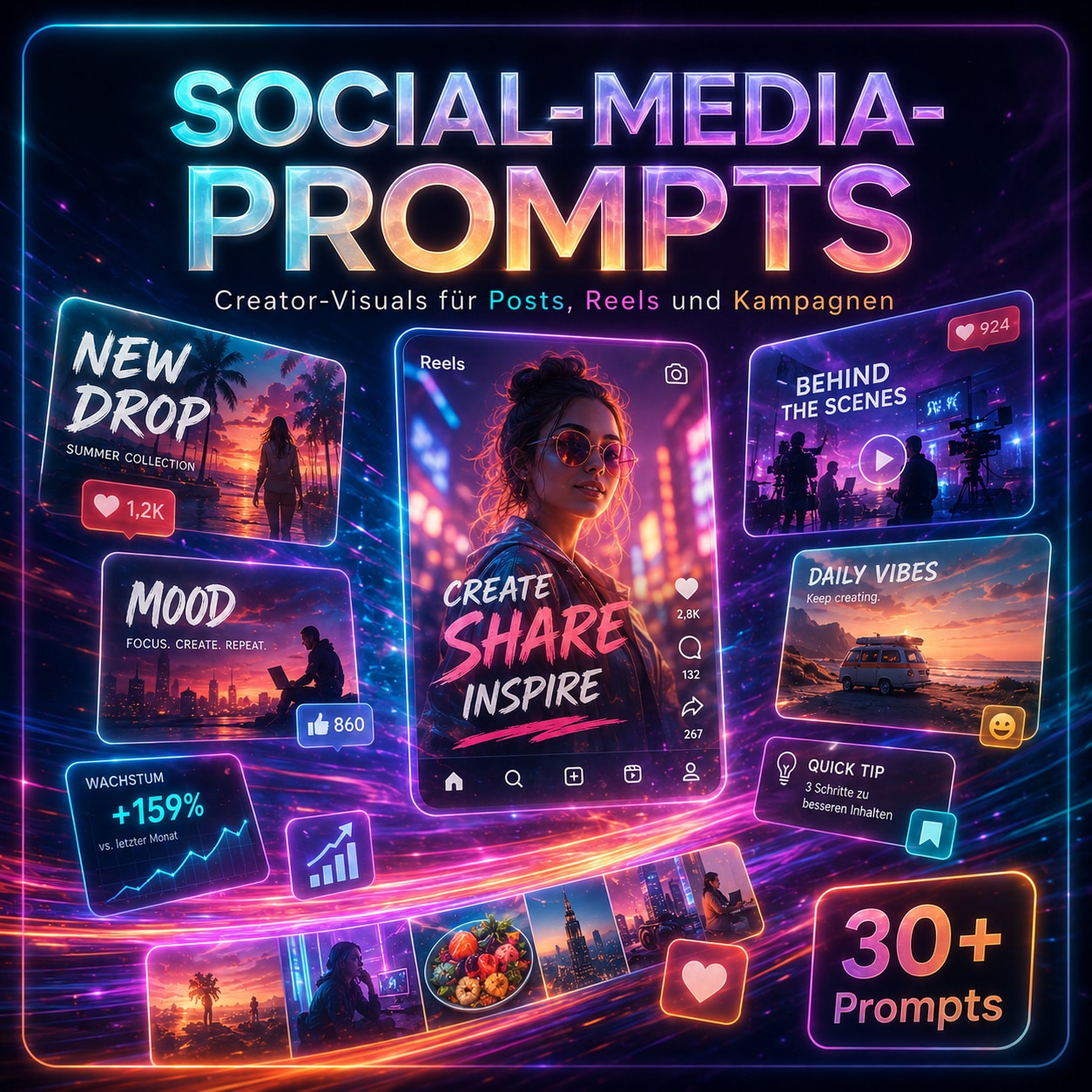
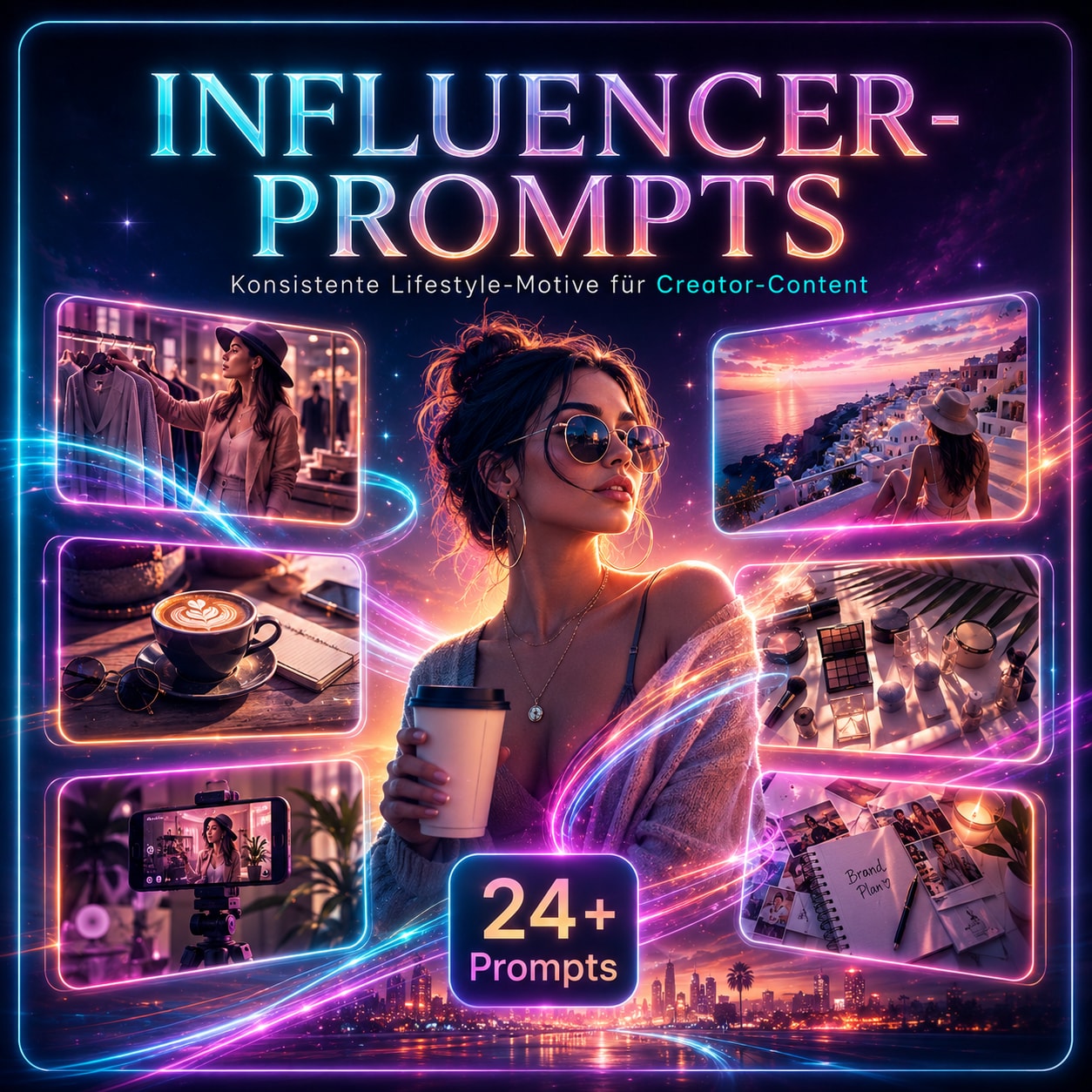
Entdecke weitere Prompt-Sammlungen für KI-Videos, Social-Media-Visuals und filmisches Storytelling. Jede Ressource unterstützt einen eigenen Creator-Workflow und lässt sich als Ausgangspunkt für neue Szenen, Hooks oder Kampagnenclips verwenden.