
Kostenlose TikTok AI Video Prompts: Virale Ideen für Reels & Shorts
Du suchst nach TikTok AI Video Prompts, die gerade auf TikTok trenden, und willst wissen, wie der „TikTok AI Video Prompts“-Effekt funktioniert? Wähle eine Vorlage, tippe auf deinen Favoriten, kopiere den Prompt, füge ihn in deinen Video-/AI-Editor ein und erstelle in Sekunden scroll-stoppende Clips für TikTok, Instagram Reels und YouTube Shorts. Von Hook & Story über Kamerafahrten, Übergänge, Stil-Looks (Cinematic, Anime, 3D, Retro, UGC) bis hin zu Text-Overlays und Sound-Vibes – ohne Editing-Vorkenntnisse, aber mit schnellen, personalisierten Ergebnissen.
Weitere TikTok AI Video Prompts werden geladen...
 Kategorie:
 Dauer:
 Seitenverhältnis:
Warum TikTok AI Video Prompts dieses Jahr ein Must-have für virale Reels & Shorts sind
Suchst du nach dem beliebten TikTok AI Video Prompts-Effekt, den gerade alle auf TikTok posten? Erstelle in Sekunden trendige Kurzvideos, Hooks und Styles – perfekt zum Teilen auf TikTok, Instagram Reels, YouTube Shorts, Snapchat und mehr. Lade einfach ein Foto oder einen Clip hoch, wähle einen TikTok-ready Stil im Prompt, und Filmoras AI-Bildgenerator, unterstützt vom Google Nano Banana Modell, erstellt Keyframes, Looks und visuelle Elemente für deinen Video-Edit in Sekunden.
Geh viral mit klaren Prompts, starken Übergängen und einem Stil, der auf jeder Plattform performt. So wird aus einer Idee sofort ein scroll-stoppendes Video, das im Feed heraussticht.
Personalisierte TikTok AI Video Prompts für Creator
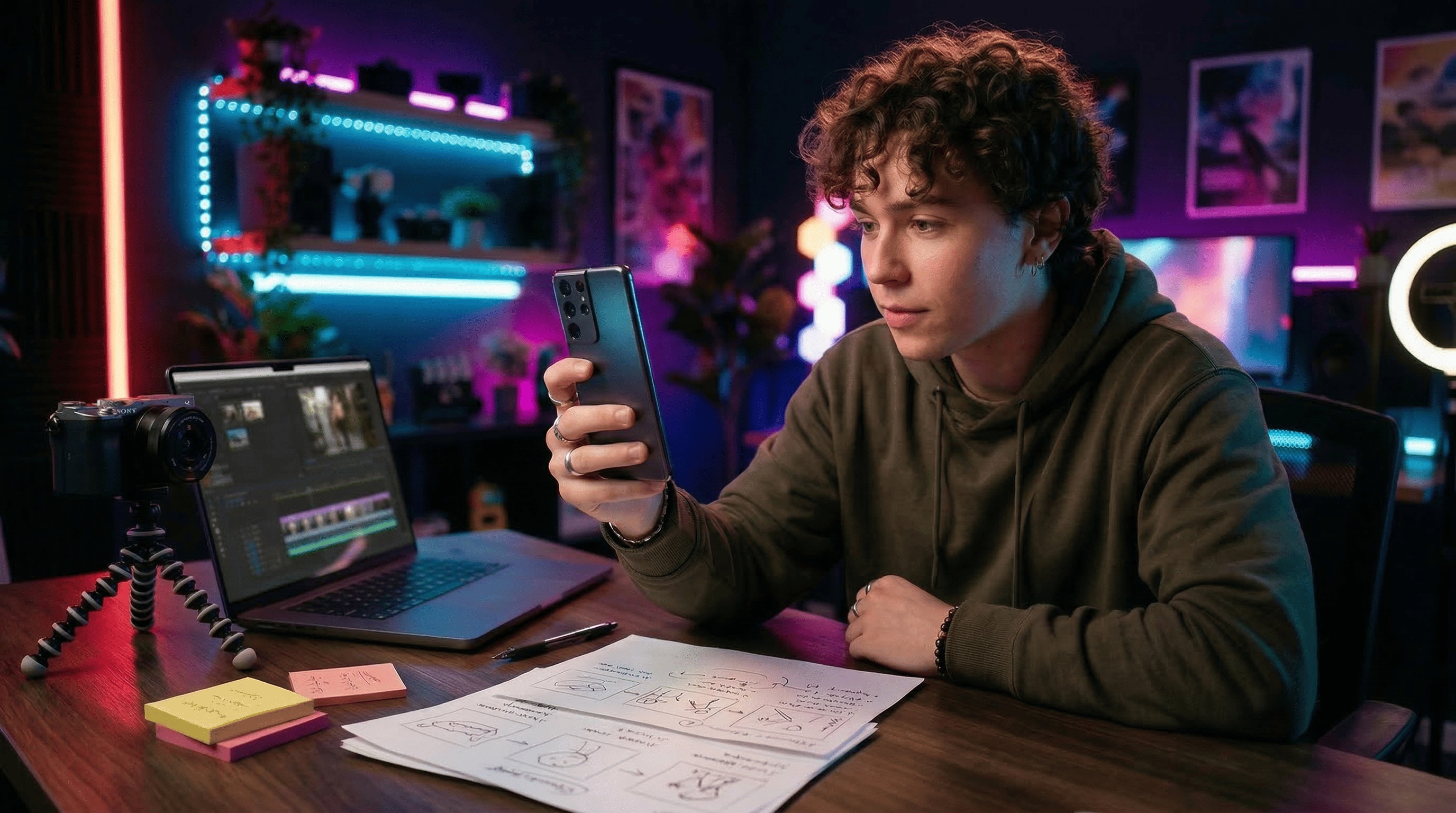
Personalisierte TikTok AI Video Prompts für Creator
Erstelle Clips, die wie ein aktueller TikTok-Trend aussehen – mit TikTok AI Video Prompts, die dir Stil, Kameraführung und Look vorgeben. Wähle Cinematic, Anime, 3D, Retro, UGC oder Storytime, definiere Szene, Licht und Bewegungen im Prompt, und Filmoras Desktop-AI liefert dir sofort verwertbare Ergebnisse für Reels & Shorts, die du direkt posten oder weiter bearbeiten kannst.
- Einfache Copy-&-Paste-Prompts – Nutze sofort Dutzende beliebte TikTok AI Video Prompts für Trends, Hooks und Szenen.
- Mehrere virale Video-Stile – Cinematic Glow, Vlog-Ästhetik, Magazin-Look, Cartoon/Comic oder Retro-Filmkorn.
- Referenz-Unterstützung – Lade eigene Fotos/Frames hoch, für konsistente Gesichter, Outfits und Stil.
Von Ideen zu Clips: Erstelle Videos mit TikTok AI Video Prompts
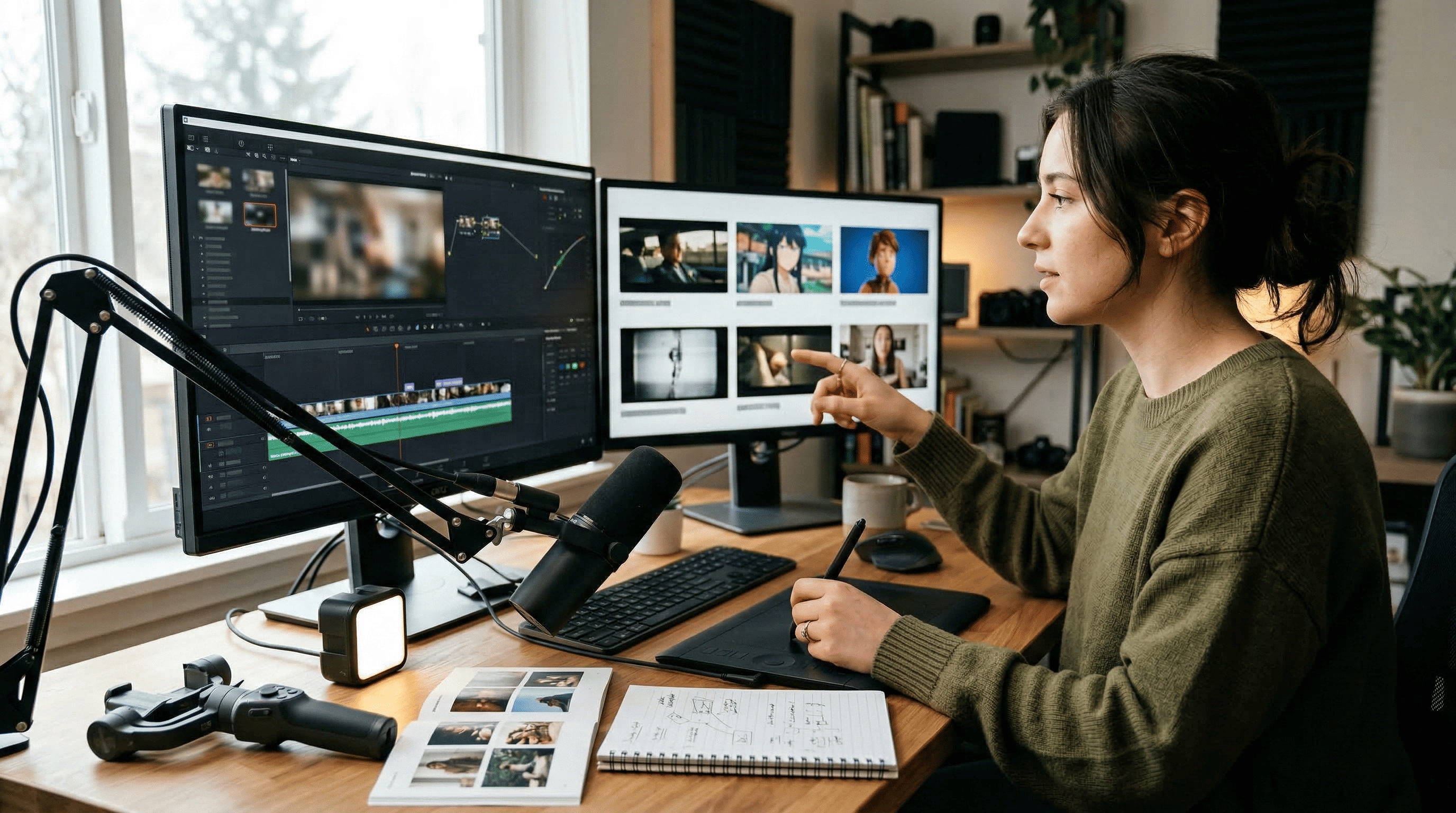
Von Ideen zu Clips: Erstelle Videos mit TikTok AI Video Prompts
Warum bei einem einzelnen Look aufhören? Filmora bringt deine TikTok AI Video Prompts direkt in den Schnitt: Wähle Shorts- & Reels-Formate, setze schnelle Übergänge, füge Musik hinzu und baue eine Storyline, die Zuschauer bis zum Loop hält. So machst du aus einem Prompt ein komplettes, teilbares Video – ready für TikTok, Instagram und YouTube.
- TikTok-ready Video-Vorlagen – Nutze fertige Styles für Storytime, Produkt-Demo, Transformation, POV und mehr.
- Keine Editing-Skills nötig – Material hochladen, Prompt wählen, Vorlage anwenden, exportieren.
- Bearbeiten oder personalisieren – Passe Prompt-Details an, ergänze Timing, Schnittpunkte oder On-Screen-Text.
- Foto-zu-Video-Effekt – Erhalte Bewegung, Animationen und Übergänge für mehr Watchtime.
- Musik & Trend-SFX – Ergänze passende Sounds, Beats und Effekte, die im Feed funktionieren.
Optimiere TikTok AI Video Prompts mit Captions, Hooks & Text-Overlays
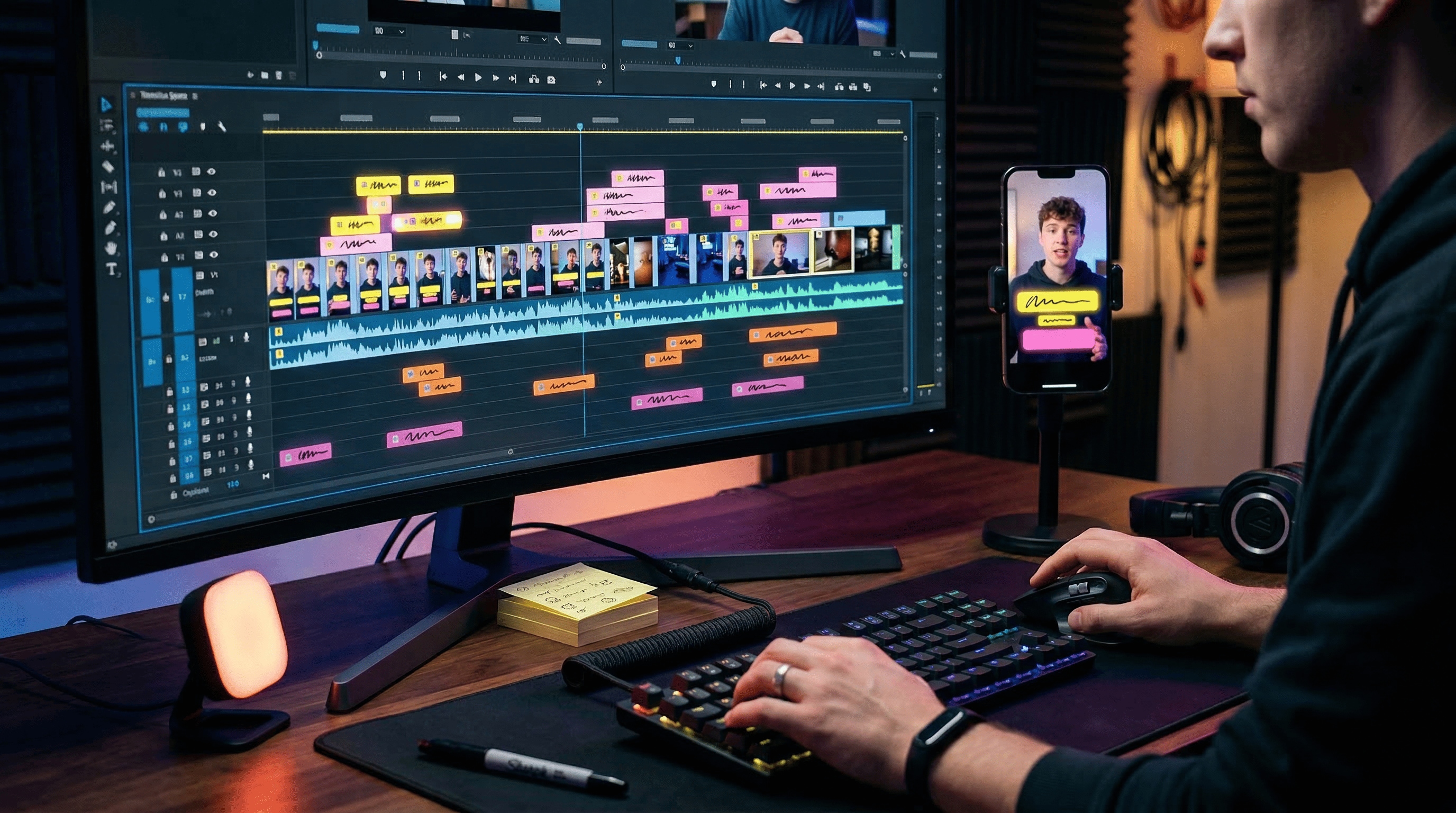
Optimiere TikTok AI Video Prompts mit Captions, Hooks & Text-Overlays
Mach dein Video noch klickstärker mit Text, der sofort erklärt, worum es geht. Mit Filmoras Text-Tools kannst du Hook-Sätze, Untertitel, Call-to-Actions oder Meme-Captions direkt auf deine TikTok AI Video Prompts-Ergebnisse legen. Von cleanen Bold-Fonts bis zu handschriftlichen Styles: So bleibt die Message klar – und dein Clip wirkt wie ein echter TikTok-Trend.
- Hook-Bubbles – Nutze Sprechblasen, Marker-Notizen oder Sticker-Styles für schnelle Aufmerksamkeit.
- Trend-Schriftarten – Bold Captions, Subtitle-Looks, Retro-Typo – plus Unterstützung für mehrere Sprachen.
- Text-Styling-Effekte – Text um eure Videos herum biegen, Keywords hervorheben, Farben anpassen, Glow/Outline setzen oder Icons hinzufügen.
Häufig gestellte Fragen: TikTok AI Video Prompts
- Filmora herunterladen und die AI-Funktionen (z. B. AI Image Generator) öffnen.
- Unsere TikTok AI Video Prompts durchstöbern und deinen Favoriten kopieren (Hook, Szene, Stil, Kamera, Übergänge).
- Den Prompt einfügen in Filmoras AI-Tool und ein Foto/Video als Referenz hochladen (optional), um Look und Konsistenz zu steuern.
- Dein Ergebnis generieren – Filmoras Nano Banana Pro Modell liefert starke Visuals in wenigen Sekunden.
- Bearbeiten und optimieren mit Captions, Musik, Trend-SFX, Übergängen und Text-Overlays für mehr Watchtime.
- Exportieren und teilen direkt für TikTok, Instagram Reels oder YouTube Shorts – im passenden 9:16-Format!
Schritt für Schritt: Mit TikTok AI Video Prompts virale Shorts erstellen
Du willst den beliebten TikTok AI Video Prompts-Effekt nachmachen und Clips erstellen, die auf TikTok, Instagram Reels und YouTube Shorts performen? Hier ist eine einfache Anleitung, der auch Anfänger folgen können. Du lernst, wie du Prompts kopierst, einfügst, Stil & Kamera definierst und in wenigen Minuten trendige Kurzvideos oder AI-Assets für deinen Edit erzeugst – ganz ohne Vorkenntnisse.
Schritt 1 KI‑Bild öffnen (KI Medien)
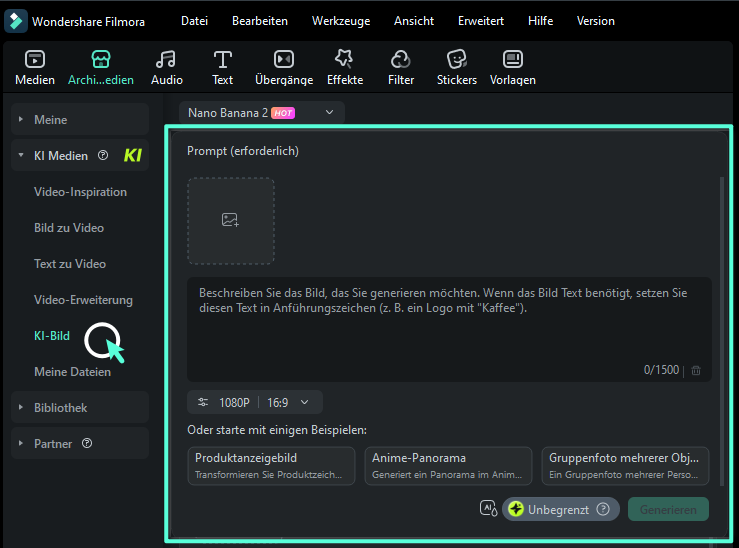
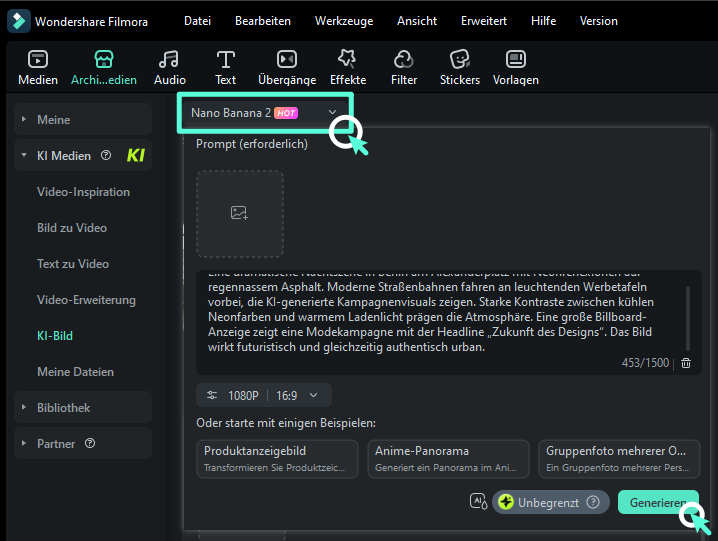
Schritt 2 Nano Banana 2 auswählen, Format setzen & Prompt generieren
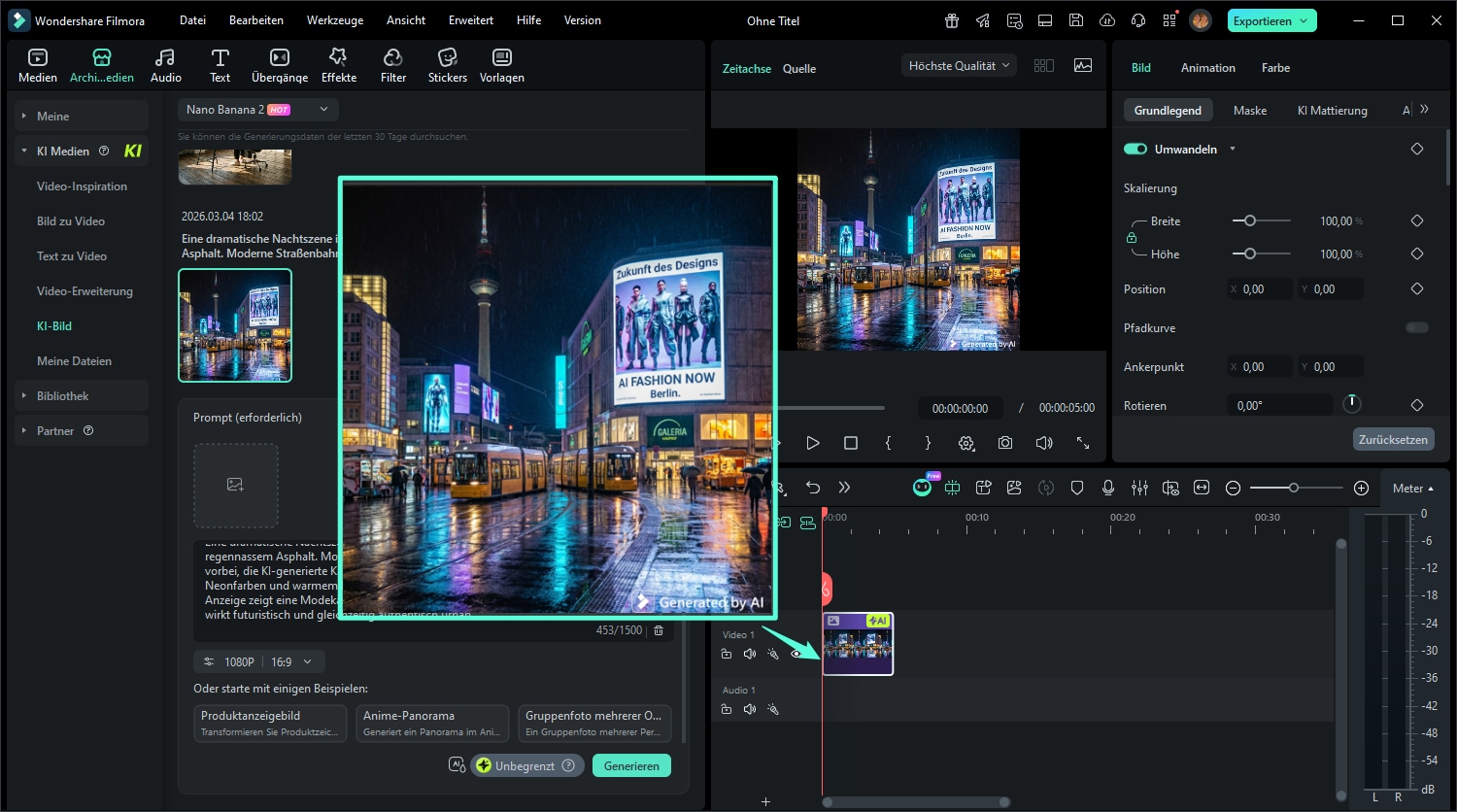
Schritt 3 In der Zeitleiste animieren & als Short exportieren
-
1:KI‑Bild öffnen (KI Medien)
Öffne Filmora und gehe links in der Navigation auf KI Medien. Wähle dort KI‑Bild. Du landest im Prompt‑Panel, in dem du dein Bild per Textbeschreibung generierst. -
2:Nano Banana 2 auswählen, Format setzen & Prompt generieren
Oben im Panel wählst du im Modell‑Dropdown Nano Banana 2 (mit „HOT“-Label). Dann fügst du deinen Prompt in „Prompt (erforderlich)“ ein. Unter dem Textfeld stellst du das Ausgabe‑Format ein (z. B. 1080P und 16:9) und klickst auf Generieren. -
3:In der Zeitleiste animieren & als Short exportieren
Nach dem Generieren siehst du dein Bild als Ergebnis‑Preview. Lege es in die Zeitleiste (Clip auf „video 1“), prüfe es im Viewer („Zeitleiste/Quelle“) und verfeinere den Look über die rechte Einstell‑Leiste: Bild → Grundlegend (Skalierung, Position, Rotieren). So gibst du dem Still eine leichte Bewegung (Zoom/Pan‑Look), bevor du exportierst.
Mehr als nur TikTok AI Video Prompts
Filmora kann mehr als nur TikTok AI Video Prompts. Du kannst damit auch Stil-Looks und Visuals für deine Clips generieren, Trend-Ideen für TikTok/Instagram Reels/YouTube Shorts umsetzen und deinen gesamten Short-Form-Content an einem Ort schneiden – inklusive Captions, Musik, Übergängen und Export im 9:16-Format.








