
Kostenlose AI Storytelling Prompts: Storyboard-Vorlagen (6–12 Frames) für TikTok, Reels & Shorts
Du willst den beliebten AI Storytelling-Look auf TikTok/Instagram/YouTube nachbauen – aber als echte, veröffentlichbare Story statt nur einzelner Bilder? Durchstöbere diese Prompt-Bibliothek, tippe auf ein Template, kopiere den Prompt und nutze ihn in Gemini mit Nano Banana 2, um in Minuten eine zusammenhängende Sequenz aus 6–12 Storyboard-Frames zu generieren (Hook → Build → Turn → Payoff → CTA). Alle Prompts sind so formuliert, dass du Charakter/Produkt/Brand konsistent halten und schnell Varianten für A/B-Tests erstellen kannst. Anschließend ziehst du die Frames in Filmora auf die Timeline, setzt kurze Animationen, Untertitel und Voiceover – und exportierst als 9:16 Shorts/Reels/TikTok oder 16:9 YouTube.
Weitere AI-Storytelling-Vorlagen werden geladen...
 Kategorie:
 Dauer:
 Seitenverhältnis:
Warum AI Storytelling Prompts dieses Jahr ein Must-have für Creator sind
AI Storytelling ist der Trend, den du auf TikTok, Instagram Reels und YouTube Shorts überall siehst – nicht als einzelne „schöne Bilder“, sondern als kurze Stories mit klarer Dramaturgie. Statt zufällig Bilder zu generieren, erstellst du mit Storyboard-Prompts eine zusammenhängende Sequenz aus 6–12 Frames (Hook → Build → Turn → Payoff → CTA). Lade ein Referenzbild hoch, wähle ein Story-Pack, und Filmoras AI-Bildgenerator, unterstützt vom Google Nano Banana 2 Modell, erstellt deine Story-Frames in Sekunden.
So wird aus „Bild-Ideen“ ein veröffentlichbares Kurzvideo: konsistente Figuren/Produkte, schnelle Varianten für A/B-Tests und ein klarer Schnittpunkt für Übergänge – perfekt für 9:16, 4:5 oder 16:9.
Konsistente AI Storytelling Storyboards mit Nano Banana 2
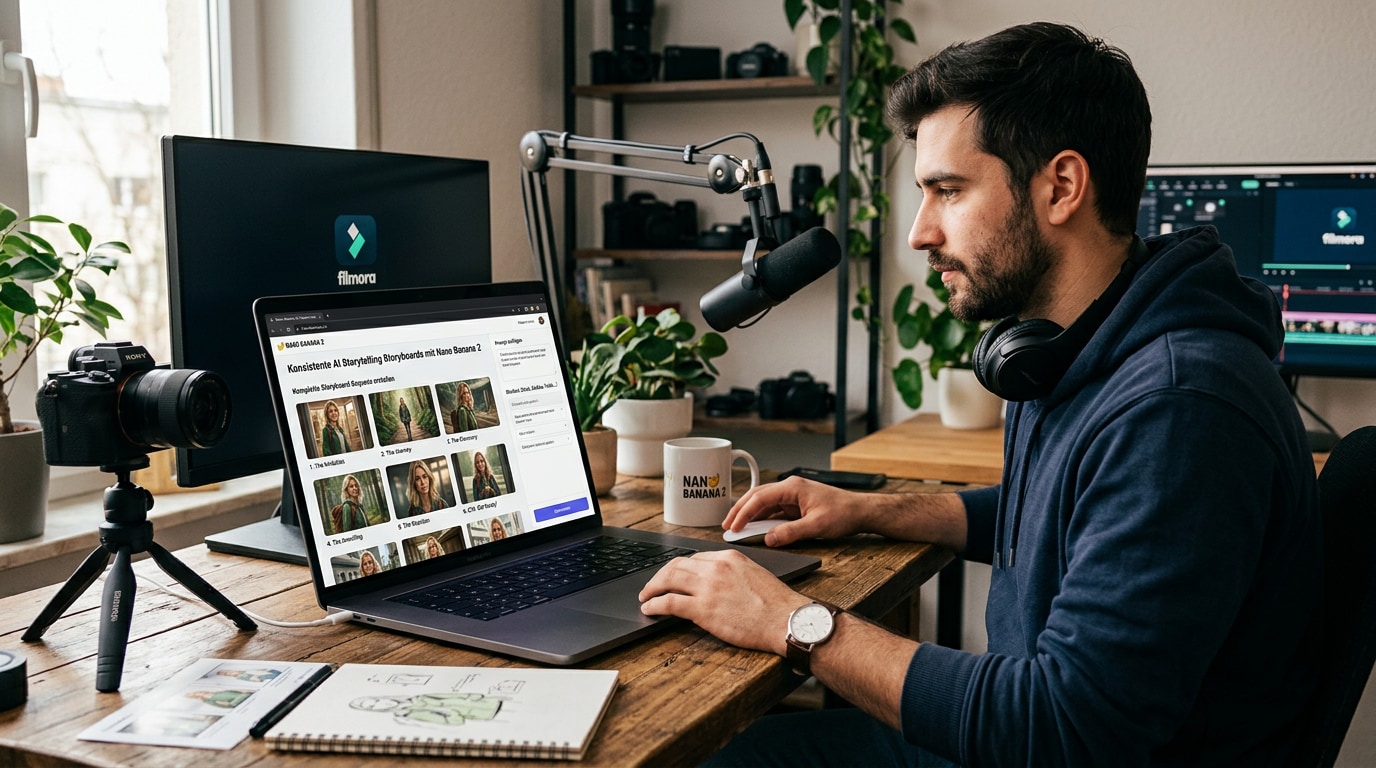
Konsistente AI Storytelling Storyboards mit Nano Banana 2
Erstelle eine komplette Storyboard-Sequenz statt einzelner Motive: Kopiere einen Prompt, wähle deine Story-Struktur (Hook, Aufbau, Twist, Ergebnis, CTA) und generiere mehrere Frames mit derselben Hauptfigur, demselben Produkt oder derselben Marke. Genau diese Konsistenz macht AI Storytelling „publish-ready“ – und sorgt dafür, dass deine Story wie aus einem Guss aussieht, wenn du sie später in Filmora animierst und vertonst.
- Einfache Copy-&-Paste-Prompts – Starte sofort mit fertigen Storyboard-Strukturen für Shorts/Reels.
- Subject Consistency – Halte Charaktere/Produkte über mehrere Frames stabil (Look, Outfit, Stil).
- Referenz-Unterstützung – Lade ein Bild hoch, damit Nano Banana 2 das Motiv über Szenen hinweg wiedererkennt.
Von Frames zu Videos: Verwandle AI Storytelling in Shorts
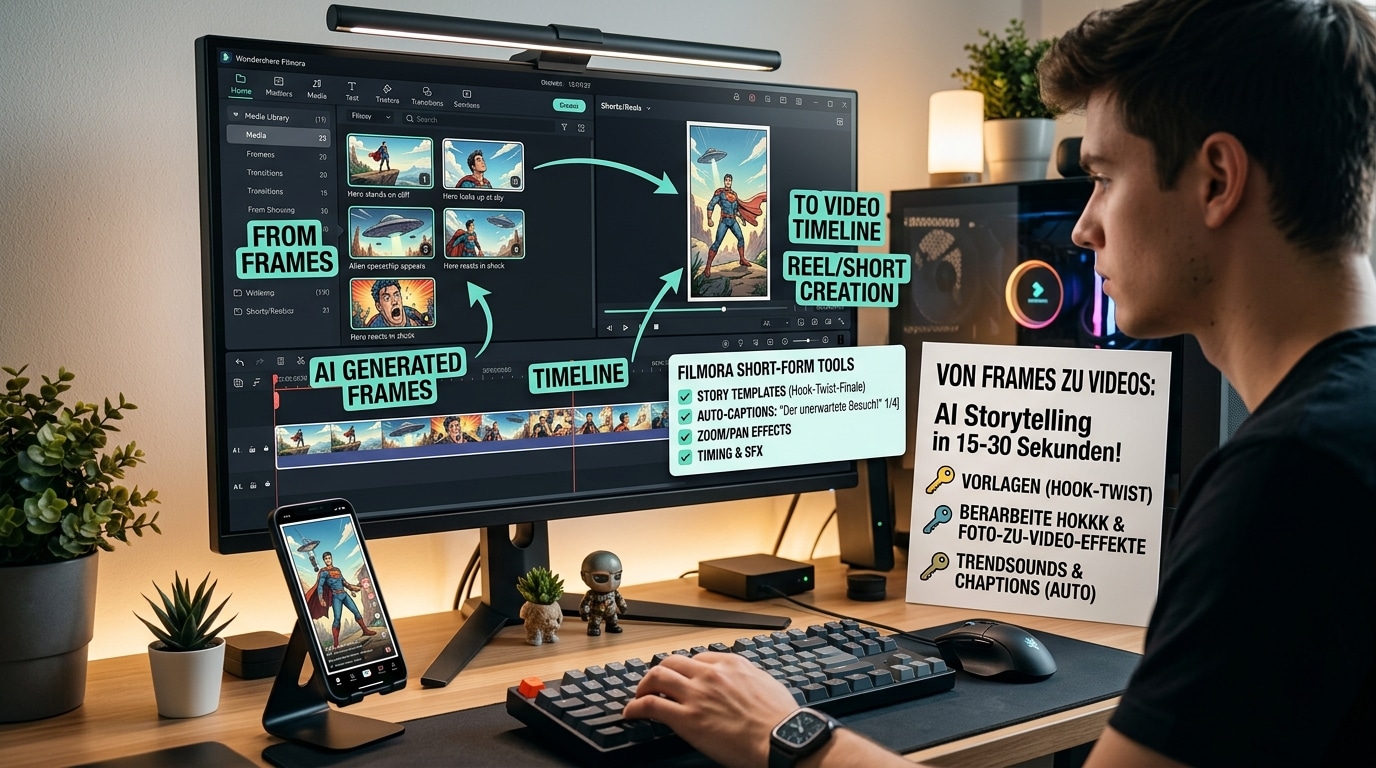
Von Frames zu Videos: Verwandle AI Storytelling in Shorts
Wie funktioniert AI Storytelling als Video? Ganz einfach: Importiere deine generierten Frames, ziehe sie in die Timeline und baue daraus in Minuten ein Reel/Short. Filmora hilft dir dabei mit schnellen Vorlagen, Übergängen, Kamera-Bewegungen (Zoom/Pan) und Auto-Untertiteln – ideal für den „Story in 15–30 Sekunden“-Flow, der auf TikTok & Reels am besten performt.
- Shorts-/Reels-Templates – Nutze fertige Story-Schnittmuster für Hook, Twist und Finale.
- Keine Editing-Skills nötig – Frames reinziehen, Timing setzen, fertig exportieren.
- Bearbeiten oder personalisieren – Variiere den Hook, tausche Frame 1–2 aus, teste mehrere Intros.
- Foto-zu-Video-Effekt – Simuliere Bewegung, damit deine Story lebendig wirkt.
- Musik & SFX – Setze trendige Sounds, Whooshes und Beat-Cuts für mehr Watchtime.
Hook-Text & CTA: Mach AI Storytelling sofort verständlich
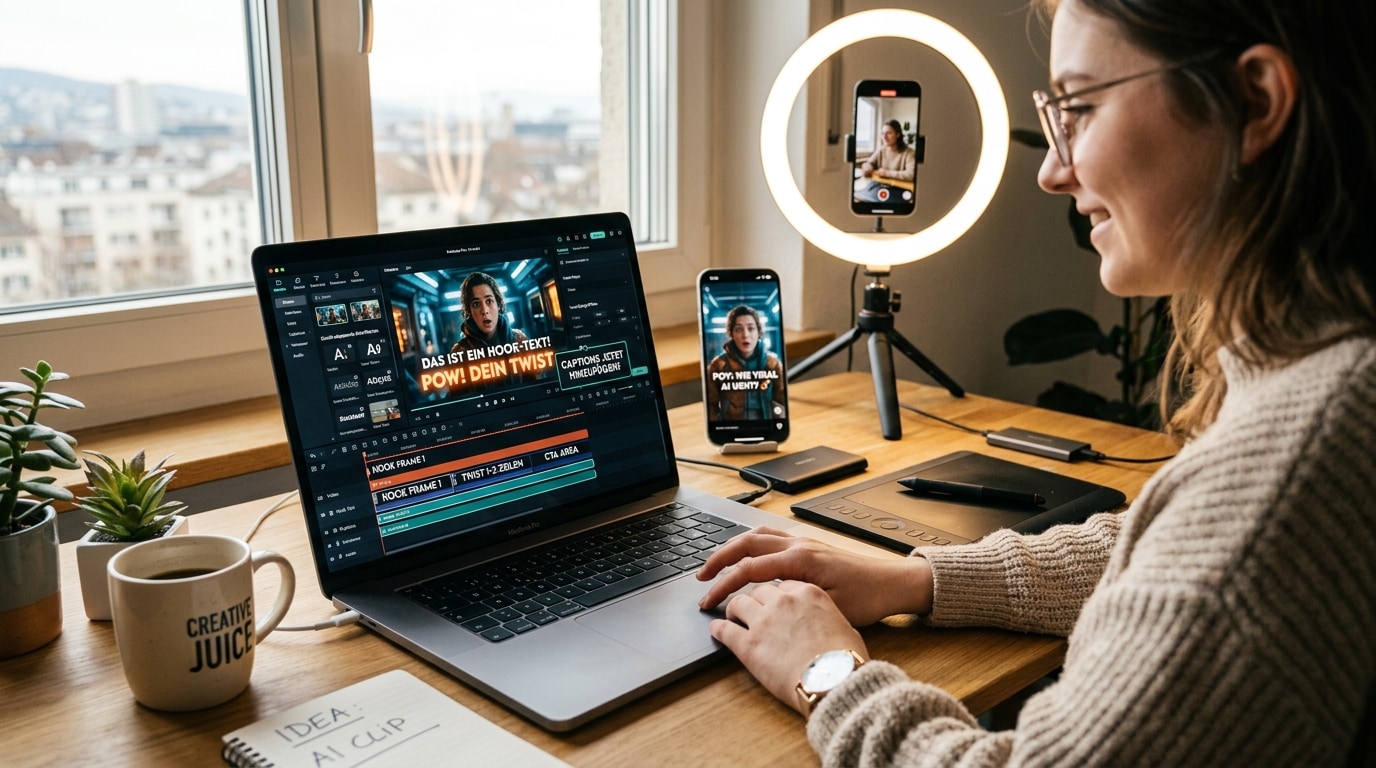
Hook-Text & CTA: Mach AI Storytelling sofort verständlich
Der Unterschied zwischen „coolen Bildern“ und einem viralen AI Storytelling-Clip ist Klarheit: Setze Hook-Text in Frame 1, erkläre den Twist in 1–2 Zeilen und nutze am Ende eine saubere CTA-Fläche (Title Safe Area) für Branding oder Call-to-Action. Mit Filmoras Text-Tools fügst du Captions, Kapitel-Titel und Voiceover-Hinweise schnell hinzu – passend für TikTok, Reels und YouTube Shorts.
- Hook-Captions – Kurze Fragen, starke Statements oder „POV“-Einstiege für höhere Retention.
- Scroll-stoppende Schriftarten – Klare Lesbarkeit für Mobile, inklusive Mehrsprachen-Support.
- Text-Styling-Effekte – Text um eure Porträts herum biegen, Key-Wörter highlighten, Farben/Outlines setzen und Icons hinzufügen.
Häufig gestellte Fragen: AI Storytelling Prompts (Nano Banana 2) für TikTok, Reels & Shorts
- Filmora herunterladen und die AI Image Generator-Funktion öffnen.
- Unsere AI Storytelling Prompts durchstöbern und ein Storyboard-Template (Hook → Twist → Finale) kopieren.
- Den Prompt einfügen in Filmoras Text-to-Image-Tool und optional ein Referenzfoto (Hauptfigur/Produkt) hochladen, um Konsistenz zu sichern.
- Deine Story-Frames generieren – Filmoras Nano Banana 2 Modell liefert schnelle, iterierbare Ergebnisse in wenigen Sekunden.
- Bearbeiten und animieren in Filmora: Frames auf die Timeline ziehen, Übergänge setzen, Untertitel/Voiceover hinzufügen.
- Exportieren und teilen als 9:16 für TikTok/Reels/Shorts oder 16:9 für YouTube – sofort publish-ready.
Schritt für Schritt: AI Storytelling Frames erstellen (Nano Banana 2 → Filmora → Export)
Du willst den „AI Storytelling“-Trend für TikTok, Instagram Reels oder YouTube Shorts umsetzen? Diese Anleitung zeigt dir, wie du aus einem Prompt eine komplette Storyboard-Sequenz machst (6–12 Frames) und sie anschließend in Filmora als Short/ Reel exportierst. Ideal für Creator, Brands und UGC: klarer Hook, konsistente Figuren/Produkte und schnelle Varianten für A/B-Tests – ohne Vorkenntnisse.
Schritt 1 KI‑Bild öffnen (KI Medien)
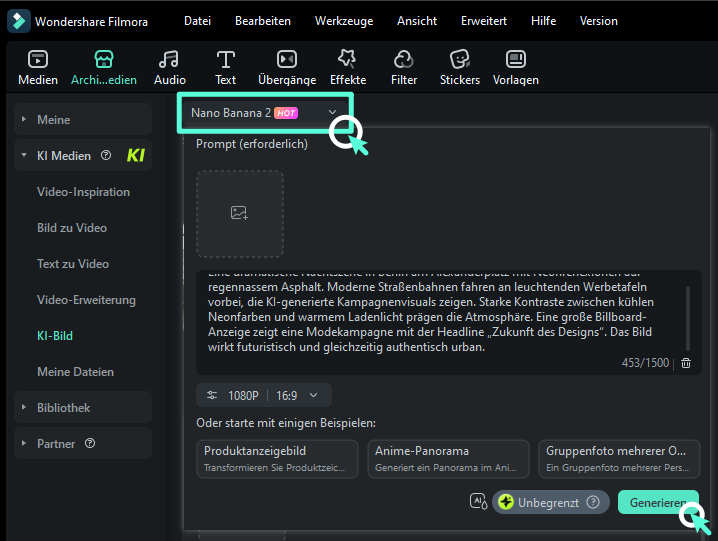
Schritt 2 Nano Banana 2 auswählen, Format setzen & Prompt generieren
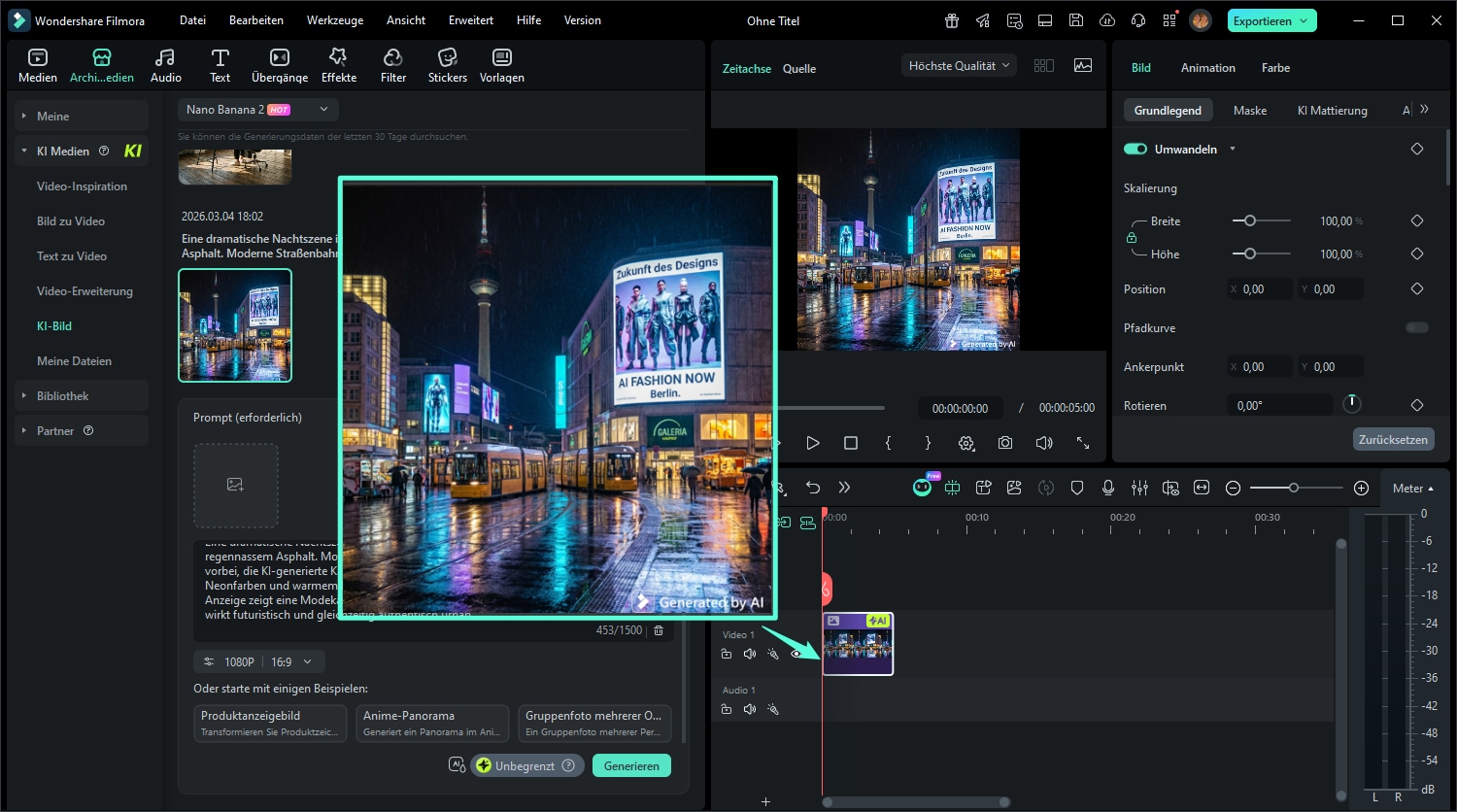
Schritt 3 In der Zeitleiste animieren & als Short exportieren
-
1:KI‑Bild öffnen (KI Medien)
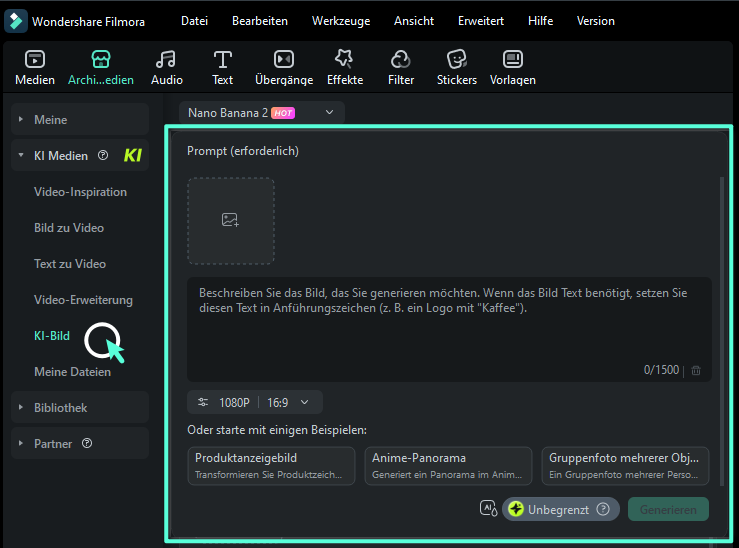
Öffne Filmora und gehe links in der Navigation auf KI Medien. Wähle dort KI‑Bild. Du landest im Prompt‑Panel, in dem du dein Bild per Textbeschreibung generierst. -
2:Nano Banana 2 auswählen, Format setzen & Prompt generieren
Oben im Panel wählst du im Modell‑Dropdown Nano Banana 2 (mit „HOT“-Label). Dann fügst du deinen Prompt in „Prompt (erforderlich)“ ein. Unter dem Textfeld stellst du das Ausgabe‑Format ein (z. B. 1080P und 16:9) und klickst auf Generieren. -
3:In der Zeitleiste animieren & als Short exportieren
Nach dem Generieren siehst du dein Bild als Ergebnis‑Preview. Lege es in die Zeitleiste (Clip auf „video 1“), prüfe es im Viewer („Zeitleiste/Quelle“) und verfeinere den Look über die rechte Einstell‑Leiste: Bild → Grundlegend (Skalierung, Position, Rotieren). So gibst du dem Still eine leichte Bewegung (Zoom/Pan‑Look), bevor du exportierst.
Mehr als nur ein AI Storytelling-Storyboard-Tool
Filmora kann mehr als nur AI Storytelling: Erstelle mit Nano Banana 2 konsistente Story-Frames, teste mehrere Hooks für TikTok/Reels/Shorts und schneide alles direkt als Short-Video. Zusätzlich findest du weitere Prompt-Bibliotheken für Szenen, B-Roll und Look-Varianten – damit du eine Story nicht nur generierst, sondern auch fertig editierst, vertonst und exportierst.








