



In diesem Artikel
- Direktantwort
- Audio bearbeiten mit KI: Kurzablauf
- Was bedeutet Audio bearbeiten mit KI?
- Audio bearbeiten, Audio verbessern oder Untertitel erstellen: Was ist der Unterschied?
- Für wen ist KI Audio-Bearbeitung sinnvoll?
- Audio-Probleme schnell einordnen
- Reines Audio-Tool oder Videoeditor: Was passt besser?
- Filmora Workflow: Audio im Video-Projekt bearbeiten
- Podcast- und Interview-Clips als Video bearbeiten
- Entscheidungsmatrix: Welche KI-Audiofunktion löst welches Problem?
- Qualitätssicherung vor dem Export
- Rechte, Datenschutz und redaktionelle Verantwortung
- Häufige Fehler beim Audio bearbeiten mit KI
- Filmora Workflow: Warum Audio und Video zusammengehören
- FAQ
- Fazit
- Stimme, Rauschen, Lautstärke, Musik und Untertitel direkt im Videoprojekt prüfen.
- KI Audio Enhancer, Denoise, Audio Ducking, Audio Sync, Text zu Sprache und Speech to Text kombinieren.
- Podcast-, Interview-, Tutorial- und Social-Clips mit Captions und passendem Format vorbereiten.
- Audio nicht isoliert bearbeiten, sondern zusammen mit Bildschnitt, Text, Musik und Export kontrollieren.
- KI-Ergebnisse, Rechte, Datenschutz, Transkripte und Kennzeichnung vor Veröffentlichung prüfen.



Direktantwort
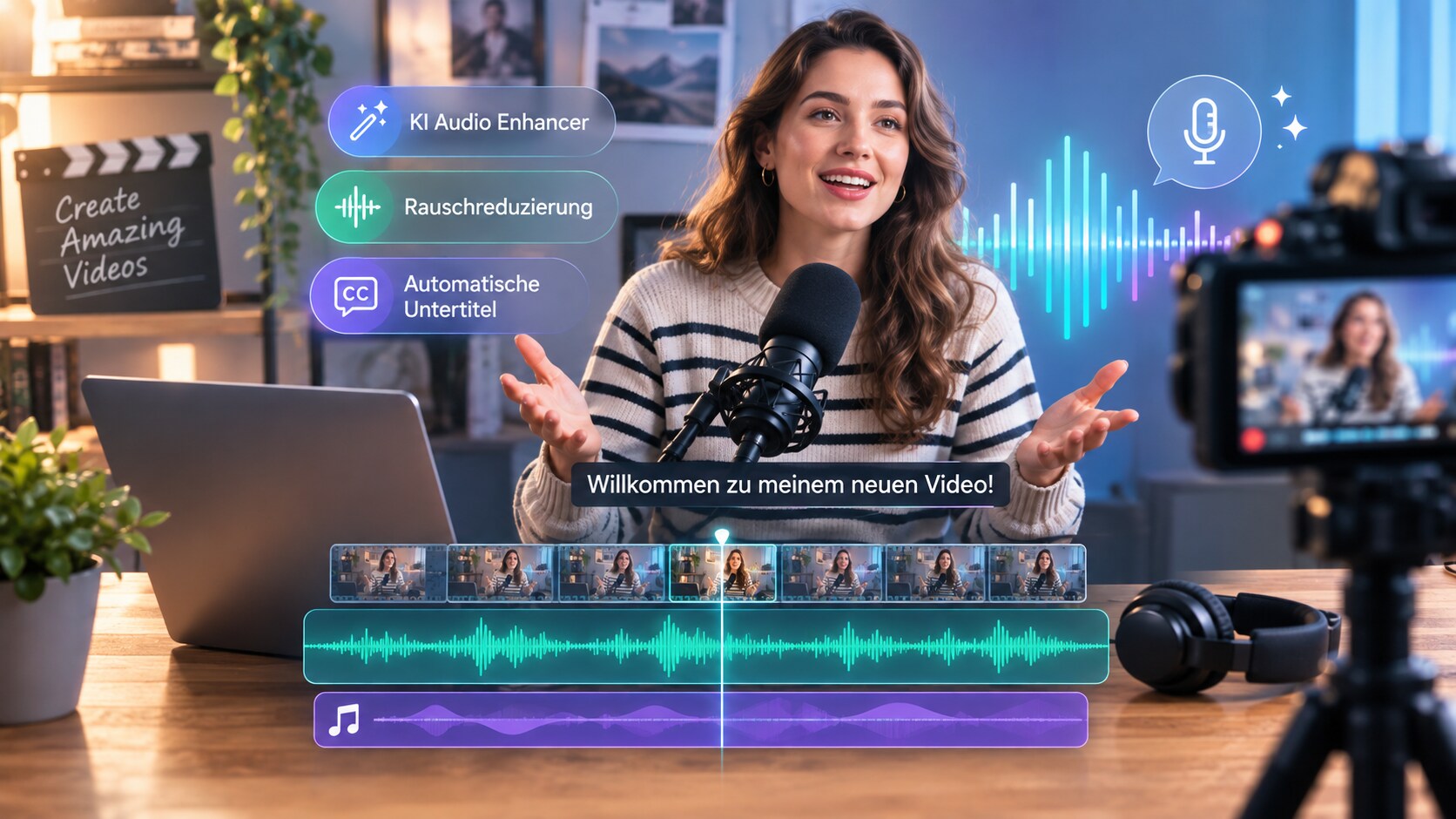
Direktantwort in einem Satz: Audio bearbeiten mit KI bedeutet, Stimme, Musik und Tonspuren mithilfe intelligenter Werkzeuge schneller für ein Video oder einen Podcast-Clip aufzubereiten, zum Beispiel durch Rauschreduzierung, Sprachverbesserung, Lautstärkeausgleich, Audio Ducking, Synchronisation, Untertitel und Voiceover.
Kurzantwort: Audio bearbeiten mit KI
| Frage | Kurze Antwort |
| Was ist Audio-Bearbeitung? | Audio-Bearbeitung bedeutet, Tonspuren zu schneiden, zu bereinigen, zu synchronisieren, zu mischen und für Video, Podcast oder Social Content vorzubereiten. |
| Was macht KI beim Audio bearbeiten? | KI kann Stimme verbessern, Hintergrundgeräusche reduzieren, Sprache in Text umwandeln, Untertitel erzeugen, Voiceover vorbereiten und Musik unter Sprache kontrollieren. |
| Was sollte zuerst geprüft werden? | Aufnahmequalität, Verständlichkeit, Rauschen, Lautstärke, Synchronität, Musik, Untertitelbedarf, Nutzungsrechte und Datenschutz. |
| Welche Reihenfolge ist sinnvoll? | Erst das Hauptproblem erkennen, dann Stimme und Rauschen bearbeiten, Pegel ausgleichen, Musik prüfen, Sync kontrollieren, Captions erzeugen und exportieren. |
| Wann passt Filmora? | Wenn Audio, Video, Captions, Voiceover, Musik, Schnitt und Export in einem gemeinsamen Projekt bearbeitet und geprüft werden sollen. |
Wer nach Audio-Bearbeitung sucht, meint oft mehr als nur eine Tonspur schneiden. In der Praxis geht es um ein konkretes Problem: Die Stimme klingt zu leise, das Mikrofon rauscht, Musik überdeckt wichtige Wörter, ein Interview ist nicht synchron, ein Podcast soll als Video-Clip erscheinen oder gesprochener Text soll in Untertitel verwandelt werden. Genau an dieser Stelle wird KI interessant, weil sie wiederkehrende Audio-Aufgaben schneller vorbereitet und Einsteigern hilft, Ton nicht erst am Ende des Schnitts zu bemerken.
Trotzdem ersetzt KI kein gutes Ohr und keine redaktionelle Prüfung. Ein Werkzeug kann Hintergrundgeräusche reduzieren, Sprache klarer machen oder Untertitel erzeugen. Ob das Ergebnis natürlich klingt, inhaltlich stimmt, für den geplanten Einsatz lizenziert oder freigegeben ist und zum Video passt, müssen Sie vor dem Veröffentlichen prüfen. Gerade bei Stimme, Namen, Zahlen, Markenbegriffen, Musik und sensiblen Aufnahmen ist Sorgfalt wichtiger als Geschwindigkeit.
Filmora ist für diesen Workflow sinnvoll, weil Ton selten allein steht. Ein YouTube-Video, Reel, Tutorial, Kursvideo, Produktclip oder Podcast-Ausschnitt braucht meistens Bildschnitt, Audio-Bearbeitung, Text, Untertitel, Musik und Export zusammen. In Filmora können Sie diese Bausteine in einem Projekt bearbeiten: Video importieren, Audio trennen oder anpassen, Stimme verbessern, Rauschen reduzieren, Musik ausbalancieren, Captions erzeugen und die finale Version prüfen. Wenn Sie nur eine einzelne Audiodatei bereinigen möchten, reicht oft auch ein reines Audio-Tool. Sobald Bild, Untertitel, Musik oder Export dazukommen, ist der Video-Workflow meist die bessere Wahl.
Wichtige Punkte zu Audio bearbeiten mit KI
| Frage | Kurzantwort |
| Was ist Audio-Bearbeitung? | Audio-Bearbeitung bedeutet, Tonspuren zu schneiden, zu bereinigen, zu synchronisieren, zu mischen und für Veröffentlichung vorzubereiten. |
| Was macht KI beim Audio bearbeiten? | KI kann unter anderem Stimme verbessern, Rauschen reduzieren, Hintergrundgeräusche aus Video entfernen, Sprache transkribieren, Untertitel erzeugen oder Voiceover aus Text vorbereiten. |
| Für wen ist das sinnvoll? | Für Creator, Podcaster, Marketing-Teams, Kursanbieter, YouTuber, Social-Teams und alle, die Videos mit verständlichem Ton veröffentlichen. |
| Was bleibt manuell? | Qualitätskontrolle, Rechteprüfung, Timing, Inhalt, Tonalität, Datenschutz, Kennzeichnung und finale Freigabe bleiben menschliche Aufgaben. |
| Warum Filmora? | Filmora verbindet Audio, Video, Untertitel, Text, Musik, KI-Funktionen und Export in einem zusammenhängenden Videoworkflow. |
Audio bearbeiten mit KI: Kurzablauf
Wenn Sie Audio mit KI bearbeiten möchten, starten Sie am besten mit einem klaren Kurzablauf. So vermeiden Sie, dass mehrere Effekte gleichzeitig auf eine Tonspur gelegt werden, ohne zu wissen, welches Problem eigentlich gelöst werden soll.
- Material importieren und Ton einmal unbearbeitet anhören.
- Hauptproblem bestimmen: Stimme, Rauschen, Musik, Lautstärke, Sync oder Untertitel.
- Audio aus Video trennen, wenn die Tonspur separat bearbeitet werden soll.
- Stimme verbessern und Hintergrundgeräusche reduzieren.
- Lautstärke normalisieren und Musik mit Audio Ducking kontrollieren.
- Audio synchronisieren, Speech to Text nutzen, automatische Untertitel oder Voiceover ergänzen.
- Ergebnis mit Bild, Untertiteln, Nutzungsrechten, Datenschutz und Exportformat prüfen.
Kurz gesagt: Bearbeiten Sie zuerst das größte Audio-Problem, nicht alle Effekte gleichzeitig.
Dieser Kurzablauf ist bewusst einfach. Er funktioniert für viele Projekte, weil Audioqualität meistens nicht durch einen einzelnen Knopf entsteht. Sie entsteht durch eine Reihenfolge: hören, einordnen, verbessern, ausbalancieren, kontrollieren und erst dann exportieren. Wenn Sie diese Reihenfolge einhalten, wird KI zu einer Hilfe im Produktionsprozess und nicht zu einer zufälligen Sammlung von Audioeffekten.
Was bedeutet Audio bearbeiten mit KI?
Audio bearbeiten mit KI bedeutet nicht, dass ein schlechter Ton automatisch perfekt wird. Gemeint ist ein Workflow, in dem intelligente Funktionen einzelne Audio-Aufgaben unterstützen: Sie erkennen Sprache, analysieren Störgeräusche, erzeugen Transkripte, helfen beim Angleichen von Lautstärke oder machen es einfacher, Musik und Stimme gemeinsam zu kontrollieren.
Klassische Audio-Bearbeitung umfasst Aufgaben wie Schneiden, Trimmen, Lautstärke anpassen, Fades setzen, Musik hinzufügen, Tonspuren mischen, Sprache verständlicher machen und Störstellen entfernen. KI ergänzt diesen Prozess, indem sie zeitraubende Arbeitsschritte beschleunigt. Statt jedes Störgeräusch manuell zu suchen, können Sie mit KI eine erste Rauschreduzierung anwenden. Statt Untertitel komplett abzutippen, lassen Sie Sprache automatisch erkennen und prüfen anschließend den Text. Statt für jeden Entwurf ein Voiceover aufzunehmen, können Sie zunächst Text zu Sprache verwenden und später entscheiden, ob eine eigene Aufnahme nötig ist.
Für Videos ist der entscheidende Punkt: Audio muss zum Bild passen. Eine Stimme kann technisch verbessert sein und trotzdem nicht funktionieren, wenn sie zu spät einsetzt, Musik überdeckt, Untertitel falsch getaktet sind oder der Schnitt unruhig wirkt. Deshalb sollte KI Audio-Bearbeitung in einem Video-Editor nicht als isolierte Nachbearbeitung verstanden werden, sondern als Teil des gesamten Produktionsablaufs.
Kurzdefinition: KI Audio-Bearbeitung ist die Bearbeitung von Tonspuren mit KI-Unterstützung. Dazu zählen unter anderem Rauschreduzierung, Sprachverbesserung, Lautstärkeausgleich, Audio-Synchronisation, Text zu Sprache, Speech to Text und automatische Untertitel. Für Videos ist wichtig, dass Audio, Bild, Text und Export gemeinsam geprüft werden.
Begriffe im Überblick für Audio im Video-Workflow
| Begriff | Bedeutung im Workflow |
| Rauschreduzierung | Reduziert störende Hintergrundgeräusche, zum Beispiel Lüfter, Raumton, leises Brummen oder Umgebungslärm. |
| Audio Enhancer | Unterstützt die Verbesserung von Stimme und Audioqualität, sollte aber immer auf Natürlichkeit geprüft werden. |
| Audio Ducking | Senkt Musik oder Hintergrundton ab, wenn Sprache hörbar bleiben soll. |
| Normalisierung | Gleicht Lautstärke zwischen Clips oder Tonspuren an, damit der Ton konsistenter wirkt. |
| Audio Sync | Bringt Tonspur und Bild zeitlich zusammen, zum Beispiel bei externem Mikrofon oder Interviewmaterial. |
| Voiceover | Nachträglich aufgenommene oder erzeugte Stimme, die ein Video erklärt, kommentiert oder strukturiert. |
| Text zu Sprache | Erzeugt gesprochene Stimme aus geschriebenem Text. |
| Speech to Text | Wandelt gesprochene Sprache in Text, Transkript, Captions oder SRT um. |
| SRT | Ein verbreitetes Untertitelformat mit Text und Zeitcodes. |
Kurz gesagt: KI kann Ton verbessern, aber die Ausgangsaufnahme bestimmt die Grenze.
Audio bearbeiten, Audio verbessern oder Untertitel erstellen: Was ist der Unterschied?
Audio schneiden, verbessern und Untertitel erstellen sind unterschiedliche Aufgaben. Vielleicht möchten Sie eine Tonspur schneiden, vielleicht geht es um Verständlichkeit, Rauschen und Lautstärke, oder Sie brauchen Untertitel, weil Sprache sichtbar werden soll.
| Was möchten Sie tun? | Typische Frage | Hauptaufgabe | Passender Filmora-Kontext |
| Audio bearbeiten | Wie schneide oder ändere ich eine Tonspur? | schneiden, trennen, trimmen, Fades setzen, Musik einfügen | Timeline, Audio-Spuren, Schnitt, Übergänge |
| Audio verbessern | Wie klingt meine Stimme klarer? | Stimme prüfen, Störgeräusche reduzieren, Pegel angleichen | KI Audio Enhancer, Denoise, Lautstärke |
| Hintergrundgeräusche entfernen | Wie bekomme ich Rauschen aus dem Video? | Rauschquelle erkennen und moderat reduzieren | AI Audio Denoise, Vorher-Nachher-Kontrolle |
| Lautstärke normalisieren | Warum sind Clips unterschiedlich laut? | Pegel angleichen und Peaks vermeiden | Normalisierung, manuelle Lautstärke, Exportcheck |
| Untertitel erstellen | Wie mache ich Sprache sichtbar? | Speech to Text, Captions, SRT, Timing prüfen | automatische Untertitel, Untertitelbearbeitung |
| Voiceover erstellen | Wie ergänze ich eine erklärende Stimme? | Sprechertext schreiben, aufnehmen oder Text zu Sprache testen | Voiceover, TTS, Timeline-Timing |
Diese Abgrenzung schützt den Workflow. Wenn eine Aufnahme rauscht, braucht sie nicht sofort Untertitel. Wenn Musik zu laut ist, muss nicht die Stimme stärker bearbeitet werden. Wenn Untertitel ungenau sind, liegt das Problem vielleicht an der Transkription, am Timing oder am Hintergrundton. Ein guter Audio-Workflow beginnt deshalb mit Diagnose.
Mit diesem Leitfaden wählen Sie die richtige Reihenfolge für Diagnose, Stimmverbesserung, Rauschreduzierung, Musikbalance, Synchronität, Voiceover und Untertitel, ohne Audio vom Video zu trennen.
Für wen ist KI Audio-Bearbeitung sinnvoll?
KI Audio-Bearbeitung ist besonders nützlich, wenn Ton regelmäßig in Videos vorkommt, aber nicht jedes Projekt eine eigene Audio-Spezialistin oder ein eigenes Tonstudio hat. Viele Creator nehmen mit Kamera, Smartphone, Laptop-Mikrofon, externem Mikrofon oder Bildschirmaufnahme auf. Dabei entstehen typische Probleme: Raumhall, Lüftergeräusche, wechselnde Lautstärke, leise Sprecher, zu laute Musik, unsaubere Schnitte oder eine Tonspur, die leicht neben dem Bild liegt.
Für YouTuber und Social Creator geht es oft um Geschwindigkeit. Ein Clip soll schnell veröffentlicht werden, darf aber nicht unverständlich klingen. Für Kursanbieter ist Verständlichkeit wichtiger als Effekte: Lernende müssen jedes Wort klar erfassen können. Für Marketing-Teams zählt Konsistenz: Produktvideos, Tutorials, Webinare und Social Clips sollen nicht bei jeder Aufnahme anders klingen. Für Podcaster wird Audio-Bearbeitung wichtig, sobald aus einer langen Folge mehrere Video-Clips, Untertitel oder Kurzfassungen entstehen.
Auch interne Teams profitieren davon. Schulungsvideos, Onboarding-Clips, Produktupdates oder aufgezeichnete Präsentationen haben häufig brauchbares Bildmaterial, aber schwankenden Ton. KI kann helfen, diese Aufnahmen schneller in eine veröffentlichbare Form zu bringen. Sie sollte aber immer als Unterstützung verstanden werden. Wenn die Aufnahme sehr stark verzerrt, übersteuert, abgeschnitten oder inhaltlich falsch ist, kann auch KI nur begrenzt helfen.
Schnelle Einordnung: KI Audio-Bearbeitung lohnt sich besonders, wenn der Inhalt wertvoll ist, der Ton aber nachbearbeitet werden muss. Je besser die Aufnahmebasis, desto natürlicher kann das Ergebnis wirken.
| Einsatzfall | Typisches Audio-Problem | Sinnvolle Bearbeitung | Warum Filmora passt |
| YouTube Tutorial | Stimme zu leise, Musik zu laut, Captions fehlen | Stimme verbessern, Musik leiser setzen, Untertitel erzeugen | Schnitt, Audio, Text und Export bleiben im selben Projekt |
| Reel oder Short | schneller Schnitt, mobile Lautsprecher, Untertitelbedarf | Pegel prüfen, Captions kürzen, Musik kontrollieren | vertikaler Clip, Text, Audio und Export können zusammen geprüft werden |
| Onlinekurs | lange Sprache, ruhiger Ton, klare Kapitel | Lautstärke normalisieren, Pausen schneiden, Captions prüfen | Lernvideo, Kapiteltext und Audioqualität bleiben verbunden |
| Podcast-Clip | lange Tonspur, wenig Bild, starke Aussagen | Ausschnitt wählen, Stimme säubern, Untertitel und Layout ergänzen | Audio und Video-Layout entstehen in einer Timeline |
| Produktdemo | Voiceover und Musik konkurrieren | Audio Ducking, Voiceover-Timing, Exportcheck | Produktbild, Sprechertext und Musik lassen sich gemeinsam abstimmen |
| Webinar-Recap | wechselnde Lautstärke, Störgeräusche, lange Passagen | Rauschen reduzieren, Highlights kürzen, Untertitel erzeugen | aus langem Material können veröffentlichbare Clips entstehen |
| Internes Training | Bildschirmaufnahme und Mikrofon schwanken | Sync prüfen, Lautstärke angleichen, Text ergänzen | Bildschirminhalt, Stimme und erklärende Texte bleiben synchron |
Audio-Probleme schnell einordnen
Bevor Sie Effekte anwenden, sollten Sie das eigentliche Problem benennen. Viele Tonspuren klingen nicht wegen eines einzigen Fehlers schlecht, sondern wegen einer Kombination: etwas Rauschen, zu leise Stimme, Musik zu laut, harte Schnitte und fehlende Untertitel. Wer alles gleichzeitig korrigiert, verliert schnell den Überblick. Besser ist eine kurze Diagnose.
| Problem | Woran Sie es erkennen | Erster Schritt | Passende Bearbeitung | Filmora Workflow |
| Stimme ist dumpf oder leise | Wörter sind schwer verständlich, Sprecher wirkt weit weg | Stimme solo anhören und Pegel prüfen | Stimme verbessern, Lautstärke anpassen, Störgeräusche prüfen | KI Audio Enhancer, Audiopegel, Timeline-Kontrolle |
| Hintergrund rauscht | Lüfter, Straße, Raum, Wind oder konstantes Geräusch hörbar | Störgeräusch vor und nach Sprache vergleichen | Rauschen reduzieren, Pausen prüfen, Aufnahmequalität bewerten | AI Audio Denoise, Vorher-Nachher-Prüfung |
| Musik überdeckt Sprache | Wörter verschwinden unter Beat oder Soundbett | Musik während Sprache leiser hören | Musik leiser setzen, Audio Ducking nutzen, Übergänge prüfen | Audio Ducking, Mixer, Keyframes oder Pegel |
| Lautstärke schwankt | einzelne Clips sind viel lauter oder leiser | Clip-Quellen vergleichen | Pegel angleichen, Normalisierung prüfen, Peaks vermeiden | Audio Normalisierung, Clip-Lautstärke, Exportcheck |
| Audio ist nicht synchron | Lippenbewegung und Stimme passen nicht | Referenzstelle mit klarer Silbe suchen | Tonspur verschieben oder automatisch synchronisieren | Audio Sync, Timeline-Abgleich |
| Untertitel fehlen | Video ist ohne Ton schwer verständlich | Schnitt grob fertigstellen | Speech to Text, automatische Untertitel, SRT prüfen | Auto Caption, Speech to Text, Untertitelbearbeitung |
| Voiceover fehlt | Bild braucht Erklärung oder Einordnung | Sprechertext kurz formulieren | eigenes Voiceover aufnehmen oder Text zu Sprache testen | TTS, Voiceover, Timingprüfung |
| Podcast soll als Video erscheinen | lange Tonspur ohne visuelles Format | stärkste Aussage auswählen | Ton säubern, Kapitel wählen, Untertitel, Layout und Clips ergänzen | Podcast-Clip-Workflow, Captions, Musikbett |
Diese Matrix ist nicht nur für Einsteiger hilfreich. Sie schützt auch vor falschen Erwartungen. Wenn Musik zu laut ist, hilft nicht primär Rauschreduzierung. Wenn Untertitel falsch sind, ist die Stimme nicht unbedingt das Problem. Wenn eine Tonspur übersteuert ist, kann eine Verbesserung helfen, aber verlorene Klanginformationen lassen sich nicht beliebig wiederherstellen.
Kurz gesagt: Wählen Sie die Funktion nach dem Audio-Problem aus, nicht nach dem auffälligsten Button im Editor.
Reines Audio-Tool oder Videoeditor: Was passt besser?
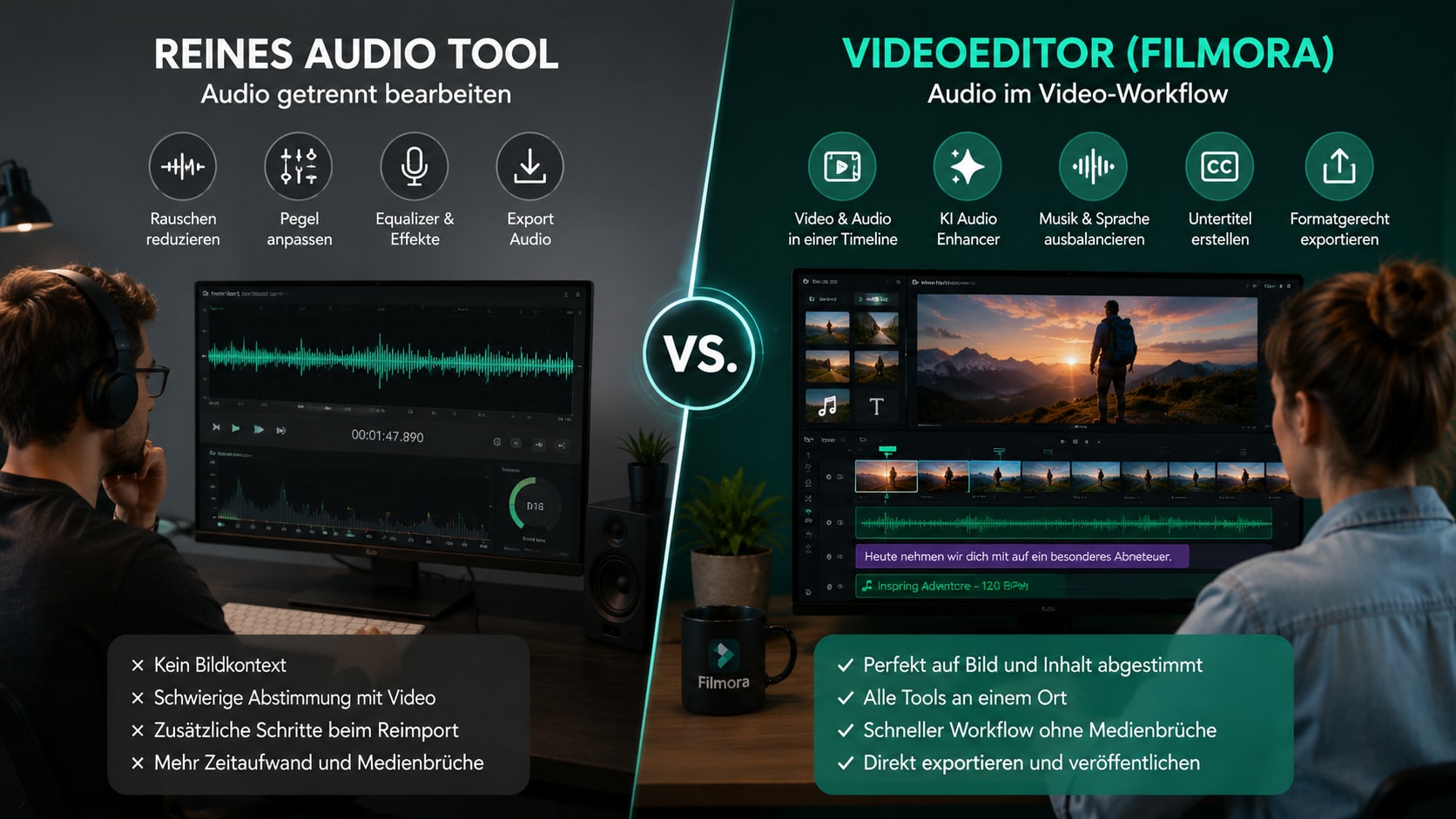
Ein reines Audio-Tool kann sinnvoll sein, wenn Sie nur eine Audiodatei schneiden, bereinigen oder mischen möchten. Das gilt zum Beispiel für eine reine Sprachaufnahme, einen Podcast ohne Video, einen Musikentwurf oder eine einzelne Tondatei. Sobald Ton aber Teil eines Videos wird, ändern sich die Anforderungen: Stimme muss zum Bild passen, Musik darf Untertitel nicht verdrängen, Schnitte beeinflussen den Sprachfluss und der Export muss für die Plattform funktionieren.
Ein Videoeditor wie Filmora ist sinnvoller, wenn Ton, Bild, Untertitel, Musik, Voiceover und Export gemeinsam geprüft werden müssen. Das ist nicht nur bequemer, sondern reduziert auch typische Fehler. Wenn Sie eine Szene kürzen, sehen Sie direkt, ob die Caption noch passt. Wenn Sie ein Voiceover erstellen, erkennen Sie sofort, ob das Bild lang genug steht. Wenn Musik unter Sprache liegt, hören Sie direkt im Videokontext, ob Audio Ducking sinnvoll ist.
| Aufgabe | Reines Audio-Tool reicht oft | Filmora ist sinnvoller |
| Nur Audiodatei schneiden | ja | optional |
| Video mit Stimme und Musik bearbeiten | begrenzt | ja |
| Hintergrundgeräusche aus Video reduzieren | je nach Tool | ja, wenn Bild, Stimme und Captions zusammen geprüft werden |
| Lautstärke über mehrere Videoclips angleichen | begrenzt | ja |
| Ton und Bild synchronisieren | begrenzt | ja |
| Untertitel aus Sprache erstellen | je nach Tool | ja |
| Voiceover mit Szenen-Timing abstimmen | begrenzt | ja |
| Podcast als Video-Clip exportieren | begrenzt | ja |
| mehrere Social-Versionen vorbereiten | begrenzt | ja |
Wann Filmora besonders sinnvoll ist
- wenn Sie Audio direkt im Videoprojekt prüfen möchten
- wenn Stimme, Musik, Untertitel und Schnitt voneinander abhängen
- wenn Sie Podcast- oder Interviewmaterial als Video-Clip nutzen möchten
- wenn Sie Text zu Sprache, Speech to Text, Captions, Audio Ducking und Export in einem Workflow brauchen
- wenn mehrere Versionen für YouTube, Reels, Shorts, Kurse oder interne Videos entstehen
- wenn das Ergebnis auf Smartphone, Desktop und Plattformvorschau funktionieren soll
Workflow-Beispiel: Video importieren -> Audio anhören -> Tonspur trennen -> Stimme verbessern -> Rauschen reduzieren -> Pegel normalisieren -> Musik ducking -> Untertitel erzeugen -> Export prüfen.
Filmora Workflow: Audio im Video-Projekt bearbeiten
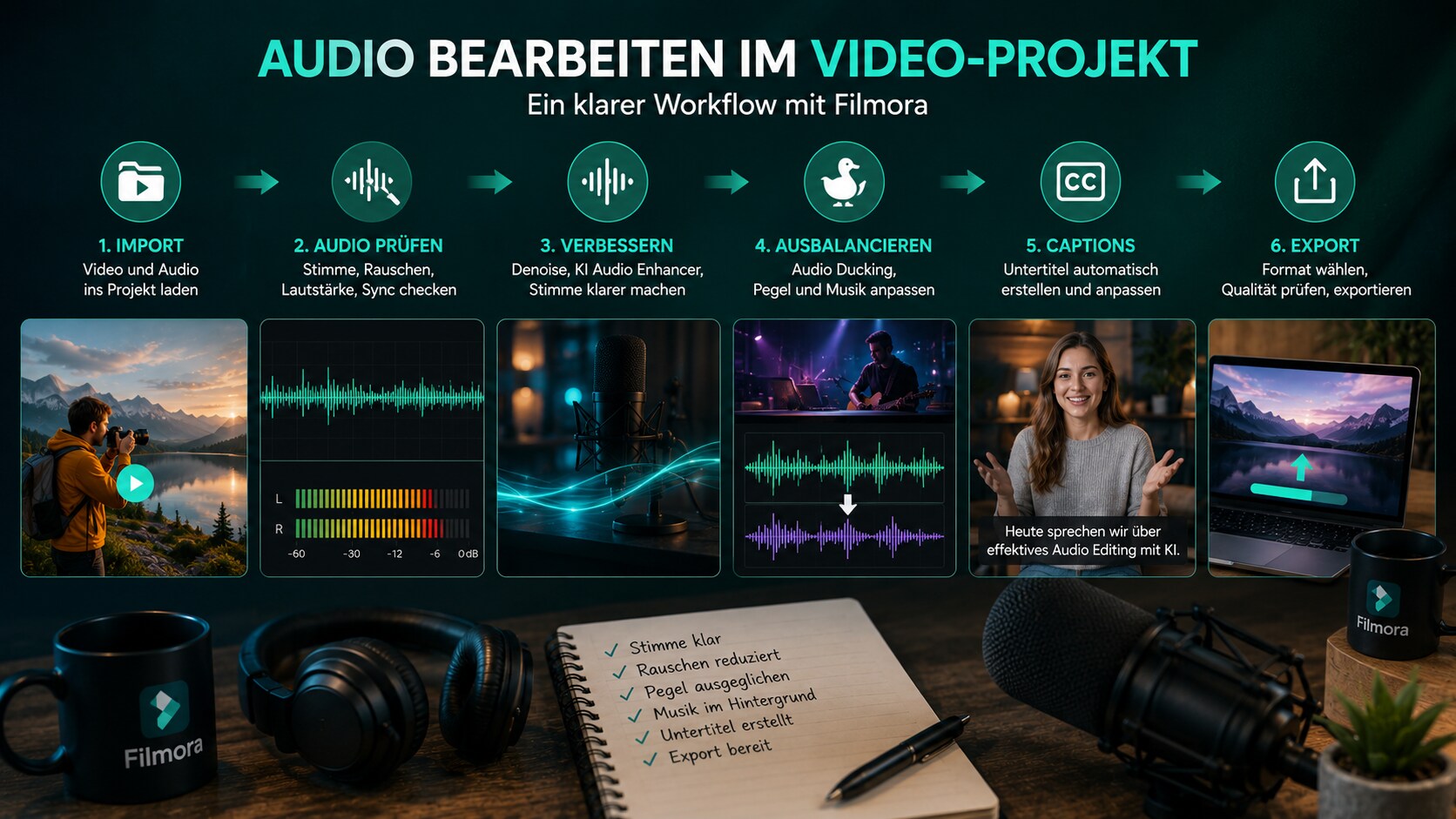
Ein sauberer Audio-Workflow beginnt nicht mit dem stärksten Effekt, sondern mit Reihenfolge. Ziel ist, den Ton verständlicher und kontrollierbarer zu machen, ohne ihn künstlich wirken zu lassen. Die folgende Schrittfolge eignet sich für Tutorials, Interviews, Vlogs, Produktvideos, Social Clips, Kurse und Podcast-Ausschnitte.
Schritt 1: Material importieren und Audio prüfen
Importieren Sie zuerst Ihr Video, Ihre Audiodatei, Musik, Voiceover oder Podcast-Aufnahme. Spielen Sie das Material einmal ohne Bearbeitung ab und notieren Sie die größten Probleme. Hören Sie nach Möglichkeit mit Kopfhörern und über normale Lautsprecher. Kopfhörer zeigen kleine Störgeräusche, Smartphone-Lautsprecher zeigen, ob Sprache im Alltag verständlich bleibt.
Prüfen Sie diese Fragen:
- Ist die Stimme grundsätzlich verständlich?
- Gibt es konstantes Rauschen oder einzelne Störgeräusche?
- Sind einzelne Clips deutlich lauter als andere?
- Passt die Tonspur zur Lippenbewegung oder Bildschirmaktion?
- Wird Musik gebraucht oder lenkt sie ab?
- Soll aus Sprache später Untertitel oder SRT entstehen?
- Enthält die Aufnahme Namen, private Informationen oder interne Details?
In Filmora sehen Sie Audio nicht nur als Datei, sondern als Teil der Timeline. Das ist wichtig, weil viele Audio-Entscheidungen direkt mit dem Schnitt zusammenhängen. Wenn Sie später Szenen kürzen, Pausen entfernen oder Untertitel setzen, verändert sich auch der Tonfluss.
Schritt 2: Audio aus Video trennen, wenn mehr Kontrolle nötig ist
Manchmal reicht es, die Tonspur im Videoclip direkt anzupassen. In anderen Fällen ist es sinnvoll, Audio aus dem Video zu trennen. Das hilft besonders, wenn Sie Kamera-Audio leiser setzen, externes Mikrofonmaterial verwenden, Musik separat mischen, Störstellen schneiden oder eine Tonspur gegen ein Voiceover austauschen möchten.
Audio zu trennen bedeutet nicht, Bild und Ton unkontrolliert auseinanderzureißen. Es geht darum, die Tonspur genauer zu bearbeiten. Sobald Audio getrennt ist, sollten Sie besonders auf Synchronität achten. Kleine Verschiebungen fallen bei sprechenden Personen schnell auf. Deshalb lohnt sich nach jedem größeren Schnitt ein kurzer Abgleich von Lippenbewegung, Gestik und Ton.
Für einfache Social Clips kann dieser Schritt kurz sein. Für Interviews, Webinare, Tutorials und Podcast-Videos ist er oft zentral, weil mehrere Spuren zusammenkommen: Originalton, Mikrofon, Musik, Effekte, Voiceover und Untertitel.
Schritt 3: Stimme verbessern und Hintergrundgeräusche entfernen
Stimme ist bei vielen Videos der wichtigste Tonbestandteil. Wenn die Stimme unklar ist, helfen starke Bilder nur begrenzt. KI kann bei der Sprachverbesserung helfen, indem sie Stimme hervorhebt, Störanteile reduziert und den Klang gleichmäßiger macht. Wenn ein Mikrofon Lüfter, Straße, Raumton, Wind oder leises Brummen aufgenommen hat, kann KI helfen, Hintergrundgeräusche aus Video zu entfernen oder zumindest deutlich zu reduzieren.
Wichtig ist die Reihenfolge: Prüfen Sie zuerst, ob die Aufnahme brauchbar ist. Dann wenden Sie Sprachverbesserung und Rauschreduzierung moderat an. Hören Sie danach nicht nur auf weniger Rauschen, sondern auch auf Natürlichkeit. Zu starke Bearbeitung kann Stimme metallisch, dünn oder künstlich klingen lassen. Ein etwas natürlicher Ton mit leichtem Restgeräusch funktioniert für viele Videos oft angenehmer als ein stark bearbeiteter Klang, bei dem Wörter unnatürlich wirken.
Kurzantwort: KI kann helfen, Stimme in Videos zu verbessern, Rauschen zu reduzieren und Hintergrundgeräusche zu entfernen. Die Qualität hängt jedoch stark von der Ausgangsaufnahme ab. Nach jeder automatischen Verbesserung sollten Verständlichkeit, Natürlichkeit, Lautstärke, Störgeräusche und Synchronität manuell geprüft werden.
In Filmora ist dieser Schritt stark, weil Sie die bearbeitete Stimme sofort im Videokontext hören. Ein Ton, der allein gut klingt, kann unter Musik oder mit Untertiteln anders wirken. Deshalb sollte die finale Prüfung immer im kompletten Projekt erfolgen.
Tipp: Prüfen Sie Stimme und Rauschen in Filmora immer zusammen mit Musik, Untertiteln und Bildschnitt, damit die Tonspur im fertigen Video natürlich wirkt.
Schritt 4: Lautstärke normalisieren und Audiopegel prüfen
Viele Videos wirken unfertig, weil die Lautstärke springt. Ein Clip ist zu leise, der nächste zu laut, die Musik startet plötzlich hart oder ein Sprecher wird am Ende eines Satzes kaum hörbar. Beim Audio bearbeiten mit KI sollte Lautstärke deshalb nicht nur technisch, sondern dramaturgisch betrachtet werden.
Lautstärke normalisieren bedeutet, dass Sprache, Musik und Effekte in einem angenehmen Verhältnis stehen. Stimme sollte verständlich bleiben. Musik darf Stimmung geben, aber wichtige Wörter nicht verdecken. Soundeffekte sollten Übergänge unterstützen, nicht erschrecken oder den Inhalt überlagern. Wenn verschiedene Quellen kombiniert werden, kann eine Normalisierung oder manuelle Pegelanpassung helfen, die Tonspur konsistenter zu machen.
Praktische Prüffragen:
- Muss der Zuschauer die Lautstärke während des Videos verändern?
- Ist die Stimme in allen Szenen ähnlich gut verständlich?
- Gibt es einzelne Peaks, Knackser oder harte Schnitte?
- Klingt Musik beim Übergang ins Hauptvideo zu laut?
- Ist der Ton auch auf kleinen Lautsprechern verständlich?
- Bleibt die Lautstärke auch nach Untertiteln, Musikwechseln und Szenenschnitten stimmig?
Filmora kann diesen Schritt im Timeline-Kontext unterstützen, weil Sie Lautstärke und Schnitte gemeinsam prüfen. Besonders bei Tutorials, Kursen und Produktvideos sollte Audio nicht nur auffällig, sondern ruhig und verlässlich sein.
Kurz gesagt: Lautstärke normalisieren heißt nicht, alles gleich laut zu machen. Sprache, Musik und Effekte brauchen ein Verhältnis, das zum Inhalt passt.
Schritt 5: Musik, Soundeffekte und Audio Ducking einsetzen
Wenn Sie grundsätzlich Musik in Video einfügen möchten, sollte sie im nächsten Schritt sauber mit Stimme und Schnitt abgestimmt werden. Musik kann ein Video tragen, aber sie kann es auch schwer verständlich machen. Das häufigste Problem ist nicht die falsche Musik, sondern die falsche Balance. Sobald eine Stimme spricht, muss Musik in den Hintergrund treten. Genau dafür ist Audio Ducking gedacht: Musik oder Hintergrundton wird abgesenkt, während Sprache hörbar bleibt.
Audio Ducking ist besonders nützlich für:
- Tutorials mit Hintergrundmusik
- Produktvideos mit Voiceover
- Social Clips mit schneller Musik und kurzen Sprachstellen
- Vlogs mit wechselnden Originaltönen
- Podcast-Clips mit Intro-Musik
- Kursvideos mit dezenter musikalischer Einleitung
Auch hier gilt: Automatik ist ein Startpunkt, keine finale Freigabe. Prüfen Sie, ob die Musik natürlich leiser wird, ob Übergänge weich genug sind und ob die Stimme in allen Abschnitten verständlich bleibt. Bei sehr rhythmischer Musik kann zu starkes Ducking unruhig wirken. Bei ruhiger Hintergrundmusik reicht oft eine dezente Absenkung.
Wenn ein Musikbett zu kurz ist, kann ein Audio Extender oder ein sauberer Schnitt helfen, die Länge besser an das Video anzupassen. Entscheidend ist, dass keine hörbaren Loop-Stellen, abrupten Enden oder unruhigen Übergänge entstehen. Prüfen Sie außerdem, ob Bearbeitung, Kürzung, Einbettung in Videos, kommerzielle Nutzung, Social-Media-Plattformen, Anzeigen und internationale Veröffentlichung von der jeweiligen Lizenz abgedeckt sind.
Rechte sind bei Musik besonders wichtig. Verwenden Sie nur eigene, lizenzierte oder eindeutig freigegebene Musik und Soundeffekte. Plattformbibliotheken und externe Musikquellen können unterschiedliche Bedingungen haben, deshalb sollte der konkrete Einsatzzweck vor Veröffentlichung geprüft werden.
Tipp: Kontrollieren Sie Musik in Filmora unter der Sprache und prüfen Sie Übergänge, Lizenz und Exportformat vor der Veröffentlichung.
Schritt 6: Audio und Video synchronisieren
Synchronität ist bei sprechenden Personen sofort sichtbar. Wenn Lippenbewegung und Stimme nicht zusammenpassen, wirkt das Video auch dann unfertig, wenn Bild und Ton einzeln gut sind. Das Problem entsteht häufig bei externen Mikrofonen, Bildschirmaufnahmen, Interviews, mehreren Kameras oder importierten Podcast-Audios.
Beim Synchronisieren geht es darum, die Tonspur zeitlich so zu setzen, dass sie zu Bild, Gestik, Schnitt und Untertiteln passt. Manchmal reicht eine kleine Verschiebung in der Timeline. In anderen Fällen hilft eine automatische Audio-Synchronisation, besonders wenn Kamera-Audio und externe Tonspur dasselbe Signal enthalten.
Sync-Check:
- Lippenbewegung passt zur Stimme.
- Handlungen, Klicks oder Bildschirmaktionen stimmen mit Ton überein.
- Untertitel erscheinen nicht zu früh oder zu spät.
- Nach Schnitten gibt es keine verlorenen Silben.
- Musikübergänge liegen nicht versehentlich auf wichtigen Wörtern.
- Exportierte Vorschau klingt genauso synchron wie die Projektvorschau.
Für Podcast- oder Interview-Clips ist Synchronität auch dann relevant, wenn kein klassisches Lippenbild sichtbar ist. Wenn ein Sprecher, eine Wellenform, Captions und Schnittmarker nicht zusammenpassen, wirkt der Clip weniger präzise.
Schritt 7: Voiceover erstellen, Text zu Sprache und KI-Stimmen nutzen
Nicht jedes Video hat brauchbaren Originalton. Manchmal fehlt eine Erklärung, eine Szene braucht eine kurze Einordnung oder ein Tutorial soll nachträglich vertont werden. Dann gibt es mehrere Wege: eigenes Voiceover aufnehmen, vorhandene Sprache verwenden, Text zu Sprache als Entwurf nutzen oder eine KI-Stimme für bestimmte Versionen einsetzen.
Text zu Sprache erzeugt gesprochene Stimme aus geschriebenem Text. Speech to Text macht das Gegenteil: Gesprochene Sprache wird in Text, Transkripte oder Untertitel umgewandelt. Beide Funktionen sind nützlich, aber sie lösen verschiedene Aufgaben. Wenn eine Erklärung fehlt, hilft Text zu Sprache oder ein eigenes Voiceover. Wenn gesprochene Inhalte sichtbar gemacht werden sollen, hilft Speech to Text.
Text zu Sprache ist besonders praktisch, wenn Sie schnell Varianten testen möchten. Sie schreiben den Sprechertext, erzeugen eine Stimme und prüfen, ob Timing und Tonalität zum Video passen. Für endgültige Veröffentlichungen sollten Sie genau hinhören: Klingt die Stimme passend? Werden Namen und Fachbegriffe korrekt ausgesprochen? Ist der Sprachrhythmus natürlich genug? Passt die Stimme zur Marke und zur Zielgruppe?
Bei synthetischen Stimmen sind Rechte und Zustimmung wichtig. Verwenden Sie keine Stimme einer realen Person ohne passende Erlaubnis. Prüfen Sie bei synthetischer Stimme, Voice Cloning, realitätsnaher Imitation, Anzeigen, öffentlichen Themen, Bildung, Gesundheit, Finanzen oder politischem Kontext besonders sorgfältig, ob Kennzeichnung, Einwilligung oder zusätzliche redaktionelle Prüfung erforderlich ist. Plattformregeln können ebenfalls relevant sein.
Filmora ist hier hilfreich, weil Voiceover nicht in einem separaten Prozess endet. Sie können Stimme, Bild, Musik, Untertitel und Timing im selben Projekt prüfen. Wenn ein Satz zu lang ist, sehen Sie sofort, welche Szene verlängert, gekürzt oder neu getaktet werden muss.
Tipp: Testen Sie Voiceover und Text zu Sprache in Filmora direkt neben Bild, Musik und Untertiteln, damit Timing und Tonalität zusammenpassen.
Schritt 8: Speech to Text, automatische Untertitel und SRT erstellen
Sprache endet im modernen Video-Workflow oft nicht bei der Tonspur. Viele Videos brauchen Untertitel, Captions oder SRT-Dateien. Das gilt besonders für Social Videos, Tutorials, Kurse, Produktdemos, Interviews und Podcast-Clips. Untertitel können Nutzern helfen, Inhalte ohne Ton oder in lauter Umgebung zu verstehen. Sie machen komplexe Aussagen leichter erfassbar und verbessern die redaktionelle Kontrolle über gesprochene Inhalte.
Speech to Text bedeutet, dass gesprochene Sprache in Text umgewandelt wird. Automatische Untertitel gehen einen Schritt weiter, indem der Text als Caption im Video platziert und zeitlich angepasst werden kann. SRT ist ein Untertitelformat, das je nach Plattform oder Workflow separat exportiert oder weiterverarbeitet werden kann.
Caption Workflow:
- Video zuerst grob fertig schneiden.
- Sprache automatisch transkribieren.
- Untertitel erzeugen oder SRT vorbereiten.
- Namen, Zahlen, Fachbegriffe und Marken prüfen.
- Zeilenlängen und Umbrüche kürzen.
- Timing an Schnitte und Sprechpausen anpassen.
- Position, Kontrast und Lesbarkeit mobil testen.
- Finale Untertitel vor Export freigeben.
Sie können Filmora kostenlos herunterladen und ausprobieren:
 100% Sicherheit verifiziert | Keine Malware
Automatische Untertitel sparen Zeit, sind aber nicht fehlerfrei. Besonders bei Dialekten, Musik im Hintergrund, mehreren Sprechern, Fachbegriffen oder leiser Stimme braucht der Text manuelle Prüfung. Für mehrsprachige Workflows kommt zusätzlich Übersetzungsqualität hinzu. Eine Übersetzung sollte nicht nur wörtlich korrekt sein, sondern zum Kontext, zur Zielgruppe und zum Videoformat passen.
Prüfen Sie Transkripte außerdem auf Namen, private Informationen, interne Daten und personenbezogene Angaben, bevor Sie Untertitel exportieren oder Dateien weitergeben. Audioaufnahmen und Transkripte können personenbezogene Daten enthalten, wenn Personen erkennbar oder identifizierbar sind.
Kurz gesagt: Untertitel aus KI sind ein Entwurf und müssen vor Veröffentlichung geprüft werden.
Tipp: Erstellen Sie Untertitel aus Sprache in Filmora als Arbeitsentwurf und planen Sie vor dem Export eine manuelle Prüfung von Namen, Fachbegriffen, Timing und Lesbarkeit ein.
Podcast- und Interview-Clips als Video bearbeiten
Kurzantwort: Wenn Sie einen Podcast mit KI erstellen oder einen bestehenden Podcast als Video bearbeiten möchten, wählen Sie zuerst einen eigenständig verständlichen Ausschnitt, reinigen die Stimme, kürzen Pausen, ergänzen visuelle Elemente, erzeugen Untertitel und prüfen Rechte sowie Exportformat.
Podcasts und Interviews sind starke Quellen für Video-Content, weil sie oft viele Aussagen, Geschichten und Erklärungen enthalten. Gleichzeitig sind sie audiozentriert. Wenn daraus ein Video entstehen soll, reicht es nicht, eine Tonspur auf ein Standbild zu legen. Der Clip braucht eine klare Auswahl, sauberen Ton, ein visuelles Format, Untertitel und eine Veröffentlichungsversion.
Ein guter Podcast-zu-Video-Workflow beginnt mit der Auswahl. Suchen Sie nicht nach dem längsten Abschnitt, sondern nach einem Moment, der allein funktioniert: eine starke Aussage, ein klarer Tipp, ein Konflikt, eine Frage, eine kurze Erklärung oder ein Zitat, das ohne viel Vorgeschichte verständlich ist. Danach wird Audio bearbeitet: Pausen kürzen, störende Geräusche reduzieren, Hintergrundgeräusche entfernen, Stimme verständlicher machen, Lautstärke angleichen und Musik nur dann ergänzen, wenn sie den Inhalt unterstützt.
Workflow für Podcast- oder Interview-Clips:
| Phase | Aufgabe | Ergebnis |
| Auswahl | stärkste Aussage oder Frage finden | klarer Clip-Kern |
| Audio | Stimme säubern, Rauschen reduzieren, Pegel prüfen | verständlicher Ton |
| Schnitt | Pausen und Wiederholungen kürzen | kompakter Ablauf |
| Bild | Sprecher, Wellenform, B-Roll, Screenshots oder Layout ergänzen | visuelles Videoformat |
| Text | Captions, Titelzeile, Namen oder Kapitel ergänzen | bessere Orientierung |
| Musik | Intro, Outro oder dezentes Bett prüfen | kontrollierte Stimmung |
| Freigabe | Einwilligung, Quellen, personenbezogene Daten und Musikrechte prüfen | weniger Nacharbeit vor Veröffentlichung |
| Export | Format, Untertitel, Ton und Rechte freigeben | veröffentlichungsreife Version |
Filmora passt zu diesem Einsatzfall, weil Sie Audio und Video nicht trennen müssen. Ein Podcast-Clip kann in der Timeline bearbeitet, mit Captions versehen, mit visuellen Elementen ergänzt und für YouTube, Reels, Shorts, Kurse oder interne Kommunikation exportiert werden. Der Vorteil liegt nicht darin, dass jeder Podcast automatisch zum viralen Clip wird. Der Vorteil liegt darin, dass wertvolles Audiomaterial strukturierter für Videoformate vorbereitet werden kann.
Tipp: Bereiten Sie Podcast-Clips in Filmora direkt als Videoprojekt vor, damit Tonbereinigung, Captions, visuelle Elemente und Exportformat gemeinsam geprüft werden.
Entscheidungsmatrix: Welche KI-Audiofunktion löst welches Problem?
Viele Nutzer suchen nicht nach einer bestimmten Funktion, sondern nach einem Problem. Die folgende Entscheidungsmatrix hilft, den richtigen Einstieg zu wählen.
| Ausgangsproblem | Beste erste Frage | Geeignete Funktion | Worauf danach prüfen? |
| Die Stimme klingt unklar | Ist die Aufnahme grundsätzlich verständlich? | KI Audio Enhancer | Natürlichkeit, Lautstärke, Silben, Atmer |
| Es gibt konstantes Rauschen | Ist das Geräusch gleichmäßig oder wechselnd? | AI Audio Denoise | Artefakte, Restgeräusche, Verständlichkeit |
| Hintergrundgeräusche stören | Ist das Geräusch dauerhaft oder nur in einzelnen Momenten? | Denoise, Schnitt, leise Pausen prüfen | Restgeräusch, Sprachverständlichkeit |
| Musik ist zu dominant | Spricht jemand gleichzeitig? | Audio Ducking | weiche Übergänge, Sprachverständlichkeit |
| Clips sind unterschiedlich laut | Kommen sie aus verschiedenen Quellen? | Normalisierung und manuelle Pegel | Peaks, Lautheit, Geräte-Test |
| Ton und Bild laufen auseinander | Gibt es Referenzton im Kameraclip? | Audio synchronisieren | Lippenbewegung, Untertitel, Schnittpunkte |
| Video braucht Untertitel | Ist der Schnitt schon grob fertig? | Speech to Text und Auto Caption | Namen, Timing, Umbrüche, Lesbarkeit |
| Ein Voiceover fehlt | Ist der Text final oder nur Entwurf? | Text zu Sprache oder eigene Aufnahme | Aussprache, Rechte, Tonalität |
| Podcast soll als Clip funktionieren | Welche Aussage trägt allein? | Audio-Bearbeitung plus Captions | Kontext, Kürzung, visuelles Layout |
| Musikbett ist zu kurz | Muss Musik zur Videolänge passen? | AI Audio Extender oder Schnitt | Loop-Stellen, Rechte, natürlicher Übergang |
Diese Matrix kann auch als Produktionscheck genutzt werden. Gehen Sie nicht von Funktion zu Funktion, sondern von Problem zu Problem. So bleibt Ihr Arbeitsablauf übersichtlich und auf das jeweilige Audioproblem ausgerichtet.
Qualitätssicherung vor dem Export
Audio sollte vor dem Export immer im fertigen Video geprüft werden. Ein einzelner Audioeffekt kann in der Vorschau gut klingen, aber im Zusammenspiel mit Musik, Untertiteln und Schnitt anders wirken. Prüfen Sie deshalb nicht nur die Tonspur, sondern das gesamte Erlebnis.
Audio-Export-Checkliste
| Bereich | Prüffrage |
| Verständlichkeit | Ist jedes wichtige Wort ohne Anstrengung hörbar? |
| Natürlichkeit | Klingt die Stimme menschlich und nicht überbearbeitet? |
| Rauschen | Sind störende Geräusche reduziert, ohne neue Artefakte zu erzeugen? |
| Hintergrundgeräusche | Bleiben Geräusche übrig, die vom Inhalt ablenken? |
| Lautstärke | Bleibt der Ton über alle Szenen hinweg angenehm konsistent? |
| Musik | Unterstützt Musik den Inhalt, ohne Sprache zu verdecken? |
| Sync | Passen Stimme, Bild, Gestik, Klicks und Untertitel zusammen? |
| Untertitel | Sind Text, Timing, Zeilenlänge und Position geprüft? |
| Rechte | Sind Musik, Stimmen, Aufnahmen, Namen und Materialien freigegeben? |
| Datenschutz | Enthalten Audio oder Transkript private oder interne Informationen? |
| Format | Passt der Export zu Plattform, Seitenverhältnis und Zielgerät? |
| Endkontrolle | Wurde das Video mit Kopfhörern und einfachen Lautsprechern geprüft? |
Für Social Videos lohnt sich zusätzlich ein Smartphone-Test. Manche Audiofehler fallen erst auf kleinen Lautsprechern auf. Musik, die über Kopfhörer angenehm wirkt, kann über ein Smartphone zu dominant sein. Untertitel, die auf dem Desktop gut lesbar sind, können mobil zu nah am Rand sitzen. Audio-Bearbeitung ist deshalb immer auch Formatprüfung.
Ein guter Exportcheck ist nüchtern. Er fragt nicht, ob der Ton beeindruckend klingt, sondern ob der Inhalt verstanden wird. Stimmen sollten klar bleiben. Musik sollte führen, nicht kämpfen. Untertitel sollten lesbar und synchron sein. Übergänge sollten keine harten Lautstärkesprünge erzeugen. Wenn das Video auch ohne Kopfhörer verständlich bleibt, ist der Workflow auf einem guten Weg.
Rechte, Datenschutz und redaktionelle Verantwortung
Audio wirkt persönlicher als viele andere Medienformen. Eine Stimme kann eine reale Person identifizierbar machen. Ein Interview kann sensible Aussagen enthalten. Ein Podcast kann Musik, Zitate, Namen, private Informationen oder geschützte Inhalte enthalten. Deshalb sollte ein KI-gestützter Audio-Workflow nicht nur schneller, sondern auch bewusster sein.
Bei Musik und Soundeffekten sollten Sie nur Material verwenden, das für Ihren konkreten Einsatz erlaubt ist. Prüfen Sie, ob die Lizenz Bearbeitung, Kürzung, Einbettung in Videos, kommerzielle Nutzung, Kundenarbeit, Werbung, Kurse, Social-Media-Plattformen und internationale Veröffentlichung abdeckt. Plattformbibliotheken und externe Musikquellen können unterschiedliche Bedingungen haben.
Bei Stimmen ist Zustimmung wichtig. Verwenden Sie keine synthetische Stimme, die eine reale Person nachahmt, ohne passende Rechte und Freigaben. Wenn Sie Interviews, Kundenaussagen, interne Meetings oder Schulungsmaterial bearbeiten, sollten Sie Datenschutz, Einwilligung und Kontext prüfen. Sensible Aufnahmen sollten nur verarbeitet, gespeichert und geteilt werden, wenn dafür eine passende Grundlage, Freigabe und Schutzmaßnahme besteht. Auch automatische Transkripte können sensible Informationen enthalten und sollten nicht ungeprüft exportiert oder geteilt werden.
Stand 03.08.2026 gelten in der EU Transparenzpflichten für bestimmte KI-Systeme und bestimmte KI-generierte oder manipulierte Inhalte. Prüfen Sie bei synthetischer Stimme, Voice Cloning, deepfake-ähnlichen Audio-/Video-Inhalten und Veröffentlichungen zu Themen von öffentlichem Interesse, ob eine Kennzeichnung, Einwilligung oder zusätzliche redaktionelle Prüfung erforderlich ist. Dieser Hinweis ersetzt keine Rechtsberatung.
Bei KI-generierten Untertiteln und Übersetzungen bleibt redaktionelle Kontrolle entscheidend. Namen, Zahlen, Fachbegriffe, Produktbezeichnungen und rechtlich relevante Aussagen müssen geprüft werden. Ein falscher Untertitel kann den Sinn eines Satzes verändern. Eine ungenaue Übersetzung kann kulturell unpassend oder sachlich falsch sein.
Untertitel können die Verständlichkeit und Nutzbarkeit eines Videos verbessern, ersetzen aber keine sorgfältige Prüfung von Inhalt, Kontext und rechtlichen Vorgaben. Je nach Einsatz, Branche, Plattform, Region oder öffentlichem Kontext können weitere Anforderungen gelten.
Kurz gesagt: Bei Stimmen, Musik, Interviews und Transkripten sind Rechte, Einwilligung, Datenschutz und Kennzeichnung Teil des Workflows.
Häufige Fehler beim Audio bearbeiten mit KI
Audio erst am Ende prüfen
Viele Videos werden visuell geschnitten und der Ton wird erst kurz vor dem Export geöffnet. Dann sind Probleme schwerer zu korrigieren, weil Schnitt, Musik, Untertitel und Timing bereits festgelegt sind. Prüfen Sie Audio früh und nach jedem größeren Schnitt.
Zu starke Rauschreduzierung
Weniger Rauschen ist nicht automatisch besser. Wenn eine Stimme durch starke Bearbeitung dünn, metallisch oder unnatürlich klingt, leidet die Verständlichkeit. Nutzen Sie KI-Rauschreduzierung moderat und vergleichen Sie immer mit dem Original.
Hintergrundgeräusche falsch einschätzen
Nicht jedes Geräusch muss vollständig verschwinden. Ein leiser Raumton kann natürlicher wirken als eine stark bearbeitete Stille. Entscheidend ist, ob Hintergrundgeräusche Wörter verdecken, ablenken oder den Inhalt schwer verständlich machen.
Musik überdeckt Sprache
Ein Musikbett kann Stimmung geben, aber gesprochene Inhalte müssen zuerst verständlich bleiben. Nutzen Sie Audio Ducking, manuelle Pegelanpassung oder leisere Musik, wenn Stimme und Musik konkurrieren.
Lautstärke nur nach Gefühl einstellen
Wenn verschiedene Clips aus Kamera, Smartphone, Mikrofon, Webinar oder Podcast stammen, reicht reines Gefühl oft nicht. Prüfen Sie Pegel, Übergänge und Lautstärkesprünge bewusst. Eine normalisierte oder angeglichene Tonspur sollte trotzdem natürlich bleiben.
Untertitel ungeprüft übernehmen
Speech to Text und automatische Untertitel sparen Zeit, aber sie können Fehler enthalten. Prüfen Sie Namen, Zahlen, Fachbegriffe, Satzzeichen, Zeilenumbrüche, Timing und Position. Besonders bei kurzen Clips fallen kleine Fehler schnell auf.
Sync nach dem Schnitt nicht kontrollieren
Wenn Audio getrennt, verschoben oder gekürzt wurde, sollte die Synchronität erneut geprüft werden. Schon kleine Abweichungen können bei sprechenden Personen auffallen. Kontrollieren Sie Lippenbewegung, Gesten, Klicks, Sprechpausen und Untertitel.
KI-Stimmen ohne Freigabe verwenden
Text zu Sprache kann für Entwürfe und Voiceover hilfreich sein. Bei real wirkenden Stimmen, Markeninhalten, Kundenprojekten oder sensiblen Themen sollten Rechte, Zustimmung, Kennzeichnung und Plattformregeln geprüft werden.
Zu viele Effekte auf einmal einsetzen
Mehr Bearbeitung bedeutet nicht automatisch besseren Ton. Wenn Enhancement, Denoise, Normalisierung, Ducking, Effekte und Musik gleichzeitig stark eingesetzt werden, kann das Ergebnis künstlich wirken. Arbeiten Sie schrittweise und prüfen Sie nach jeder Änderung.
Schlechte Aufnahmequalität überschätzen
KI kann verbessern, aber sie kann eine stark übersteuerte, abgeschnittene oder unvollständige Aufnahme nicht beliebig reparieren. Wenn wichtige Wörter fehlen oder das Signal verzerrt ist, sollte eine Neuaufnahme geprüft werden.
Rechte und Datenschutz vergessen
Audio enthält oft Stimmen, Musik, private Informationen oder geschützte Inhalte. Klären Sie Nutzungsrechte, Einwilligungen und Datenschutz früh, besonders bei Interviews, Podcasts, internen Meetings und kommerziellen Projekten.
Filmora Workflow: Warum Audio und Video zusammengehören
Audio-Bearbeitung wird manchmal wie ein separater Schritt behandelt: Erst Video schneiden, dann Ton exportieren, dann in einem anderen Tool bearbeiten, dann wieder importieren. Für manche spezialisierten Produktionen kann das sinnvoll sein. Für viele Creator und Teams ist es aber umständlich, weil jede Änderung am Schnitt neue Audioarbeit erzeugt.
In einem videozentrierten Workflow bleiben Bild, Ton, Text und Export zusammen. Wenn Sie einen Satz kürzen, sehen Sie sofort, ob Untertitel angepasst werden müssen. Wenn Sie Musik leiser setzen, hören Sie direkt, ob der Übergang zum nächsten Clip funktioniert. Wenn Sie ein Voiceover erzeugen, sehen Sie, ob die Szene lang genug ist. Wenn Sie einen Podcast-Ausschnitt auswählen, können Sie gleichzeitig Ton reinigen, Text einblenden, Captions erzeugen und das Format anpassen.
Filmora sollte deshalb nicht nur als Audio-Tool verstanden werden, sondern als Produktionsumgebung für Videos mit starkem Tonanteil. Der praktische Vorteil liegt in der Verbindung:
- Video importieren und schneiden
- Audio aus Video trennen oder direkt bearbeiten
- Stimme verbessern und Rauschen reduzieren
- Hintergrundgeräusche aus Video entfernen oder abschwächen
- Lautstärke normalisieren, Fades und Musik kontrollieren
- Audio Ducking für Sprache und Musik nutzen
- externe Tonspuren synchronisieren
- Voiceover aufnehmen oder Text zu Sprache testen
- Speech to Text und automatische Untertitel erstellen
- Podcast- und Interviewclips visuell aufbereiten
- Video mit Untertiteln, Ton und passendem Format exportieren
Das ist besonders wertvoll, wenn Sie regelmäßig Inhalte veröffentlichen. Ein einmaliger Clip kann improvisiert entstehen. Eine dauerhafte Content-Produktion braucht einen wiederholbaren Ablauf. Filmora hilft, diesen Ablauf in einem Projekt zu halten, damit Audio nicht als Nachtrag behandelt wird, sondern von Anfang an Teil der Qualität ist.
Beispiel für einen Filmora Audio-Workflow
| Phase | Aufgabe im Projekt | Qualitätsfrage |
| Import | Video, Mikrofonspur, Musik oder Podcast-Audio sammeln | Ist das Material vollständig und freigegeben? |
| Diagnose | Stimme, Rauschen, Musik, Lautstärke und Sync anhören | Was ist das größte Problem? |
| Bearbeitung | Stimme verbessern, Hintergrundgeräusche reduzieren, Pegel anpassen | Klingt die Spur natürlicher und verständlicher? |
| Mischung | Musik, Soundeffekte und Voiceover ausbalancieren | Verdeckt nichts die Sprache? |
| Text | Speech to Text, Captions oder SRT erstellen | Stimmen Text und Timing? |
| Video | Bildschnitt, Format, B-Roll oder Layout prüfen | Passt Audio zum sichtbaren Inhalt? |
| Export | Zielgerät, Plattform, Untertitel und Ton testen | Ist die Version veröffentlichungsbereit? |
Diese konkrete Verbindung ist der Unterschied zwischen "Ton kurz verbessern" und einem belastbaren Audio-Workflow für Videos. Filmora eignet sich besonders für Nutzer, die nicht nur eine Audiodatei reparieren, sondern ein vollständiges Video mit Stimme, Musik, Untertiteln und Exportqualität vorbereiten möchten.
Sie können Filmora kostenlos herunterladen und ausprobieren:
100% Sicherheit verifiziert | Keine Malware
FAQ
Wann lohnt sich KI beim Audio bearbeiten?
Wenn Stimme, Rauschen, Lautstärke, Musik oder Untertitel einen Clip verlangsamen und Sie den Ton direkt im Video-Workflow prüfen möchten.
Reicht ein reines Audio-Tool oder brauche ich Filmora?
Ein Audio-Tool reicht für einzelne Tonspuren. Filmora ist sinnvoller, wenn Bild, Ton, Untertitel, Voiceover und Export zusammenpassen müssen.
Kann ich Rauschen komplett entfernen?
Nicht immer. KI kann Störgeräusche oft deutlich reduzieren, aber die Qualität der Aufnahme bleibt die Grenze. Natürlichkeit sollte immer mit dem Original verglichen werden.
Kann ich aus Sprache Untertitel und SRT erzeugen?
Ja. Speech to Text und automatische Untertitel helfen beim Transkript, bei Captions und bei SRT-Dateien. Namen, Zahlen und Fachbegriffe sollten danach geprüft werden.
Ist Text zu Sprache für veröffentlichte Videos geeignet?
Ja, wenn die Stimme natürlich klingt, zur Zielgruppe passt und Rechte sowie Plattformregeln berücksichtigt werden. Für finale Versionen ist ein Gegencheck wichtig.
Was sollte ich vor dem Export prüfen?
Verständlichkeit, Lautstärke, Musik, Sync, Untertitel, Rechte, Datenschutz und das Zielformat für Plattform und Endgerät.
Fazit
Audio bearbeiten mit KI ist am stärksten, wenn es nicht als einzelner Effekt verstanden wird, sondern als Workflow. Zuerst wird das Problem erkannt: Stimme, Rauschen, Hintergrundgeräusche, Musik, Lautstärke, Synchronität, Voiceover, Untertitel oder Podcast-Aufbereitung. Danach wird die passende Funktion eingesetzt und das Ergebnis im gesamten Video geprüft.
Für Creator, Teams, Podcaster und Kursanbieter ist dieser Ansatz besonders praktisch, weil guter Ton viele Veröffentlichungen erst verständlich macht. Ein Video kann visuell stark sein, aber wenn die Stimme unklar ist, Musik alles überdeckt oder Untertitel falsch sind, wirkt der Inhalt unfertig. KI kann viele dieser Aufgaben beschleunigen, muss aber mit redaktioneller Kontrolle kombiniert werden.
Filmora passt zu diesem Bedarf, weil Audio-Bearbeitung, Video-Schnitt, Musik, Untertitel, Voiceover, Übersetzung und Export in einem Projekt zusammenkommen. So entsteht ein klarer Produktionsablauf: Ton diagnostizieren, Stimme verbessern, Rauschen reduzieren, Hintergrundgeräusche entfernen, Pegel kontrollieren, Musik ausbalancieren, Untertitel erzeugen, Rechte prüfen und die finale Version veröffentlichungsbereit exportieren.


