
 4,7
4,7




In diesem Artikel
- Moodboard und Storyboard für KI-Videos: die kurze Antwort
- Kurz erklärt: Moodboard, Vision Board, Storyboard, Mockup und Prompt
- In 6 Schritten vom Moodboard zum KI-Video
- Die wichtigsten Unterschiede auf einen Blick
- Was ist ein Moodboard?
- Moodboard erstellen für KI-Videos: Elemente und Aufbau
- Was ist ein Vision Board?
- Vision Board erstellen: Ziel, Zielgruppe und kreative Richtung
- Was ist ein Storyboard?
- Moodboard vs. Vision Board vs. Storyboard vs. Mockup
- Wann reicht ein Moodboard und wann brauchen Sie ein Storyboard?
- Moodboard und Storyboard erstellen: KI-Video planen in 6 Schritten
- Prompt-Bausteine und Vorlagen für KI-Videos
- Mockups im Video-Workflow: Frame, Feed, Thumbnail und Produktmoment prüfen
- Entscheidungstabelle: Welche Planung für welches Video?
- Filmora Workflow: Von der visuellen Planung zum KI-Videoentwurf
- Häufige Fehler bei Moodboards und Storyboards
- Checkliste vor der KI-Generierung
- FAQ zu Moodboard, Storyboard und KI-Videos
- Fazit
Moodboard und Storyboard erstellen: So planen Sie KI-Videos schneller
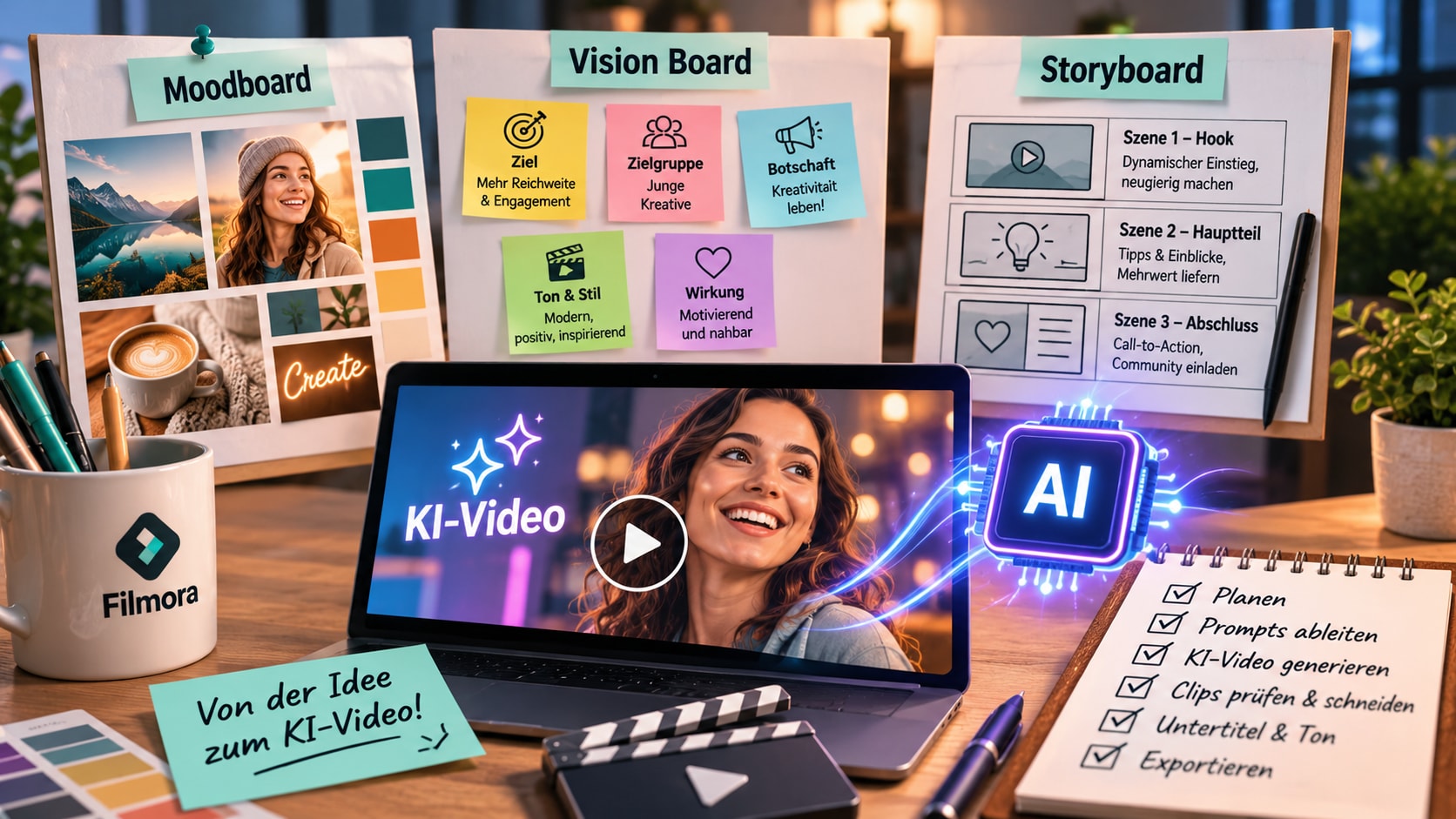
Kurz gesagt: Ein Moodboard legt Look, Farben und Bildsprache fest. Ein Vision Board klärt Ziel, Zielgruppe und gewünschte Wirkung. Ein Storyboard ordnet daraus konkrete Szenen mit Kamera, Text, Ton und Dauer. Für KI-Videos entstehen so klarere Prompts und leichter prüfbare Clips. Filmora unterstützt Sie anschließend beim Erstellen, Schneiden, Untertiteln und Exportieren. Prüfen Sie generierte Bilder, Texte, Markenbestandteile und Rechte vor dem Teilen.
- Moodboard-Ideen in Szenen, Prompts und erste KI-Videoentwürfe übertragen.
- AI-Storyboard- und KI-Video-Workflows in einem Projekt verbinden.
- Clips in der Timeline prüfen, kürzen, kombinieren und mit Text, Ton und Untertiteln ausarbeiten.
- Exportversionen für Social Media, YouTube, Präsentationen oder Produktseiten vorbereiten und manuell kontrollieren.



Moodboard und Storyboard für KI-Videos: die kurze Antwort
Kurz gesagt: Ein Moodboard sammelt den visuellen Stil eines Videos, ein Vision Board klärt Ziel und Wirkung, und ein Storyboard ordnet die Idee in konkrete Szenen, aus denen sich präzisere Prompts und ein leichter prüfbarer KI-Videoentwurf ableiten lassen.
Kurzantwort: Ein Moodboard sammelt Stil, Farben, Motive, Bildreferenzen, Licht, Texturen und Tonalität. Ein Vision Board beschreibt eher Ziel, Zielgruppe, Botschaft und kreative Richtung. Ein Storyboard macht daraus eine konkrete Szenenfolge mit Bildausschnitt, Handlung, Kamera, Text, Ton und Übergängen. Für KI-Videos ist diese Planung besonders hilfreich, weil Prompts gezielter formuliert werden und einzelne generierte Clips leichter geprüft, verglichen und in einer Timeline kombiniert werden können. In Filmora können Sie die Idee anschließend mit AI Storyboard Generator, KI-Idee zu Video, KI-Video-Generator, Bild zu Video, Schnitt, Untertiteln und Export weiterführen.
Wer ein Moodboard erstellen möchte, sucht oft zuerst nach Inspiration. Vielleicht geht es um ein Video für Social Media, einen Produktteaser, ein Musikvisual, ein Lernvideo, eine Präsentation, ein Erklärvideo oder einen Markenclip. Farben, Licht, Bildstil, Motive, Texturen und Beispielbilder liegen schon irgendwo im Kopf, aber noch nicht in einer Form, die ein Team, ein Tool oder ein KI-Video-Workflow gut verstehen kann. Genau hier beginnt die visuelle Planung.
Für KI-Videos ist ein Moodboard mehr als eine hübsche Sammlung von Bildern. Es ist ein Übersetzer zwischen Idee und Prompt. Es zeigt, welche Atmosphäre ein Video haben soll, welche Motive wiederkehren, welche Farben vermieden werden, ob die Kamera ruhig oder dynamisch wirken soll und ob das Ergebnis eher dokumentarisch, elegant, verspielt, sachlich oder cineastisch wirken soll. Wenn daraus zusätzlich ein Storyboard entsteht, wird aus der losen Richtung eine konkrete Szenenfolge.
Das ist wichtig, weil KI-Video-Workflows anders funktionieren als klassische Dreharbeiten. Bei einer Kameraaufnahme sehen Sie direkt, was im Material enthalten ist. Bei generierten Clips beschreiben Sie zuerst, was entstehen soll, und prüfen danach, ob das Ergebnis zur Idee passt. Je klarer Moodboard, Vision Board und Storyboard sind, desto gezielter lassen sich Prompts formulieren, Varianten vergleichen und einzelne Clips später im Schnitt zusammenführen. Filmora passt in diesen Ablauf, weil Sie eine Idee strukturieren, KI-gestützte Video- oder Bild-Clips erzeugen, Szenen in der Timeline bearbeiten, Untertitel ergänzen und das Ergebnis für verschiedene Plattformen vorbereiten können.
Wenn Moodboard und Szenenidee stehen, starten Sie nicht mit einem leeren Prompt. Sie können daraus in Filmora einen ersten KI-Videoentwurf entwickeln, diesen in der Timeline prüfen und anschließend mit Schnitt, Text, Ton, Untertiteln und Exportformaten weiter ausarbeiten.
Kurz erklärt: Moodboard, Vision Board, Storyboard, Mockup und Prompt
| Begriff | Kurzdefinition | Nutzen für KI-Videos |
| Moodboard | Visuelle Sammlung aus Farben, Licht, Motiven, Referenzen, Typografie, Texturen und Stilwörtern. | Gibt KI-Prompts eine klare Stilrichtung und hilft, verschiedene Szenen visuell zusammenzuhalten. |
| Vision Board | Zielbild für Wirkung, Zielgruppe, Botschaft, Tonalität und kreative Richtung. | Verhindert, dass ein Video nur schön aussieht, aber keine klare Aussage hat. |
| Storyboard | Szenenplan mit Reihenfolge, Bildausschnitt, Handlung, Kamera, Text, Ton und Übergängen. | Macht aus einer Idee eine Prompt- und Schnittstruktur. |
| Mockup | Vorschau eines Frames, Social-Posts, Thumbnails, Produktmoments oder Website-Kontexts. | Hilft zu prüfen, ob ein visueller Entwurf im finalen Umfeld verständlich wirkt. |
| Prompt | Textanweisung für KI-Bilder oder KI-Videos. | Übersetzt Moodboard, Storyboard und Einschränkungen in konkrete Generierungsanweisungen. |
In der Praxis hängen diese Begriffe eng zusammen. Das Moodboard zeigt den Look. Das Vision Board erklärt, warum dieser Look gebraucht wird. Das Storyboard zeigt, was im Video passiert. Das Mockup prüft, wie ein Frame oder Clip im späteren Kontext wirkt. Der Prompt überträgt diese Planung in ein KI-Tool.
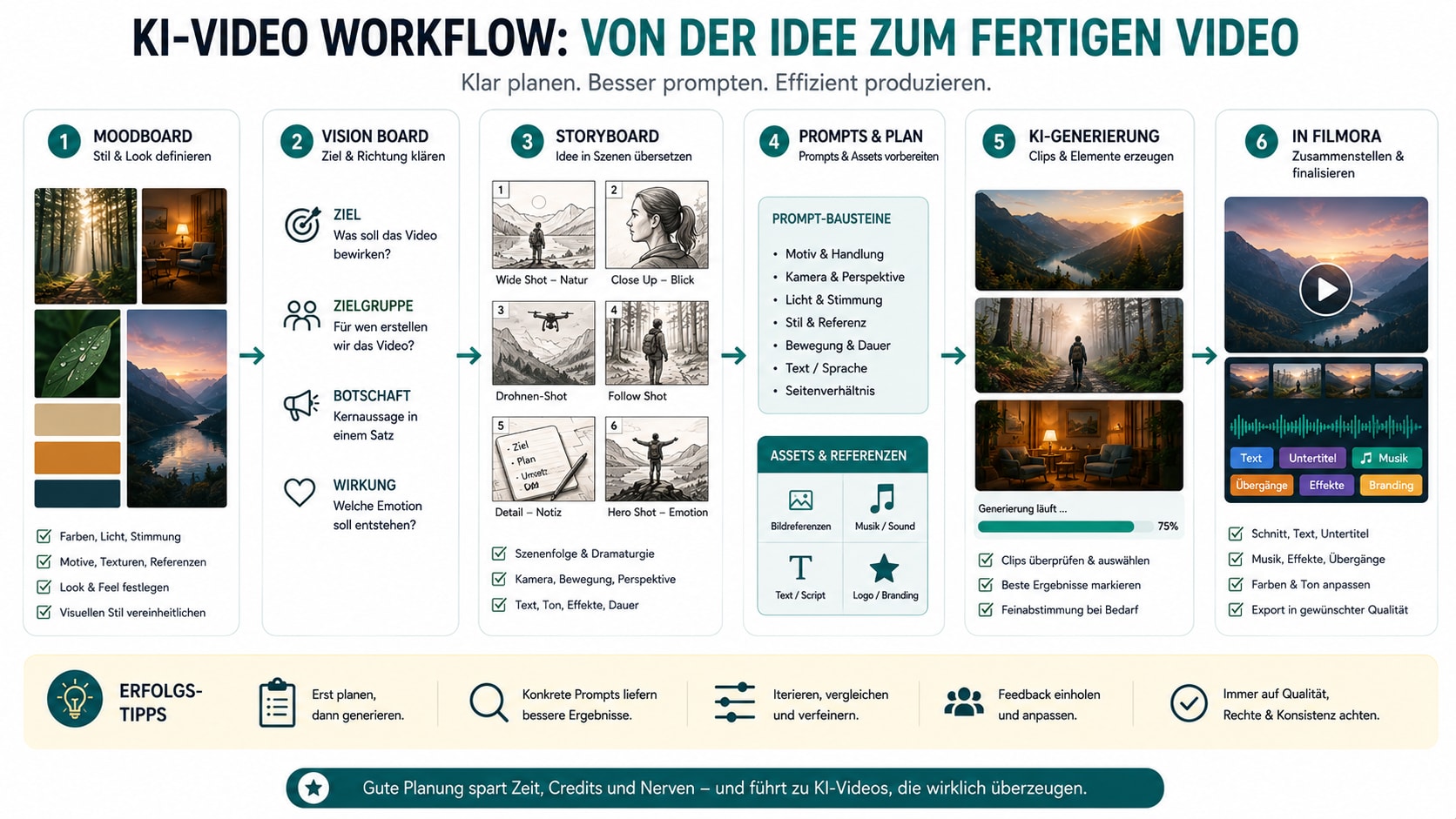
In 6 Schritten vom Moodboard zum KI-Video
- Ziel definieren: Legen Sie fest, für wen das Video gedacht ist, auf welcher Plattform es erscheint und welche Botschaft es tragen soll.
- Moodboard erstellen: Sammeln Sie Farben, Licht, Motive, Kameraideen, Texturen, Typografie und Stilreferenzen.
- Vision Board formulieren: Beschreiben Sie Wirkung, Tonalität, Zielgruppe, Nutzen und Call-to-Action in klaren Sätzen.
- Storyboard erstellen: Ordnen Sie die Idee in Szenen mit Bildinhalt, Kamera, Text, Ton und Zweck.
- Prompts ableiten: Übersetzen Sie jede Szene in eine KI-Anweisung mit Motiv, Handlung, Stil, Kamera, Licht, Format und Einschränkungen.
- In Filmora ausarbeiten: Erzeugen oder importieren Sie Clips, schneiden Sie die Timeline, ergänzen Sie Untertitel, prüfen Sie Text und Ton und exportieren Sie passende Versionen.
Diese sechs Schritte sind kein starres Produktionsgesetz. Sie sind ein praktischer Rahmen, damit KI-Video-Ideen nicht als lose Prompt-Experimente enden, sondern als prüfbarer Entwurf mit klarer Bildsprache, klarer Szenenlogik und einem nachvollziehbaren Schnitt.
Sie können Filmora kostenlos herunterladen und ausprobieren:
 100% Sicherheit verifiziert | Keine Malware
Die wichtigsten Unterschiede auf einen Blick
| Frage | Kurze Antwort |
| Was ist ein Moodboard? | Ein Moodboard ist eine visuelle Sammlung aus Farben, Motiven, Referenzbildern, Lichtstimmung, Typografie, Materialien und Stilrichtungen. |
| Was ist ein Vision Board? | Ein Vision Board beschreibt das kreative Ziel: Welche Wirkung, Geschichte, Zielgruppe und Richtung soll das Projekt haben? |
| Was ist ein Storyboard? | Ein Storyboard ordnet Szenen in einer Reihenfolge und beschreibt Bildausschnitt, Handlung, Kamera, Text, Ton und Übergänge. |
| Warum ist das für KI-Videos wichtig? | KI-Video-Prompts werden gezielter, wenn Stil, Szene, Motiv, Bewegung und Format vorher festgelegt werden. |
| Reicht ein Moodboard allein? | Für kurze atmosphärische Clips oft ja. Für Tutorials, Werbevideos, Produktdemos oder mehrteilige Clips ist ein Storyboard sinnvoller. |
| Was ist ein Mockup in diesem Kontext? | Ein Mockup zeigt, wie ein Video-Frame, Social-Post, Thumbnail, Produktbild oder Website-Element im finalen Umfeld aussehen könnte. |
| Was gehört auf ein Vision Board? | Auf ein Vision Board gehören Ziel, Zielgruppe, Botschaft, gewünschte Wirkung und eine passende kreative Richtung. |
| Kann Filmora die Planung ersetzen? | Filmora kann den Workflow unterstützen, aber Ziel, Botschaft, Rechteprüfung und Qualitätskontrolle bleiben bei Ihnen. |
Was ist ein Moodboard?
Ein Moodboard ist eine visuelle Sammlung, die den Stil eines Projekts festhält. Es kann aus Bildern, Farbflächen, Screenshots, Typografie, Materialbeispielen, kurzen Textnotizen, Kameraideen, Lichtreferenzen und Layout-Skizzen bestehen. Der Begriff "Mood" ist dabei entscheidend: Ein Moodboard zeigt nicht nur, was zu sehen ist, sondern wie es sich anfühlen soll.
Bei einem Video-Moodboard geht es deshalb nicht nur um schöne Bilder. Ein gutes Moodboard beantwortet Fragen wie: Soll das Video warm oder kühl wirken? Ist die Kamera ruhig, handgeführt oder schnell geschnitten? Gibt es Nahaufnahmen, Produktdetails, Menschen, abstrakte Formen oder animierte Grafiken? Sind die Farben eher natürlich, neonhaft, pastellig oder kontrastreich? Wirkt der Text sachlich, emotional, humorvoll oder hochwertig?
Wenn Sie ein Moodboard erstellen, sollten Sie es nicht wie eine endgültige Designvorlage behandeln. Es ist eher ein visuelles Briefing. Es sagt: "In diese Richtung soll der Clip gehen." Gerade bei KI-Videos ist diese Richtung hilfreich, weil ein Prompt sonst schnell zu allgemein wird. Ein Satz wie "Erstelle ein modernes KI-Video für ein Produkt" lässt zu viel offen. Ein Moodboard kann dagegen zeigen, ob "modern" minimalistisch, futuristisch, hochwertig, verspielt, dokumentarisch oder social-first gemeint ist.
Ein Moodboard kann digital, in einem Dokument, auf einer Präsentationsfolie, in einem Kreativtool oder als einfacher Ordner mit Notizen entstehen. Entscheidend ist nicht das Tool, sondern die Klarheit. Ein nützliches Moodboard zeigt nicht zehn schöne, aber widersprüchliche Richtungen, sondern grenzt Entscheidungen ein. Es macht sichtbar, was wiederkehren soll: Farben, Licht, Motive, Tempo, Typografie, Kameragefühl und visuelle Sprache.
Für KI-Videos hat das einen besonderen Vorteil. Wenn mehrere Szenen generiert werden, besteht immer die Gefahr, dass jede Szene wie aus einer anderen Welt wirkt. Das Moodboard hilft, wiederkehrende Stilanker zu definieren. Diese Stilanker können später in Prompts, Schnittentscheidungen, Text-Overlays, Untertitelgestaltung und Exportversionen einfließen.
Moodboard erstellen für KI-Videos: Elemente und Aufbau
Ein Moodboard für KI-Videos sollte stärker auf Bewegung, Szenen und Format achten als ein klassisches Moodboard für Interior Design, Branding oder Präsentationen. Ein reines Bilderraster reicht oft nicht aus. Für Videoproduktion brauchen Sie Hinweise darauf, wie sich das Bild bewegen soll, wo Text Platz findet, wie schnell Szenen wechseln und welche Plattform das finale Video nutzt.
1. Look und Farbwelt festlegen
Starten Sie mit der visuellen Grundstimmung. Wählen Sie eine überschaubare Farbwelt, zum Beispiel warme natürliche Töne, klare Schwarz-Weiß-Kontraste, ein helles Studio-Setup oder eine reduzierte Markenpalette. Für KI-Prompts ist es hilfreicher, drei bis fünf Stilanker zu definieren, als zwanzig unterschiedliche Referenzbilder zu sammeln.
Beispiel: "heller Workspace, warmes Tageslicht, cremeweiße Flächen, dezente türkisfarbene Akzente, klare Schatten". Diese Beschreibung ist konkreter als "modern und schön". Sie hilft sowohl bei der KI-Generierung als auch später beim Schnitt, weil jedes neue Asset an derselben Richtung gemessen werden kann.
2. Motive und wiederkehrende Objekte sammeln
Ein Video braucht visuelle Wiedererkennung. Sammeln Sie deshalb Motive, die im Clip wiederkehren dürfen: Laptop, Smartphone, Produkt, Hände, Notizzettel, UI-Elemente, Kamera, Schreibtisch, Stadt, Natur, abstrakte Formen oder bestimmte Materialien. Für Produktvideos können eigene Produktbilder, freigegebene Screenshots oder lizenzierte Visuals sinnvoll sein.
Notieren Sie zu jedem Motiv die Funktion. Ein Laptop kann für Arbeit stehen, ein leeres Board für eine unfertige Idee, ein geordnetes Storyboard für Struktur, ein Cursor für digitale Umsetzung, ein Smartphone für Social-Media-Ausgabe. Diese Bedeutungen helfen, Bilder nicht nur dekorativ, sondern erzählerisch einzusetzen.
3. Licht, Kamera und Bewegung ergänzen
Viele Moodboards vergessen Bewegung. Für KI-Videos ist sie zentral. Beschreiben Sie deshalb, ob eine Szene mit ruhiger Kamera, schneller Bewegung, Zoom, Push-in, Top-down-Perspektive, Over-Shoulder-Shot, Kameraschwenk oder statischer Komposition funktionieren soll. Auch die Lichtstimmung gehört dazu: weiches Tageslicht, Studiolicht, Neonlicht, Abendstimmung, harte Schatten oder diffuse Fläche.
Ein Beispiel für eine gute Bewegungsnotiz: "langsame Kamerafahrt von einem chaotischen Moodboard zu drei geordneten Storyboard-Panels". Daraus lässt sich später viel leichter ein Prompt ableiten als aus dem bloßen Stichwort "Storyboard".
4. Textflächen und Untertitel mitdenken
Gerade bei Reels, Shorts, TikTok-Videos, Produktdemos und Lernclips müssen Untertitel und Text-Overlays früh eingeplant werden. Ein schöner Frame ist nicht automatisch ein guter Video-Frame, wenn später Untertitel das Hauptmotiv verdecken. Planen Sie deshalb im Moodboard oder Storyboard bereits sichere Textbereiche.
Für vertikale Videos kann das bedeuten: wichtige Motive nicht ganz unten platzieren, zentrale Texte im oberen oder mittleren Bereich halten, keine zu kleinen Schriften verwenden und Hintergründe nicht zu unruhig wählen. In Filmora können Untertitel und Text-Overlays später angepasst werden, aber die visuelle Planung macht diesen Schritt deutlich entspannter.
5. Referenzen sauber beschreiben
Wenn Sie mit Referenzbildern arbeiten, schreiben Sie dazu, was genau relevant ist. Vielleicht gefällt Ihnen an einem Bild nur das Licht, nicht die Person. Vielleicht ist der Bildausschnitt hilfreich, aber nicht das Design. Vielleicht geht es um die Farbpalette, nicht um die Marke. Diese Notizen sind besonders wichtig, wenn Sie später Prompts schreiben oder mit anderen Personen abstimmen.
Verwenden Sie für veröffentlichte Videos eigene, lizenzierte oder freigegebene Materialien. Ein Moodboard darf intern inspirieren, ist aber keine Erlaubnis, fremde Bilder, Logos, Gesichter, Musik, Designs oder Markenelemente direkt zu übernehmen. Bei kommerziellen Videos sollten Referenzbilder, Markenbestandteile, Gesichter, Stimmen, Musik, Schriften und KI-generierte Details vor der Veröffentlichung geprüft werden.
Moodboard-Aufbau für ein KI-Video
| Bereich | Was hinein gehört | Beispiel |
| Stil | Look, Licht, Farben, Kontrast, Texturen | Heller Schreibtisch, weiches Licht, ruhige Farben |
| Motiv | Personen, Objekte, Produkt, UI, Umgebung | Gründerin, Laptop, Moodboard, Storyboard-Panels |
| Bewegung | Kamera, Tempo, Schnittgefühl, Übergänge | Langsamer Push-in, kurze Inserts, klare Übergänge |
| Sprache | Text-Overlay, Voiceover-Stil, CTA | Kurze erklärende Sätze, freundlicher Ton |
| Format | Plattform, Seitenverhältnis, Länge | 9:16 für Social Clip, 16:9 für Erklärvideo |
| Grenzen | Was vermieden werden soll | Keine fremden Logos, keine überladenen Hintergründe, kein unlesbarer Text |
Was ist ein Vision Board?
Ein Vision Board wird oft mit persönlichen Zielen, Motivation oder Lebensplanung verbunden. Für die Videoproduktion ist der Begriff praktischer zu verstehen: Ein Vision Board beschreibt das Zielbild eines Projekts. Es fragt weniger "Welche einzelnen Bilder sehen gut aus?", sondern eher "Welche Wirkung soll dieses Video am Ende haben?"
Wenn Sie ein Vision Board erstellen, halten Sie also die kreative Richtung fest. Für ein KI-Video kann das bedeuten: Das Video soll Vertrauen aufbauen, ein komplexes Thema einfach machen, ein Produkt hochwertig inszenieren, eine App-Funktion verständlich zeigen oder eine Marke nahbarer wirken lassen. Ein Vision Board verbindet Zielgruppe, Botschaft, Stimmung, Nutzenversprechen und visuelle Tonalität.
Der Unterschied zum Moodboard ist fein, aber wichtig. Das Moodboard sammelt visuelle Hinweise. Das Vision Board formuliert die Absicht dahinter. Ein Moodboard kann dunkle Blau- und Grüntöne, Glassmorphism, futuristische Interfaces und ruhige Kamerafahrten zeigen. Das Vision Board erklärt dazu: "Dieses Video soll KI-Kompetenz vermitteln, ohne kalt oder technisch überladen zu wirken." Für Teams ist diese Ebene oft entscheidend, weil sie verhindert, dass man sich nur über Geschmack streitet.
Ein Vision Board hilft Ihnen dabei, das Ziel des Videos in einer klaren Richtung festzuhalten. Fragen Sie sich: Wer soll das Video sehen, welche Frage beantwortet es, welche Stimmung soll bleiben und welche Handlung soll am Ende naheliegen?
Vision Board erstellen: Ziel, Zielgruppe und kreative Richtung
Ein Vision Board für ein Video muss nicht umfangreich sein. Eine kompakte Seite reicht oft, solange sie die wichtigsten Entscheidungen bündelt. Besonders nützlich ist diese Struktur:
| Feld | Leitfrage | Beispiel |
| Ziel | Was soll das Video leisten? | Ein Produktfeature in 30 Sekunden verständlich machen. |
| Zielgruppe | Für wen ist das Video? | Creator, Marketing-Teams oder Einsteiger in KI-Video. |
| Hauptbotschaft | Was soll hängen bleiben? | Aus visueller Planung wird schneller ein prüfbarer KI-Videoentwurf. |
| Stimmung | Wie soll das Video wirken? | Klar, ruhig, kreativ, praktisch, nicht überladen. |
| Beweis | Was zeigt, dass die Aussage stimmt? | Moodboard, Storyboard, Prompts und Timeline werden sichtbar verbunden. |
| CTA | Was soll die Person danach tun? | Den ersten Entwurf in Filmora planen, erzeugen und prüfen. |
Wenn Sie ein Vision Board erstellen, sollten Sie nicht nur abstrakte Wörter sammeln. Begriffe wie "Innovation", "Inspiration" oder "Zukunft" sind zu breit, wenn daraus ein konkretes Video entstehen soll. Schreiben Sie stattdessen Sätze, die den Clip steuern: "Das Video soll zeigen, wie aus einer unklaren Idee ein geordneter Produktionsplan wird." Oder: "Das Video soll Einsteigern erklären, warum ein Storyboard KI-Prompts klarer macht."
Diese Sätze beeinflussen den Hook, die Bildauswahl, die Reihenfolge der Szenen, das Voiceover und den Schluss. Ein Vision Board ist deshalb besonders wertvoll, wenn mehrere Personen an einem Video arbeiten. Es hilft, Geschmack und Strategie zu trennen. Man entscheidet nicht nur, ob ein Bild schön ist, sondern ob es dem Ziel des Videos dient.
Was ist ein Storyboard?
Ein Storyboard übersetzt eine Idee in eine Reihenfolge von Szenen. Es zeigt nicht nur die Stimmung, sondern den Ablauf: Was sieht man zuerst? Was passiert danach? Welche Kameraeinstellung wird genutzt? Wo erscheint Text? Gibt es Voiceover, Untertitel, Musik, Geräusche oder Übergänge? Wie lange dauert eine Szene ungefähr?
In klassischen Filmproduktionen besteht ein Storyboard oft aus gezeichneten Panels. Für KI-Videos muss es nicht immer perfekt illustriert sein. Eine einfache Tabelle mit Szene, Bildbeschreibung, Kamera, Bewegung, Text, Ton und Prompt-Hinweis reicht für viele Projekte aus. Entscheidend ist die Szenenlogik. Ein guter Storyboard-Entwurf hilft dabei, einzelne KI-Clips nicht als isolierte Zufallsergebnisse zu behandeln, sondern als Bausteine eines zusammenhängenden Videos.
Wenn Sie ein Storyboard erstellen, achten Sie auf drei Ebenen. Erstens die Handlung: Was passiert in jeder Szene? Zweitens die Bildgestaltung: Wie sieht die Szene aus? Drittens die Anschlussfähigkeit: Passt der Clip zur Szene davor und danach? Gerade KI-generierte Videos können stilistisch auseinanderfallen, wenn jede Szene mit einem völlig anderen Prompt erzeugt wird. Ein Storyboard sorgt dafür, dass Format, Licht, Figuren, Farben und Motive wiederkehrend beschrieben werden.
Für die Praxis gilt: Ein Moodboard definiert den Look, ein Vision Board definiert die kreative Richtung, ein Storyboard definiert den Ablauf. Zusammen bilden sie die Grundlage für gezieltere KI-Video-Prompts.
Mini-Storyboard für einen KI-Video-Clip
| Szene | Bildinhalt | Kamera / Bewegung | Text / Voiceover | Zweck |
| 1 | Person blickt auf leeres Planungsboard | Langsamer Push-in | "Ihre Videoidee ist noch zu unklar?" | Hook und Problem |
| 2 | Moodboard mit Farben, Bildern und Stilnotizen | Top-down, ruhige Bewegung | "Starten Sie mit Look, Stimmung und Motiven." | Visuelle Richtung |
| 3 | Storyboard-Panels entstehen aus dem Moodboard | Seitlicher Slide | "Dann ordnen Sie die Idee in Szenen." | Prozess erklären |
| 4 | KI-Video-Clips erscheinen in einer Timeline | Screen-orientierter Look | "Aus klaren Prompts wird ein prüfbarer Entwurf." | KI-Workflow |
| 5 | Fertiges Video mit Untertiteln und Exportformaten | Schnelle Preview | "In Filmora schneiden, prüfen und exportieren." | Produktworkflow und Abschluss |
Diese einfache Tabelle bringt die Idee in eine Reihenfolge, ohne die kreative Freiheit zu verlieren. Für längere Videos können Sie weitere Spalten ergänzen: Dauer, Plattformformat, B-Roll, Musik, Risiko, benötigte Assets, Prompt-Version, Freigabestatus und Notizen.
Moodboard vs. Vision Board vs. Storyboard vs. Mockup
| Planungstyp | Hauptfrage | Typische Inhalte | Wann verwenden? | Ergebnis für KI-Video |
| Moodboard | Wie soll es aussehen und wirken? | Farben, Bilder, Licht, Motive, Stil, Typografie, Texturen | Bei fast jedem visuellen Video, besonders vor der Prompt-Erstellung | Einheitliche Stilrichtung für Prompts und Schnitt |
| Vision Board | Was soll das Video erreichen? | Ziel, Zielgruppe, Botschaft, Stimmung, Nutzen, Markenwirkung | Bei Kampagnen, Brand-Videos, Produktvideos und kreativen Konzepten | Klarer Zweck für Hook, Story und Call-to-Action |
| Storyboard | Was passiert in welcher Reihenfolge? | Szenen, Frames, Kamera, Handlung, Text, Ton, Dauer, Übergänge | Bei mehrteiligen Videos, Tutorials, Erklärvideos, Produktdemos | Szenenliste für KI-Clips, Voiceover und Timeline |
| Mockup | Wie wirkt das Ergebnis im finalen Kontext? | Social-Post, Thumbnail, Anzeige, Landingpage-Bereich, Video-Frame | Vor dem Teilen, der Freigabe oder der Kundenabstimmung | Prüfung von Lesbarkeit, Format und Wirkung |
| Prompt | Wie wird die geplante Szene an ein KI-Tool übergeben? | Motiv, Handlung, Stil, Kamera, Licht, Format, Dauer, Einschränkungen | Bei KI-Bild, KI-Video, Bild zu Video und Varianten | Konkrete Generierungsanweisung pro Szene |
Diese Unterscheidung verhindert Missverständnisse. Ein Moodboard kann sehr stark aussehen, aber noch keine Geschichte erzählen. Ein Vision Board kann strategisch klar sein, aber noch keine konkreten Bilder liefern. Ein Storyboard kann sauber aufgebaut sein, aber ohne Moodboard visuell beliebig wirken. Ein Mockup kann zeigen, ob ein einzelner Frame im Feed, auf einer Website oder in einer Präsentation funktioniert, ersetzt aber nicht die Szenenplanung. Ein Prompt wiederum ist kein Konzept, sondern die technische Übersetzung des Konzepts in eine Anweisung.
Ein Moodboard ist auch nicht dasselbe wie eine fertige Collage. Eine Collage kann aus Bildern bestehen und visuell inspirieren, aber ein Video-Moodboard enthält zusätzlich Stilnotizen, Bewegungsideen, Kamera, Textflächen und Formatentscheidungen. Wenn das Ziel ein Video ist, sollte das Board nicht nur dekorativ aussehen, sondern Szenen und Prompts vorbereiten.
Wann reicht ein Moodboard und wann brauchen Sie ein Storyboard?
Ein Moodboard reicht oft, wenn das Video sehr kurz, atmosphärisch oder visuell frei ist. Beispiele sind ein fünfsekündiger Loop, ein abstrakter Hintergrund, ein Musikvisual, ein kurzer Brand-Teaser oder ein einzelner Bild-zu-Video-Clip. In solchen Fällen ist die Stilrichtung wichtiger als eine detaillierte Handlung.
Ein Storyboard wird notwendig, sobald ein Video Informationen transportiert. Ein Tutorial braucht eine Reihenfolge. Ein Produktvideo braucht Problem, Lösung, Anwendung und Nutzen. Ein Erklärvideo braucht eine nachvollziehbare Dramaturgie. Ein Social-Media-Clip braucht Hook, Kontext, Beweis und Abschluss. Wenn mehrere Szenen zusammenpassen sollen, sollte die Planung nicht nur auf Mood beruhen.
Für kurze Stilclips reicht oft ein Moodboard. Für mehrteilige KI-Videos ist ein Storyboard die verlässlichere Grundlage, weil jede Szene eine Aufgabe bekommt und später leichter geprüft werden kann.
| Videoart | Reicht ein Moodboard? | Storyboard sinnvoll? | Warum? |
| Kurzer atmosphärischer Clip | Ja | Optional | Stil, Farbe und Bewegung stehen im Vordergrund. |
| Produktteaser | Teilweise | Ja | Der Nutzen muss in wenigen Szenen klar werden. |
| Tutorial oder How-to | Nein | Ja | Die Reihenfolge der Schritte entscheidet über Verständlichkeit. |
| Erklärvideo | Nein | Ja | Komplexe Inhalte brauchen Dramaturgie, Text und klare Szenen. |
| Social Ad | Teilweise | Ja | Hook, Produktmoment, Nutzen und CTA müssen sauber getaktet sein. |
| Musikvisual oder Loop | Ja | Optional | Wiederholung, Stimmung und Rhythmus sind wichtiger als Handlung. |
| Präsentationsvideo | Teilweise | Ja | Inhalt, Sprechertext, B-Roll und Grafiken müssen zusammenpassen. |
| App- oder UI-Demo | Teilweise | Ja | Screens, Gesten, Texthinweise und Produktmoment brauchen eine klare Reihenfolge. |
Als Faustregel gilt: Wenn das Video ohne Erklärung verstanden werden soll, brauchen Sie mindestens ein Mini-Storyboard. Wenn mehrere Personen an einem Projekt arbeiten oder ein KI-Tool mehrere Clips generieren soll, ist ein Storyboard fast immer sinnvoll.
Moodboard und Storyboard erstellen: KI-Video planen in 6 Schritten
Schritt 1: Ziel, Zielgruppe und Plattform definieren
Bevor Sie ein Moodboard erstellen, sollten Sie das Ziel des Videos festlegen. Ein Video für YouTube, LinkedIn, TikTok, Instagram Reels, eine Produktseite oder eine interne Präsentation braucht unterschiedliche Längen, Formate, Tonalitäten und Detailebenen. Ein 9:16-Clip muss schneller auf den Punkt kommen als ein 16:9-Erklärvideo. Ein Tutorial braucht mehr Klarheit als ein emotionaler Teaser.
Formulieren Sie das Ziel in einem Satz: "Dieses Video erklärt, wie Nutzer aus einer Produktidee einen ersten KI-Videoentwurf erstellen." Oder: "Dieses Video zeigt in 20 Sekunden, wie ein Moodboard zu einem Storyboard wird." Je konkreter dieser Satz ist, desto leichter fällt später die Prompt-Erstellung.
Definieren Sie außerdem die Zielgruppe. Ein Video für Einsteiger sollte Begriffe erklären und visuell ruhig bleiben. Ein Video für Designer kann mehr Fachsprache und schnellere Schnitte nutzen. Ein Video für Marketing-Teams sollte Nutzen, Workflow und Freigabeprozess zeigen. Aus Ziel, Zielgruppe und Plattform entsteht der Rahmen für Moodboard, Vision Board und Storyboard.
Eine hilfreiche Vorfrage lautet: Soll das Video informieren, erklären, inspirieren, verkaufen, vergleichen, ein Ergebnis zeigen oder einen Prozess dokumentieren? Jede Antwort verändert die Planung. Ein Erklärvideo braucht klare Begriffe. Ein Produktclip braucht sichtbaren Nutzen. Ein Social-Video braucht einen schnellen Einstieg. Eine Präsentation braucht Kontext. Ein Markenclip braucht Wiedererkennung.
Wenn die erste Richtung noch fehlt, können KI-Video-Ideen helfen, aus einem Thema mehrere mögliche Hooks, Szenen und Plattformansätze abzuleiten.
Schritt 2: Moodboard mit Stil, Farben, Motiven und Referenzen bauen
Im zweiten Schritt sammeln Sie visuelle Hinweise. Beginnen Sie mit Farben, Licht, Motiven und Bildsprache. Danach ergänzen Sie Stilwörter wie "clean", "warm", "technisch", "realistisch", "minimalistisch", "dynamisch", "cinematic" oder "editorial". Verwenden Sie nicht zu viele widersprüchliche Referenzen. Ein Moodboard mit zehn verschiedenen Stilrichtungen ist für KI-Prompts schwerer nutzbar als ein fokussiertes Board mit klarer Richtung.
Ein praktisches Video-Moodboard kann in vier Zonen aufgebaut sein:
| Zone | Inhalt | Nutzen |
| Look | Farben, Licht, Kontrast, Material, Textur | Definiert die sichtbare Atmosphäre |
| Motiv | Personen, Produkte, Orte, Objekte, UI, Symbole | Legt fest, was wiedererkennbar erscheinen soll |
| Bewegung | Kamerafahrt, Zoom, Schnittgefühl, Tempo, Übergänge | Hilft bei Video-Prompts und Schnittplanung |
| Sprache | Tonalität, Text-Overlay, Voiceover-Stil, CTA | Verbindet Bild und Botschaft |
Wenn Sie mit Referenzbildern arbeiten, notieren Sie nicht nur "so ähnlich", sondern schreiben Sie dazu, was genau relevant ist. Vielleicht geht es um die Lichtstimmung, nicht um die Person. Vielleicht geht es um den Bildausschnitt, nicht um die Marke. Vielleicht geht es um die Farbpalette, nicht um das komplette Design. Diese Unterscheidung schützt vor unklaren Prompts und vor problematischen Übernahmen.
Für Filmora ist dieses Moodboard später besonders nützlich, weil es konkrete Stilanker liefert. Aus "hell, ruhig, sauber, mit klarer Textfläche" werden Entscheidungen für Clipauswahl, Text-Overlays, Untertitelposition, Musik, Übergänge und Exportformat.
Schritt 3: Storyboard mit Szenen, Kamera und Text strukturieren
Aus dem Moodboard entsteht nun ein Storyboard. Sie müssen dafür nicht zeichnen können. Für KI-Videos reicht oft eine klare Szenentabelle. Jede Szene sollte beschreiben, was im Bild passiert, welche Kameraeinstellung gewünscht ist, welche Bewegung vorkommt, welcher Text eingeblendet wird und ob Ton, Voiceover oder Untertitel nötig sind.
Ein gutes Storyboard beantwortet nicht nur "Was sieht man?", sondern auch "Warum sieht man es jetzt?". Die erste Szene kann ein Problem sichtbar machen. Die zweite Szene kann den Plan zeigen. Die dritte Szene kann den Übergang zur KI-Generierung erklären. Die vierte Szene kann den Schnitt oder das Ergebnis zeigen. Die letzte Szene kann mit einem klaren Abschluss oder Call-to-Action enden.
Für KI-Videos sollten Sie außerdem Wiederholungen bewusst planen. Wenn in Szene 1 ein leeres Board erscheint und in Szene 3 geordnete Panels entstehen, versteht der Zuschauer den Fortschritt. Wenn Szene 2 und Szene 4 komplett andere Farben, andere Räume und andere Motive nutzen, wirkt der Clip schnell uneinheitlich. Das Storyboard hilft, diese Anschlüsse früh zu sehen.
Schritt 4: Prompts aus Moodboard und Storyboard ableiten
Der größte Vorteil der visuellen Planung zeigt sich bei Prompts. Statt für jede Szene neu zu improvisieren, leiten Sie die Prompts aus Moodboard und Storyboard ab. Dadurch bleiben Stil, Motiv, Licht und Format konsistenter. Das Ziel ist nicht, die KI vollständig zu kontrollieren. Das Ziel ist, eine klare Richtung zu geben und die Ergebnisse besser vergleichen zu können.
Eine brauchbare Prompt-Formel für KI-Video lautet:
Motiv + Handlung + Stil + Kamera + Licht + Format + Dauer + Einschränkung
Beispiel:
Eine junge Gründerin ordnet digitale Notizzettel auf einem großen Moodboard, moderner heller Workspace, warme Akzentfarben, ruhige Kamera mit langsamem Push-in, weiches Tageslicht, vertikales 9:16-Video, kurze Szene für Social Media, keine Logos, kein lesbarer Markentext.Der letzte Teil ist wichtig. Viele Prompts beschreiben nur, was erscheinen soll. Gute Prompts sagen auch, was vermieden werden soll: keine fremden Logos, keine verzerrten Hände, keine unlesbaren Texttafeln, keine überladenen Hintergründe, keine medizinischen oder rechtlichen Aussagen, keine realen Marken, falls sie nicht freigegeben sind. Das reduziert nicht jedes Risiko, macht die Prüfung aber strukturierter.
Schritt 5: KI-Clips und Bilder in Filmora erstellen
Wenn Moodboard, Vision Board und Storyboard stehen, kann der Entwurf in einen KI-Video-Workflow übergehen. In Filmora können Sie je nach Projekt mit KI-Idee zu Video, AI Storyboard Generator, KI-Video-Generator oder Bild-zu-Video-Funktionen arbeiten. Die Planung hilft dabei, nicht mit einem leeren Promptfeld zu starten, sondern mit klaren Szenen, Stilhinweisen und einer nachvollziehbaren Dramaturgie.
Für einen schnellen ersten Entwurf können Sie das Storyboard als Szenenliste nutzen. Jede Szene bekommt einen eigenen Prompt. Wiederkehrende Stilmerkmale aus dem Moodboard bleiben gleich: Farbwelt, Licht, Kameragefühl, Format, Tempo und Tonalität. So können Clips entstehen, die sich später leichter vergleichen und kombinieren lassen.
Bei Bild-zu-Video-Workflows können Moodboard-Elemente ebenfalls hilfreich sein. Eigene Produktbilder, freigegebene Visuals, selbst erstellte Grafiken oder lizenzierte Bilder können als Ausgangspunkt dienen. Dabei gilt: Ein Referenzbild sollte nicht ungeprüft aus dem Internet übernommen werden. Verwenden Sie eigene, lizenzierte oder freigegebene Materialien und prüfen Sie das generierte Ergebnis vor der Veröffentlichung.
Schritt 6: Clips schneiden, Untertitel, Musik und Export vorbereiten
KI-Clips sind selten das Ende der Arbeit. In der Regel werden sie erst im Schnitt zu einem verständlichen Video. In Filmora können Sie Clips ordnen, kürzen, Übergänge prüfen, Text-Overlays ergänzen, automatische Untertitel vorbereiten, Musik oder Voiceover abstimmen und verschiedene Exportformate testen. Das ist besonders wichtig, wenn ein Video für mehrere Plattformen gedacht ist.
Beim Schnitt sollten Sie immer wieder zum Storyboard zurückkehren. Erfüllt Szene 1 wirklich die Hook-Funktion? Ist Szene 2 klar genug? Wiederholt Szene 3 nur das Bild, ohne neue Information? Sind Untertitel lesbar? Gibt es zu viele Effekte? Passt der Ton zur visuellen Stimmung? Stimmen Seitenverhältnis, Auflösung und Textposition für die Zielplattform?
Am Ende steht keine automatische Veröffentlichung, sondern eine Qualitätsprüfung. Prüfen Sie visuelle Fehler, falsche Aussagen, lesbaren Text, Markenbestandteile, Gesichter, Musikrechte, Untertitel, Format und Call-to-Action. KI kann den Entwurf beschleunigen, aber Verantwortung und Freigabe bleiben beim Ersteller.
Sie können Filmora kostenlos herunterladen und ausprobieren:
100% Sicherheit verifiziert | Keine Malware
Prompt-Bausteine und Vorlagen für KI-Videos
Ein guter KI-Video-Prompt entsteht nicht aus einem einzelnen Stilwort. Er kombiniert sichtbare Informationen aus Moodboard und Storyboard mit technischen Angaben und Grenzen. Je klarer diese Bausteine sind, desto leichter können Sie Varianten prüfen.
| Prompt-Baustein | Was er beschreibt | Beispiel |
| Motiv | Wer oder was steht im Bild? | Kreativer Schreibtisch, Produktdetail, Person vor Planungsboard |
| Handlung | Was passiert in der Szene? | Notizzettel werden sortiert, Storyboard-Panels erscheinen, App-Screen wird erklärt |
| Stil | Wie soll das Bild wirken? | Clean, realistisch, warm, editorial, dokumentarisch, futuristisch |
| Kamera | Aus welcher Perspektive wird gefilmt? | Nahaufnahme, Top-down, Over-Shoulder, langsamer Push-in |
| Licht | Welche Atmosphäre entsteht? | Weiches Tageslicht, Studiolicht, Neonakzent, dunkler Hintergrund |
| Format | Wo wird das Video genutzt? | 9:16 für Social Media, 16:9 für YouTube oder Präsentation |
| Dauer | Wie lang ist der Clip ungefähr? | 3 Sekunden, 5 Sekunden, kurzer Loop |
| Textfläche | Wo dürfen Untertitel oder Overlays stehen? | Ruhiger Hintergrund im unteren Drittel, klare Fläche rechts |
| Einschränkungen | Was soll vermieden werden? | Keine fremden Logos, kein lesbarer Markentext, keine irreführenden Aussagen |
Wenn aus dem Storyboard ein Sprechertext, eine Szenenbeschreibung oder ein kurzer Off-Text entstehen soll, können KI-Skript-Tools bei Gliederung, Tonalität und ersten Formulierungen unterstützen. Prüfen Sie die Aussagen trotzdem fachlich und inhaltlich, bevor sie in Video, Untertitel oder Voiceover übernommen werden.
Prompt-Vorlagen für verschiedene Videoarten
Die folgenden Vorlagen sind als Ausgangspunkt gedacht. Sie sollten sie an Ihr Projekt, Ihre Zielgruppe, Ihre Rechte- und Markenanforderungen sowie an das gewünschte Format anpassen.
| Videoart | Prompt-Struktur | Beispiel |
| Produktteaser | Produkt + Problem + Stimmung + Bewegung + Format | "Ein kompaktes Tech-Produkt liegt auf einem hellen Schreibtisch, eine Person nutzt es in einer Alltagssituation, cleanes modernes Licht, langsame Kamerafahrt, kurze 9:16-Szene, keine fremden Logos." |
| Tutorial-Intro | Problem + Arbeitsfläche + Aktion + Textfläche | "Leerer digitaler Planungsbereich verwandelt sich in ein geordnetes Storyboard, klare UI-inspirierte Bildsprache, ruhige Bewegung, Platz für kurzes Text-Overlay, 16:9-Erklärvideo." |
| Social Hook | Überraschung + klares Motiv + schnelle Bewegung | "Ein chaotisches Moodboard sortiert sich in wenigen Sekunden zu fünf klaren Storyboard-Panels, dynamischer Schnitt, kontrastreiche Farben, vertikales Social-Video, keine lesbaren Fremdmarken." |
| Markenclip | Markenstimmung + Zielgruppe + Szene + Licht | "Kreatives Team plant ein Video-Konzept an einem großen Board, freundliche professionelle Atmosphäre, warmes Licht, natürliche Bewegung, moderner Workspace, dezente Farben." |
| Erklärvideo | Metapher + Visualisierung + klare Sequenz | "Abstrakte Idee verwandelt sich Schritt für Schritt in Moodboard, Storyboard und Videotimeline, reduzierte 3D-Objekte, ruhige Kamera, klare visuelle Übergänge." |
| Event-Recap | Ort + Energie + Highlight-Momente + Schnittgefühl | "Kurze Szenen eines kreativen Workshops, Menschen betrachten Storyboard-Skizzen und Videoentwürfe, dokumentarischer Look, lebendige aber nicht hektische Kamera, 9:16-Format." |
| App-Demo | Interface + Nutzeraktion + Kontext + Textfläche | "Eine Person betrachtet eine klare App-Oberfläche auf einem Laptop, einzelne UI-Bereiche werden hervorgehoben, ruhige Kamera, heller Arbeitsplatz, Platz für Untertitel, keine echten Fremdmarken." |
Eine gute Prompt-Vorlage sollte wiederholbar sein. Wenn Sie für jede Szene dieselben Stilanker nutzen, lassen sich die Ergebnisse leichter zusammenführen. Stilanker können zum Beispiel sein: "weiches Tageslicht", "cleaner Workspace", "ruhige Kamera", "natürliche Farben", "keine Logos", "kurzes vertikales Video", "realistische Hände", "Platz für Untertitel im unteren Drittel". Je nach Tool und Projekt müssen solche Hinweise angepasst und getestet werden.
Mockups im Video-Workflow: Frame, Feed, Thumbnail und Produktmoment prüfen
Ein Mockup zeigt, wie ein visueller Entwurf im späteren Kontext wirken könnte. Im Video-Workflow kann das ein einzelner Frame in einem Social-Media-Feed sein, ein Thumbnail auf einer Videoseite, ein Produktmoment in einer Anzeige, ein App-Screen in einer Demo oder ein Hero-Bereich auf einer Landingpage. Mockups sind deshalb nicht nur Designspielerei, sondern ein praktischer Prüfschritt.
Der Unterschied zum Moodboard ist klar: Ein Moodboard sammelt Richtung und Stimmung. Ein Mockup prüft Anwendung. Das Moodboard sagt: "So soll es wirken." Das Mockup fragt: "Funktioniert es an der Stelle, an der Nutzer es später sehen?" Gerade bei kurzen KI-Videos kann diese Prüfung viel klären. Ein Frame kann im Vollbild gut aussehen, aber im Feed unlesbar sein. Ein Produktbild kann in der Timeline stark wirken, aber als Thumbnail zu klein sein. Ein Text-Overlay kann in der Vorschau sauber aussehen, aber auf Mobilgeräten zu nah am Rand stehen.
Typische Mockups für KI-Video-Projekte sind:
| Mockup-Typ | Was geprüft wird | Beispiel |
| Social-Feed-Mockup | Lesbarkeit, Hook-Frame, Untertitelposition | 9:16-Clip als Reel- oder Short-Vorschau |
| Thumbnail-Mockup | Motiv, Text, Kontrast, Wiedererkennung | YouTube-Vorschau aus einem starken Videoframe |
| Produkt-Mockup | Produktgröße, Blickführung, Kontext | App-Screen, Gerätedarstellung oder Produktmoment |
| Landingpage-Mockup | Einbettung in Website-Umfeld | Video-Hero, Feature-Sektion oder Tutorial-Block |
| Präsentations-Mockup | Sichtbarkeit auf Folien oder im Meeting | 16:9-Videoausschnitt mit Titel und Untertitel |
Mockups helfen auch bei Freigaben. Statt abstrakt über "zu modern", "zu voll" oder "zu unklar" zu sprechen, sieht das Team einen konkreten Kontext. Das erleichtert Entscheidungen: Muss der Text größer werden? Ist das Hauptmotiv sichtbar? Passt der Clip zur Markenstimmung? Braucht die Szene weniger Bewegung? Ist der Call-to-Action verständlich?
In Filmora können Sie solche Fragen später im Schnitt prüfen, indem Sie Frames auswählen, Text-Overlays testen, Untertitelpositionen kontrollieren, Exportformate vergleichen und kurze Vorschauversionen erstellen. Das Mockup ersetzt den Schnitt nicht, aber es macht sichtbar, ob der Entwurf in die richtige Richtung geht.
Entscheidungstabelle: Welche Planung für welches Video?
| Ziel | Empfohlene Planung | Was Sie vorbereiten sollten | Filmora-Workflow |
| Schneller KI-Clip für Social Media | Moodboard + Mini-Storyboard | Stil, Hook, 2-3 Szenen, Format | KI-Video oder Bild zu Video, dann Schnitt und Untertitel |
| Produktdemo | Vision Board + Moodboard + Storyboard | Zielgruppe, Problem, Produktmoment, Nutzen, CTA | Szenen erzeugen, Produktmaterial einfügen, Text und Untertitel prüfen |
| Erklärvideo | Storyboard + Skript + Moodboard | Begriffe, Reihenfolge, Visualisierungen, Voiceover | KI-Idee zu Video, Timeline-Schnitt, Captions und Export |
| Brand-Teaser | Vision Board + Moodboard | Markenstimmung, Farben, Motive, Tonalität | KI-Clips erstellen, Musik und Text-Overlays abstimmen |
| Tutorial | Storyboard + Checkliste | Schritte, Screens, Texte, Dauer, Untertitel | Clips schneiden, Bildschirmmaterial ergänzen, automatische Untertitel prüfen |
| Präsentation oder Pitch | Vision Board + Mockup + Storyboard | Ziel, Publikum, Kernbotschaft, finale Ansicht | Videoentwurf erstellen, Mockup testen, Export für Präsentation |
| Kampagnen-Video | Vision Board + Moodboard + Storyboard + Mockup | Ziel, Hook, Plattformvarianten, Freigabe, CTA | Szenen planen, KI-Entwurf erstellen, Varianten schneiden und prüfen |
Diese Tabelle zeigt: Es gibt nicht die eine richtige Planungsform. Ein Moodboard ist ideal, wenn die visuelle Richtung unklar ist. Ein Vision Board hilft, wenn Ziel und Wirkung abgestimmt werden müssen. Ein Storyboard ist nötig, wenn ein Video logisch funktionieren soll. Mockups helfen, wenn Sie vorab sehen möchten, wie ein Frame, ein Thumbnail, eine Anzeige oder ein Social-Post im finalen Kontext wirkt.
Filmora Workflow: Von der visuellen Planung zum KI-Videoentwurf
Ein praktischer Filmora-Workflow beginnt mit einer klaren Idee, nicht mit Effekten. Schreiben Sie zuerst auf, was das Video leisten soll. Danach erstellen Sie ein Moodboard für Stil und Atmosphäre. Im nächsten Schritt wandeln Sie diese Richtung in ein Storyboard um. Erst dann sollten Sie Prompts formulieren oder KI-Clips erzeugen.
Filmora ist in diesem Prozess vor allem dort stark, wo aus Planung ein bearbeitbarer Videoentwurf wird. Das Moodboard bleibt nicht nur eine Inspirationsfläche. Es liefert Stilanker. Das Vision Board liefert Ziel, Tonalität und CTA. Das Storyboard liefert die Szenenliste. Prompts liefern einzelne KI-Clip-Anweisungen. In der Timeline werden daraus Schnitt, Untertitel, Text, Audio und Exportvarianten.
| Planungselement | Was daraus in Filmora wird |
| Moodboard | Stilanker für KI-Video, Farben, Look, Referenzrichtung und Textflächen |
| Vision Board | Ziel, Hook, Tonalität, Nutzenversprechen und Call-to-Action |
| Storyboard | Szenenliste für AI Storyboard Generator, KI-Idee zu Video oder manuelle Timeline-Struktur |
| Referenzbild | Ausgangspunkt für Bild zu Video, Produktmoment oder Stilvariante |
| Skript | Voiceover, Text-Overlays, Untertitel und Szenenrhythmus |
| Prompt | KI-Video- oder Bild-zu-Video-Anweisung pro Szene |
| Mockup | Prüfung von Thumbnail, Feed-Frame, Produktmoment oder Website-Kontext |
In Filmora kann dieser Ablauf so aussehen:
- Idee sammeln: Notieren Sie Ziel, Zielgruppe, Plattform, Kernbotschaft und gewünschte Stimmung.
- Storyboard vorbereiten: Nutzen Sie den AI Storyboard Generator oder eine einfache Szenentabelle, um die Idee in Frames zu strukturieren.
- Videoentwurf starten: Verwenden Sie KI-Idee zu Video oder den KI-Video-Generator, um aus Beschreibung, Skript oder Szenenidee erste Entwürfe zu entwickeln.
- Bildmaterial einbinden: Nutzen Sie Bild zu Video, wenn eigene, lizenzierte oder freigegebene Visuals als Ausgangspunkt dienen sollen.
- Timeline bearbeiten: Ordnen Sie Clips, kürzen Sie Szenen, setzen Sie Übergänge sparsam ein und achten Sie auf Rhythmus.
- Text und Untertitel prüfen: Ergänzen Sie Text-Overlays oder automatische Untertitel und kontrollieren Sie Lesbarkeit, Timing und Aussage.
- Audio abstimmen: Prüfen Sie Musik, Voiceover, Lautstärke und Pausen, damit der Clip nicht überladen wirkt.
- Export vorbereiten: Testen Sie Seitenverhältnis, Auflösung, Untertitelposition und Plattformformat.
Dieser Workflow ist besonders nützlich, weil er die KI-Generierung nicht isoliert betrachtet. Ein generierter Clip kann interessant aussehen, aber im fertigen Video trotzdem nicht funktionieren. Vielleicht ist er zu lang, zu unruhig, stilistisch anders als die restlichen Szenen oder unklar in der Botschaft. Die Filmora-Timeline hilft, solche Entwürfe zu ordnen, zu kürzen, zu kombinieren und mit Untertiteln, Text, Ton und Exportversionen in eine prüfbare Fassung für die weitere Bearbeitung zu bringen. Prüfen Sie dennoch jedes Ergebnis, bevor Sie es teilen oder weiterverwenden.
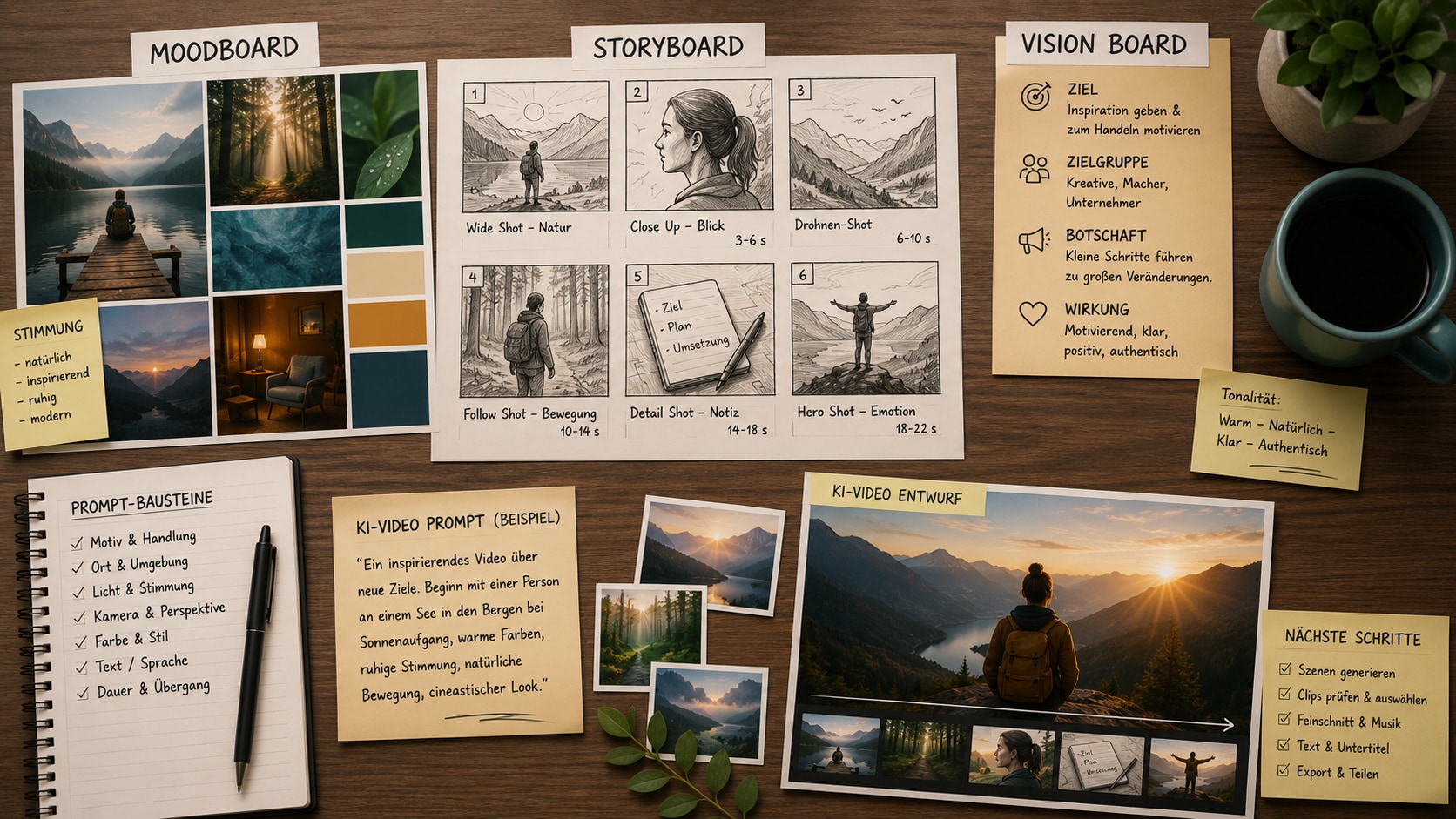
Beispiel: Aus einem Moodboard wird ein Filmora-Projekt
Stellen Sie sich ein kurzes Video vor, das erklären soll, wie aus einer Videoidee ein KI-Storyboard entsteht. Das Moodboard zeigt einen hellen Arbeitsplatz, ein digitales Board, klare UI-Flächen, warme Akzente und ruhige Kamerabewegung. Das Vision Board sagt: "Das Video soll Einsteigern zeigen, dass KI-Video-Planung einfacher wird, wenn Stil, Szenen und Prompts getrennt vorbereitet werden." Das Storyboard besteht aus fünf Szenen: Problem, Moodboard, Storyboard, KI-Entwurf, Schnitt und Export.
In Filmora könnte daraus ein Projekt entstehen, in dem jede Szene als eigener Clip oder Entwurf vorbereitet wird. Für die Moodboard-Szene nutzen Sie einen Prompt mit hellen Farben, ruhiger Kamera und digitalem Planungsboard. Für die Storyboard-Szene beschreiben Sie Panels, Pfeile und klare Textflächen. Für den Produktmoment zeigen Sie eine Timeline, in der Clips geschnitten und Untertitel geprüft werden. Danach kontrollieren Sie, ob die Szenen wirklich zusammenpassen: gleicher Look, klare Lesbarkeit, keine falschen Texte, keine fremden Logos, keine überladenen Bewegungen.
Das Ergebnis ist nicht automatisch fertig. Aber es ist ein deutlich leichter prüfbarer Entwurf als ein einzelner unscharfer Prompt. Genau hier liegt der Unterschied zwischen spontaner KI-Generierung und einem geordneten Filmora-Workflow.
Sie können Filmora kostenlos herunterladen und ausprobieren:
100% Sicherheit verifiziert | Keine Malware
Häufige Fehler bei Moodboards und Storyboards
Zu allgemeine Stilbegriffe
Wörter wie "modern", "cool", "professionell" oder "ästhetisch" reichen für KI-Videos selten aus. Sie beschreiben eine Wirkung, aber keine sichtbaren Entscheidungen. Besser ist: "heller Workspace, natürliche Farben, ruhige Kamera, weiches Tageslicht, kurze Text-Overlays, 9:16-Format".
Moodboard ohne Video-Logik
Viele Moodboards sehen gut aus, helfen aber nicht beim Video. Wenn keine Bewegung, Kamera, Textflächen oder Szenenideen enthalten sind, bleibt der Nutzen für KI-Prompts begrenzt. Ergänzen Sie deshalb immer Hinweise zu Tempo, Kameragefühl und Format.
Vision Board ohne konkrete Zielgruppe
Ein Vision Board mit Begriffen wie "Inspiration", "Erfolg" oder "Innovation" ist zu breit. Für ein Video sollte klar sein, wer angesprochen wird und was diese Person nach dem Ansehen verstehen, fühlen oder tun soll.
Storyboard mit zu vielen Ideen
Ein kurzer Clip kann nicht gleichzeitig Markenfilm, Tutorial, Produktdemo, Rabattaktion und Hintergrundgeschichte sein. Entscheiden Sie sich für eine Hauptbotschaft. Wenn mehrere Ziele wichtig sind, planen Sie lieber eine Serie statt ein überladenes Einzelvideo.
Prompts ohne wiederkehrende Stilanker
Wenn jede Szene anders beschrieben wird, wirken KI-Clips oft zusammenhanglos. Nutzen Sie wiederkehrende Angaben zu Licht, Farbe, Kamera, Format und Tonalität, damit die Clips leichter zusammenpassen und in der Timeline besser geprüft werden können.
Referenzen ungeprüft übernehmen
Ein Moodboard darf nicht dazu verleiten, fremde Bilder, Logos, Gesichter, Musik oder Designs direkt zu kopieren. Prüfen Sie Rechte und verwenden Sie eigene, lizenzierte oder freigegebene Materialien. KI-Ergebnisse sollten ebenfalls auf Markenfehler, falsche Texte, unnatürliche Details und problematische Aussagen geprüft werden.
Untertitel und Textflächen zu spät planen
Gerade bei Social Videos wird häufig erst nach dem Schnitt bemerkt, dass kein Platz für Untertitel bleibt. Planen Sie Textflächen bereits im Storyboard. Achten Sie darauf, dass wichtige Motive nicht dort liegen, wo später Captions, UI-Elemente oder Plattformbuttons erscheinen.
Mockups mit finalen Assets verwechseln
Ein Mockup ist eine Vorschau, keine Freigabe für alle Inhalte. Wenn im Mockup fremde Bilder, geschützte Markenelemente oder Platzhaltertexte auftauchen, ersetzen oder prüfen Sie diese, bevor Sie den Clip teilen oder weiterverwenden. Das gilt besonders für Produktvideos, Anzeigen, Kundenvideos und öffentliche Social-Media-Clips.
KI-Text im Bild ungeprüft lassen
KI-generierte Clips können Texttafeln, Zeichen oder UI-Details enthalten, die falsch, verzerrt oder unlesbar sind. Wenn Text wichtig ist, sollte er besser kontrolliert in der Postproduktion ergänzt werden. In Filmora können Sie Text-Overlays und Untertitel gezielt platzieren und vor dem Export prüfen.
Checkliste vor der KI-Generierung
Bevor Sie Prompts in ein KI-Video-Tool übertragen, prüfen Sie diese Punkte:
| Prüfpunkt | Frage |
| Ziel | Ist klar, was das Video erreichen soll? |
| Zielgruppe | Ist die Sprache und Bildwelt auf die Nutzer abgestimmt? |
| Plattform | Stehen Format, Länge und Seitenverhältnis fest? |
| Moodboard | Sind Farben, Licht, Motive, Stil und Tonalität eindeutig? |
| Vision Board | Ist die kreative Richtung in einem Satz formulierbar? |
| Storyboard | Gibt es eine klare Szenenfolge mit Hook, Hauptteil und Abschluss? |
| Prompt | Enthält jede Szene Motiv, Handlung, Stil, Kamera, Licht, Format und Einschränkungen? |
| Referenzen | Ist klar, welche Referenzen nur inspirieren und welche Assets tatsächlich verwendet werden dürfen? |
| Rechte | Sind Referenzbilder, Logos, Personen, Musik, Schriften, Stimmen und Assets geprüft? |
| Text | Sind Untertitel, Overlays und CTA geplant? |
| Mockup | Wurde geprüft, ob Frame, Thumbnail, Feed-Ansicht oder Produktmoment im finalen Kontext funktionieren? |
| Schnitt | Ist klar, welche Clips später gekürzt, kombiniert oder ersetzt werden können? |
| Qualität | Gibt es eine Prüfung auf Fehler, falsche Aussagen, unnatürliche Details und Markenprobleme? |
Diese Checkliste wirkt zunächst umfangreich, spart aber später Zeit. Unklare Planung führt oft zu vielen KI-Varianten, die einzeln interessant aussehen, aber nicht zusammenpassen. Ein klarer Plan reduziert Wiederholungen und macht Entscheidungen leichter.
Diese Hinweise ersetzen keine rechtliche Beratung. Klären Sie Rechte, Freigaben und Qualitätsfragen, bevor ein KI-generierter Clip geschnitten, in einer Kampagne eingesetzt oder geteilt wird.
FAQ zu Moodboard, Storyboard und KI-Videos
Was ist der Unterschied zwischen Moodboard und Storyboard?
Ein Moodboard legt Look, Farben, Licht, Motive und Stimmung fest. Ein Storyboard ordnet daraus konkrete Szenen mit Handlung, Kamera, Text, Ton und Dauer. Für ein KI-Video kann das Moodboard die visuelle Richtung sichern, während das Storyboard den Ablauf vorbereitet.
Wie erstellt man ein Moodboard für ein KI-Video?
Sammeln Sie eine überschaubare Auswahl an Referenzen und ergänzen Sie Farben, Licht, Motive, Kamerabewegung, Textflächen, Format und unerwünschte Elemente. Beschreiben Sie zu jedem Bild, was daran relevant ist, damit aus der Inspiration klare Prompt-Bausteine werden.
Wann brauche ich zusätzlich ein Storyboard?
Ein Storyboard ist besonders sinnvoll, sobald mehrere Szenen, ein Tutorial, ein Produktnutzen, ein Voiceover oder eine feste Dramaturgie zusammenpassen müssen. Für einen kurzen atmosphärischen Loop kann ein Moodboard allein genügen.
Kann Filmora Moodboard und Storyboard direkt in ein fertiges Video umwandeln?
Filmora kann Sie bei KI-Videoentwürfen, Bild-zu-Video, Timeline-Schnitt, Text, Untertiteln, Audio und Export unterstützen. Das Ergebnis bleibt ein Entwurf, den Sie auf Bildfehler, Text, Rechte, Markenbestandteile, Ton und Plattformformat prüfen sollten.
Fazit
Ein Moodboard ist der Anfang einer visuellen Richtung, aber für KI-Videos sollte es nicht dabei bleiben. Erst wenn Vision Board, Storyboard, Prompt, Mockup und Schnitt zusammenspielen, entsteht aus Inspiration ein nutzbarer Videoentwurf. Das Moodboard klärt Stil, Farben und Motive. Das Vision Board klärt Ziel, Zielgruppe und Wirkung. Das Storyboard klärt Reihenfolge, Kamera, Handlung, Text und Ton. Das Mockup prüft, ob ein Frame oder Clip im späteren Umfeld verständlich wirkt.
Für Creator, Marketing-Teams, Lehrende und Unternehmen bedeutet das: Planen Sie KI-Videos nicht nur über einzelne Prompts, sondern über einen wiederholbaren Workflow. Sammeln Sie visuelle Hinweise, formulieren Sie die kreative Richtung, bauen Sie Szenen, leiten Sie Prompts ab und prüfen Sie das Ergebnis im Schnitt. Filmora kann diesen Prozess unterstützen, weil AI Storyboard Generator, KI-Idee zu Video, KI-Video-Generator, Bild zu Video, Timeline-Bearbeitung, Untertitel, Text und Export in einem zusammenhängenden Videoworkflow zusammenkommen.
Starten Sie also nicht mit einem leeren Prompt. Planen Sie Ihr Video visuell, übersetzen Sie die Idee in Szenen und bauen Sie daraus in Filmora einen prüfbaren ersten Entwurf. So wird aus einem Moodboard nicht nur eine Sammlung schöner Bilder, sondern eine klare Brücke von der Idee zum KI-Video.
Sie können Filmora kostenlos herunterladen und ausprobieren:
100% Sicherheit verifiziert | Keine Malware


