
 4,7
4,7

„Ich möchte meine Lieblings-Podcasts auch offline hören.“ „Ich will Datenvolumen sparen und trotzdem entspannt genießen.“ „Ich möchte nur bestimmte Teile ausschneiden und als Datei sichern.“ Kommt Ihnen das bekannt vor? Viele Podcasts werden heute primär per Streaming angeboten. Wenn Sie jedoch unabhängig von der Internetverbindung jederzeit hören möchten, ist es sinnvoll, einen Podcast als MP3 herunterzuladen und lokal zu speichern (z. B. fürs Pendeln, Reisen oder das Hören im Flugmodus). Außerdem dient ein Download als persönliche Sicherung: Falls eine Folge später nicht mehr verfügbar ist, können Sie sie (im Rahmen der privaten Nutzung) weiterhin hören. In diesem Artikel zeigen wir Ihnen deshalb Schritt für Schritt, wie Sie einen Podcast herunterladen (MP3) – und wie Sie die Datei anschließend mit einem Editing-Tool nach Ihren Wünschen schneiden, optimieren oder sogar als Video aufbereiten.
Damit Sie Ihre Podcasts 2026 noch flexibler nutzen können – egal ob unterwegs oder zu Hause – lesen Sie unbedingt bis zum Ende!
In diesem Artikel
- Teil 1. Was ist ein Podcast?
- Teil 2. Podcast als MP3 herunterladen ist möglich – aber mit wichtigen Hinweisen
- Teil 3. Podcast herunterladen (MP3): Methoden für Offline-Hören
- Teil 4. Podcast schneiden & bearbeiten: Filmora für MP3 & Video
- Teil 5. Häufige Fragen zu „Podcast MP3 Download“ & Offline-Modus
- Zusammenfassung|Podcast offline hören: MP3 speichern & noch flexibler nutzen!
Teil 1. Was ist ein Podcast?
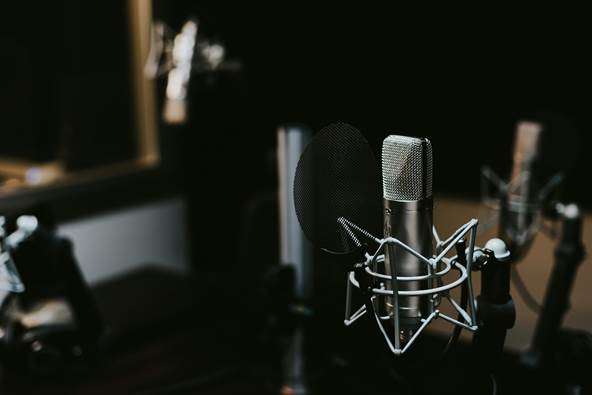
Ein Podcast ist ein Audioformat, das über das Internet veröffentlicht wird – meist als Serie mit einzelnen Folgen (Episoden). Der Begriff stammt ursprünglich aus „iPod“ und „broadcast“, wird heute aber allgemein für On-Demand-Audio genutzt. Das bedeutet: Sie können Podcasts auf Smartphone, Tablet oder PC hören – genau dann, wenn es Ihnen passt.
Podcasts erscheinen häufig regelmäßig (z. B. wöchentlich) und decken viele Themen ab: News, Unterhaltung, Bildung, Business, Sport, True Crime und vieles mehr. Weil Sie Podcasts jederzeit starten, pausieren oder später fortsetzen können, gehören sie 2026 zu den beliebtesten Formaten fürs „Hören on demand“.
1-1. Unterschied zu Radio und Audio-Streaming
Podcasts wirken auf den ersten Blick ähnlich wie Radio – es gibt jedoch einige wichtige Unterschiede.
| Vergleichspunkt | Radio | Podcast |
| Wiedergabezeitpunkt | meist Live-Programm in Echtzeit | On-Demand – jederzeit abrufbar |
| Flexibilität beim Hören | feste Sendezeiten | im eigenen Tempo hören, pausieren und fortsetzen |
| Inhaltliche Ausrichtung | oft Inhalte für eine breite Zielgruppe | häufig auf spezielle Themen & Nischen fokussiert |
| Hürde für die Veröffentlichung | Sender, Infrastruktur und Equipment erforderlich | vergleichsweise leicht: (fast) jeder kann veröffentlichen |
Außerdem gibt es 2026 viele Audio-Plattformen und Community-Apps, die ebenfalls „Audio-Content“ anbieten. Der Unterschied: Klassische Podcasts sind meist über RSS/Podcast-Verzeichnisse auffindbar und können in vielen Podcast-Apps abonniert werden, während manche Plattformen Inhalte nur innerhalb der eigenen App ausspielen.
1-2. Bekannte Podcast-Plattformen
Es gibt mehrere Plattformen, um Podcasts zu hören – jede mit eigenen Stärken. Schauen wir uns die wichtigsten Dienste an.
| Service | Wichtige Merkmale |
| Apple Podcasts | ・Standard-App auf iOS-Geräten・sehr große Auswahl an Shows・einfache Bedienung und starke Suche ・auf Apple-Geräten vorinstalliert |
| Spotify | ・Musik und Podcasts in einer App verwalten ・auch Spotify-Originals verfügbar ・Podcasts teils auch im kostenlosen Plan offline möglich (je nach Funktion/Version) ・plattformübergreifend nutzbar |
| Amazon Music | ・für Prime-Mitglieder oft ohne Aufpreis nutzbar ・auch exklusive Inhalte ・starke Alexa-Integration ・komfortable Offline-Nutzung innerhalb der App |
| YouTube / YouTube Music | ・viele Podcasts auch als Video verfügbar ・kommentarbasiertes Community-Feedback möglich ・Offline-Hören ist in der Regel an offizielle Funktionen (z. B. Premium) gebunden ・für Creator ideal als zusätzlicher Kanal |
| Pocket Casts | Beliebte Podcast-App mit Fokus auf Komfort ・RSS-kompatibel, viele Import-/Abo-Optionen ・praktisch für Playlists, Filter, Wiedergabesteuerung ・ideal, wenn Sie Podcasts flexibel verwalten möchten |
Daneben sind in Deutschland und Europa auch weitere Podcast-Apps verbreitet (z. B. Castbox oder Podcast Addict). Viele dieser Apps setzen auf RSS-Feeds: Dadurch können Sie denselben Podcast oft in mehreren Apps abonnieren – und behalten maximale Flexibilität beim Offline-Hören. Gleichzeitig gibt es Plattformen mit eigenen Katalogen und exklusiven Inhalten. Je nach Anbieter ist ein „MP3-Download als Datei“ dann nicht vorgesehen, sondern nur Offline-Wiedergabe innerhalb der App möglich.
Teil 2. Podcast als MP3 herunterladen ist möglich – aber mit wichtigen Hinweisen
Die kurze Antwort auf „Kann man einen Podcast als MP3 herunterladen und speichern?“ lautet: In vielen Fällen ja – besonders dann, wenn der Podcast als frei zugängliche Audiodatei (z. B. über RSS/Podcast-Hosting) bereitgestellt wird. Mit der richtigen Methode können Sie den Podcast herunterladen und als Datei sichern – ideal, um Podcasts offline zu hören (z. B. unterwegs oder im Flugmodus).
Viele offizielle Apps bieten außerdem eine Offline-Funktion. Dabei ist wichtig: „Offline herunterladen“ bedeutet in vielen Fällen App-interner Offline-Modus (also kein frei nutzbares MP3-File im Dateisystem, sondern Wiedergabe nur innerhalb der jeweiligen App). Beim Download sollten Sie außerdem Folgendes beachten:
- Downloads für den privaten Gebrauch sind in der Regel unproblematisch – eine unerlaubte Weiterverbreitung oder kommerzielle Nutzung kann jedoch eine Urheberrechtsverletzung darstellen.
- Bei exklusiven Inhalten (z. B. in bestimmten Plattform-Katalogen) ist das Speichern als „echte MP3-Datei“ häufig nicht vorgesehen; stattdessen gibt es Offline-Hören nur innerhalb der App.
- Auf Plattformen wie YouTube kann das Herunterladen außerhalb offizieller Funktionen gegen Nutzungsbedingungen verstoßen. Nutzen Sie deshalb nach Möglichkeit offizielle Offline-Optionen (z. B. Premium) oder prüfen Sie, ob der Creator einen Download anbietet (z. B. über Shownotes oder eine offizielle Podcast-Webseite).
- Bei inoffiziellen Download-Tools besteht ein erhöhtes Risiko durch unseriöse Werbeanzeigen oder Malware. Verwenden Sie nur vertrauenswürdige Methoden und laden Sie keine sensiblen Audioaufnahmen hoch (z. B. Interviews, Meetings, personenbezogene Inhalte).
Wenn Sie diese Punkte verstanden haben, schauen wir uns jetzt praxistaugliche Wege an, wie Sie einen Podcast herunterladen (MP3) – für persönliches Offline-Hören.
Teil 3. Podcast herunterladen (MP3): Methoden für Offline-Hören
Warum lohnt es sich, einen Podcast herunterzuladen (MP3) bzw. für Offline-Wiedergabe zu speichern? Das sind die wichtigsten Vorteile:
- Podcast offline hören – ohne Datenverbrauch
- Wiedergabe auch ohne Netz oder im Flugmodus möglich
- flexibel mit Ihrem Lieblingsplayer (Speed-Up, Skip, Lesezeichen etc.)
- persönliche Sicherung – falls Folgen später nicht mehr verfügbar sind
- einfach schneiden, Highlights speichern oder Werbung entfernen
Schauen wir uns nun die konkreten Download-Methoden an! Hier stellen wir vor allem einfache Online-Optionen vor, die ohne Registrierung nutzbar sind.
Schritt1ListenNotes nutzen, um den Podcast zu finden
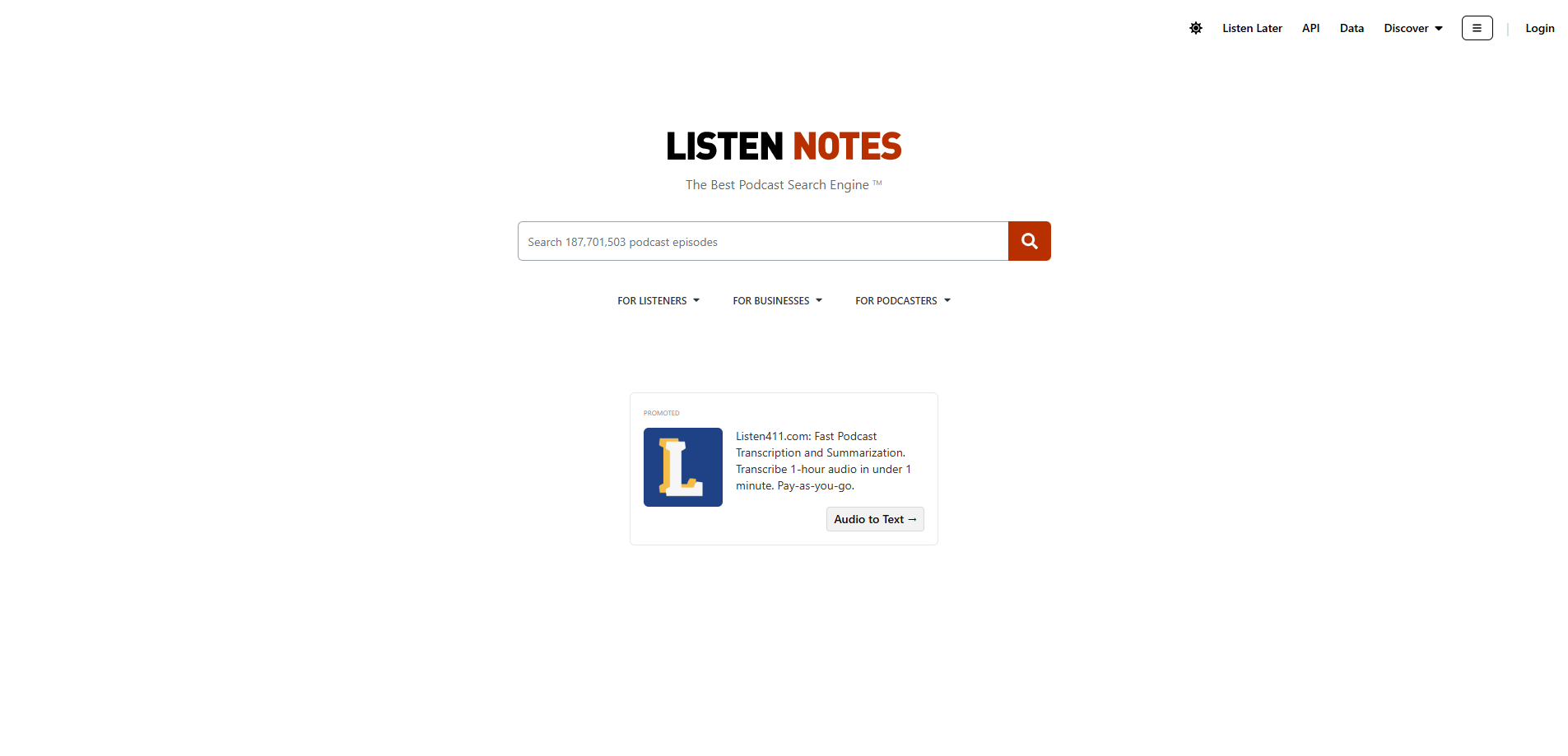
Öffnen Sie zuerst „ListenNotes“ – eine bekannte Podcast-Suchmaschine mit großer Datenbank. ListenNotes berichtet in den eigenen Statistiken von mehreren Millionen Podcasts und weit über 180 Millionen Episoden. (Quelle: https://www.listennotes.com/podcast-stats/)
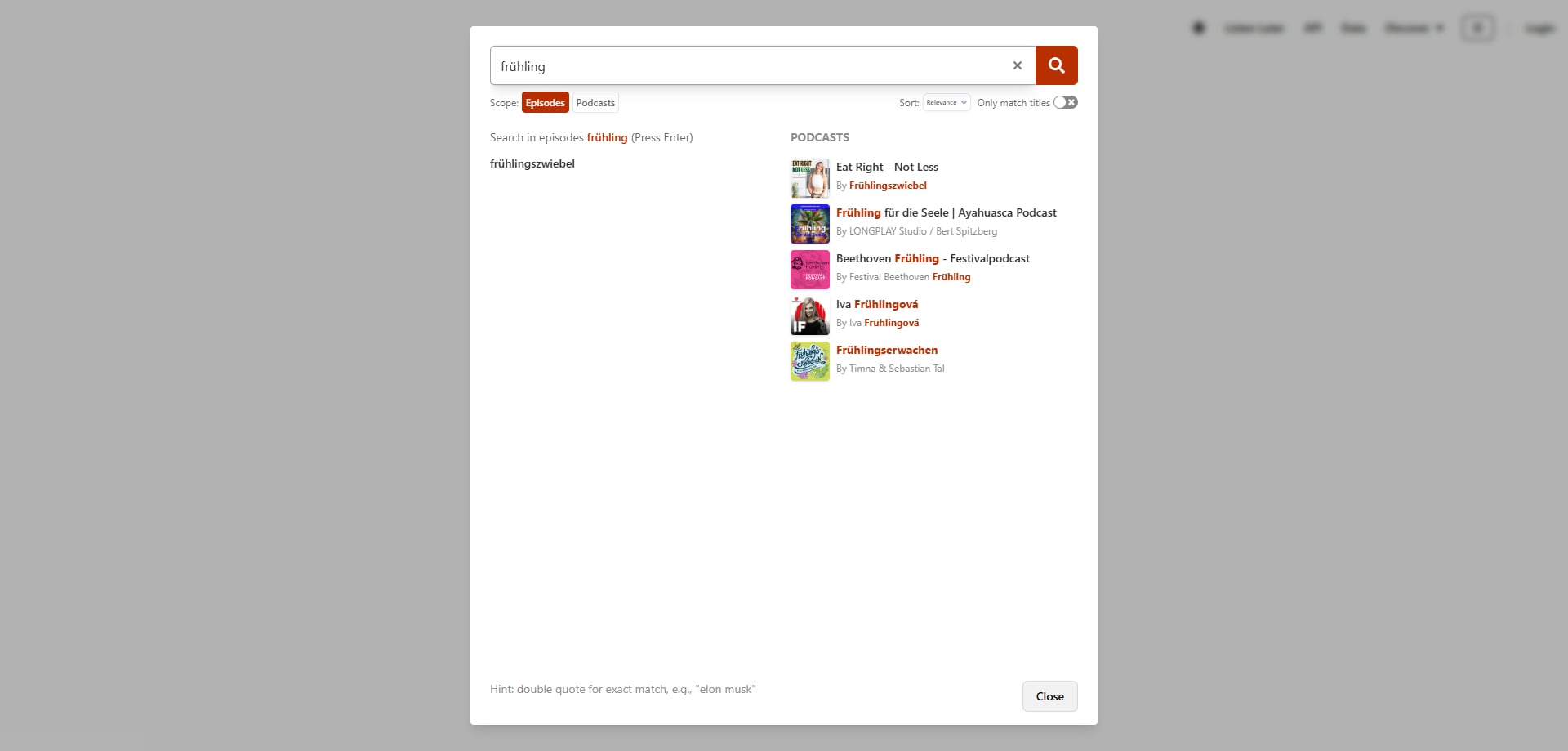
Geben Sie oben im Suchfeld den Titel oder passende Keywords ein. Wenn Sie den richtigen Podcast gefunden haben, öffnen Sie die Detailseite.
Schritt2Download-Link der Episode öffnen
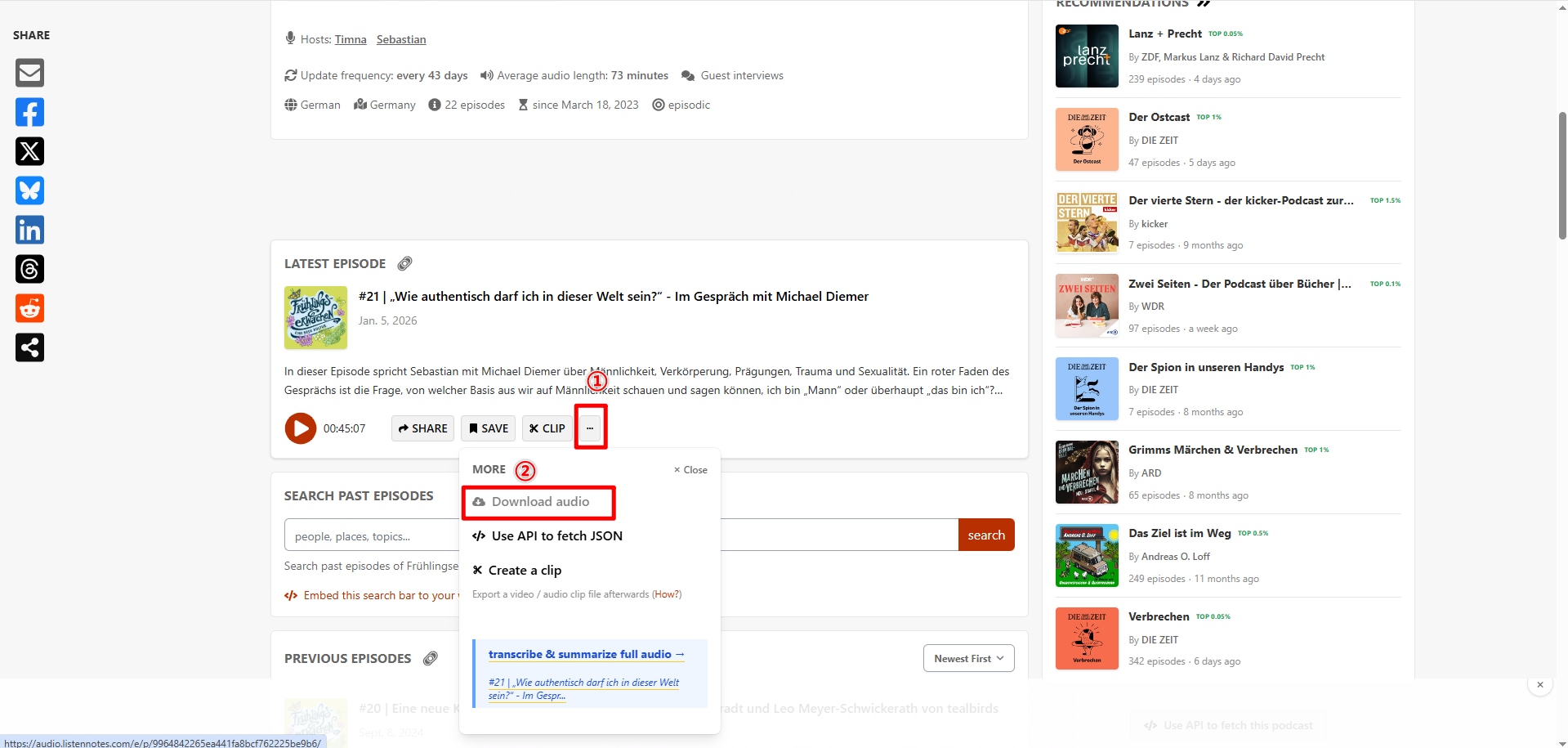
Suchen Sie auf der Podcast-Seite die Episode, die Sie offline hören möchten, und klicken Sie rechts daneben auf „…“ (je nach Spracheinstellung z. B. „More“). Wählen Sie anschließend [Download audio]. In vielen Fällen erhalten Sie so direkt einen Link zur Audiodatei (häufig MP3) – ohne Account.
Schritt3Audio-Datei speichern (MP3) und offline hören
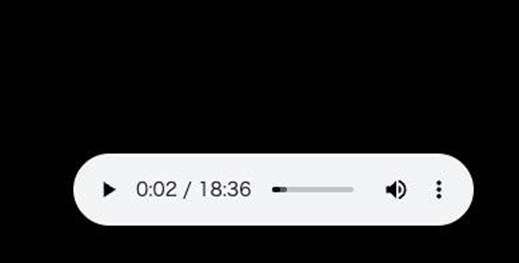
Wenn sich die Wiedergabeseite öffnet, können Sie über [︙] die Option [Download] auswählen. Dadurch startet der Download der Audiodatei (je nach Quelle z. B. MP3 oder ein anderes Audioformat). Die heruntergeladene Datei können Sie anschließend offline hören – z. B. mit Ihrem Standardplayer auf Smartphone oder PC. Auf Android verwalten Sie Downloads häufig über die „Dateien“-App. Auf iPhone/iPad über die „Dateien“-App; am Computer finden Sie Downloads je nach System z. B. im Finder (macOS) oder im Datei-Explorer (Windows). Falls Sie Dateien zwischen PC und iPhone übertragen möchten, können Sie dafür je nach Setup auch iTunes (Windows) oder den Finder (macOS) nutzen.
Schritt4Falls nötig: in MP3 umwandeln
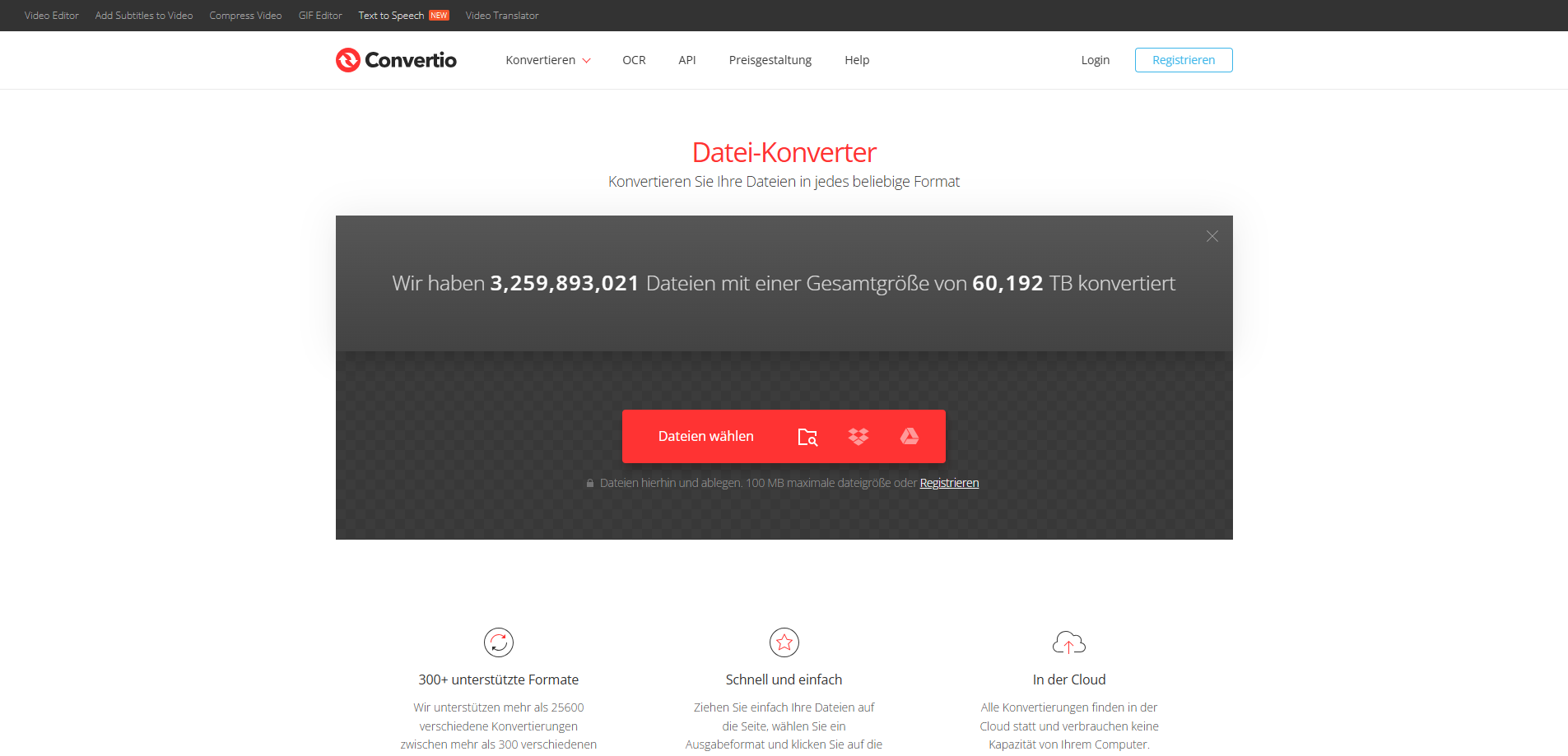
Falls Ihre Datei nicht als MP3 vorliegt (z. B. M4A oder ein Video-Container wie MP4), können Sie sie in MP3 konvertieren. Am datenschutzfreundlichsten ist die lokale Umwandlung direkt in einer Schnittsoftware (z. B. in Filmora: Datei importieren und anschließend als MP3 exportieren). Wenn Sie dennoch eine Online-Option nutzen möchten, wählen Sie einen seriösen Anbieter (z. B. CloudConvert) und laden Sie keine sensiblen Audioinhalte hoch.
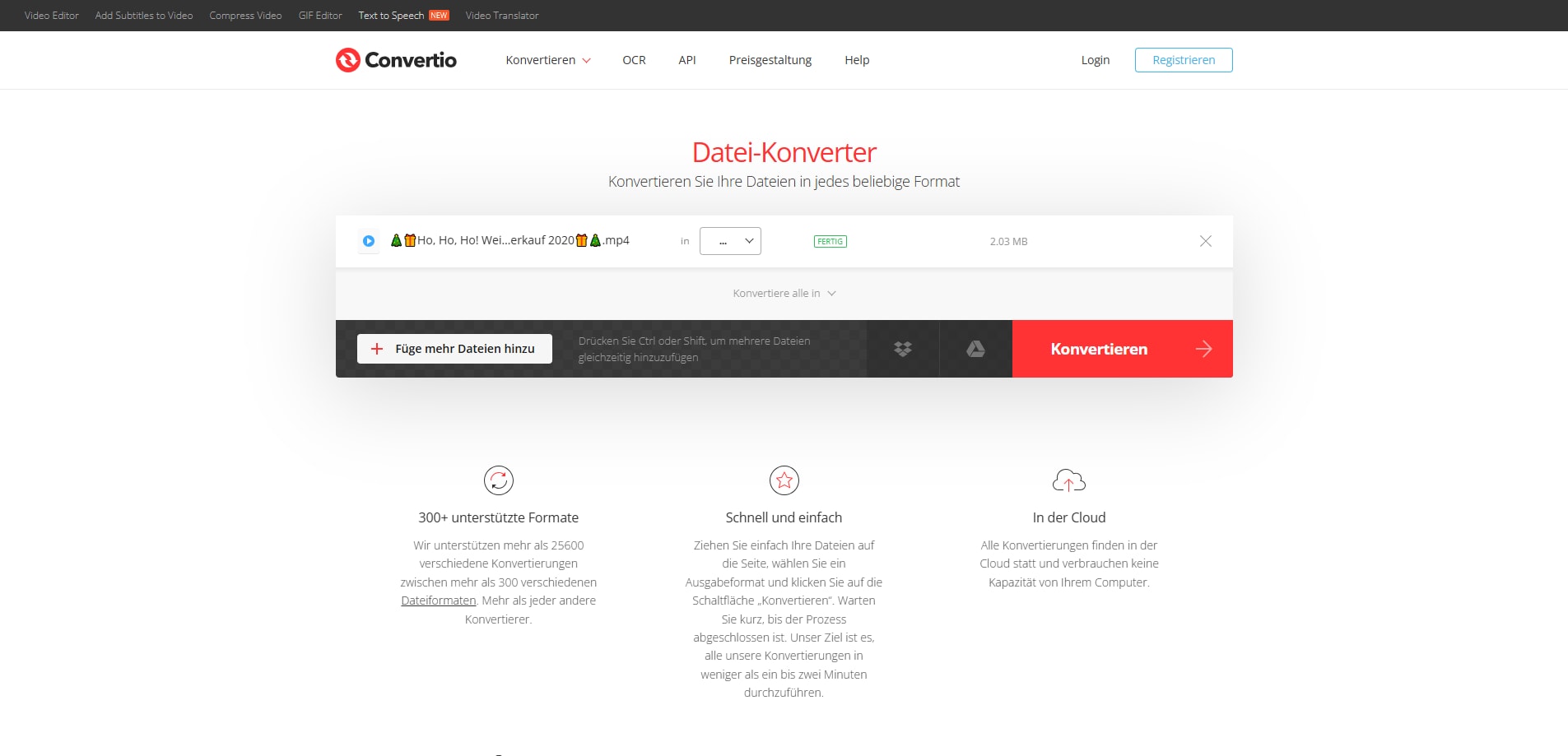
Nach der Konvertierung laden Sie die MP3-Datei herunter.
So gehen Sie mit Ausnahmen um
Nicht jeder Podcast ist bei ListenNotes gelistet. Und manche Podcasts erscheinen als Video (z. B. auf YouTube). Dann können folgende Ansätze helfen:
・Wenn der Podcast als YouTube-Video vorliegt (Offline hören statt „MP3 rippen“)
Nutzen Sie möglichst offizielle Offline-Funktionen (z. B. in YouTube/YouTube Music mit Premium) oder prüfen Sie, ob der Creator einen offiziellen Download anbietet (z. B. über die Podcast-Webseite oder in den Shownotes). Das Herunterladen über inoffizielle Drittanbieter-Konverter kann gegen Plattformregeln verstoßen und birgt Sicherheitsrisiken – deshalb empfehlen wir für den deutschen Markt klare, offizielle Wege.
・RSS-URL direkt verwenden
Viele Podcasts stellen eine RSS-URL bereit. Wenn Sie diese URL in einer Podcast-App hinzufügen, können Sie oft direkt auf den Episoden-Feed zugreifen – und je nach App auch bequem Podcast offline hören. Mit diesen Methoden lassen sich die meisten Podcasts für die persönliche Nutzung verfügbar machen. Verwandte Artikel: YouTube-Audio herunterladen: 11 Tools im Überblick (2026)
Teil 4. Podcast schneiden & bearbeiten: Filmora für MP3 & Video
Wenn Sie einen Podcast als MP3 herunterladen, können Sie ihn nicht nur offline hören, sondern auch weiterverarbeiten: Sie können wichtige Stellen aus langen Folgen herausschneiden, Highlights aus mehreren Episoden zusammenstellen oder störende Werbepassagen entfernen. Gerade bei typischen Bedürfnissen wie „auf 30 Minuten fürs Pendeln kürzen“, „nur ein Thema extrahieren“ oder „Lernpassagen wiederholt speichern“ ist das Bearbeiten extrem praktisch.
Ein Tool, das Podcast-Editing 2026 besonders einfach macht, ist die benutzerfreundliche Video- und Audio-Software „Filmora“. Sie ist für Einsteiger leicht zu bedienen und bietet zugleich KI-Funktionen – ideal, wenn Sie Podcasts effizient schneiden, verbessern oder sogar als Video aufbereiten möchten.
4-1. Was ist Filmora?
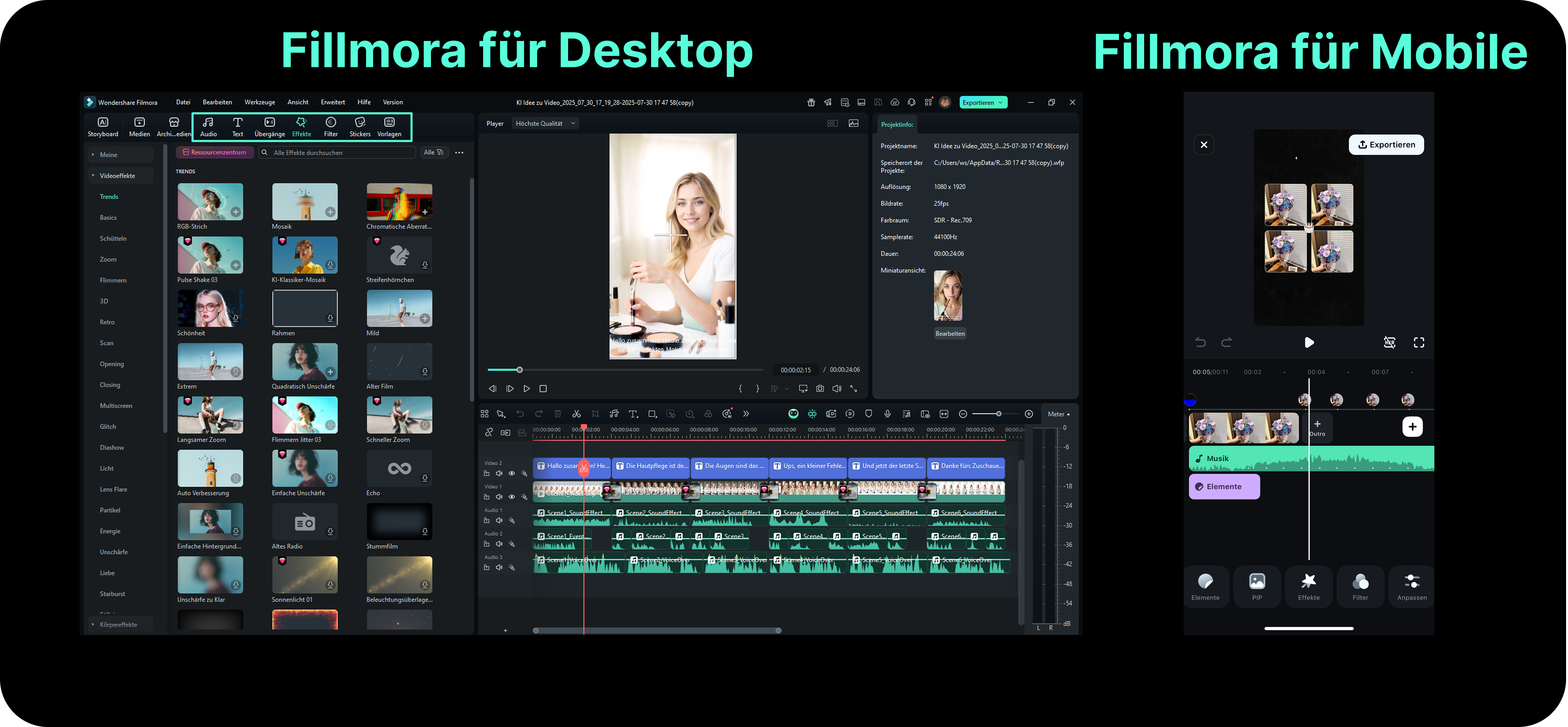
„Filmora“ ist eine Schnittsoftware von Wondershare für Windows und macOS, die sich neben Video auch sehr gut für Audio (z. B. MP3) eignet. Dank Wellenform-Editing, Lautstärke-Tools und KI-Funktionen können Sie Podcasts schnell schneiden, optimieren und als MP3 exportieren – oder bei Bedarf direkt als Video aufbereiten (z. B. mit Visualizer und Untertiteln). Da es zusätzlich eine mobile App gibt, können Sie 2026 je nach Workflow auch unterwegs arbeiten.

 Sicherer Download – geprüft & vertrauenswürdig

| Software | Filmora |
| Entwickler | Wondershare |
| Unterstützte Betriebssysteme | Windows/macOS |
| Empfehlenswerte Punkte | ・intuitive, leicht verständliche Oberfläche ・KI-Funktionen für effizienteres Editing ・starke Audio-Tools: ideal für Podcast-Schnitt (MP3) ・für Podcast-Video: Untertitel + Audio-Visualizer + Stock-Hintergründe |
| Preis | ・Kostenlose Testversion: Basisfunktionen testen (Hinweise zu Wasserzeichen/Plänen siehe offizieller Shop) ・Jahresabo & Dauerlizenz verfügbar (z. B. Angebote ab ca. 44,99 €/Jahr bzw. 69,99 € einmalig, zzgl. MwSt.; Quelle: https://filmora.wondershare.de/store/buy-filmora-video-editor.html) |
| Geeignet für | ・von Einsteiger bis fortgeschrittene Creator ・für alle, die Podcasts als MP3 schneiden oder als Video veröffentlichen möchten ・für alle, die 2026 effizient mit KI-Features arbeiten wollen |
Hinweis für den deutschen Markt: Die konkreten Preise, MwSt.-Angaben und Leistungsdetails können sich ändern. Prüfen Sie daher vor dem Kauf immer die aktuellen Konditionen im offiziellen Filmora-Shop (Quelle: https://filmora.wondershare.de/store/buy-filmora-video-editor.html).
4-2. Empfohlene Filmora-Funktionen für Podcast-Editing
Filmora bietet Funktionen, die beim Podcast-Editing besonders hilfreich sind. Gerade die KI-Tools sparen 2026 viel Zeit.
 Sicherer Download – geprüft & vertrauenswürdig
 | Funktion | Merkmale |
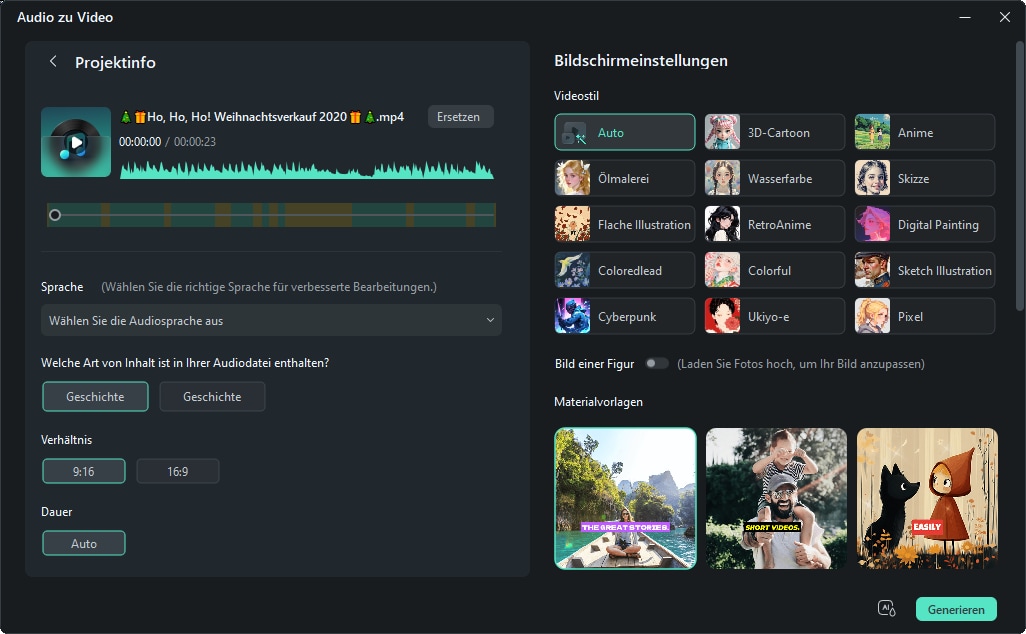
| Audio zu Video erstellen | Erkennt Podcast-Audio automatisch und erstellt daraus schnell ein Video (ideal für YouTube/Shorts/Podcast-Upload). |
| Auto-Untertitel (KI) | Analysiert Sprache und erstellt automatisch Untertitel (mehrsprachig). Perfekt, wenn Sie Podcast-Inhalte als Video veröffentlichen. |
| KI-Rauschunterdrückung | Reduziert Störgeräusche per Klick und verbessert die Verständlichkeit – ideal für Interviews, Remote-Aufnahmen und ältere Episoden. |
| KI-Übersetzung + Voiceover | Übersetzt Inhalte in andere Sprachen und unterstützt mehrsprachige Veröffentlichung – praktisch für internationale Podcast-Formate. |
| Audio-Editor | Wellenform-Editing für präzises Schneiden, Lautstärke, Fade-in/-out und mehr – optimal zum Podcast schneiden. |
| Audio-Visualizer / Audio-Spektrum | Visualisiert Audio als animierten Effekt – ein Klassiker, wenn Sie Podcast-Audio als Video veröffentlichen möchten. |
| Stille-Erkennung | Findet Pausen automatisch und hilft beim schnellen Entfernen stiller Passagen – spart Zeit beim Podcast-Schnitt. |
Mit diesen Funktionen können Sie heruntergeladene Podcasts gezielt anpassen: Zum Beispiel wichtige Stellen als Digest-Version exportieren, mehrere Episoden zu einer Themenfolge bündeln oder Audioqualität für besseres Offline-Hören optimieren. Für 2026 gilt: Je besser Sie Audio schneiden und verständlich machen (Rauschfilter, Lautstärke, Pausen kürzen), desto angenehmer wird das Hören – egal ob als MP3 oder als Podcast-Video.
4-3. Podcast mit Filmora bearbeiten (MP3 schneiden & optimieren)
Im Folgenden erklären wir, wie Sie eine heruntergeladene Podcast-Datei (z. B. MP3) in Filmora bearbeiten und für Offline-Hören optimieren.
Schritt1Medien importieren
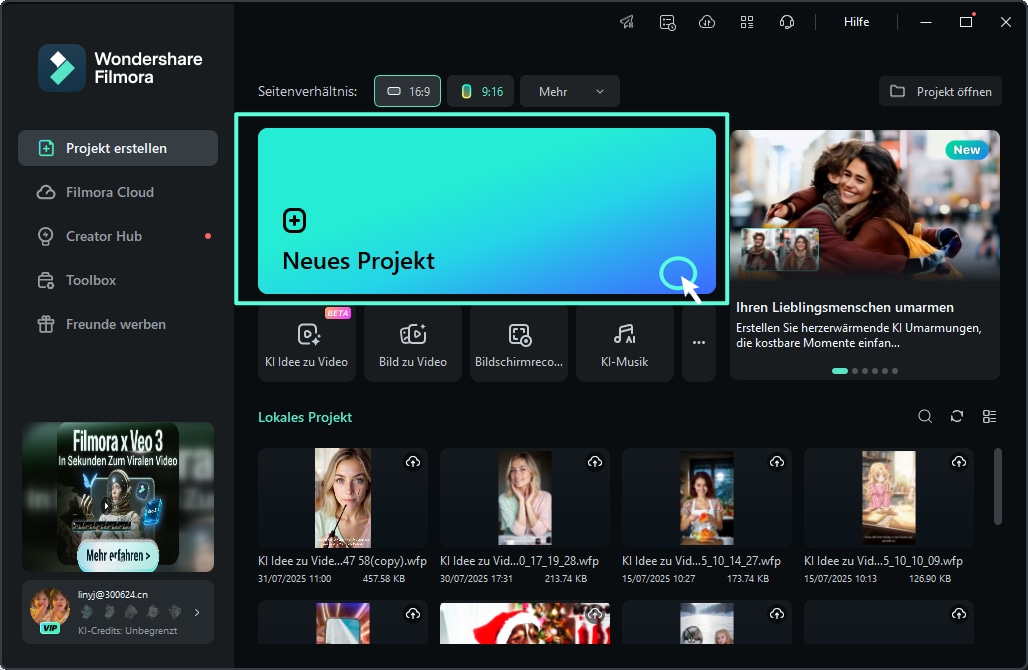
Starten Sie Filmora, öffnen Sie [Neues Projekt] und importieren Sie die Podcast-Datei (MP3) in die Medienbibliothek.
Ziehen Sie die Datei per Drag&Drop hinein oder wählen Sie sie über den Button [Importieren] aus.
Schritt2Schnitt in der Timeline
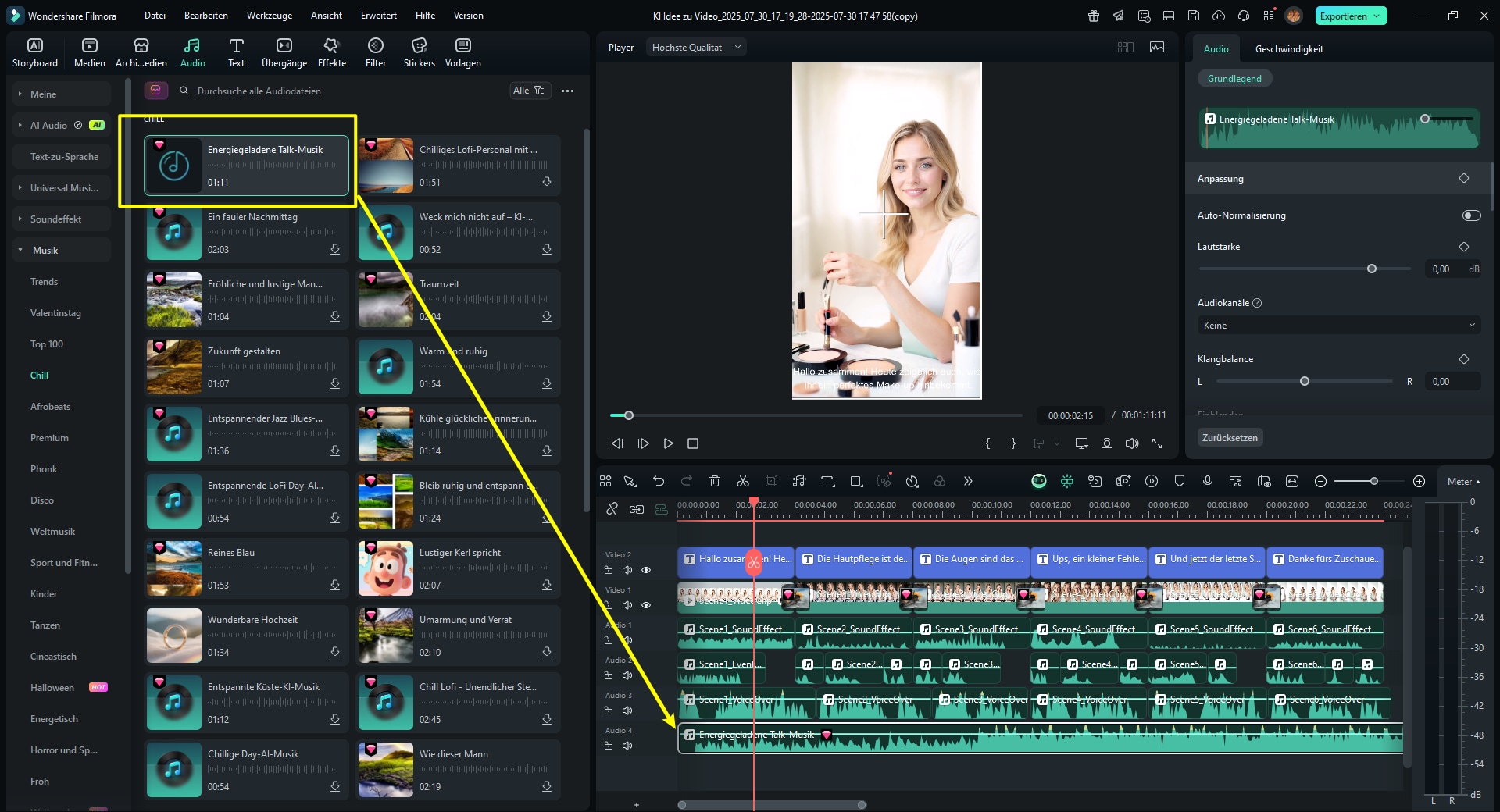
Bevor Sie das Material in die Timeline legen, klicken Sie mit Rechtsklick auf die Datei und wählen [Stille-Erkennung].
Stellen Sie Schwellenwert und Mindestdauer ein und klicken Sie auf [Analysieren]. Die KI analysiert das Audio und kann stille Passagen automatisch schneiden. Nach der Analyse klicken Sie auf [In Timeline exportieren]!
Durch die Stille-Erkennung ist der Grobschnitt oft schon erledigt. Anschließend können Sie anhand der Wellenform weitere Stellen entfernen oder mehrere Audiodateien zusammenfügen.
Wenn Sie den Audioclip auswählen und oben auf den Tab [Audio] klicken, können Sie Lautstärke, Fade-in/Out und Rauschunterdrückung anwenden.
Wählen Sie z. B. die Podcast-Spur (auch mehrere Clips möglich) und aktivieren Sie eine Audio-Verbesserung (z. B. KI-Audio). So steigern Sie schnell die Verständlichkeit – besonders wichtig, wenn Sie Podcasts offline hören möchten.
Schritt3Podcast als Video aufbereiten (optional)
Wenn Sie Ihren Podcast zusätzlich als Video veröffentlichen möchten, bietet Filmora mehrere Möglichkeiten. Mit Audio zu Video kann die KI Audio analysieren und daraus Video-Content erstellen. Hier zeigen wir die klassische Methode: Hintergrund + Visualizer + Untertitel zur geschnittenen Audiospur hinzufügen.
Wählen Sie zuerst im Tab „Stock“ einen Hintergrund und fügen Sie ihn in die Spur „Video 1“ ein. Falls die Länge nicht reicht, können Sie ihn duplizieren.
Fügen Sie anschließend einen Audio-Visualizer hinzu, damit die Wellenform passend zum Ton angezeigt wird. Gehen Sie zu [Effekte]>[Audioeffekte]>[Audio-Visualizer/Audio-Spektrum] und ziehen Sie den Effekt per Drag&Drop in die Timeline.
Den Visualizer können Sie frei anpassen: Größe, Position, Farben und Stil.
Wählen Sie den Podcast-Clip aus und klicken Sie auf [Auto-Untertitel].
Nach kurzer Konfiguration erstellt die KI Untertitel – je nach Einstellung auch mit Sprechererkennung – und Sie erhalten schnell ein vollständiges Podcast-Video.
Die Untertitel lassen sich einfach in Schriftart, Position und Größe bearbeiten.
Wenn Ihnen noch Hintergrundmusik fehlt, können Sie über einen BGM-Generator passende Musik erstellen oder aus einer Bibliothek auswählen. Achten Sie darauf, dass die Musik leise genug bleibt, damit die Stimme klar verständlich ist.
Schritt4Export
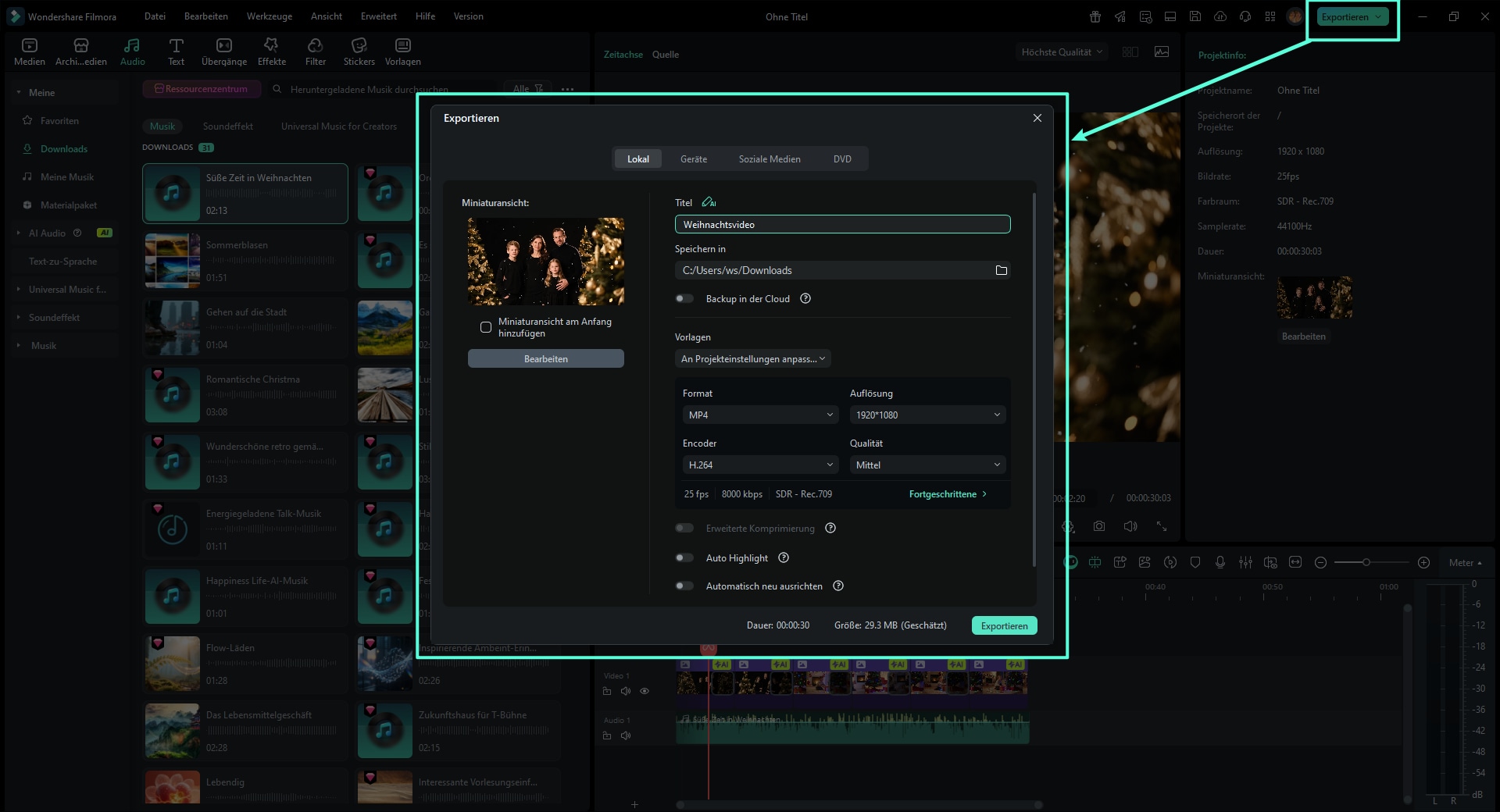
Nach der Bearbeitung klicken Sie oben auf [Export]. Wählen Sie den Tab [Audio] und setzen Sie das Format auf „MP3“. ※Wenn Sie ein Video erstellt haben, empfehlen wir MP4. Bitrate und Qualität können Sie anpassen (für viele Podcasts sind 128 kbps bis 192 kbps ein guter Bereich). Klicken Sie anschließend auf [Export], um Ihren bearbeiteten Podcast zu speichern und offline zu nutzen.
Sicherer Download – geprüft & vertrauenswürdig Zusätzlich bietet Filmora eine Bildschirmaufnahme-Funktion. Damit können Sie auch eigene Podcast-Aufnahmen erstellen oder Remote-Interviews/Online-Meetings mitschneiden. Sie können Mikrofon und Systemaudio gleichzeitig aufnehmen – praktisch für 2026er Workflows im Homeoffice.
Zusammenfassung|Podcast offline hören: MP3 speichern & noch flexibler nutzen!
In diesem Artikel haben wir gezeigt, wie Sie einen Podcast herunterladen (MP3) bzw. für Offline-Hören speichern – und wie Sie die Datei anschließend bearbeiten, um Highlights zu schneiden oder die Audioqualität zu verbessern. Wenn Sie Podcasts offline hören möchten, sparen Sie Datenvolumen und bleiben unabhängig von der Verbindung – besonders praktisch 2026 beim Pendeln, Reisen oder Lernen. Für das Schneiden, Optimieren und Exportieren als MP3 (oder als Podcast-Video) empfehlen wir Filmora: Dank Audio-Tools und KI-Funktionen bearbeiten Sie Inhalte effizient und in guter Qualität. Nutzen Sie die Schritte aus diesem Guide, um Ihren Podcast als MP3 zu speichern, zu schneiden und noch bequemer offline zu genießen!


