


 TL;DR:
Farbkorrektur behebt technische Bildfehler wie Belichtung sowie Weißabgleich zur Schaffung einer neutralen Basis, während das darauffolgende Color Grading den kreativen visuellen Stil und die emotionale Stimmung des Filmmaterials bestimmt.
● Führen Sie technische Anpassungen zwingend vor dem Grading durch, da kreative Farbeffekte unkorrigierte Belichtungs- oder Farbstichprobleme im Bild andernfalls unvorhersehbar verstärken.
● Nutzen Sie für die schnelle Basiskorrektur in Filmora die Werkzeuge unter Grundlegend, wo Sie den Weißabgleich per Pipette anpassen und Hauttöne beim Einsatz von LUTs gezielt vor Änderungen schützen können.
● Verwenden Sie für das finale Styling erweiterte Funktionen wie HSL zur Anpassung isolierter Farben, Farbräder für eine separate Kontrolle von Schatten und Lichtern oder die KI-Farbpalette zur Reproduktion externer Referenzaufnahmen.
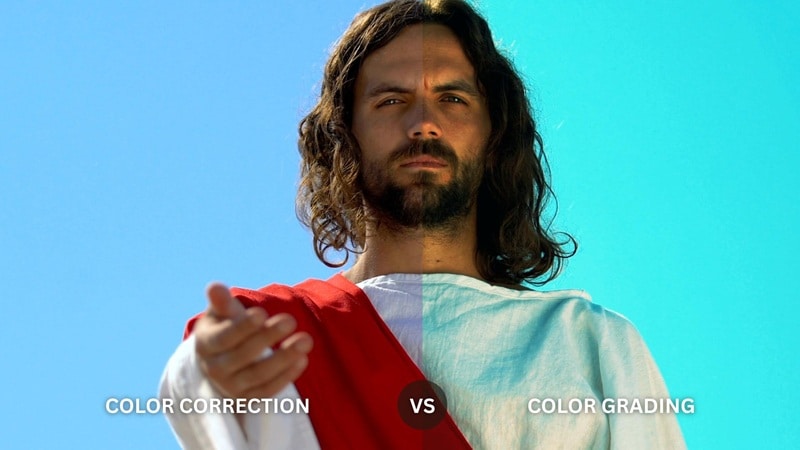
Farbkorrektur und Farbgraduierung sind wesentliche Schritte in der Postproduktion, die häufig verwechselt werden. Obwohl beide die Anpassung des Aussehens Ihres Filmmaterials beinhalten, dienen sie unterschiedlichen Zwecken im Bearbeitungsworkflow.
Farbkorrektur behebt technische Probleme wie Belichtung, Weißabgleich, Kontrast und Farbbalance, damit das Bild natürlicher und konsistenter wirkt. Farbgraduierung folgt danach und konzentriert sich auf die Gestaltung der Stimmung, des Stils und der visuellen Identität des Filmmaterials.
Das Verständnis von Farbkorrektur vs. Farbgraduierung hilft Ihnen, einen effizienteren Workflow aufzubauen: Korrigieren Sie das Filmmaterial zuerst und graduieren Sie es dann kreativ.
In diesem Artikel
Teil 1. Was ist Farbkorrektur?
Farbkorrektur ist der technische Prozess der Anpassung von Filmmaterial, sodass Belichtung, Weißabgleich, Kontrast und Farbbeziehungen ausgewogen und konsistent wirken.
Wenn das Filmmaterial beispielsweise zu dunkel, zu hell, zu warm, zu kühl erscheint oder einen unerwünschten Farbstich aufweist, wird die Farbkorrektur verwendet, um es einer neutralen und natürlich wirkenden Ausgangsbasis anzunähern.
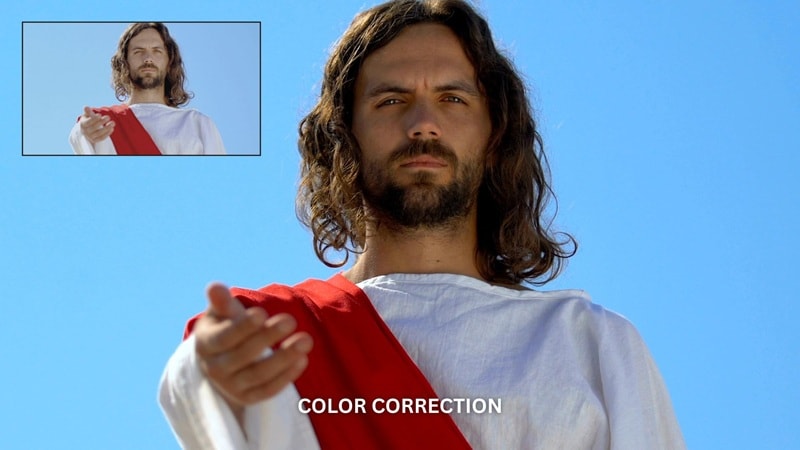
Typische Farbkorrekturaufgaben umfassen:
- Belichtung korrigieren
- Weißabgleich korrigieren
- Temperatur und Farbton anpassen
- Kontrast ausgleichen
- Lichter- oder Schattendetails wiederherstellen
- Sättigung korrigieren
- Farbe zwischen verschiedenen Einstellungen angleichen
Das Ziel ist nicht unbedingt die Schaffung eines dramatischen Stils. Es geht darum, ein technisch ausgewogenes Bild zu liefern, das einen zuverlässigen Ausgangspunkt für die weitere Graduierung bietet.
Teil 2. Was ist Farbgraduierung?
Farbgraduierung ist die kreative Phase, die in der Regel nach der grundlegenden Korrektur folgt. Anstatt vorrangig Probleme zu beheben, wird die Graduierung verwendet, um einen visuellen Stil zu schaffen und zu beeinflussen, wie eine Szene wirkt.
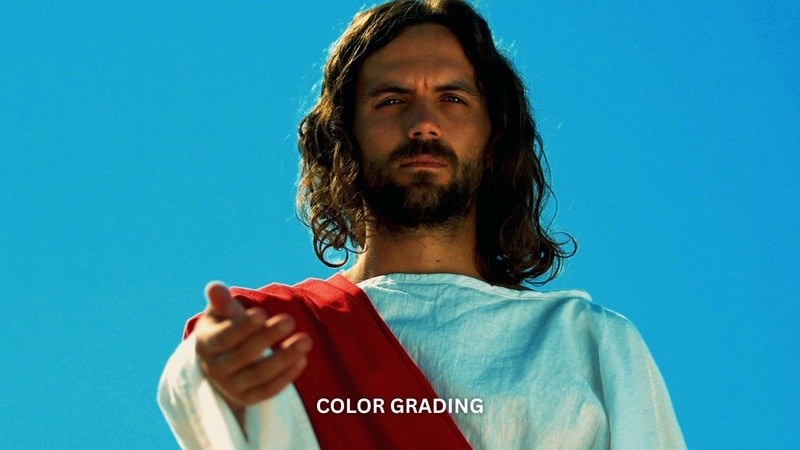
Bei der Farbgraduierung können Editoren Farbton, Sättigung, Kontrast, Tonbalance, LUTs, Kurven und Farbräder anpassen, um eine bestimmte visuelle Richtung zu erzeugen.
Die Bedeutung der Farbgraduierung
Farbgraduierung kann in der Erzählung und visuellen Präsentation mehrere Rollen spielen:
- Emotionale Wirkung gestalten: Warme, kühle, gedämpfte oder kontrastreiche Farbpaletten können beeinflussen, wie Zuschauer eine Szene interpretieren.
- Die Handlung unterstützen: Unterschiedliche Farbbehandlungen können dabei helfen, Orte, Zeiträume, Erinnerungen oder emotionale Zustände zu unterscheiden.
- Visuelle Konsistenz schaffen: Eine gemeinsame Graduierung kann dazu beitragen, dass mehrere Einstellungen wie Teile derselben Sequenz wirken.
- Visuelle Identität aufbauen: Ersteller und Marken können konsistente Farbgestaltung projektübergreifend einsetzen.
- Aufmerksamkeit lenken: Kontrast und Farbbeziehungen können dazu beitragen, wichtige Motive oder Bildbereiche hervorzuheben.
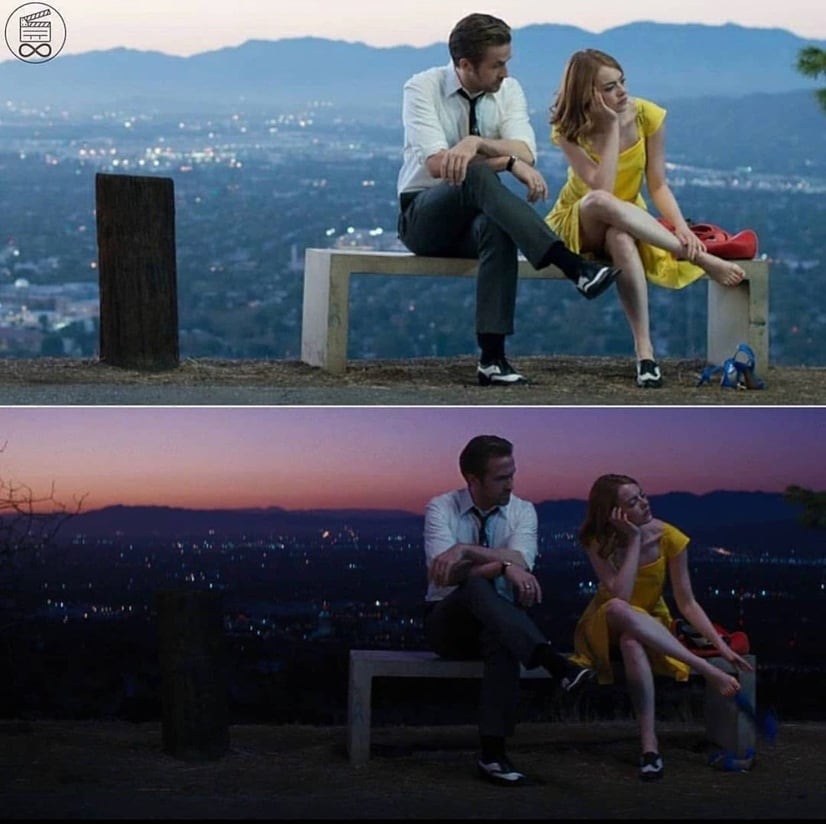
Ein verbreiteter Graduierungsansatz ist der Einsatz von Farbtemperatur und Tonkontrast zur Verstärkung von Emotionen. Kühlere oder dunklere Farbpaletten können eine zurückhaltendere oder angespanntere Atmosphäre erzeugen, während wärmere Töne Geborgenheit, Nostalgie oder Intimität vermitteln können.
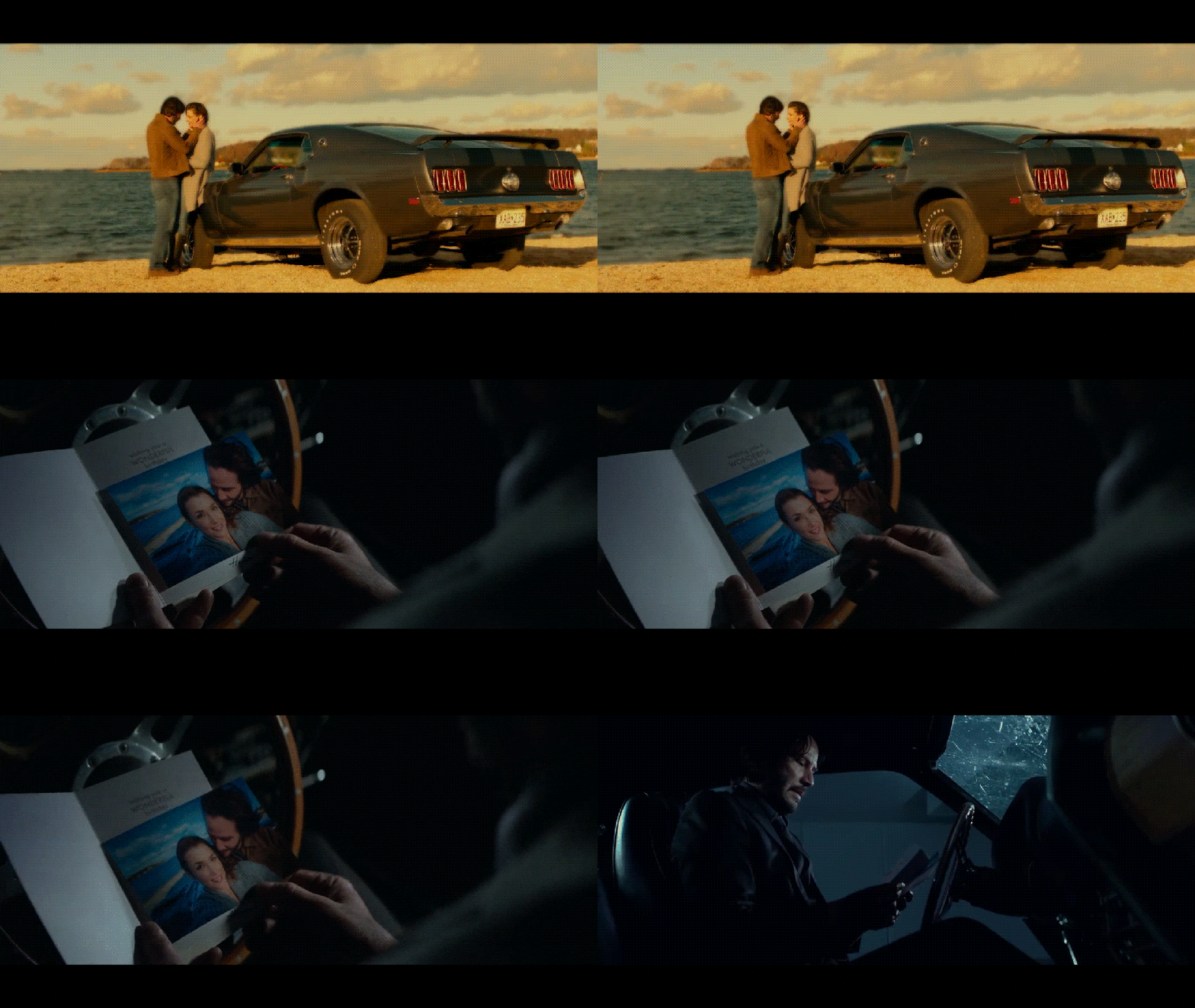
Teil 3. 5 wesentliche Unterschiede zwischen Farbkorrektur und Farbgraduierung
Der einfachste Weg, den Unterschied zu verstehen, besteht darin, zu betrachten, was jeder Prozess zu erreichen versucht.
| Merkmal | Farbkorrektur | Farbgraduierung |
| Hauptziel | Technische Probleme beheben und das Bild ausgleichen | Eine bestimmte Stimmung, Atmosphäre oder einen visuellen Stil erzeugen |
| Workflow | Wird in der Regel zuerst durchgeführt | Folgt in der Regel der Korrektur |
| Schwerpunkt | Belichtung, Weißabgleich, Kontrast und Farbgenauigkeit | Stil, Stimmung, Tonbeziehungen und visuelle Identität |
| Gängige Werkzeuge | Weißabgleich, Belichtung, Lichter, Schatten, Kontrast | LUTs, HSL, Kurven, Farbräder, kreative Farbanpassungen |
| Typisches Ergebnis | Ein ausgewogenes, konsistentes Bild | Ein bewusst stilisiertes Bild |
Eine einfache Möglichkeit, sich den Unterschied zu merken, ist: Farbkorrektur schafft die Grundlage, während Farbgraduierung den Look erzeugt.
Teil 4. Was kommt zuerst: Farbkorrektur oder Farbgraduierung?
In den meisten Workflows kommt die Farbkorrektur zuerst. Technische Probleme vor der Graduierung zu beheben gibt Ihnen einen ausgewogenen Ausgangspunkt und macht kreative Anpassungen besser vorhersehbar.
Wenn Sie eine starke Graduierung anwenden, bevor Sie Weißabgleich, Belichtung oder Kontrast korrigieren, kann die Graduierung diese Probleme verstärken und das Filmmaterial später schwerer auszugleichen machen.
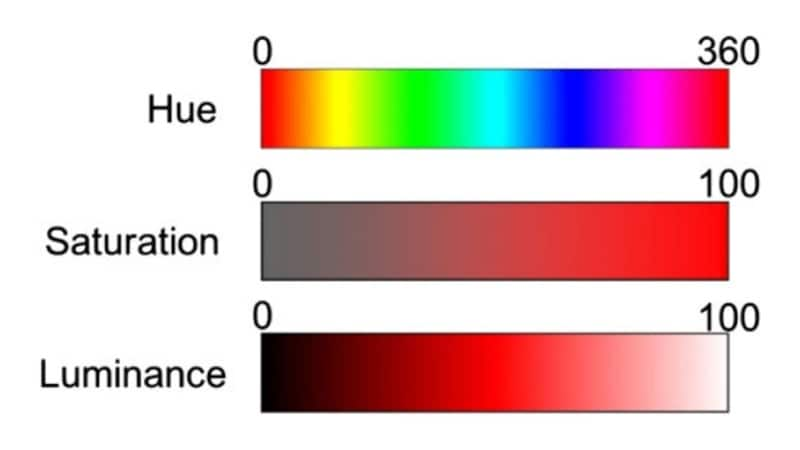
Grundlegende Farbkonzepte, die in beiden Phasen verwendet werden, umfassen:
- Farbton: Die Grundfarbe, wie Rot, Blau, Grün oder Gelb.
- Sättigung: Die Intensität einer Farbe.
- Luminanz: Die Helligkeit oder Dunkelheit einer Farbe oder eines Tonbereichs.
- Temperatur: Die Warm-Kalt-Balance des Bildes.
- Farbstich: Die Grün-Magenta-Balance zur Feinabstimmung von Farbstichen.
Teil 5. So korrigieren Sie die Videofarbe in Filmora
Wondershare Filmora organisiert seine wichtigsten technischen Farbsteuerungen unter Farbe > Grundlegend. Der aktuelle Workflow umfasst LUTs, Weißabgleich, Licht, Schärfen, Vignette und Automatische Farbe. :chatgpt-content-reference{index="2"}
1. Eine LUT anwenden und anpassen
Importieren Sie Ihr Filmmaterial, fügen Sie es der Timeline hinzu, wählen Sie den Clip aus und öffnen Sie Farbe > Grundlegend > LUT.
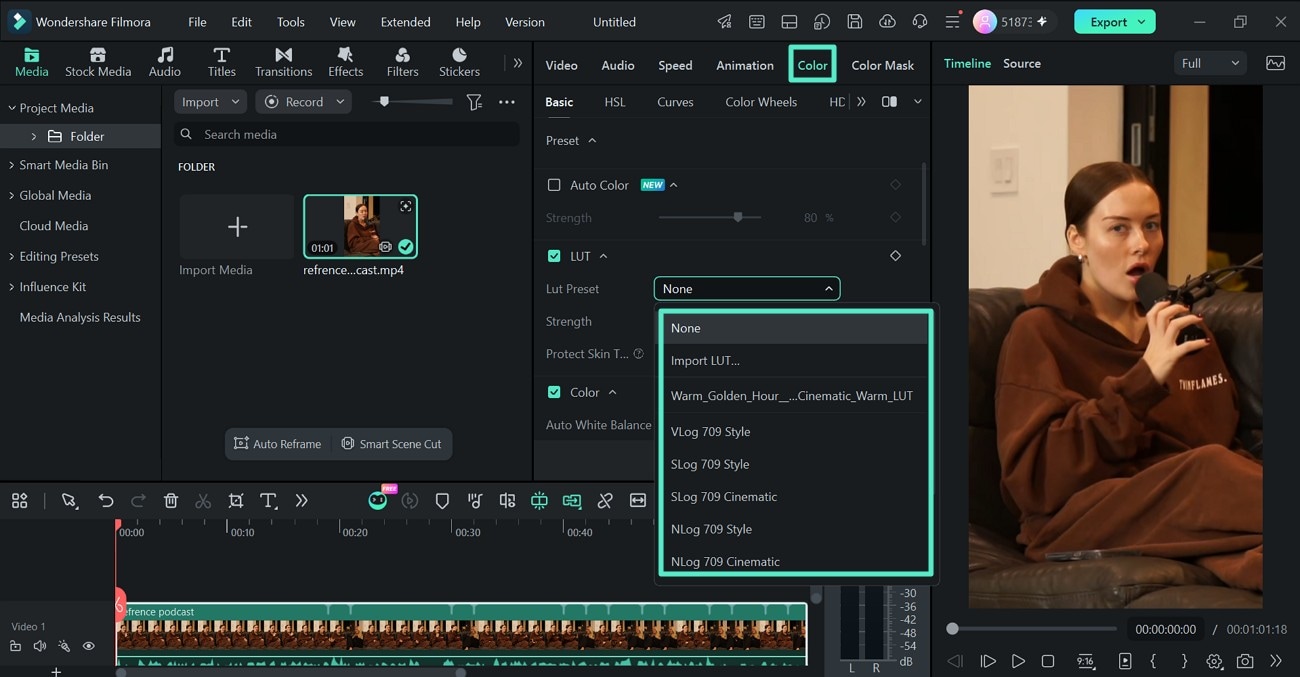
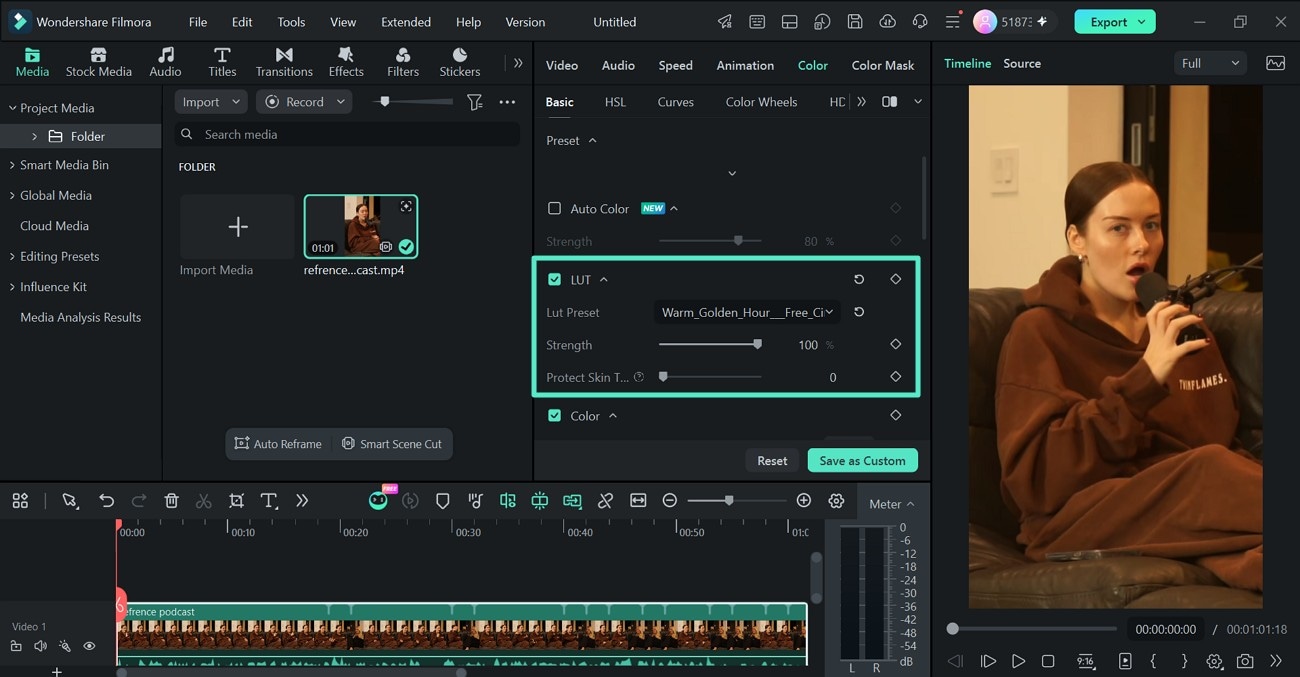
Wählen Sie eine integrierte LUT aus oder wählen Sie Neue LUT laden... um Ihre eigene zu importieren. Verwenden Sie Stärke um zu steuern, wie stark die LUT das Filmmaterial beeinflusst.
Wenn Ihr Video Personen enthält, können Sie Hauttöne schützen bei Bedarf aktivieren, um unerwünschte Änderungen an der Haut zu reduzieren. :chatgpt-content-reference{index="3"}
2. Weißabgleich korrigieren
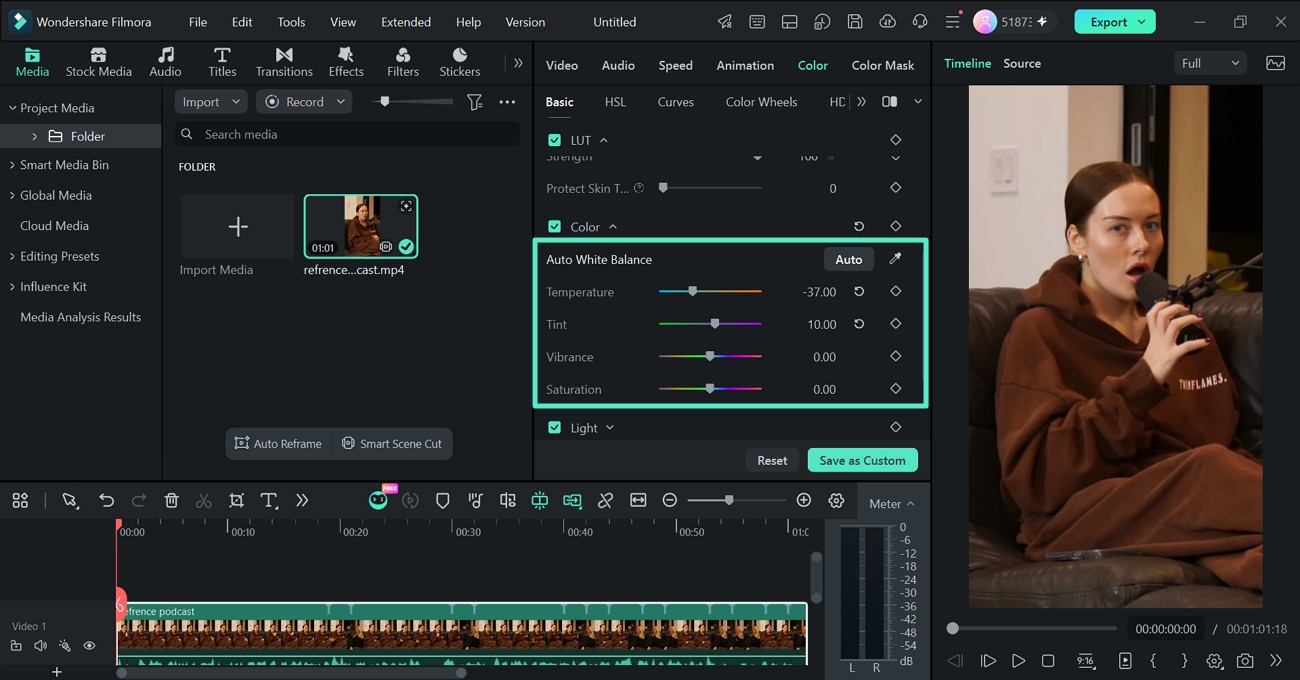
Öffnen Sie Farbe > Grundlagen > Farbe, um unerwünschte Farbstiche und den Weißabgleich zu korrigieren.
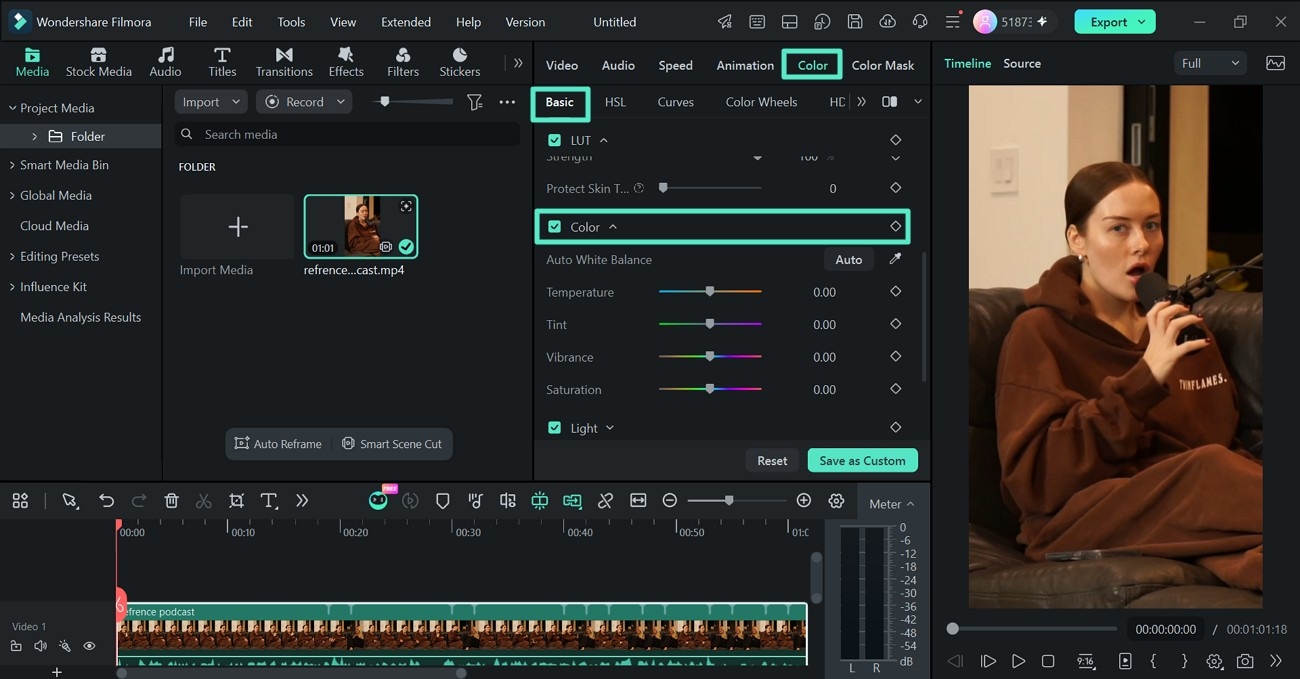
Sie können Automatisch für eine automatische Anpassung verwenden, einen neutralen Bereich mit der Pipette auswählen oder Temperatur und Farbton.
3. Belichtung und Licht anpassen
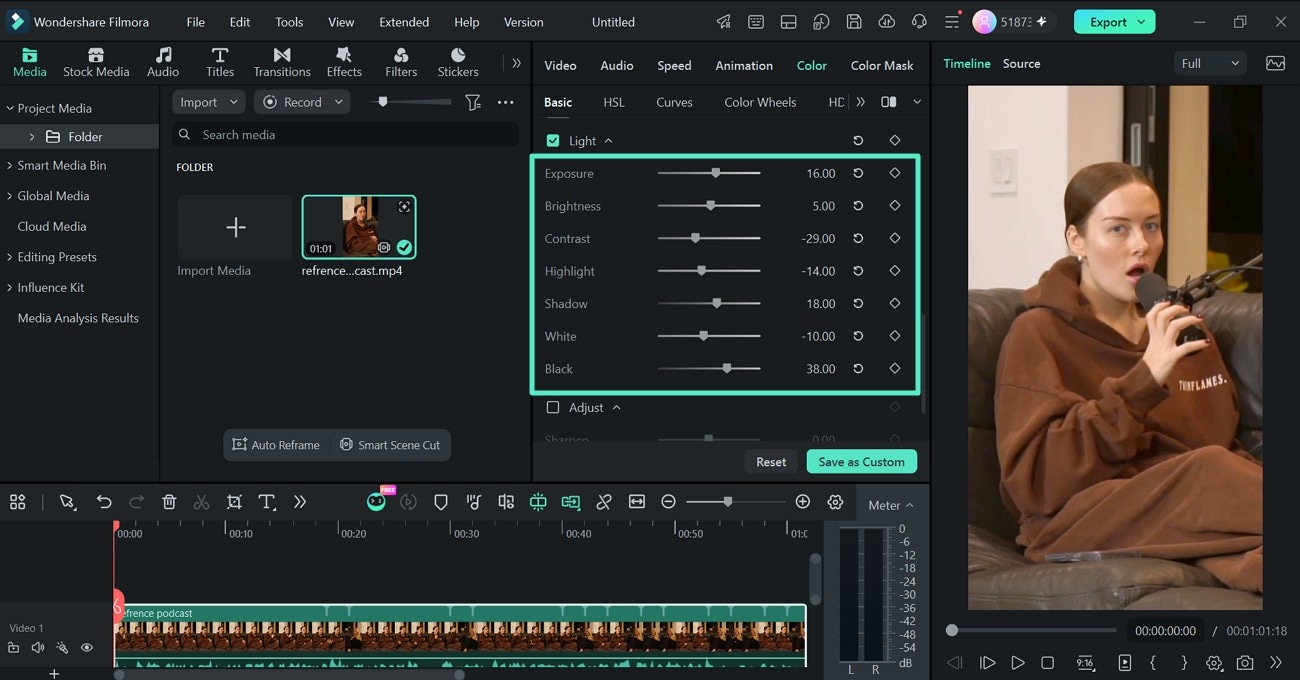
Öffnen Sie Farbe > Grundlagen > Licht, wenn Ihr Filmmaterial zu hell, zu dunkel, flach oder ungleichmäßig wirkt.
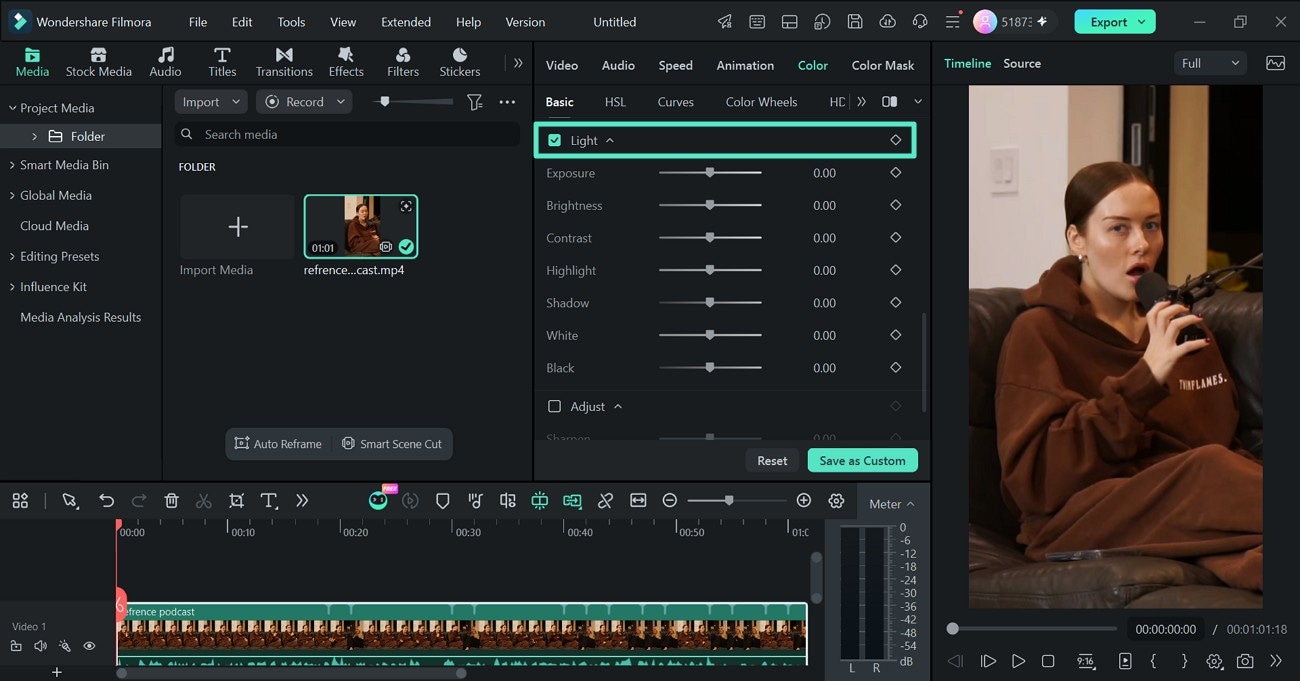
Filmora bietet Regler für Belichtung, Helligkeit, Kontrast, Lichter und Schatten. Verwenden Sie diese zusammen, um den allgemeinen Lichtpegel zu verfeinern und Details in helleren und dunkleren Bereichen zu erhalten. :chatgpt-content-reference{index="4"}
4. Videodetails schärfen
Gehen Sie zu Farbe > Grundlagen > Anpassen und aktivieren Sie den Abschnitt, um auf Schärfen.
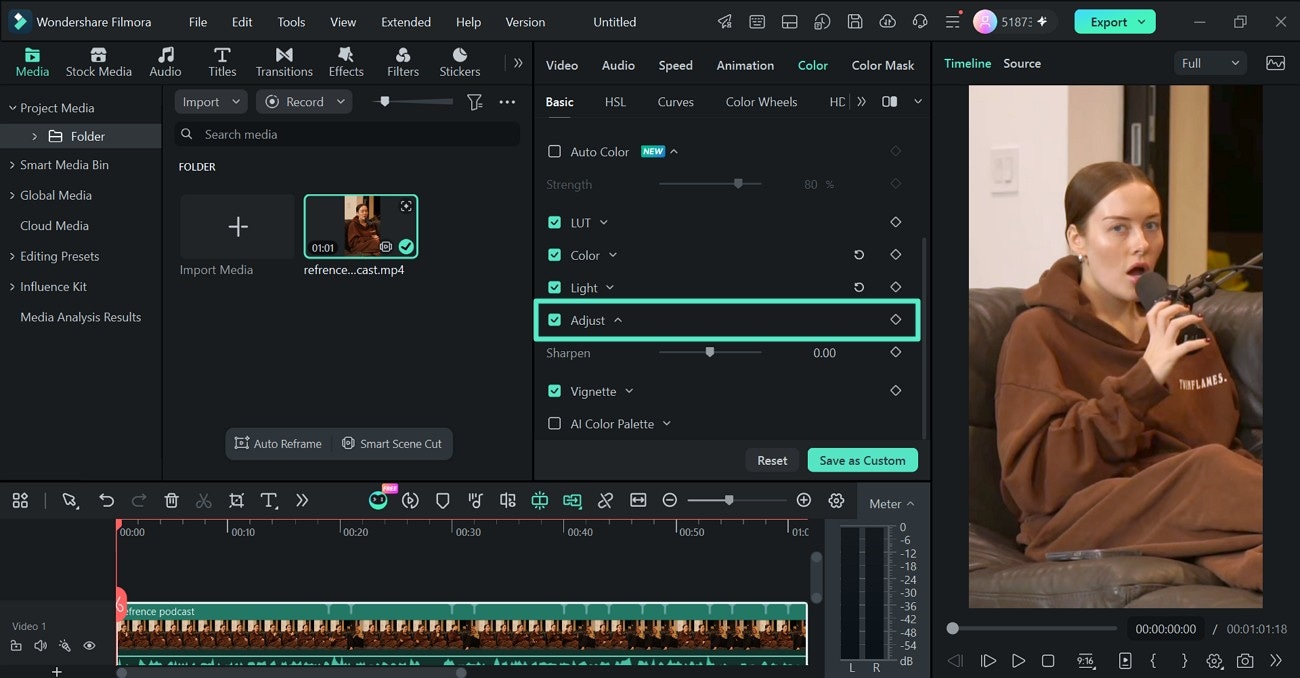
Bewegen Sie den Schärfen-Regler und beobachten Sie dabei die Vorschau. Verwenden Sie die Anpassung sorgfältig, da übermäßiges Schärfen Kanten unnatürlich erscheinen lassen kann.
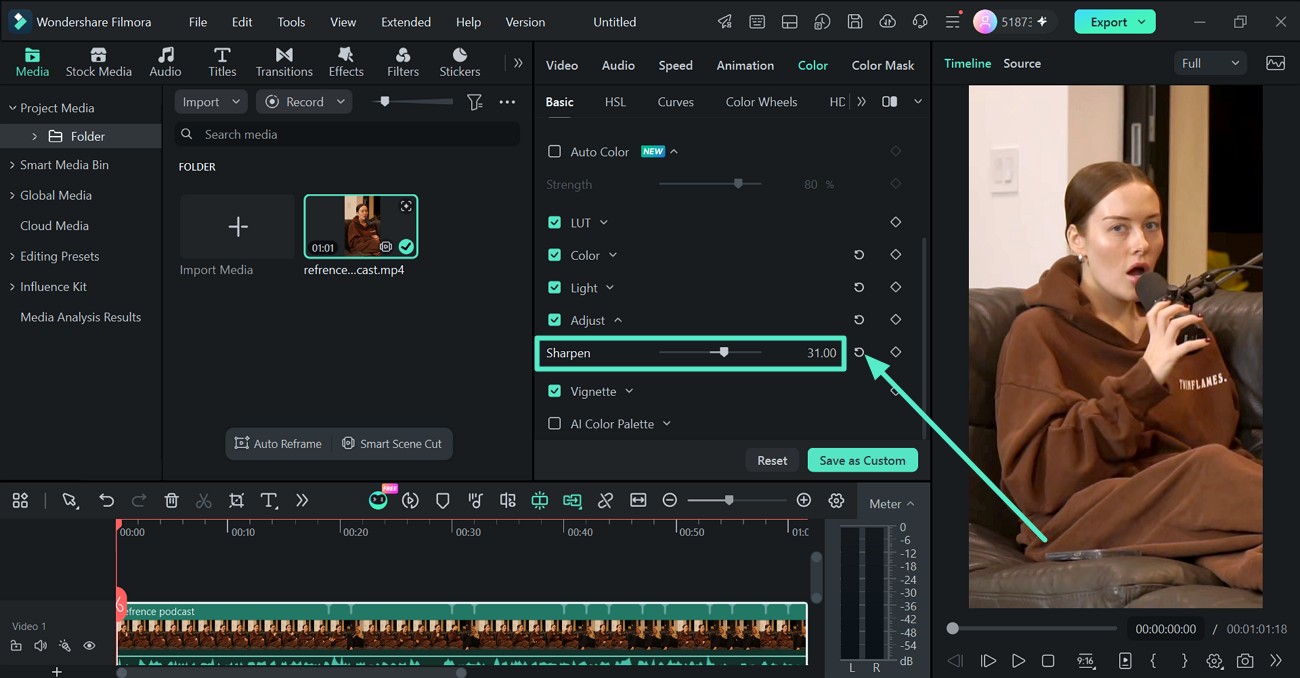
5. Eine Vignette hinzufügen
Öffnen Sie Farbe > Grundlagen > Vignette, um das Erscheinungsbild an den Rändern des Bildes anzupassen.
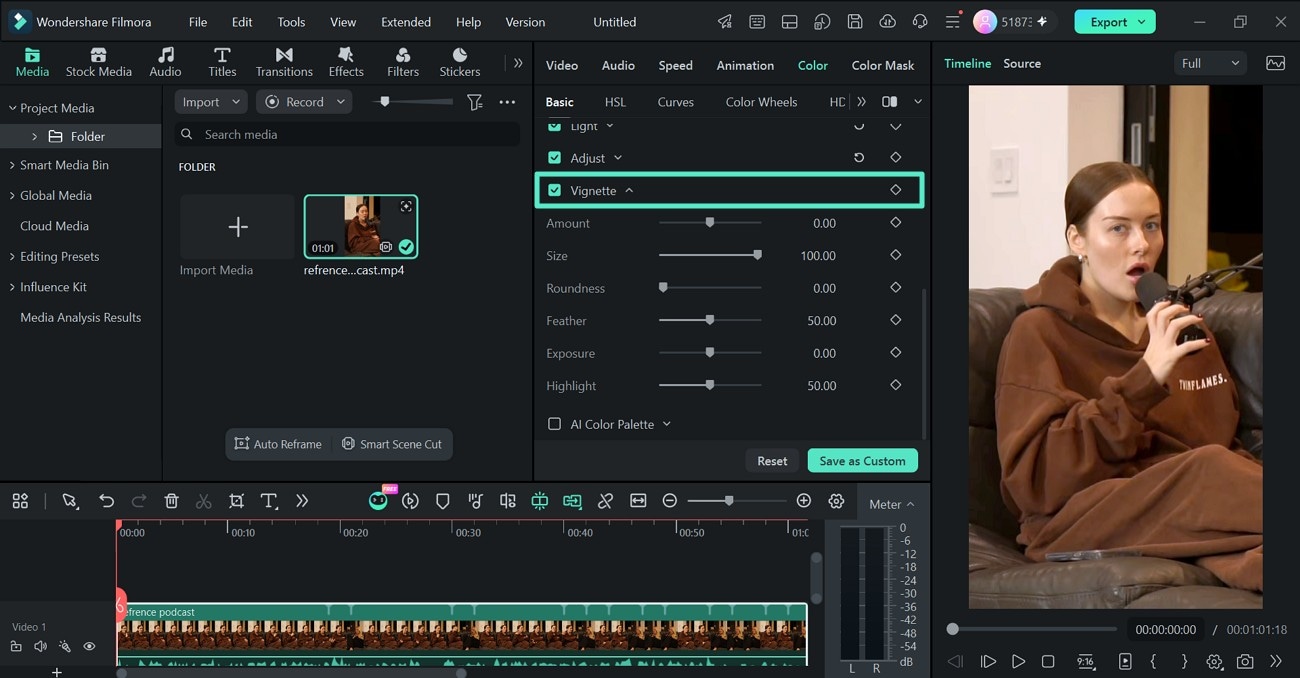
Verfeinern Sie die Vignette, während Sie die Vorschau überprüfen. Eine dezente Vignette kann dazu beitragen, die Aufmerksamkeit des Betrachters auf das zentrale Motiv zu lenken.
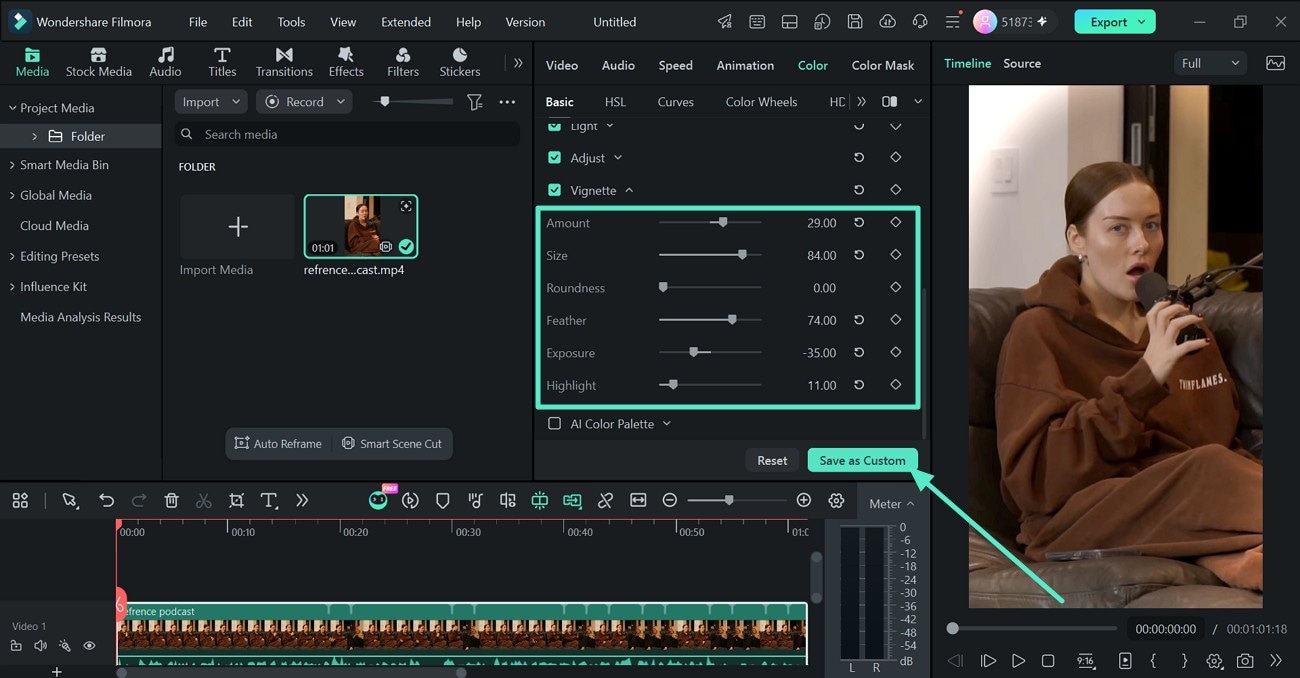
6. Automatische Farbkorrektur für schnellere Ergebnisse verwenden
Wenn Sie einen schnelleren Ausgangspunkt möchten, aktivieren Sie Automatische Farbe unter Farbe > Grundlegend. Filmora passt das allgemeine Erscheinungsbild des Filmmaterials automatisch an, und Sie können das Ergebnis mit Stärke steuern. :chatgpt-content-reference{index="5"}
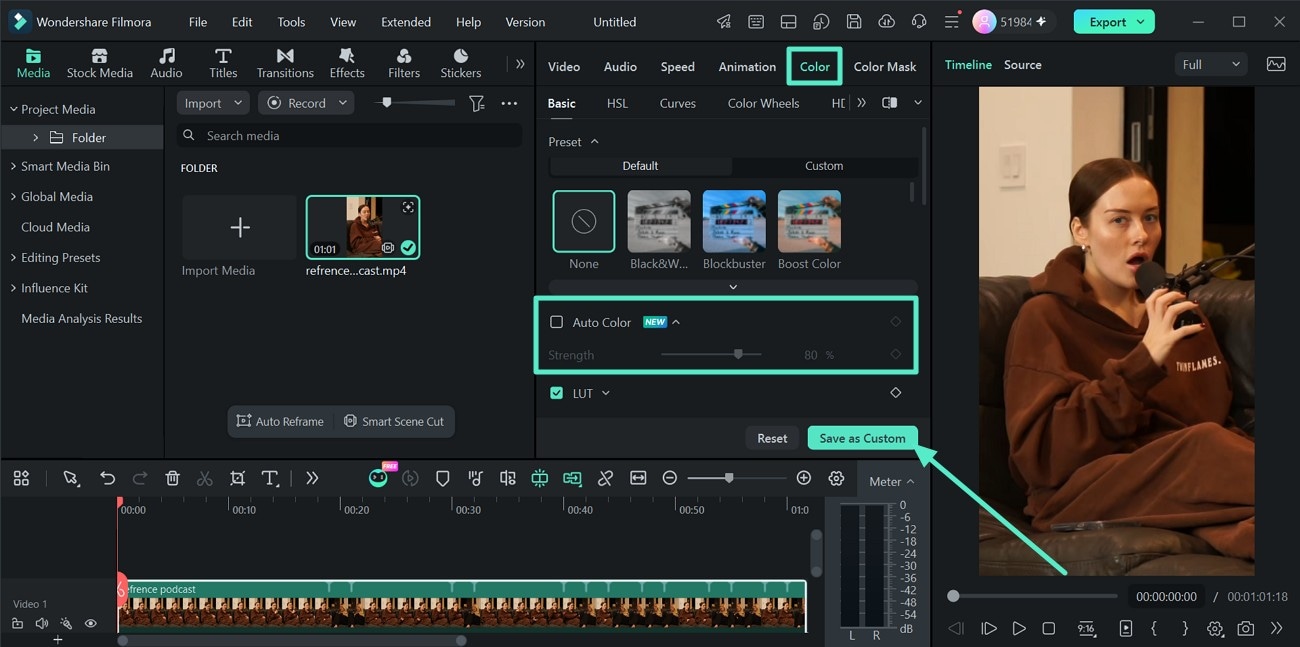
Sehen Sie sich das Ergebnis in der Vorschau an und verfeinern Sie es bei Bedarf mit den anderen Grundlagenreglern. Wenn Sie zufrieden sind, exportieren Sie das fertige Video.
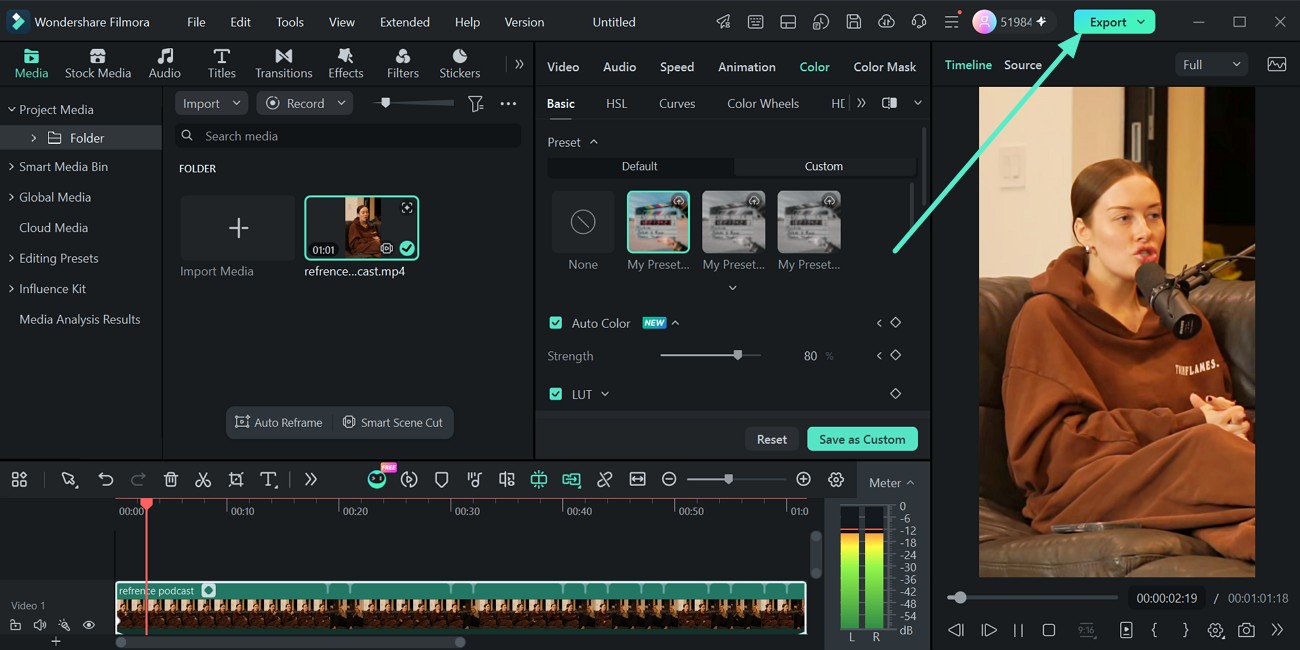
Den vollständigen aktuellen Workflow finden Sie im Filmora Farbkorrektur-Leitfaden für Windows or Farbkorrektur-Leitfaden für Mac.
Teil 6. Wie man in Filmora Color Grading durchführt
Nachdem das Filmmaterial technisch ausbalanciert ist, wechseln Sie zu den kreativeren Grading-Reglern.
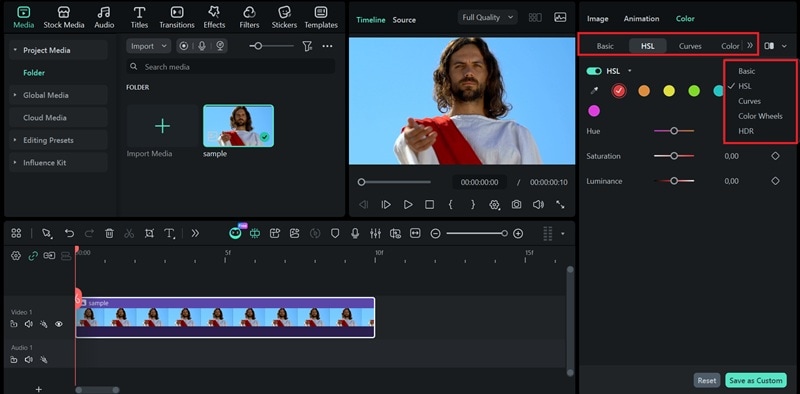
HSL
Verwenden Sie HSL, um Farbton, Sättigung und Luminanz einzelner Farbbreiche anzupassen. Dies ist nützlich, wenn eine Farbe verfeinert werden muss, ohne das gesamte Bild zu beeinflussen. :chatgpt-content-reference{index="6"}
Kurven
Verwenden Sie Kurven, um tonalen Kontrast und individuelle Farbkanäle zu verfeinern. Filmora bietet Y-, R-, G- und B-Kurven sowie zusätzliche Farbkurvenregler für detaillierteres Grading. :chatgpt-content-reference{index="7"}
Farbräder
Verwenden Sie Farbräder, wenn Sie separate Kontrolle über Schatten, Mitteltöne und Lichterwünschen. Dies ist besonders nützlich für kreatives Color Styling und die Balance verschiedener tonaler Bereiche. :chatgpt-content-reference{index="8"}
KI-Farbpalette
Wenn Sie bereits eine Referenzaufnahme oder ein Bild haben, dessen Farbstil Sie reproduzieren möchten, verwenden Sie KI-Farbpalette.
Die frühere Funktion „Color Match" wurde zur KI-Farbpalette aufgewertet. Sie analysiert ein Referenzbild oder -video und wendet eine ähnliche Palette auf das ausgewählte Filmmaterial an, was zu einer konsistenteren Farbgebung zwischen verschiedenen Aufnahmen beitragen kann. :chatgpt-content-reference{index="9"}
Weitere Finishing-Werkzeuge
- Filter: Wenden Sie vorgefertigte visuelle Behandlungen als kreativen Ausgangspunkt an.
- KI-Relighting: Verfeinern Sie die Beleuchtung, wenn das Problem mit der Szenenbeleuchtung und nicht nur mit der Farbe zusammenhängt.
- KI-Video-Enhancer: Verbessern Sie die allgemeine visuelle Klarheit, wenn die Bildqualität selbst verbessert werden muss.
Häufig gestellte Fragen zur Farbkorrektur und Farbgraduierung
Häufig gestellte Fragen zur Farbkorrektur und zum Color Grading
-
Kann ich die Farbkorrektur überspringen?
Sie können sie überspringen, wenn das Filmmaterial bereits gut belichtet, korrekt weißabgeglichen und über alle Aufnahmen hinweg konsistent ist. Korrekturen werden jedoch generell vor dem kreativen Grading empfohlen, da Grading bestehende Belichtungs- oder Farbprobleme verstärken kann.
-
Was ist der Hauptunterschied zwischen Farbkorrektur und Color Grading?
Die Farbkorrektur behebt technische Probleme wie Belichtung, Weißabgleich, Kontrast und Farbkonsistenz. Das Color Grading erfolgt danach und schafft den beabsichtigten visuellen Stil, die Stimmung oder Atmosphäre.
-
Verfügt Filmora über eine automatische Farbkorrektur?
Ja. Filmora enthält Automatische Farbe unter Farbe > Grundlagen. Es passt das allgemeine Erscheinungsbild des Filmmaterials automatisch an, und Sie können die Intensität mit dem Stärke-Regler steuern, bevor Sie das Ergebnis manuell verfeinern.
-
Wie korrigiere ich den Weißabgleich in Filmora?
Gehen Sie zu Farbe > Grundlagen > Farbe. Sie können „Automatisch" verwenden, eine neutrale Referenz mit der Pipette auswählen oder Temperatur und Farbton manuell anpassen.
-
Kann Filmora benutzerdefinierte LUTs importieren?
Ja. Öffnen Sie Farbe > Grundlegend > LUT und wählen Sie Neue LUT laden.... Sie können dann mit „Stärke" steuern, wie stark die LUT Ihr Filmmaterial beeinflusst.
-
Was ist der Unterschied zwischen Automatische Farbe und KI-Farbpalette?
Automatische Farbe gleicht das ausgewählte Filmmaterial automatisch aus. KI-Farbpalette verwendet ein anderes Bild oder Video als Referenz und wendet eine ähnliche Farbpalette auf den Zielclip an.
-
Soll ich zuerst Farbkorrektur oder Color Grading durchführen?
Die Farbkorrektur kommt in der Regel zuerst. Sobald Belichtung, Weißabgleich und allgemeine Farbbalance unter Kontrolle sind, kann Color Grading verwendet werden, um den endgültigen kreativen Look zu gestalten.
-
Gilt der Unterschied zwischen Farbkorrektur und Color Grading auch für Fotos?
Ja. Die gleiche Unterscheidung gilt auch für Fotografie und andere visuelle Medien: Korrektur konzentriert sich auf die technische Balance, während Grading oder kreative Farbbehandlung auf Stil und Stimmung ausgerichtet ist.
Fazit
Farbkorrektur und Color Grading sind sich ergänzende Phasen der Videobearbeitung. Die Korrektur schafft eine ausgewogene technische Grundlage, indem Weißabgleich, Belichtung, Kontrast und andere Farbprobleme behoben werden. Das Grading baut dann den kreativen Look durch HSL, Kurven, Farbräder, LUTs und andere stilistische Anpassungen auf.
Filmoras aktueller Basis-Farbworkflow erleichtert die Einhaltung dieser Abfolge: Verwenden Sie LUT, Farbe, Licht, Schärfen, Vignette oder Automatische Farbe, um die Grundlage zu schaffen, und wechseln Sie dann zu den erweiterten Grading-Reglern, wenn Sie mehr kreative Präzision benötigen.
