
 4,7
4,7





 TL;DR:
Um TikTok-Videos und Livestreams während der Nutzung anderer Apps in einem schwebenden Fenster anzusehen, müssen Sie die Bild-in-Bild-Funktion (PiP) auf dem iPhone (ab iOS 14) in den allgemeinen Einstellungen oder auf Android (ab Android 8.0) in den App-Berechtigungen aktivieren und während der Wiedergabe zum Startbildschirm wechseln.
● Die PiP-Unterstützung ist für TikTok Live-Streams am zuverlässigsten und lässt sich dort oft über den Teilen-Pfeil auslösen, während die Funktion für reguläre, vorab aufgezeichnete Videos je nach Region, Konto und App-Version eingeschränkt sein kann.
● Falls sich das schwebende Videofenster auf Android-Geräten unerwartet schließt, müssen Sie die Akku-Optimierung für die TikTok-App in den Systemeinstellungen deaktivieren, um eine ununterbrochene Hintergrundaktivität zu erlauben.
● Das aktive PiP-Fenster lässt sich mit einer Zwei-Finger-Geste vergrößern oder verkleinern, vorübergehend an den Bildschirmrand wischen oder durch Antippen des Vergrößerungssymbols wieder im Vollbildmodus der TikTok-App öffnen.
Möchten Sie wissen, wie man TikTok Bild-in-Bild (PiP) auf Ihrem Handy einschaltet? Unsere vollständige Anleitung zeigt, wie Sie diese Funktion sowohl für iPhone als auch für Android aktivieren. Sie erfahren, wie Sie normale Videos und sogar einen TikTok Live Bild-in-Bild Stream in einem schwebenden Fenster ansehen, während Sie nahtlos Multitasking betreiben.
Diese Anleitung zeigt Ihnen, wie Sie TikTok mit Bild-in-Bild auf iPhone und Android ansehen, zusammen mit Schritt-für-Schritt-Anleitungen zur Aktivierung. Außerdem erhalten Sie Tipps für das beste Seherlebnis. Los geht's!
In diesem Artikel
Teil 1. Was ist der Bild-in-Bild-Modus (PiP)?
Der Bild-in-Bild-Modus (PiP) lässt Videos in einem kleinen schwebenden Fenster abspielen, während Sie andere Apps nutzen. Auf TikTok können Sie mit dieser Funktion Videos oder Livestreams ansehen, während Sie Nachrichten beantworten, in sozialen Medien surfen oder E-Mails prüfen, ohne Ihre Inhalte zu unterbrechen.
Vorteile der Verwendung von TikTok Bild-in-Bild\u00a0Modus
- Ununterbrochenes Ansehen: Sie können Ihre TikTok-Videos weiterlaufen lassen, während Sie Apps öffnen und zwischen ihnen wechseln.
- Verbessertes Multitasking: Chatten Sie mit Freunden, machen Sie Notizen oder scrollen Sie durch andere Apps, während das Video weiterläuft.
- Bessere Produktivität: Sehen Sie Tutorials, Lerninhalte oder Livestreams, ohne an einen einzigen Bildschirm gefesselt zu sein.
Ist TikTok Bild-in-Bild für alle verfügbar? (Updates und Einschränkungen)
Kurze Antwort: Nicht immer. PiP hängt von Ihrer Betriebssystemversion, Ihrem Gerätemodell, Ihrer Region und der Version der TikTok-App ab.
- OS-Anforderungen: iPhone erfordert iOS 14 oder neuer (PiP auf Systemebene). Android erfordert Android 8.0+ mit für TikTok aktivierter PiP-Berechtigung. Apple | Android
- Funktionsumfang: PiP für Live Streams ist weithin verfügbar; PiP für reguläre Videos kann je nach Region/Konto und App-Version variieren.
- Bekannte Einschränkungen: Die Hintergrundwiedergabe außerhalb von PiP wird von TikTok nicht garantiert; wenn sich PiP schließt, prüfen Sie die Akku-Optimierung und aktivieren Sie die PiP-Berechtigungen erneut. Details
- Bleiben Sie auf dem Laufenden: Aktualisieren Sie TikTok regelmäßig — die Verfügbarkeit und die Position des Background Player/PiP Steuerelements kann sich mit neuen Versionen ändern.
Teil 2. So schalten Sie den TikTok-Bild-in-Bild-Modus auf iPhone & Android ein
Die Bild-in-Bild-Versionen von TikTok für iPhone und Android funktionieren aufgrund plattformspezifischer Einstellungen etwas unterschiedlich. Im Folgenden zeigen wir Ihnen, wie Sie den PiP-Modus für TikTok auf iPhone und Android aktivieren.
So aktivieren Sie das TikTok-Bild-in-Bild für iPhone-Nutzer
Befolgen Sie diese Schritte, um den PiP-Modus auf dem iPhone zu verwenden:
- Schritt 1:PiP in den Einstellungen aktivieren
- Schritt 2:PiP in TikTok verwenden


So aktivieren Sie das TikTok-Bild-in-Bild für Android-Nutzer
Der PiP-Modus ist auf Android-Geräten für unterstützte Apps, einschließlich TikTok, in der Regel standardmäßig aktiviert. Die Verfügbarkeit und Funktionsweise des PiP-Modus kann jedoch je nach Gerätemodell variieren.
Befolgen Sie diese Schritte, um das Bild-in-Bild für TikTok auf Ihrem Android-Gerät zu verwenden:
- Schritt 1:Aktivieren Sie das PiP für TikTok in den Einstellungen
- Schritt 2:PiP in TikTok verwenden


Spezielle Schritte für TikTok Live Bild-in-Bild
PiP für TikTok Live ist oft verfügbar, auch wenn reguläre Videos diese Option nicht anzeigen. So geht's:
Auf dem iPhone (iOS 14+)
- Öffnen Sie TikTok > rufen Sie einen Live Stream auf.
- Tippen Sie auf den Teilen-Pfeil (oder auf die Background Player-Option, falls angezeigt) und wählen Sie Bild-in-Bild (oder wischen Sie einfach zum Startbildschirm, um PiP auszulösen).
- Verschieben Sie das schwebende Fenster bzw. ändern Sie seine Größe; tippen Sie darauf, um bei Bedarf zum Vollbild zurückzukehren. So verhält sich PiP auf dem iPhone
Auf Android (Android 8.0+)
- PiP für TikTok aktivieren: Einstellungen > Apps > TikTok > Bild-in-Bild > Zulassen.
- Öffnen Sie einen Live Stream > tippen Sie auf Teilen (oder Background Player") und wählen Sie ", oder drücken Sie Home.Bild-in-BildWenn sich das Fenster schließt, deaktivieren Sie die Akku-Optimierung für TikTok und versuchen Sie es erneut.
- Android-PiP-ReferenzHinweis:
Einige Konten/Regionen zeigen einen "Background Player" mit Optionen wie AudioBild-in-Bild or bei Live; reguläre Videos zeigen ihn möglicherweise nicht. Beispiel | Anleitung
Die Verfügbarkeit und Funktionalität des PiP-Modus kann je nach Gerätemodell und TikTok-App-Version variieren. Stellen Sie sicher, dass Ihre TikTok-App auf die neueste Version aktualisiert ist, um eine optimale Leistung zu erzielen. Dieser Modus ist praktisch, wenn Sie TikTok Live im Bild-in-Bild-Modus ansehen möchten, während Sie andere Apps verwenden. Er ermöglicht Multitasking, ohne wichtige Inhalte zu verpassen.
Teil 3. Tipps für ein optimales PiP-Seherlebnis
Zu wissen, wie man Bild-in-Bild auf TikTok aktiviert, ist nur der erste Schritt, um nahtloses Multitasking zu genießen. Hier sind einige Tipps, um Ihr PiP-Seherlebnis zu verbessern und das Beste aus dieser Funktion herauszuholen.
Tipp 1. Anpassen des PiP-Fensters
Sobald der Bild-in-Bild-Modus aktiv ist, können Sie das schwebende Fenster an Ihre Bedürfnisse anpassen:
- Fenster vergrößern oder verkleinern: Verwenden Sie eine Zwei-Finger-Zoom-Geste, um das Video zu verkleinern oder zu vergrößern.
- Fenster verschieben: Ziehen Sie das schwebende Fenster in eine beliebige Ecke Ihres Bildschirms, um es am bequemsten zu platzieren.
- Fenster vorübergehend ausblenden: Wischen Sie es an den Bildschirmrand. Alternativ können Sie auf die Schaltfläche „Minimieren\u201c tippen, um das Fenster auszublenden, ohne es vollständig zu schließen.
Tipp 2. Verwalten der PiP-Wiedergabesteuerung
Während Sie TikTok im Bild-in-Bild-Modus ansehen, können Sie die Wiedergabe steuern, ohne die App erneut zu öffnen:
- Pause oder Wiedergabe: Tippen Sie auf das schwebende Fenster, um die Steuerelemente einzublenden, und drücken Sie dann die Schaltfläche für Wiedergabe/Pause.
- Zurück zum Vollbild: Tippen Sie auf das Vergrößerungssymbol, um die TikTok-App erneut zu öffnen und weiterzuschauen.
- PiP-Modus schließen: Tippen Sie auf das schwebende Fenster und wählen Sie dann die Schaltfläche X, um es zu beenden.
Wenn Sie diese Tipps befolgen, genießen Sie ein nahtloses TikTok-Bild-in-Bild-Erlebnis. Ob Sie nun TikTok Live im Bild-in-Bild-Modus oder normale Videos nutzen – Sie können mehrere Aufgaben gleichzeitig erledigen, ohne Inhalte zu verpassen!
Teil 4. TikTok Bild-in-Bild funktioniert nicht? Schnelle Lösungen und Fehlerbehebung
Probleme mit TikTok Bild-in-Bild auf dem iPhone oder Android? Nutzen Sie diese schnellen Prüfungen und Lösungen. Beginnen Sie oben und arbeiten Sie sich nach unten vor, bis PiP wieder funktioniert.
Schnelle Prüfungen (gilt für iPhone und Android)
- Bestätigen, dass PiP unterstützt wird: iOS 14+ unterstützt PiP systemweit; Android 8.0+ unterstützt PiP für Apps, die es aktivieren. Stellen Sie sicher, dass Ihr Betriebssystem diese Mindestanforderung erfüllt. Apple-Support | Android-Entwickler
- TikTok aktualisieren: App Store/Google Play öffnen > TikTok auf die neueste Version aktualisieren.
- Gerät neu starten: Ein Neustart setzt hängende Mediensitzungen zurück, die PiP blockieren können.
Lösungen für iPhone (iOS 14+)
- PiP aktivieren: Einstellungen > Allgemein > Bild-in-Bild > PiP automatisch starten = Ein. Anleitung
- So lösen Sie PiP aus: Spielen Sie ein TikTok-Video oder einen Livestream ab > wischen Sie zum Home-Bildschirm; oder verwenden Sie das PiP-Symbol, falls es angezeigt wird.
- PiP-Berechtigung zurücksetzen: Schalten Sie PiP automatisch starten Aus → Ein; starten Sie dann TikTok neu.
- Inhaltstyp prüfen: In einigen Regionen/Konten ist PiP nur für Live erlaubt; vorab aufgezeichnete Videos können eingeschränkt sein. Testen Sie einen Livestream, um dies zu überprüfen.
Lösungen für Android (Android 8.0+)
- PiP für TikTok aktivieren: Einstellungen > Apps > TikTok > Bild-in-Bild > Zulassen. (Oder Einstellungen > Apps und Benachrichtigungen > Spezieller App-Zugriff > Bild-in-Bild > TikTok > Zulassen.) Referenz
- PiP auslösen: Spielen Sie ein Video/einen Livestream in TikTok ab → drücken Sie Home (oder verwenden Sie die PiP-Schaltfläche im Menü „Teilen/Hintergrund-Player\u201c, wo verfügbar).
- Akku-/Hintergrundbeschränkungen deaktivieren: Entfernen Sie TikTok aus der Akku-Optimierung und erlauben Sie Hintergrundaktivität, damit PiP nicht geschlossen wird.
- Cache leeren: Einstellungen > Apps > TikTok > Speicher > Cache leeren, dann erneut versuchen.
Livestreams vs. normale Videos – was funktioniert tatsächlich?
- Livestreams: Unterstützen PiP/Hintergrund-Player auf iOS und Android am zuverlässigsten, obwohl die Steuerung als „Hintergrund-Player\u201c mit Optionen wie Bild-in-Bild or bei Live; reguläre Videos zeigen ihn möglicherweise nicht. . Beispiel-Durchlauf; How-to-Berichterstattung.
- Vorab aufgezeichnete Videos: Die Unterstützung kann je nach App-Version/Region variieren. Wenn PiP bei normalen Videos nicht erscheint, testen Sie zuerst mit einem Livestream, um zu bestätigen, dass das System-PiP funktioniert. MUO-Anleitung; NoypiGeeks.
Bekannte Einschränkungen und Fehler (beobachtet)
- Regions-/Konto-Flags: Die Option „Hintergrund-Player\u201c/PiP für normale Videos wird möglicherweise ungleichmäßig ausgerollt; Livestreams sind breiter verfügbar. Quelle.
- Richtlinie für Hintergrundaudio: TikTok garantiert keine vollständige Hintergrundwiedergabe außerhalb von PiP; Umgehungslösungen setzen auf das PiP des Betriebssystems. Erklärung.
Immer noch nicht weiter? Wann Sie den Support kontaktieren sollten
- Wenn PiP in mehreren Netzwerken/auf mehreren Geräten fehlschlägt, melden Sie es über TikTok > Profil > Menü > Einstellungen und Datenschutz > Problem melden (fügen Sie eine Bildschirmaufnahme bei).
Bonus: Erstellen Sie ein individuelles Bild-in-Bild-Video für TikTok mit Filmora
Das Hinzufügen von Bild-in-Bild-Effekten (PiP) zu Ihren TikTok-Videos kann Ihre Inhalte optisch ansprechender machen. Verwenden Sie die Filmora Mobile PiP-Funktion, um Videos oder Bilder einfach übereinanderzulegen.

 Sicherer Download
Folgen Sie dieser Schritt-für-Schritt-Anleitung, um mit Filmora for Mobile ein PiP-Video zu erstellen:
- Schritt 1:Filmora Mobile starten und auf das PiP-Werkzeug zugreifen
- Schritt 2:Ein Bild-in-Bild-Overlay (PiP) hinzufügen
- Schritt 3:Das PiP-Overlay anpassen
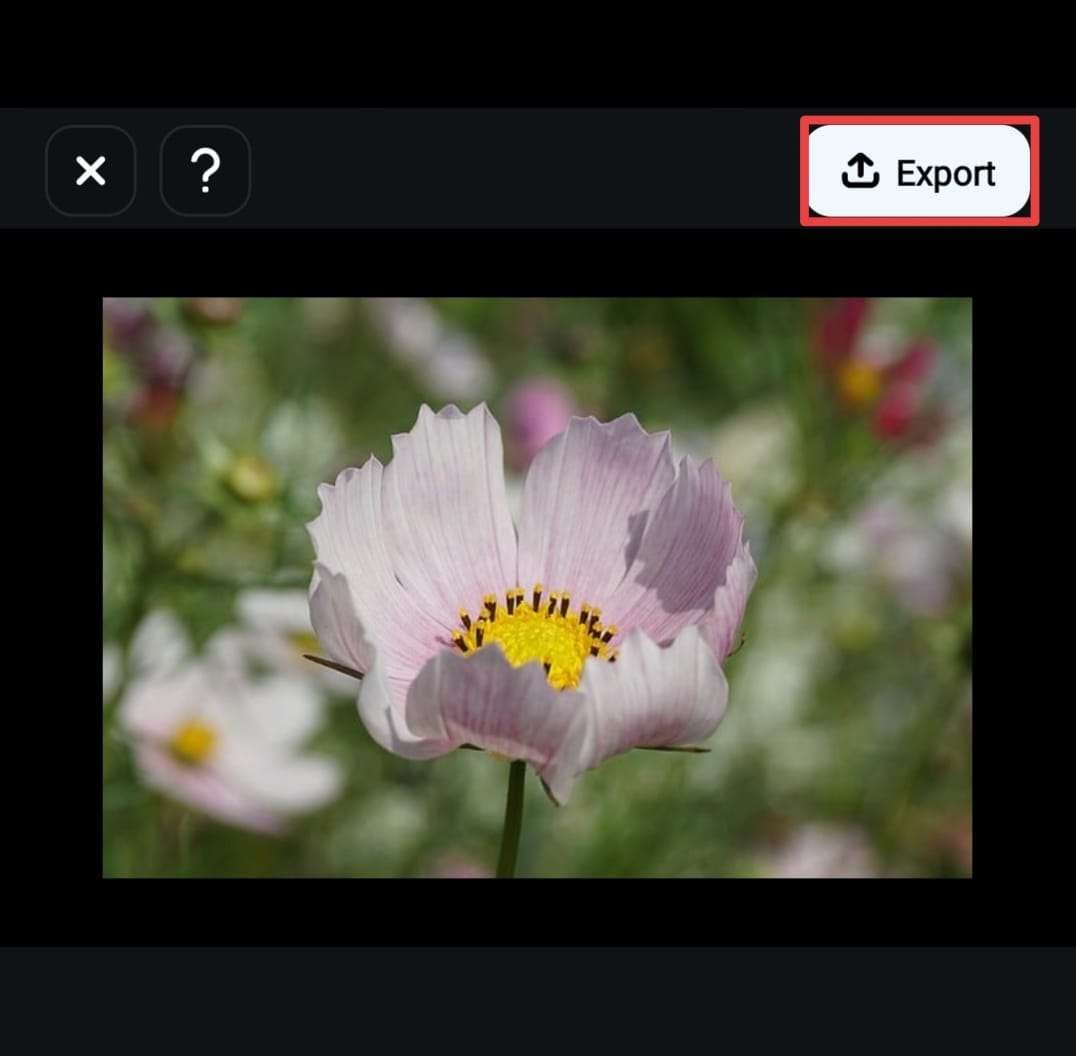
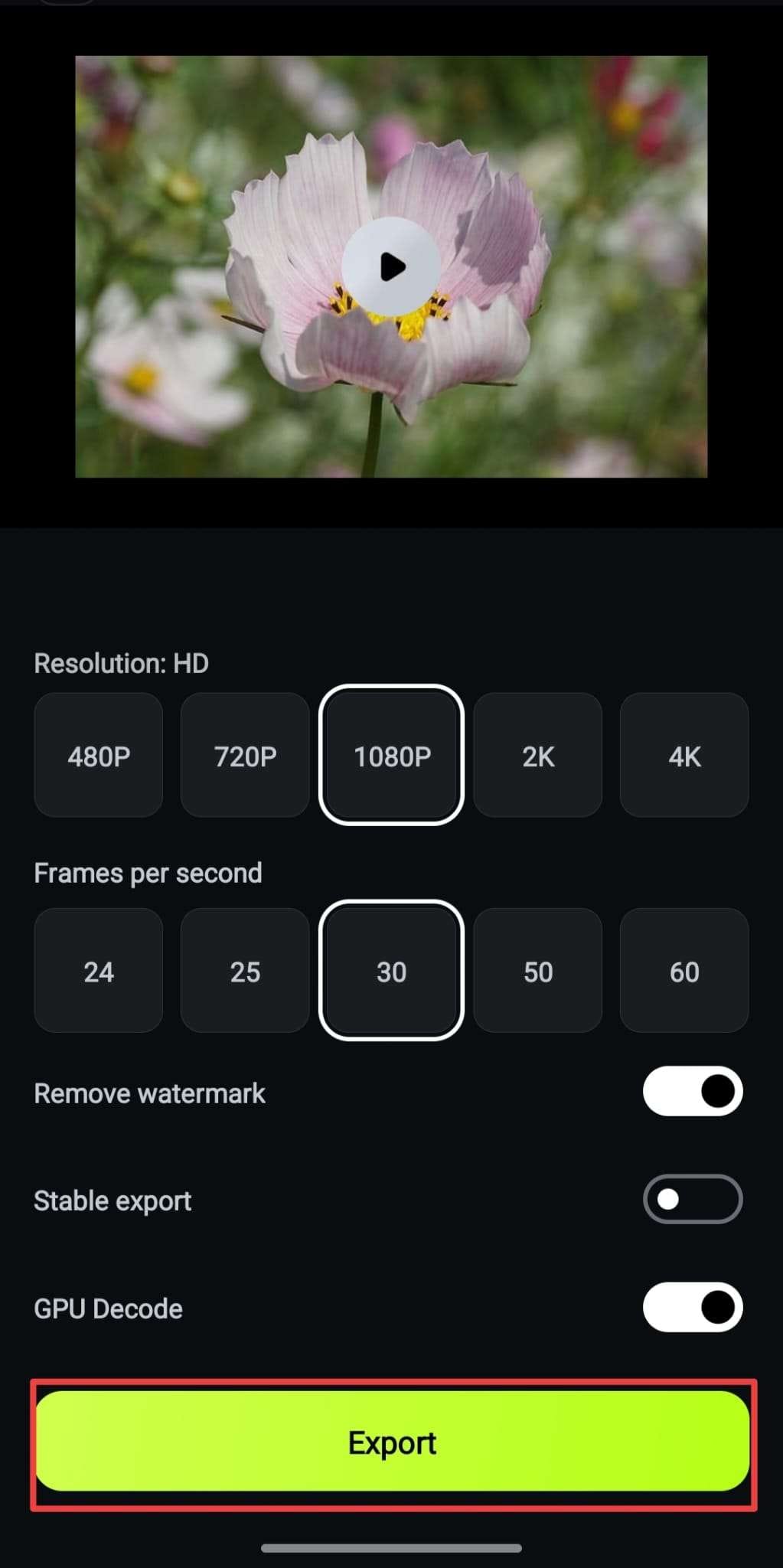
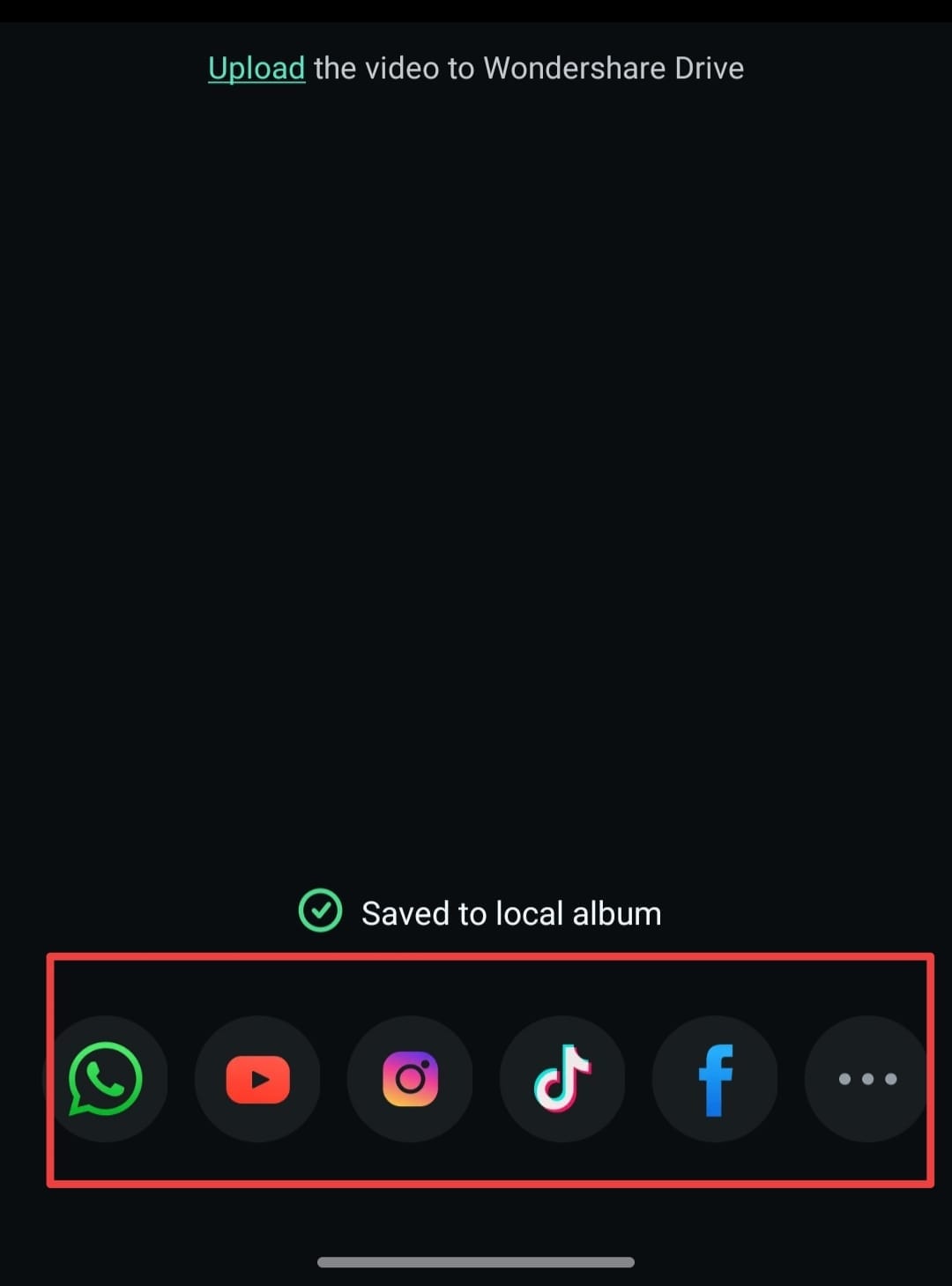
- Schritt 4:Video exportieren und teilen

- Einen Bewegungseffekt hinzufügen mit der Animation
- Passen Sie den Mischmodus und die Deckkraft unter dem Mischen Abschnitt an
- Verwenden Sie die Maske Funktion, um die Form des PiP-Overlays zu ändern.

Fazit
Der Picture-in-Picture-Modus von TikTok ist eine großartige Möglichkeit, Videos anzusehen, während Sie mehrere Dinge gleichzeitig erledigen. Der PiP-Modus lässt Ihre TikTok-Videos in einem schwebenden Fenster weiterlaufen, während Sie andere Apps auf Ihrem Smartphone öffnen. Sowohl die TikTok-Picture-in-Picture-Version für das iPhone als auch die für Android unterstützen diese Funktion, wobei die Aktivierungsschritte variieren können.
Sobald die Funktion aktiviert ist, können Sie normale Videos oder TikTok Live im Picture-in-Picture-Modus ansehen, während Sie andere Apps verwenden. Da Sie nun wissen, wie Sie den PiP-Modus verwenden, versuchen Sie, mit Filmora für Mobilgeräte ein Video mit Picture-in-Picture-Effekten zu erstellen – und teilen Sie es dann auf TikTok!
Sicherer Download
