
 4,7
4,7



Wenn du jemals darüber nachgedacht hast, Minecraft-Videos, jetzt ist der perfekte Zeitpunkt, um einzusteigen! Es ist immer noch eine der besten und lohnendsten Arten von Inhalten, die man erstellen kann. Und dank der heute verfügbaren Minecraft-KI-Videogeneratoren ist es nicht mehr schwierig oder zeitaufwendig, unterhaltsame, teilbare Inhalte zu diesem ikonischen Spiel zu erstellen.
Viele Creator veröffentlichen alles von epischen Überlebensserien bis hin zu kurzen, lustigen Sketchen. Für diejenigen, die gerade erst anfangen zu lernen, wie man ein Minecraft-Video erstellt, zeigt dir dieser Leitfaden, wie du deine Inhalte planst, aufnimmst und bearbeitest und außerdem ein gutes Vorschaubild für dein Minecraft-Video erstellst.
In diesem Artikel
Teil 1. Arten von Minecraft-Videos, die du erstellen kannst
Also, wie erstellt man ein Minecraft-Video? Es beginnt mit der Entscheidung, welche Art von Video du machen möchtest. Minecraft-Videos haben auf YouTube über eine Billion Aufrufe erreicht und sind damit das meistgesehene Spiel auf der Plattform. Unter all diesen Inhalten sind einige Arten zu echten Favoriten geworden:
1. 100-Tage-Herausforderungen
Halte deine Reise fest, bei der du 100 Spieltage überlebst. Spiele im Hardcore-Modus oder füge eine lustige Wendung hinzu (z. B. nur ein Werkzeug verwenden oder in einem bestimmten Biom bleiben), damit es interessant bleibt.
Wichtige Punkte für diese Art von Video:
- Füge eine Voiceover-Erzählung hinzu um die Geschichte zu führen
- Hebe Erfolge, Fehlschläge und lustige Momente hervor
- Halte das Tempo hoch, um die Aufmerksamkeit zu halten
2. Story-getriebene Minecraft-Animationen
Der pixelige, klotzige Stil von Minecraft hat viele Creator dazu inspiriert, Animationen zu erstellen, die zu seinem ikonischen Look passen. Du kannst dir von einem Minecraft-Video-Maker helfen lassen, um schnell story-getriebene Animationen im einzigartigen Look des Spiels zu erstellen.
Wichtige Punkte für diese Art von Video:
- Plane ein Skript oder eine Handlung
- Verwende Voiceovers oder Untertitel für Dialoge
- Füge Musik oder Soundeffekte
- Ziehe in Betracht, Episoden als Serie zu veröffentlichen
3. "Minecraft, aber…"-Videos
Dem normalen Gameplay eine Wendung zu geben, wie "Minecraft, aber jeder Block, den ich berühre, wird zu TNT" oder "Minecraft, aber die Schwerkraft dreht sich jede Minute um", ist auf YouTube super beliebt. Das Ziel ist, unerwartete Herausforderungen einzubauen, die die Sache interessant halten.
Wichtige Punkte für diese Art von Video:
- Führe die Wendung klar am Anfang ein
- Verwende energisches Kommentieren oder Reaktionen
- Füge lustige Untertitel, Memes oder Effekte für zusätzlichen Humor hinzu
Hast du entschieden, welche Art von Minecraft-Video du machen möchtest? Egal, was du wählst, wir führen dich durch die Schritte zu wie man ein gutes Minecraft-Video erstellt im nächsten Abschnitt.
Teil 2. Schritt für Schritt: Wie man Minecraft-Videos erstellt
Um ein Minecraft-Video zu erstellen, brauchst du einen zuverlässigen Videoeditor wie Wondershare Filmora, der das Bearbeiten einfach macht, auch wenn du gerade erst anfängst. Filmora ist ein All-in-One-Minecraft-Video-Maker, der bereits alles bietet, was du brauchst, um hochwertige Inhalte zu erstellen, einschließlich KI-Tools, um alles zu beschleunigen.

 sicherer Download

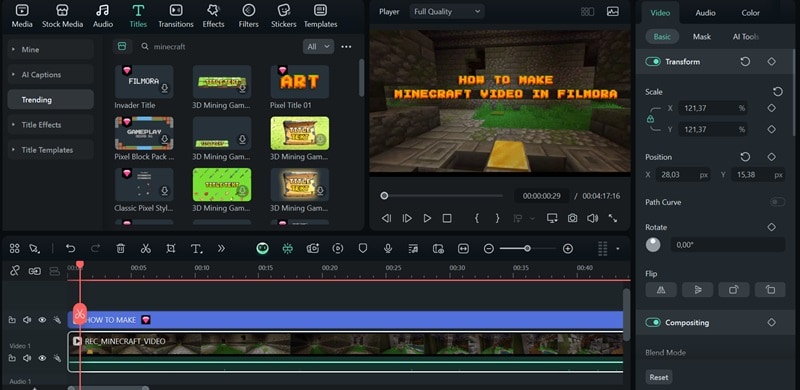
Und das ist erst der Anfang. Filmora hat jede Menge Funktionen, die du erkunden kannst, um ein gutes Minecraft-Video für YouTube zu erstellen. Jetzt kommen wir zu den Schritten zu wie man ein Minecraft-Video erstellt!
Schritt 1: Dein Minecraft-Gameplay aufnehmen
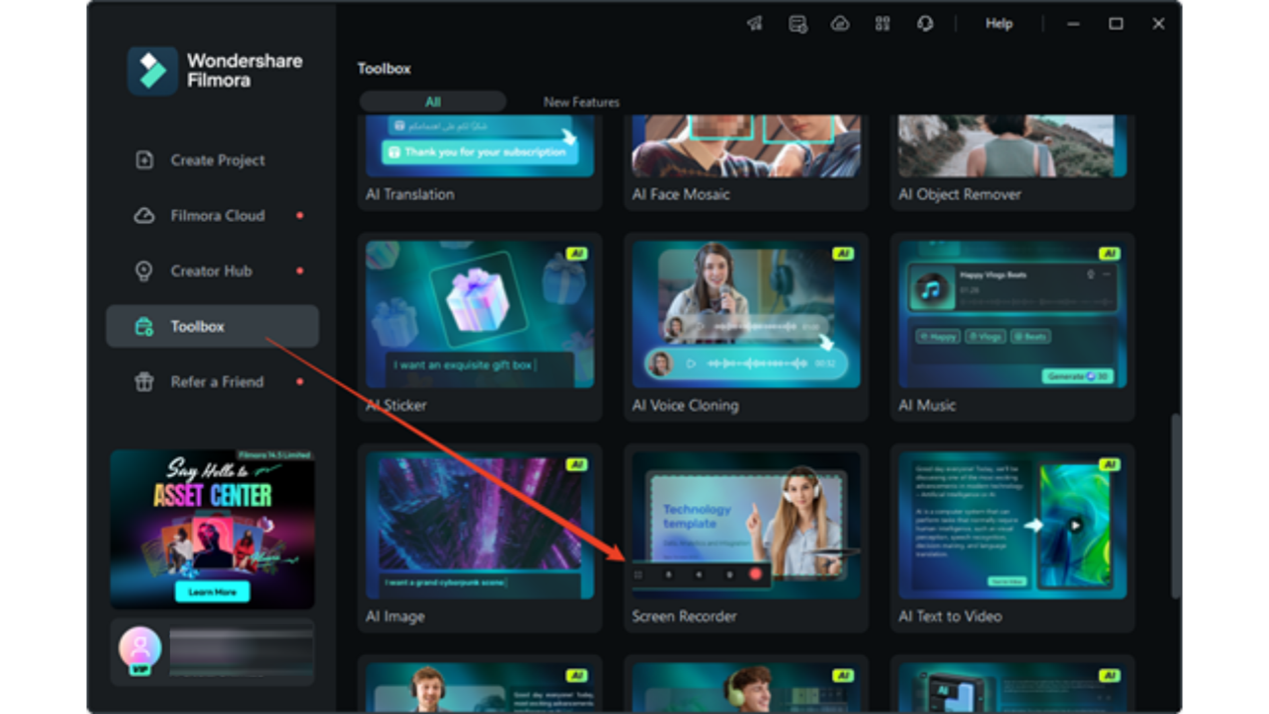
Zuerst musst du dein Minecraft-Gameplay aufnehmen. Wenn du auf einem PC spielst, ist der einfachste Weg, Filmoras Bildschirmrekorder zu verwenden, der einfach und vollständig in den Editor integriert ist, sodass du dein Material direkt nach dem Aufnehmen bearbeiten kannst.
Schritt 1: Öffne Filmora und gehe zur Toolbox, dann klicke auf Bildschirmrekorder.
Schritt 2: Passe deine Einstellungen vor der Aufnahme an:
- Wähle, ob du Mikrofon und Webcam aktivieren möchtest
- Wähle den bestimmten Bereich deines Bildschirms aus, den du aufnehmen möchtest
- Wähle deinen Aufnahmemodus (Webcam und Bildschirm zusammenführen oder trennen)
- Lege deine Videoqualität fest
- Stelle einen Countdown-Timer ein (falls nötig)
- Passe weitere Einstellungen nach Wunsch an
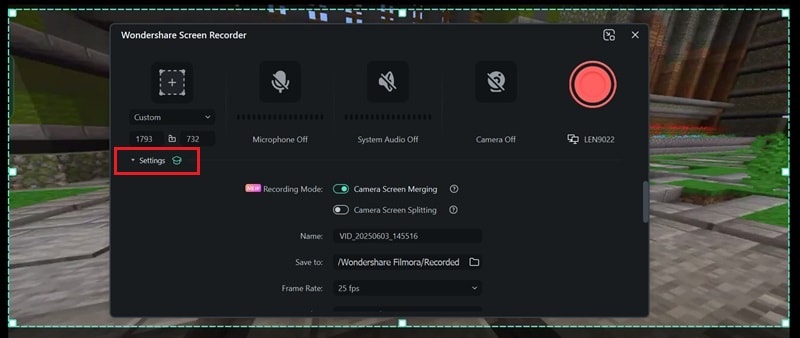
Schritt 3: Klicke auf die Aufnehmen -Schaltfläche, um dein Gameplay aufzunehmen.
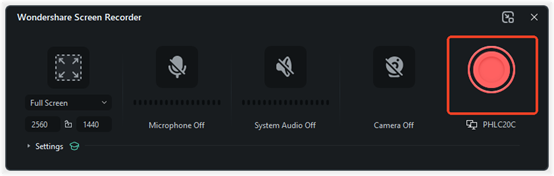
Wenn du fertig bist, klicke auf Stopp und deine Aufnahme wird direkt in der Filmora-Mediathek gespeichert, bereit zum Bearbeiten!
Schritt 2: Dein Minecraft-Video bearbeiten
Jetzt, da du dein Gameplay aufgenommen hast, ist es Zeit zu lernen, wie man Minecraft-Videos erstellt, aus deinen Aufnahmen. Im Allgemeinen gibt es ein paar Schlüsselelemente, die du bearbeiten möchtest, um deine Inhalte unterhaltsamer und ansprechender zu machen.
1. Schneide die langweiligen Teile heraus!
Niemand möchte fünf Minuten dabei zusehen, wie du ein Loch gräbst, ohne dass etwas passiert. Verwende das Zuschneide- und Teilen-Werkzeug in Filmora, um langweilige oder sich wiederholende Szenen herauszuschneiden.
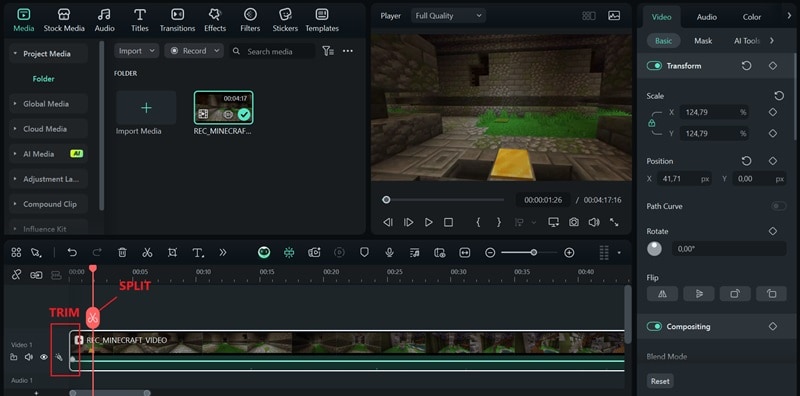
Oder verwende den Szenenerkennung Funktion in Filmora, um dein Material automatisch in verschiedene Szenen aufzuteilen, sodass du die langweiligen Teile mit nur wenigen Klicks leichter erkennen und entfernen kannst.
2. Voiceover hinzufügen
Wenn du deine Stimme separat von deinem Gameplay aufnehmen möchtest, keine Sorge. Du kannst direkt im Editor ein Voiceover hinzufügen, um zu erklären, was passiert, eine Geschichte zu erzählen oder lustige Kommentare zu teilen.
Es gibt zwei Möglichkeiten, ein Voiceover zu deinem Minecraft-Video hinzuzufügen:
- Nimm deine eigene Stimme mit einem Mikrofon direkt in Filmora auf.
- Verwende die Text-to-Speech-Funktion, um Text automatisch in gesprochenes Audio umzuwandeln.
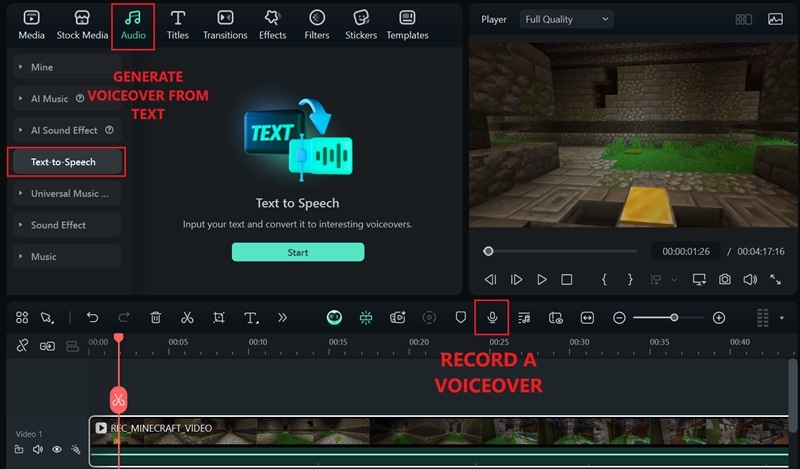
3. Verwende Sticker im Minecraft-Stil oder visuelle Effekte
Filmora bietet verschiedene lustige Sticker, die zu deinen Minecraft-Videos passen. Gehe zum Sticker -Tab, um animierte Grafiken im Minecraft-Stil zu erkunden, herunterzuladen und zu deinem Video hinzuzufügen.
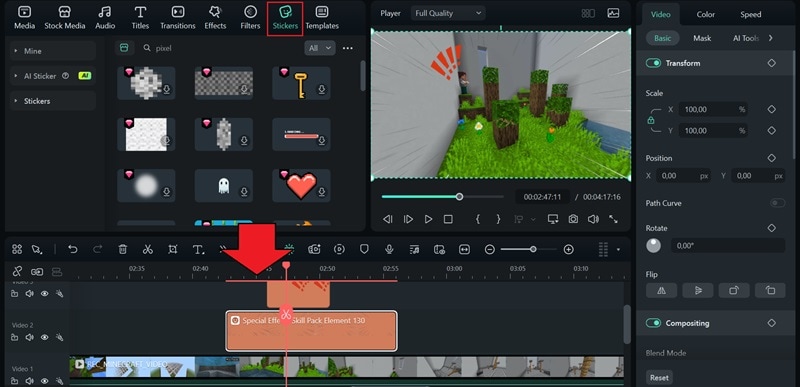
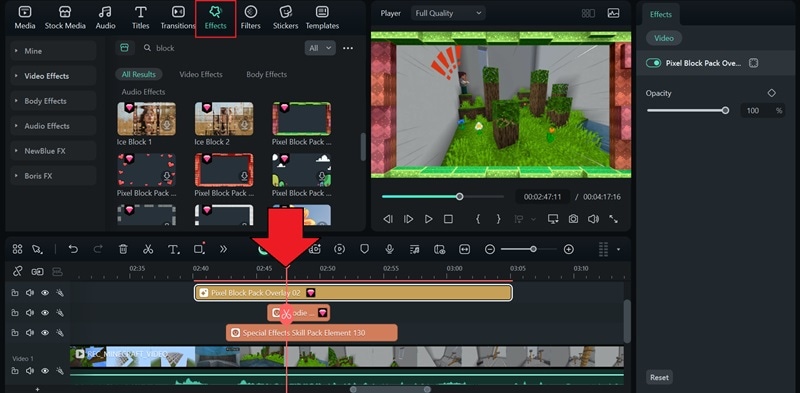
Gehe in der Zwischenzeit zum Effekte -Tab, um visuelle Effekte zu finden, die dir helfen, einige Schlüsselmomente hervorzuheben, von lustigen bis zu intensiven Szenen. Du kannst sogar Rahmen-Overlays im Minecraft-Stil finden, um dein Video einzurahmen.
4. Text-Overlay oder Untertitel hinzufügen
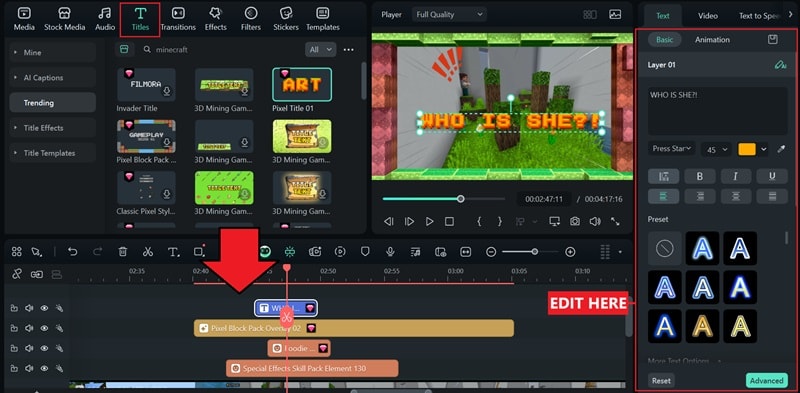
Füge Text hinzu, um Gegenstände, Orte oder Momente hervorzuheben, die deine Zuschauer nicht verpassen sollten. Du kannst ihn auch für Witze oder Anweisungen verwenden.
- Gehe zum Titel -Tab, um aus voreingestellten Textstilen zu wählen.
- Ziehe deine Auswahl auf die Timeline und passe Text, Schriftart, Farbe und Animation an den Ton deines Videos an.
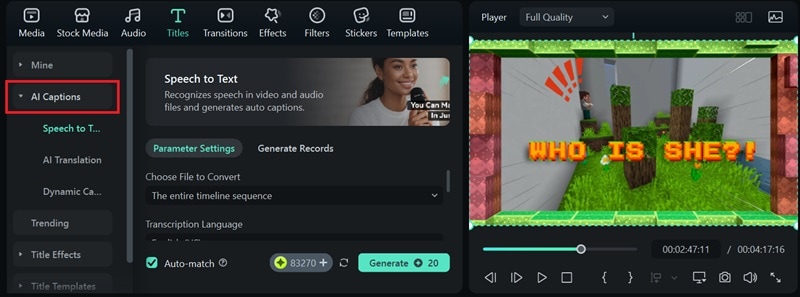
Möchtest du Untertitel zu deinem Minecraft-Video hinzufügen? Gehe zu AI Caption unter demselben Titel Tab. Wähle zwischen Speech-to-Text für Standard-Untertitel oder Dynamic Caption, wenn du stärker stilisierte, animierte Untertitel möchtest.
5. Passe die Video-Geschwindigkeit an
Wenn du eine superschnelle Bau-Montage zeigen oder eine dramatische Creeper-Explosion verlangsamen möchtest, kannst du ganz einfach beschleunigen or dein Material verlangsamen. Von dort aus kannst du die Wiedergabegeschwindigkeit mit dem Schieberegler anpassen, um Szenen schneller oder langsamer zu machen.
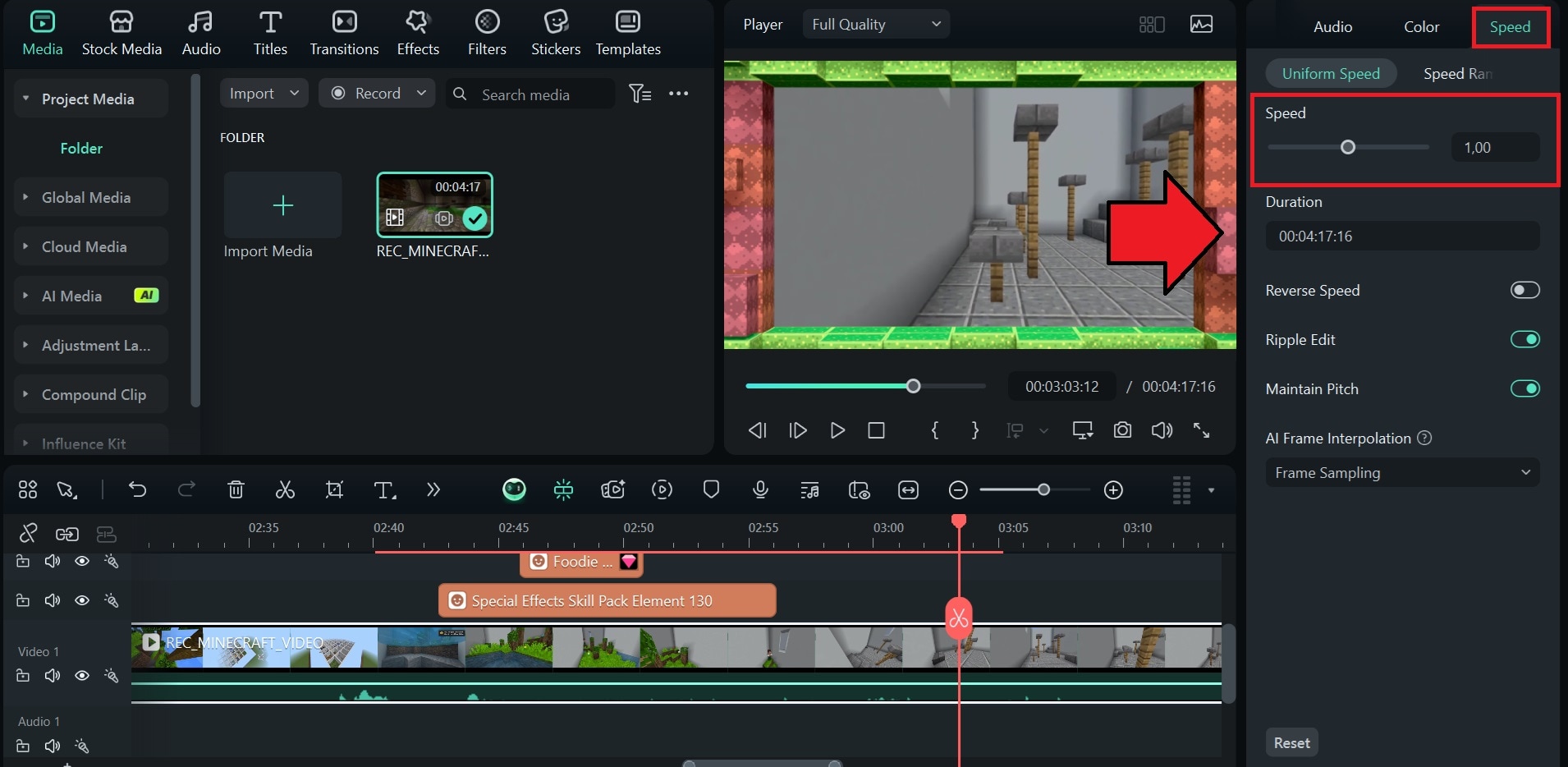
Verwende Speed Ramping, um sanfte Geschwindigkeitsübergänge innerhalb eines einzelnen Clips zu erzeugen.
Bonus: Erstelle ein kurzes animiertes Minecraft-Video ohne Aufnahme
Was wäre, wenn wir dir sagen würden, dass es eine Möglichkeit gibt, ein kurzes animiertes Minecraft-Video zu erstellen, ohne irgendetwas aufzunehmen? Mit Filmoras Idea to Video-Funktion kannst du deine Minecraft-Geschichte in nur wenigen Minuten in ein kurzes Animationsvideo verwandeln!
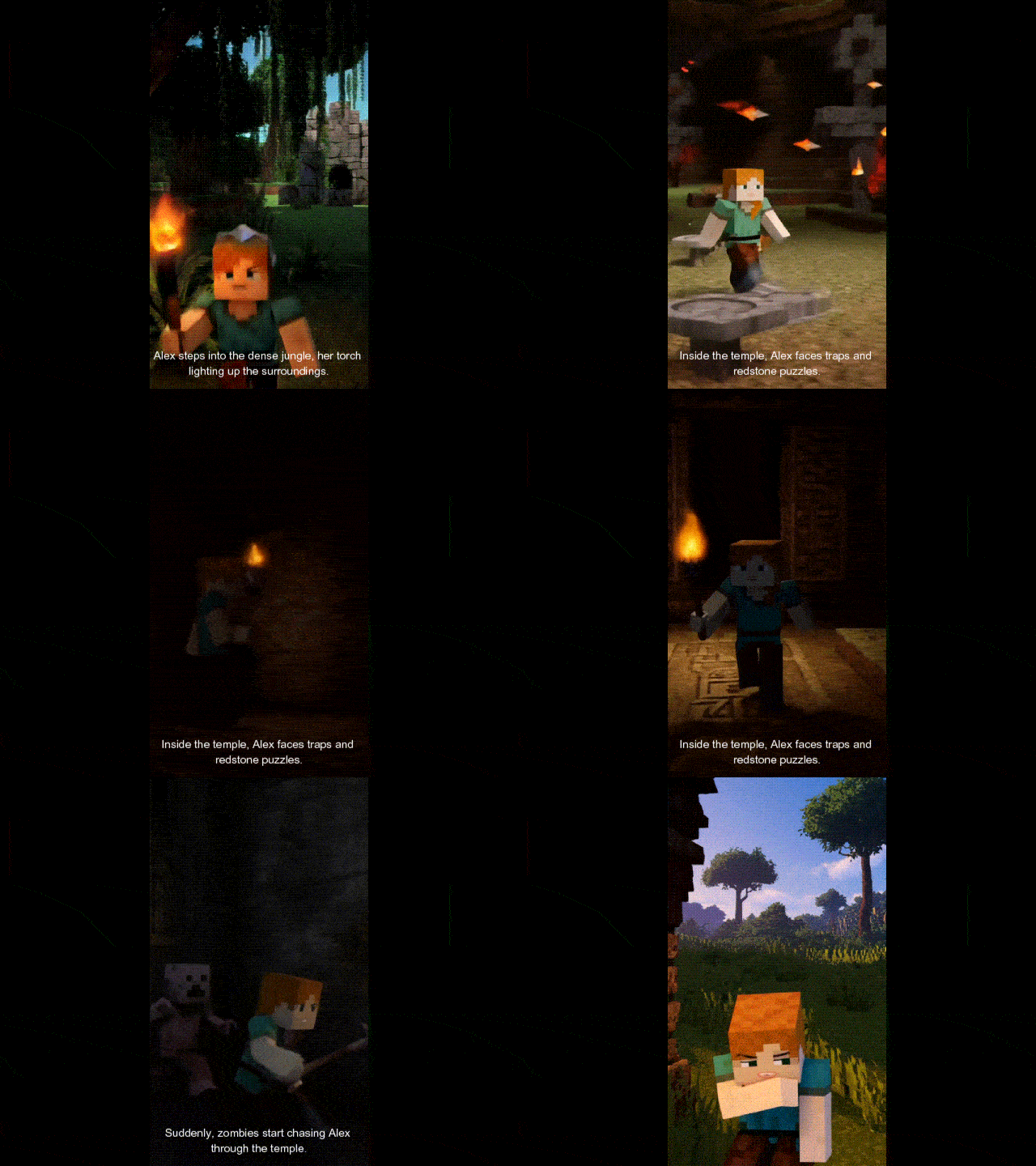
So erstellst du eine kurze Minecraft-Animation mit dem Minecraft Video Creator:
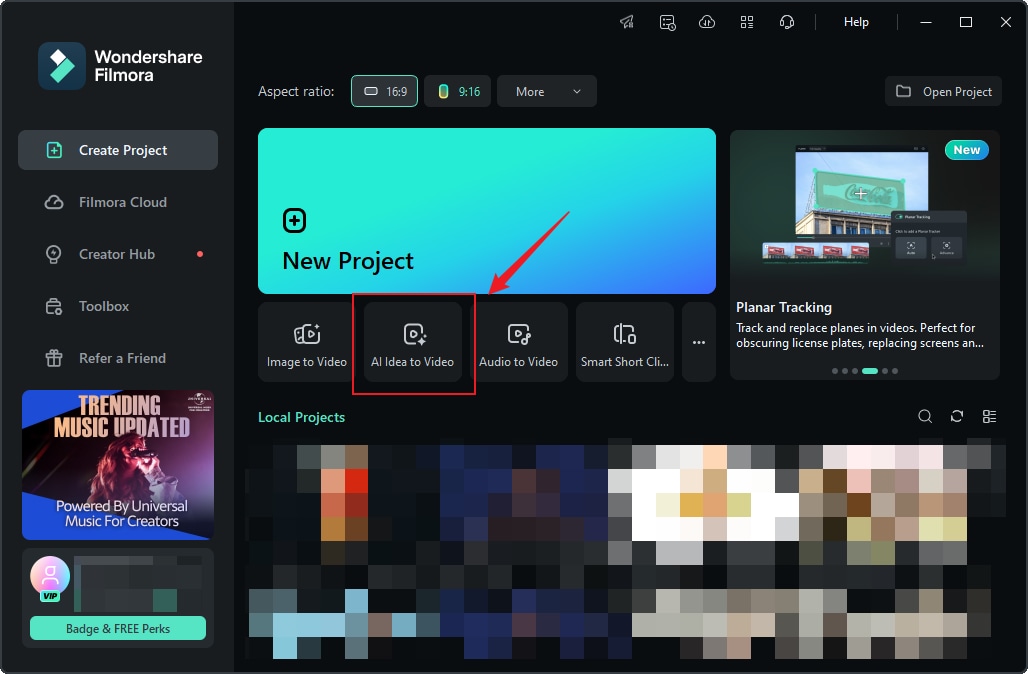
Schritt 1: Gehe zur Idea-to-Video-Funktion in Filmoras Startfenster oder zum Toolbox -Bereich.
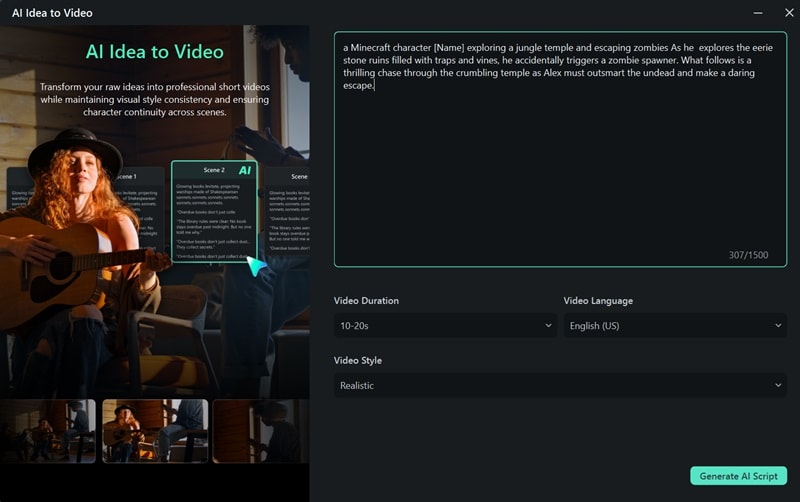
Schritt 2: Beschreibe deine Szene, deine Figur und deine Geschichte mit einem einfachen Text-Prompt.
Schritt 3: Lade ein Referenzbild deiner Minecraft-Umgebung und Figuren hoch, um das Aussehen über alle Szenen hinweg konsistent zu halten. Du kannst auch die Kernhandlung, das Voiceover (Untertitel) und die Beschreibung der Soundeffekte nach Bedarf bearbeiten.
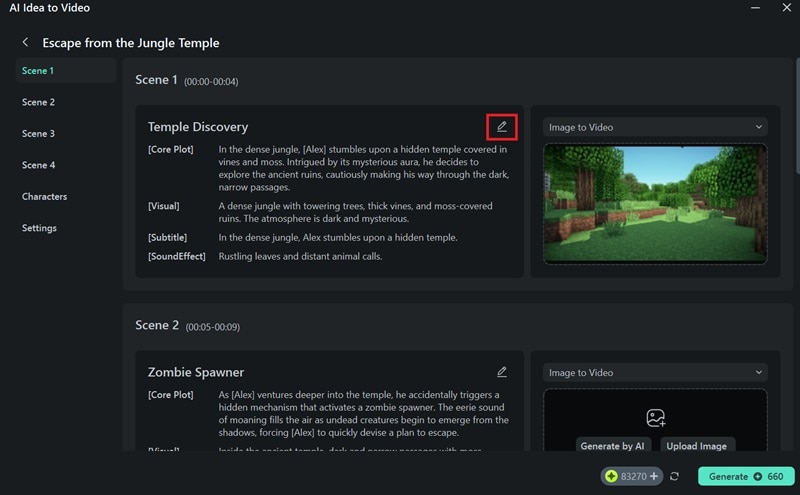
Tipp: Für beste Ergebnisse wird empfohlen, deinen eigenen Screenshot deiner Minecraft-Umgebung und Figuren hochzuladen, da Filmora noch keine integrierten Minecraft-Presets bietet.
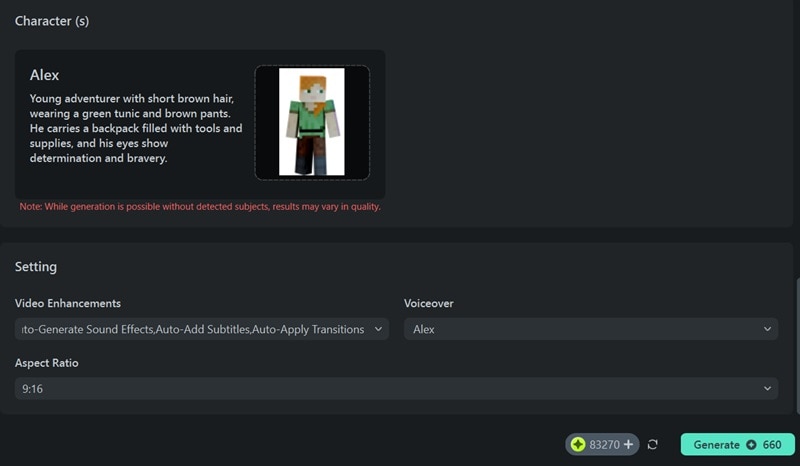
Schritt 4: Passe die Einstellungen an, je nachdem, ob du automatisch Bewegung, Voiceover, Übergänge und Soundeffekte hinzufügen möchtest. Danach verwandelt Filmora deine Idee in ein Mini-Minecraft-Animationsvideo.
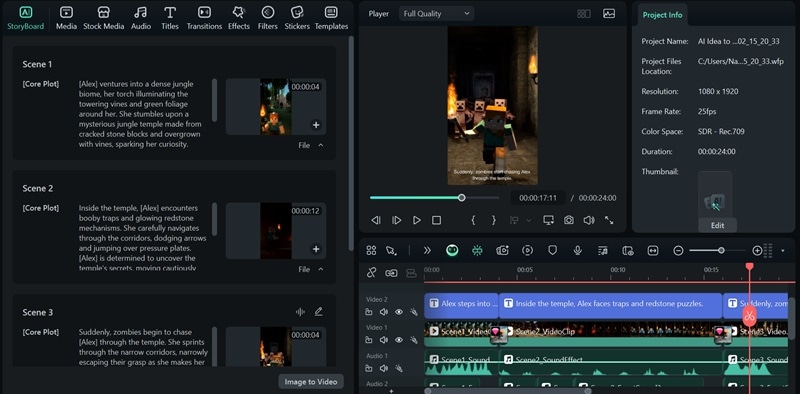
Schritt 5: Sieh dir das Endergebnis in der Vorschau an und nimm alle notwendigen Änderungen mit den Bearbeitungswerkzeugen von Filmora vor.
 sicherer Download
 Teil 3. So erstellst du ein Minecraft-Thumbnail für YouTube
Sobald dein Minecraft-Video fertig ist, klicke noch nicht auf Hochladen. Dein Thumbnail braucht genauso viel Aufmerksamkeit. Wenn du lernst, wie man einen Minecraft-YouTube-Kanal startet, ist das Erstellen auffälliger Thumbnails eine unverzichtbare Fähigkeit, um dein Publikum zu vergrößern und mehr Klicks zu bekommen.
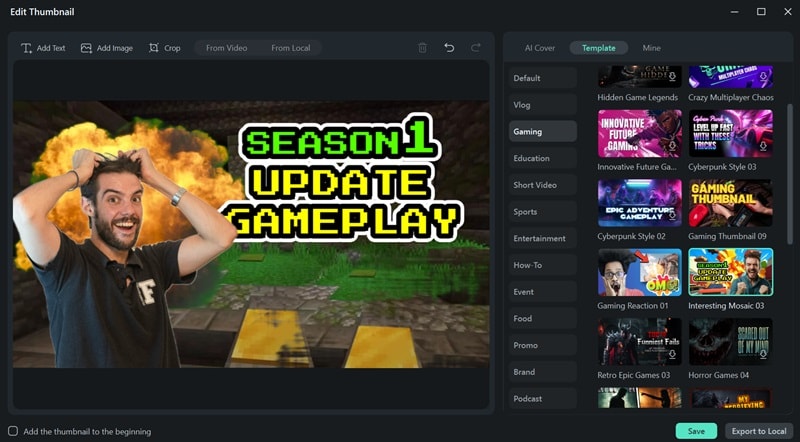
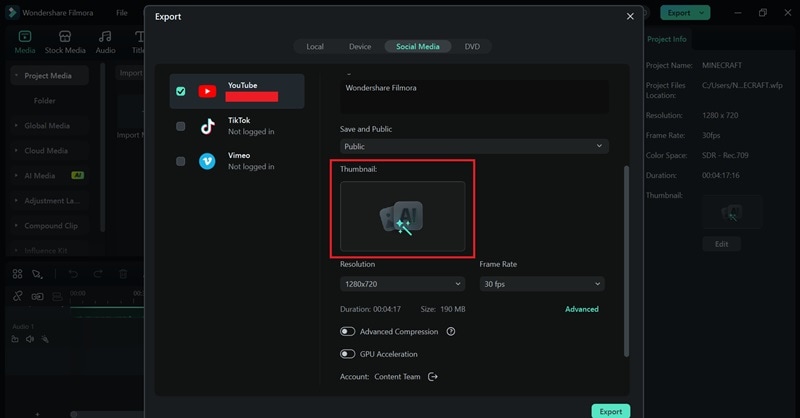
Die gute Nachricht: Wenn du Filmora verwendest, musst du nicht zwischen Apps wechseln, nur um ein Thumbnail zu erstellen und dein Video auf YouTube zu teilen. Filmora verfügt über einen integrierten AI Thumbnail Creator, der dir hilft, schnell Thumbnails zu erstellen..
Um ihn zu verwenden, klicke auf Export > Social Media > YouTube und dann auf die KI-Schaltfläche im Thumbnail-Bereich. Sie hebt automatisch wichtige Elemente in deinem Video hervor und schlägt das beste Framing vor, damit dein Inhalt im YouTube-Feed auffällt.
Weitere Details findest du in unserer ausführlichen Anleitung zu wie du ein Minecraft-Thumbnail für YouTube erstellst.
Fazit
Jede Minecraft-Welt beginnt mit einem Block, und jeder großartige Kanal beginnt mit einem Video. Jetzt, wo du die Schritte kennst, wie man ein gutes Minecraft-Video erstellt, musst du nur noch auf Aufnahme drücken, Spaß dabei haben und deine Abenteuer mit der Welt teilen.
Du musst dich nicht mit komplizierter Bearbeitung oder dem Wechsel zwischen Apps herumschlagen. Mit einem Minecraft-Video-Maker wie Filmora ist der ganze Prozess einfacher und schneller. Von der Aufnahme über die Bearbeitung bis zum Hinzufügen von Effekten und dem Erstellen von Thumbnails – alles, was du brauchst, ist an einem Ort.
 sicherer Download

