4,7




Eine Webinar-Aufzeichnung schneiden Sie am effizientesten in zwei Phasen: Zuerst suchen und prüfen Sie eigenständige Aussagen, Fragen und Antworten im langen Ausgangsmaterial. Danach bauen Sie aus jedem bestätigten Moment einen separaten Clip, passen den Bildausschnitt an, erzeugen Untertitel und exportieren die Version für den gewünschten Kanal. In Filmora kann die KI Medienanalyse bei der ersten Orientierung helfen, während die Intelligente Textkorrektur mögliche Fehler in STT-Untertiteln markiert.
Kurzantwort: Definieren Sie zuerst, was ein guter Webinar-Clip leisten soll: eine vollständige Frage beantworten, einen klaren Tipp geben oder einen nachvollziehbaren Aha-Moment zeigen. Nutzen Sie Analyse, Suche und Transkript nur als Navigationshilfen. Hören Sie jeden Treffer mit Kontext an, setzen Sie Ein- und Ausstieg manuell und prüfen Sie Untertitel sowie Freigaben vor dem Export.
In diesem Artikel
- Aufnahme und Schnitt voneinander trennen
- Geeignete Webinar-Momente erkennen
- Aufzeichnung für den Schnitt vorbereiten
- KI Medienanalyse als Orientierung nutzen
- Q&A und Aussagen manuell prüfen
- Mehrere Reels und Shorts aufbauen
- STT-Untertitel intelligent korrigieren
- Webinar-Clips einzeln exportieren
- Häufige Fehler vermeiden
- Checkliste vor der Veröffentlichung
- Häufig gestellte Fragen
Webinar aufnehmen oder vorhandene Aufzeichnung schneiden?
Dieser Workflow beginnt mit einer bereits vorhandenen Webinar-Datei. Bildschirm, Präsentation, Kamera und Ton wurden also schon aufgezeichnet. Wenn Ihnen das Ausgangsmaterial noch fehlt, hilft der separate Leitfaden zum Aufzeichnen eines Webinars. Hier geht es dagegen um die redaktionelle Aufgabe danach: aus einem langen Gespräch mehrere kurze, verständliche und verteilbare Inhalte zu entwickeln.
Die Unterscheidung ist wichtig, weil eine gute Aufzeichnung nicht automatisch gute Social Clips ergibt. Ein Webinar folgt meist einer längeren Dramaturgie aus Begrüßung, Präsentation, Übergängen und Q&A. Ein Reel oder Short muss dagegen schnell verständlich werden und eine Aussage ohne den vollständigen Vortrag tragen können.
Prüfen Sie außerdem, ob Vortragende, Gäste und gegebenenfalls sichtbar oder hörbar beteiligte Personen einer weiteren Veröffentlichung zugestimmt haben. Entfernen oder verdecken Sie persönliche Daten, interne Folien, Teilnehmernamen und Chat-Inhalte, die nicht für eine öffentliche Kurzfassung bestimmt sind. Diese redaktionelle Prüfung kann kein Such- oder Analysewerkzeug ersetzen.
Welche Webinar-Momente eignen sich als Reel oder Short?
Ein brauchbarer Clip enthält eine vollständige Mini-Idee. Er braucht einen klaren Einstieg, einen nachvollziehbaren Kern und einen Abschluss. Die Aussage darf nicht dadurch ihre Bedeutung verändern, dass vorausgehende Erklärungen fehlen. Diese vier Typen funktionieren häufig gut:
Clip-Typ |
Geeignetes Material |
Prüffrage |
Q&A |
Eine konkrete Frage mit einer kompakten, vollständigen Antwort. |
Versteht man die Antwort, ohne den Rest des Webinars gesehen zu haben? |
Praxis-Tipp |
Ein direkt umsetzbarer Schritt, eine Methode oder ein Fehlerhinweis. |
Ist der Nutzen schon im Einstieg erkennbar? |
Aha-Moment |
Eine überraschende Erklärung, klare Einordnung oder verständliche Beobachtung. |
Bleibt die Aussage korrekt, wenn Beispiele davor und danach fehlen? |
Mini-Fallbeispiel |
Ausgangslage, Handlung und Ergebnis in kurzer Form. |
Sind vertrauliche Angaben entfernt und das Ergebnis nicht übertrieben? |
Weniger geeignet sind lange Begrüßungen, organisatorische Hinweise, Antworten ohne hörbare Frage, reine Folienwechsel und Aussagen, die erst durch mehrere Minuten Vorwissen verständlich werden. Auch ein lebhafter Moment ist nicht automatisch ein guter Clip, wenn er inhaltlich wenig trägt.
Webinar-Aufzeichnung für den Schnitt vorbereiten
Legen Sie vor der Auswahl ein klares Ziel fest. Sollen die Clips Wissen vermitteln, ein kommendes Webinar bewerben, häufige Kundenfragen beantworten oder den vollständigen Mitschnitt ergänzen? Das Ziel beeinflusst, welche Aussagen Sie auswählen und wie viel Kontext erhalten bleiben muss.
- Original sichern: Bewahren Sie die vollständige Aufnahme unverändert auf.
- Technik prüfen: Kontrollieren Sie Bild-Ton-Synchronität, Sprecherwechsel, Präsentationsansicht und Unterbrechungen.
- Themen notieren: Erstellen Sie eine kurze Liste der wichtigsten Webinar-Themen und Fachbegriffe.
- Auswahlkriterien festlegen: Definieren Sie, welche Aussage zu Zielgruppe und Kanal passt.
- Dateinamen planen: Verwenden Sie Thema, Sprecher, Zielkanal und Versionsstand.
- Freigaben prüfen: Klären Sie, welche Personen, Folien und Fragen veröffentlicht werden dürfen.
Importieren Sie anschließend die Aufzeichnung in Filmora. Bei mehreren Dateien sollten Kamera, Präsentation und ergänzende Medien eindeutig benannt sein. Die eigentliche Clip-Auswahl beginnt erst, wenn Sie das Material und seine Rechtebasis überblicken.
KI Medienanalyse als Orientierung im langen Material nutzen
Die KI Medienanalyse in Filmora hilft dabei, importiertes Video- und Bildmaterial strukturierter zu überblicken. Sie kann unter anderem Schlüsselwörter, Hauptmotive, Szenen beziehungsweise Orte, Beschreibungen, Bewertungen, Konfidenzwerte, Schnittvorschläge und vorgeschlagene Zeitstempel erzeugen. Reine Audiodateien werden von dieser Funktion nicht unterstützt.
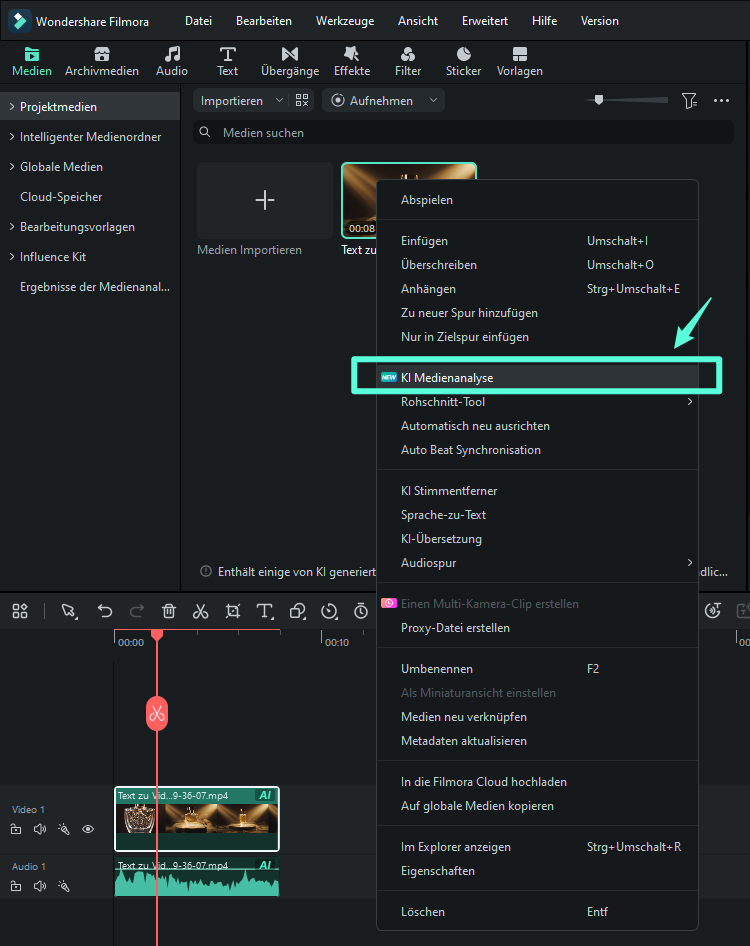
Analyse starten und Ergebnisse zuerst als Hinweise lesen
Wählen Sie die Webinar-Datei in den Projektmedien aus und öffnen Sie per Rechtsklick die KI Medienanalyse. Nach der Verarbeitung können die strukturierten Angaben helfen, Abschnitte schneller zu unterscheiden. Vorschlagsmarkierungen in Vorschau und Timeline erleichtern die Navigation zu möglichen brauchbaren oder unbrauchbaren Bereichen.
Ein Analyseergebnis ist keine redaktionelle Entscheidung. Eine hohe Bewertung sagt nicht automatisch, dass der Moment als eigenständiger Social Clip funktioniert. Bei Webinaren müssen Sie zusätzlich Aussage, Tonfall, Kontext, Freigabe und visuelle Verständlichkeit prüfen. Die Analyseergebnisse selbst lassen sich aktuell nicht direkt umschreiben; Sie können Feedback geben. Verwendete Vorschlagsmarkierungen können angepasst oder gelöscht werden.
Intelligente Suche mit eigenen Themenbegriffen kombinieren
Die intelligente Suche kann Dateinamen, Tags, Ergebnisse der Bildanalyse und Dialoge berücksichtigen. Suchen Sie beispielsweise nach einem Produktnamen, einem Fachbegriff, einem Vortragenden oder einem zentralen Problem aus dem Webinar. Auch abstraktere Begriffe wie Stimmung oder Aufnahmetyp können bei passendem Material helfen.
Öffnen Sie jeden Treffer und hören Sie einige Sätze davor und danach. Die Suche kann einen Begriff finden, erkennt aber nicht zuverlässig, ob genau dieser Ausschnitt die vollständige Frage, alle Einschränkungen und den korrekten Schluss enthält. Eine ausführlichere Funktionsübersicht bietet die Filmora-Anleitung zur KI Medienanalyse.
Sie können Filmora kostenlos herunterladen und ausprobieren:


 100% Sicherheit verifiziert | Keine Malware

Q&A, Tipps und Highlights manuell prüfen
Nachdem Analyse und Suche Kandidaten geliefert haben, beginnt die eigentliche redaktionelle Arbeit. Markieren Sie noch nicht sofort den kürzestmöglichen Ausschnitt. Ermitteln Sie zunächst den vollständigen Sinnbogen: Wo beginnt die Frage wirklich, an welcher Stelle kommt die konkrete Antwort und wann ist die Aussage abgeschlossen?
Frage und Antwort zusammenhalten
Wenn die Frage von einer anderen Person gestellt wird, sollte sie hörbar oder als kurzer Text verständlich sein. Beginnt der Clip direkt mit „Ja, das ist möglich“, fehlt den Zuschauern der Bezug. Sie können die gesprochene Frage erhalten, sie knapp einblenden oder den Antwortbeginn so wählen, dass die Frage darin wiederholt wird. Verändern Sie dabei nicht die ursprüngliche Bedeutung.
Füllwörter entfernen, Aussage aber nicht verfälschen
Lange Pausen, technische Unterbrechungen und offensichtliche Wiederholungen lassen sich kürzen. Vorsicht ist bei Einschränkungen wie „in diesem Fall“, „unter dieser Voraussetzung“ oder „nach unserer Erfahrung“ nötig. Werden solche Formulierungen entfernt, kann aus einer differenzierten Aussage ein falsches Versprechen entstehen.
Bildinhalt zum gesprochenen Text abstimmen
Entscheiden Sie, ob der Sprecher, die Präsentationsfolie oder beide sichtbar sein sollen. Eine Folie mit kleinen Tabellen funktioniert in einem vertikalen Clip selten unverändert. Zeigen Sie stattdessen den relevanten Ausschnitt oder wechseln Sie zum Sprecher, solange das Gesagte ohne die vollständige Folie verständlich bleibt.
Mehrere Webinar-Clips für Reels und Shorts aufbauen
Behandeln Sie jeden Clip als eigenständige Veröffentlichung. Legen Sie Kandidaten klar voneinander getrennt ab und vergeben Sie Arbeitstitel wie „Frage zur Einführung“, „Fehler Nummer eins“ oder „Praxisbeispiel“. So vermeiden Sie, dass Varianten und endgültige Exporte verwechselt werden.
Querformat sinnvoll in Hochformat übersetzen
Bei einer klassischen Webinar-Aufzeichnung liegen Präsentation und Sprecher häufig nebeneinander. Für eine vertikale Fassung reicht es nicht, links und rechts abzuschneiden. Ordnen Sie Sprecher und Folienausschnitt neu an, vergrößern Sie den relevanten Bereich und lassen Sie Platz für Untertitel sowie Bedienelemente der Zielplattform.
Welche Abmessungen und Laufzeiten gelten, hängt von der jeweiligen Plattform und dem Veröffentlichungszeitpunkt ab. Erstellen Sie daher eine passende vertikale oder horizontale Version und prüfen Sie die aktuellen Regeln vor dem Export. Grundlagen zur Anpassung erklärt der Filmora-Beitrag zum Ändern des Video-Seitenverhältnisses.
Einen verständlichen Einstieg bauen
Starten Sie mit der Frage, dem Problem oder dem konkreten Ergebnis. Vermeiden Sie allgemeine Begrüßungen und Rückblicke auf den Webinar-Ablauf. Der Einstieg darf gekürzt und visuell unterstützt werden, sollte aber keine Behauptung aufstellen, die der Sprecher im Original nicht gemacht hat.
Mehrere Versionen nicht blind vereinheitlichen
Eine feste Vorlage für Schrift, Farben und Position kann die Serie zusammenhalten. Inhaltlich brauchen die Clips dennoch unterschiedliche Schnittentscheidungen. Ein Q&A benötigt möglicherweise die sichtbare Frage; eine Produktdemonstration braucht mehr Bildschirmfläche; ein Zitat kann stärker auf den Sprecher fokussieren.
STT-Untertitel mit der Intelligenten Textkorrektur prüfen
Untertitel machen einen Webinar-Clip auch ohne eingeschalteten Ton verständlich. Starten Sie in Filmora Sprache-zu-Text, wählen Sie die Transkriptionssprache und entscheiden Sie, ob das Ergebnis als SRT oder Titles erzeugt werden soll. Im STT-Bereich kann die Intelligente Textkorrektur vor der Generierung aktiviert werden; der Schalter ist standardmäßig ausgeschaltet.
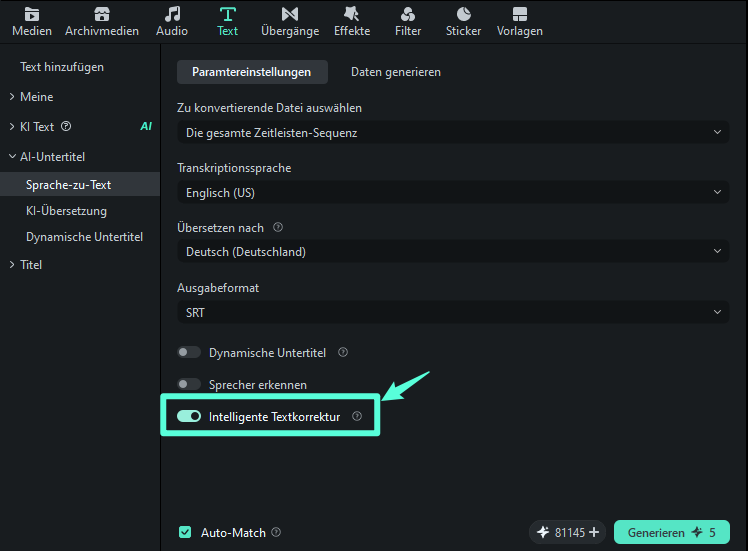
Markierte Stellen einzeln beurteilen
Nach der STT-Erstellung kann die Funktion mögliche Fehler bei Eigennamen, grundlegender Grammatik, ähnlich klingenden Wörtern und Satztrennung mit einer roten Unterstreichung markieren. Klicken Sie auf eine markierte Stelle, um einen Vorschlag zu prüfen. Sie können die Änderung übernehmen oder den Hinweis für diesen Text ignorieren.
Wiederholte Fehler gesammelt bearbeiten
Wird ein Name oder Fachbegriff mehrfach gleich falsch erkannt, kann dieselbe Korrektur auf wiederholte Vorkommen angewendet werden. Kontrollieren Sie vorher, ob wirklich alle Fundstellen dieselbe Bedeutung haben. Eine globale Ersetzung spart Arbeit, kann bei Homonymen aber auch einen korrekten Satz verändern.
Persönliches Wörterbuch für Fachbegriffe nutzen
Unternehmensnamen, Produktbezeichnungen, Personen und branchenspezifische Begriffe lassen sich dem persönlichen Wörterbuch hinzufügen. Das ist besonders hilfreich, wenn Sie aus mehreren Webinaren derselben Serie Clips erstellen. Das Wörterbuch ersetzt dennoch nicht die Abschlusskontrolle von Zahlen, Abkürzungen und Eigennamen.
Wichtig: Die Intelligente Textkorrektur gilt für Untertitel, die über STT als SRT oder Titles erzeugt wurden. Eine unabhängig importierte, nicht durch STT erzeugte Untertiteldatei wird damit nicht automatisch korrigiert. Auch akzeptierte Vorschläge müssen vor der Veröffentlichung gelesen und mit dem gesprochenen Original verglichen werden.
Weitere Informationen zur Transkription und Bearbeitung bietet die Filmora-Seite zu Sprache-zu-Text.
Webinar-Clips einzeln exportieren und benennen
Spielen Sie jeden Clip vor dem Export einmal mit Ton und einmal ohne Ton ab. Kontrollieren Sie Einstieg, Schluss, Untertitel, Sprecherbild, Folienausschnitt und Übergänge. Achten Sie darauf, dass keine Markierung, Vorschau oder nicht freigegebene Information aus dem Arbeitsprojekt sichtbar bleibt.
Verwenden Sie eindeutige Dateinamen, zum Beispiel webinar-thema-sprecher-reel-v1.mp4. Enthält ein Projekt mehrere fertige Bereiche, können Sie den gewünschten Abschnitt gezielt auswählen und getrennt ausgeben. Die Filmora-Anleitung zum Exportieren ausgewählter Clips beschreibt den entsprechenden Exportweg.
- Inhalt: Der Clip enthält eine vollständige und unverfälschte Aussage.
- Bild: Sprecher, Folie und Text bleiben im gewählten Format gut erkennbar.
- Untertitel: Eigennamen, Zahlen, Fachbegriffe und Satzgrenzen wurden manuell geprüft.
- Ton: Sprache ist verständlich und Schnitte erzeugen keine hörbaren Wortreste.
- Datei: Name, Version und Zielplattform sind eindeutig.
- Plattform: Format, Laufzeit und technische Vorgaben wurden aktuell kontrolliert.
Häufige Fehler beim Erstellen von Webinar-Clips
- Der Clip beginnt mitten in der Antwort: Ergänzen Sie die Frage oder einen verständlichen Einstieg.
- KI-Vorschläge werden ungeprüft übernommen: Hören Sie Treffer mit Kontext an und entscheiden Sie selbst.
- Eine Bewertung wird mit Reichweite verwechselt: Analysewerte beurteilen nicht zuverlässig die spätere Wirkung auf einer Plattform.
- Notwendige Einschränkungen fehlen: Erhalten Sie Formulierungen, die Gültigkeit und Bedeutung der Aussage begrenzen.
- Die Folie wird nur abgeschnitten: Bauen Sie den Bildausschnitt für das neue Format neu auf.
- Untertitel verdecken Inhalte: Prüfen Sie Sprecher, Folien und Plattform-Bedienelemente in der Zielansicht.
- Importierte SRT-Dateien werden als automatisch korrigiert betrachtet: Die Funktion gilt nur für STT-generierte Ergebnisse.
- Gleiche Fehler werden falsch gesammelt ersetzt: Prüfen Sie jede Wortbedeutung vor einer Änderung aller Vorkommen.
- Dateien heißen nur „final“: Ergänzen Sie Thema, Sprecher, Kanal und Versionsstand.
Checkliste vor der Veröffentlichung
Beantworten Sie für jeden fertigen Clip die folgenden Fragen:
- Ist die Kernaussage ohne das vollständige Webinar verständlich?
- Sind Frage, Antwort und notwendige Einschränkungen vollständig erhalten?
- Wurde der KI- oder Suchtreffer manuell im Originalkontext geprüft?
- Sind Vortragende, Teilnehmer, Folien und verwendete Materialien zur Veröffentlichung freigegeben?
- Sind persönliche Daten, interne Informationen und nicht öffentliche Chat-Inhalte entfernt?
- Funktioniert die Bildkomposition im gewählten Hoch- oder Querformat?
- Wurden automatisch erzeugte und korrigierte Untertitel vollständig gelesen?
- Stimmen Eigennamen, Zahlen, Produktnamen und Fachbegriffe mit dem Original überein?
- Wurde die exportierte Datei außerhalb des Projekts abgespielt?
- Entspricht sie den aktuell gültigen Regeln des Zielkanals?
Aus einer Webinar-Aufzeichnung mehrere klare Clips entwickeln
Ein zuverlässiger Workflow verbindet maschinelle Orientierung mit redaktioneller Kontrolle. Die KI Medienanalyse und intelligente Suche können große Aufzeichnungen erschließen und mögliche Stellen schneller auffindbar machen. Ob ein Moment als Reel oder Short funktioniert, entscheiden jedoch Kontext, Aussage, Zielgruppe und Freigabe.
Schneiden Sie deshalb jede Frage und Antwort bewusst, bauen Sie das Bild für das Zielformat neu auf und behandeln Sie STT-Untertitel als Entwurf. Die Intelligente Textkorrektur unterstützt beim Auffinden und Beheben möglicher Fehler, ersetzt aber keine Schlusskorrektur. So entsteht aus einem langen Webinar nicht einfach eine Sammlung kurzer Ausschnitte, sondern eine Reihe eigenständiger Inhalte.
Sie können Filmora kostenlos herunterladen und ausprobieren:
100% Sicherheit verifiziert | Keine Malware
Häufig gestellte Fragen
-
Wie schneide ich eine Webinar-Aufzeichnung?
Importieren Sie die vollständige Aufnahme, definieren Sie Kriterien für eigenständige Aussagen und suchen Sie mögliche Q&A-, Tipp- oder Fallbeispiel-Passagen. Prüfen Sie jeden Treffer mit Kontext, setzen Sie Ein- und Ausstieg manuell, passen Sie das Bildformat an und kontrollieren Sie Untertitel vor dem Export. -
Wie kann ich mehrere Clips aus einem Webinar erstellen?
Behandeln Sie jede Kernaussage als separaten Clip und vergeben Sie eindeutige Arbeitstitel. Schneiden und prüfen Sie die Versionen getrennt. Exportieren Sie anschließend nur den jeweils fertigen Bereich und verwenden Sie Dateinamen mit Thema, Sprecher, Zielkanal und Version. -
Kann Filmora Webinar-Highlights automatisch erkennen?
Die KI Medienanalyse kann Beschreibungen, Schlüsselwörter, Bewertungen, Schnittvorschläge und Zeitstempel liefern. Diese Hinweise unterstützen die Vorauswahl, garantieren aber weder die Erkennung aller starken Q&A-Momente noch automatisch fertige beste Clips. Eine manuelle Prüfung bleibt erforderlich. -
Wie finde ich eine bestimmte Frage in einer langen Aufzeichnung?
Nutzen Sie intelligente Suche, Tags, Dialogsuche oder ein STT-Transkript mit Begriffen aus der Frage. Öffnen Sie die Treffer und hören Sie den Abschnitt davor und danach, damit Frage, Antwort und Einschränkungen vollständig erhalten bleiben. -
Wie lang sollte ein Webinar-Clip sein?
Der Clip sollte lang genug für eine vollständige Aussage und kurz genug für den Zielkanal sein. Verwenden Sie keine starre Länge für alle Inhalte. Prüfen Sie außerdem unmittelbar vor dem Export die aktuellen Vorgaben der vorgesehenen Plattform. -
Wie mache ich aus einem Webinar ein vertikales Reel oder Short?
Ändern Sie das Seitenverhältnis und ordnen Sie Sprecher, Präsentation sowie Untertitel neu an. Schneiden Sie eine breite Webinar-Ansicht nicht nur an den Seiten ab. Vergrößern Sie den relevanten Inhalt und lassen Sie Platz für Untertitel und Bedienelemente. -
Kann die Intelligente Textkorrektur importierte SRT-Dateien korrigieren?
Nein. Die Funktion ist für Untertitel vorgesehen, die über Filmoras STT als SRT oder Titles erzeugt wurden. Eine selbstständig importierte, nicht durch STT erzeugte Untertiteldatei wird damit nicht automatisch korrigiert. -
Muss ich intelligent korrigierte Untertitel noch prüfen?
Ja. Prüfen Sie jeden Vorschlag gegen das gesprochene Original und lesen Sie anschließend den gesamten Untertitel. Besonders Eigennamen, Zahlen, Abkürzungen, Fachbegriffe und Satzgrenzen brauchen eine manuelle Abschlusskontrolle.