
 4,7
4,7






Ein Instagram Live-Video liegt vor, wenn jemand einen Live-Stream auf seinem Konto teilt. Bei der Person, die auf Instagram live geht, ändert sich das Profilbild und wird von einem violetten Ring umgeben, dazu steht das Wort Live geschrieben. Das Besondere an Instagram Live ist, dass es verschwindet, sobald der Host den Live-Stream beendet, und es gibt keine Möglichkeit, es später erneut anzusehen. Ein verpasstes Instagram Live ist für immer verpasst, es sei denn, ein Teilnehmer des Live-Feeds hat es in seiner Story geteilt oder der Host teilt eine Live Broadcast Replay.
Da stellt sich die Frage: Wie lädt man Live-IG-Videos herunter? In diesem Artikel zeigen wir zwei Wege, wie das Live-Video heruntergeladen und für die Zukunft gespeichert werden kann – sowohl für den Host der Live-Übertragung als auch für den Zuschauer des Live-Feeds.
In diesem Artikel
Teil 1: Kann man Instagram-Live-Videos speichern?
Als Host des Instagram-Live-Videos können Sie das Video auf Ihr Mobilgerät herunterladen, sobald Sie den Live-Stream beenden. Allerdings können keine Kommentare, Likes oder Zuschauer heruntergeladen werden. Ein reines Video Ihres Live-Streams kann heruntergeladen werden. Außerdem können Sie das Live-Video direkt nach dem Beenden herunterladen und speichern. Wenn Sie die Option Live im Archiv speichern aktiviert haben, wird der Live-Stream automatisch im Instagram-Archiv gespeichert und bleibt dort 30 Tage lang. Nach 30 Tagen wird das Live-Stream-Video automatisch aus dem Archiv gelöscht.
Als Teilnehmer am Instagram-Live-Stream können Sie eine Wiederholung nur ansehen, wenn der Host eine Wiederholung seiner/ihrer Story geteilt hat. Sie können sie auch mit Ihren Freunden auf Instagram teilen. Allerdings können Sie die Instagram-Live-Videos anderer nicht direkt herunterladen. In diesem Artikel zeigen wir Ihnen alternative Möglichkeiten, das Instagram-Live-Video einer anderen Person auf Ihrem PC herunterzuladen.
Teil 2: Wie lädt man Instagram-Live-Videos herunter?
Die Methode zum Herunterladen von Instagram-Live-Videos hängt davon ab, ob Sie als Eigentümer des Live-Streams oder als Zuschauer des Live-Streams herunterladen möchten. Der Einfachheit halber haben wir die Methode in zwei Teile unterteilt: wie man Live-Videos von Instagram als Host des Videos herunterlädt und wie man ein Live-Video von Instagram als Zuschauer des Videos herunterlädt.
Teil A: Für den Host des Live-Videos:
Wenn Sie der Host des Live-Videos sind, sehen Sie direkt nach dem Beenden des Live-Streams die Option, das Video herunterzuladen und das Live-Video in Ihrer Kamerarolle zu speichern. Auf diese Weise wird jedoch nur das Video heruntergeladen, ohne Kommentare oder Likes. Wenn Sie es zu diesem Zeitpunkt vergessen, haben Sie hier die anderen zwei Methoden, mit denen Sie das Instagram-Live-Video herunterladen können.
Methode 1: Download aus dem Live-Archiv
Nachdem der Live-Stream beendet ist, wird das Video 30 Tage lang im Archiv gespeichert, von wo aus Sie es als Video herunterladen und teilen können. Im Folgenden finden Sie die Schritte zum Herunterladen eines Live-Videos aus dem Live-Archiv.
- Schritt 1: Aktivieren Sie Live im Archiv speichern.
Das Live-Video wird nur dann im Archiv gespeichert, wenn Live im Archiv speichern aktiviert ist. Tippen Sie dazu unten rechts auf Ihr Profilbild, um zu Ihrem Profil zu gelangen. Tippen Sie oben rechts auf die drei Linien und gehen Sie zum Archiv. Gehen Sie zum Live-Archiv, klicken Sie oben rechts auf die drei Punkte und wählen Sie dann Einstellungen. Schalten Sie den Schalter ein, um die Story im Archiv zu speichern.
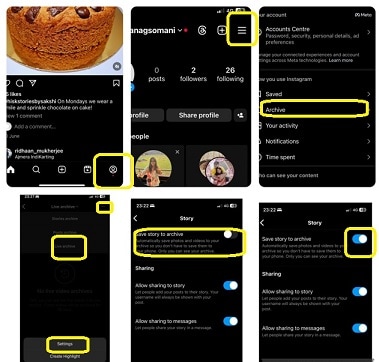
Danach werden alle Instagram-Live-Videos automatisch archiviert und 30 Tage lang verfügbar gemacht.
- Schritt 2: Gehen Sie zu Ihrem Profil und dann zu den drei Linien in der oberen rechten Ecke.
- Schritt 3: Gehen Sie zum Archiv und wählen Sie Live-Archiv.
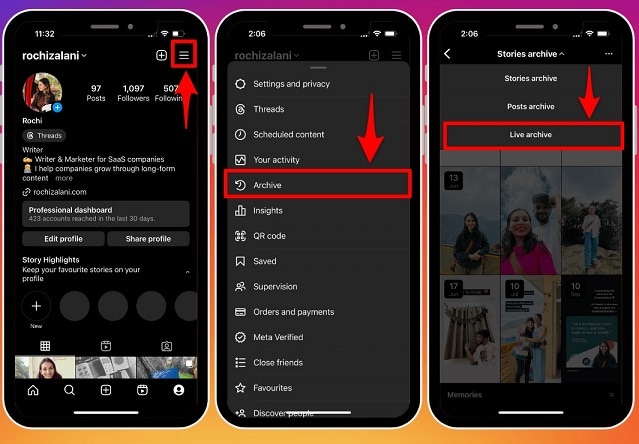
- Schritt 4: Scrollen Sie und wählen Sie das Video aus, das Sie herunterladen möchten. Das Video wird abgespielt.
- Schritt 5: Tippen Sie unten rechts auf die drei Punkte und klicken Sie auf Video speichern. Das Video wird nun heruntergeladen und in Ihrer Kamerarolle gespeichert.
Methode 2: Mit einem kostenlosen Instagram-Video-Downloader – Save Insta
Save Insta ist ein kostenloser Instagram-Downloader, mit dem Sie Fotos und Videos von Ihrem Instagram-Konto oder einem beliebigen öffentlichen Konto auf Ihr Gerät speichern können, ohne Software herunterzuladen. Im Folgenden finden Sie die Schritte, wie Sie ein IG-Live-Video mit Save Insta speichern.
- Schritt 1: Öffnen Sie das Instagram-Live-Video, das Sie herunterladen möchten. Gehen Sie zu den drei Punkten in der oberen rechten Ecke und kopieren Sie den Link zum Video.
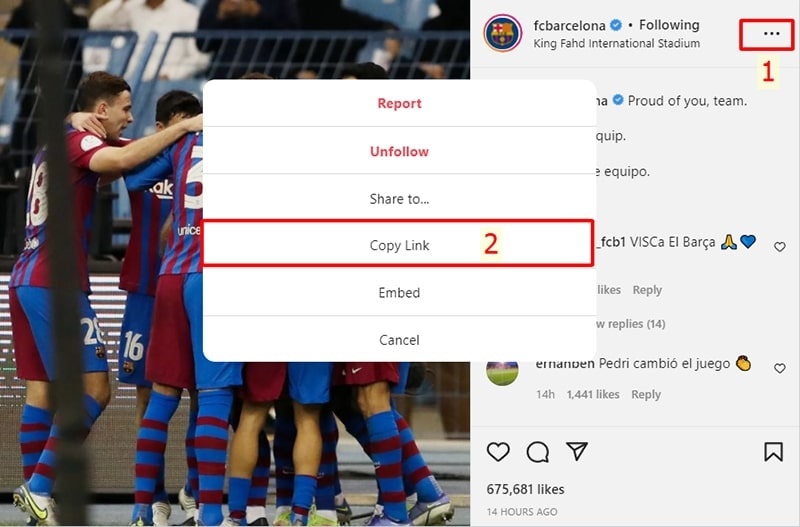
- Schritt 2: Fügen Sie den kopierten Instagram-Link in die Webseite von Save Insta ein und klicken Sie auf Download.
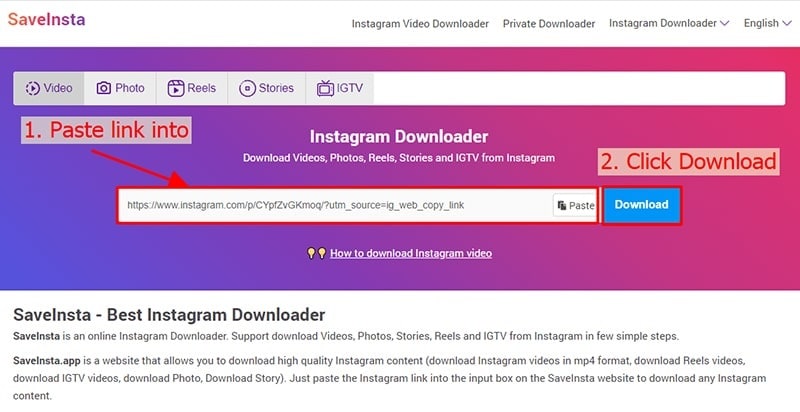
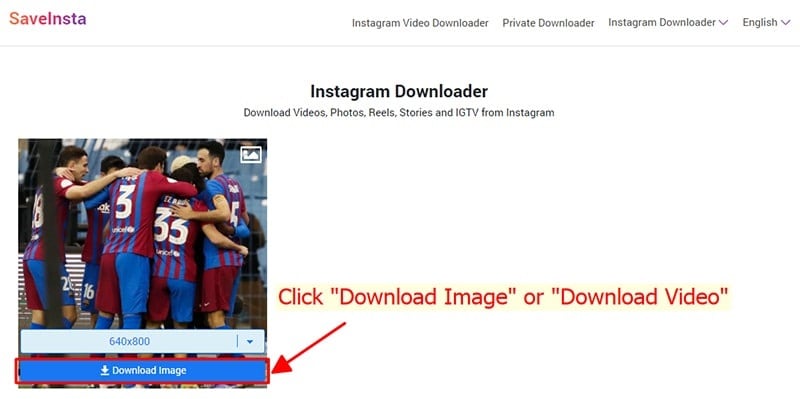
- Schritt 3: Klicken Sie je nach Bedarf auf Download Image oder Download Video. Hier möchten wir das Video herunterladen, also wählen wir Download Video. Das Video wird nun in Ihrer Kamerarolle gespeichert.
Teil B: Für Zuschauer
Für Zuschauer kann das Herunterladen von Instagram-Live-Videos etwas knifflig werden, da es in der Instagram-App keine Option gibt, die dies ermöglicht. Deshalb müssen wir einen externen Bildschirmrekorder verwenden. Hier verwenden wir Filmora, eine der besten Software für Bildschirmaufnahme und -bearbeitung.
Methode 1: Mit einem Bildschirmrekorder – Wondershare Filmora
Filmora ist eine der besten Software zum Aufnehmen und Bearbeiten von Videos. Es ist eine voll ausgestattete Videobearbeitungs-Suite, die von KI unterstützt wird. Sehen wir uns an, wie man Live-Videos von Instagram mit Filmora speichert.
- Schritt 1: Filmora herunterladen und installieren
Gehen Sie zum obigen Link und klicken Sie auf Get Started For Free. Ein Setup wird auf Ihren PC heruntergeladen. Klicken Sie auf das Setup und folgen Sie den Anweisungen auf dem Bildschirm, um Filmora auf Ihrem PC zu installieren.
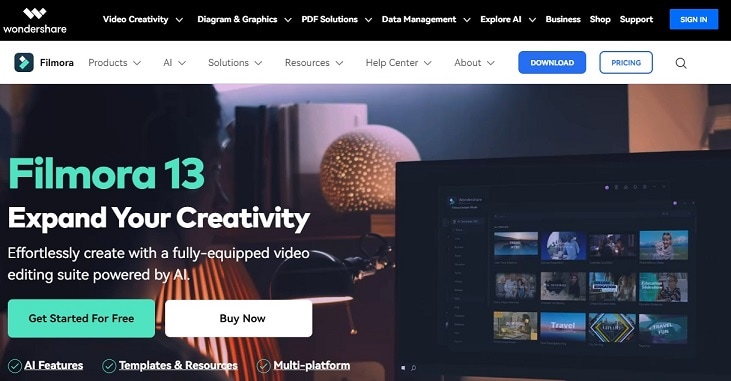
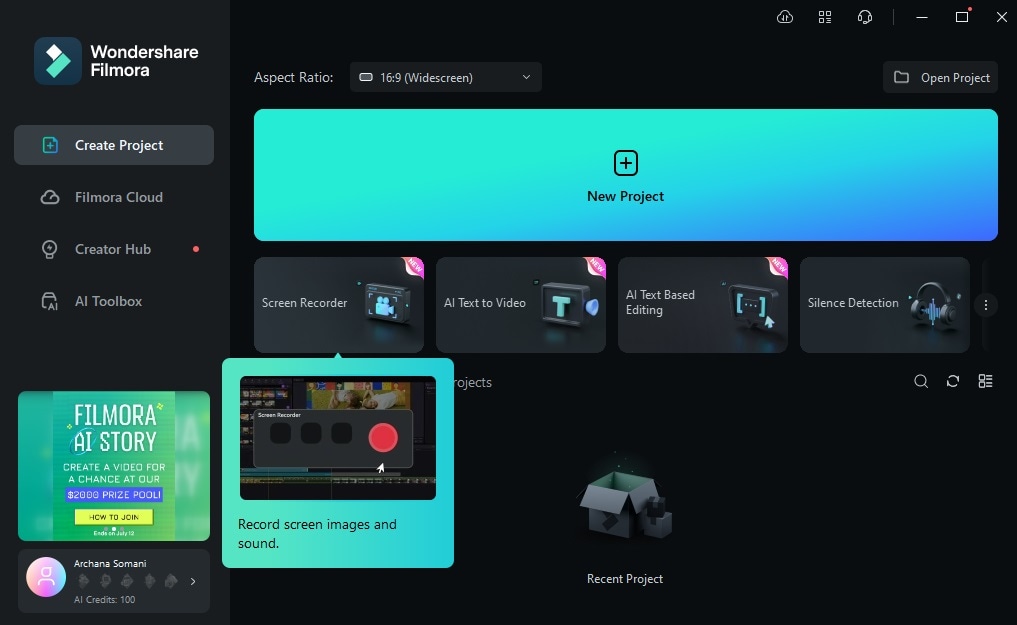
- Schritt 2: Öffnen Sie die Filmora App und klicken Sie auf Bildschirmrekorder.
- Schritt 3: Öffnen Sie die Instagram-App und gehen Sie zum Live-Video, das Sie aufnehmen möchten. Passen Sie den Bildschirm an das an, was Sie aufnehmen möchten. Klicken Sie anschließend auf den großen roten Knopf, um die Aufnahme zu starten.
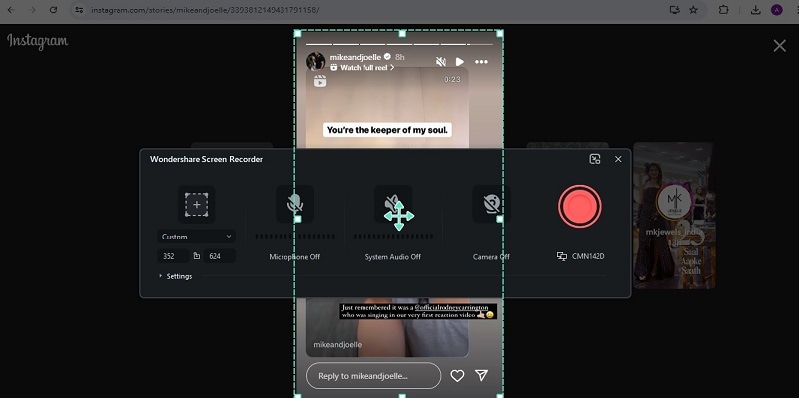
- Schritt 4: Sobald der Live-Stream endet, klicken Sie auf Aufnahme beenden.
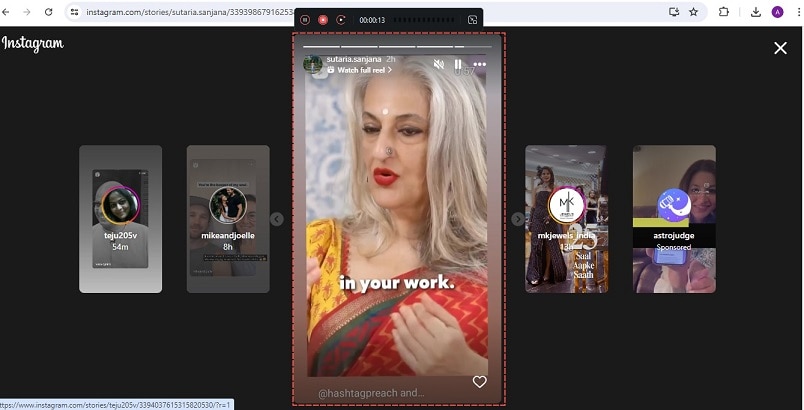
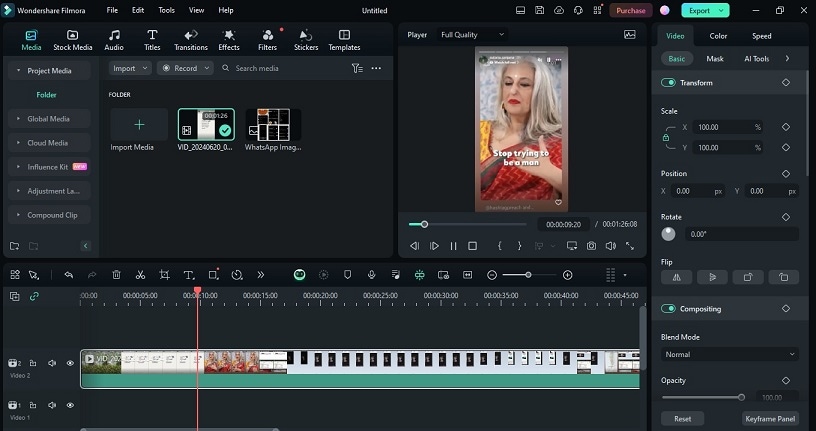
- Schritt 5: Das Video wird automatisch im Bearbeitungsfenster geöffnet, wo Sie das Video abspielen und die nötigen Bearbeitungen vornehmen können.
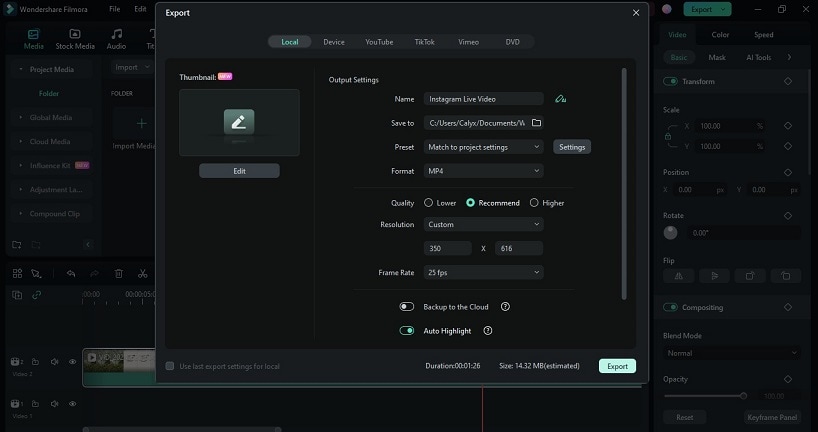
- Schritt 6: Klicken Sie anschließend auf Exportieren. Benennen Sie die Datei, geben Sie den Speicherort an, wählen Sie das Format und klicken Sie erneut auf Exportieren. Von hier aus können Sie das Video auch direkt auf andere Social-Media-Plattformen wie YouTube, Vimeo usw. hochladen.
Benutzerfreundliches Bildschirmaufnahme-Tool für alle

Methode 2: Mit einem Online-Video-Downloader – Snap Insta
Snap Insta ist ein Online-Instagram-Video-Downloader. Wir zeigen Ihnen, wie Sie Live-IG-Videos mit Snap Insta herunterladen.
- Schritt 1: Gehen Sie zum obigen Link, um Snap Insta zu öffnen.
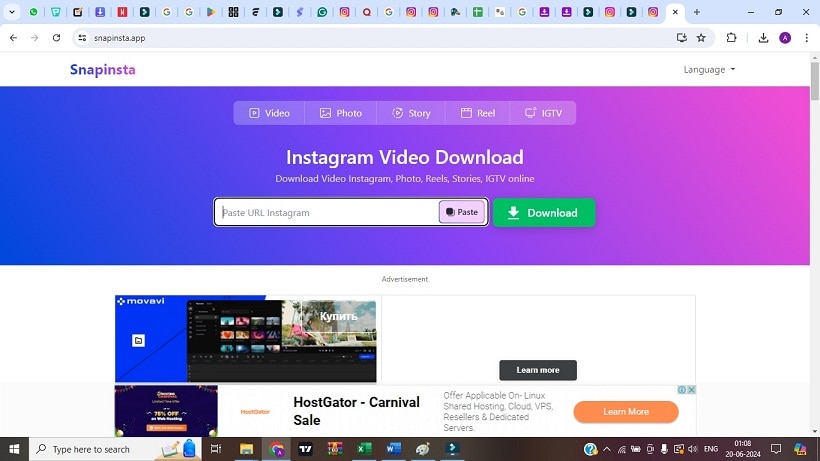
- Schritt 2: Gehen Sie zu Instagram. Gehen Sie zum Live-Video, das Sie aufnehmen möchten, und klicken Sie oben auf die drei Punkte. Klicken Sie auf URL kopieren.
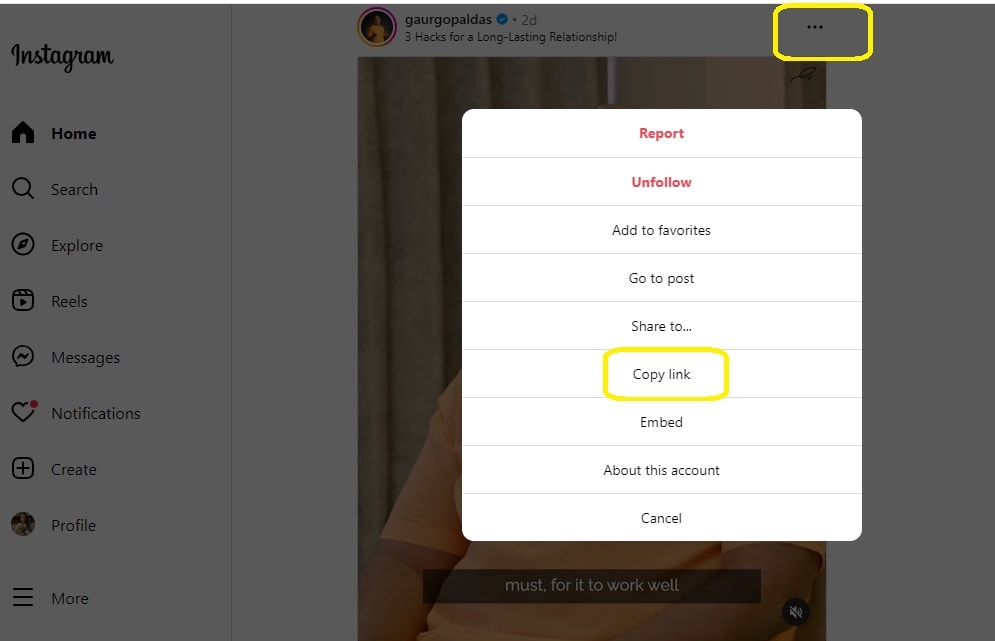
- Schritt 3: Fügen Sie die URL in Snap Insta ein und klicken Sie auf Download.
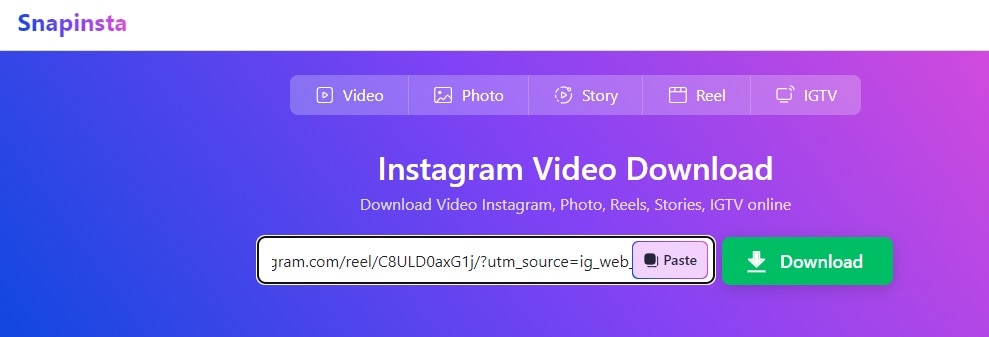
- Schritt 4: Scrollen Sie nach unten, um das Video zu finden, und klicken Sie erneut auf Download.
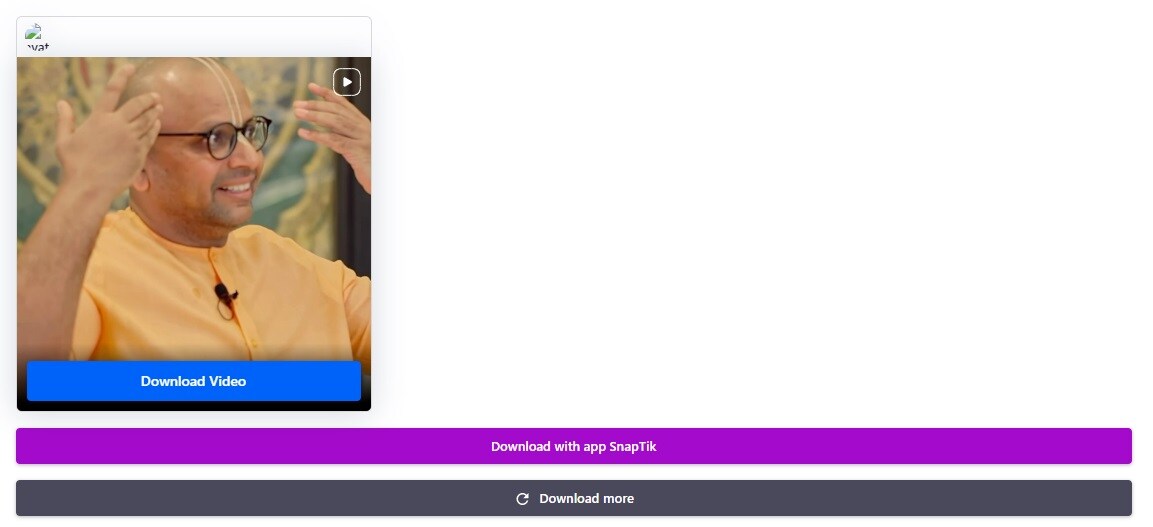
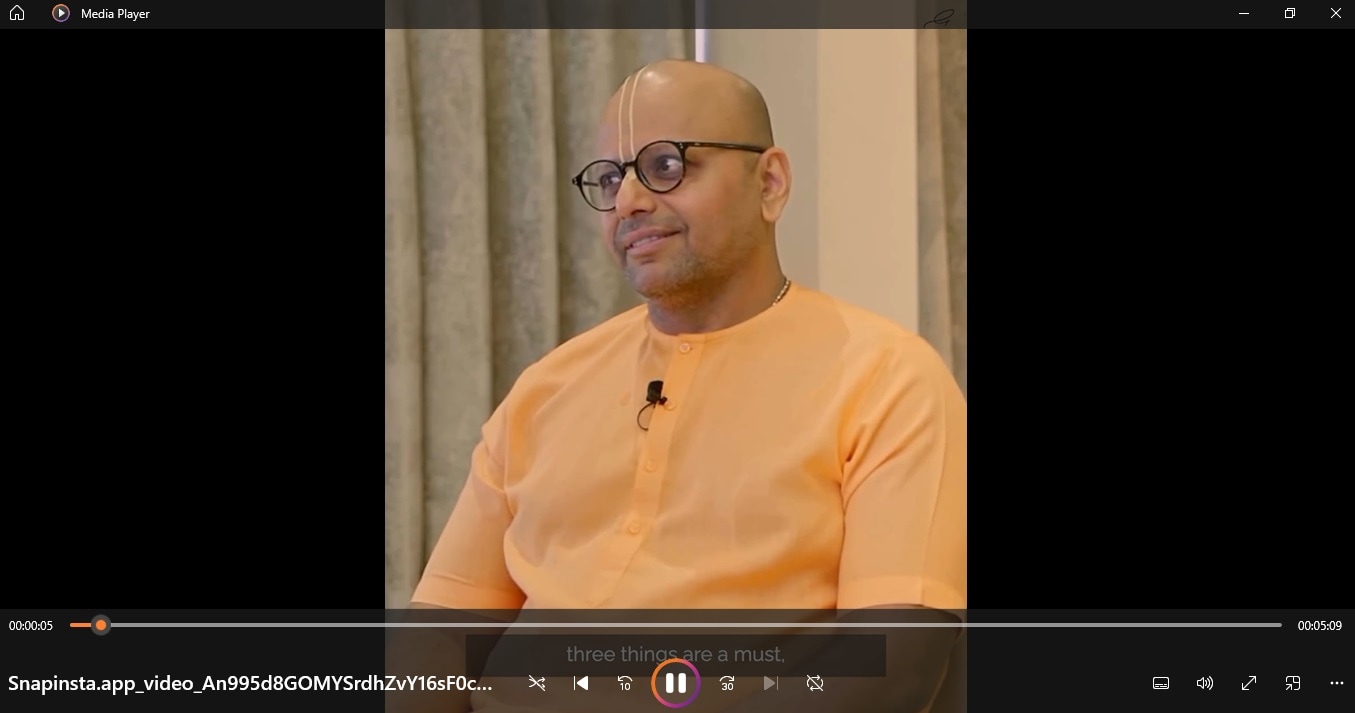
- Schritt 5: Öffnen Sie die Downloads, um das Video dort zu finden. Spielen Sie es mit dem Media Player oder einer anderen App auf Ihrem PC ab.
Fazit
Ein Instagram-Live-Video aufzunehmen, mag am Anfang etwas knifflig aussehen, ist es aber eigentlich nicht. Wie oben gezeigt, ist es sehr einfach, das Instagram-Live-Video auf Ihrem Gerät herunterzuladen. Wenn Sie planen, das Instagram-Live-Video auf Ihrem PC herunterzuladen, würden wir Filmora empfehlen – wegen der einfachen Bedienung, der hochwertigen Aufnahme und der zahlreichen Bearbeitungsfunktionen, mit denen das Video in Studioqualität aussieht.
FAQ
-
F1: Wie findet man Instagram-Live-Videos?
A1: Wenn jemand von denen, denen Sie folgen, live ist, wird sein Konto oben mit einem violetten Ring angezeigt und als live markiert. Wenn jedoch in diesem Moment niemand live ist, können Sie sogar nach beliebigen Live-Streams suchen, indem Sie auf die Suchleiste klicken, ein Genre, zum Beispiel Essen, in die Suchleiste eingeben und zu den Konten gehen. Wenn nun jemand vom Essens-Video auf der linken Seite live ist, sehen Sie das Profil mit einem violetten Ring und dem Text Live. Klicken Sie darauf, um den Live-Stream zu sehen. -
F2: Kann ich das Live-Video einer anderen Person teilen?
A2: Ja, Sie können das Live-Video einer anderen Person teilen. Tippen Sie unten rechts auf das Video und klicken Sie auf das Teilen-Symbol. Wählen Sie die Person aus, mit der Sie das Video teilen möchten. -
F3: Wie nimmt man das Instagram-Live einer anderen Person auf?
A3: Auf allen Geräten, ob iOS oder Android, gibt es einen integrierten Bildschirmrekorder. Sie können das Instagram-Live einer anderen Person mit dem Bildschirmrekorder auf Ihrem Gerät aufnehmen. -
F4: Wie sieht man jemanden live auf Instagram?
A4: Wenn jemand auf Instagram live ist, hat sein Profilbild einen violetten Ring mit der Aufschrift Live. Sie können auf das Profilbild klicken und werden zu dessen Live-Übertragung weitergeleitet.


