4,7



Eine Instagram Story mit Musik erstellen Sie auf zwei Wegen: direkt in der Instagram-App – schnell, aber mit engen Grenzen – oder als vorbereiteten 9:16-Clip in Filmora, in dem Sie mehrere Fotos, Musik, Text und Übergänge genau aufeinander abstimmen. Dieser Artikel zeigt den zweiten Weg Schritt für Schritt: von der Fotoauswahl über den musiksynchrone Schnitt bis zum Upload und zur Kontrolle, ob die Musik nach dem Hochladen noch da ist.
Kurzantwort: Wählen Sie drei bis sieben Fotos und ein Stück Musik, das Sie nutzen dürfen. Bauen Sie in Filmora ein 9:16-Projekt (in der Praxis hat sich 1080 × 1920 bewährt), schneiden Sie die Bildwechsel auf die Musik – etwa alle ein bis zwei Sekunden an markanten Stellen des Stücks –, ergänzen Sie kurzen Text und zurückhaltende Übergänge und exportieren Sie als MP4. Laden Sie den Clip als Story hoch und prüfen Sie direkt danach, ob die Tonspur übernommen wurde, denn Plattformen können fremde Musik im Nachhinein stummschalten oder entfernen.
In diesem Artikel
Zwei Wege zur Musik-Story
In der Instagram-App legen Sie Musik direkt unter eine Story – für einen schnellen Moment mit einem oder zwei Bildern ist das der kürzeste Weg. Wie das im Detail funktioniert, zeigt die separate Anleitung zum Hinzufügen von Musik zu einer Instagram-Story.
Sobald mehrere Fotos, ein passender Bildwechsel auf den Takt und eine eigene Textgestaltung zusammenkommen sollen, stößt der App-Weg an Grenzen: Die Bearbeitung verteilt sich auf einzelne Bilder, Übergänge sind eingeschränkt, und an einem zweiten Gerät weiterarbeiten geht nicht. Genau hier liegt der Vorteil der Vorbereitung in Filmora – ein Vergleich:
Kriterium | Direkt in der App | Vorbereitet in Filmora |
Tempo | Sofort, ohne weitere Werkzeuge | Einige Minuten Aufwand vor dem Upload |
Anzahl Bilder | Wenige pro Story-Segment | Mehrere Fotos zu einem zusammenhängenden Clip |
Musikabstimmung | Musik liegt unter dem Bild, Schnitte von Hand | Bildwechsel exakt am Takt, Musikbahn sichtbar auf der Zeitleiste |
Text und Übergänge | App-Stile, begrenzte Auswahl | Eigene Schrift, eigene Bewegung, Übergangsarten frei wählbar |
Wiederverwendung | Nicht vorgesehen | Projekt bleibt erhalten – neue Versionen sind schnell gebaut |
Beide Wege ergeben gültige Stories. Die folgende Anleitung richtet sich an den zweiten Weg – sie ist auch die Basis, wenn Sie später aus demselben Material eine längere Instagram-Reels-Fassung bauen möchten.
Fotos sortieren und Länge planen
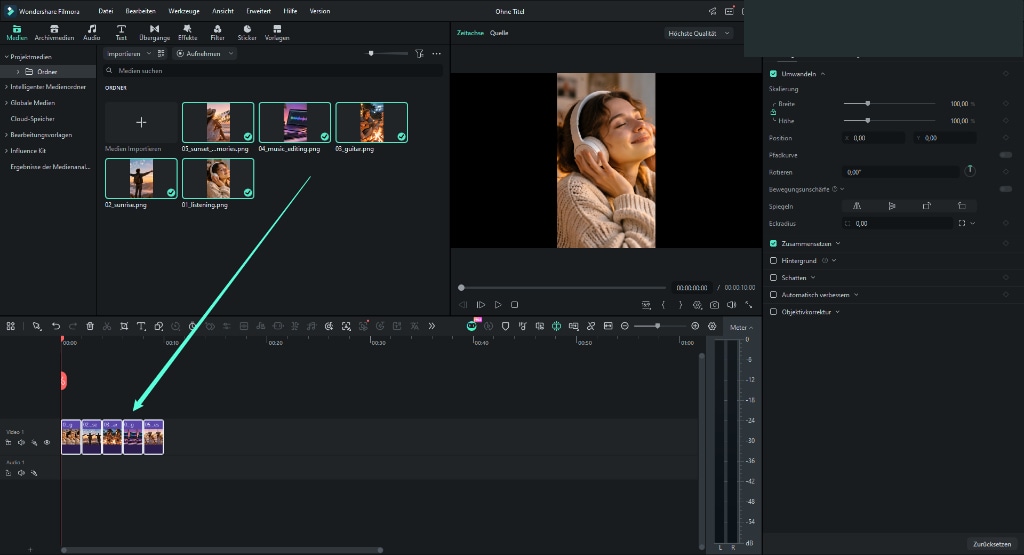
Drei bis sieben Bilder erzählen in einer Story mehr als zwanzig. Sortieren Sie Ihre Auswahl vor dem Import in eine kleine Abfolge: Das erste Bild setzt Ton und Ort, die mittleren tragen die eigentliche Botschaft, das letzte schließt die Szene ab – ein Blick zurück, ein Detail, ein Abschiedsbild. Hochkantaufnahmen passen natürlich ins 9:16-Fenster; Querformate sollten Sie gleich im Hochkantrahmen mitdenken, damit kein wichtiges Motiv am Rand landet.
Planen Sie außerdem die Segmenteierung: Statt alle Bilder in einen langen Clip zu pressen, teilen Sie längere Erlebnisse besser in zwei bis drei Story-Abschnitte, die nacheinander erscheinen. Pro Abschnitt gilt als grober Erfahrungswert eine Dauer von wenigen bis etwa fünfzehn Sekunden; die aktuellen Rahmenbedingungen der Plattform prüfen Sie am besten direkt in der App, denn sie ändern sich gelegentlich. Für die Musikrechnung genügt als Startwert: Anzahl der Bilder mal gewünschte Anzeigedauer ergibt die nötige Tonlänge – oder umgekehrt, bei gegebenem Musikstück: Musiklänge geteilt durch Bildanzahl ergibt die Anzeigedauer pro Foto.
Musik hinzufügen und auf den Rhythmus schneiden
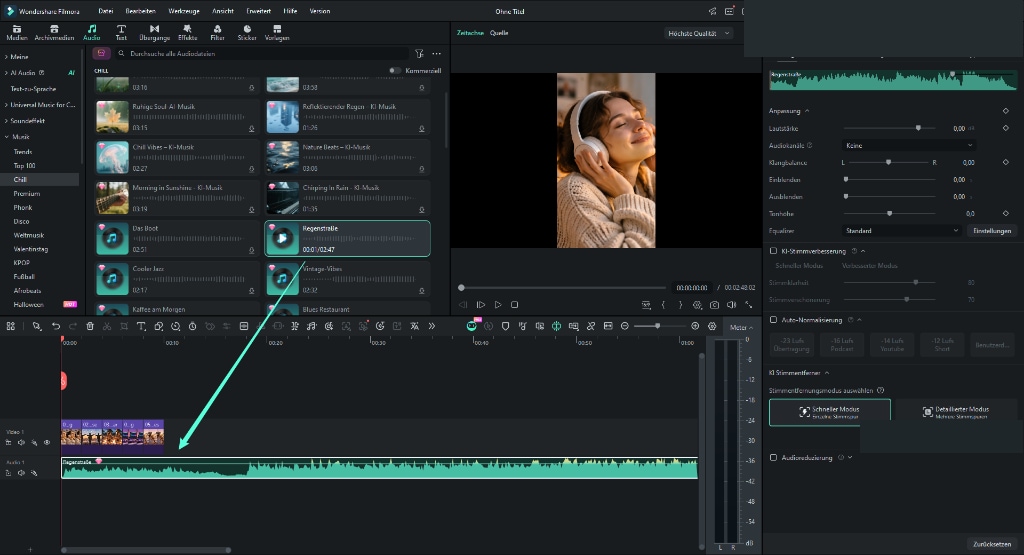
Ziehen Sie das Musikstück auf eine eigene Audiospur unter den Bildclips. Der entscheidende Arbeitsschritt für eine Story, die „nach Musik“ aussieht, passiert jetzt auf der Zeitleiste: Bildwechsel an die markanten Stellen der Musik legen. Hören Sie sich das Stück einmal durch und notieren Sie die Punkte, an denen der Takt springt – ein Schlag, ein Einsatz der Stimme, ein Wechsel der Strophe. Genau dort setzen Sie Ihre Schnitte. Bei drei bis sieben Bildern und einem kurzen Stück landen die Wechsel so von selbst im Rhythmus, und die Story wirkt wie für die Musik gebaut.
Für Bewegung im Bild nutzen Sie einen leichten, gleichmäßigen Zoom auf den Fotoclips; bei Bewegungselementen, die über die Zeitleiste animiert werden, kann die Bewegungsunschärfe die Bewegung natürlich zeichnen – sie entsteht nur, wo tatsächlich Bewegung im Spiel ist, und ersetzt keine scharfe Aufnahme.
Eine Beispielrechnung macht die Planung konkret: Für sieben Fotos und ein 14-sekündiges Stück teilen Sie 14 durch 7 – jedes Bild steht also zwei Sekunden. Fällt die Rechnung auf Werte unter einer halben Sekunde, haben Sie zu viele Bilder für das Stück gewählt und lassen eines weg; landen Sie über drei Sekunden pro Bild, wirkt die Story träge, und Sie wählen ein kürzeres Stück oder fügen ein Bild ein. Diese eine Division ersetzt das langes Herumprobieren: Rhythmus entsteht aus der Rechnung, und die Feinjustierung passiert an den Taktpunkten der Musik.

Text, Effekte und Übergänge
Story-Bilder leben von wenigen Worten. Ein Titel, ein Ort, ein kurzer Kommentar – mehr Text gehört nicht in den Clip, sondern in die Bildunterschrift oder den nächsten Story-Schritt. Setzen Sie Textelemente so, dass sie von den App-Leisten nicht verdeckt werden: Der obere Bereich einer Story ist vom Profilbild und der Fortschrittsleiste belegt, der untere von der Antwortzeile. In der Mitte bis leicht oberhalb der Bildmitte ist der sicherste Bereich.
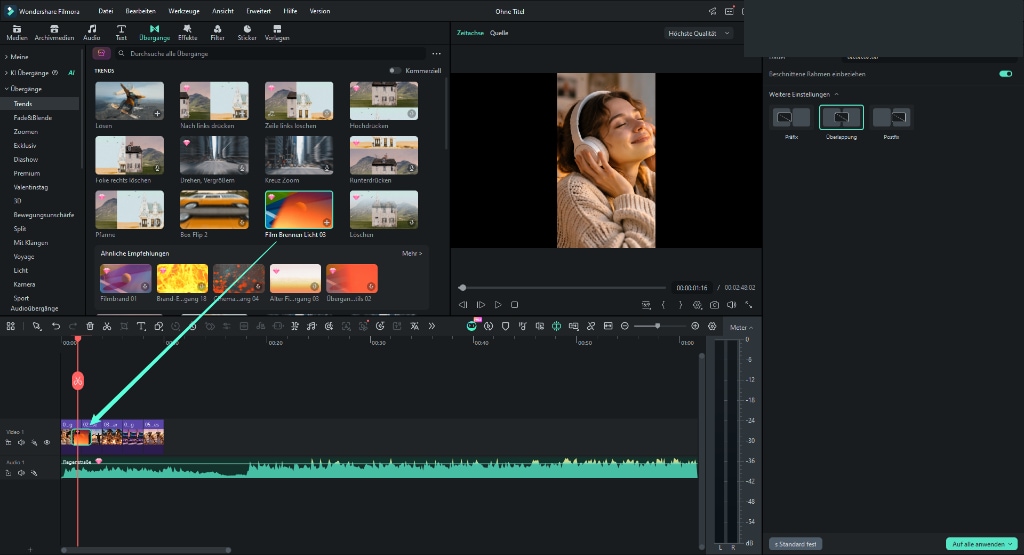
Übergänge wählen Sie aus einer Familie und verwenden sie konsequent – jeder Bildwechsel darf ruhig derselbe sanfte Übergang sein; ein anderer Stil pro Schnitt wirkt schneller unfertig als abwechslungsreich. Das Gleiche gilt für Effekte und Sticker: ein einziges Leitmotiv trägt weiter als fünf verschiedene Ideen in sieben Bildern. Für animierte Textelemente gilt dieselbe Regel wie bei der Musik: Die Bewegungsunschärfe zeichnet Bewegung nur dort natürlich nach, wo Elemente tatsächlich über die Zeitleiste bewegt werden.
Farben anpassen
Fotos aus verschiedenen Momenten unterscheiden sich fast immer in Helligkeit und Farbton – in einer Story fällt das stärker auf als in einem einzelnen Post, weil die Bilder direkt hintereinander laufen. Die Automatische Farbkorrektur von Filmora stellt für jeden Clip eine neutrale Basis her: Sie gleicht typische Probleme wie zu dunkle Aufnahmen, schwachen Kontrast und unsaubere Farben aus und lässt sich über den Stärkeregler dosieren; der angezeigte Wert gehört zum jeweiligen Beispielprojekt, nicht zu einer allgemeinen Empfehlung. Danach gleichen Sie die Clips untereinander an: gleiche Temperatur, ähnliche Sättigung, abgestimmte Helligkeit. Eine zusammenhängende Story erkennt man unter anderem daran, dass die Farbstimmung von Bild zu Bild zusammenpasst. Die Grundlagen erklärt die Seite zur Farbkorrektur von Videos.
Im 9:16-Format exportieren und hochladen
Vor dem Export lohnt ein Blick auf die Projektmaße: 9:16 mit 1080 × 1920 Pixeln hat sich für Storys in der Praxis bewährt – wie Sie Projekt- und Clipmaße ändern, zeigt die Anleitung zum Ändern des Video-Seitenverhältnisses. Exportieren Sie als MP4; die allgemeinen Ausgabeschritte finden Sie im Leitfaden zum Exportieren und Teilen von Videos.
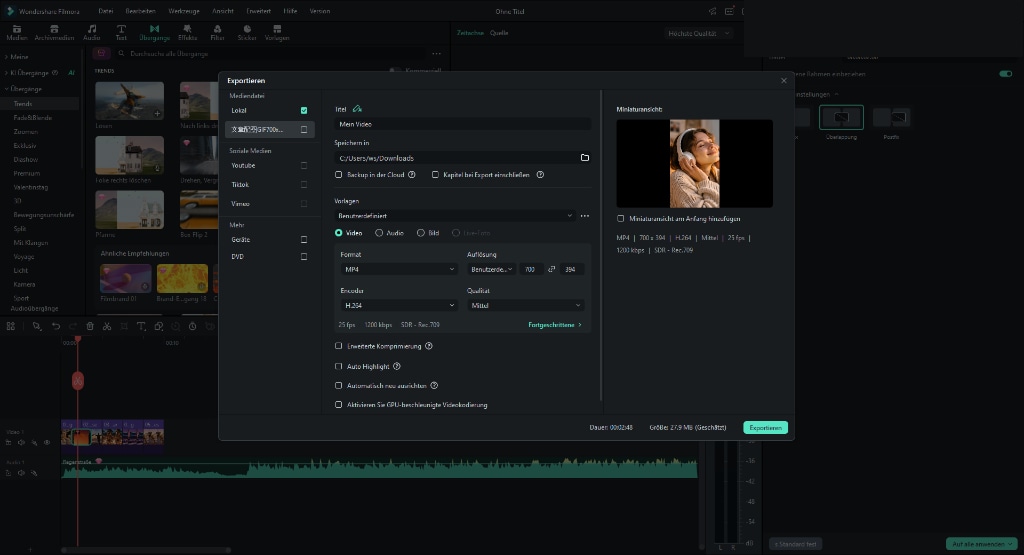
Anschließend übertragen Sie die Datei aufs Handy und laden sie in der Instagram-App als Story hoch – der Weg über die Galerie ist am einfachsten. Danach folgt der wichtigste Kontrollblick dieses Workflows: Öffnen Sie die Story und prüfen Sie, ob die Musik läuft, der Text nicht verdeckt wird und die Bildqualität dem entspricht, was der Clip hergibt. Wurde die Musik stummgeschaltet, haben Sie zwei Optionen: das Stück in der App über den dortigen Musikbereich unterlegen – siehe den verlinkten Artikel oben – oder ein Stück wählen, das Sie sicher nutzen dürfen. Teilen Sie längere Erlebnisse in mehrere Story-Segmente auf und laden Sie sie nacheinander hoch; so bleibt jede Einheit verständlich, und Ihre Follower erleben die Abfolge in der gewünschten Reihenfolge.
Häufige Fehler vermeiden
- Text über dem Gesicht: Titel und Sticker wandern in die sichere Mittelzone, weg von Augen und Mimik.
- Musik nicht kontrolliert: Nach dem Upload wird geprüft, ob die Tonspur noch da ist – erst danach gilt die Story als fertig.
- Zu viele Bilder pro Clip: Zwanzig Fotos in einem Segment sind keine Story, sondern eine Diashow-Prüfung; lieber kürzere, klare Abschnitte.
- Übergangs-Buffet: Jeder Schnitt ein anderer Effekt – stattdessen eine Familie, konsequent verwendet.
- Exportieren auf Verdacht: Wer ohne Projektmaße arbeitet, erntet schwarze Balken; 9:16 von Anfang an einstellen.
Checkliste vor dem Hochladen
- Sind alle Fotos und die Musik frei nutzbar beziehungsweise lizenziert?
- Passen die Bildwechsel zu den markanten Stellen der Musik?
- Stehen Texte im sicheren Bereich und sind sie am Handydisplay lesbar?
- Wirkt die Farbstimmung über alle Clips hinweg einheitlich?
- Ist das Projekt auf 9:16 (in der Praxis 1080 × 1920) eingestellt und als MP4 exportiert?
- Wurde nach dem Upload geprüft, ob die Musik übernommen wurde?
Eine Story, die nach der Musik gebaut ist
Der Unterschied zwischen einer zufälligen Bildfolge und einer Story mit Musik liegt fast immer am Schnitt: Bildwechsel, die an den Takten der Musik hängen, wirken von selbst rhythmisch. Bereiten Sie Ihre nächste Musik-Story deshalb in Filmora vor – Fotos in einer kleinen Erzählung, Musik auf eigener Spur, Text im sicheren Bereich, Farben einheitlich – und laden Sie den fertigen 9:16-Clip hoch. Der Weg ist schnell gelernt, und das Projekt bleibt erhalten: Beim nächsten Anlass tauschen Sie nur die Bilder aus, und die Struktur steht bereits.
Sie können Filmora kostenlos herunterladen und ausprobieren:


 100% Sicherheit verifiziert | Keine Malware

Häufige Fragen zur Instagram Story mit Musik
Wie lang kann eine Instagram Story sein?
Ein einzelnes Story-Segment bleibt kurz; längere Inhalte teilen Sie in mehrere Segmente, die nacheinander erscheinen. Die aktuell geltenden Begrenzungen pro Segment verschieben sich gelegentlich – verlässlich ist der Wert, den die App beim Hochladen anzeigt.
Warum ist meine Musik nach dem Hochladen weg?
Plattformen erkennen fremde Aufnahmen und können sie stummschalten oder entfernen. Nutzen Sie Musik, zu der Sie Rechte besitzen, und prüfen Sie die Story direkt nach dem Upload. Alternativ unterlegen Sie die Musik direkt in der App.
Wie lange sollte ein Foto in der Story stehen?
Für einen Clip mit Musik hat sich eine halbe bis zwei Sekunden pro Foto bewährt – exakt ausgerichtet an den Takten des Stücks. Ohne Musik sind längere Anzeigedauern möglich.
Welche Größe braucht der Story-Clip?
In der Praxis hat sich 9:16 mit 1080 × 1920 Pixeln bewährt. Die Projektmaße stellen Sie in Filmora vor dem Import ein; die aktuellen Plattformempfehlungen prüfen Sie direkt in der App.
Darf ich ein aktuelles Lied verwenden?
Nur, wenn Sie die erforderlichen Rechte besitzen oder die Plattform die Nutzung in Stories ausdrücklich über ihren eigenen Musikbereich erlaubt. Kommerzielle Aufnahmen ohne Lizenz riskieren Stummschaltung und Entfernung – eigene oder lizenzierte Stücke sind die sichere Wahl.
Was ist der Unterschied zwischen Story und Reels?
Storys erscheinen im Profilbereich und verschwinden nach Ablauf, Reels bleiben dauerhaft abrufbar und erreichen auch Nicht-Follower. Technisch hilft beides derselbe 9:16-Workflow – wer ohnehin in Filmora schneidet, kann aus demselben Material beides bedienen.
Welche Musik eignet sich für Foto-Stories?
Stücke mit klarer Rhythmik und deutlichen Taktpunkten lassen sich am leichtesten schneiden; Instrumentals verzeihen Bildwechsel großzügiger als Gesangsstücke. Wichtiger als das konkrete Lied ist die Rechteklärung: eigene oder lizenzierte Aufnahmen, und danach der Kontrollblick in der App, ob die Tonspur den Upload überlebt hat.