
 Filmora KI-Tools
 Ein umfassender Leitfaden zum Hinzufügen von Textanimationen zu Videoeinleitungen

Die Verwendung von Textanimationen in Einleitungen erregt sofort die Aufmerksamkeit des Zuschauers. Wenn Sie Ihren Text animieren möchten, lesen Sie die folgende Anleitung:


Wichtige Schritte dieses Video-Tutorials zum Mitmachen
Anleitung zur Verwendung der Filmora KI Tools

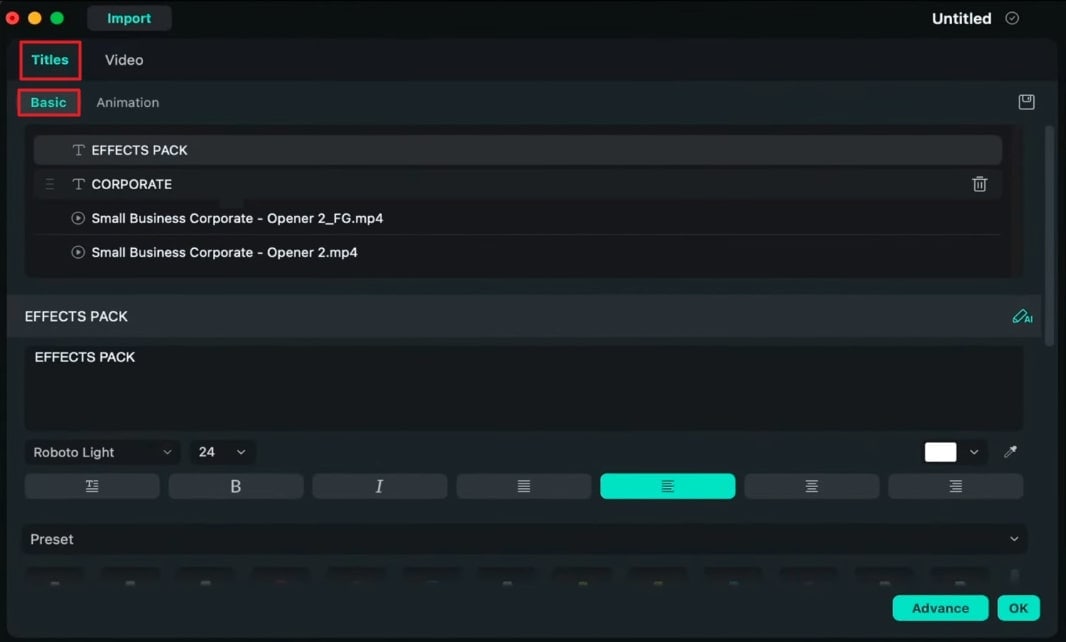
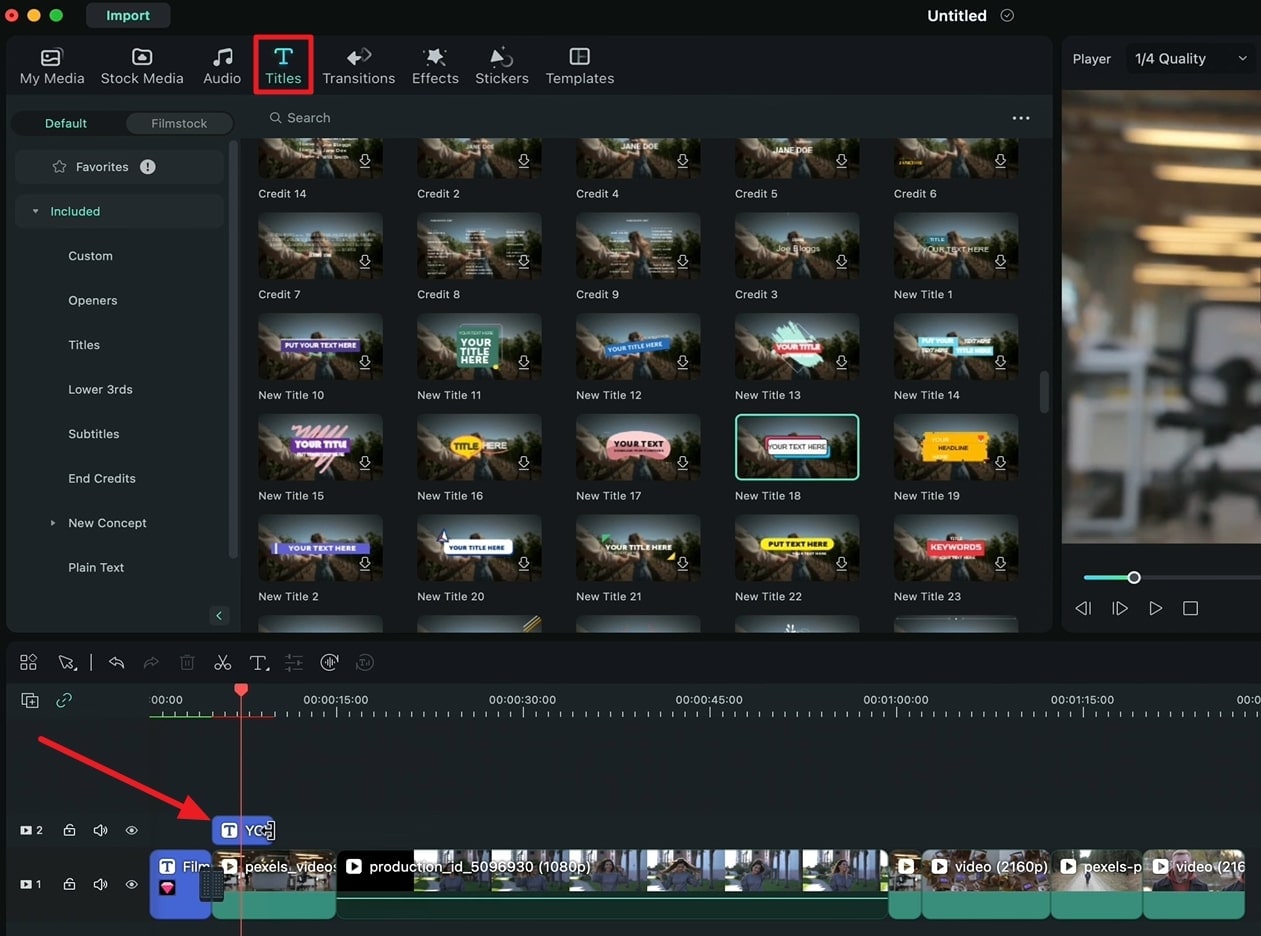
Importieren Sie Ihr Video in die Timeline und gehen Sie dann zu „Titel" und wählen Sie „Filmstock". Suchen Sie nach Openern und schauen Sie weiter, bis Sie den gewünschten gefunden haben. Ziehen Sie den Titel per Drag-and-Drop an den Anfang der Timeline und doppelklicken Sie darauf, um mit der Bearbeitung des Openers zu beginnen. Ändern Sie den Text der Vorlage und fügen Sie Ihren eigenen hinzu, indem Sie in den „Basis"-Einstellungen auf den Text vor dem „T"-Symbol klicken.
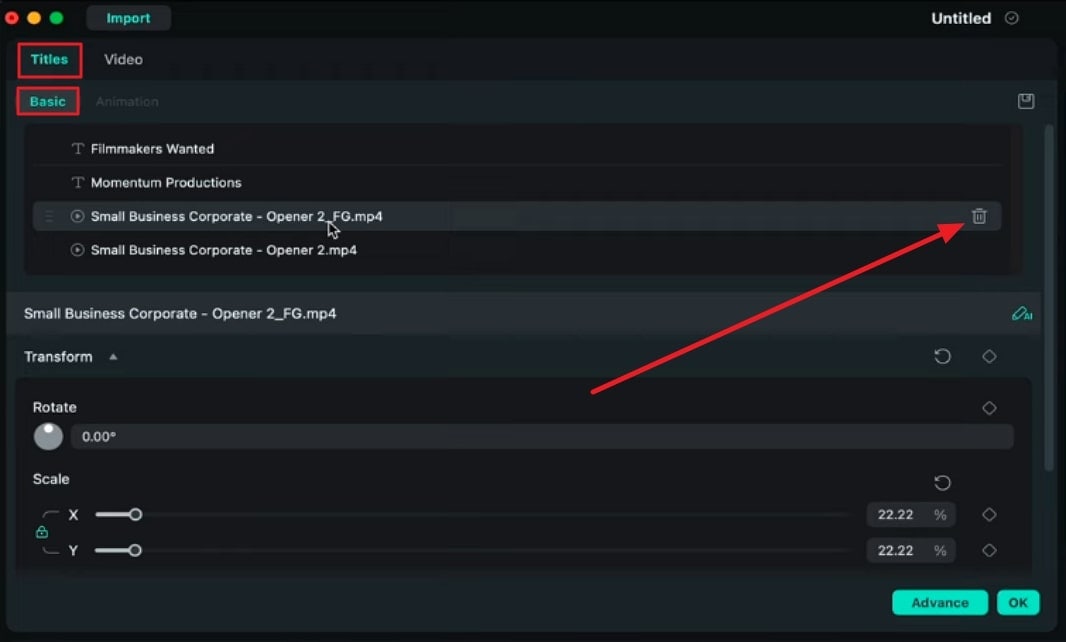
Sie sehen Ihren Vorlagennamen mit zwei Clips unterhalb der Textänderungseinstellungen. Wenn Sie das Hintergrundmaterial Ihres Intros entfernen möchten, gehen Sie zu diesen Clips und klicken Sie auf das „Papierkorb"-Symbol, um den Hintergrund zu entfernen. Andernfalls lassen Sie es so wie es ist.
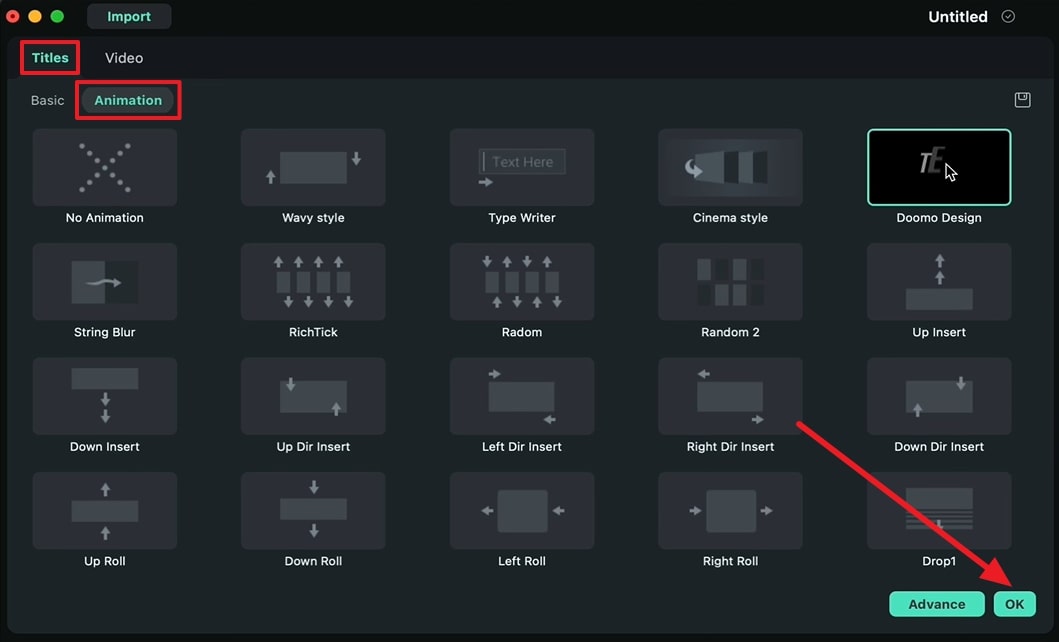
Nachdem Sie die grundlegende Bearbeitung abgeschlossen haben, klicken Sie auf „Animation". Probieren Sie verschiedene Optionen aus, bevor Sie die Textanimation auswählen, und wählen Sie diejenige, die zum Thema Ihres Videos passt. Sobald Sie sich entschieden haben, klicken Sie auf diese Animation und drücken Sie „OK".
Für eine flexiblere Kontrolle über die Videobewegung unterstützt Filmora auch Videoanimation mit Ein-, Aus- und der neu hinzugefügten Kombi-Animation. Die Kombi-Animation ermöglicht es Ihnen, dynamische Effekte auf einen ausgewählten Abschnitt in der Mitte eines Clips anzuwenden, während Ein- und Aus-Animationen steuern, wie der Clip ein- und austritt. Sie können auch das Timing jedes Animationsabschnitts unabhängig anpassen, um flüssigere und dynamischere Videos zu erstellen.
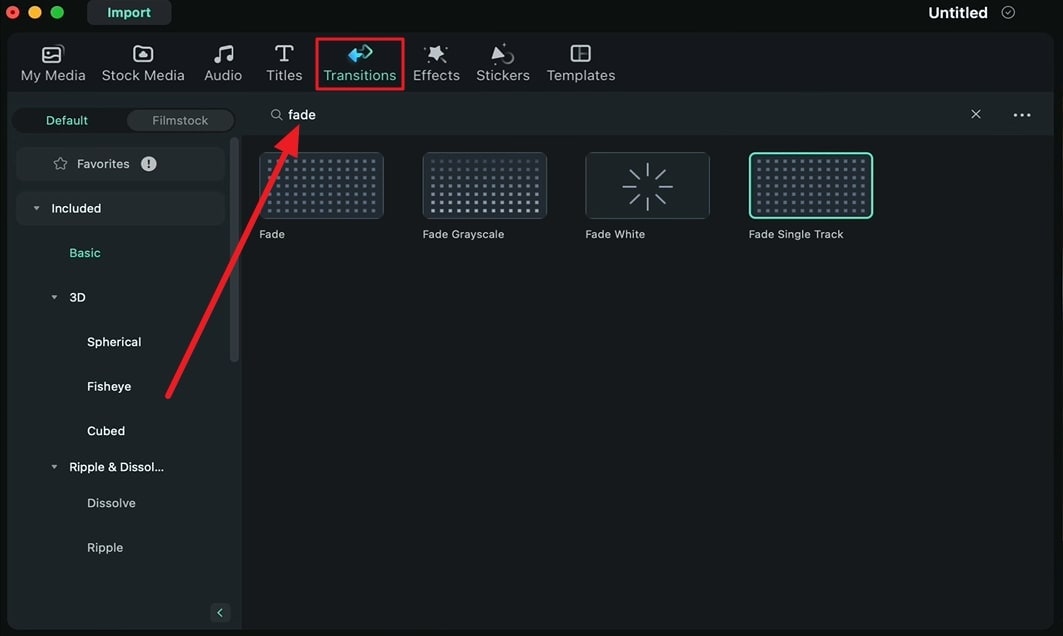
Das Hinzufügen eines einfachen Überblendungsübergangs kann Ihren einleitenden Clip noch besser abschließen. Um darauf zuzugreifen, gehen Sie zu „Übergänge", suchen Sie nach dem „Überblendungs"-Übergang und ziehen Sie den ausgewählten Übergang per Drag-and-Drop zwischen den einleitenden und den ersten darauf folgenden Clip.
Gehen Sie erneut zu „Titel" und suchen Sie im Bereich „Standard" nach einem geeigneten Titel. Legen Sie die ausgewählte Animation in die Timeline und erweitern Sie sie, um den gesamten Clip abzudecken. Klicken Sie nun auf die Animation und ändern Sie ihren Titel, indem Sie in den grundlegenden Bearbeitungsbereich wechseln. Sie können diese Animationen mit verschiedenen Titeln auf den Rest Ihrer Clips anwenden.
Textanimationen sind eine fantastische Technik, um Ihren Folien und Einleitungen mehr Originalität und Kreativität zu verleihen. Sie halten Ihr Publikum fokussiert, sodass Ihre Botschaft klar vermittelt wird. Dieses Video zeigt, wie man mit den hilfreichen Werkzeugen von Wondershare Filmora ansprechende Textanimationen zu Einleitungen hinzufügt.
Joshs andere Filmora-Meisterlektionen

- 01. Anleitung zum Hinzufügen von Boris-Effekten zu Videos aus Filmora >>04:14
- 02. Anleitung zur Audiobearbeitung mit Kanälen und Equalizer >>03:29
- 03. Anleitung zur Anpassung der Bildwiederholraten in Filmora >>04:35
- 04. Top 5 Tipps zur Videobearbeitung >>04:32
- 05. So verwenden Sie Speed Ramping für Videos mit Filmora >>04:16


- 01. Die Bedürfnisse Ihres Publikums verstehen und Inhalte anpassen >>04:40
- 02. Produkte kreativ mit Filmorас Effekten präsentieren >>04:05
- 03. Bearbeitungstechniken für überzeugende Handlungsaufforderungen und Dringlichkeit >>04:20
- 04. Kundenbewertungen und Rezensionen nahtlos einbinden >>03:21
- 05. Social-Media-fähige Bearbeitungen mit Filmora >>04:23
