
 4,7
4,7




Soziale Plattformen sind in diesem Zeitalter für viele zur wichtigsten Unterhaltungsquelle geworden. Snapchat gehört zu den meistgenutzten Anwendungen, um über das Teilen von Storys mit Freunden in Kontakt zu bleiben. Diese Plattform bietet zahlreiche Elemente, die den Storys vor dem Teilen hinzugefügt werden können. Sticker spielen eine Rolle dabei, das Publikum anzuziehen und bestimmte Botschaften zu vermitteln.
Mithilfe von Stickern können Snapchat-Nutzer ihren Standort, die Temperatur und das Datum mit anderen teilen. Mit dem richtigen Sticker verändert sich die gesamte Stimmung deines Bildes oder Videos, was zu einer fesselnden und informativen Story führt. Damit du die Vorteile dieser Sticker genießen kannst, beleuchtet dieser Artikel wie man die Temperatur auf Snapchat hinzufügt.

In diesem Artikel
Teil 1. Vereinfachte Möglichkeiten, um die Temperatur auf Snapchat hinzuzufügen
Sticker teilen die Wetterbedingungen mit Freunden, die weit von dir entfernt sind. Wenn ein Freund aus dem Snap die Temperatur deiner Stadt erfährt, kann das ein neues Gespräch anregen. Wenn ein Follower vorhat, deinen Standort bald zu besuchen, hilft ihm dein Temperatur-Sticker, das Wetter einzuschätzen. Um das Beste aus dieser Funktion herauszuholen, schauen wir uns die folgende Anleitung an zu wie man die Temperatur zu Snapchat hinzufügt:
1. Verwendung des Temperatur-Stickers
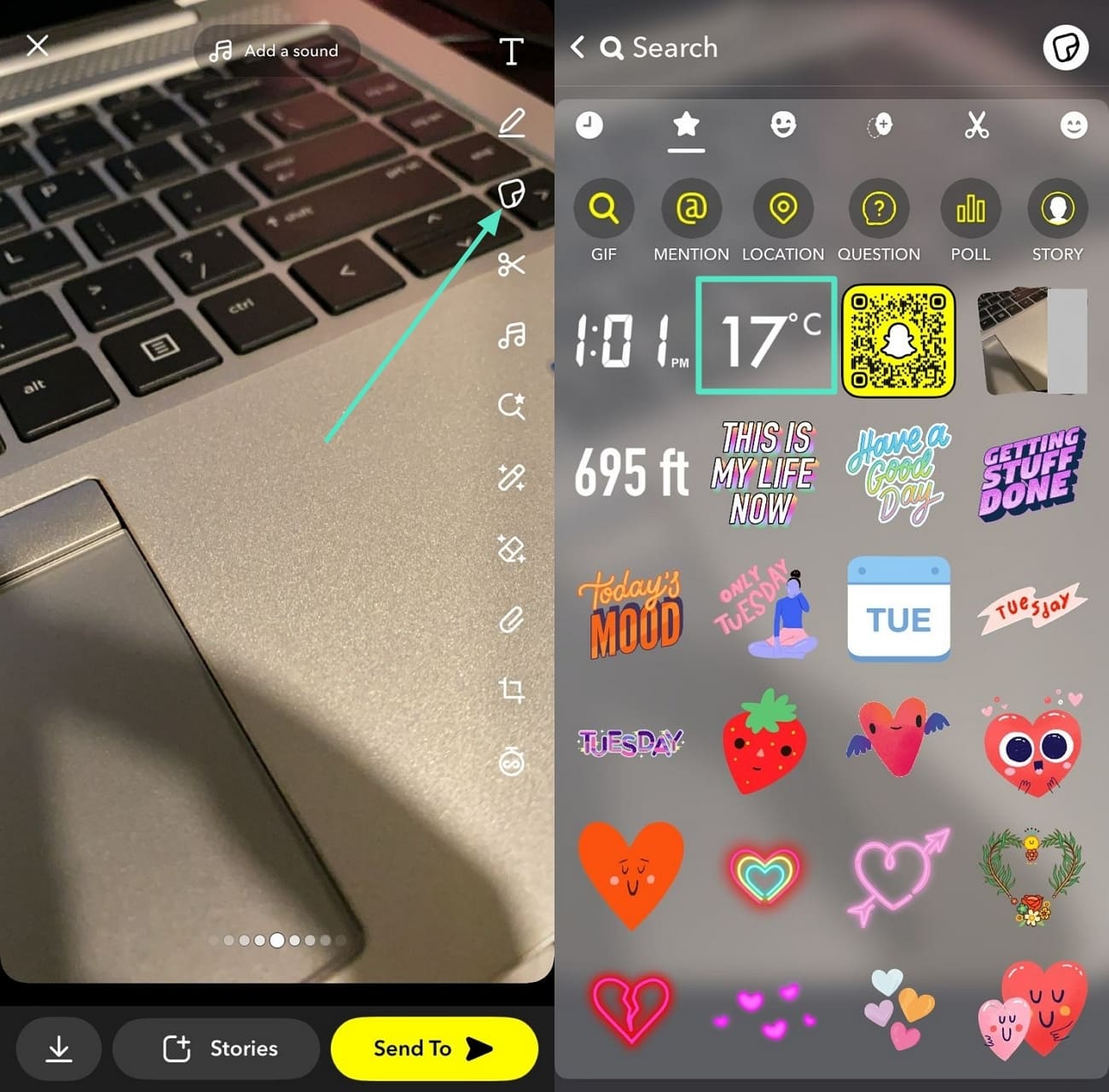
Der einfachste Weg, den Wetter-Sticker hinzuzufügen, ist das Durchstöbern der Sticker- und Emoji-Bibliothek. Die vielfältige Sammlung lässt dich dein bevorzugtes Element auswählen, das für alle Anlässe und Wetterbedingungen geeignet ist. Schauen wir uns die Schritte an, um auf diesen Temperatur-Sticker auf Snapchat zuzugreifen:
Anleitung: Nachdem du Snapchat geöffnet hast, nimm ein Bild oder Video auf und tippe auf das "Sticker"-Symbol in der rechten Symbolleiste. Suche in der nächsten Sticker-Sammlung den Temperatur-Sticker und tippe darauf, um ihn auf die Story anzuwenden. Du kannst die Position des Stickers mit deinen Fingern anpassen und dann den Snap speichern oder mit anderen teilen
2. Verwendung von Geofiltern (Standort aktivieren und auf den richtigen Filter zugreifen)
Um auf die gesamte Sticker-Sammlung auf Snapchat zuzugreifen, musst du den Standort aktivieren. Dadurch kann die Plattform diesen Standort verwenden und die Temperatur an deinem Standort erkennen. Befolge die folgenden Schritte, um zu erfahren, wie man die Temperatur zu Snapchat hinzufügt mit dieser Methode.
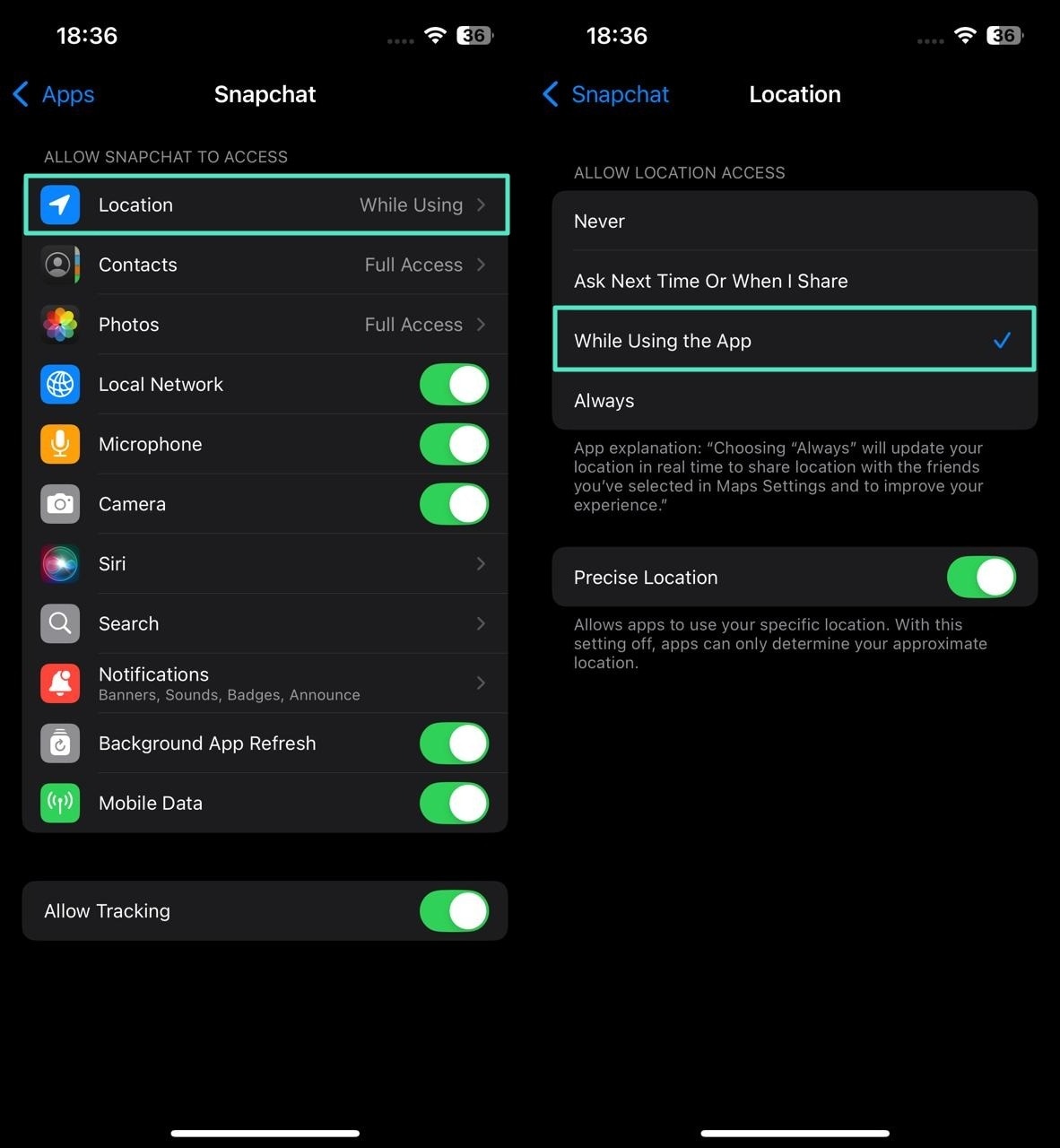
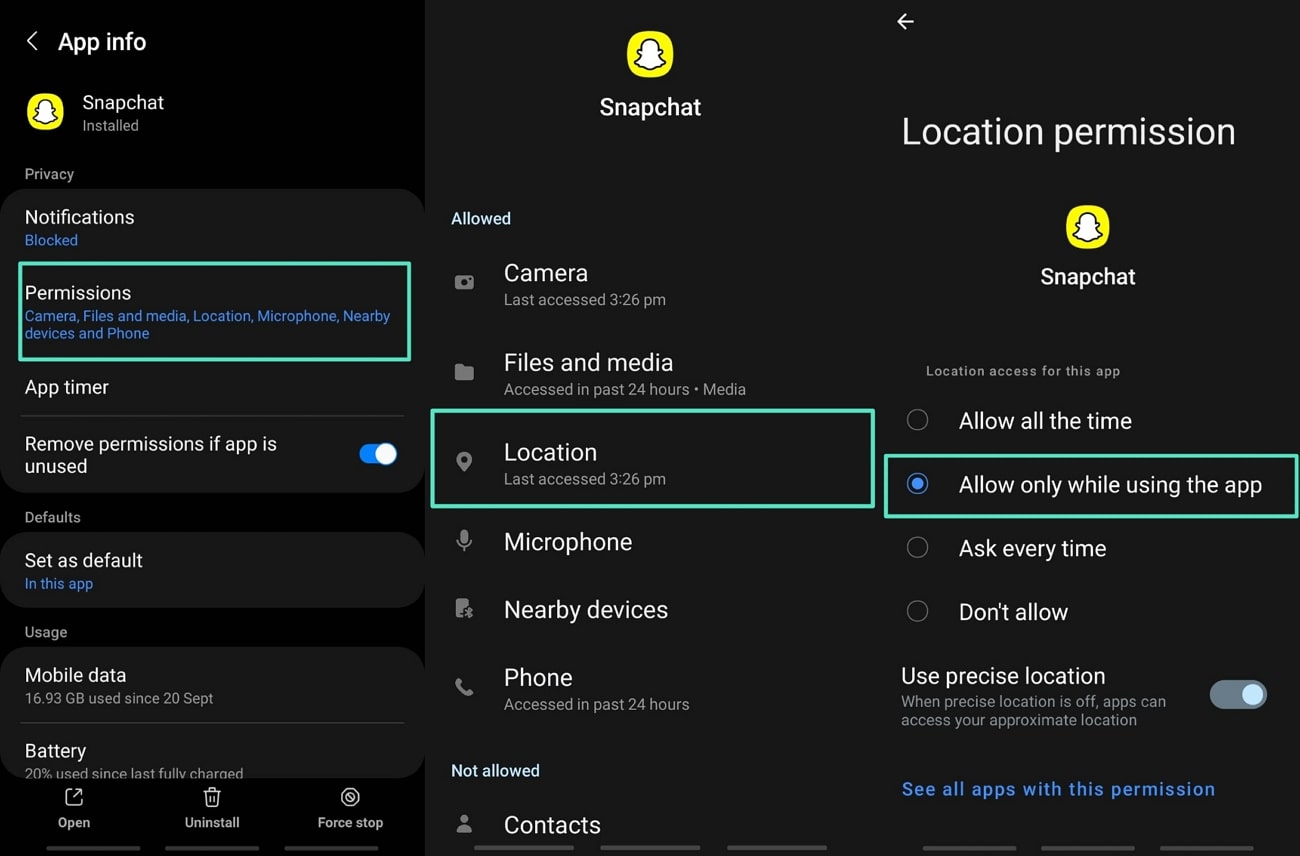
Schritt 1. Greife zunächst über dein Mobiltelefon auf die App "Einstellungen" zu und suche "Snapchat" in der Liste der "Apps". Nachdem du die Einstellungen geöffnet hast, tippe auf die Option "Standort", um eine neue Oberfläche zu öffnen. Wähle hier die gewünschten Standorteinstellungen für diese App aus, wie etwa "Beim Verwenden der App".
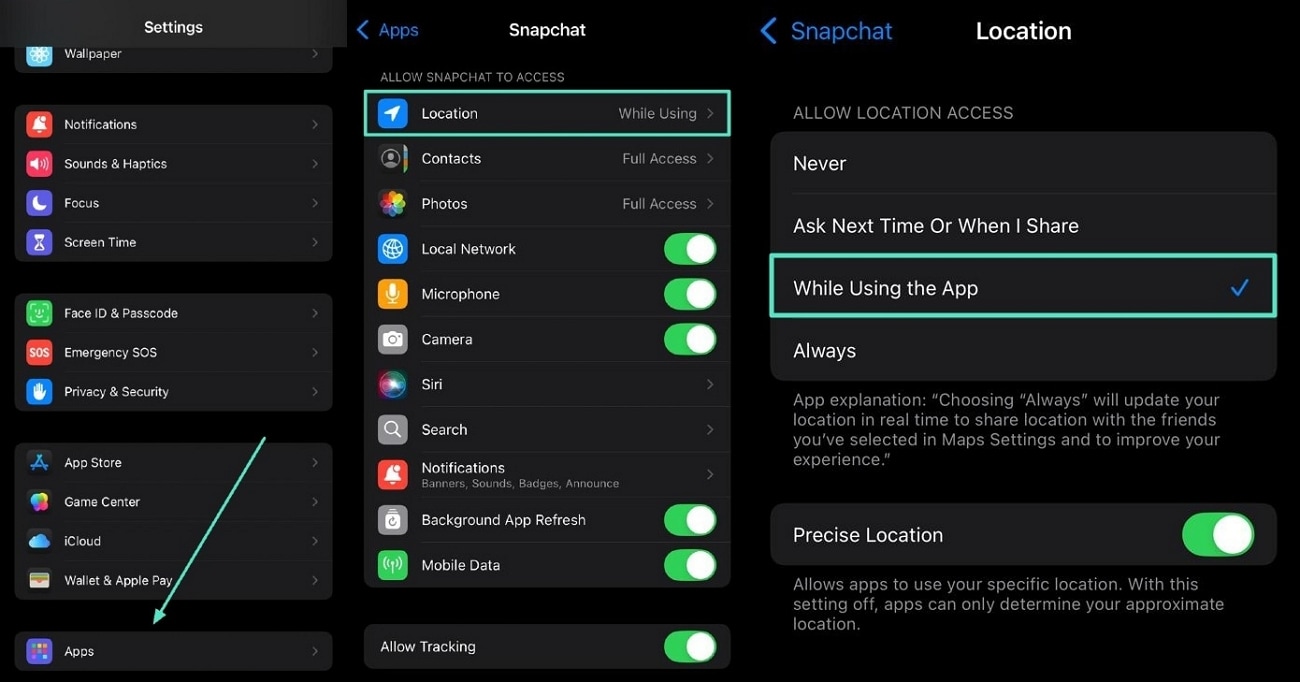
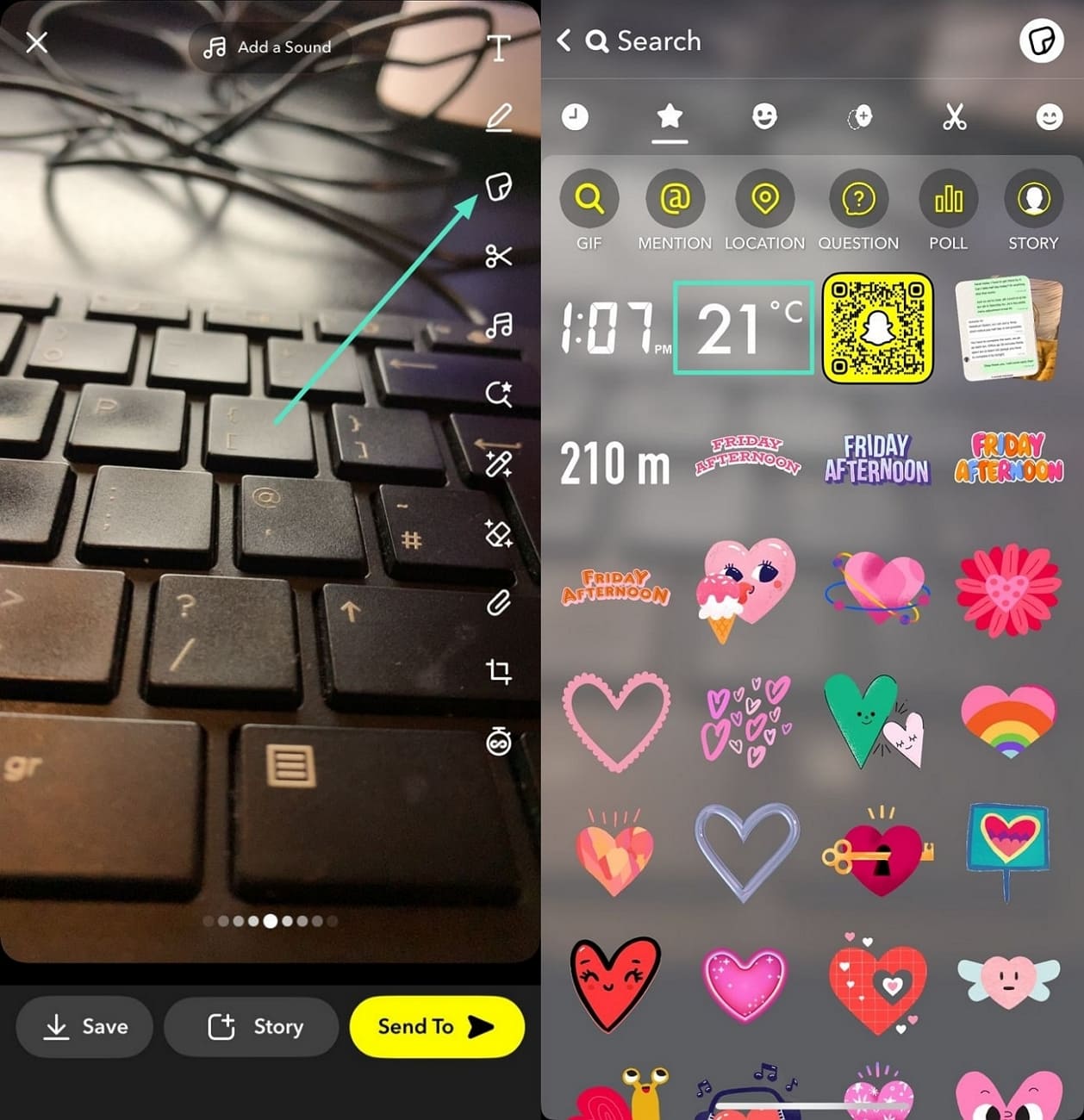
Schritt 2. Öffne nach der Aktivierung des Standorts die Snapchat-Oberfläche und die Sammlung "Sticker". Hier wird die Temperatur deines Standorts neben anderen Stickern angezeigt, die du durch einfaches Antippen einfügen kannst.
3. Text manuell über die Story hinzufügen und bearbeiten
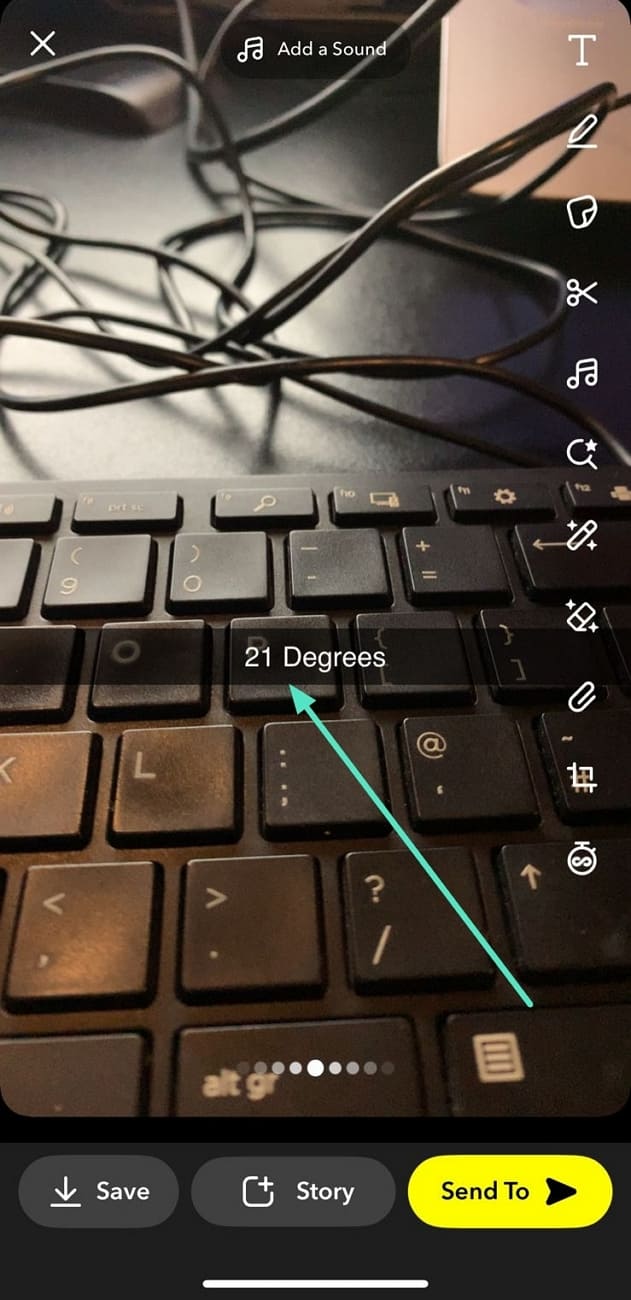
Wenn du nicht gezielt nach einem Sticker suchst, kannst du die Temperatur manuell eingeben. Diese Methode erlaubt es dir, neben der Wetteraktualisierung weiteren relevanten Text hinzuzufügen. Die folgenden Schritte bieten eine Anleitung zu wie man die Temperatur zu Snapchat hinzufügt mit dieser Technik:
Anleitung: Nachdem du die Snapchat-App auf deinem Telefon geöffnet hast, mach ein Foto und tippe darauf. Gib nun die aktuelle Temperatur ein, die in der Leiste angezeigt wird.
Teil 2. Einzigartige Temperatur-Sticker zu deinem Inhalt hinzufügen mit der perfekten Bearbeitungslösung
Die Sticker-Funktion von Snapchat ist eine ordentliche Option, hat aber einige Nachteile, insbesondere was die Sticker-Sammlung und dynamische Sticker betrifft.
- Die Sammlung ändert sich ständig, was bedeutet, dass deine Lieblingssticker nach einiger Zeit verschwinden könnten.
- Sie bietet nicht die Möglichkeit, dynamische Temperatur-Sticker einzufügen, und beschränkt dich auf statische.
- Aufgrund häufiger Aktualisierungen bei kreativen Assets werden alte Sticker nicht beibehalten, was für die langfristige Nutzung enttäuschend sein kann.
Für mobile Nutzer solltest du ein zuverlässiges externes Tool wie die Filmora-App erkunden (iOS & Android) die allein für Temperatur-Sticker eine vielfältige Auswahl von über 100 Assets bietet. Neben Stickern bietet die App auch verschiedene temperaturbezogene Giphy-Optionen, darunter Sticker, GIFs und Text in unterschiedlichen Unterkategorien. Bevor du einen Sticker zu deinem Medium hinzufügst, kannst du diesen Videoeditor nutzen, um Filter zur Verbesserung anzuwenden.
Für Desktop-Nutzer Filmora verfügt über einen umfangreichen Videoeditor für den Desktop, der eine vielfältige Sticker-Sammlung bietet. Wenn du einen bestimmten Sticker nicht finden kannst, kannst du ihn KI-generiert durch dieses Tool erstellen lassen.


Ein Tutorial zur Verwendung der Filmora-App, um Sticker in Videos einzufügen
Sobald du mit Filmora einen Temperatur-Sticker hinzugefügt hast, kannst du seine Größe und Position nach deinen Wünschen anpassen. Befolge die folgende Anleitung, um zu erfahren, wie du den Temperatur-Sticker mit dieser Snapchat-Temperatur-Sticker-Alternative hinzufügst.
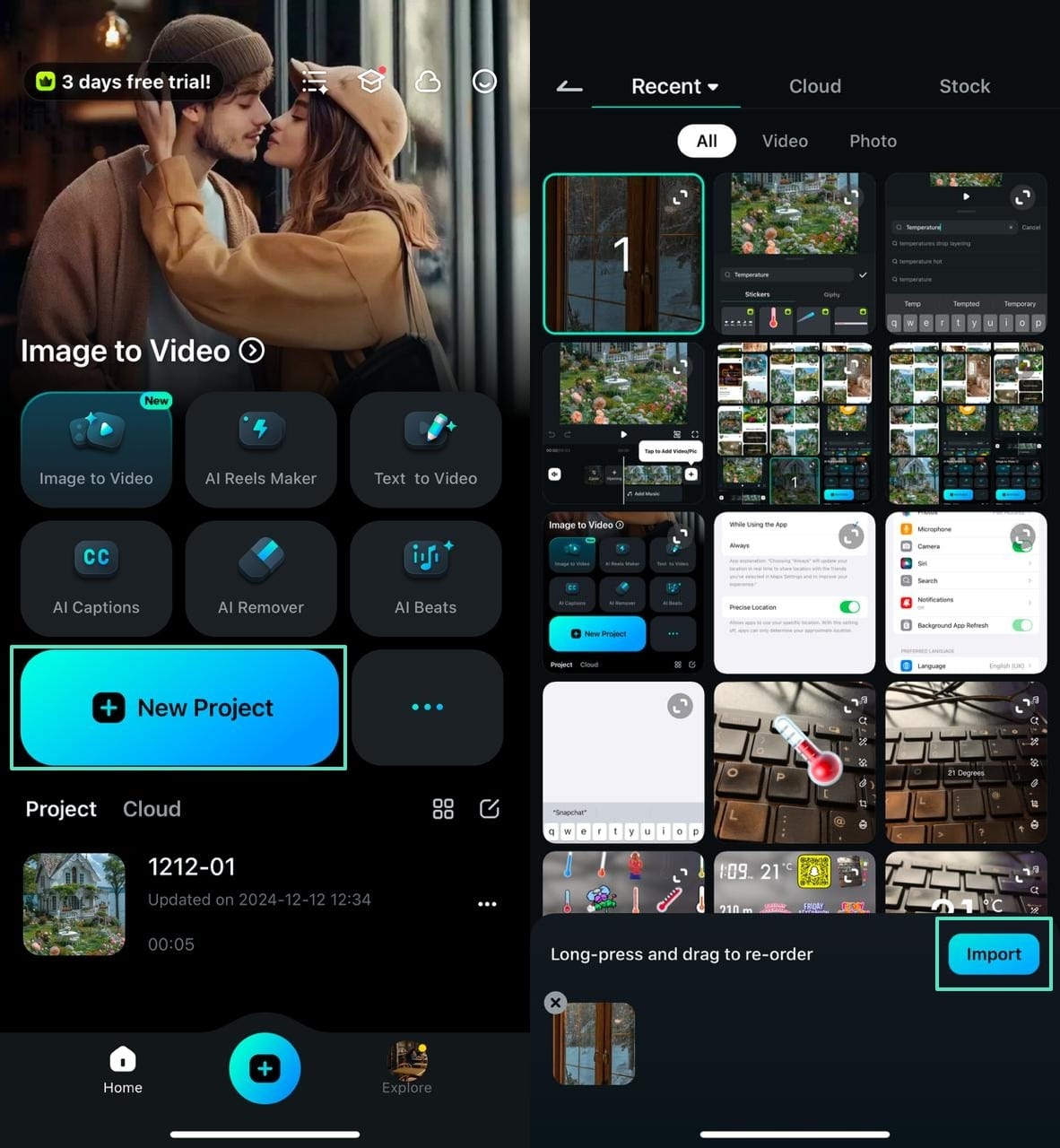
Schritt 1. Starte ein neues Projekt, um deine Medien zu importieren
Wenn du die Filmora-App öffnest, nutze die Hauptoberfläche und tippe auf die Option "Neues Projekt", um zum nächsten Bildschirm zu gelangen. Wenn sich deine Medienbibliothek öffnet, wähle das gewünschte Video oder Bild aus und tippe auf die Schaltfläche "Importieren", um es in die Bearbeitungsoberfläche zu bringen.
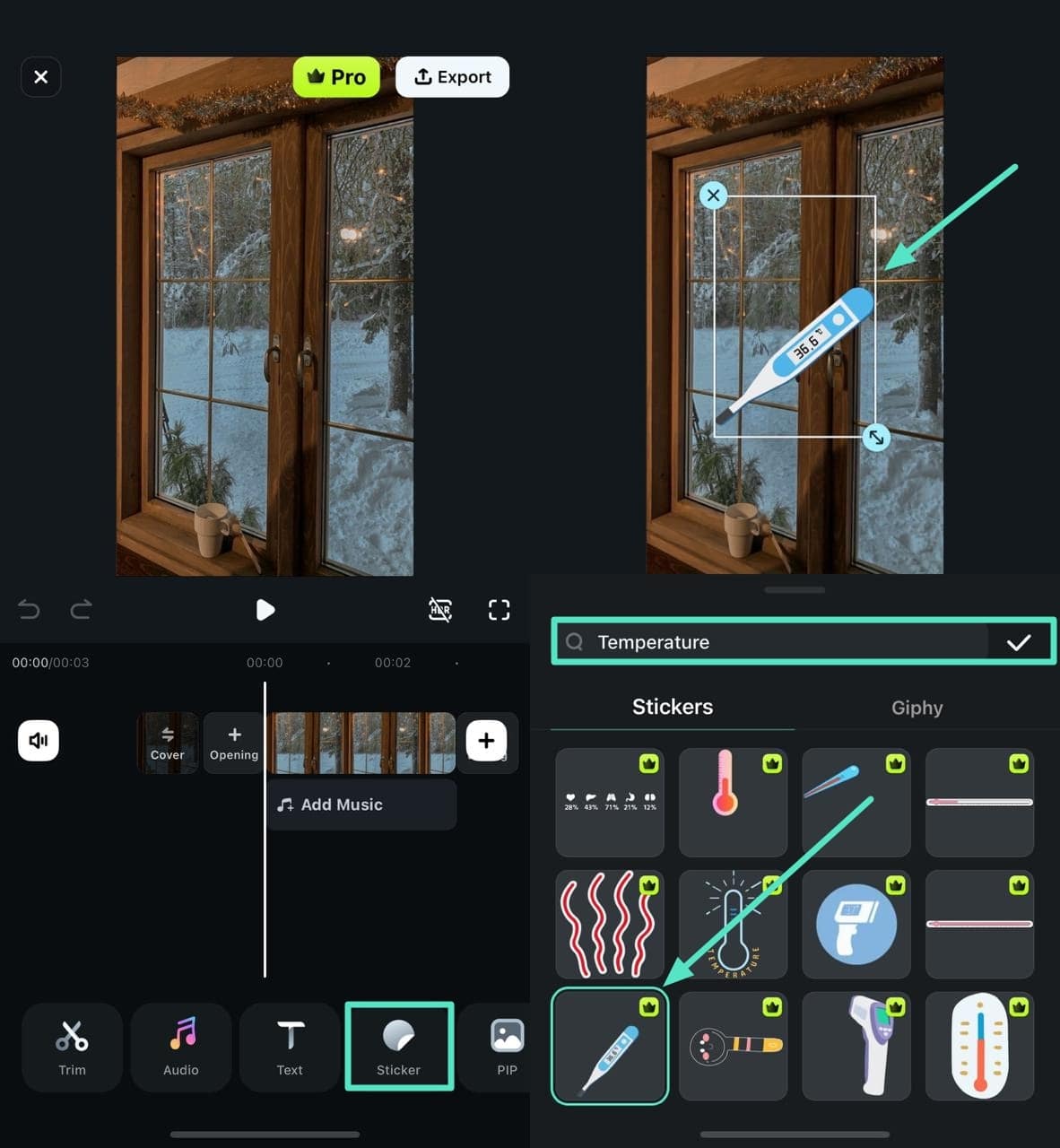
Schritt 2. Öffne den Sticker-Tab, um einen Sticker anzuwenden
Wenn das Medium auf dem nächsten Bildschirm erscheint, navigiere zur unteren Symbolleiste und öffne den Tab "Sticker". Wenn die Emojis auf dem Bildschirm erscheinen, nutze die Suchleiste, um nach "Temperatur" zu suchen. Wenn du das gewünschte Asset entdeckst, tippe darauf und passe seine Größe an, während es auf deinem Medium erscheint. Verwende dann das Symbol "Häkchen", um die Änderungen anzuwenden, und die Schaltfläche "Exportieren" oben rechts, um die Ausgabe zu übernehmen.
Wenn du an einem Computer arbeitest, kannst du auch den gewünschten Sticker aus Filmora Desktop auswählen, um eine Prise Kreativität hinzuzufügen. Die KI-Sticker-Funktion hilft dir, spezielle Sticker direkt aus deinen Gedanken hinzuzufügen, um Kreativität und Einzigartigkeit zu fördern. Ein Video-Tutorial ist verfügbar, um dich durch den Prozess zu führen.
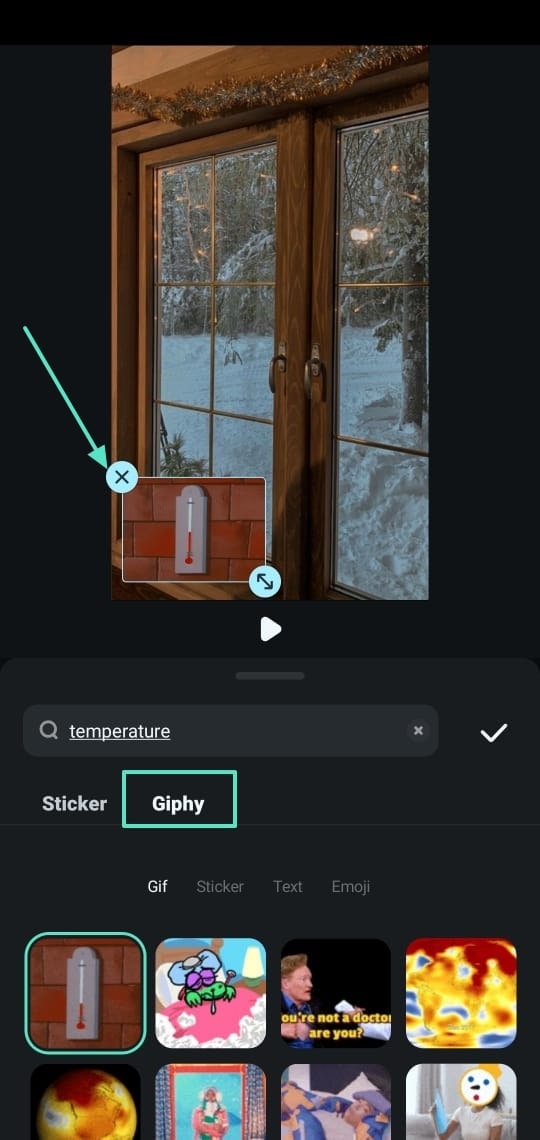
Zusätzlich zu Stickern kannst du auch Giphy-Animationen auf dein Bild anwenden, um dynamische Elemente hinzuzufügen. Gehe dazu zum Tab "Giphy" neben den Stickern und füge diejenige hinzu, die zu deiner Beschreibung passt.
Filmora für Mobilgeräte Filmora für Mobilgeräte Filmora für Mobilgeräte Filmora für Mobilgeräte Filmora für Mobilgeräte
Finde mehr dynamische Sticker in Filmora
- • Leistungsstarke, brandneue KI-Funktionen.
- • Benutzerfreundliche Videobearbeitung für Anfänger.
- • Voll ausgestattete Videobearbeitung für Profis.


Bonus: Kein Snapchat-Temperatur-Sticker verfügbar? Finde schnelle Lösungen heraus!
Es ist ein häufiges Nutzerproblem, dass Snapchat-Sticker nicht immer angezeigt werden. Um all diesen Nutzern zu helfen, haben wir die Probleme und Lösungen zur Behebung dieses Snapchat-Problems aufgelistet:
Lösung 1. Aktiviere den Standort für Snapchat
Der häufigste Grund, warum du den Temperatur-Sticker auf Snapchat nicht finden kannst, könnte ein deaktivierter Standort sein. Wenn du den Standort aktivierst, erkennt dein Snapchat-System die Temperatur an deinem Standort, und der entsprechende Sticker erscheint automatisch in der Sticker-Sammlung. Schau dir die folgende Anleitung an, um zu erfahren, wie du den Standort ausschließlich für diese App aktivieren kannst:
Anleitung für iOS: Um deinen aktuellen Standort für Snapchat zuzulassen, öffne die App "Einstellungen" auf deinem iOS-Gerät und öffne die Snapchat-Einstellungen. Navigiere zu "Standort", tippe darauf und wähle die gewünschten Standorteinstellungen über die nächste Oberfläche aus.
Anleitung für Android: Wenn du den Tab "Einstellungen" auf deinem Android-Telefon öffnest, öffne Snapchat und tippe auf die Option "Berechtigungen". Wähle auf dem nächsten Bildschirm "Standort" aus, um deine gewünschten Standorteinstellungen für diese App festzulegen.
Lösung 2. Aktualisiere deine Snapchat-App
Viele Sticker werden mit einem neuen Snapchat-Update eingeführt und erscheinen nicht, wenn du die Version nicht aktualisiert hast. Mit einer aktuellen Version dieser App kannst du alle kürzlich veröffentlichten Sammlungen nutzen. Befolge die nachstehenden Anweisungen, um zu sehen, wie man die Temperatur zu Snapchat hinzufügt durch Aktualisieren der App-Version:
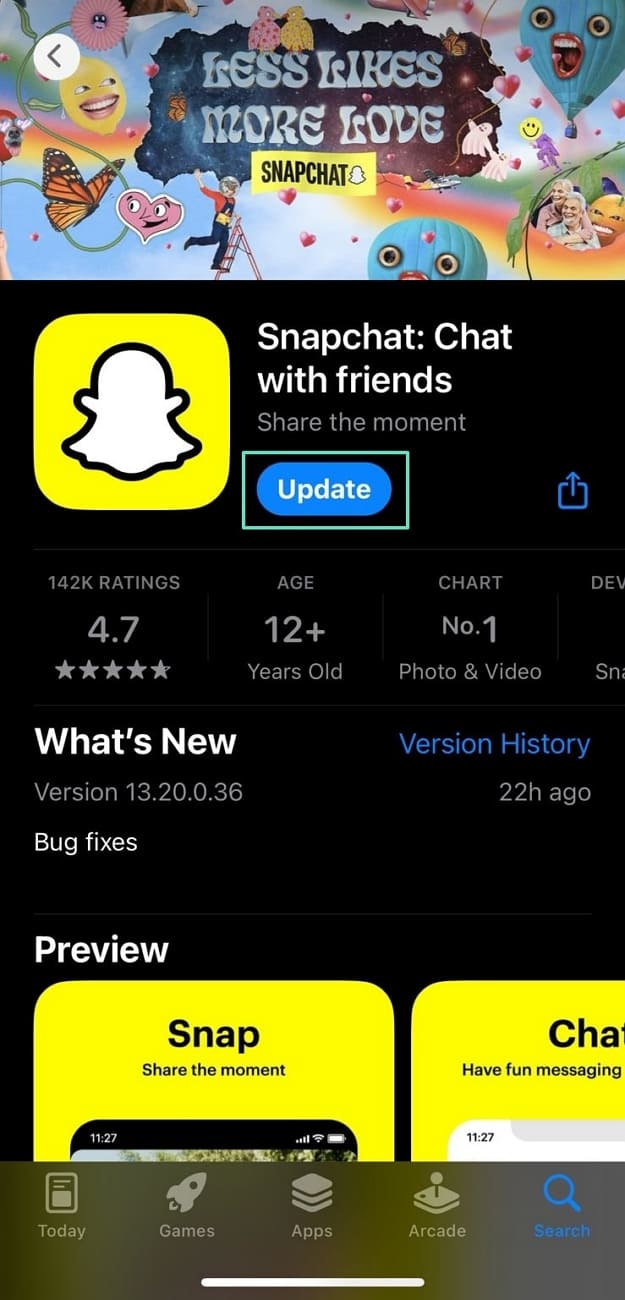
Anleitung für iOS: Suche Snapchat im App Store deines Geräts und prüfe auf Updates. Tippe auf die Schaltfläche "Aktualisieren", wenn ausstehende Updates vorhanden sind.
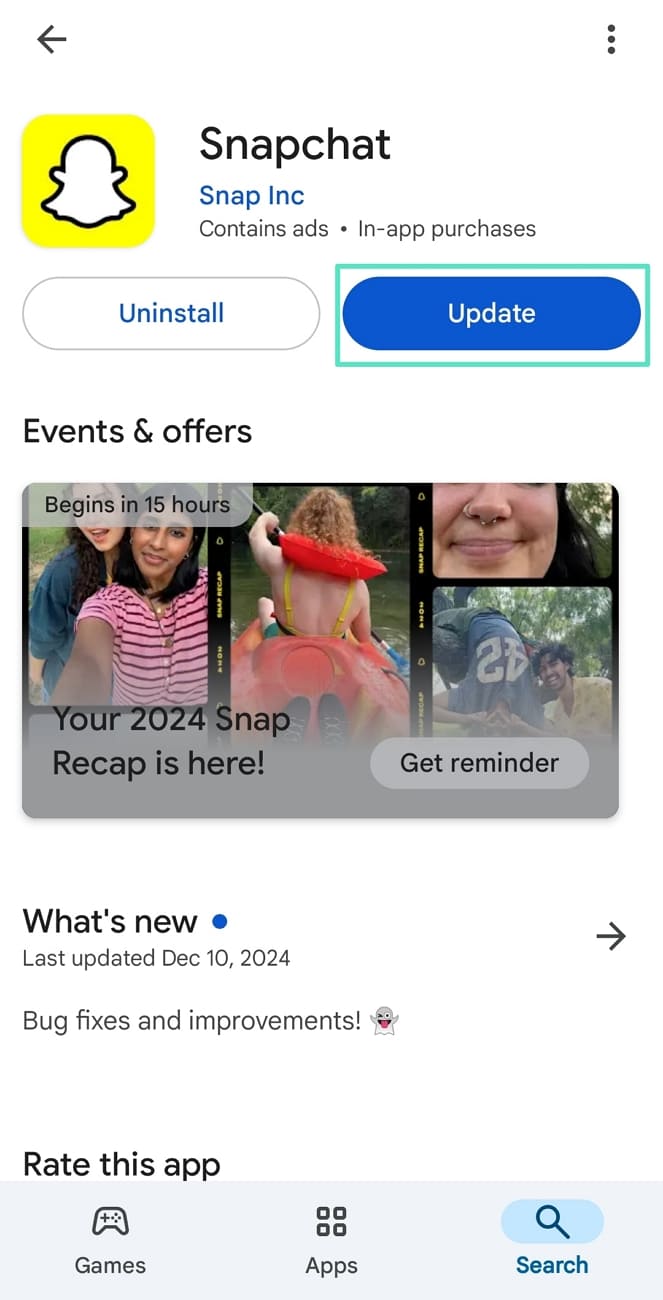
Anleitung für Android: Öffne zunächst den Play Store deines Geräts und suche nach Snapchat. Tippe auf der nächsten Seite auf die Schaltfläche "Aktualisieren" und lade die neueste Version dieser App herunter.
Lösung 3. Versuche, dein Betriebssystem zu aktualisieren
Wenn du nicht auf den Temperatur-Sticker zugreifen kannst, könnte veraltete Software die Ursache sein. Einige Störungen oder Fehler könnten dich daran hindern, die gewünschte Sticker-Sammlung zu entdecken. Befolge die folgenden Schritte, um zu sehen, wie du das Betriebssystem auf iOS und Android aktualisieren kannst:
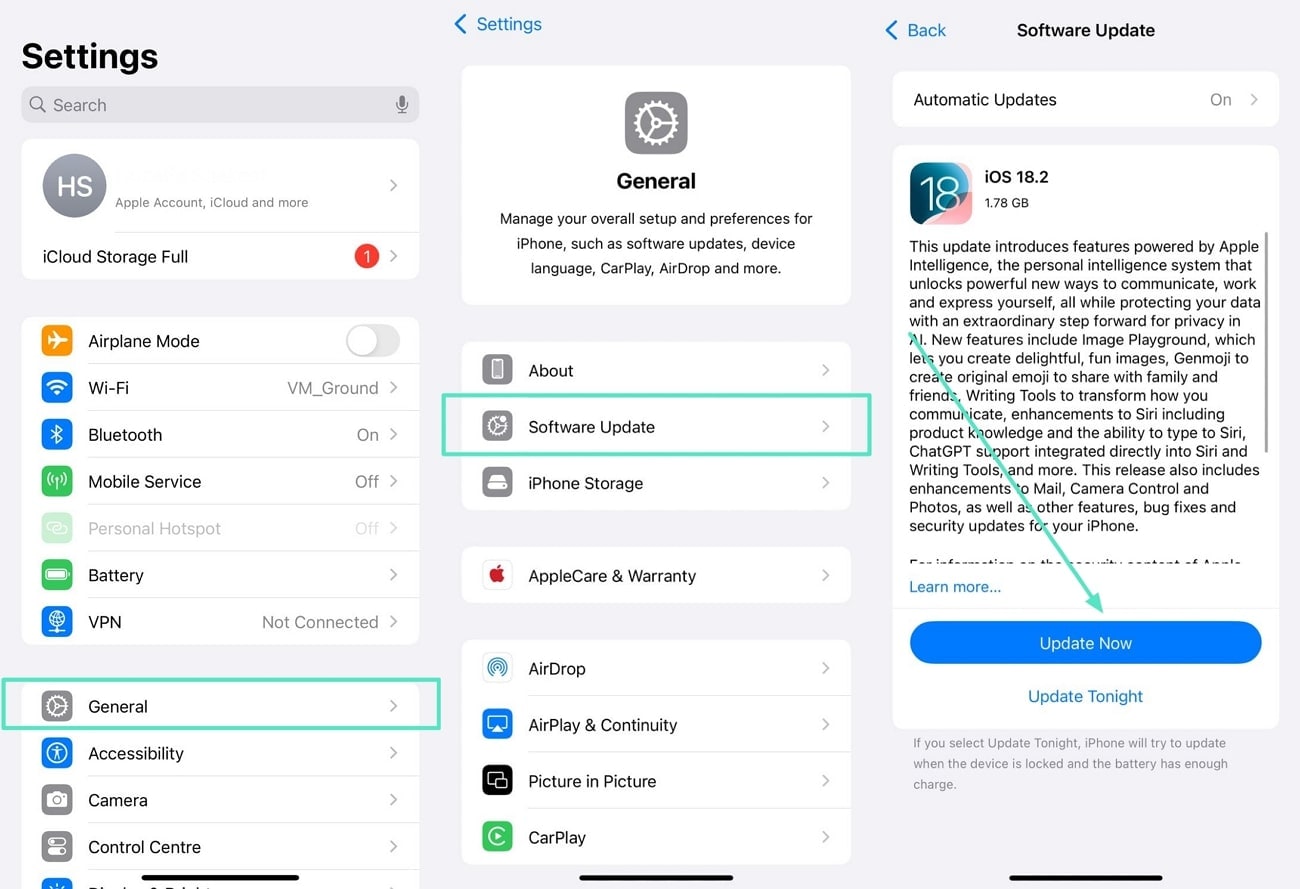
Anleitung für iOS: Greife zunächst auf die App "Einstellungen" auf deinem Telefon zu und tippe auf die Option "Allgemein", um zu einer neuen Oberfläche zu gelangen. Tippe hier auf "Software-Update", und auf dem nächsten Bildschirm erfährst du, ob ein ausstehendes Update vorhanden ist. Verwende schließlich die Schaltfläche "Jetzt aktualisieren", um das Software-Update auf deinem iPhone zu starten.
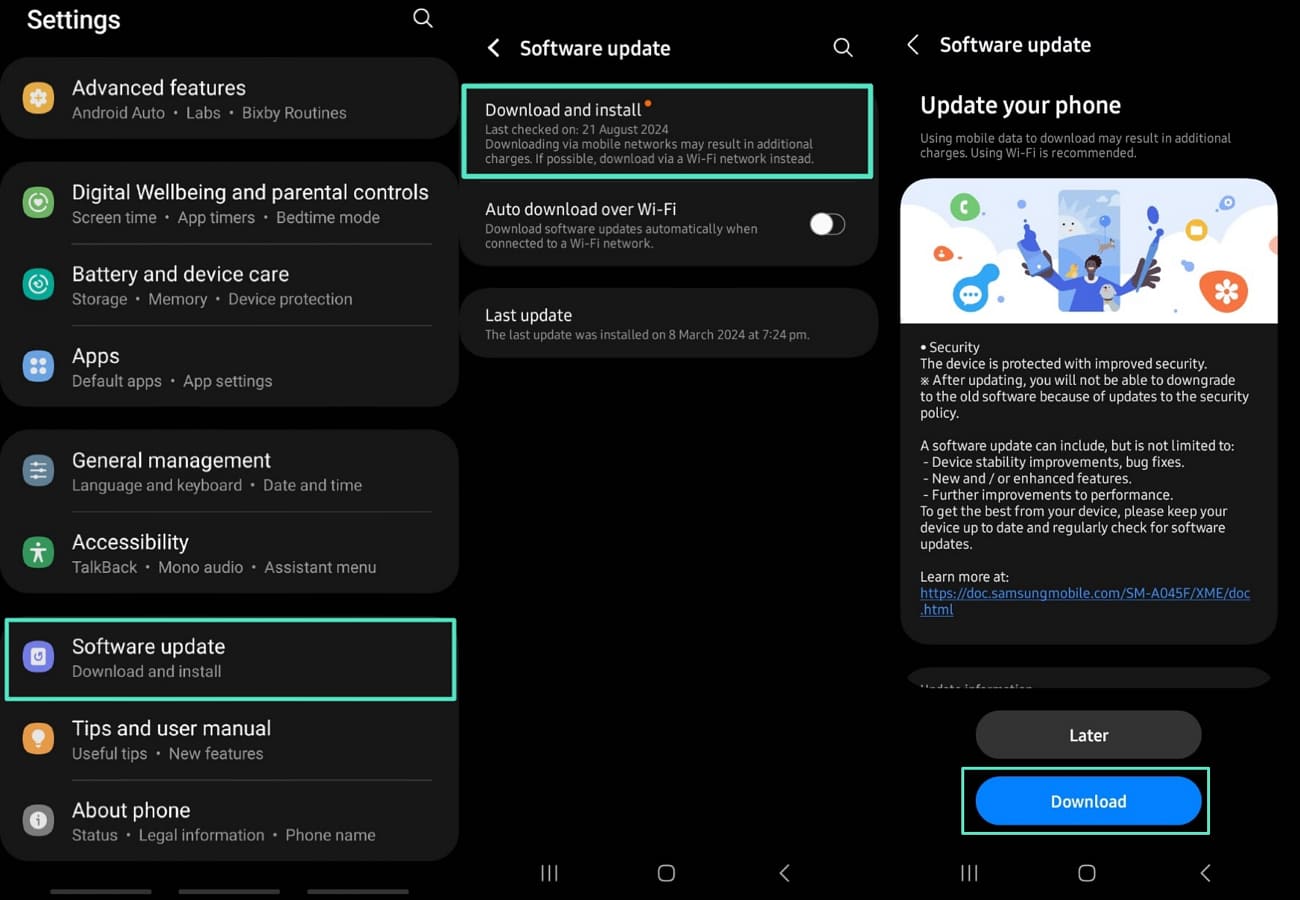
Anleitung für Android: Öffne auf deinem Android-Gerät die Anwendung "Einstellungen" und scrolle nach unten, bis du die Option "Software-Update" findest. Wenn du auf diese Option tippst, gelangst du zum nächsten Bildschirm, wo du auf "Herunterladen und installieren" tippst. Tippe anschließend auf die Schaltfläche "Herunterladen", um Android zu aktualisieren, falls neue Firmware verfügbar ist.
Fazit
Zusammenfassend wurden im Artikel verschiedene Methoden besprochen, wie man die Temperatur zu Snapchat hinzufügt. Außerdem wurde hervorgehoben, dass die Filmora-App eine effiziente Lösung ist, wenn es darum geht, Sticker zu deinem visuellen Inhalt hinzuzufügen. Diese All-in-One-Lösung nutzt künstliche Intelligenz, um Sticker zu generieren, die für deine Videos relevant sind. Du solltest diesen leistungsstarken Videoeditor also ausprobieren, um deine Snapchat-Story mit dynamischen Stickern hervorzuheben.


