


 100% Sicherheit verifiziert | Kein Abozwang | Keine Malware

Bester Videoeditor für Anfänger auf Windows und Mac
Wondershare Filmora ist eine der beliebtesten Videobearbeitungssoftwares unter TikTokern, lade es herunter und probiere es aus.
Für Sänger, Schauspieler und Content Creator gibt es keinen besseren Zeitpunkt, um bei TikTok einzusteigen. Mit über einer Milliarde Downloads ist TikTok einflussreicher als je zuvor. Man kann alle TikTok-Nutzer als potenzielles Publikum oder als Follower betrachten. Jeden Tag werden Videos viral, und ein erheblicher Teil davon stammt aus einer einzigen Quelle: TikTok.
Die äußerst beliebte Kurzvideo-App ist der neueste Trend, und Menschen aus der ganzen Welt nutzen sie, um Inhalte anzusehen und zu erstellen. Instagram-Stars, YouTube-Stars und sogar echte Filmstars sind auf diese Plattform gewechselt – was hält Sie davon ab? Es gibt so vieles zu entdecken. Beide Plattformen scheinen miteinander verbunden zu sein, da TikTok-Stars gesehen werden, wie sie Videos von YouTube auf TikTok
Teil 1: Wie verknüpft man ein YouTube-Video mit einem TikTok-Post?
Keine andere Online-Community bietet mehr Relevanz, Popularität und Engagement als TikTok. Obwohl TikTok erst vor wenigen Jahren außerhalb Chinas gestartet ist, hat es das soziale Umfeld, wenn es um unterhaltsame und lustige Kurzvideos geht, vollständig übernommen – so etwas hat man seit der Schließung von "VINE" im Jahr 2016 nicht mehr erlebt.
Als Content Creator profitieren Sie enorm, wenn Sie alle Ihre Social-Media-Plattformen miteinander verbinden. Durch die Verlinkung Ihres YouTube-Videos im TikTok-Post können Sie Ihre Reichweite und Sichtbarkeit erheblich steigern. Schauen wir uns Ihre Möglichkeiten an, Videos von YouTube auf TikTok zu übertragen und zeigen, wie man TikTok mit YouTube verknüpft.
Schritt 1: Öffnen Sie die TikTok-App auf Ihrem Handy und tippen Sie auf Ihr Profil.
Schritt 2: Tippen Sie auf den Profil bearbeiten-Button und wählen Sie YouTube zu Deinem Profil hinzufügen.
Hinweis: Wenn Sie Ihr YouTube-Konto noch nicht mit Ihrem TikTok-Kanal verknüpft haben, gelangen Sie durch Tippen sehr wahrscheinlich auf eine andere Seite mit dem Google-Anmeldebildschirm.
Schritt 3: Klicken Sie auf die "Erlauben"-Option. Nach diesem Schritt wird Ihr YouTube-Kanal als Link in Ihrem Bio-Bereich angezeigt.
Hinweis: Beachten Sie, dass wenn Sie Ihre Kanalbeschreibung und Links unter Ihre veröffentlichten Videos setzen, der Link nicht immer anklickbarist. Es wird empfohlen, die Bio-Section zu nutzen und Ihre Kurzvideos mit dem Hinweis zu beenden, dass der Link zu Ihrem YouTube-Kanal im Bio-Bereich Ihres TikTok-Profils zu finden ist.
Teil 2: Wie konvertiert man YouTube-Videos und postet sie auf TikTok? [3 Wege]
Zudem sind beim Posten Unterschiede (wie Formate, Seitenverhältnisse und Laufzeiten) zu berücksichtigen, wenn YouTube-Videos auf TikTok übertragen werden. TikTok verwendet ein Seitenverhältnis von 9:16, während die meisten YouTube-Videos hauptsächlich ein 16:9 Seitenverhältnis haben.
Bezüglich des Formats kann die Auflösung nur auf 1080p festgelegt werden, da TikTok dies zur optimalen Ausnutzung des Bildbereichs unterstützt. TikTok ist eine Plattform, die Videos von 15 Sekunden bis 3 Minuten fördert; zu Beginn waren nur 15 Sekunden möglich. Sie müssen Ihr Video höchstwahrscheinlich anpassen, wenn Sie es auf TikTok mit allen genannten Elementen teilen möchten. Hier sind einige Videodimenssionsdetails für TikTok.
- Abmessungen: 1080 x 1920
- Auflösung: 9:16 Seitenverhältnis
- Dateiformat:.mp4 oder .mov
- Codec: encoded
Möglicherweise haben wir Sie mit all den Informationen zu wie man TikTok mit YouTube verknüpftetwas verwirrt - aber keine Sorge! Hier finden Sie verschiedene Apps und eine Schritt-für-Schritt-Anleitung, wie Sie Ihre Videos problemlos auf TikTok posten können.
1. Kapwing Studio
Unter den vielen verfügbaren Anwendungen Kapwing Studio bietet den Nutzern Unterstützung und Ressourcen zum Bearbeiten und Konvertieren von YouTube-Videos für TikTok. Ersteller können Videos jederzeit und überall über die Medienbibliothek hochladen, da es sich um einen webbasierten Videoeditor handelt. Außerdem unterstützt Kapwing .mp4, .mov, .png, .gif, .jpg, .avi und viele andere Formate. Insgesamt ist Kapwing ein vollständiges Paket zum Transkodieren und Konvertieren, um Ihre YouTube-Videos für TikTok vorzubereiten.
Schritt 1: Link zum YouTube-Video kopieren
Gehen Sie zu YouTube und suchen Sie das Video, das Sie konvertieren möchten. Sie können den Link durch Rechtsklick auf das YouTube-Video kopieren und direkt bei Kapwing einfügen.
Hinweis: Alternativ, wenn Sie bereits eingeloggt sind, wählen Sie Erstellen Neues Projekt. Dadurch gelangen Sie ins Kapwing Studio, wo Sie auf alle Videobearbeitungsfunktionen an einem Ort zugreifen können.
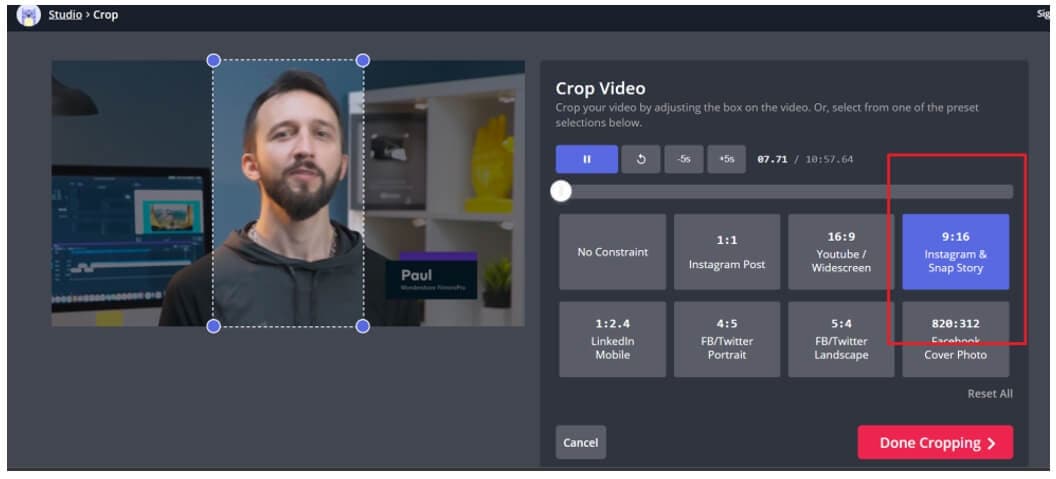
Schritt 2: YouTube-Video auf 9:16 skalieren
Doppelklicken Sie auf das Video in der Zeitleiste und klicken Sie dann auf das Zuschneiden-Menü in der rechten oberen Ecke. Um ein YouTube-Video für TikTok umzuwandeln, wählen Sie die Option 9:16 aus. Oder verschieben Sie die Regler in der Zeitleiste, bis Sie die gewünschte Länge erreicht haben.
Hinweis: Achten Sie beim Bearbeiten darauf, dass Ihr Video ein 9:16 Seitenverhältnis hat, damit es zu TikTok passt.
Schritt 3: Herunterladen & auf TikTok teilen!
Nachdem Sie Ihr Video ins Studio hochgeladen haben, wählen Sie einfach die Video exportieren-Option in der rechten oberen Ecke zum Speichern Ihres Videos und zum Teilen auf TikTok.
2. Kamua
Auf TikTok steht Content immer im Vordergrund. Eine Strategie, um Ihre TikTok-Reichweite zu steigern, besteht darin, bestehende YouTube-Videos zu konvertieren und zu posten – Kamua ist dafür das perfekte Tool! Kamua, ein cloudbasiertes Video-Tool, ermöglicht es, Videos zu skalieren, zu schneiden, zu bearbeiten und zu speichern. Alles, einschließlich Bearbeitung und Umnutzung, ist an einem Ort verfügbar.
Vielleicht haben Sie einige mutige, witzige oder legendäre Videos in einer vergessenen Sammlung, die perfekt zu einem TikTok-Trend passen würden – Zeit, sie mit Kamua zu bearbeiten! Die Umwandlung von Querformat-Videos ins Hochformat (9:16) ist mit Kamua so einfach und schnell wie nie zuvor.
Schritt 1: YouTube-Link kopieren und bei Kamua einfügen.
Hinweis: Sie können mit Rechtsklick auf irgendein YouTube-Video den Link kopieren oder auf Teilen.

Schritt 2: Aktivieren Sie AutoCrop, indem Sie unter Einstellungen die Porträt-Einstellung (9:16) auswählen. Sie können auch Schwarze Balken entfernen wählen, um das Video zu skalieren.

Hinweis: Um eine Vorschau zu sehen, wie Ihre Videos auf TikTok aussehen würden, klicken Sie auf das Handy-Symbol unter dem Video
Schritt 3: Wenn Sie fertig sind, klicken Sie unten rechts auf Projekt rendern, um die optimierte Videodatei zu speichern. Um das fertige Video anzusehen oder herunterzuladen, klicken Sie auf Ausgabe. Hier können Sie Ihr Video anschauen und herunterladen.
3. Auto Reframe Feature verwenden in Filmora Video Editor
Auto Reframekann, wie der Name schon andeutet, automatisch den Fokuspunkt eines Videos erkennen, um es optimal zu skalieren oder zuzuschneiden. Das Auto-Reframe-Tool identifiziert ein sich bewegendes Objekt im Video und schneidet es schnell auf mehrere Seitenverhältnisse zu. Was früher Stunden oder sogar Tage dauerte, kann jetzt mit Filmora in wenigen Momenten erledigt werden. Sie können auch den Brennpunkt manuell festlegen, um das Seitenverhältnis und die Präferenzen anzupassen.
Wenn Sie regelmäßig Videos auf Social-Media-Plattformen wie YouTube, Instagram, Facebook und TikTok hochladen müssen, erleichtert Ihnen Filmora das Leben! Wir zeigen Ihnen, wie Sie mit der Auto-Reframe-Option von Filmora Sequenzen für Ihre YouTube-zu-TikTok-Videos in den folgenden Schritten neu gestalten.
Schritt 1: Beginnen Sie mit dem Start von Filmora auf Ihrem Gerät. Wählen Sie die Auto-Reframe-Option im Startfenster.
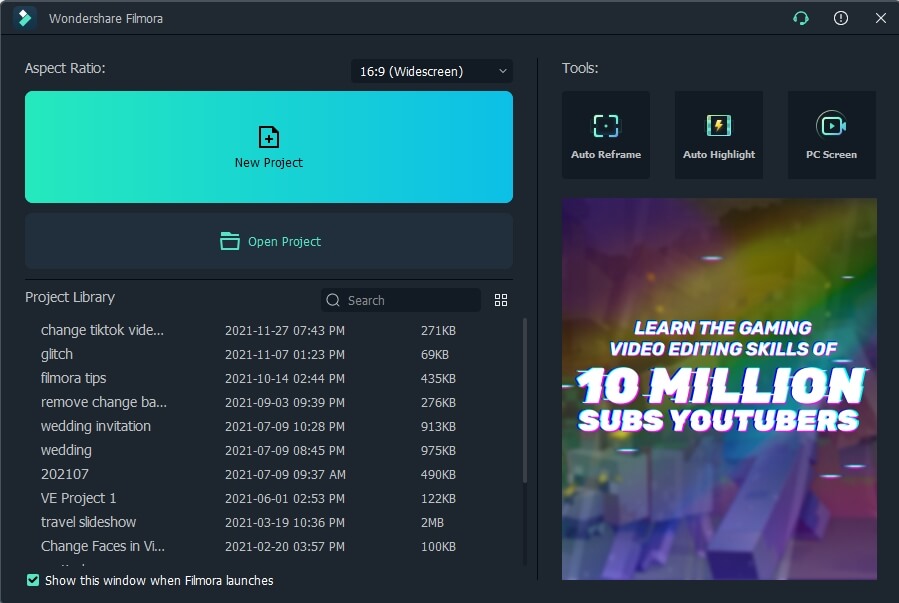
Schritt 2:Klicken Sie auf Medien importieren und wählen Sie die Videodatei, die Sie umwandeln möchten. Ein separates Dialogfeld öffnet sich. Hier können Sie das Seitenverhältnis festlegen und auf Analysieren. Der Neurahmungsprozess startet automatisch.
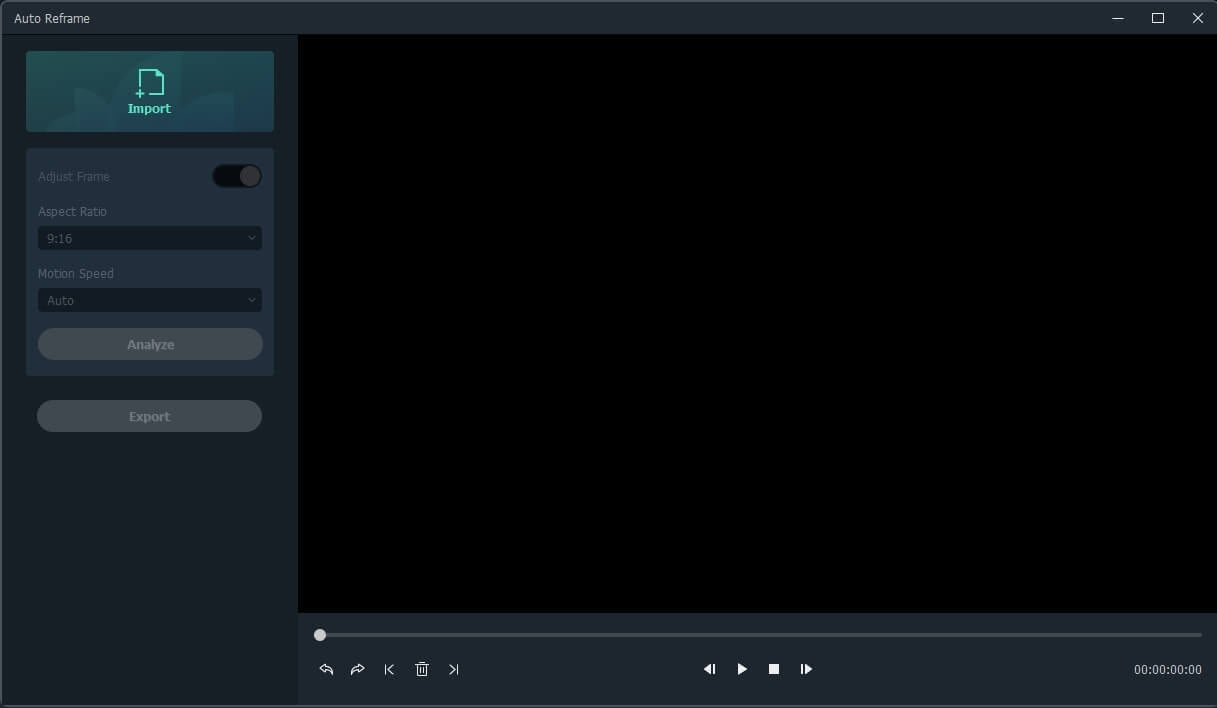
Sie können auswählen aus fünf verschiedenen Seitenverhältnissen: Quadrat (1:1), Hochformat (9:16), Standard (4:3), Breitbild (16:9) und Kino (21:9). Sie können außerdem die Rahmengröße anpassen, indem Sie das Zuschneidefeld verschieben.
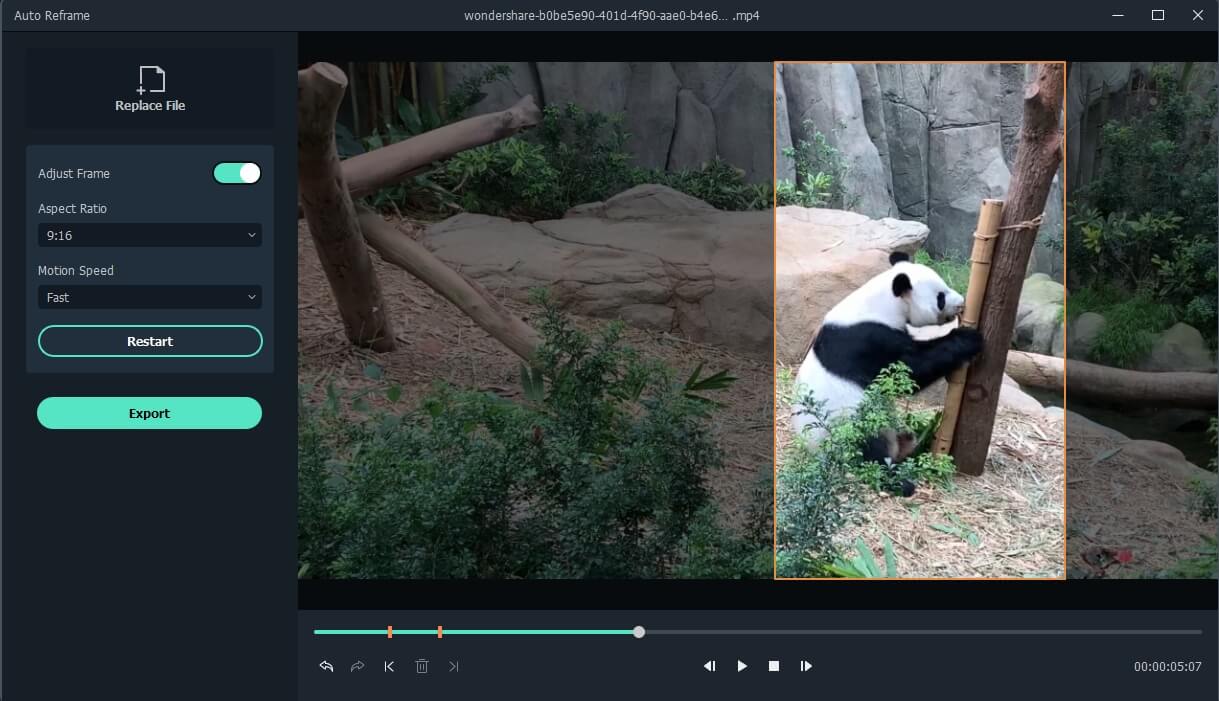
Schritt 3: Wenn Sie mit den Anpassungen und dem Neurahmen fertig sind, klicken Sie auf die Exportieren-Option, um Ihre Arbeit zu sichern.
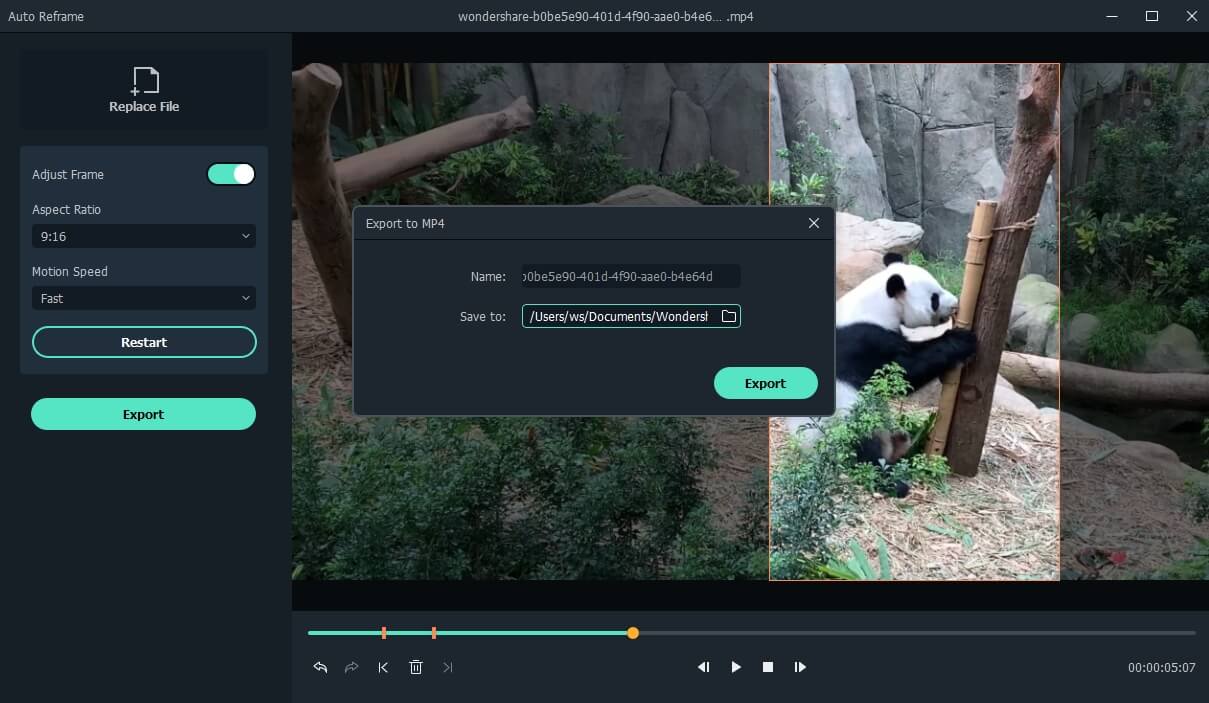
Hinweis: Klicken Sie Speichern, nachdem Sie einen Dateinamen eingegeben und einen Zielordner ausgewählt haben. Fügen Sie Musik, Titel, Effekte oder Übergänge hinzu, um den Clip zu verbessern. Sie können den Clip zur weiteren Bearbeitung in die Zeitleiste verschieben. Sie können Ihr Video nach Abschluss der Bearbeitung auf TikTok teilen und speichern, indem Sie auf Exportieren klicken.
Dieses Video-Tutorial stellt mehrere Möglichkeiten vor, wie Sie ein 16:9 YouTube-Video in Filmora zu TikTok umwandeln können. Laden Sie jetzt dieses intelligente Auto Reframe Tool herunter und probieren Sie es aus.
Für Win 7 oder neuer (64-Bit)
Für macOS 10.12 oder neuer
Fazit
Viel Erfolg bei Ihren Unternehmungen als Content Creator, Musiker, Komiker oder was auch immer Sie wählen. Dieser Artikel hat besonders hervorgehoben, wie Sie YouTube in TikTok umwandeln und berühmt werden können. Dennoch können Sie diesen Prozess auch umkehren, indem Sie Ihren TikTok-Benutzernamen auf YouTube und in Ihren YouTube-Videos teilen. Wir hoffen, dieser Artikel war hilfreich für Sie. Falls Sie weitere Fragen haben, zögern Sie nicht, uns zu kontaktieren.
