

 TL;DR:
Instagram Reels unterstützen nachträgliche Voiceovers samt Lautstärkeregelung direkt in der App, während Sprachaufnahmen für Instagram Stories auf Live-Erzählungen während des Filmens beschränkt sind.
● Für Reels kannst du nach der Videoaufnahme über das Mikrofon-Werkzeug mehrere Voiceover-Takes einsprechen, diese auf der Zeitleiste exakt positionieren und die Tonspuren für Stimme und Hintergrundaudio separat abmischen.
● Stories besitzen kein Tool für nachträgliche Sprachaufnahmen und begrenzen Clips automatisch auf maximal 15 Sekunden, weshalb Nutzer zwingend in Echtzeit aufzeichnen müssen und keine Hintergrundgeräusche in der App bereinigen können.
● Um nachträgliche Voiceovers in Stories zu integrieren oder erweitertes Audio-Mixing zu nutzen, ist der Export in eine Drittanbieter-App wie Wondershare Filmora für Mobilgeräte erforderlich, die zusätzlich KI-Rauschunterdrückung, automatische Untertitel und Text-to-Speech bietet.
Instagram hat vielleicht als Foto-Sharing-App angefangen, aber heutzutage dreht sich alles um Kurzvideos. Wenn du mithalten willst, ist es ein Muss zu lernen, wie man Voiceovers auf Instagram macht. Voiceovers helfen dir, eine Geschichte zu erzählen, Kontext hinzuzufügen, oder einfach deine Inhalte ansprechender zu machen.
Aber es gibt einen Haken. Du kannst zwar in der App aufnehmen, wirst aber schnell ihre Grenzen bemerken. Wenn du dich also fragst, wie man ein Voiceover auf Instagram macht, bist du hier genau richtig.
Diese Anleitung führt dich durch wie man Voiceover zu Instagram Reels und Stories hinzufügt. Sie zeigt dir außerdem, wie du die Einschränkungen behebst und wie du deine Inhalte aufwertest mit lustigen Voice-Effekten. Lass uns anfangen.

In diesem Artikel
Teil 1. Wie man ein Voiceover zu Instagram Reels & Stories hinzufügt
Wenn du dich fragst, wie man Voiceovers auf Instagram macht, wirst du einen großen Unterschied zwischen Reels und Stories bemerken. Hier ist ein schneller Vergleich, der dir hilft, die Unterschiede zu verstehen:
| Funktion | Instagram Reels | Instagram Stories |
| Stimme während der Aufnahme aufnehmen | ✅ | ✅ |
| Voiceover nach der Aufnahme | ✅ | ❌ |
| Voiceover-Button | ✅ | ❌ |
| Lautstärkeregelung | ✅ | ❌ |
| Audio-Track-Mixing | ✅ | ❌ |
Wenn es also um wie man ein Voiceover auf Instagram machtgeht, bietet Reels dir eindeutig mehr Optionen. Du kannst deine Stimme nach dem Filmen aufnehmen, die Lautstärke feinjustieren und sogar Musik oder Soundeffekte untermischen. Stories hingegen sind eingeschränkter; du hast nur einen Versuch, während der Aufnahme zu sprechen.
Methode 1. Wie man ein Voiceover zu Instagram Reels hinzufügt
Hier ist eine kurze Schritt-für-Schritt-Anleitung, wie man Voiceover zu Instagram Reels hinzufügt:
Schritt 1. Öffne den Instagram Reels Editor
- Öffne Instagram und tippe auf das Plus (+) Symbol am unteren Bildschirmrand.
- Wische über das untere Menü und wähle Reel aus, um mit der Erstellung deines Videos zu beginnen.
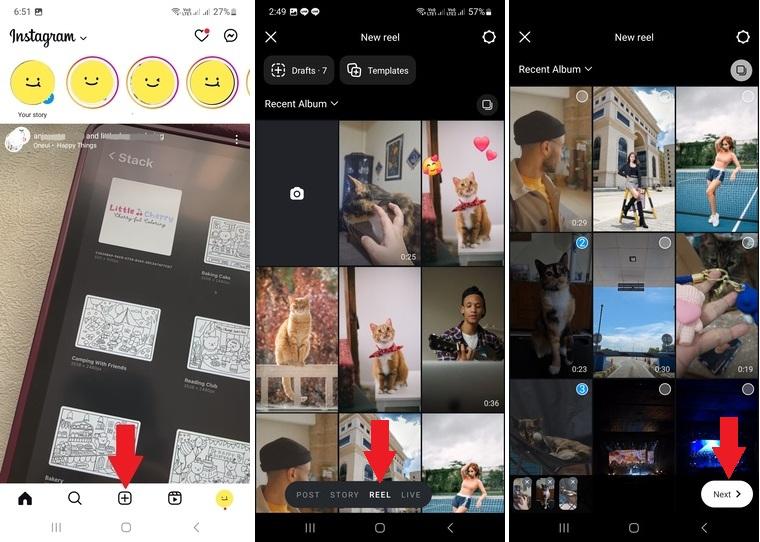
Schritt 2. Wähle deinen Videoclip für Reels aus
- Tippe auf das Kamera Symbol, um einen neuen Clip aufzunehmen.
- Oder wähle einen aus deiner Galerie. Um mehr als einen hochzuladen, tippe und halte einen Clip, um mehrere Videos auszuwählen.
- Wenn du bereit bist, tippe auf Weiter, um fortzufahren.
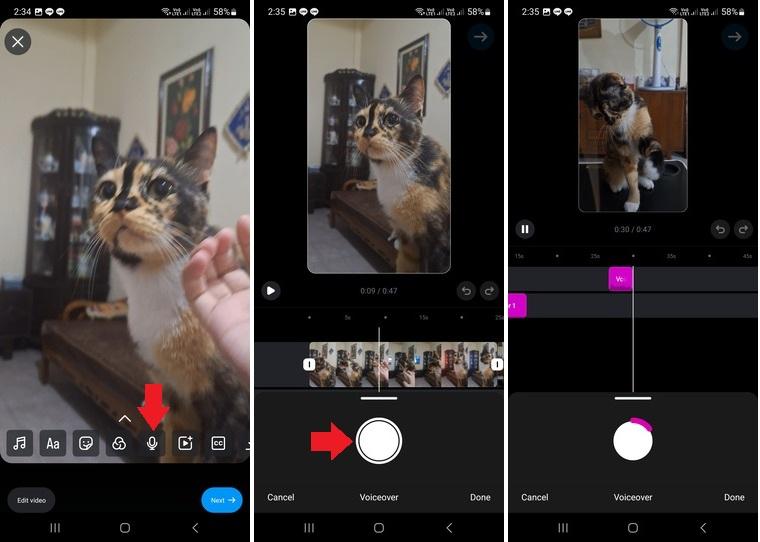
Schritt 3. Nimm das Voiceover auf
- Tippe auf das Mikrofon Symbol, um das Voiceover-Tool zu öffnen.
- Schiebe die Clip-Spur auf der Zeitleiste, um den Abspielkopf an bestimmte Stellen des Videos zu bewegen.
- Halte das Aufnahme Symbol gedrückt, um dein Voiceover aufzunehmen.
- Du kannst diesen Schritt mehrmals ausführen und dann auf Fertig tippen, wenn du fertig bist.
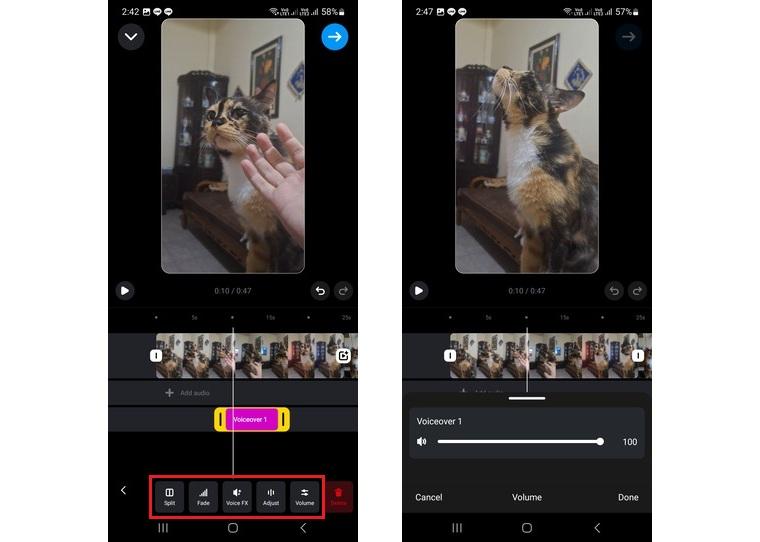
Schritt 4. Passe das aufgenommene Voiceover an
- Tippe auf den Voiceover-Clip in der Zeitleiste, um die Sprachbearbeitungswerkzeuge zu öffnen.
- Teile, wende Einblenden/Ausblenden Effekte an, nutze Voice-Effekte, und passe die Lautstärke.
- Tippe auf Fertig, um deine Bearbeitungen zu speichern.
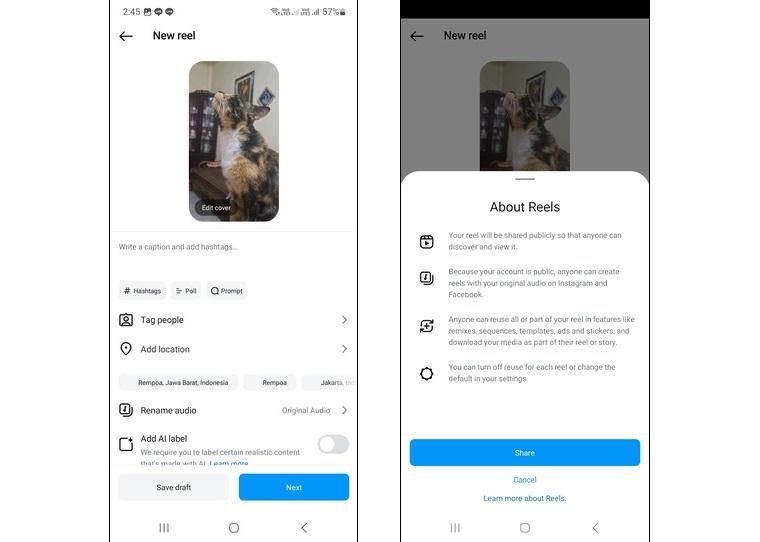
Schritt 5. Veröffentliche deine Reels
- Tippe auf das Blauer Pfeil nach rechts oben auf dem Bildschirm.
- Füge eine Bildunterschrift, Hashtags hinzu oder markiere Freunde, um die Reichweite zu erhöhen.
- Tippe auf Weiter > Teilen, um dein Reel zu veröffentlichen.
Methode 2. Wie man ein Voiceover zu Instagram Stories hinzufügt
Beachte bei Instagram Story, dass Stories kein Voiceover-Tool nach der Aufnahme wie Reels hat. Da Stories für schnelle Updates gemacht sind, musst du während der Aufnahme sprechen, wenn du deine Stimme direkt in der App hinzufügen möchtest.
So machst du ein Voiceover in einer Instagram Story:
Schritt 1. Gehe zum Instagram Story-Bereich
- Oben auf dem Startbildschirm siehst du eine Reihe von Stories, die von dir und deinen Followern gepostet wurden.
- Tippe auf das Plus (+) Symbol in deinem Story-Profilbild.
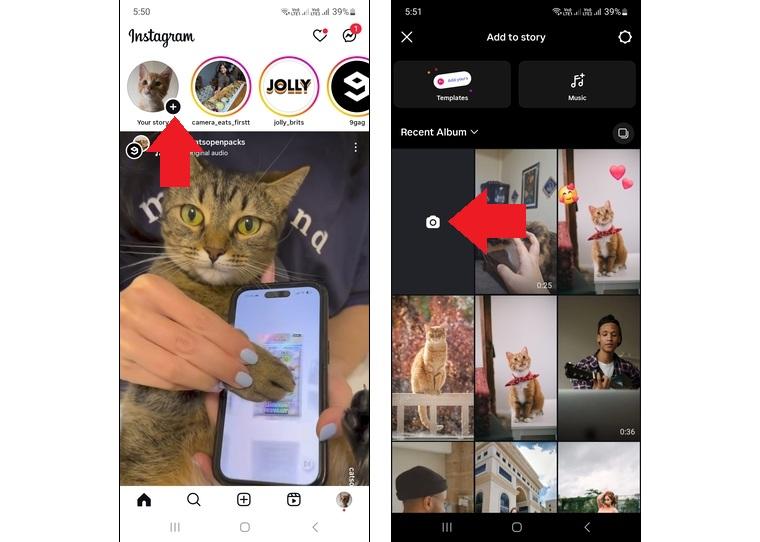
Schritt 2. Nimm eine neue Instagram Story auf
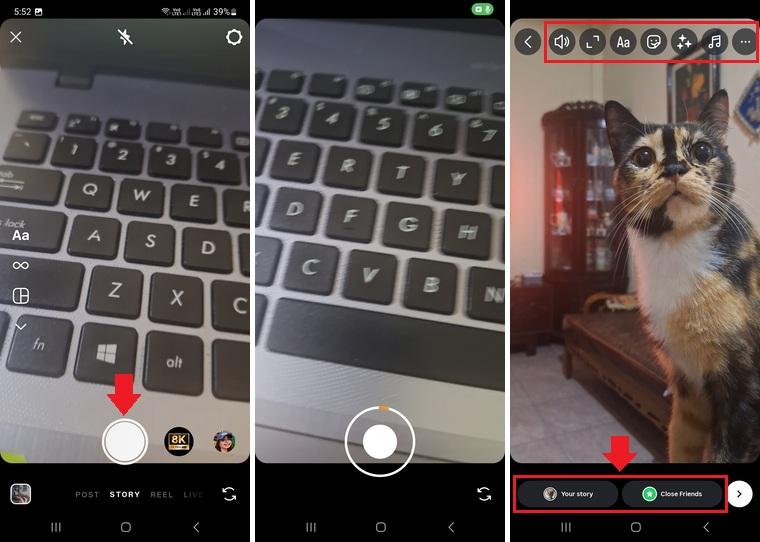
- Um ein neues Video aufzunehmen, tippe auf das Kamera Symbol, um den Story-Recorder zu öffnen.
- Halte das Aufnahme Symbol gedrückt, während du sprichst, um deine Stimme in Echtzeit aufzunehmen.
- Lass deinen Finger los, um die Aufnahme zu beenden.
- Hinweis: Jeder Story-Clip kann bis zu 15 Sekunden lang sein. Wenn er länger ist, teilt Instagram ihn automatisch auf.
Schritt 3. Füge Effekte, Text oder Sticker hinzu
- Nach der Aufnahme kannst du deine Story mit Stickern, Text, Filtern oder Zeichnungen personalisieren.
- Wenn du zufrieden bist, tippe auf Deine Story or Enge Freunde um es zu teilen.
Stories vs. Reels: Was ist der wirkliche Unterschied bei Voiceovers?
Wenn es darum geht, wie man einen Voiceover auf Instagram macht, ist es wichtig, den Unterschied zwischen Reels und Stories zu kennen.
Instagram Reels
Reels geben dir mehr Kontrolle. Du kannst einen Voiceover nach dem Filmen aufnehmen, die Lautstärke deiner Stimme und des Hintergrund-Audios anpassen und sogar Voice-Effekte anwenden. Sie sind ideal für Tutorials, Vlogs, Sketche oder jedes Video, bei dem Audio eine zentrale Rolle spielt.
Instagram Stories
Instagram Stories hingegen sind für schnelle tägliche Updates gedacht. Du kannst deine Stimme nur während des Filmens aufnehmen. Um einer Instagram Story einen Voiceover hinzuzufügen, musst du das Video in einer Drittanbieter-App bearbeiten und es dann als Story hochladen.
Teil 2. Von einfach bis professionell: Voiceover-Grenzen außerhalb von Instagram beheben
Nachdem du gelernt hast, wie man Voiceovers auf Instagram macht, wussten wir, dass Instagram Stories seine Grenzen hat, wenn es um das Hinzufügen von Voiceovers geht. Und obwohl Reels mehr Werkzeuge bieten, gibt es immer noch Momente, in denen du mehr Kontrolle über Ton und Timing möchtest.
Hier sind einige Voiceover-Einschränkungen, auf die du stoßen könntest, wenn du nur das Instagram-Story-Tool verwendest:
- Keine Voiceovers nach der Aufnahme in Stories: Du musst live während des Filmens sprechen.
- Keine Optionen zur Audiobereinigung: Hintergrundgeräusche oder Echo können dein Material ruinieren.
- Keine separaten Audio-Spuren: Du kannst die Lautstärke deiner Musik, des Original-Videotons und der Erzählung nicht separat anpassen.
Deshalb greifen viele Creator zu externen Bearbeitungs-Apps wie Wondershare Filmora für Mobilgeräte. Es gibt dir nicht nur die volle Kontrolle über deine Voiceovers, sondern kommt auch mit leistungsstarken KI-Tools. Diese KI-Tools können das Bearbeiten schneller, sauberer und kreativer machen.
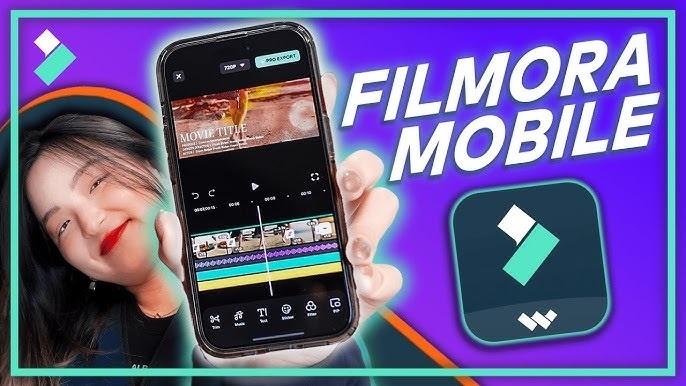
Hier sind einige Filmora für Mobilgeräte-Funktionen, die dir helfen können, deine Voiceovers zu verbessern:
- Voiceover-Recorder: Nimm Voiceovers ganz einfach direkt in der App auf. Du kannst mehrere Takes aufnehmen und sie genau dort hinzufügen, wo du sie in deinem Video haben möchtest.
- Präzise Audio-Timing-Tools: Du kannst deine Voiceover-Clips ganz einfach teilen, zuschneiden, die Geschwindigkeit anpassen und mit deinen Bildern synchronisieren – sogar auf dem Handy.
- Rauschunterdrückung: Bereinige Hintergrundgeräusche mit einem Tippen, damit deine Stimme klarer klingt, selbst wenn du in einer lauten Umgebung aufnimmst.
- KI-Sprache-zu-Text (Auto-Untertitel): Erstelle automatisch Untertitel aus deinem Voiceover. Es ist schnell, präzise und eine großartige Möglichkeit, das Engagement der Zuschauer zu steigern, besonders bei Stories und Reels.
- KI-Text-zu-Sprache (TTS): Du hast keine Lust, mit deiner Stimme aufzunehmen? Tippe einfach dein Skript ein und lass Filmoras KI einen Voiceover für deine Videos generieren.
- Voice-Effekte: Ändere deine Stimme mit integrierten Effekten wie Roboter, tiefe Stimme oder Chipmunk, um den Ton deines Inhalts anzupassen oder Humor hinzuzufügen.

 sicherer Download

Schritt für Schritt: Ein Voiceover mit Filmora hinzufügen
Folge den untenstehenden Schritten, um einen Voiceover hinzuzufügen auf Android or iPhone mit Filmora für Mobilgeräte:
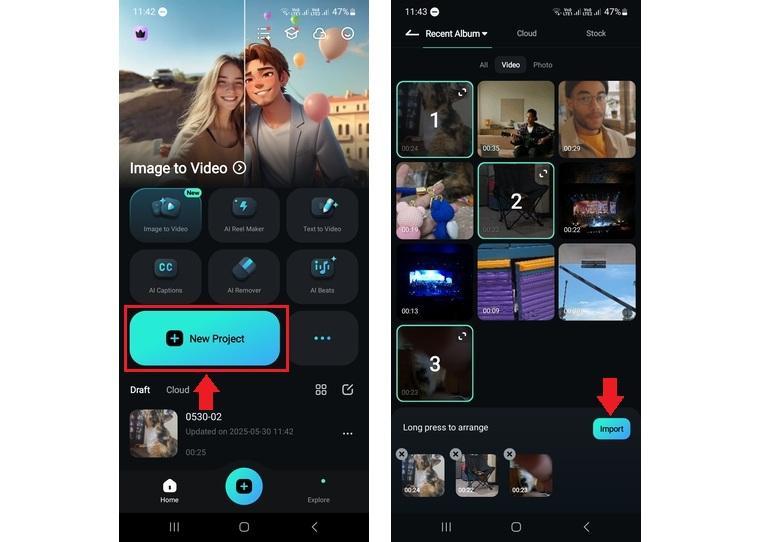
Schritt 1. Erstelle ein neues Projekt nach dem Start von Filmora
Öffne die Filmora-Mobile-App auf deinem Handy. Tippe auf dem Hauptbildschirm auf Neues Projekt, um mit der Bearbeitung zu beginnen.
Schritt 2. Importiere deine Videoclips in die Zeitleiste
Durchsuche deine Medienbibliothek und wähle die Videos oder Bilder aus, die du bearbeiten möchtest. Tippe dann auf Importieren , um sie in die Zeitleiste zu bringen.
Schritt 3. Füge deinem Video einen Voiceover hinzu
Tippe in der Werkzeugleiste auf die Audio > Aufnahme-Schaltfläche.
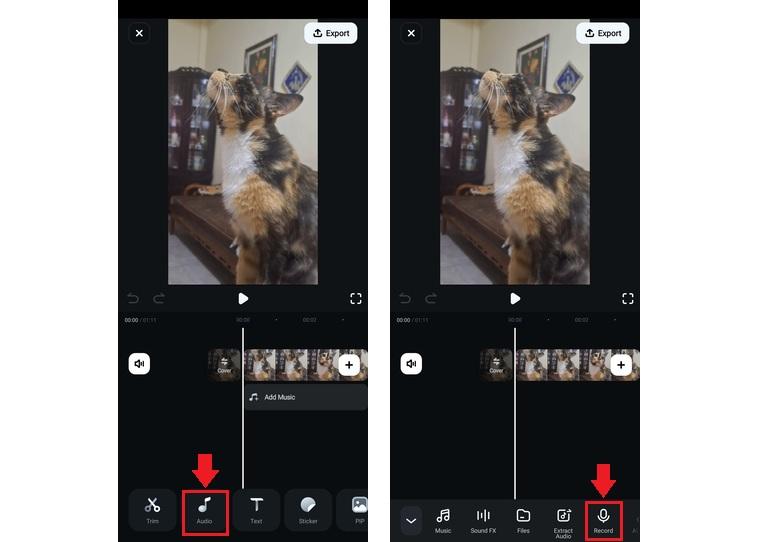
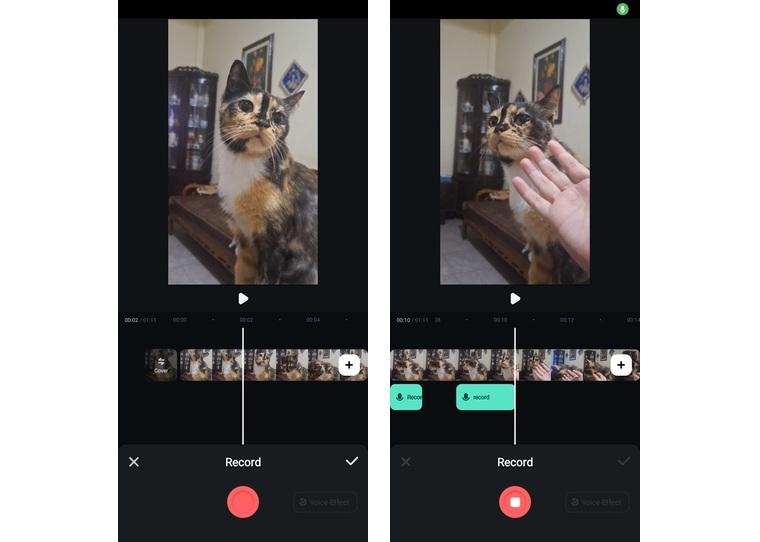
Bewege den Abspielkopf auf deiner Videospur genau an die Stelle, an der der Voiceover beginnen soll.
Drücke die rote Aufnahme-Schaltfläche und sprich in das Mikrofon deines Handys. Wenn du fertig bist, tippe erneut auf die rote Schaltfläche, um die Aufnahme zu stoppen.
Mit diesem Schritt kannst du Voiceovers an mehreren Stellen hinzufügen. Tippe dann auf das Häkchen -Symbol, um die Voiceovers zu speichern.
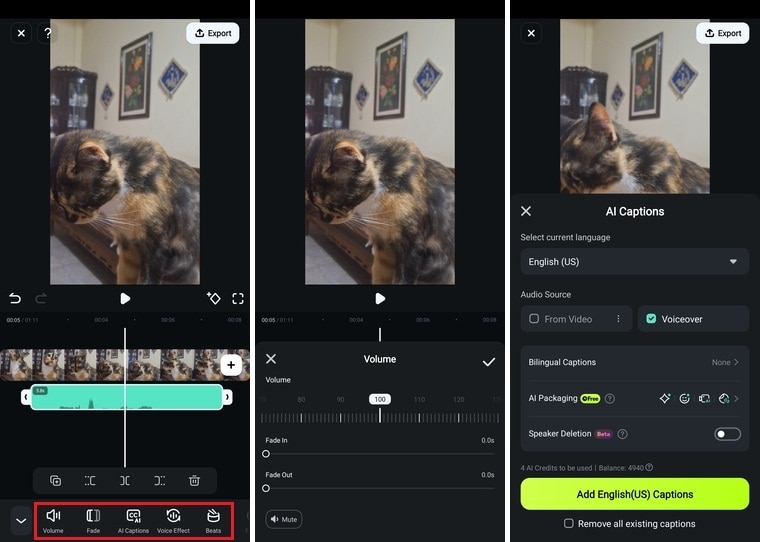
Schritt 4. Verbessere deinen Voiceover (optional)
Tippe auf den Voiceover-Clip in der Zeitleiste, um auf Bearbeitungsoptionen zuzugreifen:
- Zuschneiden/Teilen: Passe die Länge an oder teile den Clip nach Bedarf.
- Lautstärke anpassen + Ein-/Ausblenden hinzufügen: Stelle sicher, dass deine Stimme die Hintergrundmusik nicht übertönt oder darunter verschwindet.
- Auto-Untertitel hinzufügen (KI-Untertitel): Erstelle sofort Untertitel aus deinem Voiceover, um Engagement und Barrierefreiheit zu verbessern.
- Rauschunterdrückung: Nutze KI-gestützte Tools, um Hintergrundgeräusche zu bereinigen und deine Stimme klarer zu machen.
- Geschwindigkeit ändern: Verlangsame oder beschleunige deinen Voiceover, um ihn an deine Bilder anzupassen oder komödiantisches Timing hinzuzufügen.
- Auto-Beats: Generiere Beats, die mit deinem Audio synchronisiert werden, für rhythmusbasierte Bearbeitungen.
Hab keine Angst zu experimentieren, diese Tools sind darauf ausgelegt, dir zu helfen, deine Geschichte auf deine ganz eigene Weise zu erzählen.
 sicherer Download
 Bonus: Mach es unterhaltsam – Ändere deinen Voiceover-Stil mit Effekten
Sobald du deinen Voiceover aufgenommen und gespeichert hast, muss es nicht dabei bleiben. Filmora für Mobilgeräte ermöglicht es dir, deine Stimme mit integrierten Voice-Effekten zu verändern, die Humor, Drama oder Persönlichkeit zu deinen Instagram Reels und Stories hinzufügen.
Es gibt zwei Möglichkeiten, auf das Voice-Effekt-Tool zuzugreifen:
- Nach der Aufnahme des Voiceovers wird das Voice-Effekt-Tool direkt neben der Aufnahme-Schaltfläche angezeigt.
- Oder indem du auf den Voiceover-Clip in der Zeitleiste tippst und zum Voice-Effekt-Tool gehst.
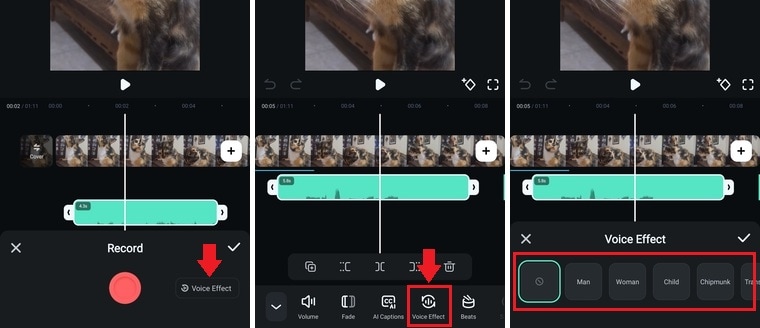
Hier sind einige der lustigen und kreativen Effekte, die du ausprobieren kannst:
- Mann / Frau / Kind: Ändere deine Stimme, damit sie älter, jünger klingt oder du die Tonalität komplett wechselst.
- Chipmunk: Hoch und verspielt, perfekt für Comedy oder unbeschwerte Clips.
- Transformer: Ein rauer, roboterhafter Ton für dramatische oder Sci-Fi-Bearbeitungen.
- Telefon: Füge eine gedämpfte Retro-Stimmung hinzu, als würdest du aus den 90ern anrufen.
- Radio: Klassisches Rundfunk-Gefühl für Erzählungen oder Storytelling.
- Roboter: Futuristisch und monoton, ideal für Gaming- oder Tech-Inhalte.
Fazit
Zu lernen, wie man Voiceovers auf Instagram macht, kann neue Wege eröffnen, um deine Reels und Stories ausdrucksstärker zu machen. Während Instagram Reels grundlegende Voiceover-Tools bietet, sind Instagram Stories eingeschränkter.
Diese Anleitung hat dir gezeigt, wie man Voiceover zu Instagram Reels und Stories hinzufügt. Aber wenn du mit Inhalten arbeitest, die saubereres Audio oder mehr Bearbeitungskontrolle benötigen, ist eine Drittanbieter-App wie Filmora der richtige Weg. Von Rauschunterdrückung bis hin zu Voice-Effekten bietet sie dir alles an einem Ort.
Bereit, deine Videos aufzuwerten? Lade Filmora herunter und starte noch heute mit dem Erstellen!
 sicherer Download
